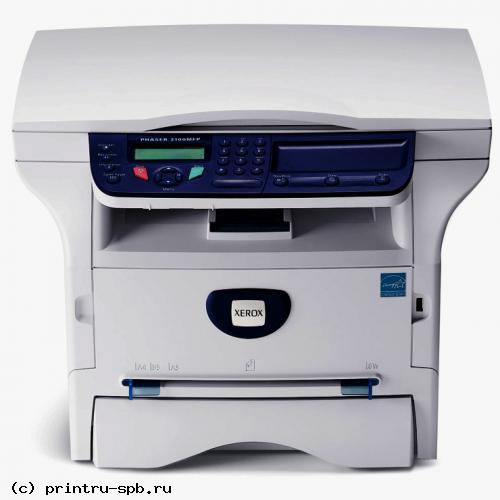
Detalii: xerox phaser 3100 mfp reparatie do-it-yourself de la un adevarat maestru pentru site-ul my.housecope.com.
STARTCOPY CONFERENCE
Imprimante, copiatoare, MFP, faxuri și alte echipamente de birou:
reparații, întreținere, realimentare, selecție
Buna seara, exista un cartus din acest subiect, are un pin de ghidaj din plastic spart, https://my.housecope.com/wp-content/uploads/ext/2697/i178/1702/7a/f7136b5339f6.jpg
Ce părere aveți despre restaurare, adeziv, dicloroetan? Mi-e teamă că nu va dura.
Superglue se va rula..
Voi spune chiar mai multe, va funcționa și fără el.
Fără el, trosnește și cade într-o eroare de motor
Un plastic cu arc care apasă cartuşul în jos, în stânga, pe loc?
De câteva ori am restaurat carcasa acestor cartușe. dar nu-mi amintesc acel pin.
(2) poate problema chiar nu este în cartuş?
boitronic (0): Orice gânduri despre restaurare Ca opțiune (dacă „trece”): găuriți o gaură și înșurubați șurubul în direcția de la fotoconductor, îl puteți lipi.
(3) în loc
(1) și (4) în timp ce sunt plantate pe lipici, mâine vom verifica.
Se crapă, în cea mai mare parte, când dinții de pe arborele foto au căzut la angrenajele de proastă calitate. Acum m-am uitat la 2 cartușe, ambele nu au acest pin de mult timp și ambele se imprimă perfect.
A existat o carcasă, s-a crăpat din cauza „lipsei” ghidajelor laterale de pe carcasa cartuşului.
Am înțeles ce altceva este problema, axa fototamburului, pe capacul lateral plasticul khanului
Și nu există șină laterală dreaptă (ruptă).
(9) Opțional: am tăiat resturile de plastic, am pus un inel de vinil sau nailon pe ax. cum ar fi tăiat capacul acului media.
(10) Vito (4): Faceți o gaură și înșurubați șurubul în direcția de la . cartus (sau șurub)))
 |
Video (click pentru a reda). |
Pentru aceste cartușe, chiar și pentru originale, carcasa se prăbușește și crapă remarcabil, chiar și, s-ar părea, în locuri sigure. Numai dacă într-un toner în sine nu este zdrobit.
Ce este Xerox 3100 și cu ce se mănâncă?
În prezent, mulți producători practică vânzarea dezvoltărilor altor persoane (absolut legale, pe bază contractuală) sub propriile mărci comerciale. Xerox folosește această tehnică de mult timp. Xerox nu dezvoltă dispozitive de clasă mică, ci negociază cu alți producători. Dispozitivul multifuncțional Xerox Phaser 3100MFP/S nu a făcut excepție. Există, de asemenea, o versiune Xerox Phaser 3100MFP/X a acestui aparat cu opțiuni de fax și ADF. Există informații (din păcate nu a fost găsită încă o confirmare oficială) că acest model este o clonă a lui Sagem MF5462 / MF5482n.
Pe lângă Xerox, alte companii au devenit interesate de lansarea acestui MFP sub propriile mărci comerciale. Deci, de exemplu, în natură există: Ricoh Aficio ™ SP 1000S / SP 1000SF, OKI B2500 / 2520 / 2540 MFP (au apărut noi modele OKI MB260), Konica-Minolta pagepro 1480MF. Poate că există și alte clone. Toate aceste dispozitive au aceeași bază. Dar diferențele lor nu sunt doar în design și software. Există diferențe și în hardware.
Aici vom lua Xerox Phaser 3100MFP/S ca model de bază, ca fiind cel mai comun MFP din această linie la momentul scrierii acestui articol. Acest dispozitiv captivează cu un preț relativ mic. Descrierile contin caracteristici foarte bune. Dar el (ca și frații săi în minte) are un dezavantaj serios, din punctul de vedere al utilizatorului casnic: consumabile prea scumpe.
Ați achiziționat această unitate, ați despachetat-o și ați început să o utilizați. A trecut ceva timp și dispozitivul a început să se plângă: „Tonerul este scăzut”. Și puțin mai târziu, a fost complet blocat cu mesajul: „Tonerul este gol” (un punct interesant: aceasta nu este o „traducere stângace”, meniul în limba engleză conține expresia „Toner gol”, deși cum poate fi pudra neagră goală ? 🙂).
Aici începe distracția. Ai 4 moduri.
Cumpărați un cartus original nou.
Cumpărați un kit de reumplere original (sticlă de toner și smart card).
Cumpărați toner compatibil și card inteligent compatibil (vândut separat).
Reprogramați câteva cipuri de memorie pe placa de formatare și reumpleți cartuşul cu toner compatibil.
În primul și al doilea caz, păstrați garanția producătorului. În al treilea caz, această garanție este îndoielnică, deși centrul de service este puțin probabil să poată dovedi că defectul a apărut din cauza utilizării unui smart card. Al patrulea caz vă privează fără echivoc de garanția producătorului, deoarece presupune deschiderea și schimbarea părților electronice și software ale dispozitivului.
Adevărat, Ricoh Aficio ™ SP 1000S / SP 1000SF are o altă opțiune. În meniul de utilizator al dispozitivului, puteți dezactiva blocarea la cerere a unui smart card (care nu vă privează în niciun caz de garanția producătorului).
Din punct de vedere tehnic, primele 3 variante nu sunt deloc complicate și sunt de puțin interes pentru o analiză ulterioară:) Dacă aveți: curiozitate, bun simț, creier și mâini „dreapte”, puteți încerca varianta a 4-a. Despre el și se va discuta.
Partea teoretică
Acum să trecem prin conținut. Mai jos este un dump citit din 24C16. Acum a fost oarecum descifrat. Notă: intrarea merge de la dreapta la stânga, adresa a ceva înseamnă adresa începutului cuvântului. Un cuvânt poate fi fie de un singur octet, fie format din mai mulți octeți. Caracterele corespunzătoare codurilor hexazecimale nu contează și pot fi afișate diferit în diferite codificări.
0000h: 72 65 70 6D 70 6C 75 67 FF 00 00 00 00 00 00 00; repmplug…….
0010h: 00 54 E3 09 41 00 00 00 00 00 E0 F3 44 00 00 80; .Tg.A……ауD…Ђ
0020h: 3F 00 00 00 00 FF 00 00 00 00 00 00 00 00 54 E3; ?…. eu………Tg
0030h: 09 41 00 00 00 00 00 E0 F3 44 00 00 80 3F 00 00; .A……aуD…Ђ? …
0040h: 00 00 FC 00 00 00 00 00 00 00 00 54 E3 09 41 00; …b………Tg.A.
0050h: 00 00 00 00 E0 F3 44 00 00 80 3F 00 00 00 00 FF; …. aуD...Ђ? …. eu sunt
0060h: 83 96 83 42 00 00 00 00 54 E3 09 41 00 00 00 00; ѓ–ѓB….Tg.A….
0070h: 00 00 F3 44 00 00 80 3F 00 00 00 00 FF 74 BD 9A; …yD…Ђ? …. вЅљ
0080h: 41 00 00 00 00 54 E3 09 41 00 00 00 00 00 00 F3; O tavă
0090h: 44 00 00 80 3F 00 00 00 00 FF 00 00 00 00 00 00; D...Ђ? …. Eu sunt……
00A0h: 00 00 54 E3 09 41 00 00 00 00 00 00 F3 44 00 00; …Tg.A……уD…
00B0h: 80 3F 00 00 00 00 FF 00 00 00 00 00 00 00 00 54; Ђ? …. ACEASTA
………………………………………
0750h: 00 00 00 00 00 00 00 00 00 00 00 00 00 00 00 00 00; …………….
0760h: 00 00 00 00 00 00 00 00 00 00 00 00 00 00 00 00 00; …………….
0770h: 00 00 FF 00 00 FF 00 00 00 00 00 00 00 00 00 05; …Eu…Eu……….
0780h: 06 00 00 76 01 00 00 00 00 00 00 6D 05 00 00 00; …v…….m….
0790h: 00 00 00 45 00 00 00 14 00 00 00 00 00 00 00 00; …E…………
07A0h: 00 00 00 00 00 00 00 4D 00 00 00 00 00 00 00 01; …….M………
07B0h: 00 00 00 1A 65 03 00 00 00 00 00 00 00 00 00 00; …e…………
07C0h: 00 00 00 00 00 00 00 00 00 00 00 00 00 00 00 00; …………….
07D0h: 00 00 00 00 00 00 00 00 00 00 00 00 00 00 00 00 00; …………….
07E0h: 00 00 00 00 00 00 00 FF FF FF FF FF FF FF FF FF; ……. yyyyyyyyyyyyyyyyy
07F0h: FF FF FF FF FF FF FF FF FF FF FF FF FF FF FF FF; yyyyyyyyyyyyyyyyyyyyy
Acum despre 93AA46. Mai jos sunt depozitele citite de pe acest cip cu scurte comentarii.
Adresa.0.1.2.3.4.5.6.7.8.9.A.B.C.D.E.F
0000h: 00 00 00 00 00 00 00 00 00 25 00 05 00 00 00 00; ………%……
0010h: 00 02 00 00 00 00 00 00 00 08 00 02 00 00 00 00; …………….
0020h: 00 00 FF FF 00 00 00 00 00 00 00 00 00 00 00 00; … da…………
0030h: 00 00 00 00 00 00 00 00 00 00 00 00 00 00 00 00; …………….
0040h: 00 01 00 00 00 00 00 00 00 00 00 00 00 00 00 00 00; …………….
0050h: 00 00 00 00 00 00 00 00 00 00 00 00 00 00 00 00 00; …………….
0060h: 00 02 00 00 00 00 00 00 00 00 00 00 00 00 00 00; …………….
0070h: 00 00 00 00 00 00 00 00 00 00 00 00 00 00 00 00 00; …………….
Conținut legat de stare: „Toner gol”
Adresa.0.1.2.3.4.5.6.7.8.9.A.B.C.D.E.F
0000h: 00 00 00 00 00 00 00 00 00 00 00 00 00 00 00 00 00; …………….
0010h: 00 02 00 00 00 00 00 00 00 00 00 00 00 00 00 00 00; …………….
0020h: 00 00 00 00 00 00 00 00 00 00 00 00 00 00 00 00; …………….
0030h: 00 00 00 00 00 00 00 00 00 00 00 00 00 00 00 00; …………….
0040h: 00 00 00 00 00 00 00 00 00 00 00 00 00 00 00 00 00; …………….
0050h: 00 00 00 00 00 00 00 00 00 00 00 00 00 00 00 00 00; …………….
0060h: 00 00 00 00 00 00 00 00 00 00 00 00 00 00 00 00; …………….
0070h: 00 00 00 00 00 00 00 00 00 00 00 00 00 00 00 00 00; …………….
Condiție conținut: Toner - 100%
Adresa.0.1.2.3.4.5.6.7.8.9.A.B.C.D.E.F
0000h: FF FF FF FF FF FF FF FF FF FF FF FF FF FF FF FF; yyyyyyyyyyyyyyyyyyyyy
0010h: FF FF FF FF FF FF FF FF FF FF FF FF FF FF FF FF; yyyyyyyyyyyyyyyyyyyyy
0020h: FF FF FF FF FF FF FF FF FF FF FF FF FF FF FF FF; yyyyyyyyyyyyyyyyyyyyy
0030h: FF FF FF FF FF FF FF FF FF FF FF FF FF FF FF FF; yyyyyyyyyyyyyyyyyyyyy
0040h: FF FF FF FF FF FF FF FF FF FF FF FF FF FF FF FF; yyyyyyyyyyyyyyyyyyyyy
0050h: FF FF FF FF FF FF FF FF FF FF FF FF FF FF FF FF; yyyyyyyyyyyyyyyyyyyyy
0060h: FF FF FF FF FF FF FF FF FF FF FF FF FF FF FF FF; yyyyyyyyyyyyyyyyyyyyy
0070h: FF FF FF FF FF FF FF FF FF FF FF FF FF FF FF; yyyyyyyyyyyyyyyyyyyyy
Și această doamnă a fost citită de la 93AA46 cu un jumper instalat între piciorul 1 și 4. Același lucru se citește dacă pe panoul de programare este pus un jumpik 1-4 în loc de microcircuit. Acest lucru confirmă încă o dată cele de mai sus: jumperul nu blochează scrierea la 9346, ci setează doar nivelul logic necesar la ieșirea microcircuitului.
Îndepărtarea blocării tonerului
Acum acordăm atenție unui alt element al plăcii de formatare: m / s 93AA46B. Lipim un jumper între primul și al patrulea picior al microcircuitului. Acest lucru va preveni scăderea contorului procentual de toner în viitor, precum și va proteja împotriva unor mesaje de eroare.
Verificam calitatea lipirii (este posibil cu lupa). Îmbinările în timpul lipirii pot provoca o eroare (de exemplu, pornirea fulgerului), distruge un microcircuit sau o placă. Imaginile nu arată același cip. Doar imagini diferite s-au dovedit de la diferite panouri. Pe cele mai bune le-am postat aici. Și faptul că marcajele sunt diferite este că un mikruha a părăsit linia de asamblare în a 38-a săptămână din 2009, iar celălalt în a 16-a.
Dacă totul este în ordine, porniți dispozitivul, așteptați inscripția: „Gata”. Verificăm contoarele de scanări/printări, toner (%). Dacă ați folosit una dintre depozitele de mai jos, ar trebui să fie 0/0, 100%. Oprim dispozitivul. Închidem al 7-lea pas 24C16 pe al 8-lea (vezi figura de mai sus). Vă rugăm să rețineți: al șaptelea picior nu trebuie să intre în contact cu site-ul său nativ de pe tablă.
Pornim alimentarea. Și avem următoarele: toate contoarele sunt zero, tonerul este 100%.Facem o imprimare - tonerul este deja 99%. Imprimăm, copiem, scanăm... Oprire/pornire: din nou toate contoarele sunt zero, tonerul este 100%. Punem capacele la locul lor, strângem șuruburile ...
Până în prezent, am (până acum o singură) experiență cu o procedură similară pe OKI B2500MFP. Taxa de formatare este oarecum diferită acolo. În loc de 24C16, costă 24C64 - la fel, doar o capacitate mai mare și în loc de 93AA46B - 93C45 (există informații că există și alte cipuri). Fotografia de mai jos arată placa de formatare OKI B2500MFP.
După „terminarea cu un fișier”, tabla ia forma:

Pe lângă cele de mai sus: Xerox 3100 mai are un frate. Numele lui este Konica-Minolta PagePro 1480MF. Nu sunt multe scrise despre el pe site-ul oficial. Dar, cu toate acestea, șoferii sunt prezenți. Recent, în cadrul conferinței StartKopy, a apărut un mesaj despre hrănirea cu succes a acestei fiare cu un card, urmat de citirea cipurilor de memorie. Informația a fost trimisă de Sergey (alias SeN). Voi cita textul specificat în mesaj (comentariile sunt cu caractere cursive). „Dispozitivul are cipuri ATMLH93616B (memorie i2c) și ATMLU93846D (memorie microware) A fost instalat un card (nu cel original) și imediat după primire, dispozitivul a fost oprit și cipurile au fost citite. 46 a fost citit pentru statistici Versiunea software v2.07d, Firmware V. 1.2 220V”. Ținând cont de faptul că Sergey a postat depozite în domeniul public pe un serviciu de găzduire de fișiere, îmi voi permite să fiu duplicat în cadrul acestui proiect.
Există o suspiciune foarte serioasă că acest Konika este unul la unu Xerox 3100 (pe partea electronică). În orice caz, oamenii au făcut flash 24C16 cu depozite Xerox și totul a funcționat.
paşă » Vin, 03 aug 2012 12:37
Moș Crăciun rău, domnul Grey » Vin. 03 Aug 2012 12:38
Alexkyahta » Vin. 03 Aug 2012 12:39
paşă » Vin. 03 Aug 2012 12:40


Alexkyahta » Vin, 03 aug 2012 12:41
Moș Crăciun rău, domnul Grey » Vin, 03 Aug 2012 12:42
paşă » Vin, 03 Aug 2012 12:43
Moș Crăciun rău, domnul Grey » Vin. 03 Aug 2012 12:44
paşă » Vin, 03 aug 2012 12:50
Alexkyahta » Vin. 03 Aug 2012 12:51
paşă » Vin, 03 aug 2012 12:56
Alexkyahta » Vin. 03 Aug 2012 12:57
Moș Crăciun rău, domnul Grey » Vin. 03 Aug 2012 12:59
c-r-e-a-t-i-v-e » Vin. 03 Aug 2012 14:14
Dacă mașina are un cărucior fabricat după 2 iunie 2010:– Phaser 3100S trebuie resetat. Pentru asta,
apăsați tastele în ordine: săgeată în jos, *, #, OK, 1, OK, STOP (acesta
va schimba al optulea bit din celula SOS1 de la 0 la 1). După aceea, trebuie să faci
inițializare folosind tastele: săgeată în jos, #, 7.
– Pentru Phaser 3100X, trebuie doar să actualizați software-ul mașinii
până la versiunea 2.07m
Vă rugăm să postați rezultatele!
- Subiecte înrudite Răspunsuri Vizualizări Ultima postare
- Xerox WC 3119: „Jam 1”
1 , 2kokubenko pe forum Imprimante, MFP, faxuri, copiatoare A4 22 21477 kokubenko
Miercuri, 23 noiembrie 2011, ora 4:47 - xerox 3160b cu firmware FIX_b2580_1010079.fls nu a flash
Volodya pe forum Imprimante, MFP, faxuri, copiatoare A4 8 6233 Volodya
Sâmbătă, 30 aprilie 2011, ora 8:05 - Xerox 3428 „Instalare cartuş”
Roller-ch pe forum Imprimante, MFP, faxuri, copiatoare A4 6 3656 SeMi
Sâmbătă, 27 august 2011, ora 6:42 - Xerox Finisher 7556 „Defecțiune”
1 , 2v1684 pe forum Imprimante, MFP, copiatoare A3 21 369 v1684
Miercuri, 19 septembrie 2018, ora 16:44 - Xerox WC 3119 fără semne de „viață”
MorZ pe forum Imprimante, MFP, faxuri, copiatoare A4 3 1689 pc-porta
Joi 29 mai 2014 12:16
Utilizatori care navighează pe acest forum: fără utilizatori și invitați înregistrați: 5
Xerox Phaser 3100MFP - MFP (imprimantă, scaner, copiator) pentru un birou mic, imprimare laser alb-negru până la 20 ppm, format de imprimare A4.
Xerox Phaser 3100MFP utilizează cartuşele 106R01378 şi 106R01379.
Cartuș de resurse 106R01378 - 2200 pagini.
Cartuș de resurse 106R01379 - 4000 pagini.
Costul reîncărcării cartuşelor Xerox
Centrul nostru de servicii - reparație urgentă a Xerox Phaser 3100MFP la Moscova.
Centrul nostru de service este expert în repararea și întreținerea imprimantelor și echipamentelor multifuncționale Xerox.
Putem îndeplini calitativ Reparatie Xerox Phaser 3100. Compania noastra a inceput sa functioneze in 1997, experienta si responsabilitatea sunt avantajul nostru. Toți inginerii noștri au studii tehnice superioare și au o experiență de peste 22 de ani în repararea echipamentelor de birou! Toate reparațiile sunt efectuate în conformitate cu standardele, folosim doar piese de schimb de înaltă calitate pentru repararea echipamentelor de birou.
Inginerii noștri vor putea face diagnosticul primar al unei defecțiuni a imprimantei prin telefon și vă vor spune costul exact al reparației. Mulți ani de experiență a specialiștilor noștri ne permit să identificăm cu exactitate defecțiunile.
Efectuăm reparații de imprimante la Moscova cu plecare către client. Nu trebuie să cheltuiți timp și bani prețios pentru transportul echipamentelor mari la atelier și să vă faceți griji pentru siguranța acestuia, noi vom efectua toate lucrările pe teritoriul dumneavoastră.Inginerul nostru poate efectua rapid munca la birou sau acasă. Puteți plăti costul reparațiilor în numerar și prin transfer bancar. În centrul nostru de service puteți cumpăra oricând cartușe de toner originale și compatibile pentru echipamentele de birou Xerox. Livrare la Moscova.
- Xerox Phaser 3100MFPalimentare slabă a hârtiei
Când Xerox Phaser 3100MFP MFP rulează o perioadă lungă de timp, începe să alimenteze prost hârtie din tavă. Acest lucru se datorează uzurii rolei de alimentare cu hârtie. Rola de alimentare cu hârtie este acoperită cu un model mic, care este șters în timpul funcționării din contactul cu hârtia. Rola se rotește - alunecă peste hârtie și nu o introduce în MFP.
Rola de alimentare cu hârtie trebuie curățată sau înlocuită. - Xerox Phaser 3100MFP blocaj de hârtie la ieșire
Xerox Phaser 3100MFP fuziona tonerul pe hârtie din unitatea de fuziune. Fixarea are loc datorită temperaturii și presiunii arborelui de cauciuc pe arborele de teflon. Arborele de teflon este realizat sub forma unui cilindru metalic gol acoperit cu teflon (ca o tigaie de teflon). Acoperirea este necesară pentru ca tonerul să nu se lipească de suprafața rolei de teflon. Învelișul de teflon de pe rolă se uzează în timp, iar tonerul începe să adere de rolă, iar imaginea de pe copie poate fi pătată. Hârtia se blochează adesea la unitatea de fuziune care iese din MFP. Rola de teflon sau ansamblul de fuziune trebuie înlocuite.
Numărul piesei pentru unitatea de fuziune este 126N00298. - Xerox Phaser 3100MFP fundal gri la copiere
Geamul original al unității scanerului trebuie curățat.
Preturi pentru serviciile de reparatii MFP in firma noastra.
Pentru clienții aflați în cele mai apropiate zone de la biroul nostru de pe Paveletskaya, se oferă reduceri Reparați Xerox Phaser 3100MFP. Pentru clienții noștri, garantăm reparații de înaltă calitate a imprimantelor Xerox. Vă așteptăm în centrul nostru de service, precum și apeluri telefonice pentru consultații detaliate cu privire la repararea imprimantelor Xerox din Moscova.
Reparație urgentă a echipamentelor de birou Xerox la Moscova pe Paveletskaya.
Reumplerea unui cartuş Xerox 3100 în Sankt Petersburg, restaurarea unui cartuş Xerox 3100, firmware-ul imprimantei, apelarea unui expert
Reparatii imprimante Xerox Phaser 3100MFP in Sankt Petersburg
Reumplerea unui cartuş Xerox 3100 în Sankt Petersburg, restaurarea unui cartuş Xerox 3100 în Sankt Petersburg, firmware-ul imprimantei, apelarea unui maestru în Sankt Petersburg
Cartușe de reîncărcare Xerox Spb 106R01378 Xerox Phaser 3100MFP Xerox 106R01379 400 frecții
Piese de schimb pentru repararea imprimantei Xerox Phaser 3100MFP Petersburg
Apelați la un tehnician de reparare a imprimantei din Sankt Petersburg Xerox Phaser 3100MFP
Puteți cumpăra un smart card pentru o imprimantă din Sankt Petersburg de la noi
Instrucțiuni pentru reumplerea cartuşelor Xerox Phaser 3100MFP - vă vom oferi la reumplerea în serviciul nostru
Ce fel de toner poate fi reumplut Xerox Phaser 3100MFP
destul de simplu: trebuie să deșurubați șuruburile din partea stângă a cartuşului. Pentru a face acest lucru, aveți nevoie de o șurubelniță specială cu un asterisc cu 6 colțuri. Dacă nu este unul la îndemână, aceste șuruburi pot fi tăiate pentru o șurubelniță plată. După ce ați îndepărtat capacul lateral al cartușului, trebuie să deschideți dopul, care este clar vizibil și să completați cu toner.Care toner este potrivit pentru reumplerea Xerox 3100MFP. Problema principală nu este aceasta.
De recent, producătorii de echipamente de birou, inclusiv Xerox, au încercat în toate modurile posibile să-și protejeze cartușele de posibilitatea de a le reumple, după instalarea unui cartus reumplut, utilizatorii se confruntă cu o pacoste neașteptată: apare mesajul „Instalați cardul de toner” pe ecranul Xerox 3100MFP. Dispozitivul este blocat.
Astfel, utilizatorului i se cere fie să instaleze un smart card, fie să înlocuiască cartuşul cu unul nou. Desigur, ambele necesită costuri noi. Există o modalitate de a ocoli acest moment neplăcut și anume: aprinderea cipului 24C16.
Cipul EEPROM 24C16 este situat pe placa principală din partea dreaptă a Xerox Phaser 3100MFP. EEPROM – memorie de numai citire, programabilă, ștersă electric.
Pentru a-l accesa, trebuie să scoateți capacul lateral din dreapta al MFP și să îndepărtați ecranul metalic care acoperă placa principală. Microcircuitul 24C16 în sine este situat în partea de jos a plăcii principale, ușor la stânga centrului, în zona șurubului care fixează placa de carcasă, vezi fotografia.Prima etapă este în stânga sus, vezi indicat de săgeată.
Configurația pinout sau pin a 24c16 este prezentată în figura de mai jos:
Numerotarea picioarelor EEPROM 24c16
Firmware-ul gata pentru EEPROM 24c16 MFP Xerox Phaser 3100 mfp în format Ponyprog poate fi descărcat aici: descărcați firmware pentru EEPROM 24c16. După afișarea intermitentă a acestei EEPROM, dispozitivul dumneavoastră nu va fi blocat de toner până când contorul numără 12.000 de imprimări, adică. Veți putea reumple cartuşul de trei sau patru ori fără a cumpăra un card de toner. După 12.000 de imprimări, aparatul se va bloca din nou. Apoi va trebui să repetați procedura de intermitent folosind aceeași umplere.
După cum puteți vedea, reumplerea cartuşului Xerox Phaser 3100 MFP în sine nu este foarte dificilă, dar, sincer, procedura de flash-uri a cipulului 24C16 este consumatoare de timp și minuțioasă. Nu toată lumea îndrăznește să facă astfel de experimente cu dispozitivul lor destul de scump. În prezent, kiturile originale de reîncărcare Xerox Phaser 3100mfp 106R01460 pentru 3.000 de printuri au apărut deja la vânzare. Acest kit include: un container de toner cu 3000 de imprimări, un autocolant exterior, un capac nou pentru containerul de toner, un card de activare a cartuşului şi instrucţiuni pentru reumplerea cartuşului Xerox phaser 3100 MFP.
Adevărat, costul acestui kit este de aproximativ 35-40 USD, deși este de aproximativ 3 ori mai ieftin decât cumpărarea unui cartus nou. Alegerea este a ta.
Acest MFP utilizează o metodă unică care detectează noul cartuş Xerox 106r01378 de 3000 de copii instalat, 106r01379 pentru 6000 de exemplare sau nu. În loc de un cip pe cartuş, MFP utilizează un smart card care este instalat separat în MFP. Acest card trebuie instalat de fiecare dată când reumpleți cartuşul. De asemenea, acest cartus nu are un sistem de detectare a capacului de toner. Totul este controlat de un smart card.
Scoateți doi știfturi de metal, fiecare pe o parte diferită a cartuşului. Ridicați știftul cu o șurubelniță plată pentru ceas și trageți-l afară, apucându-l cu tăietoare laterale.
Slăbiți șurubul cu o mufă Torx-7 și scoateți șaibe pătrate de pe ambele părți ale cartușului.
Glisați o parte a cartușului și separați-l în două jumătăți.
Luați secțiunea fotoconductorului și folosiți o șurubelniță mică pentru a scoate arborele metalic din fotoconductor din partea angrenajului. Această axă este destul de strânsă. Apoi scoateți fotoconductorul.
Scoateți rola de încărcare și ștergeți-o cu un detergent special.
Slăbiți cele două șuruburi de pe racleta de curățare a tamburului și curățați recipientul de toner rezidual cu un aspirator dedicat.
Puneți racleta la loc, strângeți cele două șuruburi.
Ștergeți orice grăsime veche de pe contactele rolei de încărcare și aplicați puțină unsoare nouă.
Instalați o rolă de încărcare curățată.
Instalați tubul foto în cartuş.
Instalați axa metalică în arborele foto. Asigurați-vă că axa este instalată așa cum se arată în imagine.
Pe jumătatea cartuşului de toner, notaţi poziţia roţilor dinţate.
Scoateți angrenajul mare apăsând zăvoarele.
Scoateți capacul portului de umplere a tonerului și îndepărtați tonerul rămas cu un aspirator special.
Slăbiți șurubul și scoateți suportul arborelui magnetic din partea blocului de viteze. Apăsați clemele care nu sunt din plastic de pe spatele suportului rolei de alimentare cu toner și scoateți-l.
Slăbiți șurubul și scoateți suportul și contactele de pe partea de contact a rolei secundare de toner. Pentru a face acest lucru, apăsați pe clema de plastic de pe spatele suportului și scoateți-o. Aveți grijă să nu pierdeți contactele.
Scoateți și scoateți rulmentul metalic de pe ambele părți ale rolei de alimentare cu toner.
Scoateți rola de alimentare cu toner.
Slăbiți cele două șuruburi care fixează lama de curățare. Lama de curățare a acestui cartus este formată din trei părți. Placa metalică superioară, lama de curățare în sine și placa metalică inferioară. Fiți foarte atenți când scoateți lama de curățare - ca este ușor de deteriorat.
Scoateți placa de metal de sus, aveți grijă să nu deteriorați știfturile de ghidare.Ştifturile de pe partea stângă a cartuşului nu sunt atât de strânse, aşa că puteţi începe să scoateţi placa din acea parte.
Scoateți lama de curățare, ridicați lama din partea stângă și scoateți-o. Nu deteriorați lama - este foarte subțire. Curățați lama cu o cârpă fără scame și alcool.
Scoateți placa metalică inferioară.
Scoateți tonerul rămas din sticla de toner cu un aspirator dedicat. Asigurați-vă că rola de alimentare cu toner este curată. Nu este nevoie să scoateți rola de amestecare a tonerului.
Instalați placa metalică inferioară cu tija în peretele cartușului și sub contactul de cupru, instalați lama în orientarea corectă și placa metalică superioară în ordine inversă.
Fixați lama de curățare cu două șuruburi.
Curăţaţi rola de alimentare cu toner cu o cârpă curată şi uscată, nu utilizaţi lichide chimice. Instalați rola de alimentare cu toner în cartuş. Axa lungă a rolei trebuie să fie poziționată pe o parte cu roți dințate.
Instalați rulmenți metalici pe ambele axe ale rolei de alimentare cu toner.
Instalați suportul și șurubul pe partea roată a cartușului.
Instalați suportul, strângeți șurubul și instalați contactul pe partea de contact a cartușului.
Îndepărtați unsoarea veche și aplicați unsoare nouă pe arborele rolei de alimentare cu toner, așa cum se arată în figură.
Adăugați toner nou pentru cartușele de tip Xerox și Samsung. Xerox 106r01378 necesită 80 de grame (2200 de copii) și Xerox 106r01379 150 de grame (4000 de copii).
Instalați angrenajele așa cum se arată.
Atașați cele două jumătăți ale cartușului împreună și instalați cei doi știfturi metalici pe ambele părți ale cartuşului.
Instalați șaibe metalice pătrate și șuruburi Torx-7.
Dacă este disponibil, instalați capacul arborelui foto fixându-l cu benzi adezive colorate.
Odată testat, instalați cartușul în imprimantă și introduceți cardul în cititorul de carduri pentru a inițializa cartușul.
Probleme de imprimare cu cartuşul Xerox 106r01379
Cartușele Xerox 106r01378 și Xerox 106r01379 sunt utilizate în imprimante:
Reparați imprimanta MFP XEROX PHASER 3100 MFP/X
Service și reparații imprimante XEROX PHASER 3100 MFP / X în Moscova și regiune.
Repararea imprimantei XEROX PHASER 3100 MFP/X
Imprimanta XEROX PHASER 3100 MFP/X este stricata?
Există o soluție!
Se întâmplă adesea ca imprimanta să nu mai funcționeze corect și să înceapă să imprime prost sau deloc. Ce să faci în acest caz?
Aveți nevoie de ajutorul unui tehnician profesionist și experimentat pentru a diagnostica și repara imprimanta dvs. XEROX PHASER 3100 MFP/X.
Centrul nostru tehnic se ocupă doar de astfel de defecțiuni. Vom pune în funcțiune imprimanta dvs. XEROX PHASER 3100 MFP/X cât mai curând posibil. Doar sunați și contactați-ne!
Întreținerea imprimantei XEROX PHASER 3100 MFP/X
Cum să diagnosticați și să reparați imprimanta XEROX PHASER 3100 MFP/X
Întreținerea unei imprimante Xerox include înlocuirea doar a pieselor de calitate de la producător.
nu funcționează Scanerul XEROX PHASER 3100 MFP funcționează, copiatorul și imprimanta nu funcționează, cartuşul este încărcat, computerul cere să reumple cartuşul, ce ar trebui să fac?
Dacă cartuşul a fost reumplut de dvs., atunci fie cumpăraţi un cartuş nou, fie flashaţi imprimanta sau cumpăraţi un smart card.
De recent, producătorii de echipamente de birou, inclusiv Xerox, au încercat în toate modurile posibile să-și protejeze cartușele de posibilitatea de a le reumple, după instalarea unui cartus reumplut, utilizatorii se confruntă cu o pacoste neașteptată: apare mesajul „Instalați cardul de toner” pe ecranul Xerox 3100MFP. Dispozitivul este blocat.
Astfel, utilizatorului i se cere fie să instaleze un smart card, fie să înlocuiască cartuşul cu unul nou. Desigur, ambele necesită costuri noi. Există o modalitate de a ocoli acest moment neplăcut și anume: aprinderea cipului 24C16. Dar te avertizăm această procedură va anula garanția dispozitivului dvs. Flash prin SC.
Adesea ajută la sigilarea contactelor de pe cartuş cu bandă. nu toate sunt adevărate una sau două, încearcă.
- Membrii
- 277 de mesaje
- Oraș: Kostroma
- Nume: Dmitry
- Membrii
- 1487 de mesaje
- Orașul Dnepropetrovsk
-
- Ekaterinburg
- Ekaterinburg / md. Koltsovo
- Berezovski
- Pyshma superioară
- (343) 302-02-00
- Luni-Vineri: de la 9:00 la 19:00; Sâmbătă, Duminică: de la 11:00 la 18:00
- Piața 1905
 MFP monocrom Xerox Phaser 3100MFP/S este echipat cu un sistem de gestionare a consumabilelor. Acest sistem vă va anunța când cartuşul de imprimare nu mai are toner. Pe ecranul aparatului vor apărea mesaje atunci când a rămas mai puțin de 10% din toner și, de asemenea, când tonerul se epuizează:
TONER scazut
TONER GOL
MUTAȚI OKPuteți reumple cartușul vechi sau puteți cumpăra unul nou oricând (chiar și fără a aștepta să se epuizeze cartuşul de toner). Indiferent dacă cumpărați un cartus nou sau reîncărcați unul vechi, trebuie să aveți un card inteligent dedicat pentru Xerox Phaser 3100MFP/S. Cardul este necesar pentru a reseta contorul de toner din imprimantă.
1. Introduceți cardul inteligent în imprimantă, așa cum se arată.
TONER EAMENIT B?
DA=OK - NU=C3. Faceți clic pe OK. Va apărea un mesaj:
DESCHIS COPERELE FRONALE
EAMENA TONER4. Stați în fața mașinii. Apăsați capacul pe partea dreaptă și stângă în același timp, trageți-l spre dvs.
5. Instalați un cartus nou sau reumplut în compartimentul destinat acestuia (dacă aveți un cartus vechi în dispozitiv, atunci ridicați-l puțin și scoateți-l din imprimantă).
6. Închideți capacul. Va apărea un mesaj:
7. Faceți clic pe OK. Va apărea un mesaj:
În acest moment, cardul inteligent este citit. După citire, va apărea un alt mesaj:
Video (click pentru a reda). 8. Scoateți cardul inteligent din aparat. Imprimanta dvs. este gata să imprime din nou.
Continuarea promisă: la a doua încercare, am alimentat dispozitivul cu smart cardul modificat, am imprimat pagina. aici sunt cele pe, dungi și o imagine palidă - kirdyk la arborele foto. Înlocuire, instalare. Printuri. Cheltuieli: 600 de ruble pentru un card, 500 de ruble pentru un arbore non-nativ plus roți dințate, 300 de ruble pentru benzinărie. Total 1400 de ruble numai pentru personalul de serviciu.
Xerox - niciodată din nou.
Pentru a decipa fără a folosi un smart card, aveți nevoie de un programator, iar pentru unele versiuni ale dispozitivului trebuie să coaseți un cip flash-ROM cu 48 de picioare (aveți experiență în lipirea unor astfel de microcircuite?).
Cu ajutorul unui card inteligent, „curățarea” se reduce la „înghețarea” contoarelor prin lipirea jumperilor. Dar aici aveți nevoie de cardul inteligent în sine.Și deja exprimați versiunea dispozitivului dvs. (firmware și miniboot), metodele de firmware depind în mare măsură de acest lucru.
PS: daca aparatul este acasa si tiparit pe el la 100-200 de coli pe luna, nu este mai usor sa cumperi un smart card compatibil la cativa ani si sa nu te deranjezi cu coaserea? Dacă dispozitivul este la birou și un pachet de hârtie nu este suficient pentru o săptămână, atunci cel mai bun lucru ar fi să schimbi această neînțelegere veșnică cu ceva mai potrivit.
Este problematic să faci singur un programator pentru acest microcircuit și va fi costisitor din punct de vedere al banilor, iar dacă cumperi un astfel de programator, atunci va costa, parcă, mai puțin costisitor decât un MFP. Acum, dacă versiunea dispozitivului era mai veche, atunci ar fi cu adevărat posibil să te descurci cu un adaptor de casă.
Ei bine, ce pot să spun? Mier plătește de două ori.
Apropo, cum vede managementul pierderea garanției pentru dispozitiv după ciobire? Deși conform specificațiilor producătorului XEROX Phaser 3100 MFP/S, acest dispozitiv este destinat uzului casnic, prin urmare, persoanelor juridice li se poate refuza suportul în garanție chiar dacă sunt folosite doar consumabile originale.Cu cineva compatibil cărțile pot fi jucate. O caracteristică distinctivă a unor astfel de carduri este prezența unui cip 24Cxx (de obicei 24C04) la bord, dar nu este un fapt. Metodologia este aceasta:
1. Ai nevoie de DOUĂ cărți, pentru că. dispozitivul își amintește numărul de serie al ultimei cărți consumate și nu poți schimba numărul cardului, așa că cardurile vor fi folosite pe rând.
2. INAINTE DE folosind cardul, este necesar să „imbinați” conținutul lui 24хх într-un fel sau altul, de exemplu, să îl dezlipiți și să considerați depozitul ca un simplu programator (ponyprog). Acest lucru trebuie făcut cu ambele cărți. Aveți grijă de desemnarea cărților și depozitelor - care depozit, de pe ce card (nu confundați!).
3. După ce cardul este alimentat în dispozitiv, depozitul citit anterior este completat înapoi în 24хх. Cardul este gata pentru reutilizare.2 - Instalare, Phaser 3100mfp/x, opritor de hârtie - Manual de utilizare Xerox Phaser 3100MFP
Limitator de nivel de hârtie
Reglați ghidajul nivelului hârtiei la
in functie de formatul documentului
trebuie tipărit. Nu uita să crești
partea mobilă a dopului astfel încât foile de hârtie
nu a căzut.Pregătirea pentru utilizarea mașinii
1 Conectați un capăt al cablului telefonic la
conectorul central și celălalt capăt pe perete
priza de telefon.2 Asigurați-vă că comutatorul ON/OFF
este în poziţia OFF (poziţia O).
3 Conectați cablul de alimentare la aparat.
Conectați cablul de alimentare la o priză de perete.
4 Apăsați tasta ON/OFF pentru a porni
Configurarea inițială a dispozitivului
După câteva secunde, când aparatul se încălzește,
funcția începe Instalare ușoară (Ușor
instalare), iar ecranul LCD afișează următoarele
mesaj:Funcţie Instalare ușoară ajută la configurare
mașină completând setările de bază.Dacă doriți să modificați setarea afișată,
apasa un buton O.K. Dacă nu vrei să te schimbi
setarea afișată, apăsați tasta C. funcţie
Instalare ușoară afișează următoarea setare de bază.1 Pentru a schimba limba de ieșire, faceți clic
2 Selectați limba dorită folosind tastele
Cablul de alimentare este folosit ca
instrument de eliberare a blocului
nutriție. Ca măsură
priză de precauție
ar trebui să fie prin preajmă
aparat, și ar trebui să fie
ușor accesibil în caz
Pericol.Dacă nu vrei să performezi
setarea inițială, faceți clicconfirmare. Faceți clic din nou
Pentru schimbare manuală și
personalizarea dispozitivului,
cm. Opțiuni/Setări,
pagina 40.Plecarea gratuita a reparatorului MFP in 3 ore din momentul primirii comenzii.
Inginerul diagnostichează MFP Xerox Phaser 3100. El va identifica cauza defecțiunii, va estima costul și termenii reparației.
Dacă decideți să reparați MFP-ul, inginerul se pune imediat la treabă. Plata (chiar și prin transfer bancar) se face după reparație finalizată.
Dacă dintr-un anumit motiv (orice) refuzați să reparați, nu va trebui să plătiți nimic, deoarece vizita și diagnosticarea în compania noastră sunt absolut gratuite. Oferim astfel de condiții pentru repararea Xerox Phaser 3100 MFP la Moscova. Suburbiile sunt deservite pe bază contractuală și plătită.
La mașină Xerox Phaser 3100 cartușe potrivite: