În detaliu: reparație webcam de la un adevărat maestru pentru site-ul my.housecope.com.
Camera web USB „Messenger 310” achiziționată de autor (Fig. 1), lansată sub marca comercială „Genius”, sensibilitatea canalului de sunet s-a dovedit a fi în mod clar insuficientă. Pentru a obține un volum acceptabil, a fost necesar să strigi în microfonul ei de la o distanță de cel mult 5 ... 10 cm.
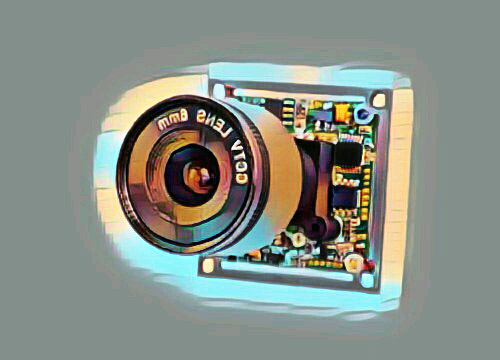
A ajunge în interiorul camerei a fost foarte ușor. A fost suficient să deșurubați cele două șuruburi autofiletante care fixează capacul din spate și să îl scoateți. Dar pentru a scoate placa de circuit imprimat din carcasă, a trebuit să deșurubam și lentila rotind-o în sens invers acelor de ceasornic. Lentila trebuie instalată înapoi pe placa îndepărtată, astfel încât praful să nu pătrundă pe matricea fotosensibilă situată în spatele acesteia. Pe fig. 2 PCB prezentate fără lentilă.
După dezasamblarea camerei, a început căutarea motivelor sensibilității scăzute a microfonului încorporat. S-a dovedit că pentru ca camera să funcționeze, nu este suficient să-i aplicați o tensiune de 5 V de la o sursă de alimentare externă. Trebuie să fie conectat la portul USB al unui computer care funcționează.
Tensiunea constantă de alimentare a microfonului electret al camerei, măsurată la bornele sale, nu a depășit 0,3 V, ceea ce în mod clar nu este suficient pentru funcționarea oricărui microfon de acest tip. În plus, s-a dovedit că polaritatea tensiunii furnizate este opusă celei necesare, deși cablurile microfonului sunt lipite de plăcuțele de contact ale plăcii în deplină conformitate cu modelul imprimat pe acesta.
După lipirea microfonului în polaritatea corectă, tensiunea la bornele sale a crescut la 0,7 V (fără microfon, tensiunea dintre plăcuțele destinate acestora ajunge la 2,8 V). Sensibilitatea canalului de sunet al camerei web a crescut ușor, „raza” sa a crescut la 40 ... 50 cm.
 |
Video (click pentru a reda). |
Pentru a controla calitatea canalului de sunet al camerei web, este convenabil să utilizați elementul Sunete și dispozitive audio încorporat în Panoul de control Windows. În câmpul „Înregistrare vorbire” din fila „Discurs”, trebuie să selectați „Dispozitiv audio USB” ca implicit (aceasta este camera web). Apoi ar trebui să faceți clic pe butonul de pe ecran „Test” și să urmați instrucțiunile conținute în fereastra deschisă „Test Audio Devices Wizard”. Vă rugăm să rețineți că după fiecare deconectare și reconectare a camerei web la computer, microfonul acesteia trebuie activat făcând clic pe butoanele de pe ecran „Înapoi” și „Următorul” din această fereastră.
Când lipiți pe placa camerei, nu uitați să deconectați mai întâi conectorul acestuia de la computer. Când camera este conectată la un computer, nu atingeți piesele și conductorii imprimați ai plăcii sale cu mâinile.
Cameră web Genius i-look 111 A funcționat corect mulți ani, apoi nu l-am folosit aproximativ 6 luni, a stat într-o cutie. M-am hotărât să-l pun în funcțiune, dar nu funcționează... Computerul îl vede, se blochează în lista de echipamente: Alte dispozitive - CIF Single Chip Lumina de pe cameră este aprinsă, există putere. 1. Am reinstalat driverele de pe discul meu nativ (am încercat să șterg și să le reinstalez), 2. Am încercat toate sloturile usb (mai întâi am instalat driverele, apoi am conectat dispozitivul și invers) 3. Drivere descărcate de pe Internet. Nu ajută. Am crezut că camera era acoperită. Mi-am scos laptopul, l-am conectat, merge... Se pare că camera sau driverele intra în conflict cu ceva din interiorul computerului? Cum să o repar? (opțiunea de derulare înapoi a sistemului nu este potrivită, au trecut deja 6 luni). Ca și în cazul multor alte defecțiuni, o problemă a camerei web poate fi fie software, fie hardware. Problemele software sunt legate de software - drivere și probleme hardware - de hardware-ul laptopului dumneavoastră. Dacă camera web a laptopului nu funcționează, mai întâi trebuie să verificați versiunea cu o problemă de software: astfel de probleme pot fi de obicei rezolvate pe cont propriu. În cazul unui sistem hardware, laptopul va trebui reparat. Dacă webcam-ul laptopului nu funcționează, trebuie mai întâi să verificați dacă este pornit. La unele laptop-uri, camera web este pornită și oprită prin apăsarea tastei Fn și a uneia dintre tastele funcționale F1-F12 (de obicei F10 sau F6, aceasta poate fi recunoscută după pictogramele de lângă taste sau din manualul laptopului). Poate că camera laptopului a fost dezactivată și pur și simplu trebuie să fie activată. Apoi verificați dacă driverele pentru camera web sunt instalate. Să presupunem că se întâmplă că sistemul de operare nu a „preluat” dispozitivul (acest lucru se întâmplă, de exemplu, dacă instalați o versiune veche a sistemului de operare pe un laptop nou care a fost lansat recent; driverele noi de dispozitiv pur și simplu nu pot fi „cusute”. în ea"). Sau șoferul a fost avariat ca urmare a unei defecțiuni a sistemului. Pentru a verifica dacă există drivere, accesați Managerul de dispozitive din Panoul de control și găsiți camera web în listă de acolo. Dacă nu există cameră, atunci sistemul nu o vede. Dacă există o cameră, dar există un semn galben de întrebare în fața ei, trebuie să eliminați driverul și apoi dispozitivul. Pentru a dezinstala driverul, faceți clic dreapta pe linia cu camera web și selectați Proprietăți din meniul contextual. În fereastra de proprietăți hardware, accesați fila Driver și faceți clic pe butonul Dezinstalare. Dacă sistemul vă solicită să confirmați ștergerea, faceți clic pe OK. Când driverul este eliminat, scoateți dispozitivul (clic dreapta pe dispozitiv - Șterge), apoi reporniți laptopul și instalați driverul pe camera web. Dacă cu laptopul a venit un disc „nativ” cu drivere, puteți încerca să instalați driverul pentru camera web de pe acesta. Dacă nu există disc, trebuie să accesați site-ul web al producătorului, să selectați modelul laptopului și sistemul de operare, să descărcați și să instalați driverul necesar. Trebuie să descărcați drivere de pe site-ul producătorului și nu de pe portaluri Warez suspecte! Alegeți drivere special pentru versiunea dvs. de sistem de operare, driverele pentru Windows XP pe Windows 7 este puțin probabil să vă ajute. Dacă există mai multe versiuni de drivere, alegeți cea mai recentă și începeți să încercați de acolo - este posibil să fi existat un fel de eroare în versiunea anterioară a driverului care a fost remediată în noua versiune. Dar uneori se întâmplă și ca doar în versiunile noi să apară unele neajunsuri care nu sunt în cele vechi. Prin urmare, dacă instalarea unei noi versiuni a driverului nu ajută, încercați să instalați una mai veche (înainte de asta, desigur, prin eliminarea celei instalate anterior, instalarea unui driver peste altul este puțin probabil să fie eficientă). Cum se verifică dacă camera web funcționează după instalarea driverelor? Dacă sistemul dvs. de operare este Windows XP, Win7, cel mai probabil veți putea găsi camera direct în fereastra My Computer. În unele modele de laptop, la instalarea driverelor, este instalat și un utilitar special pentru lucrul cu o cameră web, trebuie să rulați acest utilitar. Dacă nu găsești nicăieri camera și un utilitar special, instalează Skype sau orice alt program care implică lucrul cu camera și verifică cu ea performanța camerei. Dacă reinstalarea driverelor nu a ajutat, motivul pentru care camera web a laptopului nu funcționează poate fi hardware. Există două motive principale: aceasta este o defecțiune a camerei în sine sau o defecțiune a cablului care conectează camera la placa de bază. În ambele cazuri, trebuie să deschideți laptopul. Sau poate va fi mai ușor să cumpărați o cameră web externă conectată prin USB decât să o reparați pe cea încorporată?
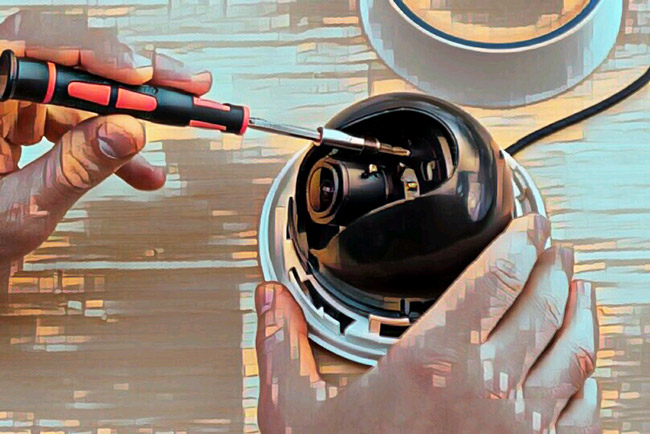
Este stricat televizorul, radioul, telefonul mobil sau ceainic? Și vrei să creezi un subiect nou pe acest forum despre asta? În primul rând, gândește-te la asta: imaginează-ți că tatăl / fiul / fratele tău are apendicită și știi din simptome că este vorba de apendicită, dar nu există nicio experiență de tăiere a acesteia, precum și nici un instrument. Și pornești computerul, mergi online la un site medical cu întrebarea: „Ajută să elimini apendicita”. Înțelegi absurditatea întregii situații? Chiar dacă vă răspund, merită să luați în considerare factori precum prezența diabetului la pacient, alergiile la anestezie și alte nuanțe medicale. Cred că nimeni nu face asta în viața reală și va risca să aibă încredere în viața celor dragi cu sfaturi de pe internet. Același lucru este valabil și în repararea echipamentelor radio, deși, desigur, acestea sunt toate beneficiile materiale ale civilizației moderne, iar în cazul reparațiilor nereușite, puteți cumpăra oricând un nou televizor LCD, telefon mobil, iPAD sau computer. Și pentru a repara astfel de echipamente, cel puțin trebuie să aveți echipamentul adecvat de măsurare (osciloscop, multimetru, generator etc.) și de lipit (uscător de păr, pensetă termică SMD etc.), o schemă de circuit, ca să nu mai vorbim de cunoștințele necesare. și experiență în reparații. Să aruncăm o privire asupra situației dacă ești un radioamator începător/avansat care lipi tot felul de lucruri electronice și ai unele dintre instrumentele necesare. Creați un subiect adecvat pe forumul de reparații cu o scurtă descriere a „simptomelor bolii pacientului”, adică. de exemplu „Televizorul Samsung LE40R81B nu se pornește”. Și ce dacă? Da, pot exista o mulțime de motive pentru a nu porni - de la probleme la sistemul de alimentare, probleme cu procesorul sau firmware-ul intermitent în memoria EEPROM. Scopul acestei postări nu este orice PR pentru atelierele de reparații, dar vreau să vă transmit că uneori auto-repararea poate fi mai costisitoare decât să o duceți la un atelier profesionist. Deși, desigur, sunt banii tăi și ceea ce este mai bun sau mai riscant depinde de tine să hotărăști. Dacă totuși decideți că puteți repara singur echipamentul radio, atunci când creați o postare, asigurați-vă că indicați numele complet al dispozitivului, modificarea, anul de fabricație, țara de origine și alte informații detaliate. Dacă există o diagramă, atunci atașează-o la postare sau da un link către sursă. Scrieți de cât timp se manifestă simptomele, dacă au fost supratensiuni în rețeaua de alimentare, dacă a existat o reparație înainte, ce s-a făcut, ce s-a verificat, măsurători de tensiune, oscilograme etc. Din fotografia plăcii, de regulă, există puțin sens, din fotografia plăcii făcută pe un telefon mobil nu are deloc sens. Telepatii traiesc pe alte forumuri. Formatul postării dvs. ar trebui să fie după cum urmează: Subiectele cu titlul „Ajută-mă să-mi repar televizorul Sony” cu conținutul „rupt” și câteva fotografii neclare ale capacului din spate deșurubat, făcute pe al 7-lea iPhone, noaptea, cu o rezoluție de 8000x6000 pixeli, sunt șterse imediat. Cu cât ai mai multe informații despre defalcarea pe care o pui în postare, cu atât vei primi un răspuns competent.Înțelegeți că un forum este un sistem de ajutor reciproc gratuit în rezolvarea problemelor și dacă neglijați să vă scrieți postarea și nu urmați sfaturile de mai sus, atunci răspunsurile la acesta vor fi potrivite, dacă cineva dorește să răspundă. De asemenea, rețineți că nimeni nu ar trebui să răspundă instantaneu sau în, să zicem, o zi, nu este nevoie să scrieți după 2 ore „Că nimeni nu poate ajuta”, etc. În acest caz, subiectul va fi șters imediat. Dacă decideți să vă duceți echipamentul stricat la cel mai apropiat atelier, dar nu știți unde, atunci serviciul nostru de cartografie online vă poate ajuta: ateliere pe hartă (în stânga, apăsați toate butoanele cu excepția „Atelierelor”). La ateliere, puteți lăsa și vizualiza recenzii de la utilizatori. Pentru reparatori și ateliere: vă puteți adăuga serviciile pe hartă. Pe hartă, găsiți obiectul dvs. de pe satelit și faceți clic pe el cu butonul stâng al mouse-ului. În câmpul „Tip obiect:”, nu uitați să îl schimbați în „Reparare echipament”. Adăugarea este absolut gratuită! Toate obiectele sunt verificate și moderate. Discuție de serviciu aici. Camerele web sunt diferite: externe, conectate prin USB și interfață wireless sau încorporate în carcasa computerului. La rândul său, al doilea tip este împărțit în dispozitive și camere conectate separat la placa de bază, care funcționează pe același controler cu un microfon. Defecțiunile pot fi, de asemenea, diferite în funcție de tipul de cameră. Pentru a vă repara singuri camera web, găsiți cauza principală a problemei. Mai întâi verificați computerul pentru viruși, apoi reinstalați driverele dispozitivului. Acum deschideți panoul de control, accesați meniul „Dezinstalați și instalați programe”, apoi dezinstalați driverul din listă. Dacă aveți abilitățile de a lucra cu registrul unui sistem de operare pentru computer, curățați-l de toate intrările din software-ul eliminat. Apropo, recent am găsit recenzii ale plăcilor video. Apoi descărcați versiunea actualizată a driverului pentru modelul dvs. de cameră web, după ce reporniți sistemul de operare, instalați-l pe computer. Dacă camera încă nu funcționează, încercați să schimbați portul, verificați integritatea cablurilor de conectare. Dacă camera este încorporată într-un laptop, atunci scoateți carcasa monitorului, verificați conexiunea prin cablu. De asemenea, rețineți că microfonul funcționează dacă configurația modelului prevede conectarea acestora la un controler. În acest caz, defecțiunea sa poate fi atribuită unei defecțiuni interne. Dacă găsiți o defecțiune mecanică la camera web, contactați un centru de service specializat. La urma urmei, dezasamblarea camerelor fără un set special de instrumente acasă nu ar trebui făcută. Puteți dezasambla în mod independent doar corpul dispozitivului, fără a afecta lentila, acest lucru nu va da un total de rezultate în ceea ce privește eliminarea oricărei defecțiuni. Chiar dacă puteți găsi un manual de service pentru repararea și dezasamblarea camerei dvs., nu faceți acest lucru acasă, deoarece cel mai probabil veți strica complet dispozitivul. Dacă dispozitivul este încă în garanție, înlocuiți-l cu unul nou pur și simplu contactând vânzătorul sau producătorul. Site-ul nostru vă va ajuta să găsiți rapid un meșter cu experiență care să comande orice servicii pentru repararea aparatelor electrocasnice. Pune o aplicație și specialiști de încredere îți vor oferi serviciile și prețurile lor. Dacă camera web eșuează brusc pe laptop, atunci cauza poate fi atât dispozitivul în sine, cât și erorile software.Problemele software pot fi rezolvate prin reinstalarea driverelor. Dar este mai bine să nu ghicim, ci să apelăm la meșteșugari calificați din Moscova și Sankt Petersburg, care s-au înregistrat la noi pe serviciul de crowdsourcing Youdo.com. Una dintre activitățile maeștrilor este repararea unei camere web la timp și ieftin. Complexul de servicii ale artiștilor interpreți include: O cameră web digitală modernă constă din: Acest dispozitiv a intrat în viața de zi cu zi a utilizatorilor obișnuiți și a companiilor care organizează videoconferințe sau transmisii în rețea. Având în vedere cele de mai sus, este necesar să acordați încredere reparației unei camere web doar profesioniștilor. Problemele cu dispozitivul pot fi cauzate de deteriorarea camerei și de defecțiuni ale cablurilor. Dacă, când porniți camera, aceasta nu este detectată de computer, sau invers, camera este detectată, dar vedeți un ecran negru, atunci repararea camerei web este inevitabilă. În primul caz, trebuie să verificați cablul USB și placa camerei. În al doilea caz, cel mai probabil senzorul de imagine a eșuat. Atunci când alegeți camere web, trebuie să luați în considerare următoarele caracteristici: Astăzi, toate laptopurile vin cu camere web încorporate. Vestea bună este că defecțiunea camerei nu este fatală. Nu este nevoie să recurgeți la reparații nerezonabil de costisitoare. Prețul pentru repararea unei camere web pentru laptop depinde de complexitatea lucrării și de prețurile pieselor. Înlocuirea camerei într-un laptop cu siguranță nu este o sarcină ușoară, dar realizabilă. Dacă, totuși, nu este posibilă revigorarea dispozitivului, de exemplu, atunci când lichidul intră în matrice, atunci acesta poate fi înlocuit cu un model adecvat. Diagnosticarea echipamentelor. Să presupunem că aveți un sistem de supraveghere video și că una din patru camere nu mai arăta. in primul rand, trebuie să verificați dacă este alimentată. Pentru că de cele mai multe ori nu camera video în sine se defectează, ci sursa de alimentare. Aproape toate dispozitivele moderne au iluminare IR în jurul obiectivului. Închidem senzorul de lumină sau panoul frontal al camerei cu mâna pentru a exclude intrarea luminii. Iluminatorul IR încorporat ar trebui să strălucească în roșu și poate fi văzut prin degete. De asemenea, tensiunea poate fi verificată cu un multimetru (tester) la ieșirea sursei de alimentare, majoritatea camerelor video consumând 12 volți. În al doilea rând, verificați canalul de pe registratorul (pentru AHD/TVI/Analog). Conectăm camera defectă la un alt canal al reportofonului, există cazuri de ardere a unuia dintre canale - va fi necesară repararea reportofonului. Demontarea si repararea camerelor CCTV. daca tu nu a gasit probleme - sa trecem la demontare. Este bine dacă există o a doua cameră (copie de lucru). Să aruncăm o privire mai întâi la cea greșită. Deschideți cu atenție carcasa și deșurubați șuruburile care fixează modulul/lentila/iluminarea IR. Efectuăm o inspecție vizuală a echipamentului. Verificăm modulul pentru condensatori umflați, dacă vedem unele problematice, poate ajuta să le lipim la altele similare. De îndată ce camera video este pornită, cipul de pe modul ar trebui să înceapă să se încălzească. Pe modulele ieftine sau slabe, caloriferele nu sunt de obicei instalate. Dacă cipul se încălzește, atunci vine puterea la el. aparat foto inca nu dau semne de viata? O luăm pe a doua (funcțională) și o punem pe coadă - cea problematică. Există fire rupte în coada camerei. Prin rearanjarea elementelor, puteți determina ce nu este în ordine pe camera noastră. Dacă modulul s-a ars, îl schimbăm în întregime, dacă filtrul infraroșu IR-Cut, lentila sau iluminarea de fundal cu LED IR, pot fi și ele înlocuite.Reparația de tip „do-it-yourself” va consta în găsirea și înlocuirea unui element defect. În zilele noastre, nu este ușor să le găsești în retail. Sarcina va fi mult facilitată dacă există un „donator”. Dacă camera digitală ip nu se mai încărcă - Încercați să-l resetați. La unele modele, există un buton de resetare care poate fi apăsat cu un ac / știft sau închis când camera este pornită, două contacte neutilizate pe conectorul de alimentare. Au existat și modele pe care a fost pus reset pe coadă. Dacă nu există butoane de resetare, puteți încerca să-l resetați programatic, folosind setările prin interfața web sau utilitarul ResetTool. Reparație fericită!
Camerele web sunt diferite: încorporate în carcasa computerului sau externe, conectate printr-o interfață wireless sau USB. Primul tip, la rândul său, este împărțit în dispozitive și camere conectate separat la placa de bază, care funcționează pe același controler cu un microfon. În funcție de tipul lor de defecțiune, pot fi și diferite. Verificați periodic integritatea cablurilor dispozitivelor de conectare. Diagnosticarea camerei web *Notă: costul serviciilor nu include costul pieselor de schimb. Costul total al reparațiilor este determinat de experții noștri pe baza rezultatelor diagnosticelor software și hardware. Toate tipurile de reparații și prețuri sunt convenite cu clientul, răspândirea prețurilor „de la” este afectată de complexitatea lucrării și de durata lucrării. Dacă prețurile diferă din cauza complexității crescute a reparației sau a costului crescut al pieselor de schimb, atunci prețul este convenit în prealabil cu clientul. Incapacitatea camerei web încorporate a unui laptop poate fi cauzată de o funcționare defectuoasă atât a hardware-ului, cât și a software-ului. Repararea camerei unui laptop sau înlocuirea cablului care conectează camera la placa de bază este o sarcină lungă și dificilă. Prin urmare, în primul rând, ar trebui să vă asigurați că software-ul funcționează corect. Camera web poate fi pur și simplu dezactivată. La multe laptop-uri, acest lucru se face prin apăsarea simultană a tastei Fn și a uneia dintre tastele funcționale F1-F12. De asemenea, driverele camerei pot lipsi sau instalate incorect. Pentru a verifica driverele, accesați Panoul de control și în secțiunea „Sistem și întreținerea acestuia”, deschideți Managerul de dispozitive. Asigurați-vă că camera web este prezentă în lista de dispozitive laptop și că nu există un semn galben de întrebare lângă ea. În caz contrar, driverele trebuie reinstalate. Cel mai bine se face acest lucru folosind discul livrat cu camera. De asemenea, puteți descărca driverele necesare de pe site-ul oficial al producătorului camerei web. Trebuie spus că webcam laptop eșuează destul de rar. Motivul este cel mai adesea un defect de fabrică sau arderea podului de sud - un microcircuit pe placa de bază responsabil pentru interacțiunea cu dispozitivele periferice. Asa de reparatie camera laptop este mai bine să-l încredințați profesioniștilor contactând centrul de service Note-911. Dacă nu aveți abilitățile de a lucra cu echipamente electronice, puteți ridica o cameră cu parametri care nu se potrivesc cu placa de bază sau pot deteriora elementele radio electrice adiacente acesteia. Cu toate acestea, în unele cazuri simple, este logic să acționați independent. O cauză destul de comună pentru care o cameră web nu funcționează este slăbirea plăcii de circuit imprimat pe care este plasată. Acest lucru se datorează deschiderii și închiderii numeroase a capacului laptopului. Când rulați un program care folosește o cameră (Skype, de exemplu), încercați să apăsați pe corp în locul în care se află și să controlați semnalul video. Dacă în timpul acestor manipulări semnalul de la cameră este instabil, ar trebui să strângeți șuruburile care țin placa mai strâns. Pentru a face acest lucru, trebuie să deșurubați șuruburile care fixează matricea cu cristale lichide a laptopului, să desprindeți clemele de plastic și să îndoiți matricea spre dvs.După ce ați obținut acces la placă, este necesar să strângeți cu atenție șuruburile de fixare și să verificați fiabilitatea tuturor contactelor. În ultimii 2-3 ani, este imposibil să ne imaginăm un laptop model nou care să nu aibă o cameră web încorporată. Și cel mai probabil, atunci când cumpărați un laptop sau netbook, nici nu v-ați imaginat că îl veți folosi vreodată. Dar a venit momentul și progresul s-a apropiat de tine și începi să simți nevoia de partajare video. Utilizatorii folosesc din ce în ce mai mult camerele web în comunicare. Acest lucru este facilitat de o creștere a lățimii de bandă a canalelor de internet, o creștere a numărului de utilizatori ai mesageriei Voip precum Skype și chiar suportul pentru unele site-uri pentru chat-uri video. Pentru comoditate, mulți utilizatori au început să cumpere camere web conectate la computere desktop. Și utilizatorii mai avansați au înlocuit deja camerele web vechi cu altele noi care permit interlocutorului lor să vadă o imagine mai clară la rezoluție HD. Cel mai adesea, camera merită cumpărată pentru cei care plănuiesc sau sunt asociați cu următoarele sarcini: Dar, camerele web, ca și restul echipamentelor informatice, sunt predispuse la uzură și la diferite tipuri de defecțiuni și, spre deosebire de alte echipamente informatice, nu sunt predispuse la uzură, deoarece telefonia video este viitorul. Desigur, camerele web externe, care sunt de obicei instalate pe un monitor sau stau pe un picior special lângă acesta, sunt mult mai puțin expuse riscului de rupere decât cele încorporate într-un laptop sau netbook. La urma urmei, purtăm constant computere portabile cu noi, riscând să le lovim accidental de piese de mobilier, uși de metrou sau altceva solid. Repararea unei camere web a unui laptop, dacă se defectează, este necesară în orice caz, deoarece un laptop este un dispozitiv conceput în primul rând pentru videoconferințe mobile și cine știe când este posibil să aveți nevoie de un apel video. Ni se pune adesea întrebarea: „Care camere web se strica cel mai puțin?” Ne grăbim să vă dezamăgim și să declarăm că doar totul eșuează. Începând de la ieftin și terminând cu scump și chiar dacă pot spune așa profesional. Pentru un răspuns mai complet la această întrebare am dedus statisticile apelurilor cu defecțiuni legate de camere și asta am văzut. O cameră web este un mic dispozitiv digital care captează o imagine sau un videoclip și o transmite prin Internet. Acest dispozitiv a devenit popular datorită faptului că toți oamenii se străduiesc să comunice cu posibilitatea de comunicare video. Aceste dispozitive vă permit, de asemenea, să organizați transmisii și conferințe video. Să vorbim astăzi despre modul în care este configurată camera web. Nu este nimic complicat în el, nu necesită cunoștințe specifice. Fiecare dintre voi poate face față cu ușurință acestei sarcini. Ceea ce voi acoperi în acest articol va fi aplicabil la majoritatea dispozitivelor moderne. Nicio excepție, cel mai probabil, și camera web. Configurația este aproape aceeași peste tot. Multe netbook-uri sau laptop-uri au o cameră integrată. În astfel de cazuri, nu este necesară nicio conexiune.Și pentru dispozitivele staționare, este necesar să conectați dispozitivul folosind un cablu. De regulă, se folosește un port USB pentru aceasta. Introduceți cablul în oricare, pentru că nu contează care va fi folosit. Configurarea camerei web în Windows 7 se face în mare parte automat. Dacă sistemul are driverele necesare, veți vedea în tavă un mesaj despre conectarea cu succes a dispozitivului. Când nu există drivere în sistemul de operare, configurarea camerei web nu se va face de la sine. În acest caz, va trebui să le instalați singur (de pe disc sau descărcați de pe site-ul oficial). Pentru a face acest lucru, rulați programul de instalare de pe unele medii și urmați toate instrucțiunile și instrucțiunile. Când procesul de instalare este finalizat, deschideți computerul prin File Explorer. Dacă aveți Windows XP instalat, veți vedea pictograma camerei acolo. În sistemele de operare mai noi, camera nu este afișată pe computer. De regulă, software-ul special este instalat împreună cu driverele. De asemenea, puteți verifica cu el. Configurarea suplimentară a camerei web se poate face și prin intermediul acestor programe speciale. Puteți seta unele setări direct în programele specializate care vă folosesc dispozitivul. Poate fi Skype sau un serviciu de apel video pe diverse site-uri. Un manual de instrucțiuni trebuie să fie inclus cu dispozitivul. Acesta va oferi toate recomandările necesare cu privire la modul de conectare și configurare a camerei web. Dacă nu aveți un astfel de manual în kit sau este scris într-o limbă de neînțeles, încercați să obțineți ceea ce aveți nevoie pe site-ul oficial al producătorului. Acum toate companiile se asigură că utilizatorii din diferite țări au posibilitatea de a se familiariza cu recomandările. Este de remarcat faptul că unele camere fac posibilă reglarea nivelului de iluminare, eliminarea pâlpâirii neplăcute din imagine și, de asemenea, să aplice tot felul de efecte. Poate exista și o funcție care rotește dispozitivul după un obiect în mișcare. Se aprinde și se oprește după cum doriți. După cum puteți vedea, nu există un algoritm specific pentru configurarea camerei. Totul depinde de producător, de capacitățile dispozitivului, precum și de dorința utilizatorilor. Îți amintești de lecțiile de biologie din școală, în care am examinat la microscop celule de ceapă colorate cu iod? Cât de misterios părea atunci să pătrundă în această lume misterioasă invizibilă! Se pare că fiecare Pentru orice proprietar de benzinărie este important ca complexul său să reprezinte întreaga gamă de servicii de reparații auto. Dacă pentru montarea anvelopelor este suficient să aveți echipamente și spații, atunci pentru toată lumea. Carnea afumată preparată acasă este ecologică și gustoasă. Puteți obține un astfel de produs cu propriile mâini. Puteți folosi una dintre numeroasele soiuri de afumătoare pentru aceasta. Vopsirea unei mașini sau a unui mobilier este un proces destul de complicat și responsabil, care de cele mai multe ori este încredințat specialiștilor care au camere echipate. Cu toate acestea, este foarte posibil să faci un astfel de dispozitiv. Dacă dețineți propriul magazin de bere care vinde aproximativ 10 beri la halbă, atunci un răcitor în linie va fi suficient, în timp ce dacă aveți de-a face cu 30 de soiuri, atunci va trebui să utilizați un răcitor în linie. Cumpărătorilor de pe piață li se oferă diverse modificări ale quadrocopterelor. Ele diferă nu numai în parametri, ci și în design. In medie, dispozitivul are o lungime de 25 cm.Inaltimea modelului standard este de 10 cm.Vin. Astăzi, mulți oameni preferă televiziunea prin satelit. Cu toate acestea, rețineți că antena trebuie reglată. În acest scop, pe piață există dispozitive speciale care sunt capabile să determine. O mașină de cusut în mâini pricepute vă permite să creați multe lucruri interesante.Setarea corectă a mașinii de cusut conduce la lucrul sincron și bine coordonat al tuturor pieselor. Face lucrul la el mai confortabil. Procedura de plecare. Instalarea ferestrelor din plastic nu este adesea suficientă, deoarece este necesară și întreținerea lor corespunzătoare. Dacă sunt folosite incorect, pot apărea probleme, caz în care ferestrele nu vor proteja camera. În circuitele electrice sunt utilizate diferite tipuri de condensatoare. În primul rând, ele diferă ca capacitate. Pentru a determina acest parametru se folosesc contoare speciale. Aceste dispozitive pot Și, în general, există nenumărate situații în care supravegherea video poate fi utilă, dar dacă bugetul permite tuturor să achiziționeze componente, atunci evident că nu toată lumea va dori să plătească pentru instalare și, în acest caz, instalarea supravegherii video cu propriile mâini. va fi cea mai bună cale de ieșire. Articolul nostru vă va spune despre 5 opțiuni pentru instalarea sa, sau mai degrabă despre 5 tipuri de supraveghere video care sunt disponibile pentru toată lumea și care sunt de cea mai mare relevanță astăzi și vă va ajuta să înțelegeți această întrebare aparent dificilă - „cum să faceți supraveghere video cu propriile mâini?”. Fiecare dintre aceste tipuri de supraveghere video poate fi instalat cu ușurință independent, dar dacă ați decis deja care opțiune este cea mai potrivită pentru dvs., atunci textul articolului va oferi link-uri utile către articole care descriu în detaliu instalarea fiecărui tip. Deci, citește mai departe. Astăzi, supravegherea video IP este poate cea mai bună opțiune, desigur, în cazurile în care este posibilă conectarea la Internet. Principalul său avantaj este absența unui cablu, care vă permite să economisiți bani la cumpărarea unuia și să nu împletiți totul în jur cu fire. De asemenea, vă permite să instalați o cameră IP aproape oriunde în zona locală / apartament / intrare, etc. Dar pentru obiecte relativ îndepărtate (casă, garaj etc.), acest tip de supraveghere video nu este în mod clar potrivit, deoarece pentru transmiterea unui imaginea de la camera, computerul are nevoie de o acoperire wi-fi bună, ceea ce înseamnă că toate camerele ar trebui să fie la o distanță mică de router. Dar ca opțiune în astfel de cazuri, o achiziție suplimentară a unui modem 3G / 4G cu wi-fi (cu toate acestea, este mai bine să existe o acoperire 4G sigură la locul de instalare a camerelor, altfel va trebui să vă limitați la camere analogice), urmată de conectarea camerelor CCTV la acesta și transferarea imaginii pe Internet. Camerele IP vor fi o opțiune bună pentru asigurarea supravegherii video pentru o casă privată, dacă aveți nevoie de o imagine clară și detaliată. Costul unui set de o cameră începe de la 2000 de ruble. Să începem să instalăm supravegherea video IP cu propriile noastre mâini. Pasul 1. Software. De regulă, camerele IP vin cu un disc software gratuit și mai întâi trebuie să îl instalăm pe un computer. Pasul 2. Conectam un router. Dacă aveți deja un router conectat la computer prin wi-fi, atunci treceți la pasul al treilea, dacă nu, citiți mai departe. Routerul trebuie să fie conectat la computer prin wi-fi. Pentru a face acest lucru, conectați-l la sursa de alimentare și introduceți cablul de rețea. După aceea, conectăm routerul la computer și mergem la setări - conducem la adresa IP standard în fereastra de căutare a browserului, cum ar fi 192.168.1.1. Introduceți autentificarea și parola (de obicei, autentificarea este admin, iar parola este, de asemenea, admin sau patru sau opt zerouri - 0000 sau 00000000).Apoi configurăm setările wi-fi și ne conectăm la router fără fir trăgând cablul de rețea din conectorul computerului. Pasul 3. Conectarea camerelor. După ce instalăm programul de pe discul care vine cu kit-ul, conectăm camera noastră la sursa de alimentare și o conectăm la router folosind un cablu de rețea. În continuare, direct în programul complet de cameră IP instalat pe computer, configurăm parametrii rețelei wi-fi (introducem cheia, tipul de criptare etc.) și deconectam firul de rețea. După ce camera repornește, aceasta se va conecta automat la router printr-o rețea wireless și puteți observa deja imaginea transmisă de cameră. În acest articol, nu vom analiza toate complexitățile conectării unei camere IP, pentru aceasta există un articol separat pe site cu o descriere detaliată a tuturor pașilor. Schema de conectare a unei camere de supraveghere video wireless pe un canal radio Pentru a instala supravegherea video fără fir cu propriile mâini, trebuie să montam camere video în locurile prevăzute și să le conectăm la o sursă de alimentare - acest lucru se face folosind o sursă de alimentare. Unele camere oferă posibilitatea de alimentare cu energie printr-o baterie - „Krona”, în timp ce durata de lucru poate fi de la 4 la 6 ore. De asemenea, puteți utiliza bateria ca sursă de alimentare suplimentară. În continuare, alimentam reportofonul digital din rețea, la care conectăm un televizor sau un monitor obișnuit. Majoritatea camerelor video au microfon încorporat, astfel încât, pe lângă imagine, are și capacitatea de a transmite sunet. Când DVR-ul este pornit, pe ecranul monitorului ar trebui să apară o imagine de la toate camerele instalate. Întregul flux video de la camere este înregistrat pe un card de memorie sau un hard disk extern - dacă doriți, puteți configura înregistrarea în mișcare, programată sau continuă. De asemenea, dacă este necesar, este posibil să atașați un senzor de alarmă de incendiu și securitate la reportofon și o sirenă, care se aprinde pentru o anumită perioadă de timp când se primește un semnal de la senzor. Dacă doriți să primiți o notificare când un senzor este declanșat direct pe telefonul dvs. mobil, va trebui să instalați suplimentar o alarmă GSM specială sub forma unei unități separate cu un modul GSM încorporat și o cartelă SIM. Supraveghere video in apartament prin webcam Datorită lungimii limitate a cablului camerei web, acest tip de supraveghere video este potrivit doar dacă este situat în imediata apropiere a computerului, dar apropo, această problemă este parțial rezolvată prin achiziționarea unui cablu prelungitor USB. Cu ajutorul unei camere web, puteți face supraveghere video la intrare cu propriile mâini, în apartament, sau de la fereastra apartamentului în afara zonei locale sau o mașină în curte. O astfel de supraveghere video este poate cea mai simplă dintre toate cele propuse în acest articol, deoarece conectarea unei camere web la un computer este în puterea oricui știe să o folosească. Printre altele, este și cel mai economic - costul unei camere web începe de la doar câteva sute de ruble. Deci, să vedem cum să instalați supravegherea video cu propriile mâini folosind o cameră web ieftină. Ca de obicei, totul începe cu conectarea camerei la un PC și instalarea programului de pe discul atașat camerei. Când rulați programul, veți vedea imediat imaginea transmisă de cameră. După aceea, instalați-l în locația dorită, configurați înregistrarea mișcării dacă este necesar și pictați cu mouse-ul peste zona în care se va auzi o alarmă din difuzoarele computerului și va fi trimis un mesaj cu imaginea de pe cameră. emailul tău. Sensibilitatea trebuie ajustată pentru a preveni declanșarea falsă. Supravegherea video prin Internet se poate face în felul următor. Achiziționați un video recorder convențional sau DVR și conectați mai multe camere analogice la acesta.Costul unui DVR depinde de conectorii pentru camerele de supraveghere - cu creșterea numărului acestora, prețul crește exponențial, deoarece este nevoie și de un procesor mai puternic pentru a procesa semnalul de la un număr mare de camere. Cea mai simplă și ieftină opțiune pentru o astfel de supraveghere video sunt camerele analogice. Dar dacă nu vrei să te încurci cu firele, atunci le poți conecta pe cele fără fir. Dacă intenționați să înregistrați de la camerele de supraveghere și să stocați arhiva, în aceste scopuri trebuie să achiziționați suplimentar un hard disk. Deci, să instalăm supravegherea video prin internet cu propriile noastre mâini. În primul rând, trebuie să plasați camerele în locurile lor și să le conectați la sursa de alimentare, precum și să conectați firele la recorder în cazul instalării camerelor analogice. Apoi, alimentam DVR-ul în sine de la rețea și conectăm un monitor la acesta pentru a controla ceea ce se întâmplă. În plus, monitorul poate fi necesar pentru a se conecta la o rețea locală și a configura setările de înregistrare. Apoi trebuie să conectăm DVR-ul la router sau pur și simplu să introducem un cablu de rețea în el. Acum configuram setările de rețea și accesul prin Internet și ne bucurăm de rezultat. De asemenea, recent, din ce în ce mai mulți producători creează servicii cloud pentru sistemele lor de supraveghere video, iar prin achiziționarea unui astfel de kit gata făcut, puteți introduce pur și simplu un cablu de rețea în conectorul DVR, care se va conecta automat la serviciul producătorului. Iar tu, fara dansuri suplimentare cu tamburina si diverse adrese IP dedicate, poti vizualiza in siguranta fluxul video de la camere de pe orice dispozitiv conectat la Internet. Mini cameră ambertek-rs101 cu unitate Micro SD internă, Există cazuri când este nevoie de supraveghere video ascunsă - de exemplu, pentru a evita deteriorarea camerelor de către cei răi, dacă acestea sunt instalate departe de casă, de exemplu, într-o casă de țară. Dar, în orice caz, legislația nu ne permite supravegherea video a altor persoane fără știrea acestora, așa că ar trebui să vă ocupați suplimentar de organizarea autocolantelor sau a indicatoarelor de avertizare în zona în care sunt instalate camere de supraveghere video - va fi totuși dificil pentru atacatori. să ghicești despre locația camerelor și te vei proteja de încălcarea legii. Așadar, cumpărăm camere și un registrator - în scopul supravegherii video ascunse, există mini camere speciale, le reparăm și le mascam cu grijă. De asemenea, puteți încerca să deghizați camerele de securitate convenționale. Toate echipamentele trebuie instalate într-un loc retras și greu accesibile, iar camerele sunt protejate de influențele mediului. Apoi, conectăm toate camerele noastre la recorder prin fire sau fără fir, configuram sistemul - dacă este nevoie de supraveghere video la distanță, configuram transmisia prin Internet (în acest caz, trebuie să achiziționați un router suplimentar și un modem 3G / 4G pentru a transfera fluxul video pe Internet). Dacă nu este nevoie de supraveghere video prin Internet, atunci pur și simplu setăm înregistrarea de la camere pe un hard disk și, pentru a economisi spațiu, setăm înregistrarea mișcării. Data viitoare când vizităm dacha, ne uităm pur și simplu la materialul înregistrat și, în cele din urmă, aflăm fețele celor cărora le place să profite de rezultatele muncii tale - cine știe, poate este doar vecinul tău, care, când vorbesc despre faptul că ai tors din nou căpșuni, de fiecare dată face o expresie surprinsă și ridică mâinile? Așadar, aici vom încheia povestea, sperăm că acest articol vă va fi de folos și vă va ajuta să faceți supraveghere video cu propriile mâini, sau doar să vă oferim câteva gânduri utile despre această problemă care vă preocupă și să vă ajute să alegeți opțiunea de supraveghere video potrivită pentru dvs. Noroc! Acum mulți oameni folosesc camere web. Este foarte convenabil și ieftin să comunici cu rude și prieteni din alte țări. Dar se întâmplă că ea refuză să lucreze: fie există o problemă cu imaginea, fie nu există sunet. Să ne uităm la ce putem face noi înșine?
Utilizatorii mai avansați pot găsi un element înnegrit pe tablă și pot atașa o fotografie postării. Totuși, rețineți că veți înlocui acest element radio cu același - nu este încă un fapt că echipamentul dumneavoastră va funcționa. De regulă, ceva a provocat arderea acestui element și ar putea „trage” alte câteva elemente împreună cu el, ca să nu mai vorbim de faptul că găsirea unui m / s ars este destul de dificilă pentru un neprofesionist. În plus, în echipamentele moderne, elementele radio SMD sunt folosite aproape universal, prin lipirea lor cu un fier de lipit ESPN-40 sau cu un fier de lipit chinezesc de 60 de wați, riscați să supraîncălziți placa, să desprindeți șenile etc. A cărui recuperare ulterioară va fi foarte, foarte problematică.
Înainte de a crea o postare, asigurați-vă că utilizați căutarea pe forum și pe Internet. Citiți subiectele relevante din subsecțiuni, poate că problema dvs. este tipică și a fost deja discutată. Asigurați-vă că citiți articolul Strategie de reparații
Ar trebui să depuneți toate eforturile pentru a găsi singur defecțiunea înainte de a ajunge într-o fundătură și să decideți să apelați la forum. Dacă schițați întregul proces de găsire a unei defalcări în subiectul dvs., atunci șansa de a obține ajutor de la un specialist înalt calificat va fi foarte mare.

în NUT-911
pret recomandat >>Puteți afla oricând toate detaliile care vă interesează cu privire la problemele de reparație a camerei laptopului dvs. din Moscova apelând la centrul nostru de service.Veți garanta că veți primi sfaturi profesionale de la noi și, eventual, în viitor, asistență specializată de înaltă calitate pentru laptopul dvs. .
– dorinta de a comunica cu rudele/prietenii din afara tarii;
– Lucrezi într-o companie modernă în care este nevoie să desfășori conferințe online;
- pentru învățarea activă a unei limbi străine, și utilizarea tuturor metodelor posibile de imersiune în mediul lingvistic, chiar dacă sunteți acasă;
- menține-ți blogul video;
- sau ești doar o persoană activă social căreia îi place să discute cu prietenii, combinând posibilitățile largi ale conexiunii la Internet cu tehnologii avansate.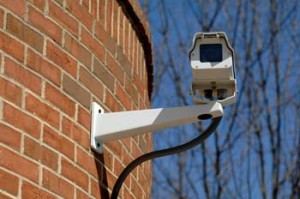 În fiecare an, supravegherea video devine din ce în ce mai accesibilă, iar cei care doresc să o instaleze cresc și ei exponențial. Cineva s-a săturat să se lupte cu huliganii mărunți în curtea sau verandă, cineva este în mod constant străpuns de cauciucuri sau zgâriat de o mașină și pur și simplu vrea să cunoască fața acestui ticălos și cineva se gândește la securitatea suplimentară a casei și proprietății sale. .
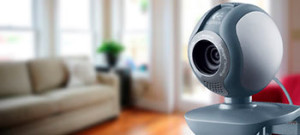
Video (click pentru a reda).