Detalii: reparatie do-it-yourself samsung scx 4300 de la un adevarat maestru pentru site-ul my.housecope.com.
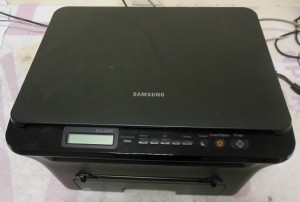
Blocaj 0 - Blocaj în tava de alimentare, hârtia este blocată înainte de a ajunge la cartuş. Trageți tava de alimentare și scoateți hârtia.
Blocaj 1 - Blocaj în zona cartuşului şi cuptorului. Adesea, acest lucru se întâmplă atunci când rola de alimentare cu hârtie situată deasupra tăvii de hârtie este uzată. 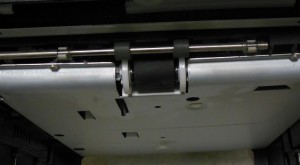
Înlocuirea nu este foarte dificilă. Este necesar să dezasamblați imprimanta de jos, să scoateți placa, să o dezasamblați din partea dreaptă, să scoateți angrenajul, să eliberați arborele de antrenare al rolei de alimentare spre dreapta, să înlocuiți rola și să o asamblați din nou.
Se întâmplă ca Blocajul 1 să fie din cauza solenoidului dacă imprimanta imprimă 2 coli. Înlocuiți sau reparați solenoidul.
Mesajul „Blocaj 1 deschide/închide capacul” apare și atunci când există o problemă cu senzorul cartuşului de hârtie cu două capete. Care se află sub cartuş. Nu există acces ușor la el. Unghiul de separare al celor două pârghii este foarte important. Apare o eroare la modificarea acesteia.
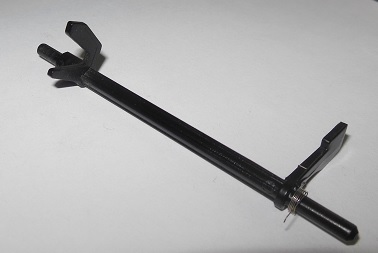
Un corn este necesar pentru a determina prezența unui cartuș, al doilea este declanșat de trecerea hârtiei. Dacă senzorul este deformat, atunci steagul, în loc să se suprapună cu optocuplerul, trece mai departe și provoacă o eroare a imprimantei.
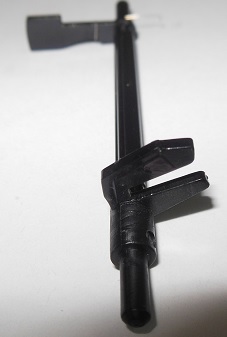
Înlocuirea senzorului de hârtie și a cartușului nu este ușoară. Pentru a înlocui acest senzor, trebuie să dezasamblați imprimanta de dedesubt: îndepărtați capacele laterale, deconectați ventilatorul și întrerupătorul de limită și scoateți placa principală. Apoi scoateți blocul de viteze, sub care se află un bloc de 3 viteze care controlează arborele de captare a hârtiei. Apoi, trebuie să îndepărtați suportul triunghiular, să îndepărtați angrenajul de antrenare, să scoateți axa cu rola de captare.
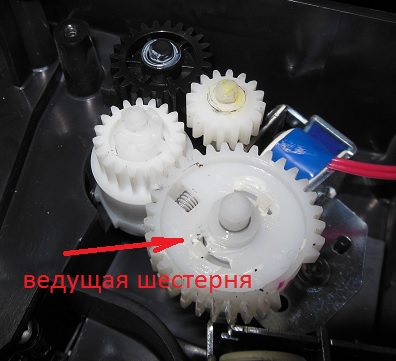
Sub rola de preluare a hârtiei se află un senzor cu două cornuri, care este atașat cu zăvoare. Rola de preluare interferează cu înlocuirea senzorului, așa că trebuie îndepărtată.
 |
Video (click pentru a reda). |
Un senzor deformat trebuie schimbat, pentru că. când este îndreptată, se va rupe.
Blocaj 2 - Un blocaj de hârtie iese din imprimantă. Probleme la unitatea de fuziune sau la solenoid. Verificați toți senzorii imprimantei.
Prin blocarea hârtiei în Samsung SCX-4300, înțelegem că imprimanta imprimă, dar hârtia iese șifonată din imprimantă. Dacă Samsung SCX-4300 mestecă hârtie la ieșire, de vină este de obicei unitatea de fixare (arabă).
Pentru a elimina mestecatul, trebuie să dezasamblați aragazul și să o reparați.
Scoatem unitatea de fixare (araba) din spatele SCX-4300.
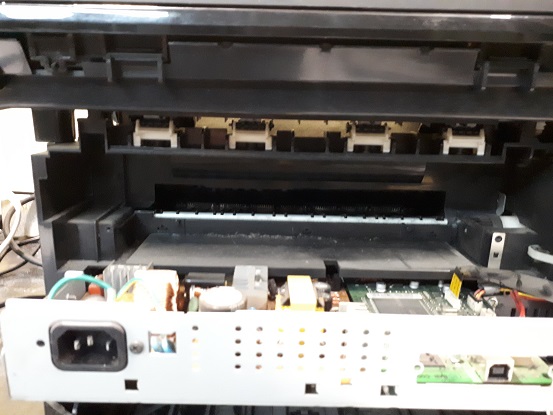
Scoateți și curățați ghidajul din plastic.
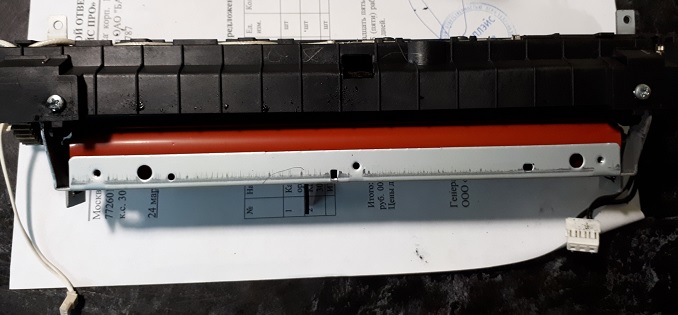
Dezasamblam aragazul: deșurubam toate șuruburile, scoatem lampa, decupăm zăvorul, scoatem angrenajul lateral.
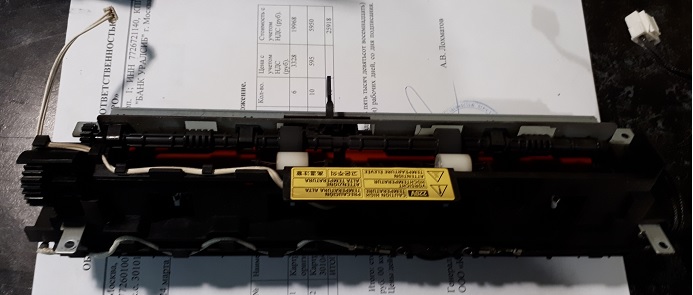
Încuietorile sunt marcate cu un oval roșu.
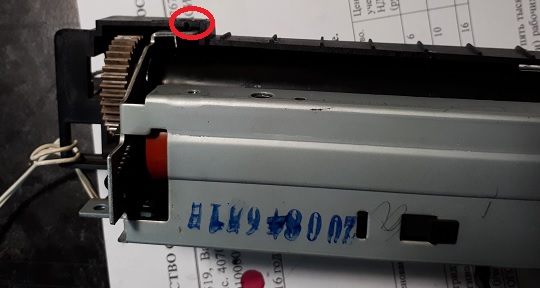
Curățați bine de toner și murdărie străină, verificați bucșele, arborele de cauciuc, arborele de teflon, angrenajele, ungeți și asamblați înapoi.
Dacă tava de hârtie nu se ejectează, problema poate fi la ghidajul hârtiei.
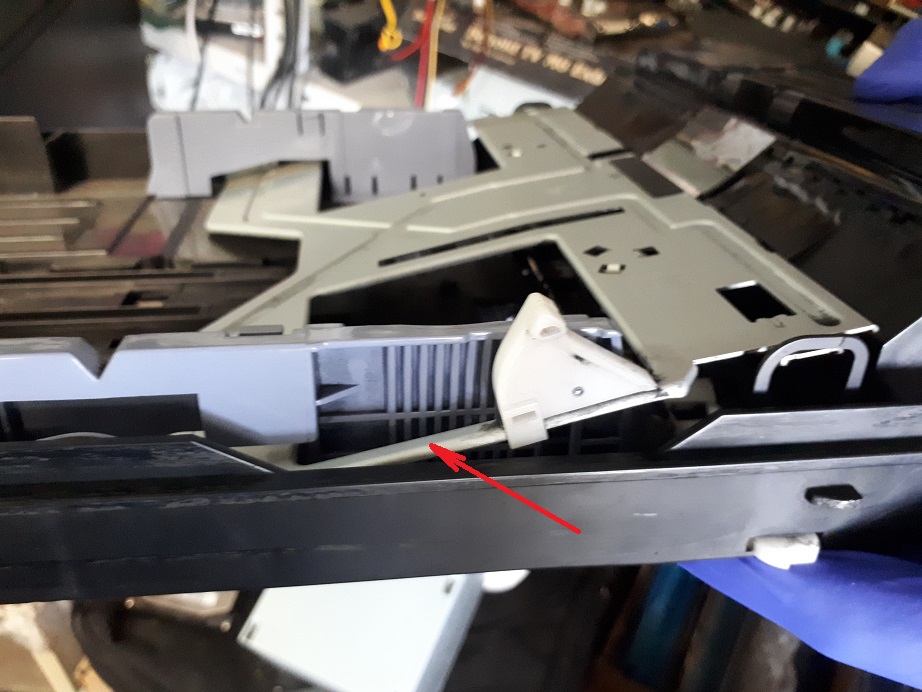
Dezasamblam tava, îndreptăm ghidajul de fier.
Este stricat televizorul, radioul, telefonul mobil sau ceainic? Și vrei să creezi un subiect nou pe acest forum despre asta?
În primul rând, gândește-te la asta: imaginează-ți că tatăl / fiul / fratele tău are apendicită și știi din simptome că este vorba de apendicită, dar nu există nicio experiență de tăiere a acesteia, precum și nici un instrument. Și pornești computerul, mergi online la un site medical cu întrebarea: „Ajută să elimini apendicita”. Înțelegi absurditatea întregii situații? Chiar dacă vă răspund, merită să luați în considerare factori precum diabetul pacientului, alergiile la anestezie și alte nuanțe medicale. Cred că nimeni nu face asta în viața reală și va risca să aibă încredere în viața celor dragi cu sfaturi de pe internet.
Același lucru este valabil și în repararea echipamentelor radio, deși, desigur, acestea sunt toate beneficiile materiale ale civilizației moderne, iar în cazul reparațiilor nereușite, puteți cumpăra oricând un nou televizor LCD, telefon mobil, iPAD sau computer.Și pentru a repara astfel de echipamente, cel puțin trebuie să aveți echipamentul adecvat de măsurare (osciloscop, multimetru, generator etc.) și de lipit (uscător de păr, pensetă termică SMD etc.), o schemă de circuit, ca să nu mai vorbim de cunoștințele necesare. și experiență în reparații.
Să aruncăm o privire asupra situației dacă ești un radioamator începător/avansat care lipi tot felul de lucruri electronice și ai unele dintre instrumentele necesare. Creați un subiect adecvat pe forumul de reparații cu o scurtă descriere a „simptomelor bolii pacientului”, adică. de exemplu „Televizorul Samsung LE40R81B nu se pornește”. Și ce dacă? Da, pot exista o mulțime de motive pentru a nu porni - de la probleme la sistemul de alimentare, probleme cu procesorul sau firmware-ul intermitent în memoria EEPROM.
Utilizatorii mai avansați pot găsi un element înnegrit pe tablă și pot atașa o fotografie postării. Totuși, rețineți că veți înlocui acest element radio cu același - nu este încă un fapt că echipamentul dumneavoastră va funcționa. De regulă, ceva a provocat arderea acestui element și ar putea „trage” alte câteva elemente împreună cu el, ca să nu mai vorbim de faptul că găsirea unui m / s ars este destul de dificilă pentru un neprofesionist. În plus, în echipamentele moderne, elementele radio SMD sunt folosite aproape universal, prin lipirea lor cu un fier de lipit ESPN-40 sau cu un fier de lipit chinezesc de 60 de wați, riscați să supraîncălziți placa, să desprindeți șenile etc. A cărui recuperare ulterioară va fi foarte, foarte problematică.
Scopul acestei postări nu este orice PR pentru atelierele de reparații, dar vreau să vă transmit că uneori auto-repararea poate fi mai costisitoare decât să o duceți la un atelier profesionist. Deși, desigur, sunt banii tăi și ceea ce este mai bun sau mai riscant depinde de tine să hotărăști.
Dacă totuși decideți că puteți repara singur echipamentul radio, atunci când creați o postare, asigurați-vă că indicați numele complet al dispozitivului, modificarea, anul de fabricație, țara de origine și alte informații detaliate. Dacă există o diagramă, atunci atașează-o la postare sau da un link către sursă. Scrieți de cât timp se manifestă simptomele, dacă au fost supratensiuni în rețeaua de alimentare, dacă a existat o reparație înainte, ce s-a făcut, ce s-a verificat, măsurători de tensiune, oscilograme etc. Din fotografia plăcii, de regulă, există puțin sens, din fotografia plăcii făcută pe un telefon mobil nu are deloc sens. Telepatii traiesc pe alte forumuri.
Înainte de a crea o postare, asigurați-vă că utilizați căutarea pe forum și pe Internet. Citiți subiectele relevante din subsecțiuni, poate că problema dvs. este tipică și a fost deja discutată. Asigurați-vă că citiți articolul Strategie de reparații
Formatul postării dvs. ar trebui să fie după cum urmează:
Subiectele cu titlul „Ajută-mă să-mi repar televizorul Sony” cu conținutul „rupt” și câteva fotografii neclare ale capacului din spate deșurubat, făcute pe al 7-lea iPhone, noaptea, cu o rezoluție de 8000x6000 pixeli, sunt șterse imediat. Cu cât ai mai multe informații despre defalcarea pe care o pui în postare, cu atât vei primi un răspuns competent. Înțelegeți că forumul este un sistem de asistență reciprocă gratuită în rezolvarea problemelor și dacă neglijați să vă scrieți postarea și nu urmați sfaturile de mai sus, atunci răspunsurile la acesta vor fi potrivite, dacă cineva dorește să răspundă. De asemenea, rețineți că nimeni nu ar trebui să răspundă instantaneu sau în, să zicem, o zi, nu este nevoie să scrieți după 2 ore „Că nimeni nu poate ajuta”, etc. În acest caz, subiectul va fi șters imediat.
Ar trebui să depuneți toate eforturile pentru a găsi singur defecțiunea înainte de a ajunge într-o fundătură și să decideți să apelați la forum. Dacă schițați întregul proces de găsire a unei defalcări în subiectul dvs., atunci șansa de a obține ajutor de la un specialist înalt calificat va fi foarte mare.
Dacă decideți să vă duceți echipamentul stricat la cel mai apropiat atelier, dar nu știți unde, atunci serviciul nostru de cartografie online vă poate ajuta: ateliere pe hartă (în stânga, apăsați toate butoanele cu excepția „Atelierelor”). La ateliere, puteți lăsa și vizualiza recenzii de la utilizatori.
Pentru reparatori și ateliere: vă puteți adăuga serviciile pe hartă.Pe hartă, găsiți obiectul dvs. de pe satelit și faceți clic pe el cu butonul stâng al mouse-ului. În câmpul „Tip obiect:”, nu uitați să îl schimbați în „Reparare echipament”. Adăugarea este absolut gratuită! Toate obiectele sunt verificate și moderate. Discuție de serviciu aici.
Soldat
Membrii grupului
Postari: 3
Număr utilizator: 6876
Înregistrare:
13-12 octombrie
Cer ajutorul unor meșteri cu experiență!
Problemă:
Când porniți imprimanta, după cum știți, se întâmplă următoarele: verificarea scanerului și încălzirea. Când verific scanerul, capul meu merge înainte și înapoi așa cum ar trebui, clipind în toate culorile și, ca de obicei, începe să se oprească în poziția inițială de pregătire pentru scanare. dar nu se oprește, merge până la capăt, se lovește de perete, stepper-ul continuă să se învârtească. adică cureaua alunecă. și așa mai departe la nesfârșit.
Imprimanta în sine este din 2009. De îndată ce am cumpărat și tipărit cartuşul, l-am reumplut, iar acest lucru a continuat până în prezent. Voi spune imediat că nu există daune vizibile; cablul de la cap este întreg (a sunat) placa în sine, fără daune vizibile.
imprimanta in sine, cand am oprit scanerul (a scos cele 4 fire care alimenteaza stepper-ul de la conector), imprima ca inainte, totul este in regula, paginile zboara asa cum era de asteptat fara probleme. Ei bine, în mod firesc scrie despre eroarea scanerului de pe panou.
Spune-mi ce să fac sau măcar în ce direcție merită să acționezi
Există experiență în reparații, dar nu există imprimante specifice.
Această instrucțiune pentru resetarea erorii „Fără toner, înlocuiți cartuşul” de pe Samsung SCX-4300 MFP este potrivită numai pentru dispozitivele flash.
Există un cip pe cartuş, când este atins un anumit număr de pagini, care blochează imprimantei să funcționeze. Firmware-ul dispozitivului Samsung SCX-4300 vă permite să dezactivați această verificare a cipului de pe cartuş, a numărului de pagini imprimate. Dar, cu toate acestea, la un moment dat, imprimanta este blocată și apare eroarea „Fără toner, înlocuiți cartușul”.
Dacă eroarea a apărut deja pe un dispozitiv flash, atunci nu trebuie să flashați nimic și să o duceți la serviciu. Eroarea se resetează destul de simplu și cu propriile mâini. Orice utilizator poate face asta. Totul se face prin meniul imprimantei, setările dispozitivului în sine sunt resetate și MFP continuă să imprime după aceea.
- Pornim MFP și așteptăm până se încălzește și apare o eroare.
- Apăsați butonul „Meniu” de 10 ori până când pe ecran apare linia „Întreținere”.
- Faceți clic pe „OK”.
- Trecem la meniul „Întreținere” apăsând butonul „În dreapta”, ajungem la linia „Resetare setări”.
- Faceți clic pe „OK”.
- Selectați elementul de meniu „Toate setările”.
- Faceți clic pe „OK”.
- Apăsând tasta „Înapoi”, ieșim în starea „Normal / Funcționare” a dispozitivului.
După toate manipulările, ecranul ar trebui să fie: „100% gata”.
Pentru fiabilitate, reporniți imprimanta din nou și puteți imprima.
De asemenea poti fi interesat de:
Dacă te-am ajutat - lasă-ți recenzia și distribuie site-ul prietenilor tăi pe rețelele sociale!
Puteți transfera orice sumă pe care o considerați justificată. Toate fondurile vor fi folosite pentru a plăti și reînnoi găzduirea și domeniul, astfel încât site-ul să poată continua să existe și să ajute oamenii.
Plecarea gratuita a reparatorului MFP in 3 ore din momentul primirii comenzii.
Inginerul diagnostichează MFP Samsung SCX 4300. El va identifica cauza defecțiunii, va estima costul și termenii reparației.
Dacă decideți să reparați MFP-ul, inginerul se pune imediat la treabă. Plata (chiar și prin transfer bancar) se face după reparație finalizată.
Dacă dintr-un motiv oarecare (orice) refuzați să reparați, nu va trebui să plătiți nimic, deoarece vizita și diagnosticarea în compania noastră sunt absolut gratuite. Oferim astfel de condiții pentru repararea Samsung SCX 4300 MFP la Moscova. Suburbiile sunt deservite pe bază contractuală și plătită.
La mașină Samsung SCX4300 cartușe potrivite:
Specialistii profesionisti ai centrului de service Bestcom au multi ani de experienta in repararea si intretinerea copiatoarelor Samsung SCX-4300. Depozitul operațional are întotdeauna consumabile și piese de schimb necesare restabilirii performanței produsului dumneavoastră. Suntem pregătiți să oferim clienților noștri servicii de diagnosticare și reparare a MFP Samsung SCX-4300 atât pe drum, cât și în spital.Încredințând imprimanta dvs. inginerilor Bestcom, faceți ceea ce trebuie!
Pentru toate tipurile de lucrari se ofera Garantie. Mai mult, în cazul unui caz de garanție, nu va trebui să aduceți echipamentul la spitalul nostru, toate problemele vor fi eliminate de către inginerii noștri, care vor veni la biroul dumneavoastră, dacă este imposibil să îl eliminați pe loc, noi vom livra echipamentul la spital pe cheltuiala noastra pentru reparatii in garantie, iar dupa finalizarea lucrarilor, vom livra inapoi.
 Diagnosticare Samsung SCX-4300 - aceasta este munca de identificare a unităților, unităților de dispozitive, pieselor defecte sau pentru a determina cantitatea de muncă necesară pentru a elimina o defecțiune, timp în care pot fi necesare diagnosticări suplimentare la locul de operare al copiatorului (MFP) sau într-un spital. De regulă, aceasta este cea mai dificilă și responsabilă componentă a reparației echipamentelor de birou.
Prevenirea Samsung SCX-4300 - lucru standard, al cărui volum și frecvență depind de proiectarea dispozitivului și este definit în documentația de service de la producător. Prevenirea nu este o procedură de reparație; nu elimină defecțiunile cauzate de piesele, blocurile, ansamblurile uzate sau deteriorate.
Reparatii copiatoare si MFP Samsung SCX-4300 - lucrari pentru eliminarea defectiunii aparatului cu inlocuirea pieselor si demontarea uneia sau mai multor componente ale aparatului.
MFP - un dispozitiv multifuncțional care combină un fax, o imprimantă și un scanner. Acest lucru este extrem de practic pentru birourile moderne unde documentele trebuie procesate în mod constant, precum și pentru uz casnic. Dacă este necesar să lucrați exclusiv cu formatul de coală A4, atunci MFP este și o achiziție extrem de profitabilă, deoarece costul său este cu un ordin de mărime mai mic decât copiatoarele.
În ciuda tuturor avantajelor MFP-urilor, a fiabilității și durabilității lor, astfel de dispozitive pot eșua. Pot exista un număr mare de motive pentru aceasta]: nerespectarea regulilor de funcționare, lipsa îngrijirii corespunzătoare, uzura consumabilelor, defecte din fabrică, utilizarea pe termen lung a produsului etc.
În 90% din cazuri, acestea sunt defecțiuni ale sursei de alimentare sau ale modulului de control. Este periculos să remediați această problemă cu propriile mâini. Este necesară plecarea maestrului.
 Imaginea imprimată este neclară, nu este clară
 Imaginea imprimată este neclară, nu este clară
 În acest caz, problema poate fi o defecțiune a mecanismului de alimentare cu hârtie sau o defecțiune a sistemului optic al MFP Samsung SCX-4300. Pentru a remedia problema, trebuie să înlocuiți mecanismul stricat și să curățați oglinzile. Dar o astfel de muncă trebuie făcută cu extremă precauție și este mai bine să-i încredințezi inginerului.
„Blocaj hârtie” în Samsung SCX-4300 MFP
 „Blocaj hârtie” în Samsung SCX-4300 MFP
 contaminarea optosenzorilor din cauza utilizării hârtiei de calitate scăzută și apariției prafului de hârtie
ruperea indicatorului de înregistrare a traseului hârtiei atunci când utilizatorul îndepărtează incorect blocajul de hârtie
Pentru curățarea și înlocuirea pieselor corespunzătoare, este necesar să apelați un reparator Bestcom.
MFP nu scanează, scrie „eroare scaner”
 MFP nu scanează, scrie „eroare scaner”
 Când porniți MFP, acesta începe să verifice toate blocurile sale pentru a ieși din starea gata. Testarea ansamblului scanerului se efectuează după cum urmează: lampa și sistemul optic determină banda albă (punct de referință special) pentru a verifica performanța capacității de scanare și de reflectare a dispozitivului de a percepe lumina reflectată. Dacă optica este murdară, atunci luminozitatea percepută a luminii reflectate de aceste suprafețe este redusă, din cauza căreia MFP nu poate determina banda albă și generează o eroare.
Samsung SCX-4300 nu va ridica hârtie din tavă
 Samsung SCX-4300 nu va ridica hârtie din tavă
 Pot exista două motive aici: defectarea tăvii de hârtie sau uzura rolei de cauciuc responsabilă pentru alimentarea cu hârtie. În ambele cazuri, piesele deteriorate trebuie înlocuite. De asemenea, trebuie remarcat faptul că rola de alimentare cu hârtie are o anumită resursă pentru fiecare model de MFP. Aceste informații sunt indicate, de regulă, fie pe dispozitivul propriu-zis, fie în documentația tehnică.
Samsung SCX-4300 preia mai multe coli din tavă
 Samsung SCX-4300 preia mai multe coli din tavă
 În tava de alimentare cu hârtie a fiecărui model de MFP, există o platformă specială de separare pentru a încetini foile dintr-un pachet, deoarece mecanismul de prindere trage nu o coală, ci mai multe deodată. Cu toate acestea, suprafața tamponului se poate uza, ceea ce face ca MFP să atragă o cantitate mare de hârtie (2-5 coli).Este puțin probabil ca o astfel de problemă să poată fi prevenită. Cauciucul din care este realizată platforma este un material consumabil. Pentru a reduce frecvența înlocuirii acestuia, ar trebui să cumpărați numai hârtie de înaltă calitate.
Nu există un motiv clar pentru acest fenomen. O foaie neagră apare din cauza unei perturbări în procesul de imagistică. De regulă, aceasta este o defalcare a unor componente precum unitatea de dezvoltare (cartuș), unitatea de înaltă tensiune, scanerul. Primul lucru pe care îl poate face un utilizator este să schimbe cartuşul. Dacă acest lucru nu ajută, este sunat reparatorul centrului de service BESTCOM.

Aproape fiecare MFP din ultima etapă a procesului de imprimare are o unitate termică, al cărei scop este coacerea tonerului pe hârtie. Unitatea termică (soba) este formată din două arbori:
ax de teflon – se încălzește până la o temperatură ridicată și, la contactul cu hârtia, topește tonerul și îl „înglobează” în hârtie. Pentru ca hârtia cu imaginea să nu se lipească și să nu se înfășoare în jurul arborelui, se folosesc separatoare - „labe” mici care separă hârtia de arborele de teflon după contactul termic.
ax de cauciuc – apasă hârtie cu toner pe rola de teflon.
Semne ale unei defecțiuni ale sobei:
- Foaia de hârtie iese din MFP cu un foșnet caracteristic;
- Foaia se poate bloca (de obicei doar unul dintre colțurile sale);
- Apariția duplicatelor unei imagini sau text care ar trebui tipărite;
- În cuptor, foile de hârtie încep să se blocheze, în timp ce MFP dă o eroare „Blocaj”;
- În imagine apar dungi verticale, pete sau pete.
O defecțiune foarte comună a sobei este o defecțiune a unuia sau mai multor separatoare. Acest lucru face ca hârtia să se încrețească și să se blocheze. Motivul principal al defecțiunii este îndepărtarea incorectă a blocajelor de hârtie (utilizatorul sparge el însuși separatoarele) și pătrunderea obiectelor străine în mașină în timpul imprimării (capse etc.). O altă defecțiune este o defecțiune a lămpii de încălzire sau a senzorilor de temperatură. Reparația va consta doar în înlocuirea lor.
Functii Imprimanta, copiator, scaner
Sigiliu
Viteza de imprimare (mono)
Până la 18 ppm A4
(19 ppm Scrisoare)
Timp de ieșire a primei pagini (monocrom)
Mai puțin de 11 s (gata)
Rezoluție Până la 600 x 600 dpi
Limbaj de emulare Samsung Printer Language (SPL)
Imprimare fata-verso -
copierea
Viteza de copiere (mono)
Până la 18 cpm A4
(dimensiune literă 19 cpm)
Rezoluție Până la 600 x 600 dpi
Timp de prima copiere (monocrom)
Mai puțin de 11 s (gata)
Zoom 50
200%
Număr de copii 1-99 pagini
Copiere față-verso -
Funcția de copiere
Copie ID, 2-up, Aplicare automată, Clonare, Copie poster
Scanare
Compatibilitate
Standard Twain, standard WIA
Metoda Culoare CIS
Rezoluție (optică) Până la 600 x 2400 dpi
Rezoluție (interpolare) Până la 4800 x 4800 dpi
tavă de hârtie
Capacitatea și tipul tăvii de intrare
Tava caseta 250 coli,
Tavă de alimentare manuală pentru 1 coală
Capacitatea și tipul tăvii de ieșire
tavă de 50 de coli, cu fața în jos,
1 foaie cu fața în sus
Format media
76 x 127 mm (3 x 5 inchi) –
216 x 356 mm (8,5 x 14 inchi)
Tipuri de materiale tipărite
Hârtie simplă, hârtie subțire, etichete, cărți poștale, hârtie groasă, hârtie bond, plicuri, hârtie colorată, antet
Caracteristici generale
Display LCD 2 linii x 16 caractere
Memorie / stocare 8 MB
Compatibilitate cu sistemele de operare
Windows 2000/XP/2003 Server/Vista,
varietăți de OS Linux, Mac OS X
Interfață USB 2.0 de mare viteză
Nivel de zgomot mai mic de 53 dB (imprimare)
Ciclu de lucru lunar Până la 10.000 de pagini
Dimensiune (Lxlxh)
406 x 375 x 231 mm (16 x 14,8 x 9,1 inchi)
Greutate 9,65 kg (21,3 lb)
Consumabile
Cartuș Randamentul mediu al cartuşului este de 2.000 de pagini standard. (Livrat cu un cartus de 1000 de pagini). Randamentul pentru cartușe este dat în conformitate cu ISO/IEC 19752.
Cod model MLT-D109S
Accesorii
Ethernet 10/100 Base TX (extern) ML-00ND
a șters rola și banda de cauciuc. nu a ajutat. inseamna sa schimbi?
Am șters rola pe o parte. și gumă. a început tipărirea. nu a funcționat. scoasă tava, foaia de la panoul frontal al tăvii este ridicată cu doi centimetri. a pus foaia la loc, a împins tava, a mers imprimarea, a ieșit foaia.dar se întâmplă ca obturatorul tăvii să nu ajute, apoi deschid și închid panoul frontal și iese foaia.
Multumesc pentru informatie.
tocmai a alergat prin serviciile din oraș. înlocuirea rolei de cauciuc în regiunea de 1000 de ruble. dar, spun ei, trebuie să te uiți, poate mai este o problemă.
într-un alt serviciu au ucis, ei spun că e mai bine, adică e mai ieftin să cumperi unul nou și nu un Samsung. deci reparatia va fi costisitoare, din cauza faptului ca cel mai probabil nu este o rola de captare, ci (voi spune cu propriile mele cuvinte) un fel de senzor de registrator si acolo undeva este un steag care s-a spart.
sunt in transa. ar putea fi la fel?
JC72-01231A-Rolă de ridicare cauciuc Samsung ML 1510/1520/1710/SCX-4216/4100 – Role de ridicare Samsung,Xerox – Kit de reparare a imprimantei laser
JC66-00037B-Angrenaj cu role de încălzire (tef.) ML 1210/1250/1430/ – Roți dințate (roți dințate) Samsung, Xerox – Fermoar pentru repararea imprimantelor laser
JC73-00140A/ 019N00821-Plăcuță de frână (completă) / 3115/ 3121 - Placuță de separare
precum și - Angrenaj de antrenare a arborelui din teflon - JC66-01202A
și bucșe de arbore din teflon – L JC61-00948A R JC61-00947A
Blocaj de hârtie
în timpul tipăririi.
• Asiguraţi-vă că tava de alimentare nu este plină.
Tava de alimentare poate conține până la 250 de coli
hârtie în funcție de grosimea acesteia.
• Utilizaţi numai tipuri de hârtie recomandate.
• Trageți hârtia din tava de alimentare, pliați-o
sau evantai pentru a fi separate
unul de altul.
• Hârtia se poate lipi între ele în condiţii de umiditate ridicată.
Simultan
depunerea multiplelor
foi de hartie
imposibil.
• Tava de alimentare poate fi încărcată cu hârtie de diferite dimensiuni.
tipuri. Încărcați un singur tip, dimensiunea hârtiei
si densitate.
• Dacă apare un blocaj de hârtie la încărcarea mai multor coli
hârtie, eliminați blocajul. Vezi pagina 9.1.
Hârtia nu se alimentează
în dispozitiv.
• Îndepărtați obstacolele din interiorul dispozitivului.
• Hârtia nu este încărcată corect. Scoateți hârtia
din tava de alimentare și încărcați-o corect.
• Există prea multă hârtie în tavă. Îndepărtați excesul
• Hârtia este prea groasă. Folosiți numai hârtie
potrivit pentru acest dispozitiv. Vezi pagina 3.2.
Blocaj de hârtie
se repetă.
• Există prea multă hârtie în tava de alimentare. Extrage
excesul de hârtie din tavă. Pentru imprimare pe special
materiale, utilizați alimentatorul manual.
• Utilizaţi tipul de hârtie greşit. Utilizare
numai hârtie potrivită pentru această mașină.
Vezi pagina 3.2.
• Hârtia rămasă s-a acumulat în interiorul aparatului. deschis
capacul frontal și îndepărtați orice hârtie rămasă.
Transparențe
rămâneți împreună în zonă
ieșirea hârtiei.
Utilizați numai folii transparente în mod specific
conceput pentru imprimante laser. Scoate
folii transparente imediat ce acestea ies din aparat.
Plicuri
necorespunzător
servit in
dispozitiv.
Verificați poziția opritoarelor pe ambele părți
plic.
pe dispozitiv
neservit
nutriție.
Verificați conexiunea cablului de alimentare.
Verificați dacă comutatorul funcționează
si sursa de alimentare.
Dispozitiv
nu este
imprimanta
Mod implicit.
Selectați Seria Samsung SCX-4300
așa cum a folosit imprimanta
implicit pe Windows.
Verificați următoarele erori.
• Capacul frontal nu este închis. — Închideți capacul frontal.
• A apărut un blocaj de hârtie. — Îndepărtați hârtia blocată.
• Hârtia nu este încărcată. — Încărcați hârtie. Vezi pagina 2.3.
• Cartușul de toner nu este instalat. - Instalați cartușul.
Dacă întâmpinați erori de sistem în timpul imprimării, contactați
la suport tehnic.
Necorespunzător
conectat
conjunctiv
cablu între
calculator
și dispozitiv.
Deconectați cablul și conectați-l din nou.
Avariat
conjunctiv
cablu între
calculator
și dispozitiv.
Conectați cablul dacă este posibil
la alt computer pentru a verifica
corect și tipăriți documentul.
De asemenea, puteți încerca să vă conectați
alt cablu de imprimantă.
Verificați setările imprimantei
în Windows și asigurați-vă că lucrarea de imprimare
este trimis la portul corect, de exemplu
LPT1. Dacă computerul dvs. este echipat cu multiple
porturi, asigurați-vă că dispozitivul
conectat la portul specificat.
Gresit
setări
dispozitive.
Verificați proprietățile imprimantei și asigurați-vă
că toate setările de imprimare sunt corecte.
Conducător auto
imprimanta
a stabilit
necorespunzător.
Restaurați software-ul
imprimanta. Vezi secțiunea Software
Securitate.
Dispozitiv
lucru
necorespunzător.
Vizualizați mesajul pe afișaj
panou de control de instalat,
dacă a apărut o eroare de sistem.
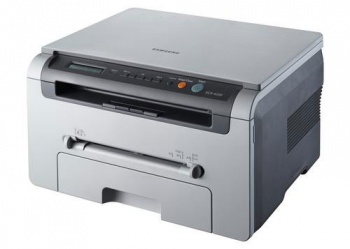
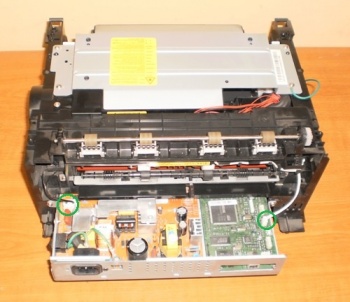
Să începem dezasamblarea. Sfat: atunci când scoateți părți ale MFP una câte una, așezați-le pe masă cu grijă, nu aruncați totul într-o grămadă - atunci va fi mai ușor să vă dați seama ce să puneți înapoi.
1. Scoateţi tava de hârtie.
2. Scoateți capacul frontal de pe balamale.
3. Deșurubați cele patru șuruburi autofiletante de pe spatele MFP.
5. Deconectați cablul, scoateți capacul din spate.
6. Scoateți capacele laterale. Mai întâi, sloturile superioare sunt eliberate, apoi cele inferioare.
7. Începeți să îndepărtați capacele laterale, este mai bine cu aceste zăvoare - prezentate în fotografia de mai jos.
8. De pe capacul din stânga, deconectați firul care vine de la senzor.
8. Scoateţi unitatea de scanare. Înainte de a scoate blocul, deconectați cablul lucios și două fire care vin de la scaner.
9. Blocul scanerului nu este fixat în niciun fel (adică nu este înșurubat cu șuruburi autofiletante), scoateți-l ridicând mai întâi marginea din față, apoi cea din spate.
10. Acum deșurubați cele patru șuruburi și scoateți capacul superior.
11. Îndepărtați unitatea de fuziune („cuptor”, „sobă”). Deconectați cele două fire care vin de la aragaz.
12. Deșurubam cele patru șuruburi. Cele două de sus nu sunt vizibile imediat, trebuie să te uiți.
13. Cuptorul poate fi acum scos. Este ușor de îndepărtat, trageți-l ușor spre dvs. Asigurați-vă că urechea din mijlocul aragazului nu se rupe pe partea de pe placa principală. Dacă sarcina dumneavoastră a fost să obțineți acces la sobă, demontarea poate fi finalizată, dacă nu, continuăm.
14. Apoi, scoateți unitatea laser. Deșurubam un șurub și scoatem dopul.
15. Deșurubați cele patru șuruburi care țin LSU.
16. Deconectați cele două cablaje care merg la unitatea laser. Manevrăm unitatea laser cu foarte multă atenție - deoarece aceasta este „inima” dispozitivului, nu aruncăm, nu naștem, nu luăm sticlă cu mâinile murdare.
17. Dacă este necesar să reparați o încălzire lungă și/sau dublarea/triplarea imprimării, scoateți rola de transfer (încercuită cu verde mai jos în fotografie) pentru a o înlocui sau curăța.
18. Dacă dispozitivul nu mai captează hârtie, problema este fie în rola de captare, fie în dezvoltarea locașului bucșei axei rolei. Dacă rola de preluare este uzată, trebuie fie să o curățați, fie să o înlocuiți. Îl poți curăța cu alcool-acetonă. Diluez sirt și, respectiv, acetona într-un raport de 3:1 și frec cu atenție cauciucul cu această soluție, ca și cum ar fi încercat să-l slăbesc - ajută pentru un timp dacă nu există nicio rolă nouă la îndemână.
Dacă curățarea/înlocuirea rolei de captare nu ajută, locul bucșei axei rolei poate fi de vină. Dar mai multe despre asta mai târziu.
19. Scoateți rola de captare. Întoarceți dispozitivul cu susul în jos, deconectați firul care vine de la ventilator.
20. Deșurubați zece șuruburi (uneori mai puțin, am dat peste aparate după durerea reparatorilor care au lăsat aici 4-5 șuruburi) ..
21. Deșurubați încă două șuruburi și ridicați ușor și glisați capacul inferior spre dvs. (dacă dispozitivul este amplasat ca în imaginea de mai jos).
22. Din lateral, deșurubați cele șase șuruburi care țin cutia de viteze. Nu pierdeți firul verde cu terminale.
23. Deconectați firul. Cutia de viteze trebuie adesea curățată și lubrifiată. Inspectați angrenajele - dacă tonerul este lipit de ele, curățați-l. Folosesc pentru asta o periuță de dinți ieftină, cu peri tari.
24. Scoateți trei șuruburi autofiletante. Scoateți capacul de protecție.
25. Acordați atenție locației părților mobile și fixe ale angrenajului (încercuite cu verde). Dă-o jos.
26. Deplasați zăvorul ușor spre dreapta.
27. Apoi, deplasând întreaga axă la stânga, scoateți rola de captare.
28. Acum despre reparație. Rola de alimentare se rotește, dar hârtia nu se alimentează. O puteți auzi din sunete - rola încearcă să apuce foaia de mai multe ori, dar nu este suficient și dispozitivul îngheață. Înlocuirea sau citirea rolei de captare nu funcționează. Cel mai adesea, acest lucru se întâmplă din cauza uzurii scaunului bucșei axei rolei:
Se tratează după cum urmează: Pe locul uzat se lipește o placă metalică de grosimea potrivită. Înainte de lipire, este necesar să procesați marginile plăcii de bavuri, altfel va exista o uzură rapidă a manșonului axului. In aceste scopuri folosesc o racla uzata din acelasi SCX-4200 - iar grosimea este potrivita si lama rezista mult :-).
29. Curățăm sau schimbăm rola de prindere, dacă este necesar, reparăm scaunul manșonului axei rolei de prindere.
30. Asamblarea se realizează în ordine inversă.
Imprimanta Samsung SCX-4300 nu imprimă
Imprimanta samsung scx-4300 nu tipărește, culoarea roșie clipește pe imprimantă.
Imprimanta Samsung SCX-4300 fluieră
O zi buna! O astfel de problemă. Există o imprimantă Samsung SCX-4300. Minciuna.
Scaner MFP Samsung SCX-4300
Moment bun al zilei! Problema este următoarea. Lemn de foc montat pe imprimantă și.
Detaliu necunoscut de la Samsung scx 4300
Problema este că, la imprimanta 4300, această parte a căzut în tava de alimentare cu hârtie.
Firmware pentru Samsung scx-4300 (V1.20)
Băieți, spuneți-mi vă rog de unde puteți obține firmware-ul pentru imprimanta Samsung.
Odată ce a apărut o astfel de problemă pe un Samsung de alt model, ambreiajul de alimentare cu hârtie a fost rupt acolo. Capacul lateral este montat pe 2 șuruburi + zăvoare sus și jos.
Adăugat după 1 minut
Așa arată ambreiajul. Dar este mai bine să scoateți capacul și să îl porniți, veți vedea din ce se crapă.
Imprimante și MFP / Samsung
Samsung SCX-4300
Descriere Caracteristici Recenzii 30Discuție 20
20 de comentarii scrie un comentariu nou
SALUT! O ASEMENEA PROBLEMĂ: CÂND TIPARĂ DOCUMENTE, ÎNTOTDEAUNA TIPARĂ O COALA SUPLIMENTARĂ CU URMĂTOARELE DATE
Fişier:
Catalog:
Probă:
Titlu:
Conţinut:
Reparație MFP Samsung SCX-4300 din Sankt Petersburg
Reparația și întreținerea Samsung SCX-4300 MFP Fabricat de meșteri cu mulți ani de experiență. Folosim doar piese de schimb originale pentru reparatii.
Tabelul de mai jos prezintă prețurile pentru repararea pieselor individuale (ansambluri) MFP Samsung SCX-4300. Preturile sunt doar pentru manopera si nu includ piese. Costul exact al reparatiei se stabileste cu clientul dupa diagnosticarea si identificarea pieselor si blocurilor uzate, cu recomandari de inlocuire a acestora.
Diagnosticarea altor centre de service sau o descriere a problemei de către client nu reprezintă o garanție a determinării precise a cauzelor unei defecțiuni a unei imprimante sau a unui MFP, dar dacă formulați clar problema, descrieți cât mai precis posibil după ce acțiuni a eșuat dispozitivul, pregătiți o scanare a unui document cu un defect de imprimare - cu aceste acțiuni veți reduce semnificativ timpul necesar pentru reparații. De asemenea, va ajuta la identificarea cazurilor în care repararea unei imprimante sau a unui MFP nu este practică.
Plecarea unui inginer pentru a diagnostica dispozitivul - de la 1.200 de ruble.
Descrieri ale serviciilor de reparații Samsung SCX-4300 MFP enumerate în tabelul de mai sus:
Diagnosticare – detectarea defecțiunilor în funcționarea aparatului, înlăturarea rapoartelor, întocmirea recomandărilor pentru funcționarea ulterioară a aparatului și înlocuirea pieselor de schimb uzate;
Întreținere cu demontare parțială - lucrari de rutina de intretinere a aparatului, curatarea rolelor, curatarea traseului hartiei de toner si praf, refacerea rolelor etc. Trebuie facuta fara gres atunci cand aparatul intră in reparatie;
Întreținere cu demontare completă – efectuarea tuturor întreținerii de rutină, plus curățarea și lubrifierea blocurilor greu accesibile (termobloc, laser, cutie de viteze, plăci electronice);
Reparație unitate de preluare a hârtiei - inlocuirea rolelor de preluare si separare, a placutelor de frana de pe tavile principale, este necesara in cazul in care sunt defecte la alimentarea cu hartie (nu ia hartie, o ia, dar nu o intinde pana la capat, in unele cazuri un "bloc". " apare eroare);
Reparație nod de înregistrare - înlocuirea componentelor uzate ale unității de înregistrare, curățarea senzorilor de înregistrare, înlocuirea steagurilor de înregistrare etc. Aceste lucrări sunt necesare dacă mașina nu stabilește corect dimensiunea hârtiei, imaginea este imprimată nu de la începutul foii , sau invers, dacă hârtia se blochează în interiorul aparatului, în unele cazuri apare eroarea „blocare” »;
Repararea unității de imagistică — lucrări la repararea cartușelor de cilindru, cartușe de copiere. Înlocuire role foto, racle, role de încărcare etc.Se efectuează dacă în timpul imprimării apar dungi, pete de-a lungul marginii foii sau defecte sunt vizibile pe tipărire la un anumit interval (nu în toate cazurile);
Repararea unității de imagistică — înlocuirea coroanelor, rolelor de transfer, bucșelor rolelor de transfer etc.;
Repararea unității optice laser – curatarea laserului, inlocuirea laserului, inlocuirea razei laserului etc. Este necesar cand apare o banda alba verticala, in unele cazuri aparatul injura laserul;
Repararea unității de topire (arabă) - inlocuirea foliei termice, rola de teflon, bucse, termoelemente si lămpi de încălzire, degete de separare etc. Necesar pentru defecte de imprimare, cu pete vizibile, repetare a textului la un anumit interval, uneori dungi verticale pe întreaga coală;
Repararea cutiei de viteze si a ansamblului cinematic - inlocuirea angrenajelor, motoarelor, cuplajelor etc. Se efectueaza atunci cand zgomote străine, cod, în unele cazuri, nu se produce captarea hârtiei;
Repararea unității de expunere — Reparație scaner. Înlocuirea riglei de scanare, sticlei scanerului etc.;
Reparație ansamblu ADF - repararea și depanarea unității de alimentare automată a documentelor. Înlocuirea rolelor de prindere și rebound, plăcuțe de frână etc.;
Reparație nod duplex - se efectuează atunci când apar defecte în timpul imprimării duplex, blocaje etc.;
Reparatii ansamblu electronice — repararea plăcilor de alimentare, formatare, înlocuire componente electronice.
|
Video (click pentru a reda). |
Setare - setarea dispozitivului, reglarea contrastului si luminozitatii, calibrare.