În detaliu: reparație router asus de la un adevărat maestru pentru site-ul my.housecope.com.
Salutare dragi membri ai forumului!
Cer ajutor in legatura cu repararea routerului WiFi ASUS RT-G32.
Routerul a sosit cu simptome de „nu se pornește”.
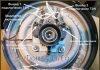
Diagnosticarea primară a relevat prezența unei tensiuni de circuit deschis pe sursa de alimentare (nu este prezentată în fotografie) v = 16v, la o valoare nominală de 12v.
Această împrejurare a fost atribuită puterii scăzute a sursei de alimentare standard, în sensul că ar trebui să cadă vizibil sub sarcină.
Alimentarea dispozitivului de la o sursă de alimentare stabilizată de 12 V nu a schimbat poziția - dispozitivul nu a dat semne de viață.
Studiul circuitului dispozitivului a arătat prezența unui filtru de putere de intrare sub formă de condensatoare de 20mF 35v (marcate cu numerele 1 și 2 în fotografie) și inductanță (instalată lângă condensatoare, nenumerotate în fotografie).
Există o tensiune de intrare pe condensatoare.
Neavând calificările pentru a urmări cablajul 1499 pentru a restabili circuitul și a afla harta pinout pentru 1499, s-a decis să alimenteze dispozitivul de la o sursă externă. Furnizarea unei tensiuni externe stabilizate de 3,3V a permis dispozitivului să pornească și să fie găsit în rețea după adresa IP, adică procesorul funcționează, firmware-ul nu s-a blocat și cel puțin o interfață cu fir funcționează.
În legătură cu cele de mai sus, am întrebări:
1) Există și alte componente care sunt alimentate direct de la tensiunea de intrare de 12 V? (Nu le vad si privind circuitul inclin sa cred ca nu exista si nu se poate datora gamei largi de tensiuni de alimentare posibile, ceea ce este confirmat indirect de tensiunea nominala mare a condensatoarelor de intrare , dar poate mă înșel)?
2) Este suficientă putere de 3,3V sau este necesar 5V (parerea mea este că nu există mare diferență între 3,3V și 5V, deoarece această tensiune, după cum mi se pare, nu este furnizată direct nicăieri, ci este coborâtă de convertor, iar 5V va duce doar la o încălzire mai mare a 1117)?
3) unde pot găsi o fișă de date pentru 1499?
 |
Video (click pentru a reda). |
Routerul este folosit pentru a conecta mai multe dispozitive la Internet, un computer, laptop și altele, prin tehnologie cu fir sau fără fir și pentru a crea o rețea locală între aceste dispozitive. În același timp, routerul implementează o barieră între rețeaua locală pe care a creat-o și Internet. Practic, routerele funcționează folosind NAT - Network Address Translation. Uneori, furnizorii oferă routere împreună cu conexiunea, routerul poate fi în interiorul unui modem sau cablu DSL sau poate fi achiziționat separat. Dar, ca orice dispozitiv electronic, routerele se pot defecta și multe defecțiuni pot fi remediate acasă pe cont propriu. Luați în considerare câteva defecțiuni comune ale routerului și metode pentru eliminarea lor, repararea routerului d link.
Cel mai adesea, următoarele motive duc la defecțiuni ale routerului:
- supratensiuni mari în rețea,
- supraîncălzirea routerului,
- defecțiuni ale software-ului routerului (defecțiuni ale firmware-ului),
- interferența de înaltă frecvență a radiațiilor electromagnetice în timpul unei furtuni (în acest caz, portul wan se arde cel mai adesea dacă furnizorul nu pune protecție împotriva trăsnetului pe cablu),
- factorul uman.
Dacă routerul nu funcționează defectuos, poate pierde pachete de date, poate funcționa pe internet și rețeaua locală este întreruptă, firmware-ul este pierdut, routerul se poate opri, clipește toți indicatorii.
Rezolvarea unei probleme asociate cu incapacitatea de a introduce setările routerului la adresa sa de rețea 192.168.0.1
Dacă, după ce ați introdus adresa de rețea a routerului în bara de adrese, pagina de setări a routerului nu se deschide, atunci pentru a elimina această defecțiune, ar trebui să efectuați următoarele operațiuni:
- Mai întâi, verificați dacă ați setat setările plăcii de rețea pentru a obține automat o adresă IP și o adresă DNS (este folosită o conexiune directă la router).
- Dacă setările plăcii de rețea sunt corecte, atunci trebuie să utilizați comanda Run (apăsați combinația de taste Win + R), apoi tastați - cmd și apăsați enter. Acum, la linia de comandă, trebuie să introduceți ipconfig.
În setările afișate, trebuie să vedeți ce valoare este vizavi de inscripție - Main Gateway. Această adresă este folosită pentru a introduce setările routerului. Dacă valoarea acestei adrese nu se potrivește cu valoarea standard, atunci este posibil ca routerul să fi fost configurat pentru o anumită rețea cu propriile cerințe. În acest caz, trebuie să resetați această valoare la setările din fabrică. Uneori, în acest câmp este posibil să nu existe deloc o valoare a adresei și, de asemenea, trebuie să resetați routerul. Pentru a reseta routerul, trebuie să apăsați și să țineți apăsat butonul Resetare de pe router pentru o perioadă. De obicei, cinci sau zece secunde sunt suficiente. Orificiul pentru butoniere este suficient de îngustă încât să poți folosi un pix, un ac sau o agrafă pentru a o apăsa.
Dacă resetarea routerului nu ajută, deconectarea cablului ISP de la router poate ajuta. Scoateți cablul furnizorului de la conectorul routerului și configurați routerul fără cablul conectat. După aceea, puteți reconecta cablul la router.
Verificați și versiunea de firmware instalată în router. Verificați site-ul web al producătorului pentru cel mai recent firmware și actualizați-l dacă este necesar. De asemenea, puteți verifica driverele plăcii de rețea de pe computer și să le reinstalați dacă este necesar.
Pentru a depana o problemă cu nesalvarea setărilor routerului sau dacă este imposibil să restaurați setările dintr-un fișier separat, puteți încerca să efectuați aceste operațiuni deschizând un alt browser. Această metodă poate ajuta cu alte defecțiuni ale routerului.
Pot exista multe motive pentru o astfel de defecțiune și toate sunt aproximativ la fel de comune. Luați în considerare principalele motive posibile.
Dacă rețeaua routerului dvs. nu este afișată pe laptop în lista rețelelor disponibile, atunci trebuie să verificați dacă modulul de rețea fără fir este activat. Puteți face acest lucru uitându-vă la setările adaptorului din Centrul de rețea și partajare de pe laptop. Conexiunea wireless trebuie să fie activată. În starea dezactivată, acesta va fi gri și va trebui să porniți conexiunea wireless. Dacă nu îl puteți porni, atunci trebuie să verificați dacă laptopul are un comutator Wi-Fi și să îl porniți.
Dacă, în ciuda faptului că conexiunea wireless rămâne activată, dar arată starea - Fără conexiune, atunci ar trebui să verificați dacă sunt instalate driverele corecte pentru adaptorul Wi-Fi și, dacă este necesar, să le instalați. Driverele trebuie descărcate de pe site-ul producătorului. Acest lucru evită potențialele probleme de incompatibilitate a driverului.
În plus, puteți încerca să accesați meniul routerului și să modificați valoarea setărilor de acolo și să schimbați parametrul b / g / n la b / g. Dacă această modificare a ajutat, atunci standardul 802.11n nu este acceptat. De asemenea, puteți vedea în aceleași setări cum este specificat canalul rețelei fără fir și, dacă este acolo - Automat, apoi selectați canalul din listă.
Dacă întâmpinați adesea deconectări în timpul lucrului, este recomandat să actualizați firmware-ul routerului. În multe cazuri, această procedură ajută la rezolvarea problemei.
Uneori, atunci când lucrați cu unii furnizori de internet, pentru a accesa resurse locale (trackere de torrent, servere de jocuri), trebuie să configurați rute statice în setările routerului. Astfel de setări pot fi căutate pe forumurile furnizorului care vă oferă internetul.
Cu siguranță, mulți au întâlnit deja faptul că cel mai slab punct al multor routere sunt sursele lor de alimentare. Se rup adesea din cauza căderilor mari de tensiune în rețea și a defecțiunii elementelor individuale ca urmare a unei lucrări îndelungate.
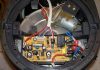
Elementele defecte sau de calitate scăzută, o schemă care nu este concepută pentru o anumită marjă, pot duce, de asemenea, la defecțiuni. Există unele defecțiuni tipice ale sursei de alimentare. În acest articol, vom lua în considerare repararea sursei de alimentare pentru routerul D-Link. Sursele de alimentare precum JTA0302D-E și altele asemenea sunt utilizate pentru routerele Asus și D-Link, proiectate pentru o tensiune de ieșire de 5V și un curent maxim de 2-3 A. Aspectul unor astfel de surse de alimentare poate fi văzut în figura de mai jos .
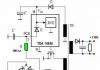
Dacă luăm în considerare circuitul și designul surselor de alimentare similare, atunci acesta este un circuit de surse de alimentare cu comutare convențională cu un singur ciclu. În astfel de circuite, un controler PWM este utilizat pentru a controla funcționarea unui tranzistor cu efect de câmp, care este conectat la ieșirea acestuia. Ca urmare, tensiunea este coborâtă la valoarea dorită și rectificată și este furnizată la ieșire. O diagramă schematică a unei astfel de surse de alimentare poate fi văzută în figura de mai jos. În această schemă, în funcție de modelul sursei de alimentare, pot exista unele modificări minore în ceea ce privește evaluările componentelor individuale. Sursa de alimentare iese 5 volți. Această tensiune nu ar trebui să scadă semnificativ sub sarcină (când routerul este pornit).
Pentru a repara sursa de alimentare, poate fi necesar să utilizați un fier de lipit, lipit, un multimetru, un cuțit și bandă electrică. Pentru a deschide carcasa de plastic a sursei de alimentare, trebuie să tăiați cusătura lipită a carcasei. Această operațiune se poate face cu un cuțit, dar este mai convenabil să folosiți un burghiu mic în aceste scopuri.
Dacă vă uitați la circuitul de alimentare din fig. 2, puteți vedea că la intrare sunt instalate o siguranță de 2 amperi, un șoc, un termistor și o punte redresoare de patru diode 1N4007. Dacă există o supratensiune mare în rețea, atunci toate aceste elemente se pot arde. Pot fi verificate cu ușurință cu un multimetru prin măsurarea rezistenței lor. Pentru a netezi tensiunea redresată la ieșire, după puntea de diode este plasat un condensator de mare capacitate - C1 (22 sau 33 microfarad). Acest condensator ar trebui să fie de 400 V, nu mai puțin. Dacă nu este în ordine, atunci acest lucru poate fi determinat de aspectul său, se umflă.
În plus, tensiunea pozitivă de la puntea de diode este aplicată cipul PWM, în acest caz UC3843B. Acest microcircuit este utilizat pentru a controla deschiderea și închiderea tranzistorului cu efect de câmp P4NK60Z. Adesea, circuitul de alimentare al acestui microcircuit conține o defecțiune. Acest circuit are un condensator electrolitic C6 și o diodă zener ZD1, care este evaluată pentru o tensiune de 20 de volți. Acest condensator trebuie să aibă o anumită capacitate, astfel încât în timpul funcționării alimentarea cu tensiune a microcircuitului să fie întotdeauna în limitele de funcționare admise. Prin urmare, capacitatea recomandată este de 100uF. Dacă condensatorul este uscat, atunci capacitatea nu va fi suficientă pentru a porni microcircuitul,
Este destul de dificil să determinați un astfel de condensator inoperabil prin semne externe. Dimensiunea mică nu vă permite să observați o umflătură pe capacul său. Este posibil să se măsoare capacitatea unui condensator, dar adesea cu capacitatea normală există o scădere puternică a ESR. Pentru a verifica ESR, sunt necesare instrumente de măsurare speciale; aceasta nu poate fi verificată cu un multimetru sau tester convențional.
În cazul căderilor de tensiune, dioda Zener ZD1 se poate defecta. Acest lucru poate fi văzut din corpul întunecat (carbonizat) al diodei zener.
În cazuri rare, lucrătorul de teren P4NK60Z poate eșua. Acest tranzistor este alimentat cu o tensiune de 13-15V. de la ieșirea PWM. Performanța tranzistorului cu efect de câmp poate fi verificată cu un multimetru (tester) comutat în modul de testare a diodelor. Pe canalul de scurgere-sursă, căderea de tensiune este de 0,6-0,8 V.
Dacă tensiunea la ieșirea sursei de alimentare este de 5 V, iar când sarcina este conectată, scade la o valoare de aproximativ 2 V., atunci condensatorii electrolitici de la ieșirea sursei de alimentare (C9 și C11) sunt cei mai mulți probabil uscat. Pentru a elimina această defecțiune, este necesară înlocuirea condensatoarelor electrolitice uscate cu altele funcționale cu aceleași caracteristici.
În cazul general, se pot distinge principalele etape de reparație.Dacă nu există tensiune la ieșirea sursei de alimentare, atunci este necesar să se verifice defecțiunea prin măsurarea rezistenței F1, TR, puntea redresorului. Pentru a oferi o marjă de pornire, este de dorit să folosiți capacitatea condensatorului C6 10 uF și nominalizat pentru 50v, și nu 47 uF și 25v. ca de obicei în schemă.
În cazurile în care tensiunea de ieșire scade, se observă funcționarea instabilă a sursei de alimentare, este necesară în primul rând înlocuirea condensatoarelor electrolitice C1, C9, C10, C11.
În plus, puteți recomanda câteva recomandări pentru îmbunătățirea performanței sursei de alimentare. La ieșirea sursei de alimentare este instalat de obicei un rezistor cu o rezistență de 220 Ohm 0,125w, umplut cu un etanșant special. Acest rezistor funcționează la valori extreme și, prin urmare, devine foarte fierbinte. Încălzirea face ca condensatorul C9 să se usuce. În loc de un rezistor de 220 ohmi, este indicat să puneți un rezistor de 300 ohmi și o putere disipată de 0,5 wați. Dacă în circuit este instalat un condensator de 10v C9, atunci este mai bine să îl puneți pe același, dar proiectat pentru 16v.
După reparație, caroseria trebuie asamblată. Dar nu îl puteți lipi, ci fixați cele două jumătăți, de exemplu, cu o șapă, astfel încât în viitor, dacă este necesară reparația, să poată fi dezasamblat din nou cu ușurință.
Mi-au adus un router ASUS RT-N16 cu diagnosticare - „nu pornește, dar sursa de alimentare funcționează”. Bucata de fier nu e rea, nu e bine sa o arunci. Au cerut să vadă dacă reparația este simplă.
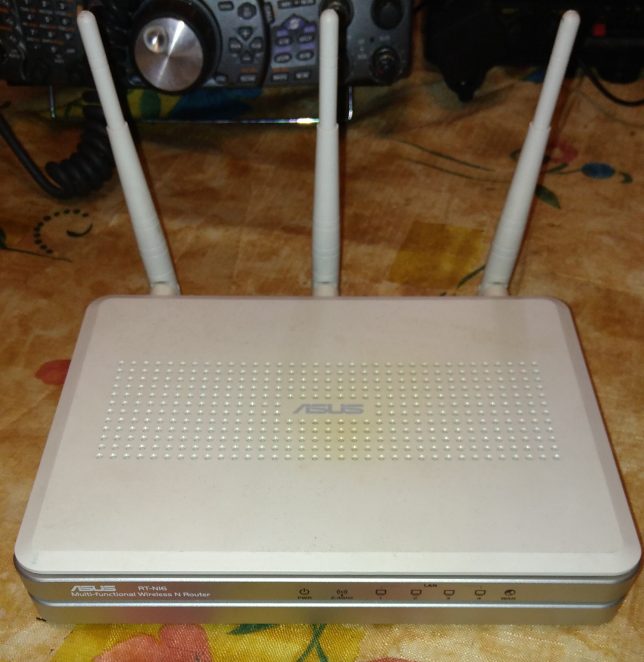
„Un fleac, acum voi înlocui recipientele cu mâncare și gata! Chiar plictisitor! M-am gândit, dar nu era acolo...
Toate containerele s-au dovedit a fi normale și, fără ajutorul internetului, de dragul antrenamentului, am decis să-mi dau seama care era problema.
Cu o inspecție rapidă, am stabilit că pe placă sunt 3 surse secundare de alimentare. Măsurătorile au relevat următoarele tensiuni: +1,3 V, +5 V și ... Dar cu a treia, s-a dovedit a fi probleme, nu a fost nimic la ieșire. Am verificat linia de alimentare, nu este scurtcircuit. Am dezlipit inductorul de ieșire L51 de pe linia de alimentare, pe el a apărut un slab de 3,3 V. Acesta este răspunsul! A 3-a sursa de alimentare este de 3,3 V. Am aplicat-o de la o sursa de laborator de 3,3 V si, ca prin minune, routerul a pornit, a aparut o retea Wi-Fi.
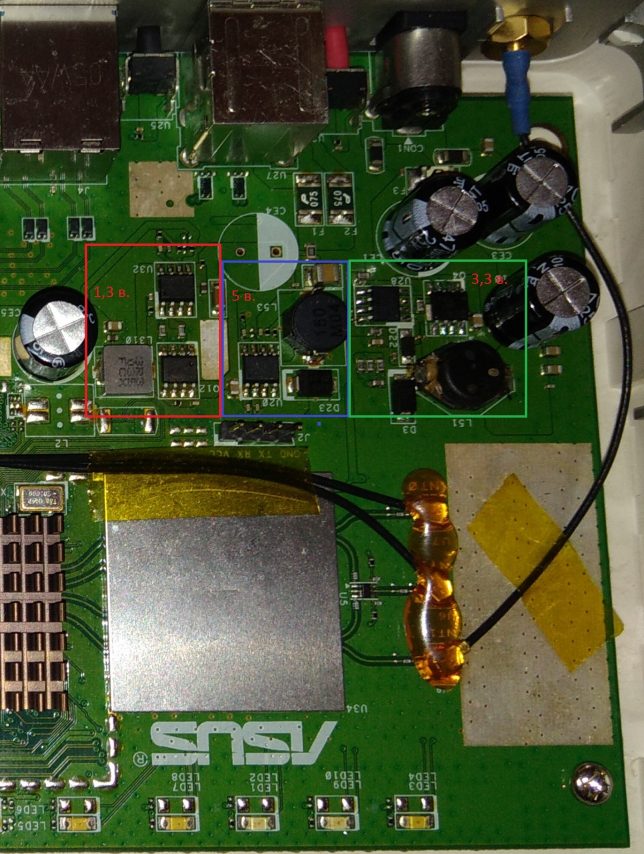
Am început să verific sursa de alimentare de +3,3 V. Osciloscopul nu a arătat nicio activitate pe tastele Q4 IRF7313, tastele în sine sună normal. Pe cipul U28 există, de asemenea, doar o tensiune de intrare de 12 V și liniște.
Verdictul este clar, U28 urmează să fie înlocuit, dar nu are marcaje, este invizibil chiar și la microscop. Și internetul a ajutat deja. Era o fotografie a plăcii unde este vizibil marcajul U28, acesta este CAT7581CA.
Căutarea acestui microcircuit pe piața radio Mitinsky și în alte locuri nu a dus la nimic, toate căile au dus la Aliexpress. S-a comandat un microcircuit si in acelasi timp toate capacitatile.
Au trecut 3 saptamani si coletul a sosit. U28 CAT7581CA a fost instalat pe loc, imediat a apărut +3,3 V. Routerul a câștigat cu bucurie distribuind internetul. Și am decis să trec peste sursele de alimentare și să așez măsurătorile, dintr-o dată îi va fi util cuiva.
Sursa de +1,3V constă dintr-un cip de control U32 RT8101A și taste Q12 FDS6982AS.
Sursa de +5 V este realizată pe un singur cip U20 CAT7199CA.
Sursa de + 3,3 V, precum și + 1,3 V, este realizată pe cipul de control U28 CAT7581CA și tastele Q4 IRF7313.
Renovarea a durat mult, desigur. Toate elementele: 3 tipuri de recipiente (16 V 470 uF, 25 V 470 uF, 16 V 1000 uF) și un microcircuit, au fost comandate în rezervă în dimensiune de 5 ori, costând mai puțin de 500 de ruble.
Nu este scump, dar un lucru bun a revenit în rânduri. Și mai am piese de schimb.
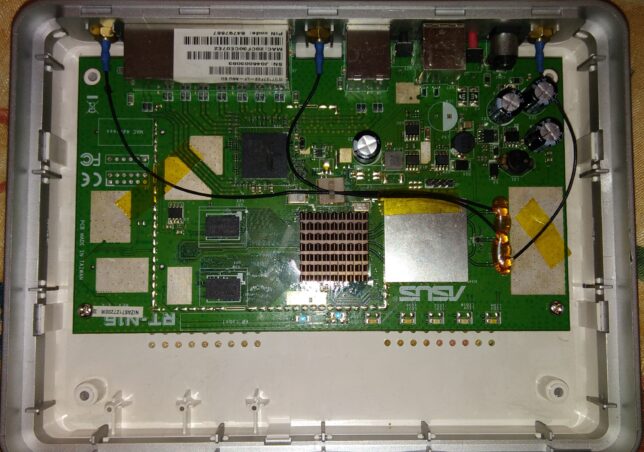
Există o indicație, routerul este încărcat și va reveni în curând proprietarului său.
- În primul rând, routerul este conectat în mod constant la rețea. În consecință, sursa de alimentare se supraîncălzi în mod constant, ceea ce poate duce inevitabil la probleme cu rețeaua. Dacă există o încălzire puternică, precum și o abatere a caracteristicilor volt-amperi de la normă, înlocuiți sursa de alimentare. Desigur, dacă routerul este în garanție, nu puteți nici repara sursa de alimentare și nici nu o puteți înlocui. Doar duceți articolul defect la magazin.
- În al doilea rând, calitatea tensiunii de rețea în Rusia lasă mult de dorit.După cum arată practica, orice supratensiune dezactivează sursa de alimentare. Dacă nu cumpărați protecție de înaltă calitate împotriva tensiunii joase sau înalte, sursa de alimentare a routerului se poate defecta cu ușurință. În acest caz, nu puteți conta pe reparații gratuite în garanție.
- În al treilea rând, nu uitați de pickup-urile electromagnetice, precum și de electricitatea atmosferică. Există cazuri foarte frecvente în care routerul se defectează fără fum, ardere - electricitatea statică „ucide” dispozitivele ușor. Dacă producătorul a făcut economii la protecția împotriva electricității statice, care poate apărea ocazional în linia telefonică, atunci există posibilitatea defecțiunii echipamentelor wireless din cauza expunerii directe sau indirecte la tensiune înaltă indusă de fulger.
- În al patrulea rând, este posibilă o defecțiune completă a routerului din cauza problemelor cu firmware-ul. Dacă în timpul procesului de actualizare a software-ului încorporat în router prin intermediul interfeței web, apare chiar și o scădere ușoară a tensiunii de rețea (lumina clipește), conectorul de alimentare și cablul de rețea se desprind, dispozitivul va deveni cu siguranță inutilizabil. Și recuperarea firmware-ului va fi posibilă numai în centrul de service.
- Și în al cincilea rând, amintiți-vă întotdeauna de factorul uman. Nu este un secret pentru nimeni că marea majoritate a problemelor cu echipamentele wireless sunt provocate de utilizatorul însuși. Unii oameni unici reușesc să dezactiveze unele porturi LAN conectându-le în alte scopuri. Există și dispozitive care au fost stricate prin clipirea prin Wi-Fi. Desigur, acest lucru nu ar trebui făcut niciodată. Acest lucru este scris clar în toate manualele. Flashiți routerul numai prin cablu.
Mulți utilizatori întâmpină o problemă atunci când routerul refuză să deschidă meniul principal de setări. Utilizatorii încearcă în zadar să tasteze 192.168.0.1 sau 192.168.1.1 în browserul de internet, dar nu există niciun rezultat. Interfața de configurare nu este disponibilă. În cazul unei probleme de acest fel, este necesar să se efectueze cele mai simple manipulări, și anume:
- Mai întâi, verificați setările TCP / IPv 4 ale plăcii de rețea care este utilizată în prezent pentru a vă conecta la router. Este necesar să setați comutatoarele astfel încât atât adresa IP a plăcii de rețea, cât și adresa serverului DNS să fie obținute automat.
- În al doilea rând, dacă nu există modificări pozitive, atunci puteți restabili setările din fabrică ale routerului. Pentru a face acest lucru, aveți nevoie de un pix cu bilă, cu vârful tijei a căruia trebuie să apăsați butonul RESET ascuns de pe router. Cu routerul pornit, țineți apăsat acest buton timp de 10-15 secunde. După efectuarea acestor manipulări simple, dar eficiente, vom obține un router cu o adresă de rețea standard 192.168.1.1, o pereche standard de autentificare și parolă (admin, admin) și setări complet șterse. Din păcate, setările de rețea șterse vor trebui configurate din nou, dar acesta este un preț mic de plătit pentru oportunitatea de a readuce la viață routerul.
LAN fără acces la Internet este cea mai frecventă problemă pe routerele wireless TP-Link. După cum arată practica, problema constă în imperfecțiunea firmware-ului routerului care vine din fabrică. Soluția problemei constă în instalarea unei noi versiuni de firmware, unde defecțiunea software-ului de mai sus a fost complet eliminată. Pur și simplu accesați site-ul web al producătorului acestui echipament, găsiți modelul dvs. de echipament wireless, accesați secțiunea de descărcare a manualelor și software-ului. Apoi, trebuie să identificați în mod clar versiunea routerului. Vă rugăm să rețineți că routerele cu același design pot diferi serios în ceea ce privește umplerea. Prin urmare, prin flashingul routerului cu firmware-ul greșit, în primul rând, veți pierde garanția routerului și, în al doilea rând, veți obține un dispozitiv defect. Cu siguranță are loc recuperarea firmware-ului, dar aceasta este o procedură destul de specifică și consumatoare de timp. Prin urmare, fiți extrem de atenți. Procedura firmware-ului în sine ar trebui efectuată numai atunci când sunteți 100% sigur de calitatea tensiunii rețelei, de fiabilitatea contactelor și de calitatea cablurilor.Cel mai bine este să clipești conectând routerul nu direct la priză, ci printr-o sursă de alimentare neîntreruptibilă.

Aplicație pentru dispozitive pe platforma Android care vă permite să păstrați legătura cu prietenii dvs. în cea mai vizitată rețea socială din Rusia și CSI. Aplicația Vkontakte are aceeași funcționalitate.
Context Salut, m-am oferit odată voluntar să ajut o școală să creeze un sistem Linux încăpățânat. La prima conversație, directorul acestei școli în sine nu a putut explica nimic, adică.
Odată, un om de afaceri pe care îl cunosc a apelat la mine cu o cerere de a limita răul de pe internet, referindu-se la faptul că colegii lui petrec mult timp privind căpșuni. Am spus că voi face.
De la alte smartphone-uri de buget, Explay Sky Plus se distinge doar prin prezența unui receptor TV analogic. Nu cu mult timp în urmă, o caracteristică similară era prezentă în aproape fiecare dispozitiv, dacă ești fan.
Înainte de a trece mai departe, trebuie să ne familiarizăm cu sistemul de dezvoltare integrat pentru microcontrolere PIC. IDE-ul vă permite să dezvoltați și să scrieți programe atât în format .
În ultimul post, am instalat și configurat puțin calmar. În această postare, vom analiza cum să permitem site-urilor să funcționeze numai la anumite momente folosind serverul proxy squid. De exemplu.
Semnal Wi-Fi slab, viteză mică de descărcare, fără conexiune la router? Cel mai probabil, dispozitivul trebuie ajustat sau reparat.Inginerii C1-Technology vor fi bucuroși să vă ajute să rezolvați orice problemă cu echipamentul de rețea ASUS și să vă readuce dispozitivul la funcționalitatea anterioară.
Gama de defecțiuni ale echipamentelor de rețea este foarte largă, variind de la deteriorarea mecanică a conectorilor sau antenelor, defectarea sursei de alimentare, până la defectarea modulului Wi-Fi, de exemplu, din cauza prafului sau a altor obiecte care pătrund în dispozitiv. Amintiți-vă, numai specialiștii certificați Asus au garanția de a remedia problema dispozitivului și de a prelungi durata de viață a acestuia.
Reparăm echipamentele de rețea ASUS, precum și eliminăm defecțiunile apărute în timpul utilizării dispozitivului.
Am decis să pregătesc instrucțiuni pentru recuperarea firmware-ului de urgență pe routerele ASUS. Când, după un firmware nereușit sau alte acțiuni, routerul nu pornește, toate indicatoarele clipesc, sunt aprinse constant sau doar indicatorul de alimentare clipește. De asemenea, atunci când firmware-ul eșuează, este imposibil să introduceți setările routerului ASUS. Pur și simplu, dacă după pornirea alimentării routerului nu funcționează, nu există ping și nu puteți deschide panoul de control, atunci există șansa de a-l restabili.
M-am gândit că ar fi greșit să scriu instrucțiuni fără a verifica totul din propria mea experiență. Din fericire, nu aveam un router ASUS cu firmware-ul stricat. Dar, din păcate, am ajuns să am un ASUS RT-N12+ practic nou, pe care m-am hotărât să-l cărămidesc și să-l refac. Totul pentru puritatea experimentului Fără ezitare, am decis să-mi flash RT-N12 + cu firmware de la alt model pentru a-l dezactiva. Am descărcat firmware-ul de pe RT-N12VP B1, dar nu s-a instalat. Routerul nu este „mort”! Am încercat mai multe firmware, dar nu au fost instalate. Apoi am decis să aplic metoda dovedită: am lansat o actualizare de software și am oprit alimentarea cu aproximativ 15%. Am pornit routerul, dar nu s-a pornit. Indicatorul de alimentare era aprins constant, iar cu un interval de aproximativ 2 secunde, indicatoarele rămase clipeau încet. Abia mai târziu mi-am dat seama că a intrat automat în modul de recuperare. Acum am un pacient, îl poți restaura.
Această instrucțiune ar trebui să fie potrivită pentru orice router ASUS mai mult sau mai puțin nou: RT-AC51U, RT-N10, RT-G32 etc. Nu am verificat, dar această metodă ar trebui să fie potrivită și pentru restaurarea firmware-ului ASUS original după instalarea DD - wrt.
O scurtă prezentare a acțiunilor noastre:
- Descărcați firmware-ul și utilitarul Firmware Restoration de pe site-ul oficial. Strict pentru modelul routerului nostru.
- Instalați utilitarul Firmware Restoration.
- Conectați routerul ASUS la computer și puneți-l în modul de recuperare.
- Să începem procesul de recuperare prin utilitar.
- Să așteptăm până când firmware-ul este restaurat și routerul este repornit.
Înainte de a trece la această procedură nu foarte simplă, vă sfătuiesc să vă resetați routerul și să încercați să intrați în panoul de control al acestuia. Poate că aveți un alt motiv și nu aveți nevoie de toate acestea.
Mai întâi trebuie să descarcăm utilitarul Firmware Restoration și firmware-ul pentru routerul nostru. Toate acestea pot fi descărcate de pe site-ul oficial al ASUS. Pe pagina care este dedicată special routerului nostru. Prin urmare, mai întâi trebuie să aflăm modelul routerului. Pentru a face acest lucru, priviți autocolantul de pe partea de jos a dispozitivului. Am ASUS RT-N12+.
Urmați linkul și introduceți modelul routerului dvs. în bara de căutare. De exemplu, „RT-N12”. În rezultatele căutării, găsim modelul nostru (este important ca modelul să se potrivească exact) și lângă acesta, faceți clic pe linkul „Drivers and Utilities”.
Apoi, selectați versiunea de Windows care este instalată pe computer. Deschideți fila „Utilități” și descărcați utilitarul „ASUS Firmware Restoration” făcând clic pe linkul „Global”. Îl salvăm pe computer.
Apoi deschidem fila „Firmware” și descarcăm primul firmware pentru routerul nostru din listă.
Ar trebui să avem două arhive pe computer. Firmware-ul trebuie extras din arhivă astfel încât fișierul cu extensia .trx să fie într-un folder sau pe desktop.
Folderul cu utilitarul Firmware Restoration poate fi, de asemenea, extras din arhivă.
Mai departe ai nevoie instalați utilitarul Firmware Restoration. Pentru a face acest lucru, rulați fișierul Setup.exe sau Rescue.exe din folder. Instalarea este foarte ușoară, trebuie doar să urmați instrucțiunile. La finalizare, expertul vă va solicita să rulați utilitarul. Puteți fi de acord, deoarece comanda rapidă de pe desktop nu va apărea. Și pentru a-l lansa mai târziu, trebuie să te uiți în meniul Start.
Firmware-ul este descărcat, utilitarul este instalat. Puteți continua.
Pe computer, în proprietățile adaptorului de rețea, trebuie să înregistrați o adresă IP statică.
Faceți clic dreapta pe pictograma de conexiune și selectați „Centrul de rețea sau de partajare”. Apoi selectați „Modificați setările adaptorului”.
Faceți clic dreapta pe adaptorul „Conexiune la zonă locală” sau „Ethernet” (acesta este în Windows 10) și selectați „Proprietăți”. În proprietățile TCP/IPv4, introduceți adresa IP 192.168.1.10 și masca de subrețea 255.255.255.0.
Porniți adaptorul când ați terminat.
Conectați routerul la un computer sau laptop printr-un cablu de rețea.
Mai multă atenție!
- Opriți routerul. Puteți trage adaptorul de la priză, ștecherul de la router sau îl puteți opri cu butonul. Tocmai am deconectat routerul.
- Apăsați și mențineți apăsat butonul „RESET”. De obicei este semnat „WPS/reset”.
- Fără a elibera butonul „RESET”, porniți alimentarea routerului.
- Continuăm să ținem apăsat butonul până când indicatorul de alimentare de pe routerul ASUS începe să clipească încet.
În cazul meu, indicatorul de alimentare era aprins tot timpul, iar toți ceilalți indicatori clipeau încet. Dar totul este bine, routerul era în modul de recuperare.
Dacă vi se întâmplă acest lucru, înseamnă că routerul a intrat în modul de recuperare. Dacă nu, încercați totul din nou.
Mai departe rulați utilitarul Firmware Restoration (dacă nu îl aveți în funcțiune). Faceți clic pe butonul „Răsfoiți” și selectați firmware-ul pe care l-am descărcat. Pentru a începe, faceți clic pe butonul „Descărcare”.
Dacă totul are succes, atunci ar trebui să apară starea: „Fișierul de recuperare a sistemului este în curs de încărcare. „.
Urmează starea recuperării automate a sistemului.
Așteptăm să repornească routerul. Tot ce putem configura și folosi.
O astfel de eroare poate apărea chiar de la început, când programul Firmware Restoration nu poate detecta routerul în modul de recuperare.
În acest caz, trebuie să verificați mai întâi routerul în sine. Este în modul de recuperare. Acest lucru poate fi înțeles din comportamentul indicatorilor. Am scris despre asta mai sus. Încercați să închideți totul, reporniți computerul, verificați conexiunea routerului și reporniți-l în acest mod.Dezactivează, de asemenea, antivirusul și firewallul.
Dacă această metodă nu v-a ajutat, atunci pe Internet am găsit un videoclip care arată un alt interesant și, judecând după comentarii, o versiune funcțională a restaurării unui router ASUS:
Aparent, routerele ASUS nu sunt ucise programatic. Și dacă problema nu este în hardware-ul în sine, atunci există întotdeauna o șansă de a repara routerul. Deoarece este foarte dificil să-și rupe golful cu firmware-ul greșit (și l-am verificat), se dovedește că cel mai adesea firmware-ul se blochează atunci când se întrerupe curentul în momentul actualizării software-ului. Asus-ul meu RT-N12+, care a suferit de dragul acestui articol, funcționează acum bine. Și acum câteva minute nici nu s-a încărcat.
Descrieți-vă cazurile în comentarii, împărtășiți sfaturi și puneți întrebări. Voi raspunde tuturor!
Este stricat televizorul, radioul, telefonul mobil sau ceainic? Și vrei să creezi un subiect nou pe acest forum despre asta?
În primul rând, gândește-te la asta: imaginează-ți că tatăl / fiul / fratele tău are apendicită și știi din simptome că este vorba de apendicită, dar nu există nicio experiență de tăiere a acesteia, precum și nici un instrument. Și pornești computerul, mergi online la un site medical cu întrebarea: „Ajută să elimini apendicita”. Înțelegi absurditatea întregii situații? Chiar dacă vă răspund, merită să luați în considerare factori precum prezența diabetului la pacient, alergiile la anestezie și alte nuanțe medicale. Cred că nimeni nu face asta în viața reală și va risca să aibă încredere în viața celor dragi cu sfaturi de pe internet.
Același lucru este valabil și în repararea echipamentelor radio, deși, desigur, acestea sunt toate beneficiile materiale ale civilizației moderne, iar în cazul reparațiilor nereușite, puteți cumpăra oricând un nou televizor LCD, telefon mobil, iPAD sau computer. Și pentru a repara astfel de echipamente, cel puțin trebuie să aveți echipamentul adecvat de măsurare (osciloscop, multimetru, generator etc.) și de lipit (uscător de păr, pensetă termică SMD etc.), o schemă de circuit, ca să nu mai vorbim de cunoștințele necesare. și experiență în reparații.
Să aruncăm o privire asupra situației dacă ești un radioamator începător/avansat care lipi tot felul de lucruri electronice și ai unele dintre instrumentele necesare. Creați un subiect adecvat pe forumul de reparații cu o scurtă descriere a „simptomelor bolii pacientului”, adică. de exemplu „Televizorul Samsung LE40R81B nu se pornește”. Și ce dacă? Da, pot exista o mulțime de motive pentru a nu porni - de la probleme la sistemul de alimentare, probleme cu procesorul sau firmware-ul intermitent în memoria EEPROM.
Utilizatorii mai avansați pot găsi un element înnegrit pe tablă și pot atașa o fotografie postării. Totuși, rețineți că veți înlocui acest element radio cu același - nu este încă un fapt că echipamentul dumneavoastră va funcționa. De regulă, ceva a provocat arderea acestui element și ar putea „trage” alte câteva elemente împreună cu el, ca să nu mai vorbim de faptul că găsirea unui m / s ars este destul de dificilă pentru un neprofesionist. În plus, în echipamentele moderne, elementele radio SMD sunt folosite aproape universal, prin lipirea lor cu un fier de lipit ESPN-40 sau cu un fier de lipit chinezesc de 60 de wați, riscați să supraîncălziți placa, să desprindeți șenile etc. A cărui recuperare ulterioară va fi foarte, foarte problematică.
Scopul acestei postări nu este orice PR pentru atelierele de reparații, dar vreau să vă transmit că uneori auto-repararea poate fi mai costisitoare decât să o duceți la un atelier profesionist. Deși, desigur, sunt banii tăi și ceea ce este mai bun sau mai riscant depinde de tine să hotărăști.
Dacă totuși decideți că puteți repara singur echipamentul radio, atunci când creați o postare, asigurați-vă că indicați numele complet al dispozitivului, modificarea, anul de fabricație, țara de origine și alte informații detaliate. Dacă există o diagramă, atunci atașează-o la postare sau da un link către sursă. Scrieți de cât timp se manifestă simptomele, dacă au fost supratensiuni în rețeaua de alimentare, dacă a existat o reparație înainte, ce s-a făcut, ce s-a verificat, măsurători de tensiune, oscilograme etc.Din fotografia plăcii, de regulă, există puțin sens, din fotografia plăcii făcută pe un telefon mobil nu are deloc sens. Telepatii traiesc pe alte forumuri.
Înainte de a crea o postare, asigurați-vă că utilizați căutarea pe forum și pe Internet. Citiți subiectele relevante din subsecțiuni, poate că problema dvs. este tipică și a fost deja discutată. Asigurați-vă că citiți articolul Strategie de reparații
Formatul postării dvs. ar trebui să fie după cum urmează:
Subiectele cu titlul „Ajută-mă să-mi repar televizorul Sony” cu conținutul „rupt” și câteva fotografii neclare ale capacului din spate deșurubat, făcute pe al 7-lea iPhone, noaptea, cu o rezoluție de 8000x6000 pixeli, sunt șterse imediat. Cu cât ai mai multe informații despre defalcarea pe care o pui în postare, cu atât vei primi un răspuns competent. Înțelegeți că un forum este un sistem de ajutor reciproc gratuit în rezolvarea problemelor și dacă neglijați să vă scrieți postarea și nu urmați sfaturile de mai sus, atunci răspunsurile la acesta vor fi potrivite, dacă cineva dorește să răspundă. De asemenea, rețineți că nimeni nu ar trebui să răspundă instantaneu sau în, să zicem, o zi, nu este nevoie să scrieți după 2 ore „Că nimeni nu poate ajuta”, etc. În acest caz, subiectul va fi șters imediat.
Ar trebui să depuneți toate eforturile pentru a găsi singur defecțiunea înainte de a ajunge într-o fundătură și să decideți să apelați la forum. Dacă schițați întregul proces de găsire a unei defalcări în subiectul dvs., atunci șansa de a obține ajutor de la un specialist înalt calificat va fi foarte mare.
Dacă decideți să vă duceți echipamentul stricat la cel mai apropiat atelier, dar nu știți unde, atunci serviciul nostru de cartografie online vă poate ajuta: ateliere pe hartă (în stânga, apăsați toate butoanele cu excepția „Atelierelor”). La ateliere, puteți lăsa și vizualiza recenzii de la utilizatori.
Pentru reparatori și ateliere: vă puteți adăuga serviciile pe hartă. Pe hartă, găsiți obiectul dvs. de pe satelit și faceți clic pe el cu butonul stâng al mouse-ului. În câmpul „Tip obiect:”, nu uitați să îl schimbați în „Reparare echipament”. Adăugarea este absolut gratuită! Toate obiectele sunt verificate și moderate. Discuție de serviciu aici.
Una dintre principalele caracteristici ale megarouterului ASUS RT-AC68U este un server vpn gata făcut din cutie. Aceasta înseamnă că, dacă aveți un canal de internet bun acasă, atunci îl puteți distribui (distribui / distribuie) în orice alt loc, de exemplu, la serviciu. Desigur, dacă locuința și locul de muncă sunt în aceeași rețea sau în rețele interconectate și au o adresă gri într-un spațiu comun. De exemplu, 10.x.x.x. Pentru un oraș mediu și mare, în care furnizorii au fost combinați într-o zonă locală, aceasta este o situație comună. Deci, dacă acasă ziua 30Mbit este inutil „inactiv”, iar la serviciu stai cu doar 1Mbit și când încerci să descarci ceva auzi exclamații nemulțumite de la birourile vecine (ce dracu nu se deschide mail), atunci poți întindeți un tunel VPN și mergeți calm la rețea prin propriul router de acasă.
Al doilea caz este accesul la resursele de acasă. De exemplu, pe hard disk-ul routerului (vedeți imagini sau încărcați-le de pe telefon, porniți videoclipul etc.). Pentru aceasta, VPN este, de asemenea, foarte potrivit, deoarece organizează un tunel securizat de la computer la server (router).
ASUS RT-AC68U are o filă VPN pentru a porni serverul VPN. Este împărțit în OpenVPN și PPTP. Suntem interesați de PPTP, deoarece toate versiunile de Windows cu acest tip funcționează fără a instala software suplimentar și Linux desktop.
De fapt, totul este deja setat aici:
În mod implicit, toate setările sunt corecte, rămâne doar să activați serviciile. Când conectați un client, veți vedea starea acestuia „conectat / deconectat”.
Nu trebuie să intrați în setări suplimentare dacă nu trebuie să modificați sau să limitați tipul de criptare:
După cum puteți vedea în captură de ecran, în mod implicit, orice client cu sau fără criptare se poate alătura serverului. Aici puteți configura și adresele locale emise clienților conectați.
Cum să configurați clienți VPN din Windows este scris aici.
Linux este chiar mai ușor.Distribuțiile moderne au plug-in-uri bune cu o interfață către un server PPTP. Exemplu Xubuntu (Ubuntu):
Poarta de acces aici este adresa IP de acasă a routerului. Am avut noroc, pentru că adresele din rețeaua mea sunt dinamice, adică se schimbă, furnizorul i-a atribuit un domeniu unic abonatului, pe care îl specific ca gateway.
Accesul la un hard disk conectat la un router sau situat într-o rețea de domiciliu se face prin samba (smb, samba). Windows funcționează cu el din cutie, Linux poate necesita pachete suplimentare (Xubuntu implicit înjură ceva).
Pentru hard disk-ul routerului în sine, trebuie să activați serverul smb:
Se conectează cu ușurință printr-un grup comun sau prin lan-ip-ul routerului (exemplu Xubuntu):
Viteza de transfer în rețea prin PPTP și SMB:
5-10 megaocteți pe secundă, ținând cont de limitările protocoalelor, media, erorile clientului și congestionarea rețelei.
|
Video (click pentru a reda). |
A rezuma:
Pentru un cost relativ mic (raportul dintre preț la performanță și dimensiuni), ASUS RT-AC68U poate fi folosit nu doar acasă, ci și în birouri cu o sarcină medie de rețea, economisind spațiu, pe diverse bucăți de fier (de obicei asamblate de la calculatoare vechi și Linux) și electricitate. Firmware-ul routerului este bun (firmware-ul vechiului asus nu poate fi reținut fără lacrimi), setările se fac cu o jumătate de poke. Principalul lucru pe care l-au obținut Asus și Oleg este confortul real, fără dansuri speciale cu tamburine.