În detaliu: reparație plăci video geforce 9500 gt de la un adevărat maestru pentru site-ul my.housecope.com.
Ați simțit vreodată că placa dvs. video nu mai funcționează? Doamne ferește, desigur, să nu se fi întâmplat asta, dar totuși! Ce să faceți, de exemplu, dacă auziți că computerul pornește, dar nu există nicio imagine pe monitor (ecran negru)?
Ce facem de obicei în astfel de cazuri: înlocuim o placă video funcțională cunoscută (sau trecem la video integrat) și ne asigurăm că problema este la adaptorul grafic. Dar ce să faci în acest caz? Putem furniza singuri repararea plăcii video?
Vestea bună este că „da”: repararea plăcii video este foarte posibilă! Lucrul rău este că după o astfel de reparație nu există nicio garanție că placa video restaurată în acest fel va funcționa mult timp. De asemenea, reparația în sine poate eșua dacă nu respectăm anumite reguli. Dar să vorbim despre totul în ordine! 🙂
Deci, avem o placă video care nu funcționează de la Nvidia, modelul GeForce 9500 GT. Iată-l:
Care este problema? Placa video a funcționat mult timp în condiții dure de temperatură, ceea ce a dus la supraîncălzirea acesteia. Ca urmare a acestui fapt, s-a întâmplat un lucru destul de tipic (în astfel de cazuri): cipul BGA al plăcii video „a aruncat”.
Nu lăsați cuvântul „descălcare” să vă sperie, nimic nu a căzut acolo 🙂 Doar că așa numesc oamenii rezultatul, ca urmare a supraîncălzirii prelungite, o încălcare a contactului electric al matricei de bile BGA cu imprimatul. placa de circuit a cardului. De obicei, acest fenomen apare ca urmare a prezenței unei zone mici de lipire la rece, care este supusă unei încălziri prelungite și puternice.
 |
Video (click pentru a reda). |
Nu se poate spune că acesta este un defect 100% al producătorului: pot exista destul de multe bile de tablă în matrice, iar o încălcare (sau oxidare) a contactului chiar și a unuia dintre ele poate duce la un complet (sau parțial) pierderea performanței de către card. Deci supraîncălzirea, fie că este vorba de o placă video sau de un procesor central, este un lucru foarte neplăcut. Fă tot posibilul pentru a o evita!
Și în această situație, nu avem de ales decât să încercăm să reparăm placa video cu propriile mâini, pe cont propriu. Așadar, în primul rând, trebuie să avem grijă să scoatem de pe card toate dopurile de plastic, autocolante (autocolante) situate pe spatele cardului. Tot ce se află în zona cipului grafic și se poate topi.
Da Da! Ai auzit bine: doar se topește. La urma urmei, vom repara placa video încălzind-o, iar tot „extra” trebuie îndepărtat, doar în cazul unui pompier. Desigur, poate că nu se va întâmpla nimic de genul acesta, dar fă-ți doar un obicei pentru tine - va fi util 🙂
De asemenea, va trebui să scoatem ventilatorul și sistemul de răcire. O facem așa cum ne simțim cel mai confortabil. Personal, folosesc această șurubelniță cu duze interschimbabile:
Deșurubam șuruburile care fixează ventilatorul, scoatem capacul metalic și obținem această imagine:
După cum puteți vedea, sistemul de răcire necesită o curățare temeinică, iar ventilatorul în sine are nevoie de întreținere, deoarece eficiența acestuia a scăzut din cauza aderenței de var pe palete și a prafului care s-a acumulat în rulment.
Următorul pas este să eliminați radiatorul GPU. S-ar părea: ce este atât de greu? Dar, așa cum a spus un personaj din film într-un film despre diferite spirite rele: „există o captură peste tot!” Aici constă în faptul că de multe ori (mai ales dacă cipul a fost operat într-un regim dur de temperatură), după uscare, pasta termică lipește strâns cristalul și radiatorul.
Nu este categoric recomandat, în acest caz, să folosiți forța eroică și să trageți această chestiune asupra dvs. sau, după cum sugerează în mod eronat experiența, să ridicați ceva! Deci poți deteriora cristalul! Există o soluție mai simplă și mai elegantă: luăm un uscător de păr obișnuit de uz casnic și, încet, încălzim zona ambreiajului.
După ceva timp (5-10 secunde), începem să scuturăm ușor radiatorul dintr-o parte în alta, ca în fotografia de mai sus. Pasta termică, care se înmoaie sub influența temperaturii, ne va permite să facem acest lucru. Mai multă încălzire este o problemă, ne separăm cu ușurință radiatorul de cristal:
Încercați să curățați atât „tălpile” radiatorului, cât și cristalul însuși de resturile vechii paste termice uscate cât mai complet și cât mai atent posibil. Aveți grijă să nu zgâriați suprafața metalică a radiatorului (acest lucru va reduce coeficientul de transfer al căldurii). Nu răzuiți, este mai bine să îl încălziți separat și să ștergeți pasta veche.
De asemenea, este cât se poate de precis cu cristalul: dacă nu a fost posibil să îndepărtați o parte din pastă (cum ar fi a mea, de exemplu), atunci este mai bine să o lăsați. Tot ce este șters - asigurați-vă că îl ștergeți! În caz contrar, pasta termică sub influența temperaturii, după cum se spune, se va „coce” și atunci va fi foarte dificil să o îndepărtați fără a deteriora (ciobi) miezul în sine.
Înainte de a începe repararea plăcii video DIY, să aruncăm o privire mai atentă la cipul grafic.
De ce am evidențiat unele zone din fotografia de mai sus? Uite, suprafața mai mare este cipul plăcii grafice în sine, iar cea mai mică este unitatea de procesare grafică (GPU). unitate de procesare grafică). De-a lungul perimetrului cristalului, vedem un etanșant alb (compus) care îndeplinește mai multe funcții: protejează cristalul de praful care pătrunde sub el și îl fixează pe substrat.
Care este „smecheria” aici și de ce repararea plăcilor video poate eșua, indiferent de eforturile pe care le facem? Există o platformă (matrice) de bile de lipit BGA nu numai între cipul în sine și textolit de placa de circuit imprimat, dar şi între cristal şi substrat placă grafică!
Simți unde conduc? Realitatea dură este că putem repara singuri o placă video (dacă avem noroc) doar dacă există un contact rupt al bilelor direct între placa de circuit imprimat și substrat. În cazul în care „halda” a avut loc sub cristal, atunci cu greu putem face nimic aici. Chiar și o astfel de operațiune precum reballing (înlocuirea completă a unei serii de bile cu un șablon) nu va salva în acest caz, deoarece această procedură este efectuată numai pentru „tălpile” întregului cip, dar nu și pentru cristal!
Deci, sper că am stăpânit minimul necesar de teorie? Să mergem mai departe! Pentru a repara o placă video acasă, avem nevoie de un flux și o seringă de unică folosință. Folosesc SKF obișnuit (colofoniu cu alcool), care se numește „SKF-flux”.
Colectăm substanța în seringă (aproximativ un cub). Dacă rămâne, va fi posibilă fuzionarea înapoi.
Notă: puteți folosi orice alt flux slab activ (ideal neutru). De exemplu, „F1” sau „F3”. Originalul „LTI-120” este, de asemenea, potrivit. Deși, cu LTI, nu totul este atât de simplu: lăsați-l ca ultimă soluție 🙂
Aplicați ușor vârful acului pe marginea substratului, înclinând-l astfel încât fluxul stors de noi din seringă să fie sub cip. După pompare, dacă este necesar, înclinați puțin cardul, astfel încât să se întindă bine între bile. În mod ideal, trebuie să obținem un efect în care lichidul să apară puțin din toate părțile.
Sfat: după utilizare, clătiți seringa (doar trageți apă de la robinet de mai multe ori și strângeți prin ac). Dacă nu se face acest lucru, colofonia din ac se va usca și o va înfunda. Va dura mult timp pentru a curăța sau a arunca.
Acum putem fi siguri că atunci când este încălzit, fluxul își va îndeplini funcția. De ce sunt necesare fluxuri, ce sunt acestea și cum să le folosim corect, am considerat într-un articol separat, așa că nu ne vom repeta.
După aceea, putem trece direct la repararea plăcii video cu propriile mâini! Pentru a face acest lucru, îl poziționăm în așa fel încât să avem acces liber la GPU de sus și de jos, iar folosind o stație de lipit, începem să încălzim substratul în jurul perimetrului.
Notă: în niciun caz nu încălziți cristalul în sine! S-ar putea să nu fie în ordine!
Cum o fac, mai bine ți-aș arăta în format video, deoarece nu poți ilustra clar aici doar cu fotografii.

Acum să comentăm puțin acest videoclip.Când încălziți placa video de dedesubt (sub cip), încercați să mențineți uscătorul de păr perpendicular pe planul PCB, altfel nu aș putea trage și încălzi puțin în același timp. De asemenea, aveți grijă să nu agățați micile componente ale cardului aflate pe partea din spate cu clopoțelul (pot fi deplasate cu ușurință, având în vedere lipirea încălzită de sub ele).
În videoclipul de mai sus, nu am arătat întreaga procedură, după cum înțelegeți. De jos este necesar să se încălzească suficient de mult (3-5 minute) pentru ca fumul din flux, pe care l-ați observat, să înceapă să se ridice destul de intens deasupra plăcii (aceasta este dovada că placa s-a încălzit bine). Prima etapă va fi „fierberea” și barbotarea fluxului - acest lucru este normal.
De asemenea, nu ezitați să încălziți locul de sub cristalul în sine (puteți face acest lucru prin intermediul plăcii). Principalul lucru: nu țineți uscătorul de păr într-un singur loc - mutați-l ușor peste zonă (pentru a exclude locurile de supraîncălzire locală a suprafeței). Țineți duza uscătorului de păr la o distanță de 2-3 centimetri de suprafața de tratat. Eu personal am setat debitul de aer la valoarea medie, temperatura pe care o arata in acelasi timp statia de lipit este de 420-450 de grade Celsius. A doua valoare este limita pentru Ya Xun 880D al meu.
Răspândirea temperaturii aici se datorează faptului că senzorul său în sine este amplasat direct în mânerul pistolului cu aer cald, iar temperatura aerului la ieșirea uscătorului de păr este deja diferită (mai scăzută). În plus, aici se pot adăuga inevitabile pierderi de căldură datorită capacității de a absorbi și disipa căldura de pe suprafața tratată în sine, temperaturii din cameră, proximității uscătorului de păr de zona încălzită, puterii fluxului de aer etc. . De aceea, numai empiric se va putea selecta valoarea exactă a temperaturii de funcționare (profilul termic) pentru o anumită stație de lipit.
Cât de cald ar trebui să fie? Aici, din nou, există semne indirecte prin care putem naviga. Întreaga procedură durează aproximativ 5-8 minute. Distribuția timpului se datorează factorilor enumerați mai sus. Depinde si de calitatea fluxului folosit, de tipul de lipit din care este realizata matricea BGA pe substrat (plumb sau fara plumb). În procesul de încălzire puternică, fluxul ar trebui să se evapore (fum) suficient de decent.
De asemenea, un marker important poate fi detectarea vizuală a topirii lipirii pe elementele situate pe cip din jurul cipului (de obicei o serie de condensatoare SMD mici). Când lipirea „luminează” pe ele, acesta este un semn sigur că bilele de substrat au atins temperatura de topire, care este exact ceea ce avem nevoie! Pentru o mai mare încredere, puteți lua penseta în mâna liberă și puteți încerca să mișcați ușor cipul în sine: împingeți-l ușor (literal cu un milimetru) în lateral și veți vedea cum se „legănă” și, datorită forțelor de suprafață tensiunea bilelor topite de dedesubt, va cădea la loc. După aceea, încălzirea poate fi oprită în siguranță!
Notă: unii meșteri folosesc un uscător de păr obișnuit de clădire în loc de o stație, sau repară o placă video cu propriile mâini, „coacendu-l” într-un cuptor de uz casnic, după ce o învelesc în folie! Sincer să fiu, nu sunt un fan al unor astfel de metode de „reparare” radicale, deși (dacă băieții reușesc), atunci de ce nu? 🙂
În timpul procedurii de încălzire, puteți monitoriza temperatura suprafeței cu un termocuplu sau un pirometru (termometru cu infraroșu). Acest lucru va ajuta pe viitor să navigați mai bine în selectarea profilului termic corect.
Notă: când placa video (și orice alt element) se răcește, nu folosiți fluxul de aer forțat - un ventilator etc. Lăsați piesa să se răcească în mod natural, nu este nevoie să o „personalizați”. La urma urmei, nu avem nevoie de microcircuit pentru a primi un șoc termic (lovitură)?
Despre asta se referă repararea plăcii video DIY! Dacă a avut succes sau nu, încă trebuie să verificăm. Pentru a face acest lucru, trebuie să facem câteva lucruri obligatorii. Din obișnuință, curăț (acolo unde este posibil) placa de reziduuri de flux. În acest caz, colofonia rămasă după evaporarea componentei alcoolice. Colofonia este neutră (nu interacționează cu componentele plăcii) și, teoretic, nu poate fi spălată, dar, de dragul ordinii, o vom parcurge temeinic cu o perie cu detergent.
Am spălat-o mai mult sau mai puțin (colofonia dizolvată), l-am lăsat să se usuce și am aplicat pe cristal unsoare termică proaspătă („KPT”, „AlSil” sau „Zalman” - respect):
Acum asamblam întregul „constructor” înapoi (reparăm radiatorul, fixăm răcitorul, îl conectăm la conectorul de pe placă).
Înainte de a instala cardul în unitatea de sistem, să trecem (pentru orice eventualitate) cu o bandă de cauciuc peste pinii conectorului Pci Express și gata - putem instala componenta pe placa de bază pentru a verifica ce avem?
Și s-a dovedit că noi, după cum puteți vedea, totul nu este nici măcar rău. Există o imagine pe monitor! Repararea plăcii video este posibilă! Desigur, pentru a fi complet siguri, trebuie să instalăm sistemul de operare (nu îl aveam la îndemână), să instalăm driverul plăcii video și, în mod ideal, să rulăm un fel de test de stres de stabilitate, care ne va arăta, în in final am reusit sa reparam singuri placa video sau nu?
Notă: Utilitarul gratuit și ușor de utilizat „FurMark” poate funcționa foarte bine pentru test.
Și atunci se poate întâmpla orice: ca și cum placa video funcționează, dar driverul nu este instalat sau nu trece testul de stabilitate. De asemenea, după cum înțelegeți, nu putem oferi nicio garanție pentru acest tip de „reparație” și nu știm cât timp va funcționa dispozitivul? Dar, după cum se spune, pe de altă parte, am „examinat îndemânarea” de a repara plăcile video acasă, iar clientul a primit un computer care funcționează temporar. Am făcut ceea ce era în puterea noastră și atunci va fi ceea ce ar trebui să se întâmple!
Ca întotdeauna, aștept cu nerăbdare comentariile, feedback-ul, criticile constructive din partea de jos a articolului 🙂
Static, acesta este atunci când un arc de înaltă tensiune de aproximativ 1000 de volți și mai mult se sparge (aceasta nu este o informație specifică 
). Pur și simplu nu a existat o împământare comună a celor două dispozitive. Ambele au surse de alimentare comutatoare, în care există un condensator între masa „fierbinte” și masa obișnuită. Prin el, o tensiune alternativă de până la 115 volți ajunge la masa obișnuită (eu personal am verificat-o). Deci, se pare că diferența dintre dispozitive este de 115 volți, iar atunci când sunt conectate împreună, tensiunile sunt egalizate. Dacă ați atins în primul rând anvelopele carenei, atunci nu s-ar întâmpla nimic groaznic, iar în acest caz, egalizarea tensiunii a trecut prin lanțul semnal-chipset-masă. Așa s-a ars chipsetul.
PS: A fost un caz cand asteptam sa fie cusut vreun corp, apoi m-am agitat pe un scaun si am decis sa-mi intind picioarele (a iesit spre baterie). iar în mâini ținea un cuplu, legat printr-un cablu. Ei bine, am atins bateria într-un loc în care nu era vopsea - apoi am fost atât de distrus prin picior-corp-braț încât am zburat cu un scaun în celălalt capăt al biroului (+ surpriza a funcționat). Cum să-ți desfaci picioarele 
Repornirea cipul video este inutilă - fie funcționează, fie nu. Nu există a treia. Dacă artefactele au mers - aceasta este chinul morții. Puteți încălzi cristalul cipul video la o temperatură nu mai mare de 360 de grade și nu mai mult de 5 minute. După aceea, va trăi ceva timp. Cipul video va rezista la 2-3 astfel de încălziri și apoi va muri complet.
Ei sunt răniți doar dacă trebuie să fie livrați de la un donator sau dacă un laptop este prins după puțină apă și, în cele mai multe cazuri, fie se încălzește, fie îl înlocuiesc cu unul nou.
Din păcate, acestea nu sunt telefoane. Aș fi devenit milionar până acum dacă rebolul ar fi ajutat. Ce este de mers cu un astfel de pas? 
Credeți sau nu, 440GTS a aruncat masă pe baterie, a scos radiatorul din miez, a tras un piezo de la o brichetă direct la radiator (bine, înțelegeți ce vreau să spun), am repetat asta de 40-50 de ori, apoi „ înzestrat” memoria cu experimente asemănătoare, rezultatul este modul în care a funcționat și a rămas funcțional („personalizat” cu un acompaniament pentru garanție).
O astfel de problemă, încep jocul (Doom 3, Two worlds, etc.) și după scurt timp ecranul se golește. Placa video este tăiată și trebuie să reporniți. Am încercat să schimb driverul, DirecX 11 (poate din cauza asta).
Tip CPU QuadCore Intel Core 2 Quad Q9400, 2666 MHz (8 x 333)
Placă de bază Gigabyte GA-P31-S3G (3 PCI, 3 PCI-E x1, 1 PCI-E x16, 2 DDR2 DIMM, Audio, Gigabit LAN)
Chipset pentru placa de baza Intel Bearlake P31
Memorie de sistem 2048 MB (DDR2-800 DDR2 SDRAM)
DIMM1: Samsung M3 78T2863RZS-CF7 1GB DDR2-800 DDR2 SDRAM (6-6-6-18 @ 400MHz) (5-5-5-15 @ 333MHz) (4-4-4-12 @ 266MHz)
DIMM3: Samsung M3 78T2863RZS-CF7 1GB DDR2-800 DDR2 SDRAM (6-6-6-18 @ 400MHz) (5-5-5-15 @ 333MHz)
Adaptor video NVIDIA GeForce 9500 GT (512 MB)
Monitor Acer AL1916W [LCD 19″] (6250C9B14010
Temperatura (Everest): Temperatura GPU a diodei - 68 (în jocuri crește brusc la 80-86 și poate nu a măsurat mai departe), temperatura procesorului - 42, 32, 42, 40 pentru fiecare dintre cele patru nuclee (când se joacă se ridică cu câteva grade).
Calculatorul este nou (l-am cumparat la inceputul anului trecut) si totul a inceput de curand, nu a fost observat inainte.
Site-ul, DIY Computer Repair oferă un set de informații practice despre repararea, configurarea computerelor și Windows cu propriile mâini. Aici puteți găsi sfaturi despre cum să remediați singur această sau acea defecțiune a computerului. Cum se instalează și se configurează sistemul de operare Windows. În plus, pe site sunt publicate regulat știri și articole interesante.
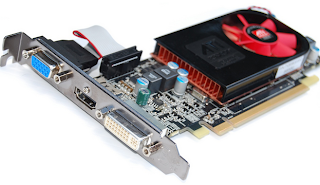
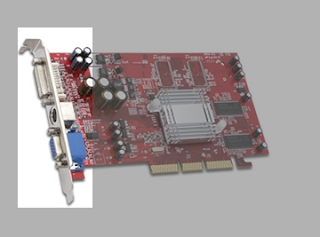
Aici se află ieșirile plăcii video. Vă rugăm să rețineți că panoul slot al aproape fiecare card de expansiune este accesibil din exteriorul carcasei PC-ului. Prin urmare, toate intrările și ieșirile necesare sunt situate pe acesta.
Un computer este o mașină digitală, deci formatul digital pentru un computer este „nativ”, este mai bine să îl utilizați pentru a conecta un monitor la o placă video. Afișajele moderne au parcurs un drum lung de la primele tuburi catodice (CRT) la afișajele cu cristale lichide (LCD). Monitoarele CRT sunt de natură analogică, așa că pentru ele semnalul digital este convertit în analog folosind un convertor digital-analogic (DAC), care se află pe placa video. Odată cu apariția afișajelor cu cristale lichide, nevoia unui DAC a dispărut, dar această componentă este încă prezentă în cazul conectării monitoarelor CRT analogice.

Ieșire video compozită Cinch, cunoscută și ca conector RCA (Radio Corporation of America).

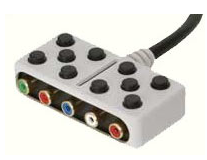
Ieșirile componente sunt prea mari pentru a se potrivi pe o placă video, așa că aproape întotdeauna se folosește un adaptor. De obicei, adaptorul oferă video component (primii trei conectori) și sunet (ultimii doi conectori). Acest standard prevede trei conectori separati de lalele: „Y”, „Pb” și „Pr”. Acestea oferă informații separate de culoare pentru HDTV (televiziune de înaltă definiție). Acest tip de conexiune se găsește și pe multe proiectoare digitale. Deși semnalul este transmis în formă analogică, calitatea acestuia poate fi comparată cu interfața VGA de înaltă definiție. Videoclipul de înaltă definiție (HD) poate fi transmis prin interfața componentelor.
HDMI înseamnă „High Definition Multimedia Interface”. HDMI - standardul viitorului descriere completă a HDMI. Aceasta este singura interfață care asigură transmiterea de informații video și audio printr-un singur cablu. HDMI a fost conceput pentru TV și filme, dar utilizatorii de computere se vor putea baza și pe HDMI pentru a viziona videoclipuri de înaltă definiție.
Interfețe grafice
Cu partea sa de interfață, placa video este introdusă în placa de bază a computerului dvs. De fapt, acesta este un slot prin care computerul și placa video fac schimb de informații. Deoarece placa de bază are de obicei un slot de un singur tip, este important să cumpărați o placă video care să se potrivească cu ea. De exemplu, o placă video PCI Express nu va funcționa într-un slot AGP.
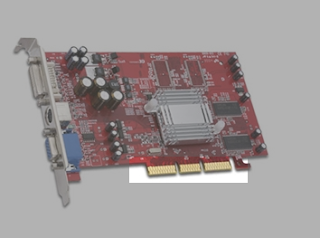
Interfața PCI este standardul modern pentru majoritatea plăcilor de expansiune, dar plăcile video au trecut la un moment dat de la interfața PCI la standardul AGP (și mai târziu la PCI Express). Unele computere nu au sloturi AGP sau PCI Express pentru upgrade-uri grafice. Singura posibilitate pentru ei este interfața PCI, dar plăcile video pentru aceasta sunt rare, scumpe, iar performanța lor lasă de dorit.
PCI-X înseamnă „Peripheral Component Interconnect - Extended”, adică avem o magistrală pe 64 de biți cu o lățime de bandă de până la 4266 MB/s, în funcție de frecvență. PCI-X (a nu fi confundat cu PCI Express!) este primul upgrade de mare viteză a magistralei PCI Express, dar vine și cu o serie de caracteristici utile în spațiul serverului. Autobuzul PCI-X nu este foarte comun la PC-urile obișnuite, iar plăcile video PCI-X sunt foarte rare.Puteți instala o placă PCI-X într-un slot PCI obișnuit dacă acceptă cea mai recentă versiune a standardului (PCI 2.2 sau mai mare), dar nu este compatibil cu standardul PCI Express PCI-X.
AGP - o interfață cu lățime de bandă mare concepută special pentru plăci video. Se bazează pe specificația PCI versiunea 2.1. Interfața AGP a trecut prin mai multe versiuni, cea mai recentă fiind AGP 8x la 2,1 GB/s, care este de opt ori mai rapidă decât standardul original AGP la 266 MB/s (32 biți, 66 MHz). AGP pe plăcile de bază mai noi face loc interfeței PCI Express, dar AGP 8x (și chiar AGP 4x) oferă încă suficientă lățime de bandă pentru plăcile video moderne. Toate cardurile AGP 8x pot funcționa atât în sloturile AGP 4x, cât și în AGP 8x.
Spre deosebire de ISA, PCI și AGP, standardul PCI Express este serial, nu paralel. Prin urmare, numărul de contacte a scăzut semnificativ. Spre deosebire de magistralele paralele, lățimea de bandă necesară este disponibilă pentru fiecare dispozitiv. În timp ce, de exemplu, pentru PCI, lățimea de bandă este partajată între cardurile utilizate.
PCI Express vă permite să combinați mai multe linii unice pentru a crește debitul. Sloturile PCI Express x1 sunt scurte și mici, dar oferă o viteză totală de 250 MB/s în ambele direcții (de la și către dispozitiv). PCI Express x16 (16 benzi) oferă un debit de 4 GB/s într-o direcție sau 8 GB/s în total. Sloturile PCI Express mai mici (x8, x4, x1) nu sunt folosite pentru grafică. Trebuie remarcat faptul că un slot poate corespunde mecanic liniilor x16, dar logic un număr mai mic dintre ele poate fi conectat la el. Există multe plăci de bază care au două sloturi PCI Express x16 care pot funcționa în modul x8, ceea ce vă permite să instalați două plăci video (SLI sau CrossFire).
Plăcile grafice pot consuma (și, prin urmare, eliberează) la fel de multă putere ca un bec de 150W. Această cantitate de căldură generată de la suprafața unui singur cip de siliciu poate arde cu ușurință matrița. Prin urmare, căldura ar trebui îndepărtată în timp util cu ajutorul unor răcitoare stabile și puternice. Fără sisteme de răcire, procesorul grafic sau memoria se pot supraîncălzi, ceea ce va duce la o „agățare” a computerului și, în cel mai rău caz, chiar la defecțiunea plăcii video.
Răcirea poate fi efectuată atât pasiv cu ajutorul materialelor conductoare termic și radiatoarelor, cât și activ dacă ventilatorul funcționează. Dar în acest din urmă caz, va trebui să vă mulțumiți cu un nivel de zgomot crescut.
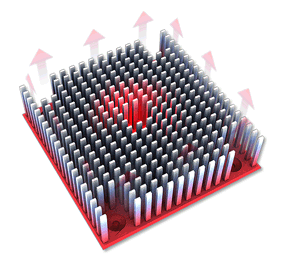
Cuvântul „radiator” (radiator) este de obicei înțeles ca răcire pasivă. Radiatorul scade temperatura cipului la care este conectat prin disiparea căldurii și creșterea zonei de schimb de căldură cu aerul. Radiatoarele folosesc de obicei aripioare în acest scop. Ele pot fi găsite pe GPU-uri, precum și pe cipuri de memorie.
Aici am descris problema mea -> click
Am decis sa cumpar o placa video noua si anume modelul care a fost initial (9700). Aici, am găsit ceva. Este normal sau imi puteti recomanda un alt produs (de acelasi model)?
Cometariu: Această postare a fost mutată din firul Upgrade și Upgrade Notebook. Mutat: railby
Cometariu: Această postare a fost mutată din firul Upgrade și Upgrade Notebook. Mutat: railby
brsgvrn,
Îmi puteți spune comenzile pentru „NVFLASH”? Pentru a clipi de la 9500M GS la 8600M GT.
Cometariu: Această postare a fost mutată din firul Upgrade și Upgrade Notebook. Mutat: railby
Cometariu: Această postare a fost mutată din firul Upgrade și Upgrade Notebook. Mutat: railby
Cometariu: Această postare a fost mutată din firul Upgrade și Upgrade Notebook. Mutat: railby
În plus, pot sugera următoarele. Uitați-vă cu atenție sub stickerul BIOS (U3) pentru ce cip este. Dacă compania este ATMEL, iar numerele de plăci video (autocolant deasupra cipului) încep cu 7A. 7B, atunci aceste microcircuite nu sunt intermitente. Doar înlocuindu-le cu alte companii. Personal, am cusut cu un programator.Programator
Cometariu: Această postare a fost mutată din firul Upgrade și Upgrade Notebook. Mutat: railby
În vara lui 2008, Nvidia și-a anunțat următoarea creație pentru jucători, lansând placa video GeForce din seria a noua, poziționând-o în același timp ca o soluție pentru computerele ieftine de acasă sau de birou. Placa video a fost numită Nvidia GeForce 9500 GT. Din punct de vedere tehnic, placa grafică este disponibilă în mai multe versiuni: cu memorie video de 256, 512 și 1024 MB.
Asemănarea arhitecturală a adaptorului cu modelul anterior Nvidia GeForce 8500 GT este explicată de același model GPU, dar cu niște parametri îmbunătățiți, de exemplu, o frecvență de ceas crescută de până la 550 MHz și o tehnologie de proces de 55 nm.
Interfața de conectare cu placa de bază, ca și în modelul anterior, se realizează prin PCI-E 16x versiunea 2.0. Rezoluția maximă a plăcii video este de 2560x1600 pixeli, în timp ce conexiunea fizică a două monitoare în același timp este acceptată. Frecvența RAMDAC este de 400 MHz.
Frecvența de ceas a unității de procesare grafică (GPU) este la nivelul de 550 MHz, iar frecvența unităților de shader este de 1400 MHz. Tipul și cantitatea de memorie video pentru fiecare producător în parte variază în funcție de opțiuni:
- 256 și 512 MB cu tip de memorie GDDR3 cu o lățime a magistralei de memorie de 128 de biți;
- 1024 MB (de către dezvoltatorul GIGABYTE) cu tip de memorie GDDR2 și aceeași lățime a magistralei de memorie de 128 de biți.
Frecvența memoriei video în versiunea cu GDDR2 este estimată la 1000 MHz (care este cu exact 200 MHz mai mare decât precedentul 8500 GT), iar în versiunea GDDR3 - 1400 MHz.
Specificațiile Nvidia GeForce 9500 GT sunt următoarele:
- număr de procesoare universale pentru plăci video: 32;
- număr de TMU (unități de textură): 16 cu suport pentru shaders versiunea 4.0, care adaugă și mai mult realism jocului;
- numărul POR este de 8;
- gradul maxim FSA: 16x;
- Sunt acceptate standardele versiunii DirectX 0 (un standard învechit), Open GL 3.2, deși plăcile video moderne folosesc versiunile 4 și mai mari;
- Tehnologiile NVIDIA PhysX, CUDA, Direct Compute0 sunt acceptate.
Un alt avantaj evident față de alte modele de plăci video este suportul pentru modul de conectare SLI / CrossFire - așa-numitul Multi GPU. Aceasta înseamnă că utilizatorul va putea combina puterea a două plăci video identice conectându-le printr-un conector MIO special pentru a obține cea mai înaltă performanță de mai multe ori în toate privințele.
Totodată, producătorul constată necesitatea unei surse de alimentare pentru computer de cel puțin 550 W pentru a menține sursa de alimentare necesară.
Placa de circuit imprimat cu inscriptii originale si fara conector suplimentar de alimentare este realizata intr-un stil compact asemanator cu placa video 8500. Sub răcitor se află un radiator de răcire monolit care oferă o conductivitate termică ridicată.
Temperatura normală a plăcii video GeForce 9500 GT, observată sub încărcături grafice ușoare și multimedia, este de 45-60 de grade. Poate crește până la 70 sau mai mult la încărcări mari de GPU.
Overclocking înseamnă creșterea la maximum a unei părți a performanței plăcii grafice pentru a oferi cea mai înaltă performanță, deși ținând cont de consumul de energie crescut și de încălzirea ridicată a GPU-ului.
Pentru a face acest lucru, este recomandat să utilizați software-ul gratuit Nvidia Inspector sau analogul său MSI AfterBurner, în care frecvența procesorului (valoarea GPU Clock), frecvența memoriei (Memory Clock) și frecvența ceasului shader (Shader Clock) sunt crescute progresiv.
S-a constatat că overclockarea Nvidia GeForce 9500 GT cu tip de memorie DDR2 și 512 MB RAM se poate face până la următoarele valori:
- Ceas GPU: 620 MHz;
- Ceas memorie: 600 MHz;
- Ceas Shader: 1500 MHz
Regula principală atunci când se face overclock oricărei plăci video este gradul. Fiecare valoare individuală trebuie mărită cu câțiva MHz, iar rezultatele trebuie testate în joc. Dacă valorile permise sunt depășite, adaptorul va reseta valorile la valorile implicite, iar computerul se poate bloca, necesitând o repornire a sistemului, sau artefacte vor apărea pe ecran.
Dacă, conform parametrilor standard, unele jocuri nu pot produce setările grafice dorite, atunci overclockarea plăcii video Nvidia GeForce 9500 GT va ajuta la creșterea potențialului plăcii cu câteva procente, dar nu mai mult de 40%. De asemenea, trebuie să vă asigurați că răcitorul de răcire și prezența pastei termice funcționează corect pentru a nu deteriora placa video.
Să luăm în considerare procesul de overclockare a GeForce 9500 GT folosind programul Nvidia Inspector (versiunea 1.9) ca exemplu:
- Începem programul.
- În partea de jos a ferestrei, faceți clic pe butonul „Afișați overclocking”. Programul va afișa o cerere de confirmare, suntem de acord - faceți clic pe „Da”.
- Fereastra Nvidia Inspector va fi extinsă cu setări suplimentare și informații actualizate despre frecvența procesorului, frecvența memoriei și frecvența shaderului.
- Prin deplasarea cursorului sau folosind butoanele (+1, +10, +20) creștem valoarea GPU Clock de la 550 MHz cu mai multe puncte, de exemplu, până la 580 MHz.
- Efectuăm aceeași acțiune cu valorile Memory Clock (maximul poate fi crescut cu 50%, dar nu mai mult) și Shader Clock.
- Faceți clic pe butonul „Aplicați ceasurile și tensiunea” pentru a aplica modificările. După ce verificăm rezultatele performanței în joc.
Vă rugăm să rețineți că atunci când opriți sau reporniți computerul, valorile setate prin programul de overclocking sunt resetate la valorile implicite stabilite de dezvoltator. Pentru a evita acest lucru, în fereastra programului Nvidia Inspector, faceți clic pe „Create Clocks Dhortcut”. După aceea, programul va crea o comandă rapidă pe desktop, făcând clic pe care va seta automat valorile de overclocking salvate.
Unii utilizatori folosesc o placă video pentru a câștiga monedă criptografică pe Internet, deși este recomandat să folosești versiuni mai moderne de plăci grafice care acceptă lățime de bandă mare pentru aceasta.
Relativ vechi după standardele actuale, 9500 GT poate fi folosit pentru minerit prin serviciul NiceHash, care este mai puțin solicitant cu puterea plăcii video. Dacă comparăm costul energiei electrice și venitul primit, care permite cel puțin să plătească pentru utilizarea serviciilor unui furnizor de internet, atunci mineritul pe 9500 GT nu este recomandabil. Pentru a face acest lucru, este mai bine să utilizați un nou tip de placă video.
Jocurile relativ puțin solicitante lansate înainte de 2008-2010 rulează la rate medii și chiar ridicate și mențin valori bune FPS (FPS - numărul de cadre pe ecran pe secundă).
Lansate mai târziu și jucării mai solicitante, deși vor fi lansate, nu se va mai putea juca cu calm. În plus, placa video nu acceptă versiunea DirectX 12 și Open GL 4.
Testul în jocuri GeForce 9500 GT a arătat rezultate bune, care sunt indicate în tabelul de mai jos. Prima coloană conține numele jocurilor, a doua și următoarele - numărul de cadre pe secundă (FPS) în rezoluția ecranului specificată în coloană. Cu cât FPS-ul este mai mare, cu atât jocul este mai stabil.
do-it-yourself modding - modding alexgo
În această postare, vreau să vorbesc despre experienta mea prăjirea (încălzirea) plăcilor video, precum și despre exemple nereușite de prăjire a plăcilor video de către alte persoane. Din nou, totul se bazează pe experiența personală. Prin urmare, presupunerile și concluziile mele pot fi eronate. Cu toate acestea, aproape toate plăcile video încălzite de mine funcționează până astăzi.
Această intrare nu este un ghid de acțiune. Eu, în calitate de autor, nu îmi asum nicio responsabilitate pentru deteriorarea hardware-ului dumneavoastră din cauza propriei prostii sau ca urmare a mâinilor strâmbe.
Deci de ce se încălzesc plăcile video? Plăcile video sunt încălzite atunci când cipul lor video sau cipurile de memorie au „căzut”. A căzut nu în sensul că a căzut de pe placă (din textolit), ci în faptul că s-a pierdut contactul în anumite puncte între cip și placă.
De ce se întâmplă asta? Aici nu pot da un răspuns exact, dar pot doar să presupun că cipurile sau memoria (mult mai rar) cad de pe placă ca urmare a expunerii prelungite la temperaturi ridicate. Și, de asemenea, poate, din cauza schimbărilor relativ bruște de temperatură „cald-rece-cald”. Într-un fel sau altul, legătura dintre contactul de pe cip și contactul de pe placă se pierde. Bilele de lipit rămân fie pe cip, fie pe placă. Câțiva pini care nu funcționează și provoacă defecțiuni în funcționarea plăcilor video.
De regulă, acest lucru se întâmplă cu plăcile video „fierbinte” (adică, cu o disipare mare a căldurii) și de obicei se manifestă după un an sau doi de utilizare a plăcii video. De exemplu, o serie binecunoscută de plăci video GeForce 8800GTSGTX (atât pe primul cip G80 „fierbinte”, cât și pe cele „reci” ulterioare). Dar în practica mea au existat și plăci video mai reci, de exemplu, nVidia GeForce 6600GT, GeForce 8600GT, Radeon x1600Pro.
Care sunt simptomele „descărcării” cipului (dispariția contactului)? Simptomele se manifestă în următoarele: artefacte - dungi verticale colorate pe ecran, terci colorat (un hodgepodge, așa cum o numesc unii). De asemenea, de mai multe ori s-au întâmplat următoarele: fără driverele instalate, imaginea era afișată normal, odată cu instalarea driverelor, fie au existat artefacte, fie sistemul a intrat într-un BSOD („ecran albastru al morții”).
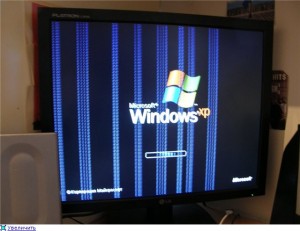
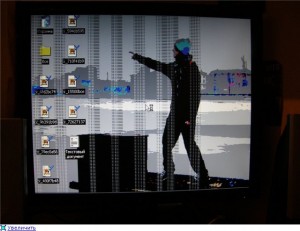
(De exemplu, fotografiile au fost făcute această intrare .)
Cum să tratezi o astfel de boală? Aici, de fapt, ajungem la cel mai important lucru - prăjirea plăcii video.
Mai întâi voi vorbi despre exemple rele ale altora prăjirea plăcilor video. Deci, cel mai comun mod de a încălzi plăcile video este prăjirea în cuptor. Da, da, în cuptorul unui aragaz convențional (sau electric). Această metodă este foarte populară, probabil datorită resursei cu al lui pagini personale , unde puteți găsi exemple de încălzire a plăcilor video. Am evidențiat cu bună știință această metodă în exemple nereușite. Consider că prăjirea plăcilor video în cuptor este o modalitate proastă.
De ce rău, te întrebi. Pentru că în acest caz toată placa video se încălzește, adică. efectul este asupra tuturor componentelor plăcii video. Ceea ce nu cred că este acceptabil. Cel mai simplu lucru care se poate întâmpla este că elementele din plastic se vor topi. De exemplu, conectori video DVI, VGA și alții, precum și conectori de alimentare. Utilizatorii naivi cred că dacă învelesc aceste elemente în folie, acest lucru le va salva de la topire. După cum arată practica, nu este așa. Fie că sunt sau nu învelite în folie, se vor topi, deoarece placa video din cuptor se va încălzi uniform, folia nu va face decât să încetinească acest proces. Dar conectorii ușor topiți nu reprezintă o problemă. Pot apărea probleme atunci când alte elemente ale plăcii video se supraîncălzi - diverse componente electronice, în care temperatura maximă admisă este mult mai mică decât temperatura cipului. Pur și simplu vor eșua și vom termina în sfârșit placa video.
Pe baza acestor fapte, putem face câteva concluzii. Și anume:
- Încălzirea plăcii video ar trebui să fie perfectă, de exemplu. numai cipul și cipurile de memorie ar trebui să se încălzească, și nu întreaga placă în ansamblu.
- Temperatura, din experiența mea, nu trebuie să depășească 220 de grade Celsius pentru a încălzi cipul.
- Încălzirea trebuie efectuată uniform, este foarte de dorit cu o creștere treptată a temperaturii de încălzire.
- Timpul de încălzire nu trebuie să depășească 5 minute pentru o încălzire relativ rapidă și 10 minute pentru una mai lină.
- Placa video ar trebui să se răcească fără probleme, nu este nevoie să o aruncați în aer suplimentar.
- În timpul și după prăjire, este foarte de dorit să nu deplasați, să nu mutați sau să scuturați placa video. În caz contrar, ca urmare a acestor acțiuni, componentele mici situate în apropierea cipului se pot deplasa sau căde, deoarece lipirea este topită.
Acum despre experiența mea de a prăji plăcile video. Când m-am hotărât prima dată să „repar” plăcile video într-un mod similar, am abandonat imediat prăjirea în cuptor. Și în absența instrumentelor speciale a făcut-o deasupra arzătorului (se folosesc și plăci ceramice și electrice), adică. peste un foc deschis. 
Această metodă are atât plusuri, cât și minusuri uriașe. Avantajele sunt că putem încălzi placa video în puncte, încălzind și răcind fără probleme. Contra - deschiderea la foc, posibilitatea de întunecare a plăcii video sau aprinderea autocolantelor de hârtie (autocolante) lipite de placa video. Cu toate acestea, am elaborat o anumită strategie de încălzire pentru mine - placa video era la 20-25 cm deasupra focului, nu a stat mult timp pe loc (am mutat-o ușor, încălzind uniform cipul și memoria). Multe plăci video au fost vindecate astfel. 😉 De exemplu, pe computerul meu, GF 8800GTS 640Mb gratuit încă „trăiește” și funcționează bine (aproximativ un an și jumătate) în modul de overclocking.
Următorul meu pas către îmbunătățirea calității, fiabilității și siguranței reparației plăcii video prin prăjire a fost folosind un uscător de păr. De exemplu, folosesc un uscător de clădiri Bosch. Este convenabil prin faptul că are control digital, are mai multe moduri de funcționare și vă permite să setați temperatura necesară, precum și puterea (viteza) fluxului de aer.Funcționând ca un uscător de păr de clădire, pentru reparație îmi ia aproximativ trei minute pentru a mă încălzi și câteva minute pentru o răcire naturală lină (fără suflare suplimentară) a plăcii video.
Utilizarea unui uscător de păr de clădire este cea mai bună modalitate de a prăji plăcile video.
Puteți aranja holivaruri dacă merită să încălziți plăcile video sau nu. Când contactați un centru de service cu simptome similare ale unei plăci video, probabil vi se va sfătui să o aruncați. Știu că stăpânii SC sunt categoric împotriva unei astfel de „reparații”. De fapt, au dreptate că, după ce au reparat o placă video în acest fel, nu vor putea da nicio garanție pe durata lucrului.
Apropo, despre durata plăcii video după prăjire. În funcție de cine la ce temperatură a fost încălzită placa video, pentru cât timp a fost încălzită și timpul de funcționare normală a plăcii video va diferi. Poate varia de la câteva zile, săptămâni, luni până la câțiva ani (în cel mai bun caz).
Acum să ne uităm la câteva exemple de prăjire a plăcii video, atât cu succes, cât și fără succes.
Bun exemplu. Placa mea video este GF 8800GTS 640Mb. Poza înainte de prăjire. Din păcate, nu există fotografii după prăjire, sau mai bine zis, există, ci doar părți cu cip. După prăjire, nimic nu s-a topit peste arzător, doar autocolantele care nu se puteau dezlipi s-au întunecat. Placa video a trebuit să fie prăjită de mai multe ori. Ultima dată a fost cu mult timp în urmă, nu-mi amintesc. Acum placa video este răcită de CBO, așa că nu există probleme cu supraîncălzirea.
Pe paginile personale ale Overclockers.ru puteți găsi câteva exemple de prăjire a unor astfel de plăci video. Și aproape toate sunt făcute folosind cuptorul.
Iată un alt exemplu prăjirea plăcii video XFX GTX 280 în cuptor . În principiu, placa video a funcționat, dar unele elemente din plastic s-au topit.
Și apoi complet exemplu prost de prăjire a plăcii video in cuptor. Experimental Palit 8600gt 256mb sonic+.
După cum puteți vedea, persoana „puțin” a exagerat. Drept urmare, am ucis placa video. Nu numai condensatoarele electrolitice, ci și condensatoarele solide (care pot rezista la temperaturi ridicate) s-au umflat de la încălzirea plăcii video. Rama de protecție de pe cip din jurul cristalului, conectorii DVI și conectorul de alimentare a ventilatorului au fost, de asemenea, topit.
Nu cu mult timp în urmă, o persoană a stricat și placa video excelentă 9800GTX+. Dar i-am spus să nu se încălzească în cuptor. Oh, îmi pare rău să văd. Din pacate nu exista nicio fotografie. Poate că va fi.
Deci, fiecare decide singur dacă să încălzească placa video sau nu. Dacă crede că merită, atunci vă sfătuiesc să contactați o persoană cu experiență care are la dispoziție instrumentul potrivit.
De asemenea, in plus, vreau sa spun ca pentru o prajire mai eficienta, corespunzatoare, este necesara folosirea unui flux lichid, care se introduce sub cip.
Toate subtilitățile și nuanțele nu sunt descrise în această intrare, deoarece acesta nu este un ghid de acțiune, ci un articol introductiv.
Vă recomand să aruncați o privire la asta articol despre prăjirea plăcii video .
|
Video (click pentru a reda). |
UPD Recomand citirea articolului Probleme cu cipurile nVidia .