În detaliu: reparație cip video laptop de la un adevărat maestru pentru site-ul my.housecope.com.
Acest ghid va vorbi despre încălzirea chipsurilor acasă. Această operațiune ajută adesea în cazurile în care laptopul refuză să pornească sau întâmpină alte probleme grave cu chipset-ul sau placa video.
Această măsură servește la diagnosticarea unei defecțiuni cu un anumit cip. Vă permite temporar să restabiliți performanța cipului. Pentru a rezolva problema, de obicei trebuie să înlocuiți cipul în sine sau întreaga placă.
Problemele cu funcționarea chipset-ului (un chipset este unul sau două microcircuite mari pe placa de bază) se manifestă prin defecțiunea diferitelor porturi (USB, SATA etc.) și refuzul laptopului de a porni. Problemele cu placa video sunt de obicei însoțite de defecte de imagine, erori după instalarea driverelor de pe site-ul producătorului de cip video și refuzul laptopului de a porni.
Probleme similare sunt foarte frecvente la laptopurile cu plăci video defecte. seria nVidia 8, precum și cu chipset-uri nVidia. Acest lucru se referă în primul rând la chipsetul MCP67folosit la laptopuri Acer Aspire 4220, 4520, 5220, 5520, 7220 și 7520.
Ce rost are încălzirea? De fapt, totul este destul de simplu. Adesea, motivul funcționării defectuoase a cipurilor este o încălcare a contactului dintre cip și placă. Când cipul este încălzit la 220-250 de grade, contactele cipul cu substratul și substratul cu placa de bază sunt lipite. Acest lucru vă permite să restabiliți temporar performanța cipului. „Temporar” în acest caz depinde foarte mult de cazul specific. Poate fi fie zile și săptămâni, fie luni și ani.
Acest ghid este destinat celor al căror laptop nu mai funcționează și, în general, nu are nimic de pierdut. Dacă laptopul dvs. funcționează, atunci este mai bine să nu interferați cu el și să închideți acest ghid.
 |
Video (click pentru a reda). |
1) Cea mai corectă modalitate este de a folosi o stație de lipit. Sunt utilizate în principal în centrele de service. Acolo puteți controla cu precizie temperatura și fluxul de aer. Așa arată ele:
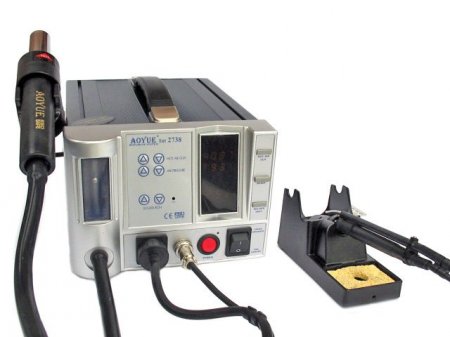
Deoarece stațiile de lipit de acasă sunt extrem de rare, va trebui să căutați alte opțiuni.
Un lucru util, este ieftin, puteți cumpăra fără probleme. De asemenea, puteți încălzi chipsurile cu un uscător de păr. Principala dificultate este controlul temperaturii. De aceea, pentru sarcina de a încălzi cip, trebuie să căutați un uscător de păr cu un regulator de temperatură.
3) Încălzirea chipsurilor într-un cuptor convențional. Un mod extrem de periculos. Este mai bine să nu folosiți deloc această metodă. Pericolul constă în faptul că nu toate componentele plăcii tolerează bine temperaturile ridicate. Există, de asemenea, un risc mare de supraîncălzire a plăcii. În acest caz, nu numai performanța componentelor plăcii poate fi perturbată, dar pot fi, de asemenea, lipite de ea și să cadă. În aceste cazuri, reparația ulterioară nu are sens. Trebuie să cumpărați o nouă placă.
În acest ghid, vom lua în considerare încălzirea cipului acasă folosind un uscător de păr.
1) Construire uscător de păr. Cerințele pentru aceasta sunt scăzute. Cea mai importantă cerință este capacitatea de a regla fără probleme temperatura aerului de ieșire la cel puțin 250 de grade. Chestia este că va trebui să setăm temperatura aerului de ieșire la 220-250 de grade. În uscătorul de păr cu reglare în trepte, se găsesc adesea 2 valori: 350 și 600 de grade. Nu ni se potrivesc. 350 de grade este deja mult pentru încălzire, ca să nu mai vorbim de 600. Am folosit acest uscător de păr:
2) Folie de aluminiu. Adesea folosit în gătit pentru coacere în cuptor.
3) Pasta termica. Este necesar să se monteze sistemul de răcire înapoi. Reutilizarea interfețelor termice vechi nu este permisă.Dacă sistemul de răcire a fost deja îndepărtat, atunci când îl reinstalați, vechea pastă termică trebuie îndepărtată și aplicată una nouă. Ce pastă termică să luați se discută aici: Răcirea unui laptop. Recomand pastele termice de la ThemalTake, Zalman, Noctua, ArcticCooling si altele precum Titan Nano Grease. KPT-8 trebuie să luați originalul într-un tub metalic. Este adesea falsificat.
obisnuiam Unsoare Titan Nano:
4) Un set de șurubelnițe, șervețele și brațe drepte.
Avertisment: Încălzirea cipului este o operație complexă și periculoasă. Acțiunile tale pot schimba starea laptopului de la „abia funcționează” la „nu funcționează deloc”. Mai mult, repararea ulterioară a unui laptop într-un centru de service după o astfel de intervenție poate să nu fie fezabilă din punct de vedere economic. Atât căldura excesivă, electricitatea statică, cât și alte lucruri similare pot strica un laptop. De asemenea, trebuie să luați în considerare că nu toate componentele tolerează bine căldura ridicată. Unele dintre ele pot chiar exploda.
Dacă vă îndoiți de abilitățile dvs., atunci este mai bine să nu vă ocupați de încălzirea cipului și să încredințați această operațiune unui centru de service. Tot ceea ce vei face în viitor, îl faci pe riscul și riscul tău. Autorul acestui ghid nu își asumă nicio responsabilitate pentru acțiunile dumneavoastră și rezultatele acestora.
Înainte de a prelua încălzirea chipsurilor, trebuie să înțelegeți clar ce chips-uri trebuie încălzite. Dacă aveți o problemă cu o placă video, atunci trebuie să încălziți cipul video, dacă cu un chipset, atunci podurile nord și/sau sud (în cazul MCP67 podurile de nord și de sud sunt combinate într-un singur cip). Ghidul de reparare a laptopului și aceste subiecte de forum vă vor ajuta cu această problemă: Laptop-ul și placa video nu pornesc.
Când vă imaginați mai mult sau mai puțin ce chips-uri trebuie să încălziți, atunci puteți prelua încălzirea în sine. Începe cu dezasamblarea laptopului. Înainte de a dezasambla laptopul, asigurați-vă că scoateți bateria și deconectați laptopul de la sursa de alimentare. Instrucțiuni despre cum să dezasamblați modelul de laptop pot fi găsite pe prima pagină a acestui subiect: Instrucțiuni pentru notebook.
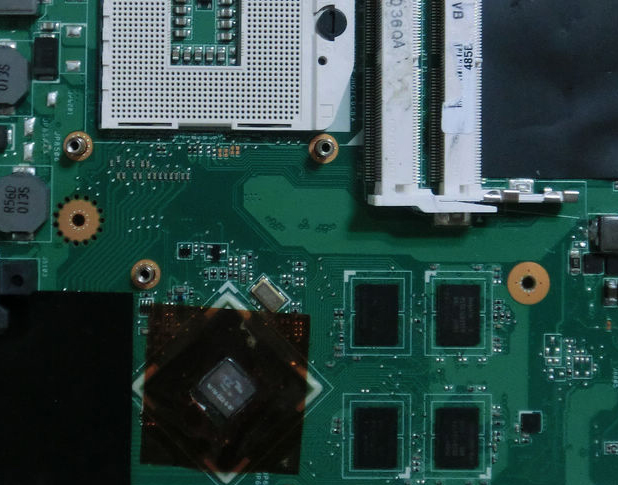
Iată cum ar putea arăta cipurile chipset-urilor și cipurile video:
În fotografia de mai sus, în stânga jos este cipul de sud, în partea dreaptă sus a centrului este cipul de nord, în stânga acestuia este soclul procesorului.
Iată un exemplu de placă de bază pentru laptop. Acer Aspire 5520G:
Aici, microcircuitele podurilor de nord și de sud sunt combinate într-unul singur - MCP67. Este situat în centrul fotografiei, chiar deasupra soclului procesorului.
Plăcile video pot fi ambele detașabile:
Deci lipit pe placa de baza.
Inainte de incalzire, ar fi bine sa ai grija de protectia termica a elementelor din jurul cipul. Nu tolerează bine căldura peste 200 de grade. Pentru asta avem nevoie de folie.
Avertisment: Lucrul cu folie crește foarte mult riscul de deteriorare a componentelor din cauza electricității statice. Acest lucru trebuie amintit. Citiți mai multe despre protecția antistatică aici.
Luăm o bucată de folie și tăiem o gaură în ea de-a lungul conturului:
În cazul încălzirii plăcilor video sub formă de plăci mici, le puteți pune pur și simplu pe folie.
Acest lucru este necesar mai mult pentru a proteja masa de încălzirea excesivă. Placa cu cip de încălzit trebuie așezată strict orizontal.
Acum trebuie să setați temperatura pe uscător de păr la aproximativ 220-250 de grade. Opțiunea cu 300-350 de grade și mai sus nu este potrivită, deoarece există posibilitatea ca lipitul de sub cip să se topească puternic, iar cipul să se miște sub influența curenților de aer. În acest caz, nu vă puteți lipsi de un centru de service.
Este nevoie de câteva minute pentru a se încălzi. Uscătorul de păr trebuie să fie la o distanță de aproximativ 10-15 cm de cip. Iată cum arată procesul în videoclip:
Iată un alt videoclip despre încălzirea cu un uscător de păr: descărcare / descărcare (încălzirea cipului video. Totul este prezentat în detaliu) descărcare / descărcare și descărcare / descărcare (încălzirea plăcii video cu uscătoare de păr de uz casnic)
După o astfel de încălzire, pacientul (HP Pavillion dv5) a prins viață și a început să lucreze
După încălzire, asamblam laptopul și nu uităm de înlocuirea pastei termice cu una nouă (Înlocuirea pastei termice într-un laptop).
Toate întrebările despre încălzirea cipurilor vă rugăm să precizați în acest subiect de forum: Încălzirea plăcii video, chipset-ului și a altor cipuri. Vă rugăm să citiți firul înainte de a pune întrebări.
Cu stimă, autorul materialului este Andrei Tonievich. Publicarea acestui material este permisă numai cu referire la sursă și cu indicarea autorului
Ați simțit vreodată că placa dvs. video nu mai funcționează? Doamne ferește, desigur, să nu se fi întâmplat asta, dar totuși! Ce să faceți, de exemplu, dacă auziți că computerul pornește, dar nu există nicio imagine pe monitor (ecran negru)?
Ce facem de obicei în astfel de cazuri: înlocuim o placă video funcțională cunoscută (sau trecem la video integrat) și ne asigurăm că problema este la adaptorul grafic. Dar ce să faci în acest caz? Putem furniza singuri repararea plăcii video?
Vestea bună este că „da”: repararea plăcii video este foarte posibilă! Lucrul rău este că după o astfel de reparație nu există nicio garanție că placa video restaurată în acest fel va funcționa mult timp. De asemenea, reparația în sine poate eșua dacă nu respectăm anumite reguli. Dar să vorbim despre totul în ordine! 🙂
Deci, avem o placă video care nu funcționează de la Nvidia, modelul GeForce 9500 GT. Iată-l:
Care este problema? Placa video a funcționat mult timp în condiții dure de temperatură, ceea ce a dus la supraîncălzirea acesteia. Ca urmare a acestui fapt, s-a întâmplat un lucru destul de tipic (în astfel de cazuri): cipul BGA al plăcii video „a aruncat”.
Nu lăsați cuvântul „descălcare” să vă sperie, nimic nu a căzut acolo 🙂 Doar că așa numesc oamenii rezultatul, ca urmare a supraîncălzirii prelungite, o încălcare a contactului electric al matricei de bile BGA cu imprimatul. placa de circuit a cardului. De obicei, acest fenomen apare ca urmare a prezenței unei zone mici de lipire la rece, care este supusă unei încălziri prelungite și puternice.
Nu se poate spune că acesta este un defect 100% al producătorului: pot exista destul de multe bile de tablă în matrice și o încălcare (sau oxidare) a contactului chiar și a unuia dintre ele poate duce la o pierdere completă (sau parțială). a performanței cardului. Deci supraîncălzirea, fie că este vorba de o placă video sau de un procesor central, este un lucru foarte neplăcut. Fă tot posibilul pentru a o evita!
Și în această situație, nu avem de ales decât să încercăm să reparăm placa video cu propriile mâini, pe cont propriu. Așadar, în primul rând, trebuie să avem grijă să scoatem de pe card toate dopurile de plastic, autocolante (autocolante) situate pe partea din spate a cardului. Tot ce se află în zona cipului grafic și se poate topi.
Da Da! Ai auzit bine: doar se topește. La urma urmei, vom repara placa video încălzind-o, iar tot „extra” trebuie îndepărtat, doar în cazul unui pompier. Desigur, poate că nu se va întâmpla nimic de genul acesta, ci doar fă-ți un obicei pentru tine - va fi util 🙂
De asemenea, va trebui să scoatem ventilatorul și sistemul de răcire. O facem așa cum ne simțim cel mai confortabil. Personal, folosesc această șurubelniță cu duze interschimbabile:
Deșurubam șuruburile care fixează ventilatorul, scoatem capacul metalic și obținem această imagine:
După cum puteți vedea, sistemul de răcire necesită o curățare temeinică, iar ventilatorul în sine are nevoie de întreținere, deoarece eficiența acestuia a scăzut din cauza aderenței de var pe palete și a prafului care s-a acumulat în rulment.
Următorul pas este să eliminați radiatorul GPU. S-ar părea: ce este atât de greu? Dar, așa cum a spus un personaj din film într-un film despre diferite spirite rele: „există o captură peste tot!” Aici constă în faptul că de multe ori (mai ales dacă cipul a fost operat într-un regim dur de temperatură), după uscare, pasta termică lipește strâns cristalul și radiatorul.
Nu este categoric recomandat, în acest caz, să folosiți forța eroică și să trageți această chestiune asupra dvs. sau, după cum sugerează în mod eronat experiența, să ridicați ceva! Deci puteți deteriora cristalul! Există o soluție mai simplă și mai elegantă: luăm un uscător de păr obișnuit de uz casnic și, încet, încălzim zona ambreiajului.
După ceva timp (5-10 secunde), începem să scuturăm ușor radiatorul dintr-o parte în alta, ca în fotografia de mai sus. Pasta termică, care se înmoaie sub influența temperaturii, ne va permite să facem acest lucru. Mai multă încălzire este o problemă, ne separăm cu ușurință radiatorul de cristal:
Încercați să curățați atât „tălpile” radiatorului, cât și cristalul însuși de resturile vechii paste termice uscate cât mai complet și cât mai atent posibil. Aveți grijă să nu zgâriați suprafața metalică a radiatorului (acest lucru va reduce coeficientul de transfer al căldurii). Nu răzuiți, este mai bine să îl încălziți separat și să ștergeți pasta veche.
De asemenea, este cât se poate de precis cu cristalul: dacă nu a fost posibil să îndepărtați o parte din pastă (cum ar fi a mea, de exemplu), atunci este mai bine să o lăsați. Tot ce este șters - asigurați-vă că îl ștergeți! În caz contrar, pasta termică sub influența temperaturii, după cum se spune, se va „coce” și atunci va fi foarte dificil să o îndepărtați fără a deteriora (ciobi) miezul în sine.
Înainte de a începe repararea plăcii video DIY, să aruncăm o privire mai atentă la cipul grafic.
De ce am evidențiat unele zone din fotografia de mai sus? Uite, suprafața mai mare este cipul plăcii grafice în sine, iar cea mai mică este unitatea de procesare grafică (GPU). unitate de procesare grafică). De-a lungul perimetrului cristalului, vedem un etanșant alb (compus) care îndeplinește mai multe funcții: protejează cristalul de praful care pătrunde sub el și îl fixează pe substrat.
Care este „smecheria” aici și de ce repararea plăcilor video poate eșua, indiferent de eforturile pe care le facem? Există o platformă (matrice) de bile de lipit BGA nu numai între cipul în sine și textolit de placa de circuit imprimat, dar şi între cristal şi substrat placă grafică!
Simți unde conduc? Realitatea dură este că putem repara singuri o placă video (dacă avem noroc) doar dacă există un contact rupt al bilelor direct între placa de circuit imprimat și substrat. În cazul în care „halda” a avut loc sub cristal, atunci cu greu putem face nimic aici. Chiar și o astfel de operațiune precum reballing (înlocuirea completă a unei serii de bile cu un șablon) nu va salva în acest caz, deoarece această procedură este efectuată numai pentru „tălpile” întregului cip, dar nu și pentru cristal!
Deci, sper că am stăpânit minimul necesar de teorie? Să mergem mai departe! Pentru a repara o placă video acasă, avem nevoie de un flux și o seringă de unică folosință. Folosesc SKF obișnuit (colofoniu cu alcool), care se numește „SKF-flux”.
Colectăm substanța în seringă (aproximativ un cub). Dacă rămâne, va fi posibilă fuzionarea înapoi.
Notă: puteți folosi orice alt flux slab activ (ideal neutru). De exemplu, „F1” sau „F3”. Originalul „LTI-120” este, de asemenea, potrivit. Deși, cu LTI, nu totul este atât de simplu: lăsați-l ca ultimă soluție 🙂
Aplicați ușor vârful acului pe marginea substratului, înclinând-l astfel încât fluxul stors de noi din seringă să fie sub cip. După pompare, dacă este necesar, înclinați puțin cardul, astfel încât să se întindă bine între bile. În mod ideal, trebuie să obținem un efect în care lichidul să apară puțin din toate părțile.
Sfat: după utilizare, clătiți seringa (doar trageți apă de la robinet de câteva ori și strângeți prin ac). Dacă nu se face acest lucru, colofonia din ac se va usca și o va înfunda. Va dura mult timp pentru a curăța sau a arunca.
Acum putem fi siguri că atunci când este încălzit, fluxul își va îndeplini funcția. De ce sunt necesare fluxuri, ce sunt acestea și cum să le folosim corect, am considerat într-un articol separat, așa că nu ne vom repeta.
După aceea, putem trece direct la repararea plăcii video cu propriile mâini! Pentru a face acest lucru, îl poziționăm în așa fel încât să avem acces liber la GPU de sus și de jos, iar folosind o stație de lipit, începem să încălzim substratul în jurul perimetrului.
Notă: în niciun caz nu încălziți cristalul în sine! S-ar putea să nu fie în ordine!
Cum o fac, mai bine ți-aș arăta în format video, deoarece nu poți ilustra clar aici doar cu fotografii.

Acum să comentăm puțin acest videoclip. Când încălziți placa video de dedesubt (sub cip), încercați să mențineți uscătorul de păr perpendicular pe planul PCB, altfel nu aș putea trage și încălzi puțin în același timp. De asemenea, aveți grijă să nu agățați micile componente ale cardului aflate pe partea din spate cu clopoțelul (pot fi deplasate cu ușurință, având în vedere lipirea încălzită de sub ele).
În videoclipul de mai sus, nu am arătat întreaga procedură, după cum înțelegeți. De jos este necesar să se încălzească suficient de mult (3-5 minute) pentru ca fumul din flux, pe care l-ați observat, să înceapă să se ridice destul de intens deasupra plăcii (aceasta este dovada că placa s-a încălzit bine). Prima etapă va fi „fierberea” și barbotarea fluxului - acest lucru este normal.
De asemenea, nu ezitați să încălziți locul de sub cristalul în sine (puteți face acest lucru prin intermediul plăcii). Principalul lucru: nu țineți uscătorul de păr într-un singur loc - mutați-l ușor peste zonă (pentru a exclude locurile de supraîncălzire locală a suprafeței). Țineți duza uscătorului de păr la o distanță de 2-3 centimetri de suprafața de tratat. Eu personal am setat debitul de aer la valoarea medie, temperatura pe care o arata in acelasi timp statia de lipit este de 420-450 de grade Celsius. A doua valoare este limita pentru Ya Xun 880D al meu.
Răspândirea temperaturii aici se datorează faptului că senzorul său în sine este amplasat direct în mânerul pistolului cu aer cald, iar temperatura aerului la ieșirea uscătorului de păr este deja diferită (mai scăzută). În plus, aici se pot adăuga pierderile de căldură inevitabile datorită capacității de a absorbi și disipa căldura de pe suprafața tratată în sine, temperaturii din cameră, proximității uscătorului de păr de zona încălzită, puterii fluxului de aer etc. . De aceea, numai empiric se va putea selecta valoarea exactă a temperaturii de funcționare (profilul termic) pentru o anumită stație de lipit.
Cât de cald ar trebui să fie? Aici, din nou, există semne indirecte prin care putem naviga. Întreaga procedură durează aproximativ 5-8 minute. Distribuția timpului se datorează factorilor enumerați mai sus. Depinde si de calitatea fluxului folosit, de tipul de lipit din care este realizata matricea BGA pe substrat (plumb sau fara plumb). În procesul de încălzire puternică, fluxul ar trebui să se evapore (fum) suficient de decent.
De asemenea, un marker important poate fi detectarea vizuală a topirii lipirii pe elementele situate pe cip din jurul cipului (de obicei o serie de condensatoare SMD mici). Când lipirea „luminează” pe ele, acesta este un semn sigur că bilele de substrat au atins temperatura de topire, care este exact ceea ce avem nevoie! Pentru o mai mare încredere, puteți lua penseta în mâna liberă și puteți încerca să mișcați ușor cipul în sine: împingeți-l ușor (literal cu un milimetru) în lateral și veți vedea cum se „legănă” și, datorită forțelor de suprafață tensiunea bilelor topite de dedesubt, va cădea la loc. După aceea, încălzirea poate fi oprită în siguranță!
Notă: unii meșteri folosesc un uscător de păr obișnuit de clădire în loc de o stație, sau repară o placă video cu propriile mâini, „coacendu-l” într-un cuptor de uz casnic, după ce o învelesc în folie! Sincer să fiu, nu sunt un fan al unor astfel de metode de „reparare” radicale, deși (dacă băieții reușesc), atunci de ce nu? 🙂
În timpul procedurii de încălzire, puteți monitoriza temperatura suprafeței cu un termocuplu sau un pirometru (termometru cu infraroșu). Acest lucru va ajuta pe viitor să navigați mai bine în selectarea profilului termic corect.
Notă: când placa video (și orice alt element) se răcește, nu folosiți fluxul de aer forțat - un ventilator etc.Lăsați piesa să se răcească în mod natural, nu este nevoie să o „personalizați”. La urma urmei, nu avem nevoie de microcircuit pentru a primi un șoc termic (lovitură)?
Despre asta se referă repararea plăcii video DIY! Dacă a avut succes sau nu, încă trebuie să verificăm. Pentru a face acest lucru, trebuie să facem câteva lucruri obligatorii. Din obișnuință, curăț (acolo unde este posibil) placa de reziduuri de flux. În acest caz, colofonia rămasă după evaporarea componentei alcoolice. Colofonia este neutră (nu interacționează cu componentele plăcii) și, teoretic, nu poate fi spălată, dar, de dragul ordinii, o vom parcurge temeinic cu o perie cu detergent.
Am spălat-o mai mult sau mai puțin (colofonia dizolvată), l-am lăsat să se usuce și am aplicat pe cristal unsoare termică proaspătă („KPT”, „AlSil” sau „Zalman” - respect):
Acum asamblam întregul „constructor” înapoi (reparăm radiatorul, fixăm răcitorul, îl conectăm la conectorul de pe placă).
Înainte de a instala cardul în unitatea de sistem, să trecem (pentru orice eventualitate) cu o bandă de cauciuc peste pinii conectorului Pci Express și gata - putem instala componenta pe placa de bază pentru a verifica ce avem?
Și s-a dovedit că noi, după cum puteți vedea, totul nu este nici măcar rău. Există o imagine pe monitor! Repararea plăcii video este posibilă! Desigur, pentru a fi complet siguri, trebuie să instalăm sistemul de operare (nu îl aveam la îndemână), să instalăm driverul plăcii video și, în mod ideal, să rulăm un fel de test de stres de stabilitate, care ne va arăta, în in final am reusit sa reparam singuri placa video sau nu?
Notă: Utilitarul gratuit și ușor de utilizat „FurMark” poate funcționa foarte bine pentru test.
Și atunci se poate întâmpla orice: ca și cum placa video funcționează, dar driverul nu este instalat sau nu trece testul de stabilitate. De asemenea, după cum înțelegeți, nu putem oferi nicio garanție pentru acest tip de „reparație” și nu știm cât timp va funcționa dispozitivul? Dar, după cum se spune, pe de altă parte, am „examinat îndemânarea” de a repara plăcile video acasă, iar clientul a primit un computer care funcționează temporar. Am făcut ceea ce era în puterea noastră și atunci va fi ceea ce ar trebui să se întâmple!
Ca întotdeauna, aștept cu nerăbdare comentariile, feedback-ul, criticile constructive din partea de jos a articolului 🙂
Sankt Petersburg Bolshoy Prospekt din Petrogradskaya Side, casa 100 birou 305 telefon (812) 922-98-73
Încălzirea adaptorului video sau a podului laptopului este o reparație temporară, dar există momente când este necesară restabilirea laptopului la capacitatea de funcționare pentru o perioadă. În acest caz, încălzirea microcircuitelor ajută.
Lista de verificare - Încălzește cipul
După ce cristalul plăcii video este expus la căldură, acesta prinde viață și placa video funcționează, laptopul pornește. Cu toate acestea, durata de lucru cu o astfel de reparație este de la o oră la o lună (și nu este necesar să spun că m-am încălzit și totul a funcționat pentru mine de ani de zile, acest lucru nu este adevărat). Cât despre plăcile video pentru PC-uri desktop, aici ajută încălzirea, placa funcționează mult mai mult, dar doar într-un mod departe de maximul admis pentru acest cip. Am verificat că funcționează, dar dacă doriți să încărcați cardul la maximum, sunteți dezamăgit.
Costul lucrarii - Preturile sunt indicate tinand cont de dezasamblarea si montarea laptopului
Încălzirea cipului pe un laptop este justificată dacă:
- Trebuie să transferați date
- Fără bani pentru reparații, costul înlocuirii cipului este de la 4000 de ruble
Rețineți că atunci când cipul se încălzește, este necesar să curățați sistemul de răcire și să schimbați termoplastul, așa că atunci când placa video este încălzită la noi, costul de curățare este inclus în costul de încălzire.
Datorită consumului mare de energie, laptopul necesită o sursă de alimentare fiabilă care să producă wați „de calitate”. Aceasta înseamnă că sursele de alimentare universale nu sunt tocmai potrivite pentru un laptop care are o placă grafică de generație „gaming”. Vă recomandăm să utilizați surse de alimentare de înaltă calitate. Un bloc fără licență poate reduce semnificativ durata de viață a unui laptop și în special a unei plăci video.
Putere mai rece
Destul de ciudat, este întotdeauna lipsă, iar supraîncălzirea a fost rezultatul unei răciri proaste.Prin urmare, proprietarii de laptopuri sunt sfătuiți să schimbe termoplasticul în timp util și să curețe sistemul de răcire. Cea mai frecventă cauză a defecțiunii este deslipirea bilelor BGA ale GPU-ului. Există cazuri cu un cip de memorie lipit sau defect, dar destul de rar.
Elementele devin foarte fierbinți și, din moment ce, conform legilor fizicii, metalul se extinde odată cu creșterea temperaturii, numeroase cicluri de încălzire și răcire duc doar la deslipirea contactelor microcircuitelor principale. Deținătorul recordului pentru numărul de defecțiuni este cipul video. Simptomele că adaptorul video a eșuat sunt imediat vizibile - în primul rând, acestea sunt artefacte în jocuri, ondulații multicolore neplăcute sau chiar dungi violete pe tot ecranul. Poate fi și mai rău - pur și simplu semnalul nu este afișat pe monitor. Dacă se întâmplă acest lucru, nu este necesar să vă aruncați laptopul și să alergați la magazin pentru unul nou.
Cea mai mare parte a eșecului cardului se datorează faptului că cristalul crăpă și în mod natural, conform legilor fizicii, când placa este încălzită, cristalele converg, dar pentru o perioadă. Este imposibil de determinat cu o garanție sută la sută ce s-a întâmplat, defecțiunea cipului sau colapsul cristalului. În cazul în care șocul termic a ajutat, și ajută în orice caz, dacă cristalul a crăpat, cipul va funcționa câteva zile, maxim o lună, iar dacă lipirea a eșuat, atunci cu o încălzire adecvată, cipul funcționează mult mai mult . Nu uitați că orice încălzire reduce semnificativ durata de viață a microcircuitului, în medie, acesta este proiectat pentru 100.000 de ore de funcționare. Încălzirea va reduce resursa cu 5 la sută, încălzirea necorespunzătoare cu 50 la sută. Încălzirea amatorilor va dezactiva placa de bază.
Lucrătorii din centrul de service sunt profesioniști, vor deslipi GPU-ul și vor repeta asamblarea din fabrică cu un nou cip grafic. Vechiul tău cip vi se va da, pentru o astfel de muncă vi se va cere de la 6.500 de ruble. Îți vor oferi o garanție de șase luni pentru munca lor. După cum arată experiența, o astfel de reparație este cea mai productivă, o placă video pentru laptop, supusă tuturor recomandărilor, va funcționa mult timp și la o calitate înaltă.
Luăm un uscător de păr de lipit sau de construcție, setăm temperatura la aproximativ 170 de grade și îl direcționăm către adaptorul video. Tinem uscatorul de par in aceasta stare timp de 9-10 minute, dupa care il racorim si il testam pentru performanta. Înainte de lucru, scoatem epoxidul, dacă este, îl spălăm.
Atenţie!
In apropiere sunt elemente mici, sa nu credeti ca sunt acolo doar asa, sunt elemente ale diverselor circuite, avarii care vor duce la inoperarea laptopului. Socul termic excesiv poate provoca delaminare, aceasta va duce la bumbacul caracteristic și formarea unei bule în locul de încălzire. În 95% din cazuri, corpul va trebui schimbat.
Lampa IR este utilizată special pentru dezlipirea așchiilor, vă permite să setați zona dorită a suprafeței de lucru și temperatura. Pune două bucăți de metal între cip și placa de bază, deoarece GPU-ul este greu, iar când bilele BGA se topesc de la temperatură ridicată, se pot răspândi sub gravitație, ceea ce va duce la inoperabilitatea completă.
Atenţie!
Placa metalică trebuie așezată astfel încât să nu atingă pinii BGA și, în același timp, să se afle strâns între GPU și placă. În caz contrar, metalul poate fi pur și simplu lipit de contacte. Când este expus la un cip cu un uscător de păr, nu este necesară utilizarea plăcilor, temperatura relativ scăzută a uscătorului de păr, 170 de grade, nu va permite contactelor să se topească complet. Cu toate acestea, trebuie să fiți pregătit pentru faptul că, din cauza temperaturii ridicate, alte elemente ale dispozitivului, cum ar fi condensatoarele sau diodele, se pot dezlipi și „pluti”.
Unii meșteri, în absența unei lămpi cu infraroșu, folosesc un cuptor obișnuit pentru aceasta - un mod atât de particular, artizanal de reparare. Cu toate acestea, în acest caz, există un risc mare ca contactele altor elemente ale dispozitivului să fie lipite și tranzistoarele mici să plutească din locurile lor.
În loc de cuptor și alte metode extreme, originalele recomandă pur și simplu apăsarea mai tare a contactelor cu un alt sistem de răcire, strângerea șuruburilor de montare mai strâns. Succesul poate fi garantat doar dacă sunteți 100% sigur că problema este în plăcuțele GPU.
Nu este necesar să lipiți mingea BGA înapoi, deoarece pur și simplu s-a îndepărtat de textolit și, dacă o apăsați ferm, aceasta va cădea la loc, iar placa va funcționa din nou normal. Pentru a face acest lucru este la fel de ușor ca decojirea perelor - doar așezați distanțierele între cip și suprafața sistemului de răcire, apoi înșurubați-o bine pe placă. Această metodă este relativ sigură deoarece nu puneți nicio căldură pe placă și cip și doar apăsați pe cip în timp ce „actualizați” sistemul de răcire.
Riscul unei astfel de operațiuni este că puteți distruge cristalul prin strângerea excesivă sau îndoirea plăcii, drept urmare pur și simplu se va crăpa. Cu siguranță procesul de reparație va fi imposibil.
Oricât de trist ar suna, dar dacă dispozitivul nu este în funcțiune, atunci i-a venit deja timpul. Făcând operațiunile de mai sus, puteți prelungi durata de viață a cipului doar pentru o anumită perioadă de timp - nu se știe ce se va întâmpla în continuare. Cu toate acestea, este foarte posibil ca acesta să dureze mai mult și să funcționeze stabil dacă urmați reguli simple după reparație:
Curățați în mod regulat sistemul de răcire Pereții carcasei laptopului formează o adevărată cutie termică, în care temperatura componentelor va crește fără o răcire adecvată, ceea ce va afecta negativ și starea de sănătate a plăcii. În al treilea rând, uitați de performanța „overclocking”. Astăzi, cardurile moderne de laptop sunt suficiente chiar și pentru jocuri. Dar „overclockarea”, adăugarea de câteva FPS suplimentare, poate strica cu ușurință harta. Tensiunea crescută pe miez și vitezele crescute de ceas fac ca cipul să se încălzească mai mult, ca urmare, deslipirea contactelor se poate repeta din nou.
Aveti vreo intrebare? Contactați-ne la telefon: +7 (812) 922 98 73
Mi-au dat un RoverBook Voyager V551L vechi pentru servicii, dar nu merge, nu era nicio imagine. Prin teste simple, a devenit clar că fagul în sine este viu, dar nu afișează o imagine. Desigur, nu a existat o certitudine de 100%, dar am decis să risc (hehe, doar 1000 de ruble) și am comandat un nou cip video, dar nu același G86-603-A2, dar am luat G86-631-A2 pe baza recenzii pe forumuri. Pare a fi mai stabil, puțin mai productiv, mai puțin încălzit. Deși despre ce vorbesc, există un fag străvechi cu fier străvechi 🙂
Este aproape in perfecta stare, nu are fisuri, monturile sunt TOATE intacte, carcasa este groasa si rezistenta, bluetooth, wifi, modem 56k (olol), camera si microfon, trei porturi USB, cititor de carduri, chiar si bateria este nu este uzată (deși o smochină cu ea este tăiată în minut). Mulțumit de afișajul 15.4, o rezoluție destul de funcțională de 1280 × 800, culori frumoase și moi. Dar există un dezavantaj semnificativ - se implementează răcirea prin al cincilea punct, pentru podurile viduha, nord și sud este comună și pasivă. Ca rezultat, t de lucru este de 70 de grade. Proc Core2Duo T5500, agil la navigarea pe net, dar se încălzește foarte tare, iar temperatura i se schimbă instantaneu: era doar 80, acum e 65. Xs, e plănuit așa... Cu toate astea, nimic nu încetinește și aleargă vioi. Păcat doar 1Gb de memorie, cineva a scos deja bara. Nici șurubul nu am primit, a trebuit să-l pun pe al meu.
Înlocuire cip.
Înainte de asta s-a cumpărat un spot cu halogen de 150W, acum e greu de găsit, doar LED-uri. Am construit o platformă mică, astfel încât placa de bază să se sprijine pe ea cu marginile ei și să nu se întindă în lumina reflectoarelor. Am făcut două lipiri de testare de la o placă de bază moartă. Apoi l-a pus din rover, a pus cipul pe scaun și nu vrea să se culce. S-a dovedit că placa a fost curățată prost de lipire. A trebuit să trec cu un fier de lipit.
Apoi am șters scaunul și cipul în sine cu acetonă, l-am uns cu un strat subțire de flux RMA-223-UV. Am pus și centrat cipul, am aprins reflectorul și am lăsat placa să se încălzească câteva minute.
Apoi, cu un uscător de lipit la 300g și un debit mediu, a început să încălzească așchiul în cerc. În câteva minute, se ridică încet.Am împins ușor cu o scobitoare și m-am asigurat că cipul plutește. Tot. Am stins reflectorul și l-am lăsat să se răcească. M-am asigurat că cipul se așează exact pe toate părțile.
Colectat, instalat sistemul. Totul arată grozav.
Minusurile fermei mele colective.
- Nu se pune problema unui profil termic și control al temperaturii în general, pentru a nu răni din nou mikruhi și pentru a nu deforma placa. S-ar fi putut controla măcar temperatura cu un multimetru cu senzor de temperatură, dar nu a avut timp să ajungă, a trebuit să o fac cu ochiul.
- Care este calitatea cipului achiziționat, se spune că acum este aproape imposibil să găsești originalul.
- Se pare ca fluxul de acolo are nevoie de unul diferit, mai gros si fara plumb.
py.sy. Livrat cele șapte cu transparența inclusă. Al naibii de zbor. Numai memoria nu-i ajunge, trebuie să caute barul. Iată prima experiență de înlocuire.
Reparație de laptop-uri singur. Placa video încorporată este spartă.
Astăzi, tot mai mulți oameni folosesc laptopuri. Sunt foarte convenabile, dar, din păcate, nu sunt la fel de fiabile ca computerele desktop și vreau să împărtășesc problema mea, sau mai degrabă soluția ei.
Pe vechiul meu laptop (Rover Voyager V554WH), ecranul monitorului a început să evidențieze periodic artefacte grafice pe monitor și să înghețe, apoi a început întotdeauna să împartă imaginea monitorului în 6 părți identice - adică erau 6 desktop-uri mici. monitorul etc., în toate cele 6 a fost o imagine proastă pe 16 biți și dungi.
Urcându-mă pe internet în căutarea unei soluții la problema mea, mi-am dat seama că problema mea este foarte comună, mai ales pentru posesorii unei plăci video integrate cu cip video nVidia. Acest cip video este folosit nu numai în laptopul Rover Voyager V554WH, ci și în alte modele de la diferiți producători. Motivul defecțiunii este temperatura ridicată a laptopului, care nu este suficient de ridicată pentru a sparge procesorul, dar suficient pentru a provoca defectarea cipul video. Doar nu certați producătorii de laptopuri, de fapt nu este vina lor, deși ei sunt responsabili pentru asta.
Faptul este că nVidia a lansat un cip video prost, este închis într-un BGA - o carcasă care se teme de expansiuni liniare asociate cu schimbările de temperatură, frică de tremurături. sissy în general, dar a aflat despre asta prea târziu.
Deci, principala problemă a defecțiunii laptopului în situația mea este temperatura ridicată și un cip video mort.
Placa video încorporată s-ar putea arde, contactele sale ar putea sparge sau lipirea ar putea dispărea (am citit că nu avea plumb din anumite motive).
M-am uitat pe tot internetul în căutarea unei soluții la problema, dar am dat doar de articole în care centrele de service și reparatorii scriau că este IMPOSIBIL să remediați o astfel de defecțiune acasă și chiar dacă obțineți echipamentul potrivit, un persoana fără calificările necesare nu o va putea repara.
Există 3 opțiuni listate pentru reparație:
1) Dezlipirea vechiului cip și lipirea în cel nou:
- un cip nou poate fi obținut doar de la un laptop mort, nu poate fi obținut din fabrică la comandă, puteți cumpăra doar o placă de bază cu ea asamblată, dar este de aproximativ 11.000 de ruble. – adică jumătate din costul laptopului la acel moment. și având în vedere faptul că acum va costa 5000 de reclame BUSH funcționale, atunci desigur că nu există niciun motiv să-l reparăm deloc.
2) Dezlipirea vechiului cip și lipirea înapoi (reballing):
- acest lucru permite, în cazul în care cipul funcționează (de obicei este), să se lipize din nou toți pinii (picioarele) cipul așa cum era de așteptat; în general, cipul nu prea are picioare. este un pătrat de silicon, în care sunt puncte metalice - concluzii, nu are nimic de-a face cu un fier de lipit obișnuit; se rostogolesc special o grămadă de bile mici de lipit și le aranjează în adânciturile din tablă, pun cipul uniform deasupra și îl încălzesc cu un uscător de păr cu infraroșu, așchiul topește bilele de lipit sub el; acest lucru se face de obicei folosind un șablon special (dacă l-ați făcut singur, trebuia să îl scrieți la comandă)
3) Încălzirea cipului cu un uscător de păr cu infraroșu, astfel încât lipirea de sub el să se topească și să restabilească contactul dintre cip și placă - metoda este estimată la 50% fiabilitate, deoarece nu există nicio garanție că cip este lipit și cine nu va mută caii dacă era încă în viață.
Desigur, este clar pentru oricine că acest lucru este aproape imposibil de făcut acasă.
Personal am incercat sa predau banii la centrul de service (s-a terminat garantia), dar cand am auzit pretul de 8000 r. si m-am razgandit.
Am fost la un atelier de reparații electronice, mi-au spart 10.000 de ruble. Și când li s-a cerut să încălzească pur și simplu cipul (metoda 3), au spart 5000 de ruble (și șansa ca acesta să funcționeze este de 50% .) motivați de faptul că au o dezasamblare plătită și fără diagnosticare nu vor face nimic, care se plateste si.
Desigur, mi-am dat seama că laptopul nu este rentabil de reparat și am uitat de el timp de o jumătate de an. Odată, desigur, mi-am amintit și m-am hotărât, odată ce totul este la fel la gunoi, de ce să nu încerc să-l ridic eu.
Prima dată când l-am demontat a durat 2 zile și câteva bucăți de hârtie pe care am schițat unde merg ce fire ca să pot asambla
Am scos o placă și am găsit un cip, l-am găsit printr-un prieten care a fost de acord să o încălzească pentru 500 de ruble. chip (într-un oraș învecinat), a adus o placă și a arătat unde să o încălziți, l-am asamblat acasă și totul a funcționat 🙂
Laptopul a funcționat aproximativ o lună până când prietenii m-au invitat să mă joc cu ei prin rețea. Laptopul a funcționat corect toată noaptea și a tras toate jocurile, temperatura conform programului SpeedFan a fost de la 92 la 98 de grade când jucam jocuri pe laptop. Când am ajuns acasă dimineața, laptopul a dat din nou 6 ecrane pe monitor.
Desigur, după reparație, nu a mai fost posibil să supraîncălzim laptopul, dar ca de obicei m-am bazat pe „poate”.
Nu s-a mai putut încălzi din nou, din moment ce cel care avea uscător de păr cu infraroșu își închisese deja firma de reparații de telefoane mobile și vânduse stația de lipit.
Apoi m-am gândit că, teoretic, cipul se încălzește timp de 15 - 30 de secunde la o temperatură de 400 de grade fără contact folosind o duză pe un uscător de păr, care încălzește cipul și nu totul în jur.
Desigur, mi-a venit în minte o idee nouă - să măsoare temperatura unui fier de lipit puternic. Am conectat un fier de lipit de 65 de wați prin LATR pentru a regla tensiunea și, prin urmare, temperatura. Vârful fierului de lipit a fost măsurat cu un termocuplu inclus în trusa multimetrului (testere se vând peste tot, dar am avut unul, îmi plăcea cu moderație electronica radio). Temperatura a fost puțin peste 400 de grade.
Fără ezitare, am aplatizat o bucată dintr-un tub de cupru de 8 mm și am sculptat din ea un accesoriu de fier de lipit, care acoperea vârful ca o agrafă de rufe, cu capete rotunjite de-a lungul capetelor astfel încât zona de contact să fie mai mare cu vârful și transferul de căldură, respectiv.
Pe suprafața de lucru, cu o pilă și o pilă cu ac, am sculptat un pătrat care să se potrivească cu dimensiunea cipului, neted, astfel încât duza de pe cip să stea plată.
S-a încălzit cu grijă, la început fără să se atingă, pentru a încălzi cip, apoi timp de un minut l-a ținut fără să se miște pe cip. Este mai bine să nu te miști în acest moment, există șansa de a muta chipsetul. Din fericire, în cazul meu, acest lucru este dificil de făcut, deoarece se află pe tabla sa mică și este inundat în jurul marginilor.
După reasamblare, laptopul a funcționat din nou. Am decis să fac ceva cu răcirea. Pe site-urile acelor susținători, ei au scris că nVidia a lansat un program pentru producătorii următori de laptopuri care a făcut ca coolerul să funcționeze întotdeauna la capacitate maximă.
Nu am găsit un astfel de program, dar după ce am încercat și altele, mi-am dat seama că viteza de rotație a coolerului nu este reglată programatic, programele nu afectează coolerul (de exemplu, la un computer staționar, toate cele 4 coolere sunt reglate de mine).
Fără ezitare, am deschis din nou laptopul și am început să scurtcircuitez manual ieșirile coolerului. Sunt 3 contacte, putere și, aparent, un control pentru reglarea vitezei. Nu-mi amintesc ce perechi am reușit să ard reglajul coolerului, dar, în general, mergeți, nu se va rupe. Cooler a început să lucreze întotdeauna la o masă completă.
Apropo, cooler-ul oricum nu a salvat problema, nu a fost capabil să răcească suficient laptopul în momentul în care au fost lansate jocurile, cipul video și-a câștigat totuși temperatura peste 90 de grade și a murit încet.
Daca iti repari laptopul, nu-l mai strecura cu grafica jocului, foloseste internetul, filme, dar nu te juca altfel te vei supraincalzi din nou.
Am pozat o selecție, nu mi-a fost lene să o analizez din nou
Tastatura este de obicei îndepărtată cu o șurubelniță plată, este ținută de zăvoare de-a lungul marginilor și este suficient să le îndepărtezi ușor și să scoți tastatura. Sub tastatură, există mai multe bucle care ar trebui deconectate și este indicat să schițați modul în care au fost conectate, să scrieți culorile firelor. Pot exista și șuruburi de montare care țin placa de bază.
Bateria trebuie scoasă. Pe capacul din spate, deșurubați toate șuruburile pe care le vedeți și scoateți capacele.
Apoi, scoateți hard disk-ul din stânga sus și ventilatorul. Ventilatorul este ținut de 3 șuruburi, restul este ținut de o placă metalică, care face parte din ventilator și nu trebuie îndepărtată. Nu uitați să scoateți firele ventilatorului din blocul de borne și, în același timp, orice alte blocuri de borne pe care le vedeți. Doar foarte atent. Am scris despre scurtcircuitarea bornelor ventilatorului în perechi pentru a-l porni la putere maximă, puteți vedea acest terminal în fotografia anterioară :)
După deconectarea tuturor terminalelor și deșurubarea tuturor șuruburilor (nu uitați să aveți unul și la capăt), scoateți cu grijă unitatea optică trăgând-o pur și simplu (pe acest laptop doar 1 șurub din capac o ține). Scoateți capacul, se va agăța de tot, dar cred că o puteți face, doar dacă nu poate fi scos în niciun fel, atunci nu ați observat toate șuruburile (toate șuruburile care țin placa și carcasa sunt negru, cu excepția a 2 argintii pe partea bateriei).
Acolo unde clipitul din fotografie este același cip video, era sub o placă metalică gri a radiatorului. Când scoateți placa, găsiți benzile de cauciuc de pe ea pe alocuri - servesc pentru lipirea termică între așchii și radiator, pentru un contact mai bun. Când puneți din nou caloriferul, este mai bine să dezlipiți benzile de cauciuc și să ungeți pastă termică (comercializată în orice magazin de electronice).
Teoretic, nu este necesar să faci o duză pentru fierul de lipit, poți curăța bine vârful, dar totuși este mai bine să faci zona de contact maximă și cât mai netedă, iar asta îți va permite și să menții fierul de lipit perpendicular pe cip și reduce riscul ca acesta să se mute de pe cip și să dăuneze elementelor din jur.
Eu am folosit pasta termica KPT-8, am gasit-o doar intr-o seringa, dar daca ai de unde alege, atunci cumpara-o intr-un tub metalic. se spune că în seringi apare adesea un fals, o astfel de pastă poate să nu aibă suficientă conductivitate termică.
3) deșurubați toate șuruburile pe care le vedem, sunt negre
4) deconectați toate cablurile și firele
5) scoateți unitatea optică, scoateți capacele și scoateți hard disk-ul
6) opriți ventilatorul, deșurubați 3 șuruburi și scoateți cu grijă de sub radiatorul de cupru
7) scoateți cablurile rămase și scoateți capacul
8) deșurubați placa radiatorului
9) încălzim cipul în cel mai precis mod, astfel încât fierul de lipit sau fierul de lipit cu duză să nu alunece
Dacă faceți o duză, ceea ce este de preferat, atunci asigurați-vă că nu zboară de pe vârful fierului de lipit. Personal, l-am luat în formă de U sub formă de sticlă, fierul de lipit este introdus de sus cu o înțepătură, o bandă de cupru din care se îndoaie vârful, pe toată lungimea înțepăturii pe ambele părți este îndoită de-a lungul un unghi care să înfășoare mai bine înțepătura. Și partea inferioară este transformată într-un pătrat - la dimensiunea cipului în sine. Nu faceți mai mult cip, pentru a nu dezlipi părțile frivole care se află în jurul lui. Personal am luat un fier de lipit de 65 W, in 30-40 de minute s-a incalzit la o temperatura stabila de 380 - 400 de raze cu o duza (la aceasta duza, nu-l faceti lung, cu cat mai mic, cu atat mai bine, pentru a nu răcește fierul de lipit în aer)
10) aduceți fierul de lipit fierbinte aproape de cip și țineți-l aproape atingându-l peste el, lăsați-l să se încălzească puțin. Apoi atingeți fierul de lipit de cip și țineți apăsat timp de aproximativ 60 de secunde, fără a uita să aveți grijă, nu poate fi mutat în lateral și strica ceva în jur.
11) Lăsați placa să se întindă aproximativ 5 minute, răciți și puteți asambla în ordine inversă
Ungeți cipul cu pastă termică și înlocuiți placa radiatorului, apoi introduceți și înșurubați placa în partea superioară a laptopului, puneți toate cablurile, puneți capacul de jos cu grijă fără a deteriora cablurile rămase și înșurubați totul și conectați-o ca a fost. Introduceți răcitorul, hard diskul, camera de relaxare, bateria, tastatura și porniți-l.
Experții spun că încălzirea cipului oferă o șansă de 50% ca cip să funcționeze după încălzire (orice cip, dacă funcționează). Personal, laptopul meu a prins viață de 3 ori și de fiecare dată a murit când am început din nou jocurile pe el și s-a supraîncălzit. Și până în acele momente, în mod normal era operat chiar și fără jocuri la o temperatură constantă la viteze maxime mai reci de aproximativ 70-80 de grade la rezoluția maximă.
Notă pentru cei al căror laptop funcționează, dar se supraîncălzește și se oprește
Dacă laptopul se încălzește foarte mult și se oprește după un timp, este posibil să aveți un calorifer înfundat.
Ventilatorul din laptop nu suflă pe un anumit cip, ci pe un radiator metalic, care, la rândul său, atinge (răcește) cipurile necesare. Partea radiatorului unde suflă ventilatorul este priza de la laptop, dacă pui palma pe el vei simți un flux de aer cald. Deci, pentru mulți, după un an sau mai mult de funcționare, radiatorul se înfundă atât de mult încât arată ca un strat de praf pe pâslă și nu suflă aer cald din laptop, ceea ce duce la supraîncălzire și oprire de către monitorizarea temperaturii procesorului. sistem, sau oprirea plăcii video și, ca urmare, înghețarea și oprirea întregului laptop.
Scoateți capacul din spate și îndepărtați cu grijă praful.
Praful se acumulează adesea la cei cărora le place să folosească laptopul nu pe masă, ci pe burtă, canapea, pat. în general, unde prietenul tău electronic aspiră aer din material prin fantele din partea inferioară, ca un aspirator. Pentru care, nu totul dintr-un laptop este răcit de un radiator pe care suflă un răcitor, cipurile au adesea o placă ondulată a radiatorului, care este suflată de curent propriu, aer care este aspirat prin fantele din partea de jos, care se află pe canapea pat, etc.
|
Video (click pentru a reda). |
Dacă nu operezi pe o masă, atunci asigură-te că „căile respiratorii” ale laptopului tău sunt libere.