În detaliu: reparație bricolaj a imprimantelor inkjet hp c4283 de la un adevărat maestru pentru site-ul my.housecope.com.
Un HP Photosmart C4283 defect a venit pentru reparare cu mesaje: un blocaj în carul dispozitivului. adjunct într-o trăsură; cartuşul este deteriorat sau lipseşte.
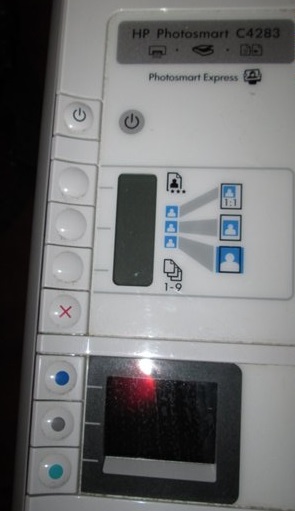
Mesajul „cartuș deteriorat sau lipsă” este doar o batjocură la adresa utilizatorului imprimantei HP C4283. De fapt, dezvoltatorii software-ului HP Photosmart C4283 vor să oblige utilizatorul să cumpere un cartuş nou. Puteți verifica starea de sănătate a cartuşului efectuând o resetare prin meniul de service.
Porniți MFP, apăsați butonul „Anulare” (X), apoi butonul de pornire, eliberați ambele.
Accesați meniul de service HP Photosmart C4283. Imprimanta va cere un cod.
Apăsați butoanele Albastru, Verde, Gri și intrați în submeniu. Următorul Butonul gri derulează prin meniu, iar cel verde selectează.
Derulați la meniul Informații, selectați, derulați până la suma de verificare pentru datele de reblocare, selectați. Apare un cod. Confirmăm. Apoi, apăsați de 3 ori X. Pe ecran va apărea mesajul „tipărirea unei pagini de aliniere”, confirmați și așteptați finalizarea.
Imprimanta începe să imprime.
A doua metodă netestată:
Intrăm în meniul de service după metoda de mai sus, selectăm meniul Resetări, în el Resetare parțială și OK. Dacă nu ajută, reveniți la meniul Resetări, selectați Semi Full Reset, OK în el. Apoi din nou Meniul Resetare, Resetare parțială și OK.
Dacă MFP scrie „Blocaj în carul dispozitivului. adjunct în cărucior”, atunci este necesară o reparație, care începe cu demontarea.
Instruire. Mai întâi, scoateți capacele laterale deșurubarea a 4 șuruburi.
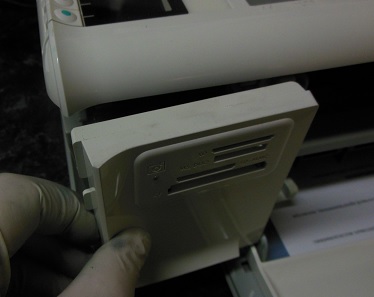
Ridicăm scanerul, deconectăm cablurile.
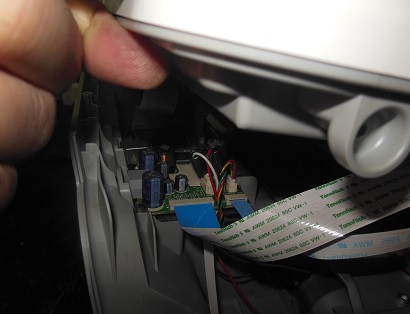
Un blocaj al căruciorului este adesea cauzat de un angrenaj defect al arborelui de transmisie.
 |
Video (click pentru a reda). |
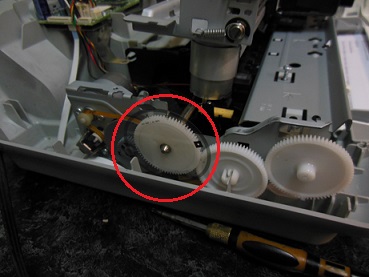
Înlocuim angrenajul și asamblam MFP-ul înapoi.
Pentru a comuta MFP la rusă, trebuie să faceți Language / Country Reset (Resetare limbă).
Pentru a face acest lucru, intrați în meniul de servicii, așa cum este indicat mai sus, selectați Reset Menu, selectați Language / Country Reset, apăsați butonul verde. Apoi porniți imprimanta, vă va solicita să selectați limba și regiunea, selectați limba rusă și Europa.
Reparație de imprimantă pe cont propriu - ce se poate face acasăpentru a economisi apelarea unui expert sau trimiterea unui dispozitiv de imprimare la un centru de service? Nu toate problemele pot fi rezolvate pe cont propriu, dar există lucruri pe care le poți diagnostica singur. Cu toate acestea, nu uitați că o defecțiune gravă poate fi detectată și corectată doar de un specialist cu experiență vastă și un instrument specializat pentru efectuarea lucrărilor relevante. Reparatii imprimante de catre inginerii centrelor de service YauzaOrgService garantează calitate înaltă și rapiditate a serviciilor fără plăți suplimentare. Dar ce poate fi găsit acasă?
• Cel mai cauza comună a defecțiunii imprimantei, fie că este vorba de Canon, HP, Epson, Oki, Samsung, Ricoh, Brother sau Xerox, este să curățați aparatul în mod regulat. În termeni simpli, este un gunoi. Din această cauză, apare adesea un dezechilibru al carcasei, apare zgomot în timpul funcționării sau captarea hârtiei se oprește. De aceea se recomanda curatarea aparatului de imprimare la intervale regulate si numai cand echipamentul este oprit. Dar trebuie să știți despre interzicerea consumului de alcool - pentru ștergere luăm doar apă distilată obișnuită, un burete nou și tampoane de bumbac.
• Verificăm funcționarea corectă: imprimanta trebuie să fie conectată la priză, tava este împinsă ferm până la capăt, ghidajele pentru foi sunt fixate, cartușele sunt instalate corect și nu există blocarea de obiecte străine în dispozitiv.
• Nu vă fie teamă să inspectați interiorul echipamentului pentru reziduuri de hârtie sau bucăți rupte, vărsări de toner, ipsos, nisip sau apă.
• Verificaţi că cartuşul este plin pentru a vedea dacă s-a epuizat.
• Dacă defecțiunile imprimantei sunt afișate ca erori pe monitorul computerului, asigurați-vă că notați codul, numărul sau informațiile de pe ecran pentru a le transmite către expert.
• Acordați atenție calității de imprimare a documentelor dvs., dacă există dungi sau pete suplimentare, ce culoare sunt.
• Monitorizați frecvența blocajelor de hârtie.
• Ascultați pentru sunete străine, trosnet, zgomot la imprimare.
Având în vedere toate nuanțele de mai sus, care duc adesea la oprirea funcționării imprimantei, puteți accelera procesul de depanare, puteți înlocui procedura de reparare cu prevenire și puteți economisi bani la vizita unui specialist. O evaluare a stării de sănătate a echipamentului, o declarație precisă a problemei și o listă a problemelor care au apărut vor permite comandantului să răspundă la cerere cât mai repede posibil, deoarece va prezenta în prealabil domeniul de activitate. . Dacă aceasta nu este o defecțiune gravă și situația vă permite să reparați piesele, să înlocuiți componente sau să restabiliți rapid funcționarea - repararea imprimantei poate fi efectuată în stadiul de diagnostic. Apelând la numărul de telefon sau trimițând o solicitare prin intermediul site-ului web YauzaOrgService – se va acorda asistenta cu garantie pentru toate tipurile de operatiuni si servicii efectuate.
Soldat
Membrii grupului
Postari: 7
Număr utilizator: 8991
Înregistrare:
11-14 octombrie
Expert
Grup: Admin
Mesaje: 8645
Număr utilizator: 3904
Înregistrare:
14-10 septembrie
Soldat
Membrii grupului
Postari: 7
Număr utilizator: 8991
Înregistrare:
11-14 octombrie
Expert
Grup: Admin
Mesaje: 8645
Număr utilizator: 3904
Înregistrare:
14-10 septembrie
Soldat
Membrii grupului
Postari: 7
Număr utilizator: 8991
Înregistrare:
11-14 octombrie
Expert
Grup: Admin
Mesaje: 8645
Număr utilizator: 3904
Înregistrare:
14-10 septembrie

Descărcați/Imprimați tema
Descărcați tema în diverse formate sau vizualizați versiunea imprimabilă a temei.
HP PhotoSmart C4283 este un MFP (scaner, copiator, imprimantă) și, ca multe dispozitive moderne, are un contor care numără numărul de pagini tipărite, după care începe să emită anumite tipuri de erori, printre care „tonner out, replace cartuş".
Pentru a rezolva problema, nu este necesar să cumpărați altele noi, este suficient să reumpleți toate cartușele cu cerneală, să le introduceți înapoi și să resetați în setările imprimantei.
De regulă, aceasta este o combinație de mai multe butoane și câteva opriri ale imprimantei, după care imprimanta multifuncțională va vedea din nou cartușele și va imprima fotografii color. De asemenea, puteți face curățarea duzelor, ca o îmbunătățire a calității imprimării (acest lucru se face în setări).
Astăzi, aproape fiecare familie are o imprimantă de acasă care vă permite să imprimați documente și să faceți fotografii fără a părăsi casa. Dar, după cum știți, orice echipament de birou din când în când necesită întreținere și, dacă este necesar, reparații minore. Prin urmare, în acest articol vă vom spune cum să remediați defecțiunile imprimantei cu propriile mâini, acasă, fără a cheltui mulți bani și a pierde timpul. De exemplu, luați în considerare o marcă binecunoscută - HP.
După cum știți, marca Hewlett Packard este foarte populară în Rusia. Dispozitivele de imprimare ale acestui brand pot fi găsite atât acasă, cât și în întreprinderi și birouri. Popularitatea ridicată se datorează prețului rezonabil al imprimantelor și fiabilității muncii lor. Dar orice, chiar și cel mai nepretențios dispozitiv are uneori nevoie de întreținere.
Pentru început, să ne uităm la problemele tipice care apar atunci când utilizați în mod activ imprimantele cu jet de cerneală HP și cum să le rezolvăm.
Prima cauză a posibilelor defecțiuni este contaminarea internă a imprimantei, ducând la un dezechilibru al pieselor în mișcare, la formarea de zgomot în timpul funcționării și la bătăi în timpul mișcării căruciorului.
Chiar și un utilizator obișnuit poate rezolva această problemă, nu trebuie să dezasamblați imprimanta - doar cumpărați un lubrifiant special vândut în magazinele de electronice și procesați toate mecanismele de mișcare.
Pentru a curăța imprimanta de contaminarea internă, este mai bine să folosiți apă distilată obișnuită; utilizarea alcoolului în acest scop este contraindicată de producător.
Dacă textul se deplasează în lateral în timpul imprimării sau căruciorul lovește marginile carcasei, cauza poate fi praf sau spargere a „riglei” de pozitionare, de-a lungul căruia căruciorul este orientat în spațiu.
În primul caz, va fi suficient să dezasamblați pur și simplu partea din spate a imprimantei, să ajungeți la arbore și să scoateți rigla, apoi să o clătiți cu apă caldă, să o ștergeți cu un burete uscat și să o uscați, apoi să instalați totul înapoi. în ordine inversă (amintiți-vă cum a fost amplasată inițial rigla) Porniți imprimanta și verificați performanța acesteia. Dacă linia se rupe, este mai bine să contactați un centru de service specializat.
Există și o altă problemă - căruciorul nu se lipește de dinții angrenajului, motorul este in gol. Motivul defecțiunii este simplu - tensiune slabă a curelei de transmisie. Problema este rezolvată prin inspectarea și corectarea arcului de tensionare de pe suportul transmisiei curelei. Poate că este prost reparat sau pur și simplu trebuie înlocuit.
Următoarea problemă este mișcare sacadată a cărucioruluiceea ce face ca imprimanta să rupă hârtia. Aceasta este o defecțiune gravă asociată cu un dezechilibru în mecanismul de imprimare - arborele imprimantei și-a pierdut poziția corectă inițială. Pentru a elimina defectul, este necesar să demontați imprimanta - scoateți căruciorul, rigla, arborele, cureaua dințată, curățați toate mecanismele clătindu-le cu apă caldă, uscați și asamblați totul în starea inițială, ungând toate punctele de frecare ale căruciorului. și ajustarea jocului său liber.
Dacă imprimanta dvs. nu ridică hârtie, merită să curățați rolele de cauciuc din tava inferioară, precum și să reglați arcul mic care apasă hârtia pe rolă.
Dacă imprimanta eliberează o bandă pe foile imprimate, puteți spune cu siguranță că cartușul se va epuiza în curând și, pentru a remedia temporar această problemă, scoateți-l și scuturați-l dintr-o parte în alta.
Dacă apar mai multe dungi orizontale, puteți curăța singur transroller (rola neagră de sub cartuş). Se trage ușor, dar încearcă să nu-l atingi cu mâinile. Puteți curăța rola cu dischete de bumbac sau o cârpă moale, de asemenea, este permisă utilizarea alcoolului izopropilic.
Rezumând, putem concluziona că majoritatea defecțiunilor imprimantei sunt eliminate prin curățarea lor de poluare și prin reglarea mecanismelor chiar și acasă. Pentru aceasta, abilitățile tehnice elementare și răbdarea sunt suficiente.
kosmas » Luni, 19 mar 2012 22:36
bender » Mar 20 Mar 2012 8:37 am
kosmas » Mar 20 Mar 2012 9:04 am
kvg » Mar 20 Mar 2012 10:07
Serg007 » Mar 20 Mar 2012 10:13
kvg » Mar 20 Mar 2012 10:24
kosmas » Mar 20 Mar 2012 10:47
kvg » Mar 20 Mar 2012 11:12
xCooLx » Mar 20 Mar 2012 11:14


kosmas » Mar 20 Mar 2012 11:48
kvg » Mar 20 Mar 2012 12:13
Serg007 » Mar 20 Mar 2012 12:15
xCooLx » Mar 20 Mar 2012 12:43
kosmas » Mar 20 Mar 2012 14:29
armphantom » Miercuri, 21 Mar 2012 12:11
- Subiecte înrudite Răspunsuri Vizualizări Ultima postare
- CLP-365 nu ridică hârtie sau „solenoid obosit”
zkart pe forum Imprimante, MFP, faxuri, copiatoare A4 3 2227 Mikhail Nikolaev
Miercuri, 17 ianuarie 2018, ora 19:20 - Ricoh SP C420DN - Nu vede toner, scrie „Adăugați toner”
masterchip pe forum Imprimante, MFP, faxuri, copiatoare A4 4 2075 masterchip
Vineri, 08 noiembrie 2013, ora 12:37 - HP Deskjet F2423 trage hârtie pe jumătate și dă o eroare
Sveterkom pe forum Imprimante cu jet de cerneală 9 4682 kokubenko
Luni, 23 iunie 2014, ora 11:41 - Kyocera FS-9530 DN - mesteca hartie dupa cuptor in acordeon
1 , 2STRONTIUM pe forum Imprimante, MFP, copiatoare A3 21 11586 Andreyak777
Luni, 03 aprilie 2017 19:49 - HP P2035 încrețește hârtia începând din a doua jumătate a colii
Sveterkom pe forum Imprimante, MFP, faxuri, copiatoare A4 13 2637 sergey1986
Miercuri, 07 septembrie 2016, ora 4:24
Utilizatori care navighează pe acest forum: fără utilizatori și invitați înregistrați: 16
STARTCOPY CONFERENCE
Imprimante, copiatoare, MFP, faxuri și alte echipamente de birou:
reparații, întreținere, realimentare, selecție
Bună ziua, pentru reparație este necesară dezasamblarea acestui model pentru a ajunge la cutia de viteze, care s-a stricat, dar nu a mers mai departe decât deșurubarea capacelor laterale. Spuneți-mi dacă există un ghid sau poate o instrucțiune, un videoclip sau o fotografie pentru dezasamblarea acestui dispozitiv?
(0)
Pentru început, puțini agnostici - veți ajunge la cutia de viteze, dar cu ce și cum, de fapt, o veți repara (cutia de viteze)?
Și la dezasamblare practic nu există dificultăți. Patru șuruburi pe „părți” și încă câteva (din câte îmi amintesc) „de sus”. Mai departe va fi clar.
Deci iată ce nu este clar. o voi schimba.
(2)
Ce este acolo de neînțeles? Ai scos șuruburile de sus?
Deșurubat dar mecanismul nu este scos și exact unde cutia de viteze este oprită de ceva.
Sper ca ai scos mai intai ghidajul caruciorului??
Acest MFP a fost cumpărat de mine acum câțiva ani realizat. Am optat pentru acest model din cauza posibilitatii de reumplere a cartuselor. Achizitionat special un set de cartuse reincarcabile HP178 (cumparat AICI), precum și un kit de cerneală OCP (cumpărat AICI). Impresia generală a MFP HP B110B este excelentă. DAR. Nu știu cum îl folosesc utilizatorii obișnuiți, am probleme constante cu reparațiile. Odată am apelat chiar și la atelier - au spus să-l arunc. Îl arunc de aproximativ un an. Super maeștrii nu vor să lucreze nici măcar pentru bani.
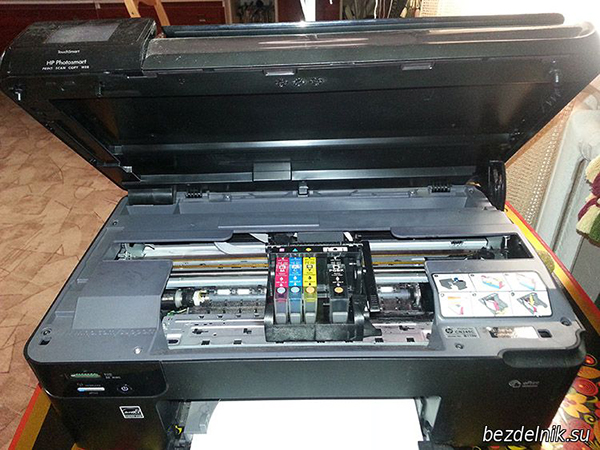
Principalele defecțiuni ale MFP HP B110B sunt pierderea contactelor din buclele căruciorului și contactele rupte la locurile de instalare a cartuşelor. Costul tipăririi este de un ban. Calitatea imprimării este excelentă chiar și cu cerneluri ieftine. Am încercat să cumpăr un nou MFP de mai multe ori, dar ......
Prima reparație a fost înlocuirea capului de imprimare. Nu am găsit cap în Rusia și am comandat din China. Cine are nevoie de o presa de cap AICI. Instalarea capului a fost și dansul cu o tamburină. Concluzia: încă funcționează și cel mai probabil și capul vechi era bun, dar problema este în trenurile de pe vagon.
Vă spun cum să dezasamblați rapid HP B110B MFP.
Motivul dezasamblarii: HP B110B MFP NU VEDE CARTUSUL NEGRU.
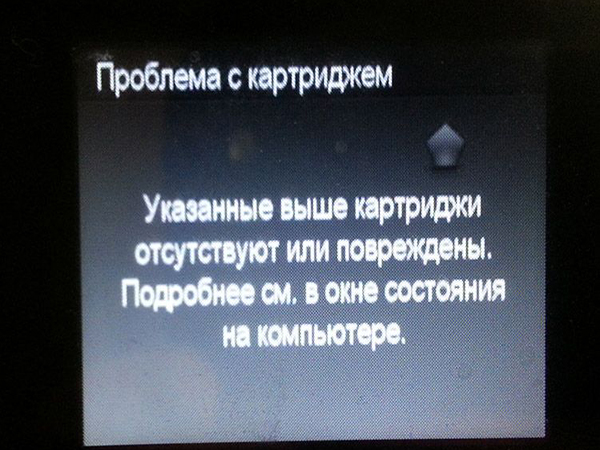
Ridicați capacul MFP HP B110B, capul este parcat în poziția capacului deschis.
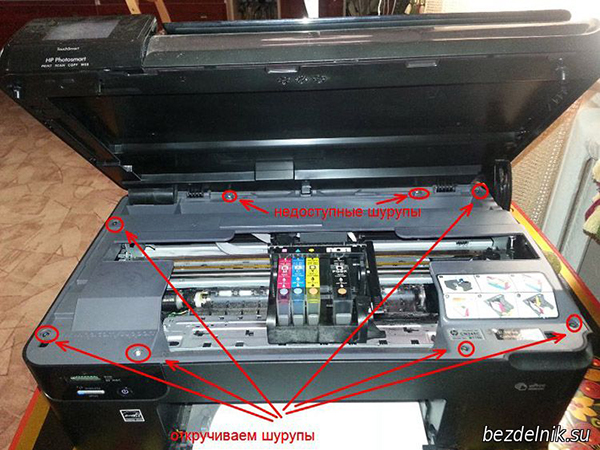
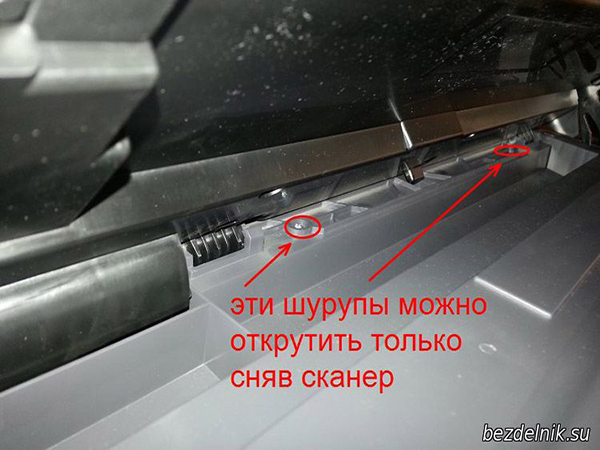
Deșurubam 6 șuruburi și iată prima surpriză. Două șuruburi nu pot fi deșurubate chiar așa - capacul UNITĂȚII SCANNER este în cale.
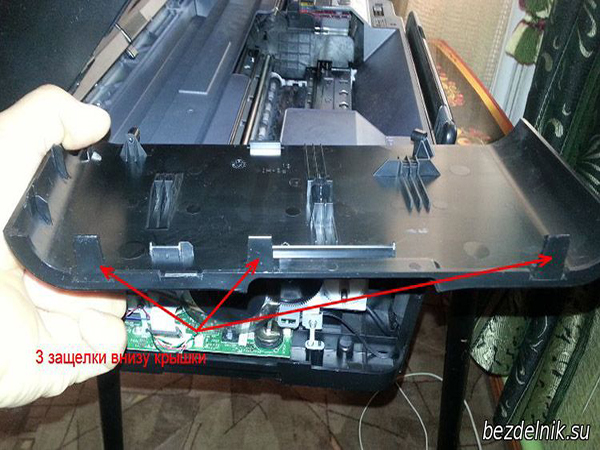
Capacele laterale, pe lângă șuruburi, se așează pe încă 3 zăvoare din partea de jos a imprimantei.
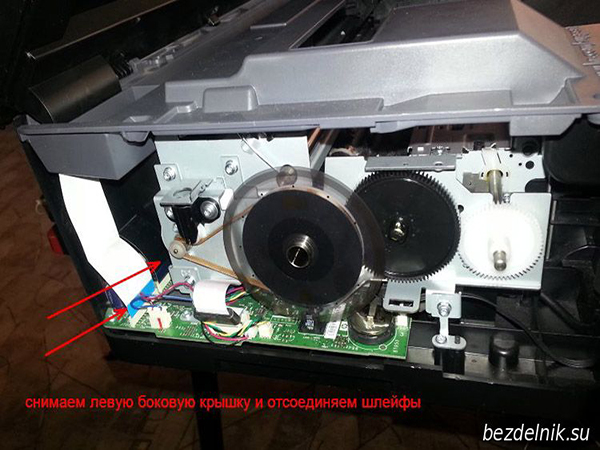
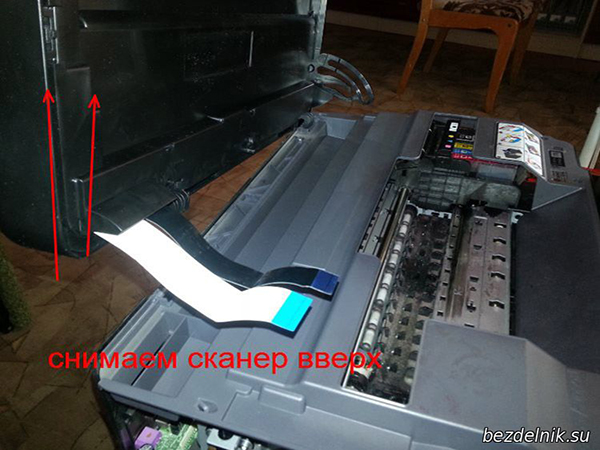
Pe partea stângă, după îndepărtarea capacului, deconectați 2 cabluri alb și negru.
În partea dreaptă, deșurubați șurubul care fixează limitatorul.
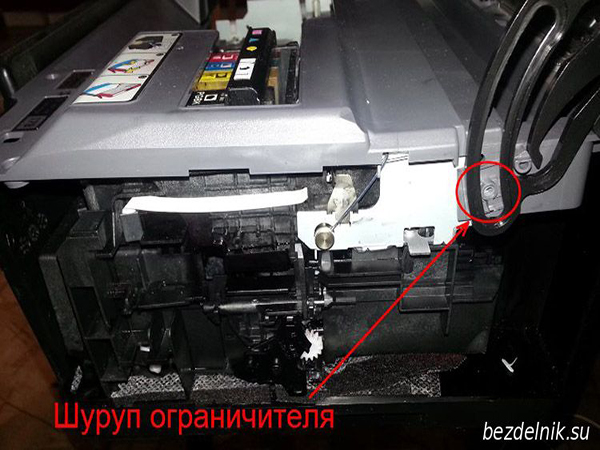
Ridicați, scoateți scanerul și puneți-l deoparte. Încă nu avem nevoie.
Acum avem acces la 2 șuruburi problematice. Le rasucim si scoatem capacul.
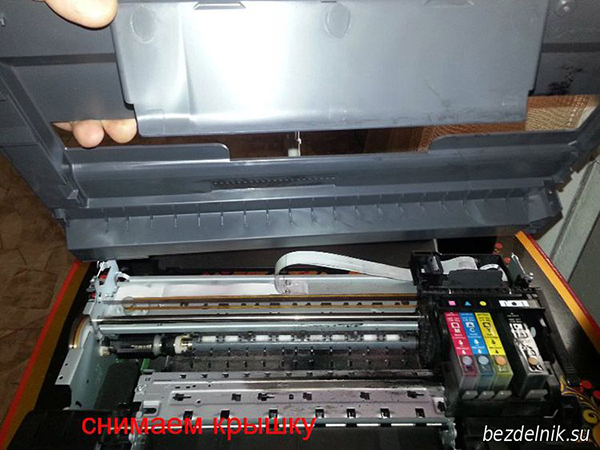
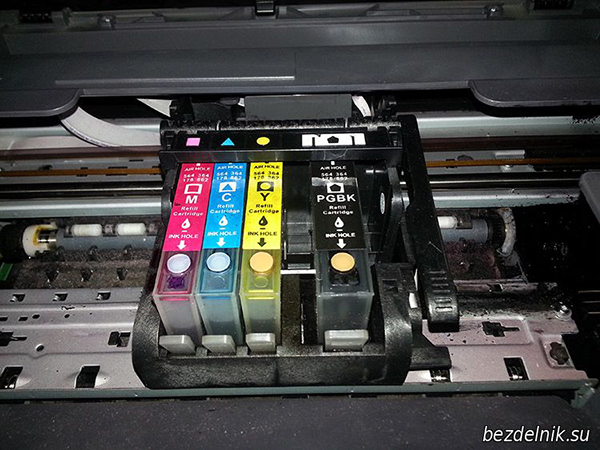
Așa arată HP B110B MFP de sus. Capul, căruciorul și cartușele ne sunt deja disponibile.
Dacă problema este în bucle, atunci avem deja acces la ele. În mod repetat, am introdus aceste bucle înapoi și, după un timp de muncă, au plecat din nou.
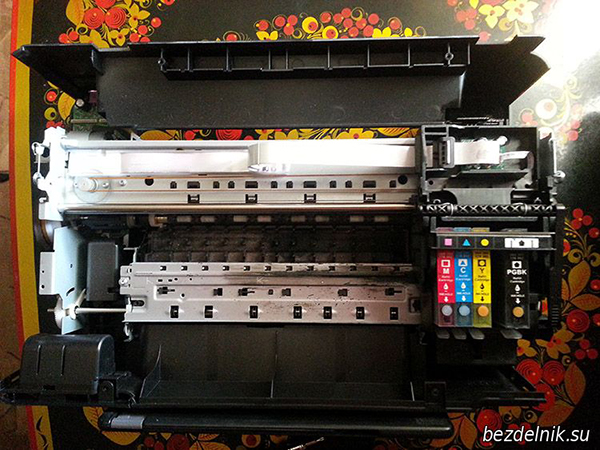
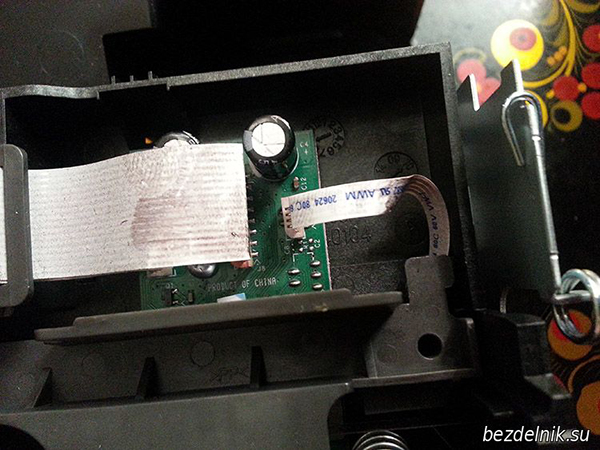
Dacă problema nu este în cabluri, atunci continuăm să analizăm HP B110B MFP. Scoatem cartușele. Nu le lăsăm deschise mult timp. Nu folosesc capace, pentru că lucrez la demontare cu ochii închiși și nu au timp să se usuce pentru mine. Același lucru este valabil și pentru cap.
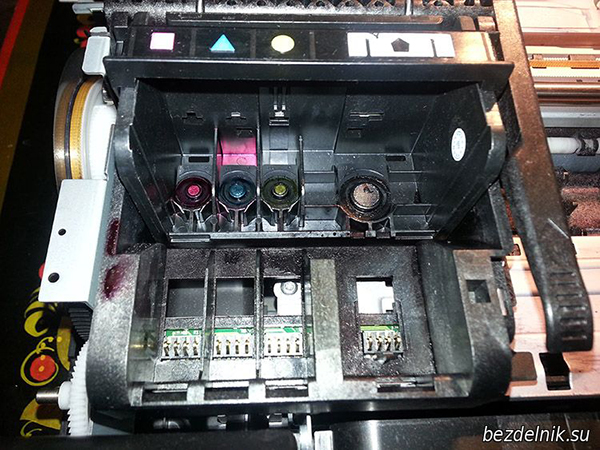
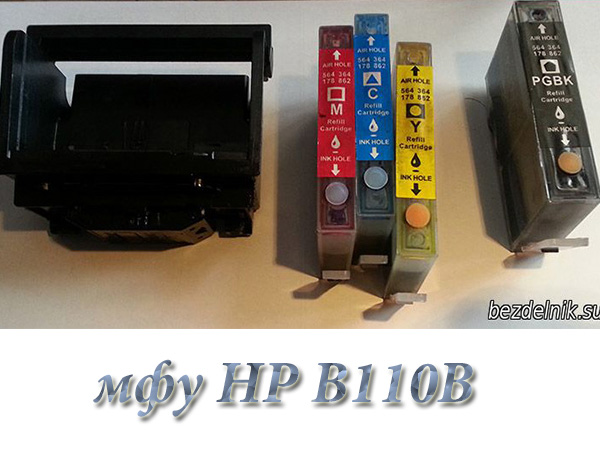
Dacă scoateți cablul de cap, atunci rețineți că sub cablu există un opritor mobil din silicon. Am uitat să-i fac o poză.
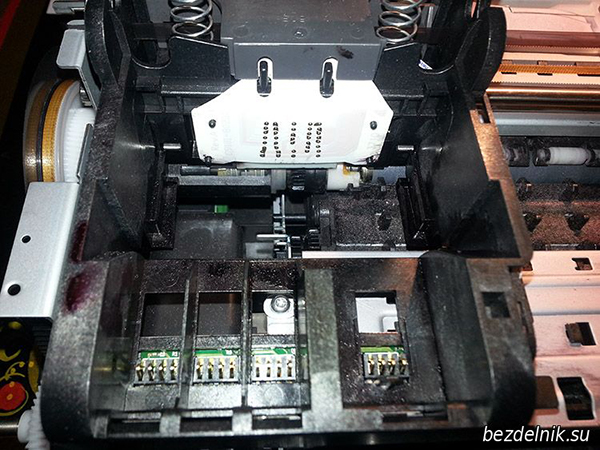
Pentru a scoate căruciorul, slăbiți întinzătorul curelei dințate.
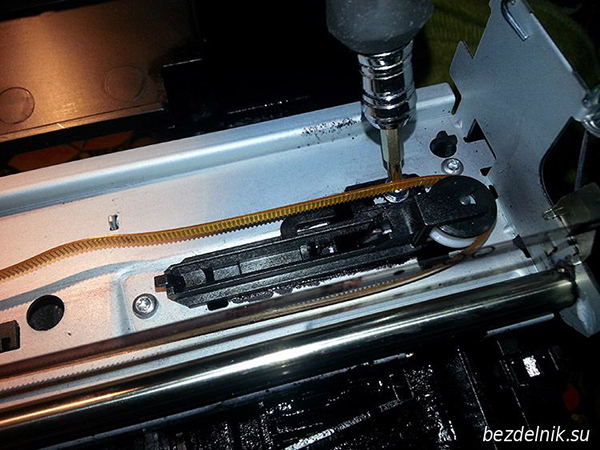
Scoateți știfturile din stânga și din dreapta care fixează arborele cărucior.
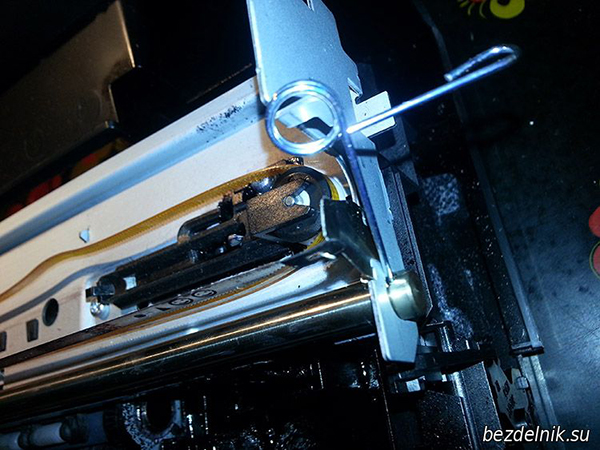
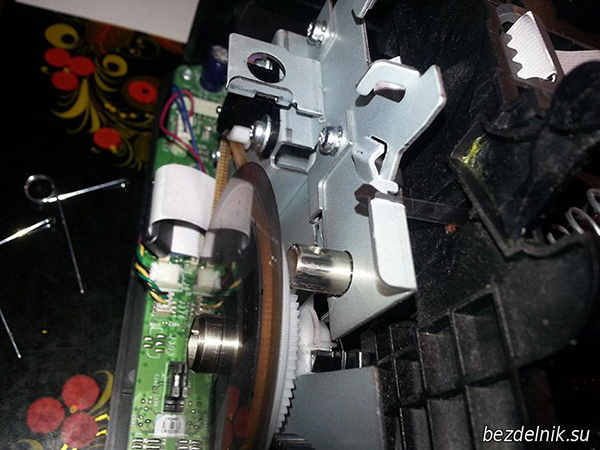
Scoateți axul trăgându-l spre dreapta.
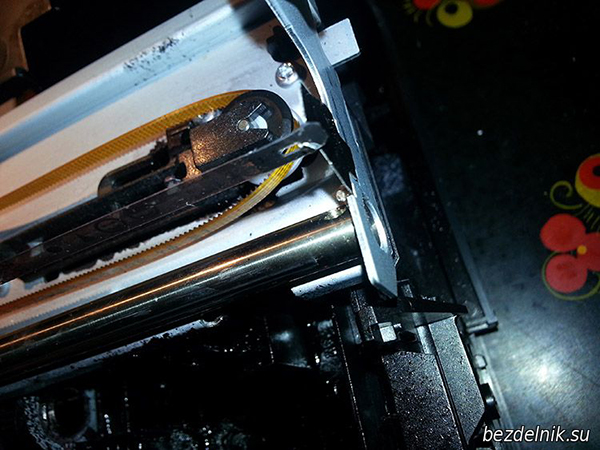
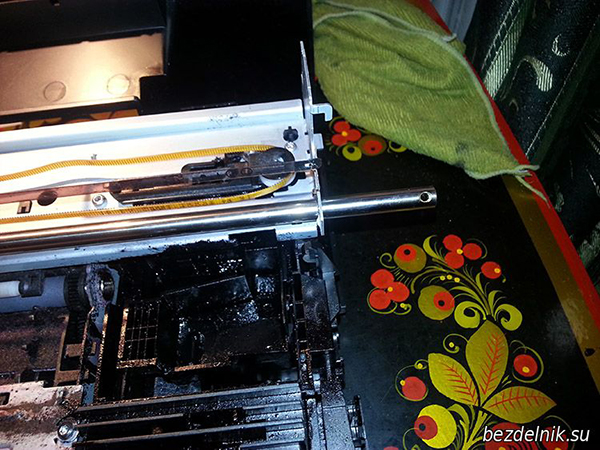
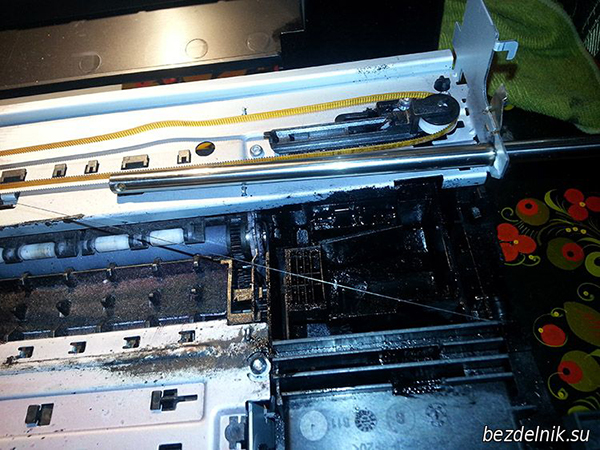
Acum putem ridica trăsura. Libertate totală de acțiune.
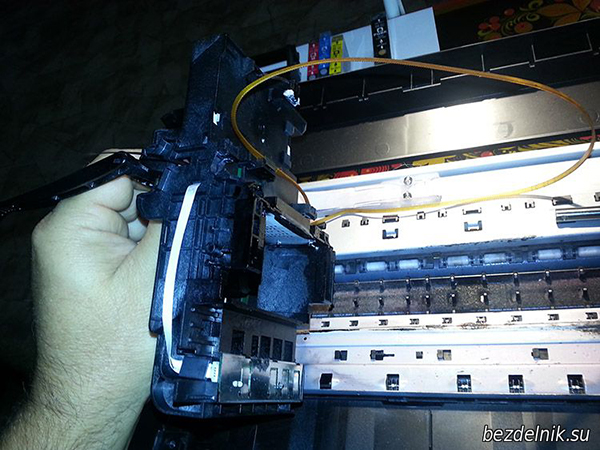
Verificarea cartuşelor de cerneală
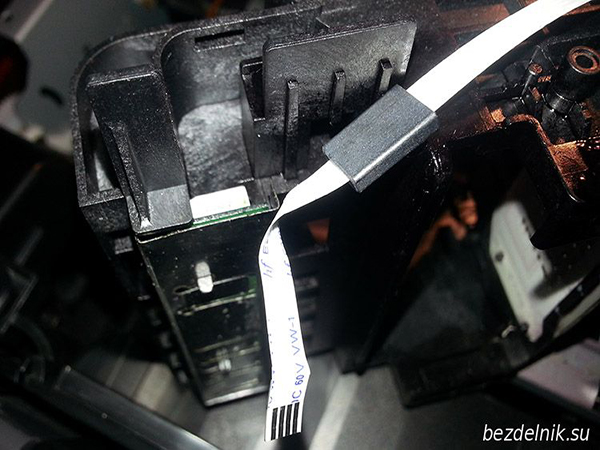
Dezasamblam trăsura. Pentru a face acest lucru, eliberați suportul capului - scoateți 2 arcuri.
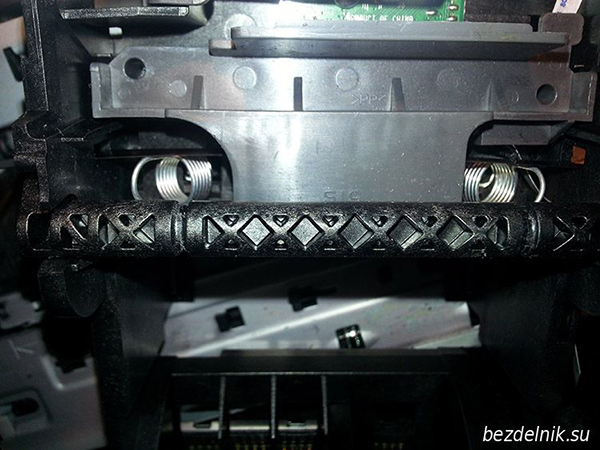
Scoateți capacul care acoperă placa. Are 2 zăvoare și se desprinde ușor cu o șurubelniță.
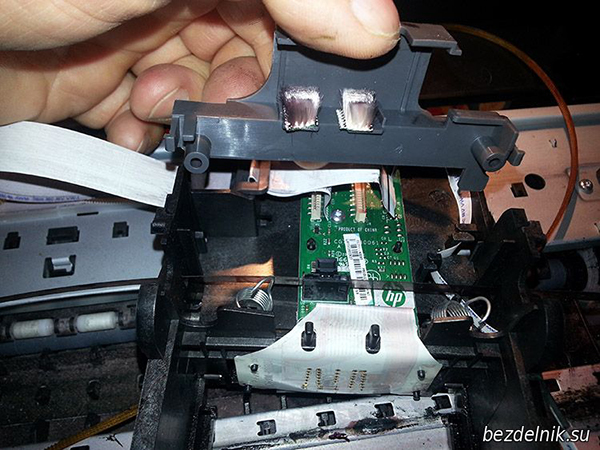
Deșurubam 1 șurub care fixează placa de circuit imprimat. Și taxăm.
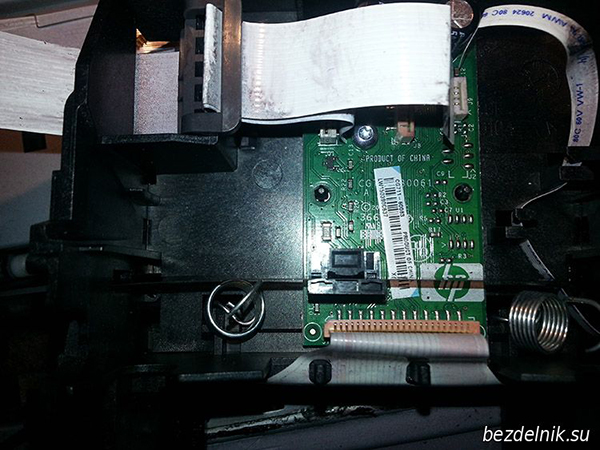
Studiem placa pentru micro fisuri
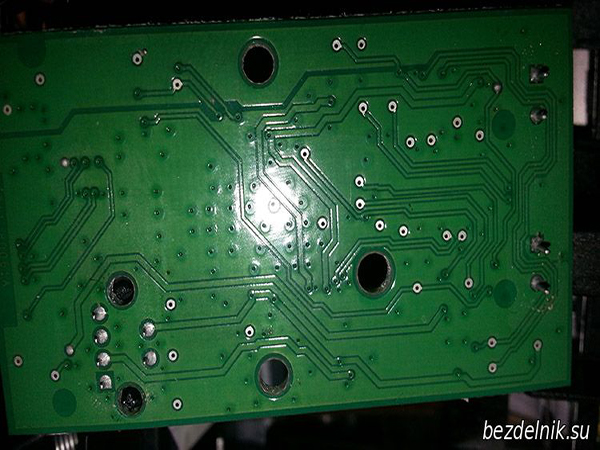
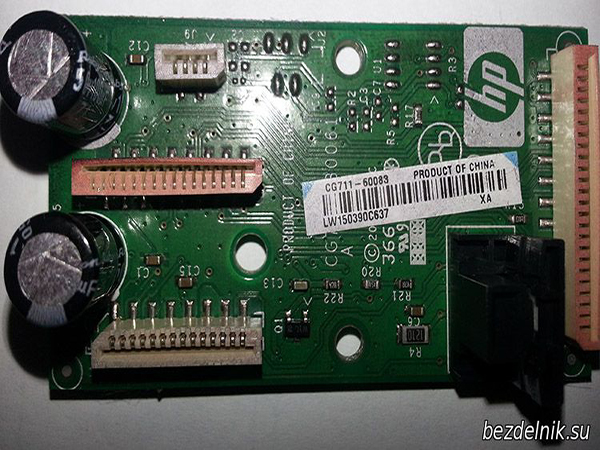
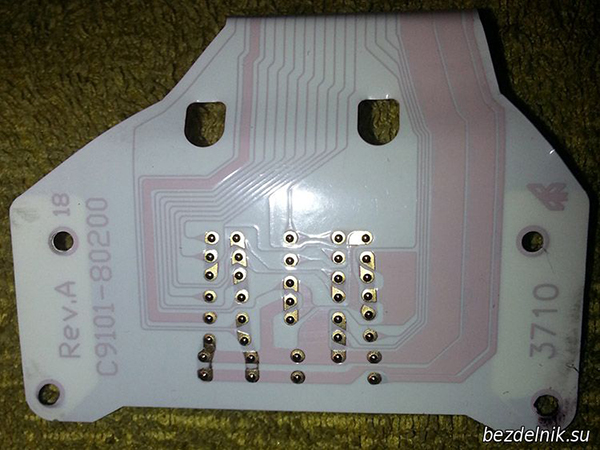
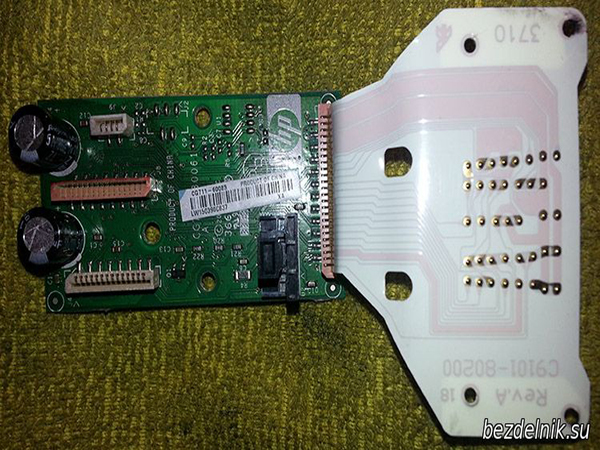
Acum scoateți placa de contact a cartușului. Există un total de 6 zăvoare, câte 3 pe fiecare parte. Farfuria este primavara, tine cont de asta.
Avem acces la panoul de contact al cartușului. În cazul meu, motivul este tocmai în această placă. Curățăm contactele
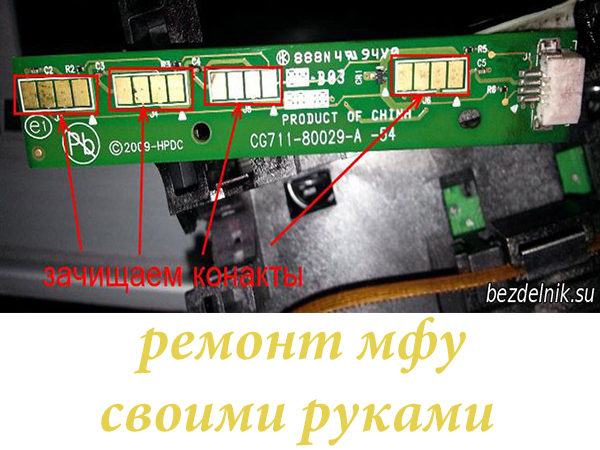
Verificați contactele în mișcare. Sunt ușor interschimbabile.
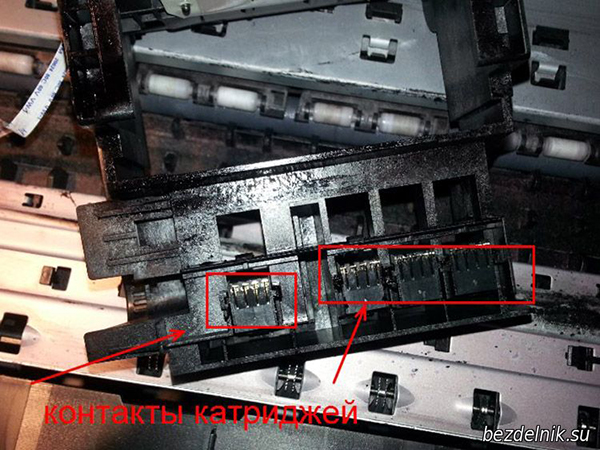
Asamblarea se face în ordine inversă. Dezavantajul acestui ansamblu este că cablurile nu sunt fixate în niciun fel. Astfel, ele aduc probleme inutile proprietarului MFP HP B110B.
Acest asamblare - dezasamblare ajută chiar dacă apar diverse erori ale sistemului de cerneală:
0x19a0013
0x19a0003
0xc19a0020 și așa mai departe.
Punerea la loc a echipamentului: 
Înainte de a o pune înapoi pe axă, acoperim interiorul angrenajului cu lipici (acest lucru va ajuta la distribuirea mai uniformă a încărcăturii): 
Punem capacul la loc, pornim dispozitivul și ne bucurăm că totul a funcționat: 
Dacă aveți întrebări suplimentare, le puteți adresa folosind formularul nostru de feedback.
Noi fugim
Konica Minolta bizhub c224e; Konica Minolta bizhub 4020; Epson SureColor SC-T3200;
HP DesignJet T120; HP DesignJet T520;
Konica Minolta Bizhub C353/C353P; Ricoh Aficio C242dn; Kyocera TK; Samsung MLT orice model; Brother TN-3330; Brother TN-3380; Brother TN-3390; HP CP5525(Bk/C/M/Y); Xerox Phaser 4600/4620; Xerox WC5325/5330/5335; Panasonic KX-FAT400A7 pentru KX-MB1500/1520; Samsung MLT-D101S pentru ML-2160/2165/2165W, SCX-3400/3400F/3405/F/W/FW; Samsung MLT-D103L pentru ML-2955ND/2955DW/SCX-4728FD/4729FD; Xerox 106R02181 pentru Phaser 3010/WC 3045, PC-110E(PC-110H, PC-110); PANTUM P2000/P2050; OKI C310/C330/C510/C530, OKI C321/C322, OKI C610, OKI C3450, OKI C810; HP CF280A/CF280X(80A/80X) pentru LaserJet Pro M401a/M401d/M401dn/M401dw MFP M425dn/M425dw, Xerox Phaser 6000/6010; Xerox Phaser 6500/6505, Brother TN-2235/2275
și alte cartușe
Cusem
Samsung SL-C460 (SL-C460W, SL-C460WF), CLX-3300/3305/3307 (toate versiunile de dispozitiv), SF-650, SF-760P, CLP-360/365 (toate versiunile de dispozitiv),
DELL-1130N/1133/1135N, Xerox 3100MFP, inclusiv versiunile de 2,07 m și 2,07 t, Philips 6020/6050/6080, OKI MB260, KM PagePro 1480/1490MF, Samsung SCX-3205W63FCX4, Samsung SCX-3205W623 ML-1670/1671/1675/1676/1677, Samsung ML-2580/2580N, Samsung ML-3310ND, Samsung ML-3710ND, Samsung CLX-3185fn, CLP-620ND
și alte dispozitive
Noi facem
Înmuierea capului de imprimare al imprimantelor Epson/Canon din orice stare; producția expresă de sigilii și ștampile, precum și orice produse tipărite; instalarea CISS pe imprimante/MFP-uri Epson/Hp/Canon/Brother; repararea si intretinerea laptopurilor si netbook-urilor,
și mult mai mult
Noi vindem
Cartușe compatibile pentru Xerox MFP 3100/S și Xerox WC 3210/3220;
cerneală OCP, InkTec, InkMate - inclusiv pentru linia Epson Pro; CISS Epson S22/SX125/SX420W/SX425W;
cartușe universale compatibile pentru HP CB278A/CB285A/CB436A/CB435/Canon 728; cartușe compatibile Canon FX10; întreaga gamă de cartușe inkjet Canon/Brother/Epson, fabricate de InkTec, Coreea; truse de reîncărcare pentru cartuşele inkjet Hp/Canon/Brother/Epson
și mult mai mult
Găsiți informații despre depanarea problemelor de instalare, configurare și utilizare.
Multe probleme apar atunci când aparatul este conectat la un computer cu un cablu USB înainte ca software-ul pentru aparat să fie instalat pe computer. Dacă aparatul a fost conectat la computer înainte de a fi solicitat să facă acest lucru pe ecranul de instalare a software-ului, urmați pașii de mai jos.
1. Deconectați cablul USB de la computer.
2. Eliminați software-ul (dacă este deja instalat).
3. Reporniți computerul.
4. Opriți aparatul, așteptați un minut, apoi porniți-l din nou.
5. Reinstalați programul.
Nu conectați cablul USB la computer până când vi se solicită acest lucru de către ecranul de instalare a software-ului.
Dacă procedura de instalare nu a fost finalizată sau dacă cablul USB a fost conectat la computer înainte de a apărea promptul de instalare corespunzător, poate fi necesar să dezinstalați și apoi să reinstalați software-ul. Nu eliminați manual fișierele de program de pe computer. Asigurați-vă că ștergeți fișierele folosind programul de dezinstalare care a fost instalat împreună cu software-ul.
1. În bara de activități Windows, faceți clic pe Start, Setări, Panou de control.
2. Faceți dublu clic pe Adăugare/Eliminare programe.
3. Selectați, apoi faceți clic pe Modificare/Eliminare.
Urmați instrucțiunile de pe ecran.
4. Deconectați dispozitivul de la computer.
5. Reporniți computerul.
Dispozitivul trebuie deconectat înainte
reporniți computerul. Nu conectați aparatul la un computer dacă software-ul nu este instalat.
6. Introduceți CD-ul în unitatea CD-ROM și rulați programul de instalare.
7. Urmați instrucțiunile de pe ecran, precum și instrucțiunile din ghidul de instalare livrat împreună cu aparatul.
Când instalarea software-ului este finalizată, pictograma Digital Imaging Monitor va apărea în bara de sistem Windows. Faceți dublu clic pe pictograma HP Solution Center de pe desktop pentru a verifica dacă software-ul este instalat corect. Dacă pictogramele principale (Scanare imagine și Scanare document) sunt afișate în fereastra HP Solution Center, software-ul este instalat corect.
Utilizați această secțiune pentru a rezolva problemele pe care le puteți întâlni la instalarea hardware-ului.
Cauză: Aparatul nu este conectat corect la sursa de alimentare.
Asigurați-vă că cablul de alimentare este bine conectat la mașină și la adaptorul de alimentare. Conectați cablul de alimentare la o priză electrică sau un dispozitiv de protecție la supratensiune.
Dacă aparatul este conectat la un protector de supratensiune, asigurați-vă că filtrul este pornit. Sau conectați aparatul direct la o priză.
Verificați dacă priza funcționează. Pentru a face acest lucru, conectați la el un dispozitiv cunoscut și asigurați-vă că funcționează. Dacă dispozitivul nu funcționează, priza poate fi defectă.
Când conectați aparatul la o priză cu un întrerupător, asigurați-vă că este pornit. Dacă este pornit, dar mașina nu funcționează, priza poate fi defectă.
Motiv: Buton pornit. a fost presat prea repede.
Soluție: Este posibil ca aparatul să nu răspundă când apăsați butonul Pornit. prea repede. Apăsați butonul Pornit. o singura data. Pornirea poate dura câteva minute. Dacă apăsați butonul Pornit în acest moment. din nou, dispozitivul se poate opri.
Cauză: Cablul USB a fost conectat înainte de instalarea software-ului. Când conectați cablul USB înainte de promptul corespunzător, apar adesea erori.
Soluție: Înainte de a conecta cablul USB, trebuie să instalați software-ul livrat împreună cu aparatul. În timpul instalării software-ului, nu conectați cablul USB până când pe ecran apare promptul corespunzător.
După instalarea software-ului, conectarea unui computer la aparat cu un cablu USB este foarte ușoară. Conectați un capăt al cablului USB la conectorul din spatele computerului și celălalt capăt la conectorul din spatele dispozitivului. Puteți conecta cablul la orice port USB din spatele computerului.
Pentru mai multe informații despre instalarea software-ului și conectarea cablului USB, consultați Ghidul de instalare livrat împreună cu aparatul.
Aparatul nu imprimă
Soluție: Dacă nu există nicio conexiune între aparat și computer, procedați în felul următor.
Verificați indicatorul Pornit. pe partea din față a mașinii. Dacă indicatorul este stins, aparatul este oprit. Asigurați-vă că cablul de alimentare este bine conectat la aparat și conectat la o priză. Apăsați butonul Pornit. pentru a porni mașina.
Asigurați-vă că este încărcată hârtie în tava de alimentare.
Asigurați-vă că nu este blocat de hârtie în aparat.
Verificați dacă căruciorul este blocat.
Deschideți capacul cartușului pentru a avea acces la cărucior. Îndepărtați orice obiect care blochează căruciorul, inclusiv materialele de ambalare. Opriți și porniți din nou aparatul.
Asigurați-vă că coada de imprimare a aparatului nu este setată pentru pauză (Windows) sau oprire (Mac). Dacă este, selectați opțiunea corespunzătoare pentru a relua imprimarea. Pentru mai multe informații despre accesarea cozii de imprimare, consultați documentația livrată cu sistemul de operare instalat pe computer. Verificați cablul USB. Dacă se folosește un cablu vechi, acesta poate fi defect. Pentru a verifica dacă cablul USB funcționează, conectați-l la alt dispozitiv. Dacă apar probleme, este posibil să fie necesar să fie înlocuit cablul USB. Asigurați-vă că lungimea cablului nu depășește 3 metri.
Asigurați-vă că computerul acceptă interfața USB. Unele sisteme de operare precum Windows 95 și Windows NT nu acceptă interfața USB.
Verificați conexiunea dintre aparat și computer. Asigurați-vă că cablul USB este bine conectat la portul USB din spatele aparatului. Asigurați-vă că celălalt capăt al cablului USB este conectat la portul USB al computerului. După conectarea corectă a cablului, opriți și porniți din nou aparatul.
Dacă aparatul este conectat printr-un hub USB, asigurați-vă că acesta este pornit. Dacă hub-ul este activat, conectați aparatul direct la computer.
Verificați dacă există alte imprimante sau scanere. Poate fi necesar să deconectați alte dispozitive de la computer.
Încercați să conectați cablul USB la un alt port USB de pe computer. După verificarea conexiunilor, reporniți computerul. Opriți dispozitivul și porniți-l din nou.
Dacă aparatul nu răspunde la comenzi, opriți-l și apoi porniți-l. Porniți o lucrare de imprimare.
Dacă este necesar, reinstalați software-ul pentru aparat.
Dacă hârtia este blocată în aparat, deschideți mai întâi ușa din spate. Dacă nu există hârtie blocată în rolele din spate, deschideți ușa din față.
Eliminarea unui blocaj de hârtie de pe ușa din spate
1. Apăsați pe urechea situată în partea stângă a ușii din spate pentru a o elibera din zăvoare. Scoateți ușa trăgând-o departe de mașină.
2. Trageți ușor hârtia din role.
Dacă hârtia se rupe în timp ce este scoasă din role, îndepărtați hârtia ruptă de pe role și roțile din interiorul aparatului. Dacă bucățile rupte rămân în interiorul aparatului, vor cauza din nou blocaje de hârtie.
3. Înlocuiți ușa din spate. Apăsați ușor ușa până când se aude un clic.
4.Apăsați Pornire copiere alb-negru sau Pornire copiere color pentru a continua imprimarea lucrării curente.
1. Dacă este necesar, glisați tava de intrare în jos pentru a o deschide. Coborâți ușa de acces.
2. Trageți ușor hârtia din role.
Dacă hârtia se rupe în timp ce este scoasă din role, îndepărtați hârtia ruptă de pe role și roțile din interiorul aparatului. Dacă bucățile rupte rămân în interiorul aparatului, vor cauza din nou blocaje de hârtie.
3. Închideți ușa de acces.
4. Apăsaţi Start B/W Copy pentru a continua imprimarea lucrării curente.
o sursă de informații actualizate și asistență de specialitate, care oferă următoarele oportunități:
Acces rapid la specialiști calificați în asistență.
Actualizări de software și drivere.
Informații utile despre mașină și depanarea celor mai frecvente probleme.
Actualizări proactive ale dispozitivului, alerte de asistență și buletine informative disponibile la înregistrare. 3. Apelați la asistență.
Cu toții, din când în când, ne confruntăm cu defecțiuni ale uneia sau alteia tehnici. Mulți chiar au experiență personală în remedierea defecțiunilor minore pe cont propriu. Acest articol va discuta despre posibilele cauze ale unei defecțiuni a imprimantei și despre cum să le rezolvi.
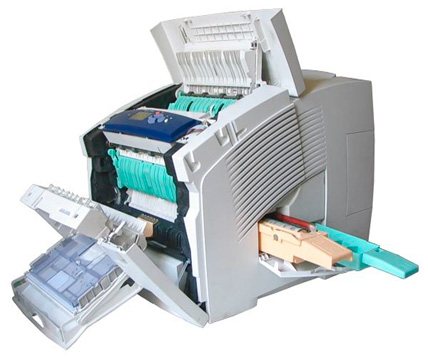
De foarte multe ori cauza defecțiunii poate fi o defecțiune a software-ului sau o ușoară abatere mecanică, care poate fi eliminată cu ușurință pe cont propriu, fără ajutorul unui specialist din centrul de service. Desigur, nu este posibil să eliminați singur toate defecțiunile. În unele cazuri, va trebui să contactați un centru de service specializat, deoarece există defecțiuni care pot fi diagnosticate și remediate doar cu echipamente și calificări speciale (pentru mai multe informații despre repararea imprimantelor și a altor echipamente de birou, consultați linkul.) Dar totuși, în majoritatea cazurilor imprimantele sunt tipice și „tratate” pe cont propriu.
Nu contează ce companie este imprimanta dvs.: Samsung, Epson, HP, Lexmark, Sharp, Ricoh, toate sunt aproximativ la fel.
- În primul rând, verificați toate conexiunile. Imprimanta trebuie să fie pornită și conectată la computer. Acordați atenție dacă tava este închisă etanș și dacă există hârtie în ea și dacă s-a epuizat cartuşul de cerneală. Acordați atenție dacă colile de hârtie sunt blocate de limitatoarele de hârtie.
- Verificați software-ul, este posibil să fi apărut o defecțiune a software-ului și va trebui reinstalat. Dacă, când încercați să utilizați imprimanta, pe ecranul monitorului apare o fereastră cu un număr de eroare, notați-o pe o foaie și căutați pe Internet ce înseamnă și cum să o remediați. Se întâmplă că un fișier dll a căzut și este suficient doar să îl reinstalați. Veți găsi, de asemenea, instrucțiuni detaliate de instalare acolo.
- Cea mai frecventă cauză a unei defecțiuni este contaminarea pieselor mecanice ale imprimantei. Primul lucru de făcut este să deconectați imprimanta de la priză, să deschideți capacul, să scoateți cartușul și să verificați toate mecanismele și angrenajele disponibile pentru obiecte străine. Este posibil ca foaia de hârtie să fi fost mestecată și când a fost îndepărtată să rămână bucăți de hârtie. Dacă există murdărie, atunci luați tampoane de bumbac și umeziți-le ușor cu apă, îndepărtați cu grijă murdăria. Pentru curățarea în locuri greu accesibile, bețișoarele pentru urechi vă vor ajuta. Nu utilizați niciodată detergenți sau lichide care conțin alcool.
- Nu va fi de prisos să ascultați zgomote străine în timpul funcționării imprimantei, acest lucru poate semnala uzura oricărei piese sau angrenaj.
În cele mai multe cazuri, defecțiunea este legată de cauzele enumerate mai sus și poate fi remediată independent. Chiar dacă nu este posibil să remediați defecțiunea pe cont propriu, autoidentificarea lor va economisi bani și timp pentru diagnosticare.Și maestrul va înțelege deja aproximativ care este problema și va putea lua cu el toate instrumentele și piesele necesare.
Dacă s-a întâmplat ca imprimanta HP PhotoSmart C4283 să se defecteze, nu vă grăbiți să sunați expertul sau să duceți echipamentul la un centru de service. Compania „Rapid” oferă un serviciu minunat. Consiliem clienții telefonic complet gratuit și, datorită multor ani de experiență, putem determina cauzele problemelor și sugerăm soluții, dacă este posibil. De asemenea, comandantul va stabili costul reparațiilor și termenii. De obicei, imprimantele reparate nu stau în service-ul nostru mai mult de trei zile (dacă sunt disponibile piese de schimb). În acest caz, obțineți gratuit diagnosticarea imprimantei HP PhotoSmart C4283, prin telefon.
Tip imprimare - culoare
Tehnologie de imprimare - Inkjet
Sfat reparatii - GRATUIT!
Rapid oferă un serviciu de curierat pentru cei care au nevoie de livrare a imprimantei. Dupa completarea cererii, curierul va veni la dumneavoastra in cel mai scurt timp, si anume in ziua cererii, iar in cel mai rau caz, a doua zi. Plata se face la finalizarea comenzii.
Preț:
de la 500 de ruble.
Diagnosticarea imprimantei este definirea unei defecțiuni a imprimantei și identificarea cauzelor defecțiunii și, în viitor, a reparației. Multe depind de diagnosticul corect. În primul rând, performanța ulterioară a imprimantei dvs. În al doilea rând, determinarea fondurilor investite în aparat. În al treilea rând, economisiți banii din reparații inutile (incorecte). De aceea este necesară diagnosticarea inițială a imprimantei HP PhotoSmart C4283, pe care maeștrii noștri le pot face cu ușurință pe baza experienței lor. În cazul reparației unei imprimante la noi, diagnosticarea este gratuită. În caz de inadecvare a reparației imprimantei, se plătește diagnosticarea. Diagnosticarea este plătită și în cazul în care clientul refuză să repare imprimanta în viitor.
Preț:
· 300 de ruble.
Prevenirea imprimantei este altceva decât lubrifierea componentelor și rolelor, curățarea și lubrifierea traseului hârtiei și a altor componente, curățarea sticlei scanerului și ADF (dacă există). Costul întreținerii imprimantei poate diferi de prețul inițial stabilit, în funcție de complexitate. Puteți efectua întreținerea preventivă a imprimantei HP PhotoSmart C4283 în mod intenționat, adică separat, sau în același timp, în cazul în care ați predat imprimanta pentru reparație.
Preț:
clarifica
Repararea imprimantei, HP PhotoSmart C4283, puteți comanda o reîncărcare a cartuşului negru HP 140, 140XL negru. La reumplere, capul de imprimare al cartuşului este curăţat şi apoi cartuşul este reumplut.
Preț:
200 de ruble.
Reumplere cartus
Când reparați o imprimantă, HP PhotoSmart C4283, puteți comanda o reîncărcare a unui cartus color HP 141, 141XL culoare. La reumplere, capul de imprimare al cartuşului este curăţat şi apoi cartuşul este reumplut.
Preț:
200 de ruble.
După ce ați cumpărat un lichid de spălare, puteți curăța singur cartușele HP 141, 141XL, HP 140, 140XL fără a părăsi casa, economisind astfel mulți bani la reparații. IMPORTANT! - Dacă nu aveți cunoștințe în repararea imprimantelor, nu încercați să reparați folosind Internetul. Da, există soluții acolo, dar în termeni generali, și fiecare defecțiune este întotdeauna individuală pentru fiecare imprimantă.
Volum: 100 ml.
Preț:
˻300 de ruble.
După ce ați cumpărat cerneală, puteți reumple singur cartușele HP 140, 140XL fără a părăsi casa, economisind astfel mulți bani la reumplere. Volum: 100 ml.
Preț:
˻300 de ruble.
După ce ați cumpărat cerneală, puteți reumple singur cartușele HP 141, 141XL fără a părăsi casa, economisind astfel mulți bani la reumplere. Volum: 100 ml.
Preț:
˻300 de ruble.
După ce ați cumpărat cerneală, puteți reumple singur cartușele HP 141, 141XL fără a părăsi casa, economisind astfel mulți bani la reumplere. Volum: 100 ml.
Preț:
˻300 de ruble.
După ce ați cumpărat cerneală, puteți reumple singur cartușele HP 141, 141XL fără a părăsi casa, economisind astfel mulți bani la reumplere. Volum: 100 ml.
Preț:
˻300 de ruble.
|
Video (click pentru a reda). |
Sursă de alimentare pentru imprimantă HP 0950-4401, 0950-4491, 0957-2178, 0950-4491, 0957-2094, 0950-4401, 0957-2146, 0957-2176, (3v-mA,-700)
Preț: 1000 de ruble.