În detaliu: reparație plăci de rețea de la un adevărat maestru pentru site-ul my.housecope.com.
Defecțiuni ale plăcii de rețea
Scurtificarea firelor din cablul de rețea este un fenomen nedorit, care duce uneori la defecțiunea plăcii de rețea. Deși o astfel de închidere apare rar. Mai des, acest lucru se întâmplă din cauza murdăriei sau a umezelii care s-a înfundat în conector și a creat un scurtcircuit între contactele acestuia. Posibilă defecțiune a plăcii de rețea în timpul unei furtuni. În plus, întreruperile de alimentare, defecțiunile MP, PSU pot cauza, de asemenea, defecțiunea plăcii de rețea.
De asemenea, este posibil să apară un defect, care să ducă la erori în funcționarea sistemului de autodetecție.
Motivul pentru funcționarea lentă a computerelor în unele cazuri este instalarea incorectă a driverului sau utilizarea unui driver greșit pentru plăcile de rețea.
Opțiunea nu este exclusă atunci când placa de rețea trece testele, dar computerul tot nu vede rețeaua. Acest lucru se datorează faptului că diferiți producători au metode ușor diferite pentru detectarea automată a vitezei dispozitivelor conectate (Nway). Încercați să forțați viteza de conectare necesară în driverul adaptorului de rețea. Când vă conectați la un hub, trebuie să utilizați modul semi-duplex.
Acordați atenție adresei fizice a plăcii de rețea (adresa MAC). Trebuie să se potrivească cu cel indicat pe autocolant.
Dacă rețeaua nu funcționează, atunci mai întâi ar trebui să verificați alimentarea la hub-ul de rețea. Dacă LED-urile indicatoare ale acestuia nu se aprind, atunci cel mai probabil sursa de alimentare este defectă sau contactul PSU s-a îndepărtat de hub-ul de rețea. Dacă toate hub-urile sunt conectate la rețea și funcționează, atunci verificați conexiunile cablurilor de semnal - dacă toate firele sunt introduse în hub și dacă conectorii sunt complet introduși în hub și în placa de rețea a computerului . Apoi verificați dacă cablul este rupt, nu strivit sau turtit.
 |
Video (click pentru a reda). |
Dacă conexiunile la rețea sunt bune, atunci problema cu setările computerului poate fi motivul lipsei rețelei. Verificați setările plăcii de rețea și placa de rețea în sine.
Pentru a verifica dacă există o conexiune fizică între computere, se folosește comanda ping. Pentru aceasta, rulați: Start 4 Run - iar în fereastra liniei de comandă, tastați PING, iar după numele comenzii - adresa IP a computerului pe rețeaua. Comanda va arăta astfel: Ping 192.168.52.7. În loc de o adresă IP, puteți specifica numele computerului sub care este conectat la rețea.
Dacă computerul emite un ping normal, verificați setările de rețea.
Dacă imprimanta de rețea nu este vizibilă în mediul de rețea, pot exista diverse motive. Asigurați-vă că imprimanta este partajată și, dacă este, dacă utilizatorul actual are permisiunea de a o accesa. Este posibil ca computerul la care este conectată imprimanta de rețea să fie oprit. De asemenea, este posibil ca imprimanta să nu fie instalată corect, asigurați-vă că ați instalat driverul de imprimantă corect. Verificați cablul dacă imprimanta este conectată la computer.
Bună ziua, dragi participanți la forum.
Vă rugăm să spuneți ceainicului de ce să dansați în cazul unei defecțiuni a uneia sau altei plăci de rețea? Într-adevăr, în general, nu se defectează complet, dar astfel de probleme apar ca pierderea unei părți din pachete; nu funcționează la 100Mb/s, ci doar la 10Mb/s.
Doar pentru câțiva ani de muncă în specialitatea IT, s-au acumulat un număr destul de mare de plăci de rețea, aș vrea să refac măcar câteva.
Am citit acest thread al forumului, am folosit căutarea, dar nu am găsit nimic care să discute în mod activ despre metodologia de reparare a plăcii de rețea.În principiu, înțeleg că piesa de schimb este „penny”, am aruncat-o și mi-am cumpărat una nouă, dar sunt atras, ca să zic așa, de dragostea pentru artă
Există diferite setevushki, dar mai ales Realtek 8139 și Intel Pro / 100.
Să luăm un exemplu concret: Realtek 8139: nu funcționează la 100Mb/s - 100% din pachete se pierd. Dacă treceți la 10Mb/s în driver, funcționează bine, fără pierderi și erori. Care sunt gândurile?

Cartea tratează probleme practice legate de repararea calculatoarelor personale la domiciliu sau la birou.
După ce îl citiți, veți afla despre metodele de depanare a problemelor obișnuite ale computerului, veți afla cum să verificați performanța acestuia, să identificați dispozitivele care sunt nefuncționale și să selectați înlocuitorul potrivit pentru ele. Paginile publicației conțin recomandări pentru prevenirea problemelor și menținerea sănătății computerului. Materialul este prezentat într-o formă simplă și inteligibilă, astfel încât chiar și un utilizator începător îl va putea înțelege.
Scurtificarea firelor din cablul de rețea este un fenomen nedorit, care duce uneori la defecțiunea plăcii de rețea. Deși o astfel de închidere apare rar. Mai des, acest lucru se întâmplă din cauza murdăriei sau a umezelii care s-a înfundat în conector și a creat un scurtcircuit între contactele acestuia. Posibilă defecțiune a plăcii de rețea în timpul unei furtuni. În plus, întreruperile de alimentare, defecțiunile MP, PSU pot cauza, de asemenea, defecțiunea plăcii de rețea.
De asemenea, este posibil să apară un defect, care să ducă la erori în funcționarea sistemului de autodetecție.
Motivul pentru funcționarea lentă a computerelor în unele cazuri este instalarea incorectă a driverului sau utilizarea unui driver greșit pentru plăcile de rețea.
Opțiunea nu este exclusă atunci când placa de rețea trece testele, dar computerul tot nu vede rețeaua. Acest lucru se datorează faptului că diferiți producători au metode ușor diferite pentru detectarea automată a vitezei dispozitivelor conectate (Nway). Încercați să forțați viteza de conectare necesară în driverul adaptorului de rețea. Când vă conectați la un hub, trebuie să utilizați modul semi-duplex.
Acordați atenție adresei fizice a plăcii de rețea (adresa MAC). Trebuie să se potrivească cu cel indicat pe autocolant.
„Îmi place o furtună la începutul lunii mai” este un vers al unui poet celebru, un clasic. Dar nu-mi place nicio furtună la începutul lunii iunie, pentru că după o furtună apar adesea astfel de „cadavre”. Clientul l-a adus și se plânge că, după o furtună, prietenul său iubit nu se aprinde. Păcat că nimeni nu l-a avertizat că în timpul unei furtuni a fost necesar să scoată toate cablurile de la priză.
Potrivit clientului, computerul nu răspunde complet la butonul de pornire, luminile nu se aprind, răcitoarele nu se rotesc. Ei bine, ne vom da seama. Ca și data trecută, aici puteți vedea că ventilatorul de pe procesor este înfundat cu praf. E rău, dar nu este cel mai rău. Trebuie să înțelegem de ce placa de bază nu funcționează. Întotdeauna începem cu o examinare externă. Inspectăm pentru umflarea condensatoarelor, rezistențe arse, găuri de pe placa de bază. Totul este în regulă aici, așa că trecem la pasul numărul 2.
Verificăm sursa de alimentare. Pentru a face acest lucru, am deconectat toți conectorii de alimentare de la computer, astfel încât să nu se întâmple ceva rău. Am vorbit deja despre cum să porniți sursa de alimentare fără a o conecta la un computer, dar nu ne vom opri acum asupra acestui lucru. Pornim unitatea - vedem ca ventilatorul se invarte, verificam tensiunea. 3.3V, 5V, 12V - totul este normal.
Testăm în continuare. Introducem analizorul nostru PCI, lumina se aprinde. Încercăm să pornim computerul - nu funcționează.
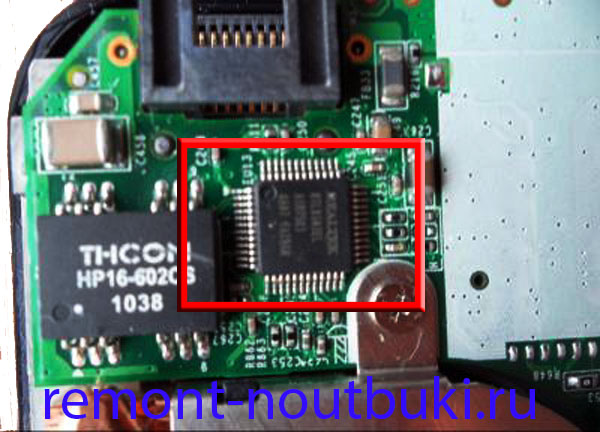
Există și un mic truc aici. Dacă se știe că computerul a ars în timpul unei furtuni, atunci cel mai probabil placa de rețea a luat lovitura. Mai mult, dacă atingi microcircuitul cu degetul, poți simți că este doar fierbinte. Da, placa de rețea s-a ars.
Ce să faci în acest caz? Dezactivarea plăcii de rețea din BIOS nu va face nimic, deoarece placa va rămâne arsă de energie și tot nu va permite computerului să se pornească. Să încercăm să lipim cipul.
Demontăm placa de bază de pe unitatea de sistem. Acum este timpul să lipiți cipul. Este mai bine să faceți acest lucru cu un uscător de aer sau o stație cu infraroșu, dar dacă nu aveți toate acestea, puteți lipi cipul folosind un fier de lipit obișnuit. Gata. După ce microcircuitul este îndepărtat, este indicat să curățați șinele cu un fier de lipit de putere redusă, astfel încât să nu existe scurtcircuit.
Încercăm să pornim computerul. Ura, a funcționat. Conectăm monitorul și perifericele la unitatea de sistem și vedem că sistemul de operare se încarcă corect, ceea ce înseamnă că reparația s-a încheiat.
După cum puteți vedea, nu a fost nimic dificil în acest caz, cu toate acestea, la centrul de service, vă vor percepe cel puțin 40 USD pentru reparații. Și acum proprietarul va trebui doar să cumpere o nouă placă de rețea.
Pentru a scoate placa de rețea, trebuie să: opriți PC-ul, deconectați cablul de alimentare, îndepărtați capacul carcasei, deșurubați șurubul de fixare și scoateți cu grijă placa de rețea, ținând-o cu ambele mâini. Când scoateți cardul, trebuie să direcționați eforturile doar în sus, fără a-l balansa dintr-o parte în alta.
La instalarea unei plăci de rețea, este indicat să o plasați departe de placa video pentru a nu înrăutăți ventilația acesteia din urmă.
Pentru o verificare profesională cuprinzătoare și de înaltă calitate a dispozitivelor de rețea, este util să utilizați complexele de diagnosticare hardware și software ProLAN.
Astfel de soluții oferă mai multe oportunități și vă permit să identificați probleme complexe, blocaje, precum și defecte ascunse ale plăcilor de rețea, deși nu duc la probleme evidente în rețea, dar pot provoca defecțiuni software și chiar o eroare „Time Out”.
Programele și utilitățile pentru adaptoarele de rețea sunt adesea incluse în pachetul software furnizat de producător împreună cu placa de rețea. Ele vă permit să rezolvați problemele apărute, să diagnosticați adaptorul. Dacă nu există utilitare pe discuri, atunci le puteți descărca de pe site-ul web al producătorului plăcii de rețea.
NetBench este un program pentru evaluarea performanței unei plăci de rețea. Pachetul NetBench vă permite să evaluați cu precizie performanța adaptoarelor de rețea și a serverelor de fișiere. NetBench testează viteza de procesare a serverului de fișiere a cererilor I/O de la sistemele client pe baza versiunilor de Windows pe 32 de biți. Programul afișează lățimea de bandă și timpul de răspuns al serverului. Pentru a rula NetBench, trebuie să descărcați și să instalați atât clientul, cât și serverul (pentru un server de fișiere bazat pe Windows NT/2000/XP) părți ale programului.
Cardul AdapterWatch, adresele IP/WINS și DNS ale serverului utilizat, precum și statistici complete despre toate protocoalele de transfer de date disponibile (TCP, IP, UDP și ICMP). În plus, AdapterWatch oferă capacitatea de a număra traficul.
IP-Tools este un set de utilitare pentru lucrul cu TCP/IP într-un singur program. Include 15 utilitare care vă permit să obțineți informații despre computer în ansamblu, despre toate porturile acestuia, informații despre protocolul NetBIOS despre computerele locale și de la distanță, ping un interval sau o listă de adrese, monitorizare starea gazdei, scanare porturi TCP etc. În plus, IP-Tools arată grafice în timp real ale numărului de pachete de intrare, de ieșire și eronate pentru protocoalele TCP, UDP, ICMP. Toate informațiile emise de program, dacă este necesar, sunt înregistrate în fișiere text sau HTML.
Utilitarele din linia de comandă sunt încorporate în sistemul de operare Windows XP pentru a testa funcționalitatea stivei TCP/IP. Fiecare utilitar este responsabil pentru verificarea stării de sănătate a unei anumite părți a stivei TCP/IP.
Utilitare Windows Command Line pentru testarea TCP/IP
Scurtificarea firelor din cablul de rețea este un fenomen nedorit, care duce uneori la defecțiunea plăcii de rețea. Deși o astfel de închidere apare rar. Mai des, acest lucru se întâmplă din cauza murdăriei sau a umezelii care s-a înfundat în conector și a creat un scurtcircuit între contactele acestuia. Posibilă defecțiune a plăcii de rețea în timpul unei furtuni. În plus, întreruperile de alimentare, defecțiunile MP, PSU pot cauza, de asemenea, defecțiunea plăcii de rețea.
De asemenea, este posibil să apară un defect, care să ducă la erori în funcționarea sistemului de autodetecție.
Motivul pentru funcționarea lentă a computerelor în unele cazuri este instalarea incorectă a driverului sau utilizarea unui driver greșit pentru plăcile de rețea.
Opțiunea nu este exclusă atunci când placa de rețea trece testele, dar computerul tot nu vede rețeaua. Acest lucru se datorează faptului că diferiți producători au metode ușor diferite pentru detectarea automată a vitezei dispozitivelor conectate (Nway). Încercați să forțați viteza de conectare necesară în driverul adaptorului de rețea. Când vă conectați la un hub, trebuie să utilizați modul semi-duplex.
Acordați atenție adresei fizice a plăcii de rețea (adresa MAC). Trebuie să se potrivească cu cel indicat pe autocolant.
Dacă rețeaua nu funcționează, atunci mai întâi ar trebui să verificați alimentarea la hub-ul de rețea. Dacă LED-urile indicatoare ale acestuia nu se aprind, atunci cel mai probabil sursa de alimentare este defectă sau contactul PSU s-a îndepărtat de hub-ul de rețea. Dacă toate hub-urile sunt conectate la rețea și funcționează, atunci verificați conexiunile cablurilor de semnal - dacă toate firele sunt introduse în hub și dacă conectorii sunt complet introduși în hub și în placa de rețea a computerului . Apoi verificați dacă cablul este rupt, nu strivit sau turtit.
Dacă conexiunile la rețea sunt bune, atunci problema cu setările computerului poate fi motivul lipsei rețelei. Verificați setările plăcii de rețea și placa de rețea în sine.
Pentru a verifica dacă există o conexiune fizică între computere, se folosește comanda ping. Pentru aceasta, rulați: Start 4 Run - iar în fereastra liniei de comandă, tastați PING, iar după numele comenzii - adresa IP a computerului pe rețeaua. Comanda va arăta astfel: Ping 192.168.52.7. În loc de o adresă IP, puteți specifica numele computerului sub care este conectat la rețea.
O defecțiune non-critică, dar mai degrabă neplăcută, a plăcii de rețea a unui laptop poate fi. Afectează doar disponibilitatea resurselor locale și de internet, fără a afecta funcționarea principalelor sisteme de laptop.
Cauzele defecțiunilor pot fi atât în hardware cât și în software-ul utilizat. Cele mai frecvente probleme non-hardware sunt:
- sunt utilizate drivere de plăci de rețea neoriginale. Pentru a remedia - trebuie să găsiți pe Internet și să instalați software-ul original de la producătorul echipamentului;
- unii producători (ceea ce acum este rar) pot avea diferite metode pentru a determina viteza dispozitivelor conectate. Pentru a remedia problema, trebuie să setați viteza corectă de conectare la pornirea driverului plăcii de rețea;
- Uneori apare o eroare la determinarea adresei fizice (adresa MAC). Pentru a o elimina, este necesar să comparați ceea ce este indicat în specificație și ceea ce este afișat atunci când placa de rețea funcționează, în caz de nepotrivire, corect;
- De asemenea, este posibil să fi fost introduse setări incorecte de conectare a cardului de rețea, care pot afecta accesul la resursele locale sau de Internet sau pot bloca funcționarea acestuia;
- Unii producători introduc în mod special coduri de securitate speciale în microcircuite, care, în cazul unui firmware BIOS incorect, dezactivează placa de rețea. În acest caz, doar returnarea firmware-ului original va ajuta.
Problemele asociate cu fierul sunt mai ample. Practic, acestea apar atunci când contactele sunt deteriorate, probleme de alimentare sau placa de rețea în sine este deteriorată. De exemplu:
- Deteriorarea conectorului plăcii de rețea dacă codul de corecție este conectat incorect. Situația poate apărea destul de des atunci când cablul este scos incorect sau brusc, precum și atunci când cablul în sine este sertizat incorect (dacă nu a fost făcut de un specialist). Această problemă poate fi rezolvată doar prin înlocuirea conectorului, lucru pe care îl poți face singur dacă ai experiență cu un fier de lipit și abilitățile de a dezasambla corect un laptop pentru a avea acces la placa de bază;
- Problema alimentării laptopului (precum și a plăcii de rețea) poate fi rezolvată prin înlocuirea elementelor circuitului de alimentare: conector sau alimentare, baterie;
- Deteriorarea plăcii de rețea în sine, care poate apărea ca urmare a unei întreruperi de curent (furtună, interferențe, lucru), alimentare defectuoasă a laptopului și alte probleme. În acest caz, ar fi mai corect să înlocuiți placa de rețea cu una nouă decât să reparați o placă de rețea a unui laptop și să căutați circuite arse.
Pentru a face acest lucru este destul de simplu:
- Este necesar să dezasamblați laptopul prin îndepărtarea tuturor șuruburilor de fixare (sau zăvoare) de pe panoul din spate;
- Detașați elementele interferente (unitate DVD, elemente de ventilație etc.) pentru a obține acces direct la placa de rețea;
Deconectați cu mare atenție placa de rețea veche fără a deteriora contactele, instalați una nouă și asamblați laptopul în ordine inversă.
Defecțiuni ale plăcii de rețea
Scurtificarea firelor din cablul de rețea este un fenomen nedorit, care duce uneori la defecțiunea plăcii de rețea. Deși o astfel de închidere apare rar. Mai des, acest lucru se întâmplă din cauza murdăriei sau a umezelii care s-a înfundat în conector și a creat un scurtcircuit între contactele acestuia. Posibilă defecțiune a plăcii de rețea în timpul unei furtuni. În plus, întreruperile de alimentare, defecțiunile MP, PSU pot cauza, de asemenea, defecțiunea plăcii de rețea.
De asemenea, este posibil să apară un defect, care să ducă la erori în funcționarea sistemului de autodetecție.
Motivul pentru funcționarea lentă a computerelor în unele cazuri este instalarea incorectă a driverului sau utilizarea unui driver greșit pentru plăcile de rețea.
Opțiunea nu este exclusă atunci când placa de rețea trece testele, dar computerul tot nu vede rețeaua. Acest lucru se datorează faptului că diferiți producători au metode ușor diferite pentru detectarea automată a vitezei dispozitivelor conectate (Nway). Încercați să forțați viteza de conectare necesară în driverul adaptorului de rețea. Când vă conectați la un hub, trebuie să utilizați modul semi-duplex.
Acordați atenție adresei fizice a plăcii de rețea (adresa MAC). Trebuie să se potrivească cu cel indicat pe autocolant.
Dacă rețeaua nu funcționează, atunci mai întâi ar trebui să verificați alimentarea la hub-ul de rețea. Dacă LED-urile indicatoare ale acestuia nu se aprind, atunci cel mai probabil sursa de alimentare este defectă sau contactul PSU s-a îndepărtat de hub-ul de rețea. Dacă toate hub-urile sunt conectate la rețea și funcționează, atunci verificați conexiunile cablurilor de semnal - dacă toate firele sunt introduse în hub și dacă conectorii sunt complet introduși în hub și în placa de rețea a computerului . Apoi verificați dacă cablul este rupt, nu strivit sau turtit.
Dacă conexiunile la rețea sunt bune, atunci problema cu setările computerului poate fi motivul lipsei rețelei. Verificați setările plăcii de rețea și placa de rețea în sine.
Pentru a verifica dacă există o conexiune fizică între computere, se folosește comanda ping. Pentru aceasta, rulați: Start 4 Run - iar în fereastra liniei de comandă, tastați PING, iar după numele comenzii - adresa IP a computerului pe rețeaua. Comanda va arăta astfel: Ping 192.168.52.7. În loc de o adresă IP, puteți specifica numele computerului sub care este conectat la rețea.
Dacă computerul emite un ping normal, verificați setările de rețea.
Dacă imprimanta de rețea nu este vizibilă în mediul de rețea, pot exista diverse motive. Asigurați-vă că imprimanta este partajată și, dacă este, dacă utilizatorul actual are permisiunea de a o accesa. Este posibil ca computerul la care este conectată imprimanta de rețea să fie oprit. De asemenea, este posibil ca imprimanta să nu fie instalată corect, asigurați-vă că ați instalat driverul de imprimantă corect. Verificați cablul dacă imprimanta este conectată la computer.
Remediați conectorul RJ45 rupt Fă-o singur foarte usor. Să-l înlocuim cu unul simplu de casă, care va consta din două legături din plastic.
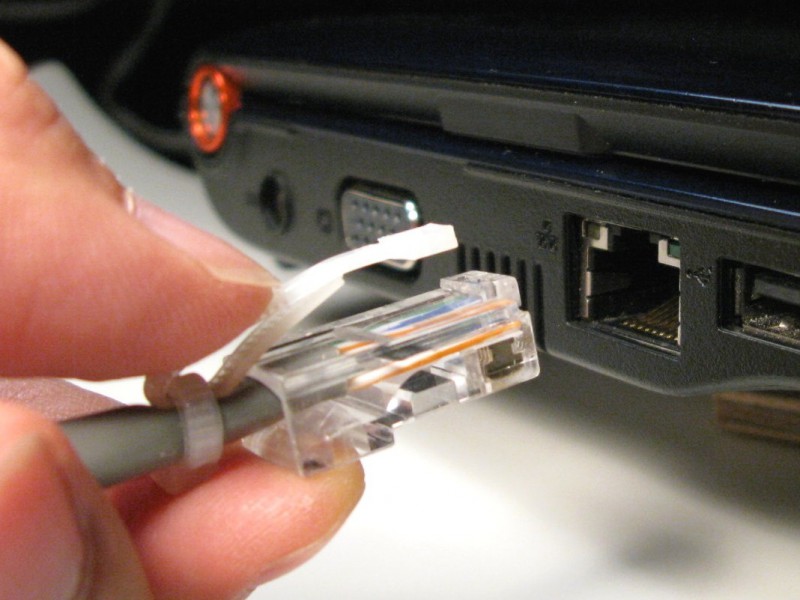
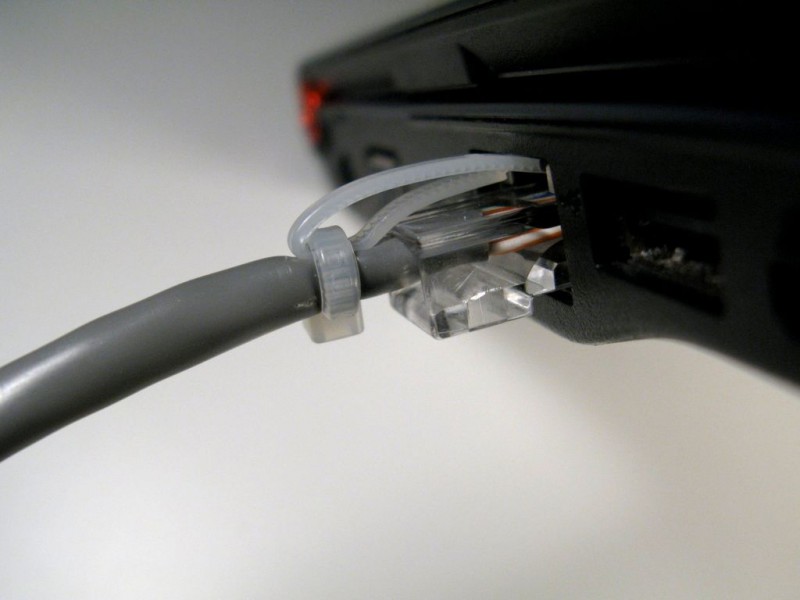
Întotdeauna și toată lumea are cel puțin un cablu pentru o conexiune la Internet cu un blocare rupt. Nu-i așa?
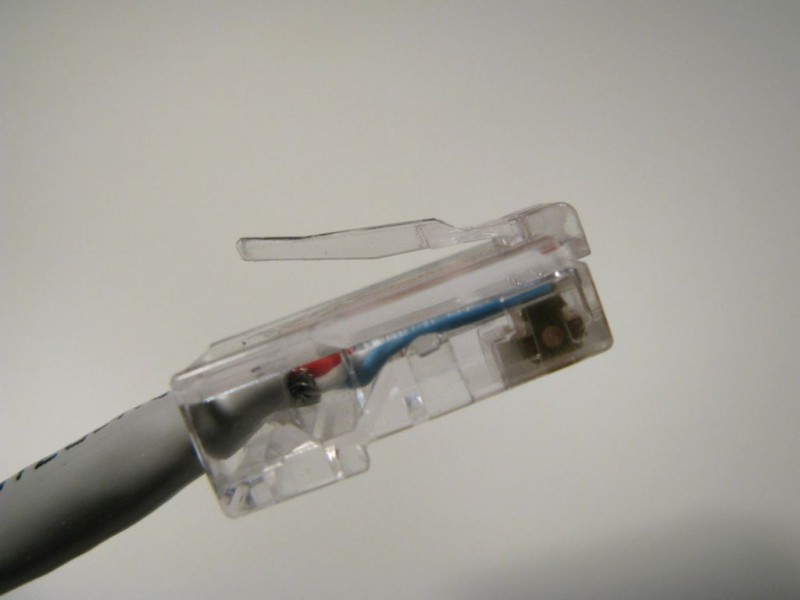
Dacă utilizați o astfel de mufă, conexiunea nu va fi de încredere. Îl introduci ferm în priză, dar uiți că nimic nu este reparat și cu următoarea mișcare incomodă pierzi conexiunea...
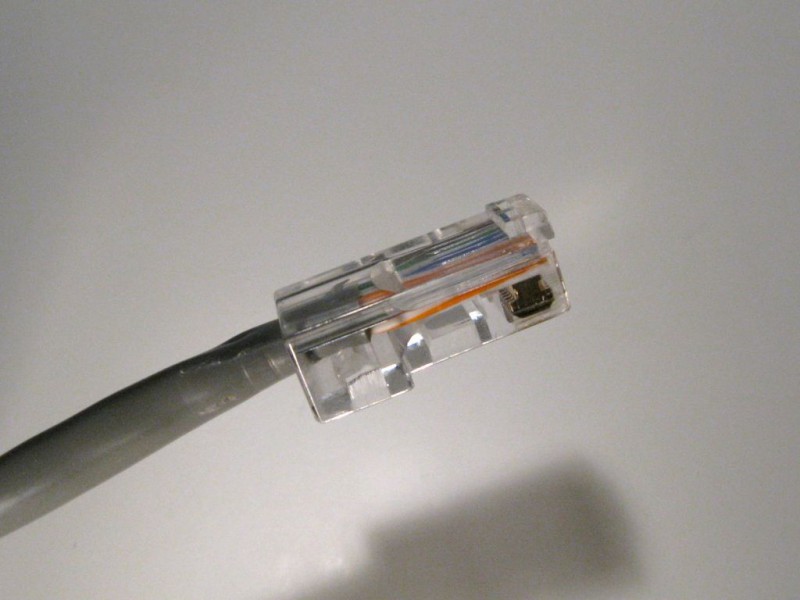
Și acum este timpul să folosiți o unealtă de sertizare pentru a înlocui dopul. Dar aici este ghinionul sau nu, sau nu există nicio priză la îndemână. Ce să fac?
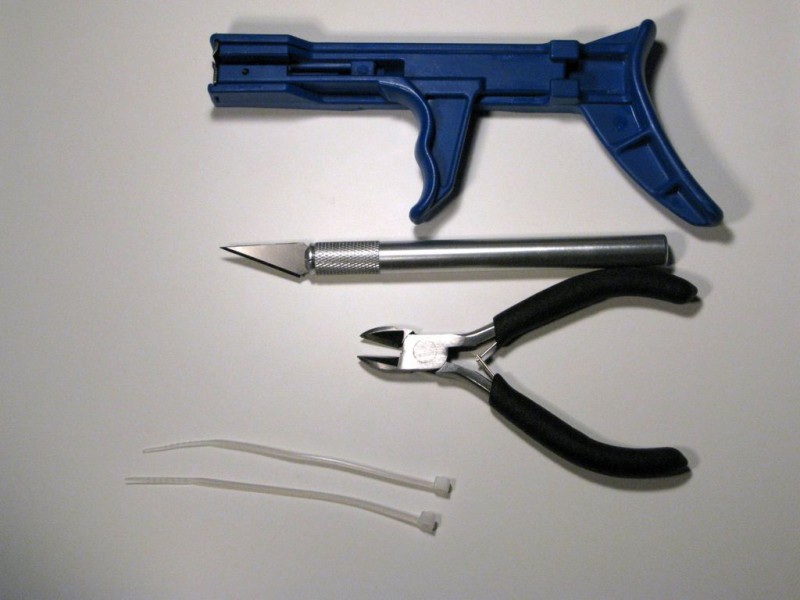
Instrumente:
- Pistol pentru legături din plastic (opțional);
- Cuțit ascuțit;
- Dispozitive de tăiat sârmă.
- Două cleme mici de cablu.
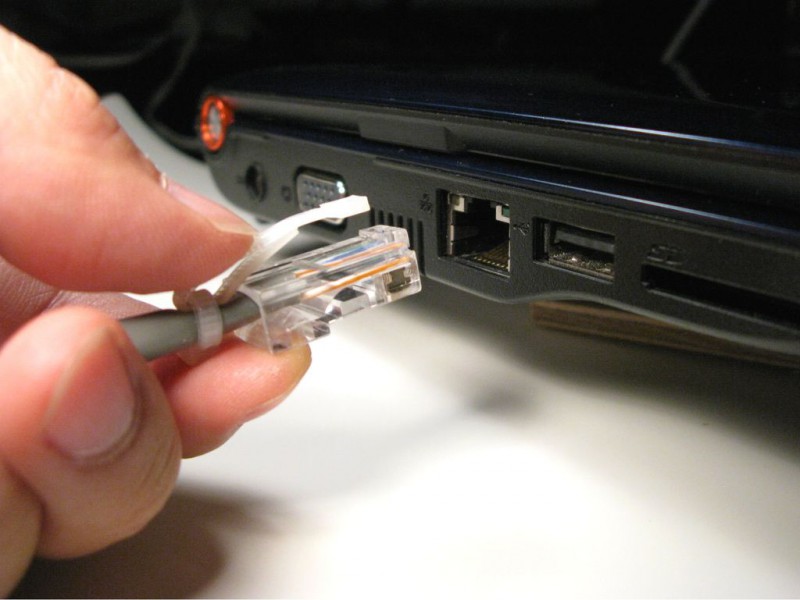
„Capul” legăturii de cablu trebuie să aibă lățimea corectă pentru a se potrivi în priză și a fi scos cu ușurință.
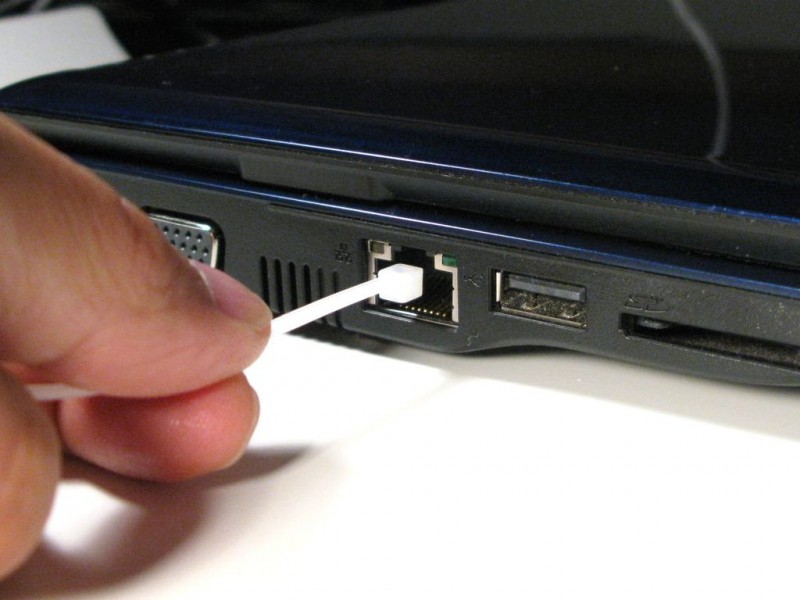
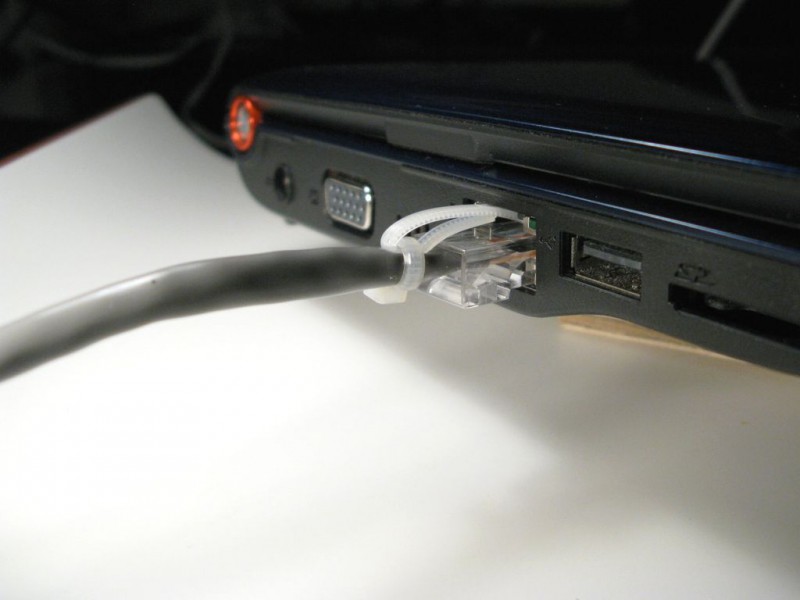
Pentru a verifica, introduceți-l în priză, așa cum se arată în figură.
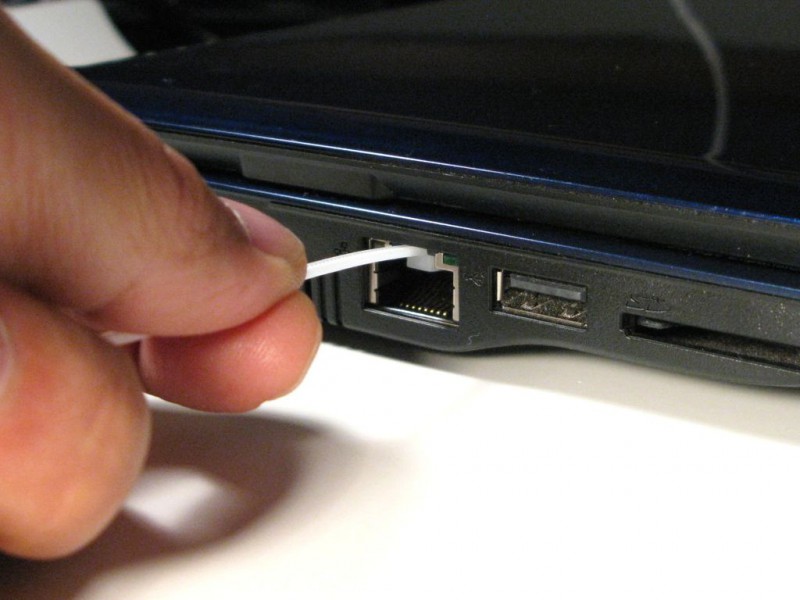
Apoi trageți ușor cablul. Ar trebui să simți o oarecare rezistență.
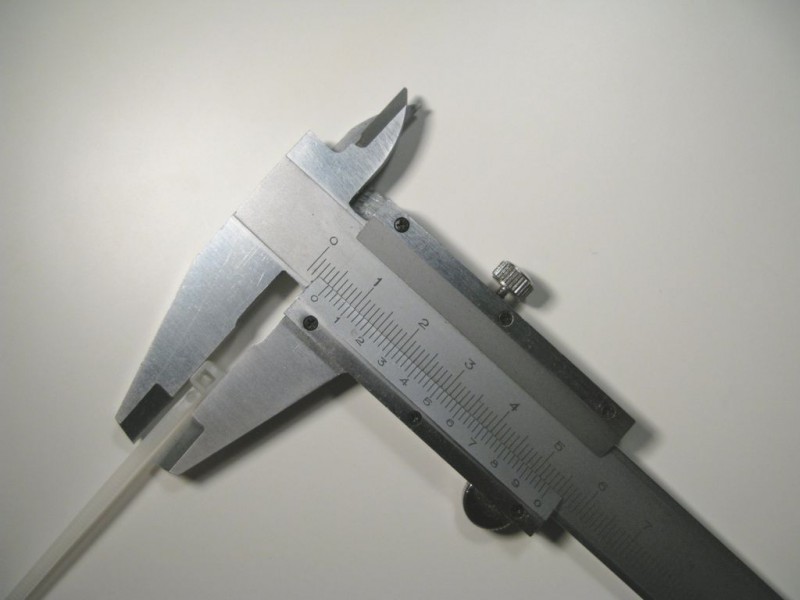
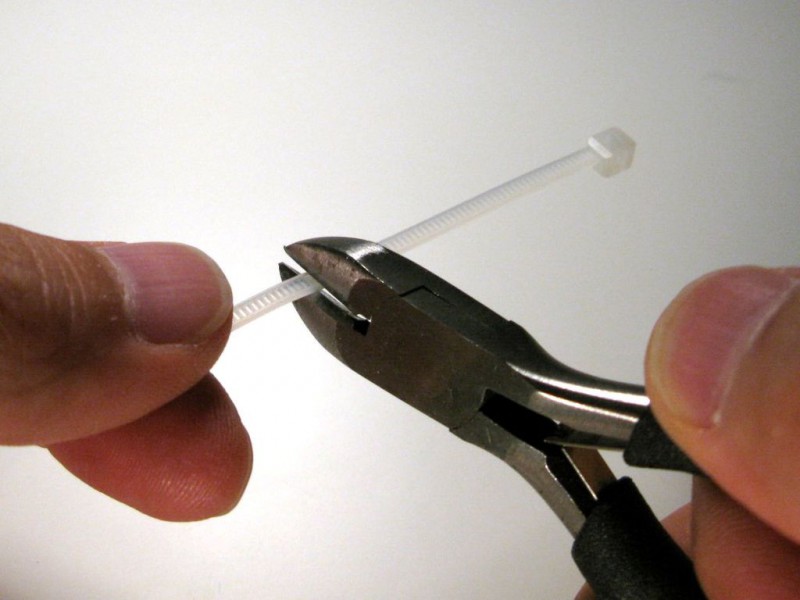
Tăiați aproximativ 4,5 cm.
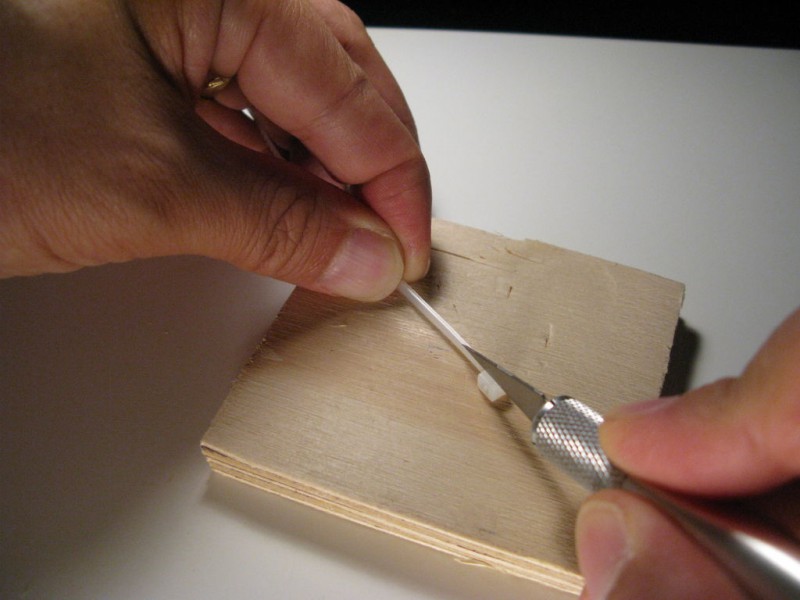
Folosind un cuțit ascuțit și o suprafață tare și plană, tăiați zăvorul pentru a-l face plat.
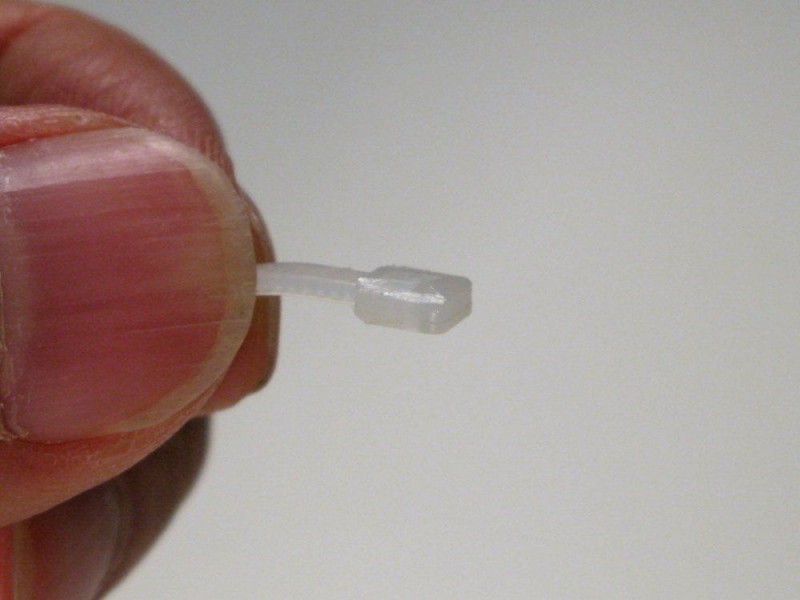
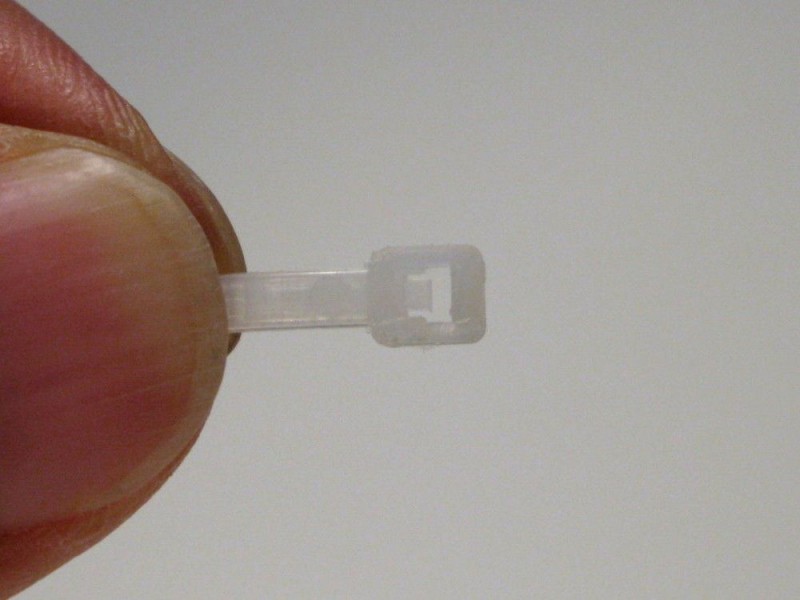
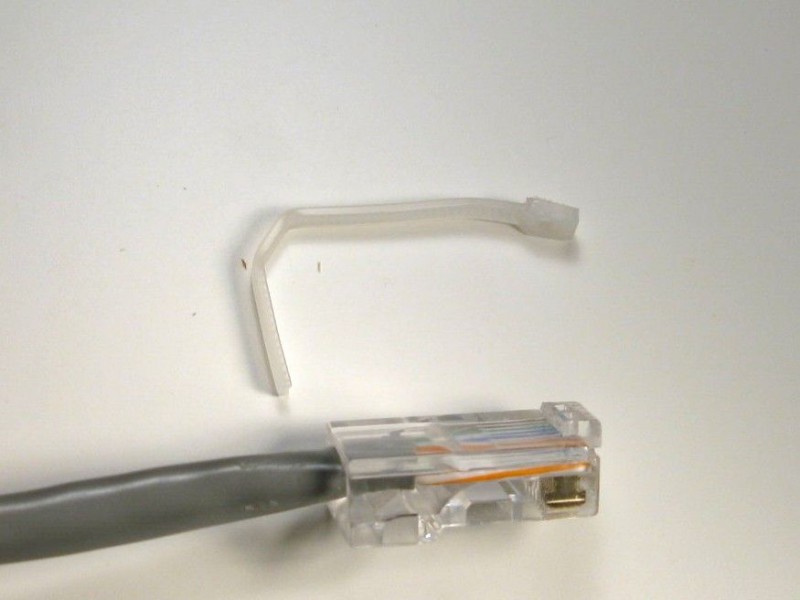
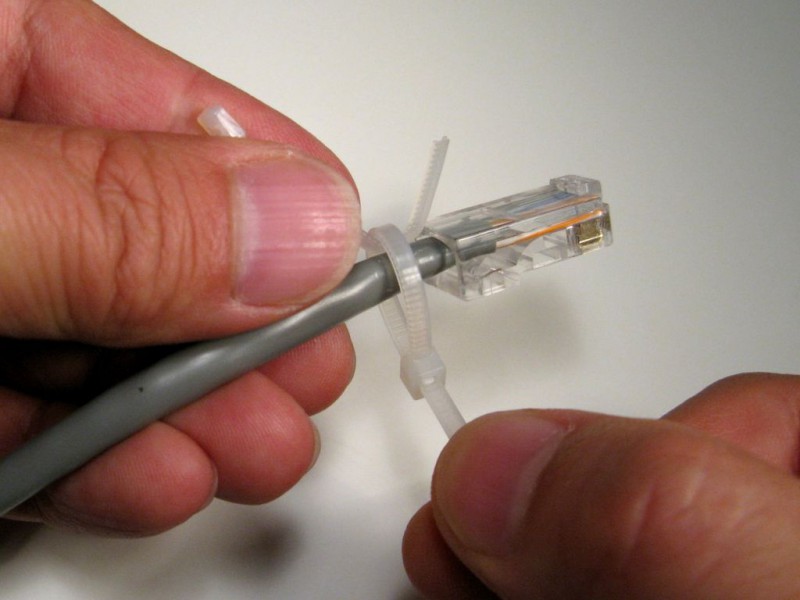
Folosind cea de-a doua prindere de cablu, strângeți-o pe prima.
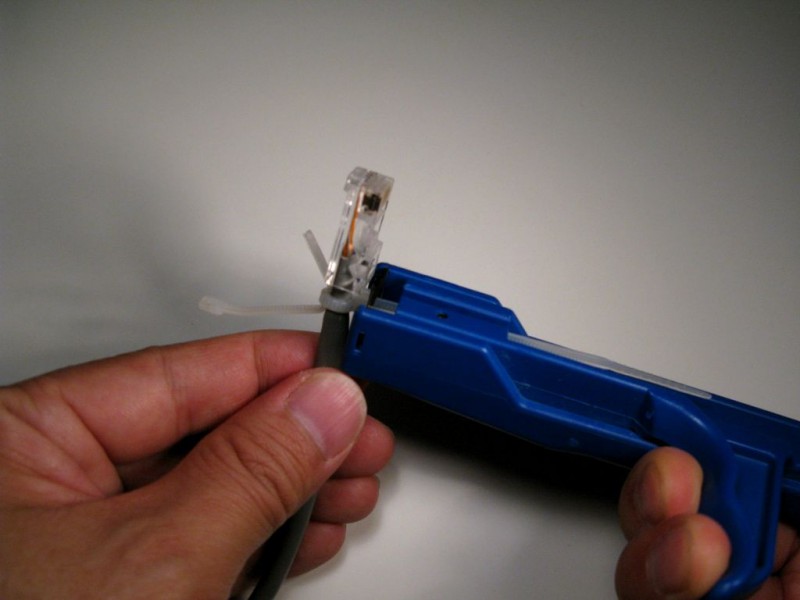
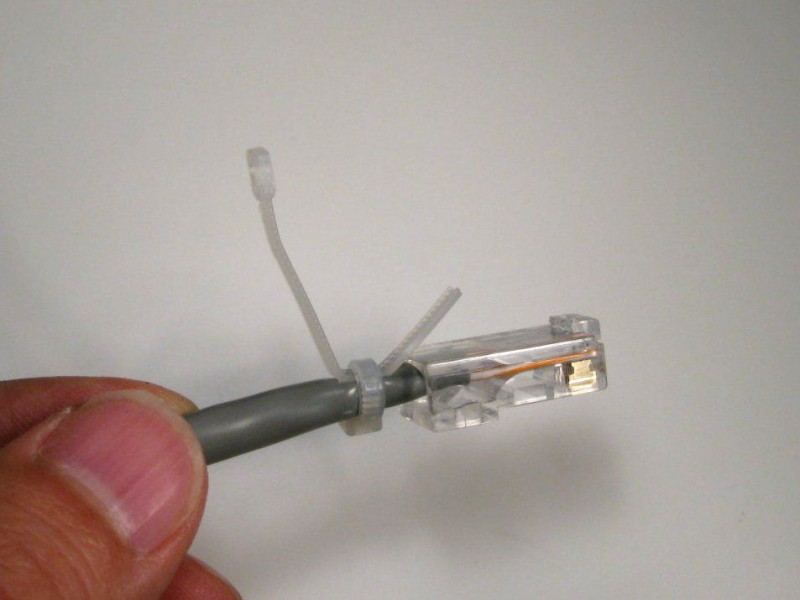
Pare amuzant. Va funcționa?
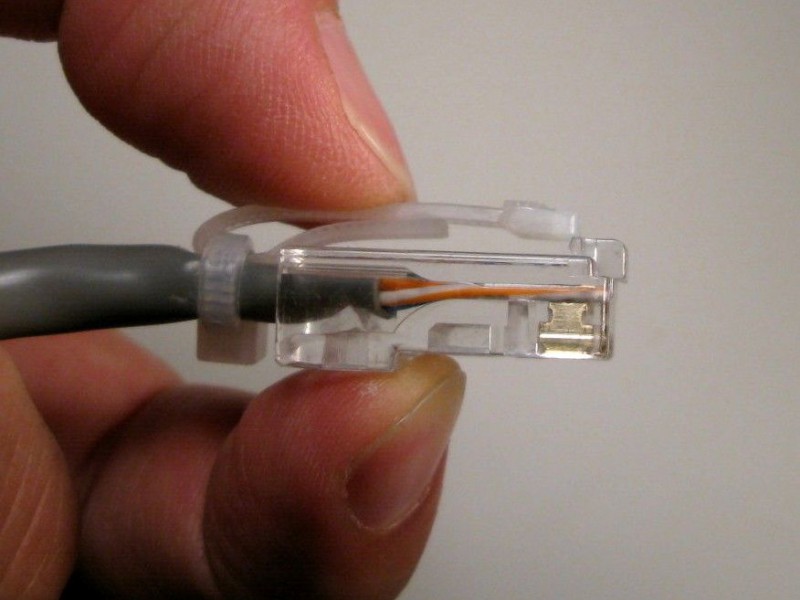
Reglați coturile cablului #1 astfel încât să acționeze ca un arc.

- ATENŢIE! Este nevoie de ajutor pentru creier! – 08.11.2017
- Soluția perfectă pentru o petrecere de Halloween - 31.10.2017
- Ediție limitată: Black Lemonade - 31.10.2017
- Casca bugetară a lui Isaac Clarke din universul Dead Space - 29.10.2017
- Cina petrecere la Bruce Wayne Estate - 28.10.2017
- Cine se ascunde în spatele măștii de carnaval? – 27.10.2017
- Dintr-un zâmbet, o zi mohorâtă este mai luminoasă... - 26.10.2017
- Cum să învingi frica de străini? – 25.10.2017
- Profitați la maximum de mașina dvs. de găurit – 24.10.2017
- A deveni cavaler este absolut ușor! – 23.10.2017
- O poveste fantastică despre coroana reginei elf - 21.10.2017
- 45 Idei de afaceri profitabile pentru producția casnică Partea 2 – 19.10.2017
- 10 trucuri profesionale pentru prelucrarea lemnului – 18.10.2017
- De casă pentru Halloween (MozgoChiny 2017) - 17.10.2017
- 45 Idei de afaceri profitabile pentru producția casnică Partea 1 – 17.10.2017
Cea mai simplă reparație a RJ45 este un tată cu o bucată de sârmă elastică de 7-8 cm o.3-1mm, bandă electrică PVC, clește.
1. Îndoim firul în jumătate,
2. 7-10 mm DE LA MIJLOC (limba arcului) ne îndoim la un unghi de 20-30 de grade față de poziția inițială - obținem arcul REVERSE NATIVE,
3. Fixăm strâns restul firului îndoit 2-3 cm cu bandă electrică de conector și cablu, astfel încât noul arc să intre după ce îl apăsăm cu degetul în locul său în priză. Înainte de instalare în priză, arcul nu permite în mod normal conectorului să intre în locul său, așa că atunci când îl instalați, trebuie să apăsați pe el cu degetul.
4. Semnalul că cablul nu este conectat va dispărea.
Lucru de succes pentru tine în beneficiul altora de pe Internet!
OPTIUNEA O REPARATIE RJ45 MAI COMPLEXA sub denumirea
«DUPĂ REPARAREA RJ45 CA NOU»
Cu ajutorul: un zăvor tăiat de la „donator” - un nou RJ45, al doilea lipici, un cuțit cu o lamă subțire, o pilă plată.
1. PREGĂTIREA: a) cu o lamă de cuțit încălzită pe flacără deschisă, tăiați cu grijă zăvorul la „donator” - noul RJ45, ducând lama cuțitului de-a lungul zonei conectorului de sub zăvor până la capătul conectorului. Obținem un dispozitiv de reținere în formă de T pentru lipire.
b) în același mod, folosim o lamă de cuțit fierbinte pe conectorul cu un zăvor rupt, care se află pe cablul nostru - scoatem resturile zăvorului spart - obținem o platformă pe vârful conectorului pentru lipirea zăvorului .
2. LIPIREA: după ce s-a uitat unde să aplicați fixativul și pe ce parte, ungeți încet cu al doilea lipici PLATFORMA și LOCUL DE LIPIERE aplicați corect fixatorul, apăsați timp de 10-20 de secunde. Dacă zăvorul este așezat corect, puteți acoperi suplimentar locul de lipire din lateral cu același al doilea adeziv. După câteva minute, îl puteți folosi ca nou. Scoatem bavurile cu o pila cu ac.
O notă pentru producătorii acestor zăvoare de conector RJ45 subțiri:
LATCH-ul poate fi fabricat și atașat la conector folosind o tehnologie similară DIN METAL ELASTIC!
Lucru de succes pentru tine în beneficiul altora de pe Internet!
Ideea este cool.Dar pe vremea mea am o sursă de conectori, ei mint din timpul unui job part-time ca administrator de sistem.
Un conector nou în magazin costă un ban. Folosind o șurubelniță subțire, reambalați cablul și fără clești de sertizare durează 5 minute. Și căutați aceste cleme și apoi îngrădiți orașul ...) nu merită
Repornirea nu este întotdeauna posibilă. Există conectori umpluți cu polimer în interior la dispozitivul de fixare a cablului (vezi cablurile de corecție din fabrică). Pentru aceste cazuri, metoda este 100% potrivită. Mulțumesc autorului postării. Voi lua armele. ))
Da, nafig! Decupați acest conector inundat și recomprimați. Orice mai fiabil și mai durabil.
Mi-a plăcut ideea autorului. Eu însumi am re-sertizat de obicei un conector rupt, poate voi încerca să folosesc această idee elegantă, respect pentru autor!
prozriv. A apărut al treilea ochi. hol fara optiuni. într-o astfel de vipadka au stors unul nou cu o răsucire. ale schob încă
Soluția originală, dacă recomprimarea nu este o opțiune :)
Browserul dvs. nu acceptă canvas.



Potpourri inspirat de Conan Doyle. Caracteristica originală este victorianismul tolerant (Sherlock Holmes este un mic animal).
Lyap". prin voinţa stâncii accidentale. ”- vom șterge GG-ul legat de limbă, oxfordof nu a terminat.
Savoarea națională a „aproape de natură” - încă trăiesc cu furculițe.
Merimee este un anacronism clar.
Este o satiră minunată. Recomand iubitorilor de oximoroni.
P.S. Și obrăznici întotdeauna - Dr. Moreau.
Fișierul este defect. publicarea căsătoriei. În timpul machetarii, editura a pierdut trei pagini din capitolul patru. Textul lipsă poate fi citit în LiveJournal al lui Divov.
aceasta este probabil singura carte a lui Korchevsky pe care o poți citi fără a-ți forța creierul. Un roman atât de aventuros într-un cadru istoric. Ei bine, până la urmă, nimeni nu are nevoie de acuratețe istorică de la „Quentin Dorward” sau „Trei mușchetari”.
plictisitor.Am sperat că se va destrăma în continuare.
din păcate, doar s-a înrăutățit.
ei bine, șterg
gândirea scheletică
autorul se răstoarnă -
la un marauder spațial mort
pe corp, in geanta GG gaseste: ceasuri, inele, pandantive.
blya și ea într-o civilizație stea-spațială?!
mai degrabă ca imaginea unui Fritz din cărțile sovietice despre al Doilea Război Mondial.Tot un lapte, ouă, untură.
tipul ăsta crede că scrie science fiction? este un gunoi fantastic.
PhilippS despre Gromyko:
Bun! Deci este o trilogie. 🙂 Ei bine, verifică-l dacă nu l-ai citit încă: „True Enemies” este, de asemenea, destul de lizibil!
O idee foarte proaspătă - Japonia și URSS împotriva SUA. Japonia a câștigat. Nituri de nave și avioane și antipatia evidentă a autorului pentru americani, sunt, de asemenea, Pindos și porcării. Probabil că nu au primit viză.
Textul este pură prostie.
În acest subiect, vom lua în considerare actualizarea unui computer, instalarea unei plăci de rețea. O placă de rețea este utilizată pentru a conecta un computer la Internet, precum și pentru a conecta mai multe computere la o rețea locală, precum și pentru a conecta o mare varietate de periferice care vor fi disponibile printr-o rețea locală. O rețea locală este destul de convenabilă pentru birouri și chiar și acasă când aveți mai multe computere, rețele pentru partajarea fișierelor, jucați împreună și multe altele.
Înlocuirea unei plăci de rețea 300 rub.
În timpul transmiterii informațiilor, datele sunt defalcate în pachete de date, care la rândul lor părăsesc un dispozitiv și sunt colectate pe altul.
Externă - acest tip de placă de rețea este necesară proprietarilor de computere portabile, dacă din anumite motive nu aveți una încorporată sau aveți nevoie de o placă de rețea mai puternică, în acest caz se achiziționează o placă de rețea externă.
Intern - acest tip de card este instalat pe computere staționare sau stații server pentru a crește viteza de schimb de date sau doar pentru un upgrade.
Încorporat - acest tip de plăci de rețea este deja încorporat în placa de bază de către producători, nu este întotdeauna de înaltă calitate și rapid, dar va fi potrivit pentru un computer de acasă.
Pentru a instala o placă de rețea pe placa de bază, mai întâi trebuie să scoateți capacul lateral pentru a accesa interiorul carcasei. Mai departe, după ce ai scos capacul lateral, vei avea o placă de bază cu periferice instalate în ea, dar pentru a instala o placă de rețea, fii atent la fotografie, vei avea nevoie de o interfață de conectare PCI, acest slot este prezent pe fiecare placă de bază, cu excepția cazului în care aveți echipament deja instalat acolo, de exemplu, vechea placă de rețea pe care doriți să o înlocuiți.
În primul rând, trebuie să pregătim un loc dacă placa de rețea este instalată în primul rând, mai întâi asigurați-vă că slotul pentru card este liber, apoi trebuie să scoateți dopurile din spatele carcasei, acestea sunt deșurubate în carcase grămadă, iar în cazuri mai simple izbucnesc. Apoi, instalați placa noastră de rețea într-un slot liber. Atenție la această fotografie, avem 4 locuri unde puteți instala o placă de rețea, am făcut special câteva poze cu diferite plăci de bază pentru a înțelege că pot exista mai mult de două sloturi pentru instalare.
Apoi, pe spatele carcasei ar trebui să arate așa.
În plus, după încheierea procesului, trebuie să instalați driverul de pe disc atunci când porniți Windows pentru prima dată, de obicei vin cu o placă de rețea. Dacă nu ați găsit acest disc în kit, atunci instalați-l manual prin managerul de activități, pornind căutarea și instalarea automată a driverului pentru placa de rețea.
De asemenea, dacă întâmpinați dificultăți în asamblarea unui computer pe cont propriu, atunci meșterii noștri vor fi bucuroși să vină să vă ajute cu această problemă și puteți comanda și un ansamblu computer la comandă.
Adaptoare de rețea - surse de alimentare miniaturale pentru diverse echipamente electronice de uz casnic. Sunt folosite pentru alimentarea amplificatoarelor de antene, radiotelefoanelor, încărcătoarelor. În ciuda introducerii active a surselor de alimentare cu comutare, cele cu transformatoare sunt încă utilizate activ și sunt folosite în viața utilizatorului.
Nu este neobișnuit ca aceste unități de transformare să se defecteze.
Dacă adaptorul se defectează, îl puteți înlocui cu unul nou, costul lor este scăzut. Dar de ce să dai bani câștigați cu greu dacă, în cele mai multe cazuri, poți rezolva singur problema în 15-30 de minute și să te scutești de a căuta un înlocuitor și de a cheltui bani?
Pe masa de reparații a ajuns un adaptor pentru 12V și un curent de 0,1A de la amplificatorul de antenă.
Fotografia arată adaptorul după reparație.
Din ce părți constă un adaptor de transformator convențional?
Dacă dezasamblați adaptorul de alimentare, atunci în interior vom găsi un transformator (1) și un mic circuit electronic (2).
transformator (1) este utilizat pentru a reduce tensiunea de rețea alternativă 220V la nivelul de 13–15 V.
Circuitul electronic este folosit pentru a redresa tensiunea alternativă (transformându-l într-o tensiune constantă) și pentru a o stabiliza la nivelul de 12V.
După cum puteți vedea, sursa clasică de alimentare bazată pe transformator este destul de simplă. Ce se poate sparge într-un dispozitiv atât de simplu?
Să aruncăm o privire asupra conceptului.
Pe o schemă de circuit T1 Acesta este un transformator coborâtor. Defecțiunile tipice ale transformatorului sunt arderea sau ruperea firului primar (Ⅰ), și, mai rar, secundar (Ⅱ) înfăşurări. De regulă, înfășurarea primară a rețelei este defectă (Ⅰ).
Cauza unei ruperi sau a unei epuizări este un fir subțire care nu poate rezista la supraîncărcări și supraîncărcări ale rețelei. Spune mulțumiri chinezilor, sunt băieți economici, nu vor să înfășoare un fir mai gros...
Verificarea stării de sănătate a transformatorului este destul de simplă. Este necesar să se măsoare rezistența înfășurărilor primare și secundare. Rezistența înfășurării primare ar trebui să fie de câteva unități de kilo-ohmi (1 kOhm = 1000 ohmi), cea secundară - câteva zeci de ohmi.
La verificarea transformatorului, rezistența înfășurării primare s-a dovedit a fi egală cu 1,8 kOhm, care indică integritatea acestuia. Nu există pauză.
Pentru înfășurarea secundară, rezistența a fost 25,5 Oh, și asta e în regulă. Transformatorul era corect.
Pentru a obține valori corecte ale rezistenței înfășurării, trebuie să respectați următoarele reguli:
La măsurare atingeți bornele doar cu sondele multimetrului. Este inacceptabil să luați părțile care transportă curent ale sondelor cu ambele mâini și să faceți măsurători, deoarece citirile multimetrului vor necredincioși! V-am spus deja în detaliu despre cum să măsurați corect rezistența cu un multimetru.
Amintiți-vă, corpul uman are și rezistență și poate deriva rezistența pe care o măsurați. În acest caz, aceasta este rezistența înfășurărilor. Această regulă este valabilă atunci când se măsoară orice rezistență.
Este necesar să se excludă influența rezistențelor altor părți. Ce înseamnă? Aceasta înseamnă că piesa trebuie izolată de alte părți ale circuitului, de exemplu. lipit de la placă, dezactivat.
În cazul reparării adaptorului, se recomandă dezlipirea cablurilor care duc la circuitul electronic înainte de măsurarea rezistenței înfășurării secundare. Acest lucru va ajuta la eliminarea influenței rezistenței circuitului electronic asupra rezistenței măsurate.
Puntea de diode pe diodele discrete VD1-VD4 servește la redresarea curentului alternativ al înfășurării secundare. O defecțiune comună a unei punți de diode este o „defecțiune” a uneia sau mai multor diode din care constă. Cu o astfel de defecțiune, dioda se transformă într-un conductor obișnuit. Diodele sunt verificate destul de simplu, nici nu le puteți lipi de pe placă, ci măsurați rezistența fiecăreia dintre diode separat. Dacă dioda este spartă, atunci multimetrul va prezenta o rezistență foarte scăzută (0 sau unități de ohmi).
Pentru ca alte elemente ale circuitului să nu confunde citirile multimetrului, este mai bine să scoateți unul dintre cablurile diodei din circuit. După verificare, nu uitați să-l lipiți înapoi.
Condensatorii C1 și C2 servesc la filtrarea tensiunii și sunt elemente auxiliare ale stabilizatorului 78L12. Stabilizatorul integral 78L12 asigură o tensiune stabilizată de 12V la ieșirea sursei de alimentare.
Circuit de rezistență R1 si LED VD5, servește la indicarea funcționării dispozitivului. Dacă orice parte a circuitului este defectă, de exemplu, un transformator sau un stabilizator pe un cip 78L12, atunci nu va exista tensiune la ieșirea sursei de alimentare și LED-ul VD5 nu se va aprinde. Prin strălucirea sa, puteți determina imediat care este problema. Dacă este aprins, atunci firul de conectare este cel mai probabil întrerupt. Ei bine, dacă nu, atunci umplerea electronică a sursei de alimentare poate fi defectă.
Cel mai adesea, sursele de alimentare cu transformator pentru antenele active eșuează din cauza arderii stabilizatorului de pe cipul 78L12.
Când reparați sursa de alimentare, trebuie urmată următoarea secvență de acțiuni:
Dacă există o indicație (LED-ul este aprins), ar trebui să căutați o defecțiune în firele prin care este furnizată tensiune dispozitivului alimentat. Este suficient să „sunați” firele cu un multimetru.
Dacă nu există nicio indicație, trebuie măsurată rezistența înfășurării primare a transformatorului. Acest lucru este ușor de făcut, nici măcar nu puteți dezasambla sursa de alimentare, dar măsurați rezistența înfășurării prin contactele ștecherului de alimentare.
Dezasamblam sursa de alimentare, facem un control extern. Acordăm atenție zonelor întunecate din jurul componentelor radio, cipurilor și fisurilor de pe carcasele stabilizatorului de putere (78L12 sau echivalent), umflarea condensatorilor filtrului.
În timpul reparației adaptorului de alimentare pentru antena activă, s-a dovedit că cipul stabilizator 78L12 era defect. Condensatorul electrolitic C1 (100uF * 16V) a fost și el înlocuit cu un condensator cu o capacitate mai mare - 470uF (25V). Când înlocuiți un condensator, trebuie luată în considerare polaritatea includerii acestuia în circuit.
|
Video (click pentru a reda). |
Nu este necesar să cunoașteți pinout-ul (locația și scopul) știfturilor stabilizatoare 78L12. Dar, trebuie să vă amintiți, să schițați sau să fotografiați locația microcircuitului defect pe placa de circuit imprimat.În acest caz, dacă uitați cum a fost lipit microcircuitul pe placa de circuit imprimat, atunci veți avea deja un desen sau o fotografie, prin care este ușor să determinați instalarea corectă a elementului în circuit.