În detaliu: reparație fir mouse-ul de la un adevărat maestru pentru site-ul my.housecope.com.
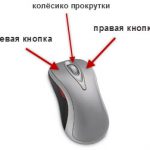
Mouse-ul computerului Probabil că toată lumea știe ce este. Acesta este un manipulator sau un dispozitiv de introducere a coordonatelor pentru controlul cursorului și lansarea diferitelor comenzi către computer. De-a lungul timpului, acest dispozitiv are diverse disfuncționalități: deteriorarea firului torsionat, senzorul funcționează adesea defectuos, roata mouse-ului (scroll) uneori derulează, butoanele mouse-ului nu funcționează etc.
Să aruncăm o privire la repararea făcută de tine a celui mai popular manipulator de computer - un mouse!
Mouse-ul este din punct de vedere tehnic un dispozitiv destul de simplu, deci este destul de ușor de reparat cu propriile mâini. Dacă știi să manevrezi un fier de lipit chiar și puțin, atunci acest lucru vă va permite să remediați aproape orice defecțiune a mouse-ului. Cu toate acestea, chiar dacă nu sunteți prieten cu un fier de lipit, puteți repara unele daune tipice ale mouse-ului cu un set minim de instrumente:
Acum există mai multe tipuri de șoareci de computer care diferă prin principiul de funcționare (rolă, optice sau laser), numărul de butoane (de la 3 și mai sus), precum și tipul de conexiune (PS / 2, USB sau wireless ( cu un adaptor USB)). Cu toate acestea, cele mai comune sunt cele optice cu conexiune USB sau PS / 2.
Astfel de șoareci sunt relativ ieftini (nu mult mai scumpi decât șoarecii cu role, dar mult mai ieftini decât cei cu laser) și, în același timp, au o precizie suficient de mare, ceea ce este suficient pentru majoritatea utilizatorilor.
De obicei dezasamblam mouse-ul folosind o șurubelniță Phillips mică. Pentru a face acest lucru, întoarceți mouse-ul cu susul în jos, găsiți și deșurubați unul sau mai multe șuruburi care îl țin împreună. Dacă șuruburile nu sunt vizibile, atunci ele sunt cel mai adesea ascunse sub autocolante sau picioare:
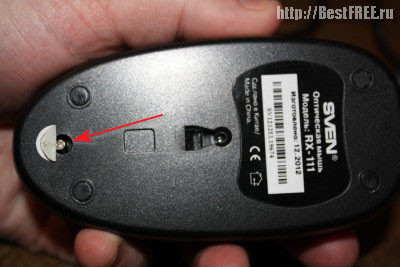
De obicei șuruburile țin mouse-ul doar în spate. Partea frontală (unde sunt butoanele), cel mai adesea, este fixată datorită canelurilor speciale. Pentru a îndepărta capacul superior din aceste caneluri, trebuie să îl ridicați ușor de spatele eliberat și să îl trageți încet spre dvs. Puteți pune puțin mai multă presiune pe ea din față, dar principalul este să nu fie foarte greu, altfel îl veți rupe! Canelurile de pe capacul superior al mouse-ului și știfturile care le țineau:
 |
Video (click pentru a reda). |
Când scoateți capacul superior, veți găsi o mică placă de circuit imprimat sub ea, care de obicei este fixată doar pe pini mici din plastic (deși poate fi înșurubat pe carcasă). Firele (dacă mouse-ul este conectat), butoanele, un mecanism de defilare, precum și un complex de LED de iluminare de fundal și un senzor optic sensibil vor fi lipite la această placă:
Pentru a dezasambla complet mouse-ul, trebuie să scoatem placa de circuit imprimat de pe acesta și să deconectați rotița de defilare (poate fi scoasă cu ușurință din sloturile pentru codificator).
Cel mai adesea, atunci când este conectat la un computer, mouse-ul fie nu funcționează deloc, fie cursorul zvâcnește sau dispare dacă unul dintre fire se rupe sau se rupe undeva (cu excepția cazului în care, desigur, mouse-ul este conectat).
Un mouse optic tipic are de obicei 4 până la 6 fire de culoare diferite. Culorile și numărul de fire depind de producătorul specific, cu toate acestea, există și un standard:
Schema de culori a cablurilor mouse-ului
Nutriție - roșu (alte opțiuni: auriu, portocaliu, albastru, alb).
Recepția datelor - alb (alte variante: albastru, portocaliu, galben, verde).
Transfer de date - verde (alte optiuni: albastru auriu, galben, rosu, albastru).
Teren - negru (alte variante: verde auriu, verde, alb, albastru).
Puteți aprecia clar cablarea corectă uitându-vă la marcajul cu litere ale firelor în locul în care sunt lipite pe placa de circuit imprimat (cu excepția cazului în care, desigur, sunt rupte de pe placă). Ruperea și frecarea firelor are loc cel mai adesea în locurile în care firul este îndoit la ieșirea din corpul mouse-ului. Puteți verifica indirect dacă există o pauză trăgând sârma și încercând să-l îndoiți în locuri dubioase (va fi mai ușor să vă îndoiți la rupere). Totuși, pentru a judeca cu siguranță, va trebui să îndepărtați izolația tăind-o cu grijă cu o lamă.
După ce ați găsit locul în care cablul este rupt, trebuie să le restabiliți integritatea prin lipire sau răsucire. Eu personal prefer răsucirea 🙂 Iată o fotografie a răsucirii terminate, cum ar trebui să arate:
După îmbinarea firelor, izolați-le unul de celălalt cu bandă electrică sau bandă. Poti incerca. Pentru a nu arde portul, trebuie să conectați sau să deconectați mouse-ul când computerul este oprit! Pentru a elimina toate îndoielile cu o pauză, încercați să sunați toate contactele mufei USB (sau PS / 2) cu un multimetru. După reparație, mouse-ul ar trebui să funcționeze.
Adesea există și o situație în care nu putem îndrepta cu precizie cursorul la un anumit punct. Tremură constant și se mișcă de la sine. Această situație indică în mod clar înfundarea grupului optic al mouse-ului. Blocajul este cel mai adesea extern. Praful sau părul intră în compartimentul în care lumina diodei este reflectată de pe masă.
Pentru a scăpa de un astfel de blocaj, nici măcar nu este nevoie să dezasamblați mouse-ul. Este suficient să-l răsturnați și să-l sufleți. Ca ultimă soluție, folosiți o perie mică pentru a îndepărta resturile încăpățânate.
Dacă, după astfel de manipulări, cursorul mouse-ului tremură, atunci, cel mai probabil, fie senzorul este înfundat în interior, fie este complet defect.
În orice caz, puteți încerca să dezasamblați mouse-ul și să curățați senzorul cu o scobitoare cu un tampon de bumbac înmuiat în alcool înfășurat în jurul acestuia:
Senzor optic al unui mouse de calculator
Înainte de a curăța senzorul cu un tampon de bumbac, puteți încerca și să-l suflați pentru a elimina praful fin care se poate lipi atunci când este umed. După aceea, ușor, fără presiune, introduceți scobitoarea cu mișcări de rotație în orificiul senzorului. După ce facem câteva ture și fără să ne oprim să rotim, scoatem scobitoarea, așteptăm să se usuce alcoolul și încercăm să conectăm mouse-ul.
Dacă după toate încercările de curățare senzorul nu funcționează normal, atunci dacă aveți un alt mouse, un fier de lipit și brațe drepte, puteți dezlipi microcircuitul care nu funcționează și îl puteți înlocui cu un senzor de la alt mouse.
Se întâmplă ca mouse-ul să funcționeze bine, dar când încercăm să-i folosim rotița, pagina pe care o derulăm începe să sară în sus și în jos, sau nu vrea să deruleze deloc. Din păcate, defecțiunea roții mouse-ului este o defecțiune destul de comună și ea a fost cea care m-a îndemnat să scriu acest articol. Mai întâi trebuie să luați în considerare cu atenție cât de uniform se învârte roata în canelura. Canelura în sine și axa roții au o secțiune hexagonală, dar uneori una sau mai multe laturi ale acestui hexagon pot fi deformate, drept urmare axa va aluneca într-o zonă cu probleme.
Dacă aveți doar o astfel de problemă, atunci aceasta se rezolvă prin etanșarea marginii axei roții cu bandă sau bandă electrică în cantități mici. Dacă totul este în regulă cu mișcarea roții, atunci defecțiunea a avut loc în interiorul codificatorului (senzorul de defilare). În urma utilizării prelungite, se poate slăbi și ar trebui să fie ușor compactat:
Apăsăm zăvoarele mecanismului de defilare a mouse-ului
Pentru a face acest lucru, luați clești mici și, la rândul său, apăsați-i pe cele patru suporturi metalice care fixează codificatorul de părțile din plastic ale mecanismului de defilare. Principalul lucru aici este să nu exagerați și să nu spargeți plasticul fragil, dar în același timp să-l strângeți mai tare. Încercați să conectați un mouse și vedeți dacă efectul negativ de defilare este redus după fiecare apăsare.Din păcate, în cazul meu, nu a fost posibil să scap complet de smucituri. Da, frecvența și răspândirea salturilor de pagină au scăzut, dar salturile în sine nu au dispărut complet. Apoi am decis să abordez problema compactării în mod radical și cu adevărat în rusă 🙂 Am tăiat o bucată de polietilenă subțire, dar densă dintr-un pachet de baterii vechi și am înfipt-o în interiorul mecanismului:
Sigiliul introdus în mecanismul de defilare al mouse-ului
Ce este mai interesant, această manipulare a ajutat! Trebuie doar să tai lungimea în exces a benzii și să asamblez mouse-ul 🙂
Există mai multe opțiuni:
- dezasamblați și curățați mecanismul;
- înlocuiți mecanismul cu un alt mouse (cu o defecțiune diferită).
Fiecare buton are propria sa resursă de clic. De obicei, contactul de la butonul stâng al mouse-ului dispare. Mouse-ul are mai multe butoane: stânga, dreapta și sub roată. Toate sunt de obicei la fel. Un buton care nu funcționează nu este aproape niciodată reparat, dar poate fi înlocuit de la alt mouse.
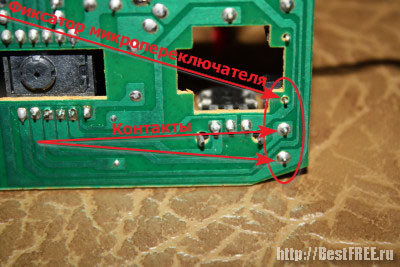
Vedere de jos a unui microcomutator lipit cu butonul mouse-ului
Microîntrerupătorul are trei „picioare”, dintre care primul este liber, iar celelalte două sunt contacte care trebuie lipite. Uneori butonul încă funcționează, dar nu funcționează de fiecare dată când este apăsat. Un astfel de simptom poate semnala că marginea butonului de apăsare a butonului, care apasă microîntrerupătorul, sau contactul slab în interiorul comutatorului plăcii de contact, s-a uzat din cauza utilizării frecvente.
Dezasamblam mouse-ul și studiem cu atenție butonul problematic și împingătorul acestuia. Dacă vedem o mică adâncitură, atunci problema poate fi tocmai în ea. Este suficient să umpleți locul spălat cu o picătură de epoxid sau plastic topit. În același timp, în timp ce comutatorul a fost dezasamblat, puteți curăța grupul de contacte.
Ultima problemă pe care o puteți întâlni - butonul mouse-ului face dublu clic atunci când faceți clic pe el - așa-numitul bounce of contacts. Puteți rezolva acest caz prin lipirea microîntrerupatorului sau... programatic!
În orice caz, înainte de a prelua fierul de lipit, verificați dacă setările mouse-ului sunt corecte în Panoul de control Windows:

Proprietățile implicite ale mouse-ului așa cum ar trebui să fie
În mod implicit, glisorul de viteză pentru dublu clic ar trebui să fie centrat, iar opțiunea butoanelor lipicioase a mouse-ului ar trebui să fie dezactivată. Încercați să setați acești parametri și verificați dacă problema este rezolvată. Dacă nu, o altă modalitate programatică radicală de a „vindeca” un dublu clic este eliminarea driverului mouse-ului.
Șoareci - unul dintre cele mai utilizate dispozitive computerizate. Prin urmare, nu este de mirare că deseori eșuează. Cu toate acestea, datorită simplității dispozitivului lor, în majoritatea cazurilor oricine poate repara mouse-ul! Pentru a face acest lucru, nu este necesar să fiți capabil să lipiți sau să înțelegeți electronica.
Principalul lucru este să diagnosticați clar cauza defecțiunii. Aici, ca și în medicină, diagnosticul corect este calea către repararea cu succes. Sper că articolul nostru vă va permite să determinați exact ce este rupt în mouse-ul și, prin urmare, să remediați defecțiunea.
Cu câștig maxim într-un loc cu un semnal util, semnalul de fundal este și el amplificat. Amplificatoarele de frecvență audio, nou create, finisate sau reparate, devin uneori o sursă de dureri de cap datorită fundalului puternic rezultat.
Cum să faci sunetul mai clar? Articolul de mai jos va discuta despre cum să eliminați sursele de zgomot și să alegeți componentele radio potrivite pentru amplificator. Citeste mai mult…
 plită - aceasta este partea superioară a unei plăci mari, de cel mult șase centimetri grosime. Plita apartine categoriei de electrocasnice incorporabile, intrucat se loveste de blat, economisind spatiu in bucatarie.
plită Este un element de bază în bucătăria modernă. Spre deosebire de o sobă convențională, vă permite să creați o suprafață de lucru solidă - este frumoasă, convenabilă și practică!
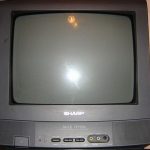
La televizoarele de același model apar adesea aceleași defecțiuni. Dacă televizorul dvs. SHARP este stricat, atunci uitându-vă la lista de defecte atașată de mai jos, este posibil să găsiți exact un astfel de defect.
Când se stabilește cauza defecțiunii, se găsește o piesă defectă, atunci nu este dificil să o înlocuiți. Se întâmplă adesea din cauza unei piese fără valoare de un ban sau doar a lipirii, trebuie să luați un televizor pentru reparare, să căutați un maestru sau, în general, să cumpărați un televizor nou și să plătiți mulți bani pentru el.
O zi bună dragi cititori!
Mouse-ul și tastatura sunt printre cele mai utilizate periferice. De aceea, aceste dispozitive, în special șoarecii, au rapid tot felul de probleme în funcțiune. Acesta poate fi un răspuns slab al butoanelor, dublu clic pe butoane cu un singur clic, probleme cu rotița de defilare (mișcare sacadată), probleme cu detectarea dispozitivului de către sistem. Majoritatea problemelor sunt cauzate de uzura mecanică și murdăria care intră în corpul mouse-ului. 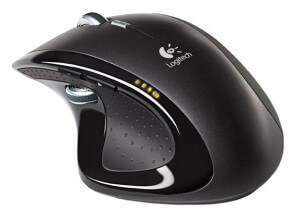
Dacă butoanele mouse-ului nu funcționează bine atunci când le apăsați sau se declanșează un dublu clic, atunci motivul probabil constă tocmai în uzura mecanică. Toate elementele manipulatorului sunt fabricate din plastic și cu utilizare frecventă sunt șterse rapid, există o dezvoltare. Când apăsați butonul mouse-ului, nu devine suficient ca butonul să funcționeze în mod fiabil.
A) Detectarea uzurii este destul de ușoară. Ar trebui să dezasamblați mouse-ul, pentru aceasta este suficient să deșurubați unul sau două șuruburi din partea inferioară. Butoanele mouse-ului pot avea un design diferit, dar în cea mai mare parte este o parte din plastic a capacului superior (sau un element separat), care, printr-o pârghie din plastic, acționează asupra unui buton lipit pe o placă de circuit imprimat. Pe această pârghie de plastic apare dezvoltarea. Pentru a restabili performanța mouse-ului, este necesar să curățați suprafața pârghiei cu o pilă cu ac sau șmirghel, oferind o suprafață plană. De asemenea, acordați atenție fiabilității prinderii PCB-ului și calității punctelor de lipire a butoanelor.
b) Nu vom merge departe de această problemă și vom analiza mai detaliat calitatea butonului în sine sau, cu alte cuvinte, a mikrik-ului, dacă problema constă în mikrik-ul în sine, atunci îl putem lipi pur și simplu și orice mouse vechi poate deveniți donator sau cumpărați-l într-un magazin special, dacă există unul disponibil în apropiere. Pentru a lipi mikrik-ul, încălzim picioarele microcomutatorului și trăgând cu un cuțit (sau trăgând cu degetele din partea din spate) trageți comutatorul, trebuie să faceți acest lucru simultan și rapid, (la lipire este indicat sa nu supraincalziti butonul). După lipirea plăcii, este necesar să curățați găurile de lipirea veche, astfel încât să puteți introduce și lipi cu ușurință un mikrik care funcționează.
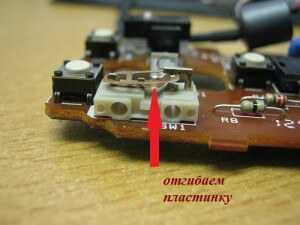
v) Să ne uităm la o variantă în care ne-am descurca fără un fier de lipit. Pentru a face acest lucru, trebuie să dezasamblam butonul, acest lucru nu este dificil de făcut. Scoatem capacul cu o șurubelniță subțire sau un ac, mai întâi dintr-o parte, apoi din cealaltă, scoatem capacul. După îndepărtare, un buton va cădea din capac, pe care este indicat să nu-l pierzi. Problema este că, în timp, limba de pe disc începe să se lase, trebuie să o îndoim ușor. Colectăm butonul și verificăm performanța mouse-ului.
2. Rotița mouse-ului nu funcționează (se mișcă brusc)
Pentru a rezolva această problemă, trebuie, desigur, să dezasamblam mouse-ul, de data aceasta vom lucra cu un manipulator fără fir. Și așa deșurubam șuruburile de pe partea inferioară a mouse-ului și scoatem partea superioară a acestuia, apoi deșurubam toate șuruburile care atașează placa de partea de jos a corpului mouse-ului. Acum că placa este deșurubată, ridicați-o și trageți cu grijă roata din senzorul de defilare. Așa că am ajuns la elementul defect.
Motivele defecțiunii pot fi următoarele, mecanismul de derulare a mouse-ului s-a slăbit, cu o astfel de defecțiune, pur și simplu am putea apăsa cele patru antene cu clești și s-ar părea că totul a fost reparat, dar cu o astfel de reparație, în cel mai bun caz, mouse-ul tău ar mai trăi încă o lună. De asemenea, cauza defecțiunii ar putea fi contactele contaminate ale mecanismului de rotire.Prin urmare, următorul lucru pe care trebuie să-l facem este să dezasamblam senzorul de defilare. Îndoim patru antene care țin interiorul elementului de detectare
și îndoiți partea care este lipită în placa cu trei picioare
apoi scoatem tamburul, în interiorul căruia sunt contacte.
Totul, demontarea s-a terminat, acum ramane doar de eliminat si asamblat inapoi. Luăm un tampon de bumbac, îl umezim cu puțin alcool lichid și ștergem suprafața de contact. Acum, în ordine inversă, asamblam întregul mecanism înapoi. După asamblare, este necesar să se întărească mecanismul de defilare al mouse-ului, pentru aceasta trebuie să instalați un suport în formă de U dintr-o placă metalică.
Colectăm șoarecele și ne uităm la rezultatul muncii noastre.
Sunt posibile și erori de software în funcționarea manipulatorului. Ar trebui mai întâi să verificați funcționarea mouse-ului, dacă este posibil, pe alt computer sau laptop, dacă apar și erori, atunci cel mai probabil motivul este în hardware-ul manipulatorului. Erorile software sunt posibile, cel mai probabil cu controlere de joc care necesită instalarea de drivere sau software suplimentare, puteți actualiza driverele sau configurația hardware și în managerul de dispozitive. Cu dispozitivele standard, problemele software sunt foarte rare. Dar, cu toate acestea, dacă aveți probleme, încercați să găsiți și să instalați driverul corespunzător. De asemenea, verificați dacă controlerul portului USB sau PS/2 funcționează corect. Poate fi necesar să actualizați driverul plăcii de bază pentru a remedia problema.
1. De asemenea, motivul performanței slabe a butoanelor și a roții de scroll este praful obișnuit, sau mai bine zis cel care s-a acumulat în interiorul carcasei mouse-ului. După câteva luni de funcționare, în șoarece se acumulează mult praf, scame, păr și alți contaminanți. Toate acestea se reflectă în funcționarea roții de defilare. Roata devine rigidă și defilarea poate fi neuniformă. Dezasamblați manipulatorul și îndepărtați cu grijă tot praful și alte particule de murdărie. Carcasa din plastic a mouse-ului poate fi ștearsă cu șervețele umede sau spălată în apă caldă. Evitați umezeala pe elementele PCB și, dacă se întâmplă acest lucru, nu utilizați mouse-ul până când umiditatea este complet uscată (de preferință într-o zi).
2. Un alt motiv pentru problemele cu mouse-ul poate fi un fir rupt. Datorită utilizării intense a manipulatorului, cablurile subțiri se rupe adesea în locul în care este lipit pe placa mouse-ului sau pe conector. În acest caz, ar trebui, de asemenea, să dezasamblați mouse-ul și să inspectați locul de lipire a firelor, precum și să verificați conectorul. Dacă se detectează o rupere a firului sau un picior de conector lipit, defecțiunea trebuie reparată. Dacă nu aveți abilități suficiente, atunci contactați un specialist.
3. Următoarea problemă cu mouse-ul poate fi în conectorul pentru conectarea dispozitivului la computer. Manipulatoarele moderne se conectează printr-un conector USB, dar există încă dispozitive pe piață care se conectează printr-un port PS / 2. Acest port provoacă adesea diverse defecțiuni. Totul este despre contactele nesigure și capacitatea pinii conectorilor subțiri de a se îndoi și rupe cu ușurință. Dacă contactele sunt zdrobite, acestea ar trebui să fie aliniate cu grijă. În acest caz, aveți grijă să nu deteriorați contactele adiacente. Cu un conector USB, problemele de contact slabe sunt mai puțin frecvente și apar atunci când un dispozitiv este conectat la un port puternic contaminat.
Alte erori în funcționarea mouse-ului sunt probabil legate de ieșirea elementelor radio ale dispozitivului, iar în acest caz este problematic să reparați singur mouse-ul fără echipament special. Rămâne doar să cumpărați un nou mouse.
Succes tuturor si pana la noua reparatie.
Ei pun adesea întrebarea: „Firul s-a desprins de la tastatură, unde să lipiți ce?” sau: „Câinele a mestecat conectorul mouse-ului. Cum să lipiți unul nou?
Dacă firul este rupt de pe placa dispozitivului, atunci vedeți inscripția de pe placă.
Pentru dispozitivele USB, contactele sunt marcate după cum urmează: V, D-, D +, G.Poate și SG - împletitură.
Adevărat, s-ar putea să nu existe desemnări de litere pe tablă. Cum să faceți față acestei probleme, vă voi spune mai jos.
Deci, ce culoare să lipiți?
Dar literele pot fi nestandard:
Acest marcaj este tipic pentru dispozitivele PS / 2, dar, în mod ciudat, se găsește și pe plăcile dispozitivelor USB.
Dacă nu ați întâlnit culorile clasice (Roșu, Alb, Verde, Negru) în cablul USB, aceste tabele vă pot ajuta:
Dacă dispozitivul dvs. nu este în tabele, luați un multimetru în modul ohmmetru și sună singur cablul: care contact sună cu ce fir. Atribuirea contactelor din imaginea de mai jos:
Dar dacă contactele de pe tablă nu sunt semnate?
Studiem cu atenție urmele și marcarea elementelor.
1. Pinul „G” are de obicei cea mai lungă și mai groasă pistă. Dar drumul V poate concura cu el. Este necesar să verificați condensatorii electrolitici - aceștia sunt lipiți la pista „G” cu un minus. Minusul de pe carcasa condensatorului este marcat cu o dungă longitudinală.
2. Din contactul „V” iese o pistă mai modestă. Electroliții și LED-urile sunt lipiți cu un plus.
3. Două piste identice care merg direct către cipul controlerului sunt „D-” și „D +”. Nu este ușor să le deosebești. Lipim la întâmplare. Dacă dispozitivul nu funcționează, schimbați pur și simplu firele de pe contactele D- și D + pe alocuri. Nu se va întâmpla nimic rău.
Dacă câinele sau sora mai mică a roade ștecherul de la mouse sau tastatură, cumpărați un conector nou și lipiți cablul conform schemei clasice.
Dacă culorile din șurubul cablului s-au dovedit a fi lăsate, atunci fie căutați pinout-ul în tabelul de culori non-standard (vezi mai sus) fie priviți placa, care culoare este lipită la care contact. Mai sus, ți-am spus deja cum să calculezi scopul unui contact pe tablă.
Dacă este relevant, pot depune material similar pe mouse-uri și tastaturi PS / 2.

Manipulatorul mouse-ului ocupă un rol semnificativ în viața unei persoane moderne, iar eșecul său la momentul nepotrivit poate cauza probleme dacă nu există un magazin în apropiere sau unul cu coadă de rezervă. În acest articol, vom analiza principalele defecțiuni ale șoarecilor de computer și cum să le remediați singur. Toți șoarecii disponibili în prezent pot fi împărțiți în fir și wireless. Nu ne vom împărți în optice și bile, vom observa doar că printre șoarecii optici, șoarecii laser se disting în categoria celor mai precisi. Manipulatoarele optice vin și în spectrul vizibil (emit lumină roșie) și în spectrul infraroșu, performanța emițătorului acestuia din urmă poate fi determinată, de exemplu, folosind o cameră de telefon mobil.
Pentru a repara un mouse de computer, avem nevoie de:
- şurubelniţă
- tăietoare (tăietoare laterale)
- multimetrul
- fier de lipit și lipit
- tubul termocontractabil sau alte consumabile, în funcție de tipul de deteriorare detectat
Mouse-ul este unul dintre dispozitivele a căror fiabilitate este adusă la un nivel înalt (vorbim despre dispozitive fabricate de mărci cunoscute, de exemplu, îmi place calitatea produselor A4-tech și Logitech și absolut nu-mi place calitatea de snururi și nasturi Gembird). Cu toate acestea, există și puncte slabe în acest miracol al tehnologiei. Defecțiunile tipice ale șoarecilor includ următoarele:
- sârmă ruptă
- eșecul butonului
- roată ruptă.
În 90% din cazuri, defectarea unui mouse cu fir este asociată cu o îndoire a firului de la baza manipulatorului. Acest lucru se datorează faptului că în acest loc firul este îndoit constant atunci când deplasați mouse-ul pe suprafața de lucru. Semnele acestei defecțiuni sunt funcționarea intermitentă sau operabilitatea numai cu o anumită „îndoire” a firului. Pentru manipulatoarele compacte „laptop” cu o bobină cu arc în mijlocul firului, rupturile firelor în apropierea conectorului USB sunt, de asemenea, tipice. Repararea unei ruperi de sârmă este simplă: după ce ne-am asigurat că ați localizat punctul de rupere, mușcăm firul cu tăietoare de sârmă la câțiva centimetri deasupra și sub zona deteriorată. Apoi, lipiți ambele cozi, observând schema de culori, firele.În același timp, nu uitați să le izolați cu un tub termocontractabil sau cu bandă electrică (în cazuri extreme, înfășurând fiecare fir în mai multe straturi de bandă adezivă).
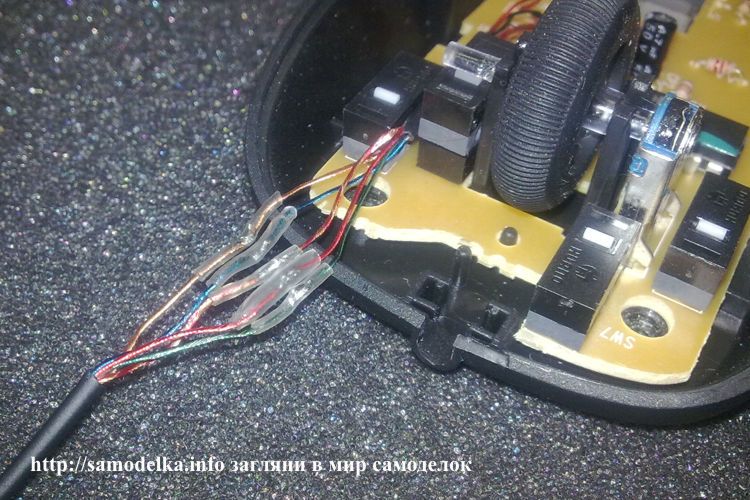
În cele din urmă, trebuie să fixați firul la baza mouse-ului; pentru aceasta, puteți tăia cu atenție „intrarea cablului” de cauciuc originală, o puteți îndepărta pe cea veche, introduceți un cablu nou și turnați niște lipici, de asemenea, face. nu strica sa lipiti cablul de placa sau carcasa. Pentru a menține mai mult, folosesc lipici fierbinte. Cum arată după reparație, vezi poza.

Efectuarea incorectă a apăsării butoanelor mouse-ului poate avea mai multe motive diferite, motivul îl puteți afla practic „la ureche și la atingere”. Cele mai frecvente cauze ale problemelor cu butonul sunt:
În cazul problemelor cu rotița de defilare, există 2 motive principale pentru apariția lor:
- Probleme cauzate de funcționarea codificatorului. În exterior, ele apar în defilare neuniformă, care este însoțită de smucituri ale paginii în sus și în jos. Această problemă este rezolvată prin deschiderea cu grijă a valcoderului și îndepărtarea prafului de pe contacte. O altă opțiune este să slăbiți fixarea coșului valcoder la baza acestuia. Cum să strângeți suportul puteți vedea în acest videoclip
- Probleme cauzate de deteriorarea mecanică a axei roții. Dacă exagerați și spargeți axa, nu disperați, există mai multe opțiuni pentru a elimina această defecțiune: puteți găsi un șurub autofiletant cu un diametru adecvat, îi șlefuiți capul creând o aparență de 6-hedron (încercați-l pe codificatorul arborelui, astfel încât să nu existe ture) și încălzindu-l pe foc, înșurubați-l în locul părții lipsă a osiei. A doua opțiune este să găsiți o cheie hexagonală care se potrivește exact în orificiul codificatorului arborelui, să o tăiați pe lungimea axei, să găuriți cu atenție o gaură în roata de defilare și să introduceți noua axă.
Încă nu am avut ocazia să repar multe dintre ele, dar pot fi exprimate câteva direcții pentru a găsi defecțiuni:
Astăzi este greu să ne imaginăm viața fără computere. Odată cu apariția interfeței grafice de utilizator pe computerele personale, mouse-ul computerului a devenit o parte integrantă a acesteia. Un mouse optic modern poate servi fără reparații mulți ani, dar nimic nu durează pentru totdeauna și mai devreme sau mai târziu încetează să funcționeze așa cum ar trebui. Rareori este dus la atelier, ca pentru pret cel mai probabil va costa mai mult decat unul nou. Prin urmare, de obicei repară singuri mouse-ul sau cumpără unul nou.
Mouse-ul USB pe care îl voi repara m-a servit de 5 ani. Prima reparație a fost la 3 ani de la achiziție (am curățat butoanele). Recent, butonul din stânga a început să facă din nou un clic prost, iar de această dată defilarea paginii a încetat să funcționeze corect.
Pentru a dezasambla mouse-ul, trebuie să găsiți și să deșurubați șuruburile de montare din partea inferioară. La acest model, capacul se fixează cu un șurub (există modele pe care se fixează cu două sau mai multe).
După deșurubarea șurubului, trebuie să ridicați ușor capacul (în spatele unde se află șurubul) pentru a-l deplasa înainte, pentru a nu rupe zăvorul de pe capac.
După cum puteți vedea, în fotografie, placa cu piesele este pur și simplu presată de capac la bază (la unele modele se fixează cu șuruburi sau un zăvor).
Ca butoane, se folosesc de obicei butoane tactile sau microîntrerupătoare de moment. Placa de contact a butonului de tact, care este de obicei acoperită cu argint, se oxidează din ce în ce mai mult în timp, adică pelicula de ternizare devine mai groasă și atunci când butonul este apăsat ușor, zdrobirea peliculelor de ternizare nu provoacă conductivitate electrică chiar și din cauza efectul de tunel. Cu alte cuvinte, oxizii interferează cu funcționarea normală a butoanelor.
Butoanele ar trebui înlocuite cu altele noi, dar, ca întotdeauna, la momentul potrivit nu sunt la îndemână și rămâne doar să le reparăm. În plus, nu va fi dificil să le restabiliți performanța.
Pentru a dezasambla butonul, trebuie să introduceți un cuțit sau o altă unealtă adecvată între capac și bază și, trăgându-l, nituiți niturile. Vă sfătuiesc să lăsați capacul pe un singur nit, pentru ca ulterior să fie mai ușor să montați nasturele înapoi.
În cercul albastru sunt plăci de metal oxidat.
De la curățarea cu un tampon de bumbac înmuiat în alcool, aproape că nu va mai avea sens; în schimb, este mai bine să le freci de o coală de hârtie cu presiune. Contactele din interiorul carcasei sunt „slefuite” cu un chibrit sau o scobitoare.
Dupa curatare aratau asa.
Plăcile metalice trebuie așezate cu partea convexă în sus. La asamblare, nu este recomandabil să atingeți plăcile din partea laterală a contactelor; este mai bine să folosiți pensete nemagnetice pentru instalare.
În unele soiuri de butoane de tact există amortizoare din cauciuc, locația lor este aproape imposibil de confundat.
După instalarea amortizoarelor și a părților superioare de apăsare ale butoanelor, puteți închide capacele, apoi le puteți nitui sau lipi.
Cu siguranță, mulți utilizatori s-au confruntat cu o astfel de avarie, în care, în timpul rotirii roții mouse-ului, pagina se mișcă brusc, reacția este inadecvată sau nu există deloc. De obicei, aceste tipuri de semne indică o defecțiune a unui dispozitiv numit codificator (senzor unghi de rotație), care este responsabil pentru această opțiune.
Pentru a-l dezasambla, este necesar să desfaceți urechile metalice care țin corpul de plastic al senzorului.
Apoi, prin mișcarea ușoară a bazei codificatorului, puteți scoate cu ușurință placa, care este instalată pentru a limita pasul de defilare prin fixarea clară a poziției petalelor pe contacte. După el, și discul în sine cu petale de cupru.
Cel mai adesea, defectarea este cauzată de faptul că petalele de cupru, alunecând sistematic peste același loc, uzează în cele din urmă carcasa și contactele, lăsând adâncituri pe ele. Din cauza particulelor de plastic, care sunt târâte de petale (de la carcasă la contacte), conductivitatea semnalelor se deteriorează, adică contactele sunt „murdare”.
Mai întâi trebuie să curățați codificatorul de grăsimi, murdărie și oxizi. Apoi, petalele de cupru pot fi ușor îndoite (de la disc la contacte).
Dacă șanțurile sunt adânci, puteți muta petalele astfel încât să nu mai cadă pe ele.
În timpul asamblarii, este de dorit să se aplice vaselina tehnică pe contacte; aceasta va prelungi semnificativ durata de viață a senzorului.
Labele metalice ale carcasei senzorului nu trebuie strânse puternic, altfel roata mouse-ului se va învârti strâns.
Cu astfel de manipulări simple, puteți restabili capacitatea de lucru a unui mouse de computer, cu care sunteți atât de obișnuit.
Dacă este posibil, este mai bine să înlocuiți imediat butoanele și codificatorul cu altele noi, acestea vor dura mai mult și, de asemenea, vor economisi timp și nervi.
Când asamblați mouse-ul, nu uitați să curățați lentila optică de murdărie și scame.
În acest subiect, vreau să vă împărtășesc informații cu un conținut mic - despre repararea unui mouse de computer cu fir. Petrecându-și timpul la laptop, mouse-ul a încetat să mai îndeplinească funcțiile de control al laptopului. Adică, lumina din mouse s-a aprins și stins în mod arbitrar - atunci când firul s-a mișcat.
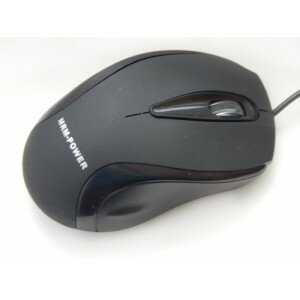
Pentru a inspecta un mouse de computer și a determina cauza defecțiunii acestuia, mouse-ul a trebuit să fie dezasamblat.
Dezasamblarea unui mouse de calculator este foarte ușoară. La început, trebuie să ridicați vârful șurubelniței de sub capul șurubului pentru a deșuruba șurubul și a deschide corpul mouse-ului.
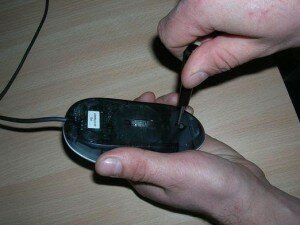
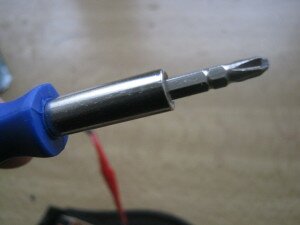
În consecință, pentru a dezasambla mouse-ul, este selectat un pic pentru o șurubelniță în miniatură (foto 1).
După dezasamblarea mouse-ului, trebuie să inspectați cu atenție roata mouse-ului și, dacă este necesar, să îndepărtați particulele de scame, păr și praf de pe arborele roții. Cu această curățare, puteți folosi o pensetă și o perie pufoasă (numele periei este „veveriță”).
Această imagine arată roata mouse-ului după ce au fost îndepărtate diferite particule mici (foto 2). După curățarea mouse-ului, mouse-ul a fost asamblat de mine și reconectat la laptop. Cu toate acestea, eroarea a reapărut. A trebuit să dezasamblam din nou mouse-ul computerului pentru a găsi cauza defecțiunii.
Așa că s-a constatat că la atingerea cordonului de la baza mouse-ului, cordonul se îndoia ușor. Cablul a trebuit să fie tăiat și o parte din izolație îndepărtată de pe cablu.
S-a constatat că dintre cele patru fire (roșu, alb, albastru, negru) conectate la placa de circuit, firul cu izolație neagră se afla într-o stare inutilizabilă (foto 3).
Pentru a nu lipi firele la contactele circuitului, a trebuit să iau o soluție mai simplă pentru conexiunile acestora.
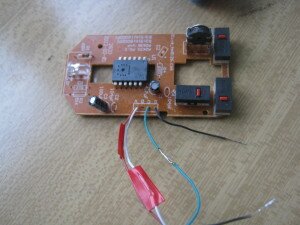
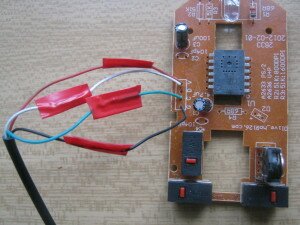
Firul de sârmă a fost mai întâi lipit separat (alb cu alb, negru cu negru și așa mai departe), iar joncțiunea a fost izolată cu bandă izolatoare (foto 4).
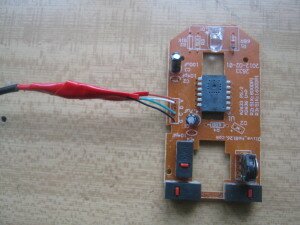
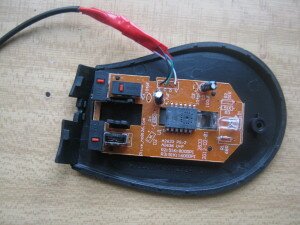
Apoi, firele au fost împachetate și, de asemenea, izolate (foto 5).
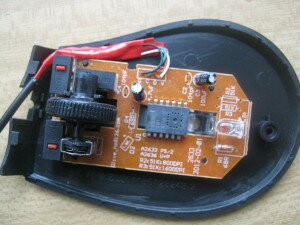
Înainte de a asambla un mouse de calculator, firele izolate trebuie așezate astfel încât cele două jumătăți ale corpului mouse-ului să poată fi conectate cu ușurință. Cele două jumătăți sunt interconectate prin zăvoare și apoi fixate cu un șurub (foto 1).
Aceasta este, în principiu, întreaga reparație, care necesită, în primul rând, o atitudine atentă la circuitul unui mouse de calculator.
Prima întrebare pe care vreau să o pun este: „De ce să repar un mouse, pentru că în zilele noastre este ușor să cumperi unul nou, mai degrabă decât să-ți petreci timpul reparând unul vechi?” În același timp, un număr de utilizatori de computere nu vor fi de acord cu acest lucru, există articole foarte convenabile cu care te obișnuiești și există alte motive pentru care nu există dorința de a te despărți de un lucru. Se propune să se ofere șoarecelui o a doua viață.
Mouse-ul este unul dintre cele mai frecvent utilizate periferice, iar ca urmare apar diverse probleme. Principalele probleme în funcționarea unui mouse pentru un computer (laptop): sistemul de operare nu detectează dispozitivul; butoanele nu funcționează bine roata de defilare se mișcă sacadat.
Un număr semnificativ de probleme sunt asociate cu contaminarea care pătrunde în carcasa dispozitivului și uzura mecanică.
Primul pas. Dezasamblarea unui mouse de calculator.
Deșurubați șurubul situat în partea de jos a carcasei. În designul luat în considerare, șurubul este situat sub placa de silicon, în unele cazuri - sub autocolantele de hârtie. (Fig. 1)
Cu vârful unei șurubelnițe, scoateți marginea plăcii și desprindeți-o, luând-o în lateral. În cazul versiunii pe hârtie, o străpungem. (Fig.2)
Scoateți cu grijă partea superioară a carcasei din caneluri.
Al doilea pas. Depanarea problemelor mouse-ului computerului.
- Depanare când rotița de defilare se mișcă brusc. Adică atunci când mouse-ul se mișcă, cursorul stă nemișcat, se mișcă intermitent și, pentru ca acesta să se miște, este necesar să miști mouse-ul de mai multe ori.
Motivul principal pentru această problemă este că cablul USB de la intrarea în corpul mouse-ului este rupt din cauza îndoirii repetate a firului. Pentru a depana
folosiți un cuțit sau foarfece pentru a tăia secțiunea deteriorată a cablului USB, de exemplu, așa cum este indicat de linia punctată din fig. 4.
Pentru ușurință în funcționare, placa este scoasă din carcasă, pentru care este necesar să îndoiți două zăvoare care o fixează. Apoi izolația superioară a cablului este îndepărtată și capetele miezurilor sunt curățate. În prezența unui fier de lipit, deservim capetele miezurilor. (Figura 5)
În continuare, prin răsucire, legăm în perechi nervurile capetelor cablului USB în funcție de culoare, iar dacă aveți un fier de lipit, le puteți lipi. Toate îmbinările trebuie acoperite cu material izolator și apoi așezate într-o răsucire mare pe o singură linie. (Figura 6)
Pentru izolație, folosim, de exemplu, termocontractor, care este pus anterior pe capetele miezurilor, se dovedește mai precis, dar nu fundamental, deoarece estetica va fi închisă de corp. (Fig. 7)
Dacă aveți experiență de lipire, este, de asemenea, necesar să dezlipiți secțiunea deteriorată a cablului USB, apoi este cositorizat și lipit de pe partea laterală a șinelor pentru conector.La lipire, este necesar să se respecte succesiunea de culori a miezurilor. (Fig. 8)
- Remedierea problemelor de funcționare slabă a butonului, de ex. pentru a efectua orice funcție, trebuie să faceți clic pe butonul stâng al mouse-ului de mai multe ori, sau dublu clic are loc cu un singur clic. Motivul este microîntrerupătorul, care este apăsat de tasta din stânga.
În acest caz, nu vă puteți lipsi de un fier de lipit. Este necesar să lipiți microcomutatoarele butonului stâng al mouse-ului și al „rotiței de defilare” și să le schimbați. Funcționalitatea „roată” este folosită în principal doar pentru derularea paginilor, iar ca buton suplimentar este extrem de rar. Prin urmare, acest microîntrerupător poate fi instalat în locul unuia uzat.
Lipirea microîntrerupatorului este ușoară, în ciuda faptului că are trei ieșiri.
Cu capătul tijei de fier de lipit (înțepătură), atingem simultan mijlocul și oricare dintre concluziile extreme, încercând în același timp să ridicăm marginea cu un deget, dar fără a exercita o presiune puternică. (Fig. 9)
Apoi partea opusă a microcomutatorului este lipită, în mod similar se ridică și două terminale sunt încălzite cu o înțepătură. (Fig. 10)
În cazul unei încercări nereușite de a scoate microîntrerupătorul de pe placă, se repetă procedura de deslipire, adică. mai întâi o parte este lipită, apoi cealaltă. Când scoatem ambele microîntrerupătoare, le schimbăm și le lipim.
Adesea apar situații când o parte din lipire rămâne în orificiul în care este introdus contactul componentei radio. (Fig. 11)
Dacă este necesar, pentru a rezolva această problemă, procedați după cum urmează. Se folosește un ac obișnuit, sau un ac dintr-o seringă de unică folosință, care este introdus în orificiu din partea componentelor radio, iar din partea laterală a șinelor, acest orificiu trebuie încălzit cu un fier de lipit. Încălzirea lipirii va permite acului să intre în gaură, ceea ce îl va forța să iasă.
Aducere aminte. Pentru a restabili funcționarea eficientă a mouse-ului, este necesar să curățați sistemul optic, roata de defilare și, bineînțeles, carcasa de praf.
|
Video (click pentru a reda). |
La sfârșit, asamblam mouse-ul reparat în ordine inversă și ne bucurăm de munca lui. Noroc tuturor!