În detaliu: reparație imprimante xerox phaser 6000 de la un adevărat maestru pentru site-ul my.housecope.com.
Imprimantă color Phaser 6000/6010
Dacă imprimările dvs. au pete goale sau pete pe unul sau mai multe
culori, trebuie să curățați geamurile LED-urilor, folosind următoarele instrucțiuni.
Dacă tonerul ajunge pe piele sau pe haine, nu utilizați apă călduță sau
solvenți de curățare. Când folosiți apă caldă, tonerul
lipiți, atunci va fi dificil de îndepărtat. Dacă tonerul ajunge pe piele sau pe haine,
periați-l, suflați-l sau spălați-l cu săpun și apă rece.
Așezați mai multe coli de hârtie în dreapta imprimantei pentru a colecta toner.
Deschideți capacul de acces la toner.
Glisați blocul cartuşului de toner în sus (vezi ilustraţia).
Nu expuneți interiorul la lumină puternică
componentele imprimantei. Expunerea la lumină nu ar trebui în mod normal
depășește cinci minute.
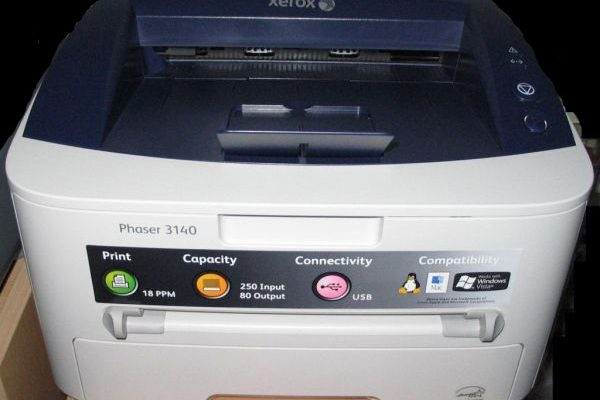
Imprimanta Xerox Phaser 3140 este un echipament computerizat periferic care și-a dovedit utilitatea în practică pentru mulți utilizatori. Cu toate acestea, viața plină de culoare a acestui aparat de imprimare este ușor stricată de defecte individuale, care uneori trebuie să fie întâlnite. Unul dintre aceste defecte este oprirea tipăririi documentelor pe jumătatea pistei și zgomotul crescut de „clic” al traseului hârtiei.
Automatizarea încorporată a imprimantei reacționează la o astfel de defecțiune într-un mod destul de interesant. Ledul de stare de pe panoul superior devine portocaliu (indică un blocaj de hârtie) și rămâne aprins până când utilizatorul oprește și pornește din nou Xerox Phaser 3140.
După ce aparatul este pornit din nou, alarma este resetată, imprimarea continuă, dar după prima coală de hârtie apare o a doua coală (albă) în tunelul de ieșire. În același timp, calea hârtiei este complet curată, adică nu se pune problema unui blocaj de hârtie. Cum să fii într-o astfel de situație?
 |
Video (click pentru a reda). |
Există mai multe opțiuni pentru rezolvarea problemei:
- incepeti imprimarea, asezand de fiecare data o singura coala de hartie in tava;
- trimiteți imprimanta pentru reparație la atelier;
- reparați dispozitivul cu propriile mâini.
Evident, prima opțiune pentru operarea unei imprimante defectuoase este extrem de incomodă pentru utilizator. A doua opțiune este nerezonabil de costisitoare din punct de vedere financiar.
A treia opțiune o exclude atât pe prima, cât și pe a doua, dar necesită anumite cunoștințe în domeniul mecanicii. În special, trebuie să știți cum să dezasamblați și să asamblați imprimanta Phaser 3140. Dar manualul de service vă va ajuta întotdeauna în această problemă.
Scopul dezasamblarii dispozitivului, în acest caz, este de a obține acces la părțile de lucru ale imprimantei, care sunt numite „solenoizi”. Există două dintre ele în designul imprimantei.
Primul solenoid controlează operațiunea de alimentare cu hârtie, al doilea solenoid controlează operațiunea de ridicare a hârtiei.
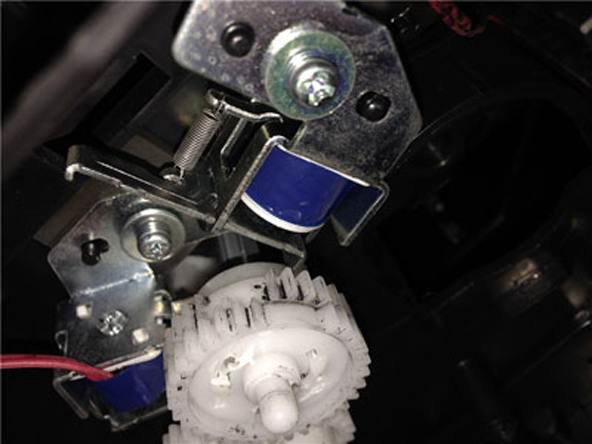
Solenoidul imprimantei este o copie în miniatură a demarorului magnetic electric. Când tensiunea este aplicată bobinei, o placă de metal este atrasă de un câmp magnetic
Tocmai din cauza funcționării incorecte a acestor două elemente structurale apare defecțiunea observată. La rândul lor, plăcuțele de înmuiere pe care producătorul le pune pe suprafața plăcii de pârghie (ca amortizor) contribuie la încălcarea funcționării normale a solenoizilor.
În timp, materialul plăcuțelor își pierde elasticitatea și capătă proprietățile unui material lipicios. Când solenoidul se declanșează, placa pârghiei este atrasă de magnet și atinge aceeași garnitură cu suprafața sa.
În momentul revenirii, tamponul lipicios nu „eliberează” imediat placa, drept urmare ciclul solenoidului este întrerupt și, ca urmare, funcționarea imprimantei în ansamblu este întreruptă. Apare același defect de „subtipărire”.
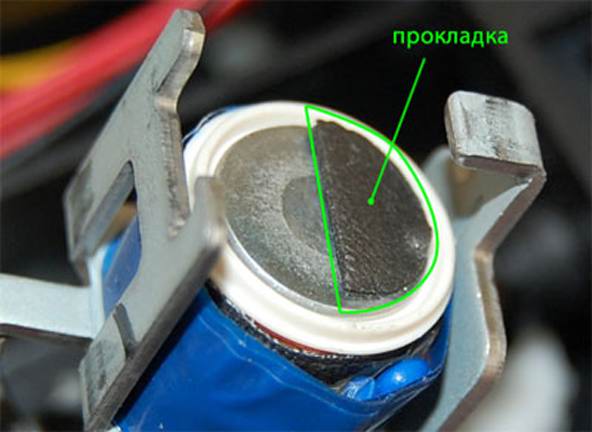
Tampoanele moi de pe solenoizii imprimantei își pierd elasticitatea în timp, se descompun, devin o masă lipicioasă
Repararea solenoizilor este însoțită de acțiuni relativ simple.Este necesar să îndepărtați solenoizii, să îndepărtați (curățați) plăcuțele de absorbție a șocurilor de pe suprafața plăcilor solenoizilor și să ștergeți cu atenție locația acestora cu alcool etilic.
Apoi instalați solenoizii la locul lor, asamblați imprimanta în ordine inversă. Rămâne doar să testăm funcționarea normală a imprimantei Xerox Phaser 3140, care va servi utilizatorilor mai mult de un an.
Pe lângă subiectul reparației imprimantelor modelului Xerox Phaser 3140, nu va fi de prisos să analizăm reparația modelului Phaser 6000 aferent.
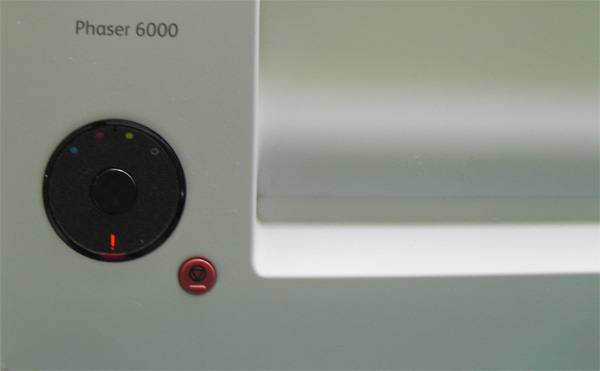
Imprimanta aceleiași companii, dar o alta - un model mai avansat, nu este, de asemenea, lipsită de probleme în funcționare. Unele dintre erori sunt în mod tradițional afișate pe placa de control
Acest aparat de imprimare pare a fi un design mai avansat în comparație cu cel precedent. Cu toate acestea, în ciuda întregii sale perfecțiuni, utilizatorii nu pot evita erorile de imprimare.
Luați în considerare lista tradițională a acelor defecțiuni cu care trebuie să vă confruntați cel mai des.
Problema semnului exclamării se rezolvă în acest caz cu ușurință cu ajutorul a două tampoane obișnuite de bumbac. Utilizatorul trebuie să deschidă capacul din spate al imprimantei Xerox Phaser 6000, să inspecteze cu atenție peretele mecanismului de alimentare.
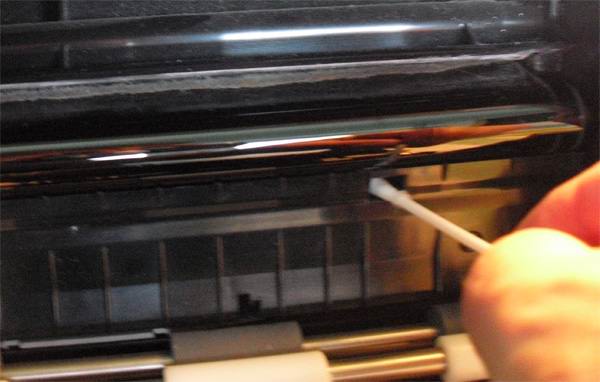
Trebuie să găsiți fereastra tamburului, să introduceți ușor un tampon de bumbac și apoi cu o mișcare circulară fără presiune, să curățați interiorul ferestrei de toner.
Ținta căutării sunt două găuri dreptunghiulare (ferestrele tamburului). După ce ați găsit ceea ce căutați, adânciți ușor tamponul de bumbac și curățați zona interioară de toner cu mișcări circulare ușoare. Tot. Simțiți-vă liber să-l porniți.

Reparația Xerox WC 6015 începe cu dezasamblarea.
Mai întâi trebuie să scoateți scanerul, pentru aceasta scoatem capacul decorativ albastru din față, care este fixat cu zăvoare.
Apoi scoateți capacul din stânga.
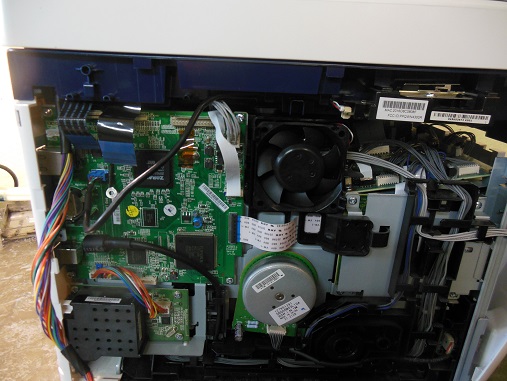
Deconectam cablurile și cablurile, deșurubam suporturile ascensorului scanerului din față, scoatem scanerul în sus. Apoi deșurubați șuruburile de sus și scoateți capacul superior.
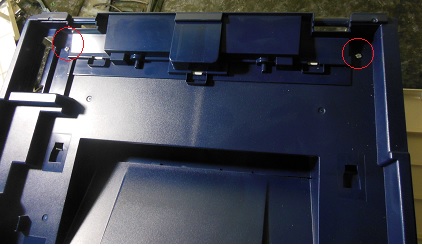
Scoateți capacul din spate al imprimantei.
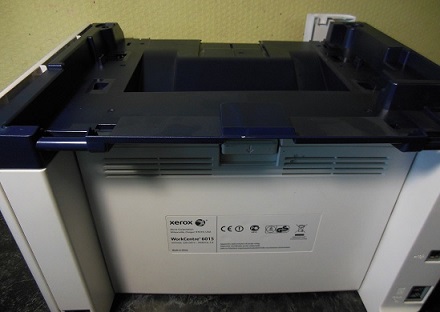
Xerox WC 6015 MFP a venit pentru reparație cu un mesaj constant despre un blocaj de hârtie, nu era hârtie nicăieri.
După dezasamblarea dispozitivului, ajungem la senzorul de hârtie. Senzorul de trecere a hârtiei în sine este situat în spate, indicat de o săgeată.
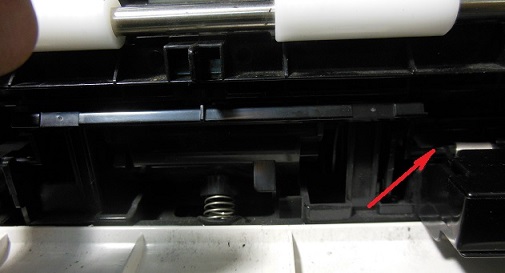
Înlocuiți senzorul stricat. Acest lucru finalizează repararea Xerox MFP.
Al doilea senzor este situat în unitatea de fixare.
Într-un alt Xerox WC 6015 MFP, s-a auzit un trosnet puternic când a fost pornit și funcționează. A trebuit să dezasamblam MFP-ul și mai mult.
Scoateți capacul lateral drept cu cartușe.
O fisură puternică a fost cauzată de faptul că calea tonerului rezidual era înfundată în albastru. După o curățare temeinică a tonerului comprimat, care s-a transformat într-o substanță de piatră, trosnitul a dispărut, tonerul rezidual a început să intre în cartus.
Trebuie remarcat faptul că dezasamblarea Xerox WC 6015 este o sarcină extrem de consumatoare de timp. MFP a fost proiectat extrem de fără succes pentru reparații, necesită o mare concentrare, precizie și timp. Pentru o dezasamblare și asamblare completă cu succes a Xerox WC 6015, puteți acorda în siguranță titlul de Erou al Rusiei.
Există 3 plăci în partea de sus a imprimantei.
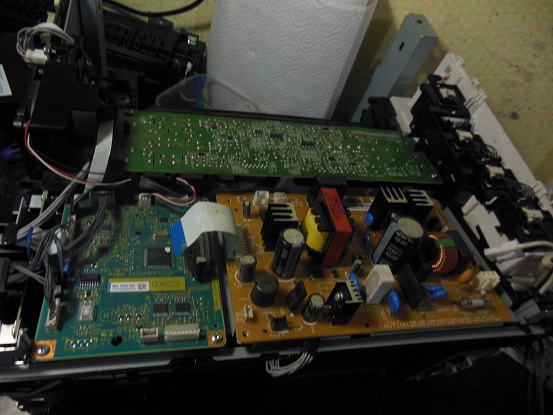
Pentru a ajunge la unitatea de xerografie, trebuie să le eliminați pe toate.
După aceea, trebuie să îndepărtați toate plăcile laterale! Pentru a deșuruba cele 2 șuruburi care fixează capacul superior în lateral.
În ultima etapă, scoatem placa MCU, în spatele căreia se află 2 șuruburi.
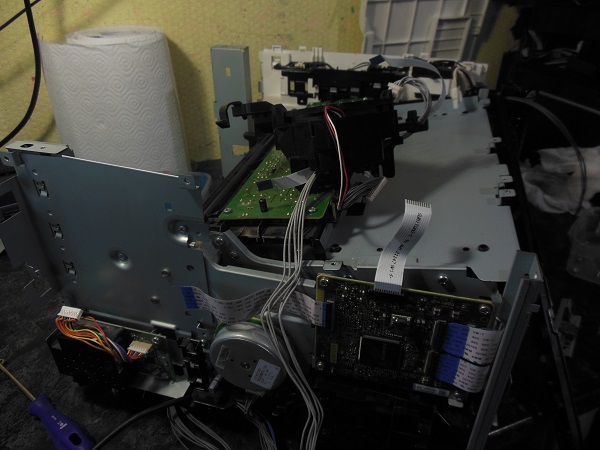
Dacă, după reasamblare, orice conector a fost conectat incorect, dintre care avem un set nenumărat, atunci cel mai probabil va apărea o eroare critică 024-360 la inițializarea MFP. Diagnosticarea este stupidă - orice conector, dar cel mai probabil un cablu.
Dezasamblați întreaga imprimantă într-un mod nou și verificați integritatea și conectarea corectă a conectorilor.Verificați mai ales cu atenție capetele de contact ale cablurilor. Dacă sunt deteriorate, reparați.
Dacă grupul dvs. de contact pentru cartuș a fost deteriorat, atunci este puțin probabil să găsiți un grup nou la vânzare. În general, pentru Xerox WC 6015 există o problemă cu piesele de schimb. Am învățat cum să reparăm contactele rupte. Pentru a repara contactul, trebuie să dezasamblați MFP, să îndepărtați grupul de contacte și să reparați placa de contact ruptă. Prețul restaurării este de 2500 de ruble.
Eroarea 092-651 cu subcoduri diferite apare atunci când aparatul nu poate efectua calibrarea culorii.Această calibrare se efectuează atunci când imprimanta este pornită și se realizează prin plasarea pe rând pe banda de transfer a mostrelor de imprimare dreptunghiulare din toate cele 4 culori și citirea densității acestor mostre cu senzori CTD. Dacă densitatea de imprimare a oricăreia dintre culori este insuficientă sau nu se modifică, atunci eroarea 092-651 este generată cu subcodul corespunzător și MFP este blocat. Subcodurile de decriptare nu au putut fi găsite. O caracteristică a erorii 092-651 este că, după această eroare, imprimanta nu pompează toner din cartușe în unitatea de xerografie și se pare că nu există o cale ușoară de ieșire din această situație.
Prima cauză a erorii 092-651 sunt senzorii CTD murdari situati pe partea din spate a imprimantei, sub banda de transfer. Pentru a rezolva această problemă, ștergem senzorii cu alcool și pornim din nou MFP.
Dacă problema persistă, treceți la următoarea procedură.
Al doilea motiv este că nu există suficient dezvoltator în unitatea de xerografie, care transferă tonerul. Această opțiune apare dacă reumpleți cartuşul cu un toner neadecvat, cum ar fi tonerul universal Samsung. În acest caz, dezvoltatorul pleacă, iar imprimanta imprimă slab. Pentru a adăuga un dezvoltator la unitatea de xerografie, trebuie să dezasamblați întregul MFP. Puțini oameni fac această muncă pentru mai puțin de 5.000 de ruble.
Al treilea motiv este că nu există suficient toner de o anumită culoare în unitatea de xerografie. Cauza poate fi un cartus defect. În cazul nostru, a apărut o eroare 092-651 cod 2440000. Motivul au fost cartușele chinezești ieftine, în care priza era sigilată cu hârtie lipicioasă. După îndepărtarea hârtiei, a rămas lipiciul. După instalarea cartuşelor, adezivul a aderat strâns de garnitura de cauciuc a imprimantei, ceea ce a cauzat blocarea ieşirii tonerului.
Soluție: În timpul pornirii, forțați manual tonerul pentru fiecare culoare până când tonerul apare în unitatea xerografică. Când apare, imprimanta va prinde viață și va începe să pompeze toner singură. Prețul lucrării este de 2500 de ruble.
O situație foarte tipică: conectați un computer cu Windows 7 la Xerox WC 6015, driverele sunt instalate automat prin actualizări Windows. Apoi încercați să imprimați ceva și nu se întâmplă nimic - lucrările de imprimare nu merg nicăieri, chiar și o eroare nu apare.
Acest lucru se datorează driverului greșit pentru Windows 7 și, eventual, și pentru Windows 8 și 10.
Soluție: descărcați și instalați driverul de pe site-ul oficial Xerox (cântărește aproximativ 200 MB). După instalarea driverului original, imprimanta Xerox WC 6015, care nu imprimase anterior de pe un computer, a început să imprime sub Windows 7 și Windows 10.
Reparare alimentare cu hârtie (blocare) 2500-3000 rub.
Crack - repararea unității de xerografie - de la 3000 de ruble.


Lista de servicii
Garanția locului de muncă
Cost, frecați.)
Interval de reparație
Plecarea comandantului la comandarea reparatiilor
Diagnosticare la comandarea reparațiilor
Prevenirea stabilității
Înlocuirea plăcii de înaltă tensiune
Înlocuirea sau repararea plăcii principale
Înlocuirea plăcii de joasă tensiune
Înlocuirea capului de imprimare
Înlocuirea cablului capului de imprimare
Eliminarea erorilor software, erorilor
Rezolvarea oricăror alte probleme ale imprimantei:
- nu se aprinde
- mestecă, blochează hârtie, transformă hârtia într-un acordeon
- imprimă murdar, înmoaie hârtia
- codul de eroare numărul X, dă o eroare
- nu este recunoscut, computerul nu îl vede
- imprimeuri cu dungi orizontale sau verticale
- se imprimă în albastru, nu color, în alb-negru (alb-negru)
- nu vede, nu recunoaste cartusul
- nu vede, nu recunoaște hârtie
- atarna,
- înclinarea hârtiei la imprimare,
- opriți foaia în mijloc când imprimați
- scoate sunete ciudate la tastare
- instalare
- nu se tipărește
- nu se imprimă în negru
- nu imprimă albastru
- nu imprimă galben
- nu se tipărește cu roșu
- nu imprimă verde
- nu imprimă portocaliu
- nu imprimă albastru
- nu imprimă violet
- nu imprimă magenta, magenta, roz
- imprimă foi goale în alb
- există un miros puternic
- bifurcă, straturi, suprapune o imagine
- imprime prin mânjirea cu cerneală
- orice alte probleme
Am reparat o imprimantă laser HP LaserJet Pro P1102: a început să blocheze hârtie și să captureze mai multe coli deodată. Și, ceea ce este convenabil, maestrul a venit direct la birou. De fapt, de aceea au sunat. citește recenzia completă
Plecarea gratuita a reparatorului imprimantei in 3 ore din momentul primirii comenzii.
Inginerul diagnostichează imprimanta Xerox Phaser 6000. El va identifica cauza defecțiunii, va estima costul și termenii reparației.
Dacă decideți să reparați imprimanta, inginerul se pune imediat la treabă. Plata (chiar și prin transfer bancar) se face după reparație finalizată.
Dacă dintr-un anumit motiv (orice) refuzați să reparați, nu va trebui să plătiți nimic, deoarece vizita și diagnosticarea în compania noastră sunt absolut gratuite. Oferim astfel de condiții pentru repararea imprimantei Xerox Phaser 6000 la Moscova. Suburbiile sunt deservite pe bază contractuală și plătită.
La aparat Xerox Phaser 6000 cartușe potrivite:
Reparați imprimanta MFP XEROX PHASER 6000
Întreținerea și repararea imprimantei XEROX PHASER 6000 în Moscova și regiune.
Repararea imprimantei XEROX PHASER 6000
Imprimantă XEROX PHASER 6000 spartă?
Există o soluție!
Se întâmplă adesea ca imprimanta să nu mai funcționeze corect și să înceapă să imprime prost sau deloc. Ce să faci în acest caz?
Aveți nevoie de ajutorul unui tehnician profesionist și experimentat pentru a diagnostica și repara imprimanta dvs. XEROX PHASER 6000.
Centrul nostru tehnic se ocupă doar de astfel de defecțiuni. Vom face imprimanta dvs. XEROX PHASER 6000 operațională cât mai curând posibil. Doar sunați și contactați-ne!
Întreținerea imprimantei XEROX PHASER 6000
Cum să diagnosticați și să reparați imprimanta XEROX PHASER 6000
Întreținerea unei imprimante Xerox include înlocuirea doar a pieselor de calitate de la producător.
VLAND » Mar, 06 septembrie 2016 21:24


 Cel mai interesant lucru este că imprimanta a vizitat centrul de service al orașului nostru și maestrul timp de puțin peste un an
  e. eu creierul (sunt foarte răbdător
  ).
).
Ar putea fi similar cu problema mea?
. a scris: Bună ziua, dragi colegi.
Au adus Xerox WC 6015, plângându-se de negru pal.
Verificăm cartușele: albastru și roșu au fost alimentate cu noi, galben și negru - centru comercial Savelovsky (conform autocolant). Presupunem că colegii au reumplut cartușul negru cu toner greșit (pe hârtie este gri deschis în loc de negru, se șterge ușor cu degetul, adică nu de pe acest dispozitiv).
Decidem să turnăm tot tonerul din negru, să îl curățăm, să punem un cartus gol în aparat și să îi imprimăm pe cei mici pentru a scoate cât mai mult tonerul rămas din drama neagră (pentru a nu se amesteca cu binele). Desigur, ar fi mai bine să amestecați. dar aici. Drept urmare, tonerul a rămas fără dramă și dispozitivul a dat o eroare 092-651.
Toți cei de la startup sunt extrem de deștepți, își bagă nasul în cărți, nu vor să asculte nimic, ca întotdeauna. Bineînțeles că s-au spălat senzorii, s-a trecut cablul, așa cum recomandă Murzilka. Rezultatul, ați ghicit, este zero. Murzilka recomandă în continuare înlocuirea plăcii, dar nici măcar nu am găsit una pe ebay.
Pornim măduva spinării. Dacă presupunem că nu am rupt sau ars nimic, atunci este logic ca dispozitivul să nu vadă pata neagră de pe prosop și să cadă într-o eroare. Tamburul este gol, l-am curățat singuri.
Soluția este următoarea: scoatem cartușul negru și, după ce am conceput, turnăm tonerul în orificiul de intrare al tamburului (unde se rotește șurubul). Scoatem blocul cu cip din cartuș, îl apăsăm pe cititor, îl pornim. Dispozitivul începe să rotească melcul - și îl alimentam manual cu toner. Până se umple totul. Poate cădea din nou într-o eroare de mai multe ori - nu renunțați, supraîncărcați și adăugați mai mult somn. După un timp, va întoarce angrenajul care rotește melcul cartuşului. Asta înseamnă că totul, poți pune cartușul înapoi. Pornim din nou dispozitivul - și acesta începe să bată în mod activ cartușul, hrănindu-se cu toner. De ce naiba nu face asta imediat - o întrebare pentru inginerii Fuji Xerox care l-au îngrămădit pe acest ciudat (cine a încercat să-l demonteze până la șurub va înțelege de ce ciudatul).
Acest mic articol este scris pentru a-i ajuta pe cei care caută și un răspuns la întrebarea „de ce eroarea 092-651” și nu găsește un răspuns.Soluția este ca mașina să plaseze un dreptunghi din fiecare culoare pe prosop și să le poată număra. Dacă unul nu este citibil, va exista o astfel de eroare. În consecință, este necesar să se afle de ce tonerul nu este plasat sau, dacă este plasat, de ce nu este lizibil.
STARTCOPY CONFERENCE
Imprimante, copiatoare, MFP, faxuri și alte echipamente de birou:
reparații, întreținere, realimentare, selecție
0. NearlyDeadHipo 28.12.13 14:43
Dispozitivul a sosit cu o problemă ciudată, la imprimarea pe roșu ies pete:
Există și un defect similar pe albastru, dar nu este atât de evident.
Aceste pete ies în mod clar pe o umplere bună, deoarece nu sunt pe tonuri de podea.
De fapt, cartușele sunt reumplute cu toner din aceeași serie. Da, iar tonerul pare verificat, nu este prima zi în care umplem astfel de dispozitive cu el.
Acum dispozitivul este complet dezasamblat. Am vrut să mă uit la magnet, dar până la urmă am primit mult chin, dar tot l-am demontat și nu am văzut nimic.
Dacă cineva s-a confruntat cu o problemă similară sau cu aceste dispozitive, vă rugăm să ajutați.
incearca sa schimbi hartia cu alt producator, defectul se intampla intamplator?
Cartușele de acolo sunt complet de unică folosință, au încercat producătorii.
Dacă nu țineți cont de murdăria de pe sticlă atunci când copiați, atunci chelie este de la o defecțiune a tamburului. Este indicat să schimbați și capacele de pe arbore la realimentare (mă îndoiesc că sunt disponibile separat, dar măcar înfășurați-le cu bandă adezivă)
(0) Aceste spoturi înseamnă că dezvoltatorul din unitatea de dezvoltare se epuizează. Alternativ, la reumplere, adăugați developer de la Xerox 6180 la cartuş și, în timp, concentrația de developer în developer va atinge cantitatea necesară. Dacă imprimanta este încă într-o stare dezasamblată, trebuie doar să reîncărcați dezvoltatorul în dezvoltator.
4. NearlyDeadHipo 29.12.13 14:50
5. Eremeev Vladimir 30.12.13 14:06
„Aceste puncte înseamnă că dezvoltatorul rămâne fără unitatea de dezvoltare. „. Rece! Și eu, un idiot, am crezut că este un lucru păcătos că dezvoltatorul nu este niciodată cheltuit, ci doar își pierde proprietățile magnetice. ))
(5) La grădinile de flori Xerox, dezvoltatorul pleacă încet pentru dezvoltare, iar cu aproximativ 15 mii de exemplare nu rămâne deloc. Apropo, cartușele negre originale conțin o cantitate mică de dezvoltator, care este conceput pentru a compensa pierderile
Soldat
Membrii grupului
Postari: 4
Număr utilizator: 10047
Înregistrare:
24-16 martie
Buna ziua.
Imaginile de sub spoiler nu au putut fi eliminate.
Imprimanta are asa ceva:
Acesta este modul în care este introdus în imprimantă:
Apoi se închide cu un bloc cu cartușe:
Dacă deschideți capacul din spate, acest lucru va afișa o roată dințată care este în contact cu angrenajul de pe imprimantă:
La autotestare, angrenajele încep să se rotească și toată chestia asta se mișcă cu 1 mm, din cauza asta se crăpă.
Întrebarea este cum să remediați acest lucru (apăsați)?
Expert
Grup: Admin
Posturi: 2851
Număr utilizator: 9669
Înregistrare:
1-15 noiembrie
Soldat
Membrii grupului
Postari: 4
Număr utilizator: 10047
Înregistrare:
24-16 martie
Expert
Grup: Admin
Posturi: 2851
Număr utilizator: 9669
Înregistrare:
1-15 noiembrie
Soldat
Membrii grupului
Postari: 4
Număr utilizator: 10047
Înregistrare:
24-16 martie
Nici nu știu cum să răspund la asta.
Problema este descrisă mai detaliat și cu poze.
Această unitate deplasează angrenajul cu 1 mm de la defilare. Distanța dintre ele crește și, din cauza aderenței slabe, angrenajele perfect ideale derulează și crapă.
Expert
Grup: Admin
Posturi: 2851
Număr utilizator: 9669
Înregistrare:
1-15 noiembrie
Soldat
Membrii grupului
Postari: 4
Număr utilizator: 10047
Înregistrare:
24-16 martie
Pentru cei care se confruntă cu această problemă. Soluţie.
A scos capacul lateral, a derulat cutia de viteze cu mâinile pentru a identifica poziția melcului care trosnește. S-a dovedit că în poziția gardului casetei negre.
Iată un videoclip grozav despre cum să dezasamblați unitatea de transfer:
A scos o casetă neagră. O mulțime de toner vechi era înfundat în canelurile angrenajului. Era comprimat și din cauza lui era o crăpătură. Am curățat canelurile angrenajelor cu un ac, am uns totul și l-am pus la loc.
Lucru.
Fotografii cu roțile înainte și după:
Expert
Grup: Admin
Posturi: 2851
Număr utilizator: 9669
Înregistrare:
1-15 noiembrie
Descărcați/Imprimați tema
Descărcați tema în diferite formate sau vizualizați versiunea imprimabilă a temei.
Probleme cu reumplerea și cartușele noi ale aparatelor Xerox Phaser 6000, 6010 și WorkCentre 6015. Cum să aflați regiunea aparatului.
Deci, dispozitivele cu diferite regiuni sunt furnizate pe piața rusă. Livrarea oficială este regiunile 1 și 3. Livrarea neoficială „gri” este regiunea 2. În consecință, dacă aveți o imprimantă în regiunea 2 și ați cumpărat cartușe pentru regiunea 3, atunci acestea nu vor funcționa, imprimanta va afișa o imprimantă corespunzătoare. mesaj. Aceeași imagine este și cu cartușele de reumplere. Cu aceasta, este necesar să furnizați cipuri cu regiunea corespunzătoare, altfel dispozitivul nu va funcționa.
– Apăsați și mențineți apăsat butonul central al unității de comandă timp de 3-5 secunde.
Aparatul va imprima mai multe coli de hârtie. Trebuie să găsiți foaia „Setări imprimante”, în secțiunea „General”, ultima linie va indica regiunea de proprietate „Regiune” și vizavi de numărul - 1, 2, 3. Amintiți-vă acest număr și spuneți-l când reumpleți sau cumpărând cartușe noi. De asemenea, puteți face o notă cu numărul regiunii de pe dispozitiv, astfel încât în caz de blocare și imposibilitatea de a imprima pagina cu setările, să știți deja numărul.
Cum pot afla regiunea Xerox Phaser 6010, 6010n?
– Apăsați butonul din stânga sus „Meniu” de pe panoul de control.
– Selectați elementul de meniu „Pagini de informații” folosind butoanele de control. Confirmați alegerea cu butonul „OK”.
– Apoi selectați „Opțiuni imprimantă” și faceți clic pe „OK”.
Imprimanta va imprima o pagină de setări. În ultimul paragraf al secțiunii „General” vor apărea informațiile de interes pentru noi „Regiune” cu numerele corespunzătoare 1, 2, 3. Memorează-l sau notează-l. Atunci când contactați următorul contact pentru reumplerea cartușelor sau cumpărarea unora noi, trebuie să îl raportați pentru a evita neînțelegerile.
Cum pot afla regiunea de proprietate a Xerox WorkCentre 6015, 6015b, 6015n, 6015ni?
– Apăsați butonul „Meniu sistem” de pe panoul mașinii. Este situat în partea dreaptă a butoanelor de control (joystick).
– Selectați „Pagini de informații” și faceți clic pe „OK”.
– Va apărea elementul „Setări de sistem”. Confirmați alegerea cu butonul „OK”.
MFP va imprima setările sistemului. Ultimul paragraf „Regiune” din secțiunea „General” va conține informațiile de interes pentru noi. Notați sau amintiți-vă numărul regiunii. Când contactați următorul contact pentru a reumple cartușe sau pentru a cumpăra altele noi, anunțați-l.
În prima parte a videoclipului, puteți vedea cum să dezasamblați imprimanta Xerox Phaser 3010 și să obțineți unitatea de dezvoltare pentru mai departe.
Instrucțiuni despre cum să dezasamblați Xerox Phaser 3250 (curățarea cuptorului)
Repararea defecțiunii imprimantei Xerox Phaser 3140, se aud clicuri, indicatorul roșu este aprins, arată videoclipul nostru.
Instrucțiuni video detaliate pentru dezasamblarea Xerox 3045 cu curățarea fotoconductorului și înlocuirea dezvoltatorului pentru a-l repara.
În acest videoclip, vom dezasambla imprimanta, o vom face o întreținere preventivă completă, iar în timpul analizei, voi elimina defecțiunile.
Vedeți cum să înlocuiți rapid rola de alimentare. Apropo, detaliile pot fi găsite aici:
Imprimanta veche a început să imprime 1 coală, dar apoi apucă 2 coli într-o ordine în lanț, după care.
Cum se scoate o coală de hârtie din imprimanta Xerox Phaser 3117 atunci când este blocată. Ce trebuie să faceți dacă hârtia sa blocat sau sa întâmplat.
Crack MFP, scaner care nu funcționează.
Înlocuirea unui contact de cartuş rupt de la un donator.
Abonați-vă la noi pe periscop, urmăriți transmisiunile online live din atelierul nostru și dați un like.
Posibilitatea de dezasamblare a dispozitivului este aproape imposibilă. Singura modalitate de a asambla și dezasambla unitatea face ca reparația să fie neprofitabilă. Daca ai incercat.
Baglandir » 09:33 – 06.09.11
Salut!
Am un Xerox Phaser 6000
1) Cum se umple?
2) Ce fel de toner ar trebui să folosesc?
3) Trebuie să reîncărc cartuşele?
Internetul este gol pentru aceste întrebări (
Vitamina 21 » 11:25 – 28.09.11
politehnică1k » 21:58 – 23.10.12
Michel01 » 22:25 – 23.10.12
Dmitri (Podolsk) » 15:17 – 07.11.13
Michel01 » 15:51 – 07.11.13
Dmitri (Podolsk) » 16:23 – 07.11.13
Michel01 » 16:37 – 07.11.13
Dmitri (Podolsk) » 17:56 – 07.11.13
Michel01 » 18:17 – 07.11.13
Dmitri (Podolsk) » 18:44 – 07.11.13
Michel01 » 19:43 – 07.11.13
Dedd » 00:59 – 03.04.14
CrazyPOVT » 07:11 – 03.04.14
Vladimir A. » 08:26 – 03.04.14
Dedd » 11:21 – 03.04.14
Vladimir A. » 13:08 – 03.04.14
Dedd » 13:47 – 03.04.14
RobZ » 15:21 – 03.04.14
Dedd » 15:35 – 03.04.14
- Subiecte înrudite Răspunsuri Vizualizări Ultima postare
- Imprimanta laser xerox DocuPrint P8ex - Siguranta de pe cartus se arde, iar cand siguranta este setata mai puternic, becul rosie este aprins si imprimanta nu porneste.
x-expert-x în forumul XEROX 6 7497 CrazyPOVT
17:41 – 01.03.12 - Cartuș cartus Xerox 3110 - compatibilitate
pe forum XEROX 7 9718 Reparator
08:58 – 08.05.06 - Coduri de eroare pentru Xerox 1012, 1012(RE)
SCANARE Centru de service pe forum Coduri și resetare erori în Xerox 0 6461 SCANARE Centru de service
14:25 – 17.02.10 - MFP DC440 ST - Cartușe de reumplere Xerox DC440 și cip pro
Som în forumul XEROX 11 5499 Som
03:46 – 12.02.06 - xerox wc pe120i „supraîncălzire”
yuki pe forum XEROX 9 5716 MilediOlga10
15:09 – 15.01.16
Utilizatori care navighează pe acest forum: fără utilizatori și invitați înregistrați: 0
Un exemplu de foaie de test de la o imprimantă Xerox Phaser 6010 cu un defect de dezvoltator
Scoaterea unității fotodetectorului din Modulul Xerografie
Despre tobă. La dezasamblarea unității modulului de xerografie, ne așteptam să vedem fotoconductori cu același diametru ca și în Xerox 6180/6140. Am fost însă plăcut surprinși de faptul că diametrul fotoconductorilor este ceva mai mare. După cum s-a dovedit mai târziu, diametrul fotocilindrului Xerox 6010 este același ca și al straturilor de flori Phaser 7500. Aceasta înseamnă că pentru restaurare pot fi folosite fototamburi compatibile de la imprimanta Xerox Phaser 7500. Adevărat, pentru aceasta va trebui să scurtați lungimea puțin și ucideți angrenajele. Având în vedere faptul că fotoconductorii nu intră deloc în contact cu hârtia (transferul tonerului pe hârtie se realizează de pe banda de transfer a imaginii) și au un diametru crescut, nu sunt în pericol de uzură (doar dacă un obiect străin este zgâriat). Fotoconductorii Xerox 7500 sunt evaluați pentru 80.000 de printuri.
Repararea imprimantelor color Xerox Phaser 6000 din Sankt Petersburg
Reparatii si intretinere imprimante color Xerox Phaser 6000 Fabricat de meșteri cu mulți ani de experiență. Folosim doar piese de schimb originale pentru reparatii.
Tabelul de mai jos prezintă prețurile pentru repararea pieselor individuale (ansambluri) Imprimante color Xerox Phaser 6000. Preturile sunt doar pentru manopera si nu includ piese. Costul exact al reparatiei se stabileste cu clientul dupa diagnosticarea si identificarea pieselor si blocurilor uzate, cu recomandari de inlocuire a acestora.
Diagnosticarea altor centre de service sau o descriere a problemei de către client nu reprezintă o garanție a determinării precise a cauzelor unei defecțiuni a unei imprimante sau a unui MFP, dar dacă formulați clar problema, descrieți cât mai precis posibil după ce acțiuni a eșuat dispozitivul, pregătiți o scanare a unui document cu un defect de imprimare - cu aceste acțiuni veți reduce semnificativ timpul necesar pentru reparații. De asemenea, va ajuta la identificarea cazurilor în care repararea unei imprimante sau a unui MFP nu este practică.
Plecarea unui inginer pentru a diagnostica dispozitivul - de la 1.200 de ruble.
Descrierile articolelor de service de reparare a imprimantei color Xerox Phaser 6000 prezentate în tabelul de mai sus:
Diagnosticare – detectarea defecțiunilor în funcționarea aparatului, înlăturarea rapoartelor, întocmirea recomandărilor pentru funcționarea ulterioară a aparatului și înlocuirea pieselor de schimb uzate;
Întreținere cu demontare parțială - lucrari de rutina de intretinere a aparatului, curatarea rolelor, curatarea traseului hartiei de toner si praf, refacerea rolelor etc. Trebuie facuta fara gres atunci cand aparatul intră in reparatie;
Întreținere cu demontare completă – efectuarea tuturor întreținerii de rutină, plus curățarea și lubrifierea blocurilor greu accesibile (termobloc, laser, cutie de viteze, plăci electronice);
Reparație unitate de preluare a hârtiei - inlocuirea rolelor de preluare si separare, a placutelor de frana de pe tavile principale, este necesara in cazul in care sunt defecte la alimentarea cu hartie (nu ia hartie, o ia, dar nu o intinde pana la capat, in unele cazuri un "bloc". " apare eroare);
Reparație nod de înregistrare - înlocuirea componentelor uzate ale unității de înregistrare, curățarea senzorilor de înregistrare, înlocuirea steagurilor de înregistrare etc. Aceste lucrări sunt necesare dacă mașina nu stabilește corect dimensiunea hârtiei, imaginea este imprimată nu de la începutul foii , sau invers, dacă hârtia se blochează în interiorul aparatului, în unele cazuri apare eroarea „blocare” »;
Repararea unității de imagistică — lucrări la repararea cartușelor de cilindru, cartușe de copiere. Înlocuirea rolelor foto, raclelor, rolelor de încărcare etc. Se efectuează dacă în timpul imprimării apar dungi, pete de-a lungul marginii foii sau defecte sunt vizibile pe imprimare la un anumit interval (nu în toate cazurile);
Repararea unității de imagistică — înlocuirea coroanelor, rolelor de transfer, bucșelor rolelor de transfer etc.;
Repararea ansamblului optic laser - curatarea laserului, inlocuirea laserului, inlocuirea razei laser etc. Este necesar cand apare o banda alba verticala, in unele cazuri aparatul injura laserul;
Repararea unității de topire (arabă) - inlocuirea foliei termice, rola de teflon, bucse, termoelemente si lampi de incalzire, degete de separare etc. Necesar pentru defecte de imprimare, cu pete vizibile, repetare a textului la un anumit interval, uneori dungi verticale pe toata coala;
Repararea cutiei de viteze si a ansamblului cinematic - inlocuirea angrenajelor, motoarelor, cuplajelor etc. Se realizeaza cand zgomote străine, cod, în unele cazuri, nu se produce captarea hârtiei;
Repararea unității de expunere — Reparație scaner. Înlocuirea riglei de scanare, sticlei scanerului etc.;
Reparație ansamblu ADF - repararea și depanarea unității de alimentare automată a documentelor. Înlocuirea rolelor de prindere și rebound, plăcuțe de frână etc.;
Reparație nod duplex - se efectuează atunci când apar defecte în timpul imprimării duplex, blocaje etc.;
Reparatii ansamblu electronice — repararea plăcilor de alimentare, formatare, înlocuire componente electronice.
|
Video (click pentru a reda). |
Setare - setarea dispozitivului, reglarea contrastului si luminozitatii, calibrare.