În detaliu: reparație imprimante xerox phaser 3117 de la un adevărat maestru pentru site-ul my.housecope.com.
Final. Începând cu numărul 3, 2013
Prevenirea blocajelor cu laser
Eliberați patru zăvoare (1-2 în Fig. 30) și îndepărtați capacul blocului. zăvorul (2) este eliberat cu o șurubelniță plată îngustă printr-un orificiu dreptunghiular situat pe partea inferioară a corpului blocului. Dacă este necesar, sticla (1 în Fig. 31), lentila (2), oglinda cu senzor de fascicul (3), senzorul de fascicul (4), lentila laser (5) și marginile prismei hexagonale (6). ) sunt curățate de murdărie. Dacă curățarea de înaltă calitate a lentilei este imposibilă, deșurubați șurubul autofiletant (7 în Fig. 31), scoateți suportul lentilei (10), eliberați zăvoarele (8 și 9), scoateți lentila, curățați-l și reinstalați-l. aceasta în ordinea inversă a îndepărtării.
Cu zgomotul crescut al unității laser, motorul de antrenare a prismei este împiedicat.
Prevenirea motorului Prism Drive
Deșurubați trei șuruburi autofiletante (11 în Fig. 31) care fixează ansamblul plăcii de comandă cu motorul de corpul blocului. Orificiul de placă (12) este situat pe marginea de orientare și fixat cu lac. Scoateți cu grijă placa de pe margine și scoateți-o din carcasa blocului. Deplasați zăvorul (1 în Fig. 32) al rotorului în direcția de la motor și, deplasându-l în sus, scoateți-l de pe panoul de comandă. Rotorul motorului (2) asamblat cu prisma hexagonală (3) este deplasat în sus și scos din motor. Când scoateți, evitați să atingeți fețele laterale ale prismei cu degetele sau cu un instrument. Curățați axa rotorului (1 în Fig. 33) și suprafața interioară a bucșei statorului (2) de murdărie. Un strat subțire de lubrifiant lichid este aplicat pe axa rotorului. Instalați secvențial rotorul și blocarea rotorului la loc. Instalați ansamblul plăcii cu motorul de antrenare a prismei în corpul unității laser și strângeți trei șuruburi autofiletante pentru a-l fixa pe corp.
 |
Video (click pentru a reda). |
Deșurubați două șuruburi autofiletante (13 în Fig. 31) care fixează suportul LED de corpul blocului, mutați-l în sus și scoateți ansamblul cu placa laser din bloc. Instalarea se face în ordine inversă.
Articolul complet poate fi citit în versiunea pe hârtie a revistei.
Cu puțin mai puțin de un an în urmă, instituția noastră a achiziționat un lot de imprimante Xerox 3117 și am întâmpinat o problemă de alimentare cu hârtie. Prima defecțiune a avut loc la o lună de la începerea funcționării; defecțiunea era „plutitoare” și nu avea sens să contactați garanția. Imprimanta a fost dezasamblată, examinată pentru defecte, dar nu a fost găsit nimic suspect. Deoarece mai era stoc, demontarea cu acesta a fost lăsată pentru mai târziu.
Câteva luni mai târziu, a sosit un al doilea cu același defect, apoi al treilea, de data aceasta un Samsung ML-2010, care trebuia reparat rapid.
Nu s-a putut găsi soluții pe Internet, căutarea a dat un singur rezultat: judecând după solicitări, mulți oameni s-au confruntat cu această problemă. Au fost oferite diferite versiuni, până la cele incredibile – precum o defecțiune a laserului; nici una dintre aceste versiuni nu a fost confirmată. A trebuit să mă adâncesc eu însumi și să ajung la fundul adevărului.
Imprimanta a fost complet dezasamblată, dar, ca prima dată, nu am văzut nimic nou acolo. După ce am studiat amănunțit designul, am început o serie de experimente. În două zile au fost testate multe versiuni. S-au smuls benzi de cauciuc, s-au lipit altele noi, s-a pus material de diferite grosimi sub rolă, s-au lubrifiat roți dințate, s-au comprimat și întins arcuri etc. etc. Acest lucru nu ia în considerare faptul că înainte de asta au fost verificați toți senzorii și toate contactele.
Cel mai frustrant a fost că fiecare schimbare de design a necesitat ca imprimanta să fie complet dezasamblată și reasamblată pentru testare; L-am demontat de patruzeci de ori și deja o pot face cu ochii închiși. Timpul a trecut, nu a fost niciun rezultat, imprimanta trebuia dăruită.Din depozit a fost adus un nou Xerox 3117, de la care am împrumutat unitatea de transport hârtie și am instalat-o în Samsung ML-2010; operabilitatea a fost restabilită, a fost găsit nodul „vinovat”.
Apropo, Xerox 3117 și Samsung ML2010 (și altele asemenea) sunt structural același produs și, cel mai probabil, sunt fabricate în aceeași fabrică chineză, doar cu etichete și firmware diferite. Pe Xerox-3117 (pe plăcile de circuite imprimate și pe un autocolant pe cip) era scris ML-1610.
Am un nou Xerox-3117 în mâinile mele cu o defecțiune necunoscută a unui nod cunoscut. Au urmat o serie de experimente, până la alinierea arborelui, care, după cum mi s-a părut, a fost răsucit de un șurub - totul fără niciun rezultat. Apoi am schimbat tactica, am adus o altă imprimantă nouă, am scos din ea unitatea de lucru și am instalat-o lângă cea defectă pentru comparație.
Toată lumea din departament a fost rugată să găsească cel puțin o diferență. Prima persoană care l-a găsit i s-a oferit un bonus de la autorități și o bere de la mine. Însă încercările au fost fără succes. Cele două blocuri erau exact aceleași și nu a fost posibil să se găsească o diferență între ele pentru a înțelege cauza defecțiunii. Și așa, când toate gândurile s-au terminat, un bărbat dintr-un departament învecinat s-a oferit să sigileze întreaga plăcuță de frână cu bandă adezivă. Sincer să fiu, această procedură a provocat mari îndoieli, deoarece rola a alunecat oricum peste hârtie și apoi a fost bandă alunecoasă. dar, din moment ce nimeni nu a înaintat alte ipoteze, aceasta a trebuit testată. Și s-a întâmplat o minune - foaia a părăsit tavă; nu a fost încă o victorie, ci un pas în direcția bună: Scotch-ul este bun ca soluție temporară, dar ne trebuia una permanentă. A fost necesar să se afle care dintre fețele plăcuței de frână creează un obstacol în calea trecerii hârtiei.
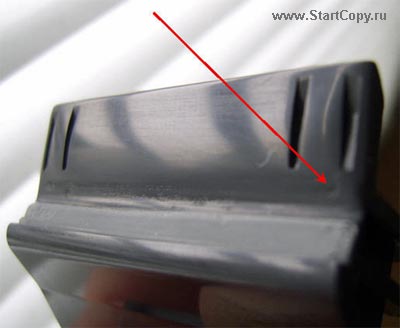
După o scurtă discuție, s-a decis că proeminența din spatele benzii de cauciuc era vinovată de toate necazurile. Proeminența a fost tăiată, lustruită cu zero, plăcuța de frână a fost instalată pe loc. În euforie, șuruburile au fost răsucite din toată inima, iar penele au fost așezate timp de secole. În ultimul moment, când deja răsuceam părțile corpului, ceva m-a oprit. Ușoară. Aparat foto. Motor. Opriți motorul. Foaia se lasă în tavă. Este chiar acesta sfârșitul?!
Din nou, dezasamblare și încercare de a veni cu ceva, dar nu mai erau gânduri. Apoi am luat o plăcuță de frână într-o mână, o foaie de hârtie în cealaltă și am încercat să-i simulez trecerea. S-a observat că atunci când apăsați cu marginea foii perpendicular pe planul site-ului și alunecând de-a lungul suprafeței, foaia începe să se sprijine de mici nereguli. A devenit evident că proeminența nu a fost suficient de tăiată și prost lustruită. De data aceasta am făcut tot posibilul, dar înainte de a pune totul la loc, am decis să-l testez cu o foaie.
După munca mea, a existat o mică adâncitură cu margini zero lustruite. Se vede clar in fotografia din dreapta.
Vorbim de sutimi de milimetru. La testare, părea că foaia se sprijină pe o treaptă șlefuită ascuțit. Un alt lustruit. Testul foii. Asamblare. VICTORIE!
După aceea, funcționalitatea imprimantelor rămase a fost restabilită.
Daca nu o poti posta aici, atunci posteaza pozele macar pe
si aici sunt link-urile.
Ce înseamnă
„când imprimă, rola de preluare a hârtiei se oprește și nu trimite foaia la sobă.”?
Se oprește pur și simplu, sau chiar se derulează, dar foaia nu captează?
Răspândire. Pot posta mai multe la cerere. Există o fotografie cu aproape întreaga dezasamblare a imprimantei
Rola se oprește și parcă nu ar fi suficient cuplu pentru ea și se oprește
Măcar tu răspunzi la întrebări.
Răspunde la întrebările anterioare și la următoarele.
Rola de alimentare s-a derulat măcar când a fost trimisă lucrarea de imprimare?
Care era indicația de pe dispozitiv?
Descrieți comportamentul dispozitivului mai detaliat.
În situația dvs. (când nu puteți răspunde la întrebări (pentru că imprimanta este dezasamblată), aș roti în continuare banda de cauciuc de pe rola de prindere la 180 de grade înainte de a asambla aparatul (desigur, trebuie să îndepărtați banda de cauciuc în sine cu plastic în interior). din corpul principal al rolei de prindere).
Acum câteva luni am scris un articol despre curățarea sau înlocuirea rolului de alimentare Samsung ML-1610/2010.După aceea, analizând interogările de căutare ale vizitatorilor, de multe ori dau peste întrebarea înlocuirii plăcuței de frână cu aceste dispozitive. Ei bine, astăzi vom schimba plăcuța de frână folosind ca exemplu imprimanta Xerox Phaser 3117. Acest dispozitiv este similar ca structură cu imprimantele Samsung ML-1610/1615/2010/2015.
Pentru a îndepărta plăcuța de frână, trebuie să dezasamblați jumătate din imprimantă. Să începem.
Mai întâi, deschideți capacul tăvii și scoateți-l din caneluri, apoi coborâți capacul frontal, care este de asemenea ținut prin zăvoare.
Acum putem scoate cartușul, doar trageți-l spre tine de mâner. Deșurubați imediat cele două șuruburi de pe partea din față a carcasei.
Mergem în spatele imprimantei. Aici, pe marginea din spate, deșurubați șurubul din stânga și din dreapta.
Apoi, apăsați ușor pe plastic pentru a elibera zăvoarele, iar peretele din spate va începe să se desprindă.
În spatele acestui perete vom vedea o placă de înaltă tensiune și o placă de formatare, care sunt ținute pe o placă metalică. Trebuie să scoatem această placă, dar mai întâi ridicăm corpul comun, după deșurubarea celor două șuruburi.
Ridicați corpul cu grijă și uniform din toate părțile.
Deconectam toate contactele de la microcircuite și deșurubam un fir de împământare.
Deșurubam cele patru șuruburi de la margini și unul la mijloc.
Pe lângă șuruburi, placa este ținută de două zăvoare deasupra, le îndoim și, în timp ce mișcăm placa, coborâm piciorul senzorului pentru a nu o rupe.
După ce ați separat placa de imprimantă, separați firele de placă. Pune placa deoparte.
Apoi, trebuie să scoatem unitatea de alimentare cu hârtie. Îndoiți plăcile de contact din stânga, deșurubați cele trei șuruburi din dreapta.
Există un alt șurub ascuns în colțul din dreapta jos. Trage blocul spre tine.
Aici desprindem cilindrul de ridicare. Placuta de frână, așa cum era de așteptat, este situată sub rola de preluare, pentru a o obține trebuie să scoateți suplimentar axa rolei de preluare.
Pe lateral, strângem cele două roți dințate, apoi mutam piciorul de prindere a tăvii din partea dreaptă spre centru.
Acum putem muta axa spre dreapta și s-o scoatem.
Placuta de frana se ridica usor. Acum îl puteți curăța, îl puteți înlocui cu unul nou sau puteți schimba guma de etanșare.
Apoi, curățați toate piesele, după care puteți colecta totul înapoi. Nu voi curăța piesele, deoarece această imprimantă este scoasă din funcțiune (deși una funcțională).
Introducem axa la loc, punem angrenajele pe partea stângă și prindem rola de preluare.
Acum trebuie să instalăm pe loc unitatea de preluare și alimentare a hârtiei. Pentru a face acest lucru, în timp ce apăsați blocul pe imprimantă, trebuie să apăsați tava de hârtie, altfel blocul nu va cădea la loc.
Apoi, strângeți cele patru șuruburi din dreapta și glisați plăcile de contact în poziție pe partea stângă.
Așezați firul de-a lungul marginilor în ghidaje și înfășurați-l în metal platină cu plăcile.
Ridicați farfuria și așezați-vă pe două zăvoare. Nu uitați de piciorul senzorului din mijloc, ar trebui să cadă la loc. Strângem imediat cinci șuruburi, după care conectăm toate contactele și răsucim un contact de masă.
Acum ne putem pune pe un corp comun. Atenție la rolele de ieșire a hârtiei, la instalarea carcasei, acestea pot fi mutate, iar apoi la imprimare, veți avea blocaje de hârtie la ieșirea din unitatea termică. Dacă rolele sunt îndoite, corectați-le, fotografia arată un exemplu de poziția normală a rolelor.
Răsucim corpul comun cu două șuruburi în spate, punem peretele din spate la loc și îl fixăm cu șuruburi pe ambele părți.
Din față, adăugăm încă două șuruburi la carcasă, introducem capacul frontal în caneluri, punem cartușul la loc și închidem capacul.
Punem capacul tăvii, punem un teanc de hârtie și imprimăm pentru distracție.

Asta e tot pentru azi! Până la noi teme!
O zi buna!
Mulțumesc foarte mult pentru manual, foarte util.
Imprimanta Xerox 3122 a făcut totul conform instrucțiunilor, a schimbat rola și plăcuța de frână, după ce a colectat hârtia se întinde așa cum trebuie, dar acum se tipărește o nouă nenorocire totul în valuri orizontale de aceeași lățime de la o coală tipărită normal la o foaie alba. Ce ar putea fi? Inainte de demontare totul era ok.
Cartușe schimbate, situația nu se schimbă.
Poate că după asamblarea imprimantei undeva contact prost.Scoateți capacul din spate și verificați cu atenție toate contactele plăcii, corona și cele de conectare.
Vă mulțumesc mult pentru instrucțiuni atât de grozave! După aceasta, am înlocuit absolut fără probleme plăcuța de frână în Phaser 3117. Adevărat, acest lucru nu a ajutat - imprimanta încă desenează mai multe coli de hârtie simultan, adică nu numai plăcuța de frână, ci și rola de alimentare. Astăzi am comandat un videoclip pe Aliexpress, ar trebui să fie livrat în 2-3 săptămâni. De îndată ce schimb videoclipul, mă voi dezabona despre rezultat. Încă o dată, o plecăciune scăzută pentru o instrucțiune atât de detaliată, clară și clară - știu cât de multă muncă este nevoie pentru a crea astfel de documente.
După înlocuirea pistei de frână și a rolei, imprimanta întoarce constant ceva în interior când este pornită. Odinioară ținea 10 secunde, acum nu se oprește. În acest caz, puteți imprima ceva, dar toate foile din teanc sunt capturate deodată. Ce ar putea merge prost în timpul reasamblarii?
Acest site folosește Akismet pentru a lupta împotriva spamului. Aflați cum sunt procesate datele comentariilor dvs.
Curățarea imprimantei, curățarea exteriorului imprimantei, curățarea interiorului aparatului – Manual de utilizare Xerox Phaser 3117
Pentru a menține o calitate ridicată a imprimării, curățarea ar trebui să fie
efectuaţi de fiecare dată când înlocuiţi cartuşul şi în caz de deteriorare
calitatea imprimării.
Notă: când curățați interiorul imprimantei, nu atingeți
la rola de imagine situată sub cartuş.
Amprentele pot cauza o calitate slabă a imprimării.
Avertizare: utilizarea surfactanților,
care conțin cantități mari de alcool, solvenți și altele
agenţii puternici pot provoca decolorarea sau
apariția fisurilor pe corpul dispozitivului.
Curățarea exteriorului imprimantei
Ștergeți exteriorul imprimantei cu o cârpă moale și curată fără
morman. Puteți umezi ușor cârpa în apă, evitând în același timp
umiditate care se scurge pe sau în interiorul imprimantei.
Curățarea interiorului dispozitivului
În timpul imprimării, se pot acumula mărunțișuri în interiorul imprimantei.
hârtie, particule de toner și praf. În timp, acest lucru poate duce la
calitate redusă a imprimării, cum ar fi pete de toner sau
lubrifierea acestuia. Curățarea interiorului imprimantei va ajuta
scăpa de astfel de probleme sau reduce impactul lor asupra
calitatea imprimării.
Curățarea interiorului imprimantei
Opriți imprimanta, deconectați cablul de alimentare și lăsați imprimanta
răcire.
Astăzi am reparat o imprimantă XEROX Phaser 3117.
Și problema a fost următoarea. La tipărirea sau la „solicitarea” unei pagini de test, tamburul se învârtea până când eroarea a fost aruncată, adică. pagina a fost capturată, toba a fost derulată din nou, a capturat pagina următoare și așa mai departe până când cel învingător a „mestecat” mai multe foi și s-a oprit.
O situație similară s-a întâmplat și cu pagina de test, doar adevărul este că dacă în tavă este o singură foaie, a încercat să apuce foaia, dar, din moment ce nu era, pur și simplu s-a învârtit și după 10 astfel de întoarceri s-a oprit cu o eroare.
Soluția a venit de pe internet, sau mai bine zis de pe unul din forumuri, s-a dovedit că imprimanta are un electromagnet care oprește derularea arborelui și s-a dovedit a fi atât de poluată și murdară încât electromagnetul nu avea suficientă putere pentru a eliberați placa de blocare.
Dupa ce am scos carcasa si am demontat una dintre laturile pe care se afla angrenajele, am curatat magnetul si placa de tonerul acumulat timp de mai bine de 6 ani, ceea ce a dus la aceasta problema.
In general, daca cineva are o astfel de situatie, cel mai probabil electromagnetul este murdar! Dezasamblam imprimanta si curatam electromagnetul si totul va fi in ordine 🙂
- Lăsați o cerere de reparare a unei imprimante sau a unui MFP
- În timpul sondajului inițial, managerul evaluează gradul de deteriorare și vă sfătuiește cu privire la fezabilitatea reparației, stabilește data și ora la care curierul să plece sau vă așteaptă la biroul nostru
- Efectuăm o diagnoză completă a echipamentelor defecte - identificăm cauza defecțiunii și cădem de acord cu privire la costul serviciilor de reparare a echipamentelor de birou, precum și termenele limită
- Executăm o gamă completă de lucrări pentru a furniza serviciile convenite în termenul specificat
- Primești echipament gata de lucru personal sau printr-un serviciu de curierat.
Reparația imprimantei/MFP Phaser 3117 are loc în cel mai scurt timp posibil la cele mai mici prețuri. Puteți plăti în două moduri: în numerar sau prin transfer bancar. Compania noastra lucreaza fara plata in avans. Putem livra un set complet de documente necesare prin curier a doua zi.
Dacă imprimanta dumneavoastră se comportă suspect, nu ezitați să ne contactați!
Cele mai comune motive pentru apelarea expertului: Phaser 3117 a blocat hârtia, imprimanta imprimă în dungi, nu ridică hârtie, lucrând „inactiv”, eliberează foi cu repetiții ale sectoarelor de imprimare sau Phaser 3117 murdărește imaginea.
Următoarele cartușe sunt compatibile cu Phaser 3117:
Plecarea gratuita a reparatorului imprimantei in 3 ore din momentul primirii comenzii.
Inginerul diagnostichează imprimanta Xerox Phaser 3117. El va identifica cauza defecțiunii, va estima costul și momentul reparației.
Dacă decideți să reparați imprimanta, inginerul se pune imediat la treabă. Plata (chiar și prin transfer bancar) se face după reparație finalizată.
Dacă dintr-un anumit motiv (orice) refuzați să reparați, nu va trebui să plătiți nimic, deoarece vizita și diagnosticarea în compania noastră sunt absolut gratuite. Oferim astfel de condiții pentru repararea imprimantei Xerox Phaser 3117 la Moscova. Suburbiile sunt deservite pe bază contractuală și plătită.
La aparat Xerox Phaser 3117 cartușe potrivite:
Expert
Grup: Admin
Posturi: 4142
Număr utilizator: 2048
Înregistrare:
7 iulie 09
Soldat
Membrii grupului
Postari: 6
Număr utilizator: 9484
Înregistrare:
14-15 august
Aș fi recunoscător dacă cineva mi-ar putea spune cum să rezolv această problemă.
Imprimanta a început să ridice foaia de două ori.
Pentru mai multă claritate, atașez un gif cu problema.
Expert
Grup: Admin
Posturi: 4142
Număr utilizator: 2048
Înregistrare:
7 iulie 09
General
Membrii grupului
Postări: 266
Număr utilizator: 9316
Înregistrare:
21-15 aprilie
Soldat
Membrii grupului
Postari: 6
Număr utilizator: 9484
Înregistrare:
14-15 august
Expert
Grup: Admin
Posturi: 4142
Număr utilizator: 2048
Înregistrare:
7 iulie 09
Soldat
Membrii grupului
Postari: 6
Număr utilizator: 9484
Înregistrare:
14-15 august
Multumesc pentru sfat. Voi dezasambla, curata si testa.
Aici adevărul este că operația dublă se obține chiar și fără participarea foii, așa cum se poate vedea pe GIF-ul animat.
Expert
Grup: Admin
Posturi: 4142
Număr utilizator: 2048
Înregistrare:
7 iulie 09
Deci, apoi spuneți-ne ce se întâmplă când dispozitivul este pornit, dacă derulează cu rola de alimentare în timpul inițializării (dispozitivul nu ar trebui să facă acest lucru).
Dacă totul este în regulă și rola derulează curentul atunci când este imprimat un document (când nu există hârtie în tavă), atunci steagurile senzorului pentru determinarea prezenței hârtiei în tavă sunt cu siguranță prinse!
Și totuși, dacă nu există hârtie în tava dispozitivului, se arată cu indicatoare sau nu?
În general, uitați-vă la senzor pentru prezența hârtiei în tavă (dacă nu se rotește în timpul inițializării cu rola, adică așa cum ar trebui să fie, dispozitivul este gata când este pornit), dar derulează de câteva ori fără hârtie în acest caz, este normal, pentru că. crede că în tavă este o submașină, dar pur și simplu nu a putut să o ia la primul scroll, dar fără să o ia și după al doilea scroll, dispozitivul ar trebui să dea o eroare jam0.
Soldat
Membrii grupului
Postari: 6
Număr utilizator: 9484
Înregistrare:
14-15 august
Imprimanta emite un bip când este pornită. Se aude că ceva se învârte în zona cartuşului. Dar rola de alimentare cu hârtie în sine este la locul său.
Cred că steagul este ok. Când nu există hârtie în tavă, ledul roșu este aprins. Când este ceva verde.
După cum se spune, este mai bine să vezi o dată decât să auzi de o sută de ori. Am filmat un videoclip cu procesul rolei de captare a hârtiei.
Design și suport:
Aleksandr Kuzneţov
Suport tehnic: Mikhail Bulakh
Programare: Danil Monchukin
Marketing: Tatyana Anastasyeva
Traducere: Natalia Kuznetsova
Când utilizați materialele site-ului, este necesar un link către https://my.housecope.com/wp-content/uploads/ext/3265
fabricat in Ucraina
Bibliotecă tehnică gratuită
În biblioteca noastră tehnică gratuită puteți descărca articolul gratuit și fără înregistrare Imprimanta laser Phaser 3117 - dezasamblarea, intretinerea si inlocuirea componentelor.
Utilizați căutarea în arhivă pentru a afla în ce jurnal a fost publicat articolul Imprimanta laser Phaser 3117 - dezasamblarea, intretinerea si inlocuirea componentelor. În rezultatele căutării, notați numele jurnalului, anul și numărul. Apoi faceți clic pe linkul "descărcați din Biblioteca tehnică gratuită” și descărcați gratuit arhiva cu numărul de care aveți nevoie.
Căutare după cărți, reviste și colecții:
hoț de dragoste » Vin, 25 mai 2018 12:45


 Buna ziua domnilor reparatori si iubitori!
Îmi cer scuze în avans pentru întrebările posibil de amator și pentru ignoranța terminologiei, dar nu există unde să merg.
Deci, există un Xerox Phaser 3117 antediluvian (din câte am înțeles, acesta este aproape un analog complet al Samsung ML-2015), cu toate acestea, imprimanta este practic „nouă” și la momentul incidentului avea doar un kilometraj. de
1400 pagini. L-am pornit ieri, după ce am stat inactiv timp de un an și jumătate, și a început imediat să mă mulțumească prin capturarea mai multor coli la rând: trimiți un document de două pagini la tipărit, în loc de a doua coală primești un teanc întreg. . Cu această ocazie, a făcut cele mai puțin invazive: a șters tava, a șters plăcuța (și guma) de frână cu apă de colonie, a îndepărtat și a spălat guma rolei de preluare a hârtiei. Am trimis un articol în 20 de coli pentru printare: am printat 10 (ultima coală a fost blocată la ieșirea din cuptor la final, retipărită) + 10 coli pe ambele fețe. „Pe fundalul „debutului”, acesta este deja un rezultat”, m-am gândit, iar astăzi am decis să îi organizez un test de stres prin tipărirea unei cărți. Sărmanul a înnebunit. Probabil că hârtia nu era de o calitate deosebită, iar pe măsură ce se încălzea (din câte am înțeles), imprimanta a început să mă ridice cu teancuri de coli care s-au blocat la ieșirea din cuptor, le-am scos, am imprimat mai departe. și. terminat de imprimat! 
Rezultat: unul dintre rolele chiar de la ieșire a ajuns în jos și s-a blocat (am reușit să-l readuc la locul său după ce am scos carcasa aparatului), se pare că soba s-a supraîncălzit ca urmare, tuburile de ghidare de pe rola de presiune s-a micsorat (nu stiu cum sa le numesc stiintific). Unul dintre ele este complet lipit de axa arborelui și, deoarece se micșorează neuniform, funcționează ca un excentric - capacul sobei tremură de la loviturile de dedesubt, foile sunt zdrobite. Fără carcasă (prinse întrerupătoarele de limită) și cu bara îndoită înapoi, foaia de testare se blochează în centru pe acest arbore și este zdrobită într-o oală. Cu un bar acoperit, iese lumina zilei, dar ea sare batjocoritoare. Ele, aceste tuburi, sunt cele care dau un astfel de rezultat, sau eu nu înțeleg ceva?
Întrebări:
1. Ce să faci cu aceste tuburi de plastic de pe arbore? De unde să le obțineți (sau cum să le înlocuiți), cum să le puneți? Bănuiesc că arborele va trebui scos?
2. Din câte am înțeles, imprimanta poate da coli în loturi și se poate sufoca cu ele din cauza vechimii banale a amortizorului de cauciuc de pe electromagnet, care este responsabil pentru alimentarea din tavă - piciorul se lipește doar de gumă lipicioasă? Cu ce sa-l inlocuiesti sau ce sa faci cu cel vechi?
3. Ar putea această rolă de presiune să fie îndoită în timpul torturii? Se poate cumpara de undeva?
4. În „ultima zi a Pompeii”, una dintre foi a fost mototolită în cuptor, se pare că tonerul a fost lăsat undeva (și nu numai acolo) - merită să demontați întreaga imprimantă, să spălați toate arborele etc. , sau aceasta este o măsură excesivă? Există undeva un videoclip sau un articol cu ilustrații vizuale despre dezasamblarea acestei imprimante sau a analogilor?
5. Cred că ar fi bine să lubrifiem angrenajele de antrenare în același timp. Ce lubrifiant sa folosesti? Ar trebui să ung tot ce văd sau unele dintre ele ar trebui să fie uscate pentru a evita așezarea unui strat de toner?
6. La ce alte puncte slabe ar trebui să fiu atent?
STARTCOPY CONFERENCE
Imprimante, copiatoare, MFP, faxuri și alte echipamente de birou:
reparații, întreținere, realimentare, selecție
Xerox Phaser 3117 este posibil să scoți rola de captare fără a demonta imprimanta, a găsit zăvoarele pe rolă, dar ceva nu se va desprinde de pe rolă, poate trebuie să o tragi mai tare sau unde trebuie să o tragi în jos sau spre tine ?
Și cum poți curăța rola dacă nu trage bine de hârtie? nici un lichid special
Rola (partea superioară) spre sine, ieșind ambele zăvoare în lateral.
Întoarceți banda de cauciuc a rolei cu o piesă proaspătă în zona de lucru, ștergeți-o cu o cârpă umedă în lipsa uneia mai bune.
În general, scoateți capacul, și laserul, astfel încât să existe acces, cinci minute de timp. Veți vedea cum să filmați videoclipul și axa va rămâne intactă ..)
probabil ai greșit cu modelul, deoarece acolo zăvoarele sunt apăsate în jos și nu în lateral
Lisicina (3): probabil ați greșit cu modelul Nu, nu am greșit.Totuși, vă recomand cu căldură să îndepărtați plasticul și laserul. Vei vedea totul acolo.
Lisicina (3): deoarece acolo zăvorurile sunt apăsate în jos și nu în lateral
Pentru a apăsa apoi sunt presate, dar asta este doar rola nu este eliberată. ))) Deci este mai bine să le depărtați.
Am făcut totul așa cum ați descris, am răsucit banda de cauciuc, acum când imprimanta este pornită, butonul roșu este pornit și gata, nu se încălzește, nu derulează nimic, la început când este pornită, partea de sus verde jos galben 1 secundă apoi partea de sus roșu, ce ar trebui să fac?
mai precis, dimpotrivă, verdele de sus galben inferior
Posibil în timpul intervenției chirurgicale. salvarea ostaticilor ucis senzorul este deteriorat (sau înregistrarea, sau închiderea capacului). Conectați dispozitivul la un computer, instalați lemn de foc - veți afla de ce se plânge.
totul a fost corectat toți senzorii, totul funcționează, dar ceva răsturnat trage și mai rău decât cel vechi
îl poți freca cu șmirghel?
Lisicina (9): partea inversată
Banda de cauciuc a fost răsturnată (scoată și pusă în direcția opusă) sau Cranked (defilată fără îndepărtare)?
partea greșită este complet „CHEL”.
puneți-o așa cum a fost și astfel încât un „protector” mai bun să fie în zona de lucru.
(12) :-))) Întoarce-te pe dos. Trebuia doar să verific.
Lisicina (12): a întors minunile lucrării de ac. Este suficient să rotiți banda de cauciuc de pe rolă o jumătate de tură. Acum este, de asemenea, de dorit să setați elasticul în direcția corectă de rotație pe rolă.
Mulțumesc tuturor pentru sfatul prompt, am corectat totul) dar am câștigat experiență)
Pentru un astfel de aparat, nu este un păcat să înlocuiți banda de cauciuc în ceea ce privește durata de viață. Prețul întregului emisiune este de 1 USD.
„Acesta este un serviciu public, iubito :)” - ei bine, atunci așteptați, vor suna din nou în curând. Și atunci o simplă tură nu va mai fi limitată.
Nemetz (18): Prețul întreg al emisiunii este de 1 USD Da, doar prețul este de la 10 bucăți, plus transportul este aceeași sumă.
Trag așa: trimit o foaie de test, deoarece ambreiajul începe să funcționeze, am întrerupt puterea, rola se rotește puțin și este destul de convenabil să o scoateți și apoi să o atașați înapoi pe ax.



Lista de servicii
Garanția locului de muncă
Cost, frecați.)
Interval de reparație
Plecarea comandantului la comandarea reparatiilor
Diagnosticare la comandarea reparațiilor
Prevenirea stabilității
Înlocuirea plăcii de înaltă tensiune
Înlocuirea sau repararea plăcii principale
Înlocuirea plăcii de joasă tensiune
Înlocuirea capului de imprimare
Înlocuirea cablului capului de imprimare
Eliminarea erorilor software, erorilor
Rezolvarea oricăror alte probleme ale imprimantei:
- nu se aprinde
- mestecă, blochează hârtie, transformă hârtia într-un acordeon
- imprimă murdar, înmoaie hârtia
- codul de eroare numărul X, dă o eroare
- nu este recunoscut, computerul nu îl vede
- imprimeuri cu dungi orizontale sau verticale
- se imprimă în albastru, nu color, în alb-negru (alb-negru)
- nu vede, nu recunoaste cartusul
- nu vede, nu recunoaște hârtie
- atarna,
- înclinarea hârtiei la imprimare,
- opriți foaia în mijloc când imprimați
- scoate sunete ciudate la tastare
- instalare
- nu se tipărește
- nu se imprimă în negru
- nu imprimă albastru
- nu imprimă galben
- nu se tipărește cu roșu
- nu imprimă verde
- nu imprimă portocaliu
- nu imprimă albastru
- nu imprimă violet
- nu imprimă magenta, magenta, roz
- imprimă foi goale în alb
- există un miros puternic
- bifurcă, straturi, suprapune o imagine
- imprime prin mânjirea cu cerneală
- orice alte probleme
Am reparat o imprimantă laser HP LaserJet Pro P1102: a început să blocheze hârtie și să captureze mai multe coli deodată. Și, ceea ce este convenabil, maestrul a venit direct la birou.De fapt, de aceea au sunat. citește recenzia completă
Schema generala de demontare, curatare si reumplere a cartusului Xerox 106R01159 analogic Samsung MLT-D108S este același pentru toate imprimantele enumerate, cu excepția faptului că unele cartușe au o siguranță și un cip, iar altele nu.
1) Așezați cartuşul cu mânerul îndreptat spre dvs. Scoateți două șuruburi de pe capacul din partea dreaptă (Fig. 1).
2) Scoateți ușor capacul lateral din dreapta (vezi fig. 2).
3) Există două șuruburi în partea de sus a cartușului. Scoateți-le (Fig. 3).
4) Ridicați și scoateți cutia de reziduuri de toner. Asigurați-vă că cuișoarele din dreapta este scos din priză. Dacă încercați să ridicați capacul fără a scoate cuișorul din priză, acesta se va rupe (Fig. 4).
5) Scoateți cele două șuruburi și lama de curățare din cutia de reziduuri de toner (Fig. 5 și 6).
6) Scoateți tonerul rămas din buncăr.
7) Reinstalați lama de curățare și două șuruburi. Puneți deoparte cutia de reziduuri de toner (Figura 7).
8) Scoateți cele două șuruburi de pe capacul din dreapta. Scoateți cu grijă capacul (Fig. 8).
9) Scoateți angrenajul și puneți-l deoparte (Fig. 9).
10) Trageți rola de încărcare primară din partea de contact, aceasta trebuie ridicată și scoasă (Fig. 10). Curățați PCR cu agent de curățare PCR.
11) Scoateți tamburul fotoreceptor (Fig. 11).
12) Scoateți ușor dopul orificiului de umplere a tonerului. Pluta este bine așezată și se poate deteriora ușor (Fig. 12).
13) Îndepărtați tonerul rămas din buncăr.
14) Împingeți cu atenție placa laterală a arborelui afară din cartuș, apăsând pe dintele situat pe partea laterală a cartușului. De asemenea, îndepărtați arcul care este în contact cu axa rolei de dezvoltare (Fig. 13 și 14).
15) Scoateți rola de dezvoltare ridicând-o (Fig. 15).
16) Scoateți cele două șuruburi de pe racla. Pe partea lamei care este aproape de orificiul de umplere a tonerului se află celălalt capăt al arcului. Când scoateți lama, scoateți-o pentru a nu o deteriora (Fig. 16 și 17). Curățați lama doctorului. Dacă acest lucru nu se face, pot apărea dungi pe imprimare. Înmuiați un tampon de bumbac în alcool și curățați lama. Încercați să nu puneți presiune pe lamă pentru a nu o deteriora. Dacă tonerul se lipește foarte puternic, curățați mai întâi cu acetonă și apoi cu alcool.
17) Curăţaţi rola de alimentare şi îndepărtaţi tonerul rămas din buncăr (Fig. 18).
18) Înlocuiți racla și două șuruburi. Asigurați-vă că capătul arcului este instalat în locul corect (Fig. 19 și 20).
19) Instalați tamburul la loc (Fig. 25).
20) Montați placa arborelui. Ghidați capătul arcului astfel încât să fie deasupra plăcii și în contact cu axa rolei de dezvoltare. Asigurați-vă că dintele insertului este în priză (Fig. 22 și 23).
21) Ungeți și instalați setul de angrenaje așa cum se arată în imagine (Fig. 24).
22) Instalați rola de dezvoltare, partea cheie pe partea angrenajului (Fig. 21).
23) Curățați vechea unsoare conductivă de la butucul de contact al PCR și aplicați-o nouă. Instalați arborele. O cantitate mică este suficientă. În cazul lubrifierii, mai mult nu este mai bine (Figura 26).
24) Turnați tonerul dorit în buncăr - aproximativ 85 de grame, Xerox P8e, sau mai bine Static Control ML-4500 va face. Înlocuiți dopul, verificați dacă există scurgeri (Fig. 27).
25) Montați capacul lateral pe partea angrenajului. Asigurați-vă că PCR este instalat corect și că toate angrenajele sunt instalate corect. Lubrifiați toate scaunele transmisiei înainte de instalare (Fig. 28).
26) Instalați cutia de reziduuri de toner (Fig. 29).
27) Montați două șuruburi pe capac (Fig. 30).
28) Instalați capacul lateral rămas și două șuruburi. Asigurați-vă că capacul se potrivește corect. Înainte de instalare, ungeți ușor arborele flanșei tamburului. Lubrifiați scaunul de sub rola de dezvoltare cu unsoare conductivă (Fig. 31).
29) Verificați prezența unei siguranțe, pentru cartușele cu siguranță (Fig. 32).
30) Înlocuiți cipul (Fig. 33). Ei bine, fie scoateți-l, fie sigilați contactele cipului dacă imprimanta este deja flash.
Cartuş Xerox 106R01159 cartus analogic Samsung MLT-D108S și este utilizat la următoarele imprimante:
Viteza de imprimare ppm
Compania ALCART realizează reparații de înaltă calitate a echipamentelor de imprimare, precum: imprimante, copiatoare, MFP.
Toate lucrările sunt efectuate numai de ingineri profesioniști în centrul nostru de service. Se oferă o garanție de 90 de zile pentru repararea echipamentului dumneavoastră.
Având propriul nostru serviciu de curierat, ne permite să facem toată munca fără a distrage atenția clientului de la afacerea sa.
Comanda transport gratuit!
Principalele semne ale unei defecțiuni a imprimantei laser sunt:
- eroare „absența hârtiei în tavă”, dacă există,
- imprimanta nu pornește
- nu ridică hârtie
- ridicând mai multe coli de hârtie
- dispozitivul imprimă dungi albe,
- dispozitivul imprimă dungi negre,
- imprimare neclară sau pătată,
- blocaje frecvente de hârtie.
- apariția unor sunete străine la imprimare.
- Imprimanta nu recunoaște cartuşul.
Repararea și înlocuirea comună a componentelor, precum și a pieselor individuale:
- folii termice ale cuptorului (unitate de fixare termică);
- ax de încălzire;
- termistor;
- role de alimentare și de preluare a hârtiei;
- alimentare electrică;
- unitate de dezvoltare a imaginii;
- nodul de captare a hârtiei unui alimentator automat;
|
Video (click pentru a reda). |
Cele mai frecvente defecte:
- Deteriorarea plăcuței de frână. Din cauza abraziunii cauciucului se ridică mai multe foi în același timp. În această situație, se înlocuiește cauciucul sau plăcuța de frână.
- Role de alimentare și de preluare a hârtiei uzate. Aceasta este cea mai frecventă defecțiune a imprimantei. Când încerci să ridici o foaie, aceasta se blochează. În timpul alimentării unui număr mare de coli, rola începe să ridice coli la intervale de timp sau se oprește complet. Înlocuirea rolelor individual sau a întregului ansamblu de prindere rezolvă această problemă.
- Deteriorarea filmului termic. Ruperea peliculei termice, defecte ale arborelui de cauciuc vor afecta cu siguranță hârtia. Se poate bloca dintr-un colț, vor apărea pete și dungi, iar materia colorantă (tonerul) se va mânji. Cel mai adesea, ruperea filmului termic are loc din cauza pătrunderii articolelor de papetărie străine pe acesta sau a dezvoltării resursei sale.
- Defecte ale arborelui de teflon. Nu există peliculă termică în aceste dispozitive, dar în timp arborele termic se uzează. Similar cu ruperea filmului termic, acest defect afectează inevitabil calitatea imprimării.