In detaliu: reparatie imprimanta hp laserjet 6l de la un adevarat maestru pentru site-ul my.housecope.com.
Aceste dispozitive din linia Hewlett Packard sunt cele mai comune imprimante laser și, prin urmare, cele mai reparabile. În acest articol, voi încerca să descriu cât mai complet posibil cele mai comune reparații pentru aceste imprimante.
Din punct de vedere structural, imprimanta este realizată în blocuri pe un cadru de transport, ceea ce facilitează foarte mult munca unui inginer.
Înainte de lucru, trebuie să determinați cu exactitate marca imprimantei. Datorită asemănării corpurilor modelelor 5L și 6L, unele centre de service asamblează una din două imprimante de modele diferite. De obicei, caroseria de 6L este mai nouă, iar părțile de 5L sunt mai pline, rezultând o cale de mijloc înșelătoare. Este foarte ușor să distingem 5L de 6L: în partea de jos a imprimantei există o placă de cod în care linia C3941A spune că este 5L, iar C3990A că este 6L. Atentie la anul de fabricatie: daca placa indica 1995 sau 1996, atunci imprimanta are nevoie de o intretinere completa, indiferent de stare.
Defecțiuni majore și eliminarea lor.


' width='8' height='8' /> HP LaserJet 6L, problema cartusului
nou venit 
Membrii grupului
Postari: 1
Înregistrare: 2-09 ianuarie
Număr utilizator: 26 458
Avansat
Membrii grupului
Mesaje: 622
Înregistrare: 5-07 iunie
Număr utilizator: 2 528
încercați să schimbați tonerul (poate nu cel potrivit, sau doar de proastă calitate).
. reconstruiți cartușul, poate ați pus ceva în locul greșit (greșit).
acordați atenție contactelor
A mea
Membrii grupului
Postări: 26
Înregistrare: 13-08 decembrie
Număr utilizator: 24 602
A mea
Membrii grupului
Postări: 14
Înregistrare: 25-08 decembrie
Număr utilizator: 25 859
Buna ziua. Am aceeași imprimantă este Laser Jet 6L. si a avut aceeasi problema. In primul rand am schimbat fotoconductorul din cartus. Apoi s-a ajuns la demontarea completă a imprimantei (slavă Domnului că se poate dezasambla cu ușurință) și curățarea întregii imprimante din interior. mai ales trebuie să te uiți cu atenție și cu atenție la aragaz, indiferent dacă filmul de pe ea este rupt. În cazul meu, totul a fost întreg. dupa curatare si asamblare. imprimanta a prins viață. Mai mult, aveți grijă la fotoconductor, nu îl puteți atinge cu mâinile. Și hârtia ia mai multe coli, cel mai probabil pentru că rola de cauciuc s-a uscat și s-a crăpat din când în când.
 |
Video (click pentru a reda). |
Avansat
Membrii grupului
Postări: 44
Înregistrare: 15-08 octombrie
Număr utilizator: 19 313
În primul rând, trebuie să schimbați tonerul. mai întâi curăţaţi complet cartuşul de tonerul vechi. și umpleți cu toner normal.
momentan ai posibilitatea, daca nu faci nimic, sa inlocuiesti aragazul (la achizitie
150 USD). Deci gândește-te repede. Pentru viitor, dacă nu știi cum, nu-l lua. Mier plătește de două ori.
admin » 22:21 – 03.09.05
Imprimantă laser HP LaserJet 6L - Depanare
Articolul adus în atenția dumneavoastră, sper, îi va ajuta pe proprietarii imprimantelor menționate (precum și imprimantele LJ1100, care diferă în acest sens de frații lor mai mari) să înțeleagă natura defecțiunii apărute, încercați să o repare singuri și abia apoi cereți „ajutor de la clubul experților”.
În primul rând, câteva informații generale.
În primul rând, permiteți-mi să vă reamintesc scopul elementelor de indicare și control:
Indicator superior (galben) - EROARE (eroare)
Indicator de mijloc (verde) - DATE (date)
Indicator inferior (verde) - READY (gata)
Buton de control
Nu voi enumera cele mai simple erori - acestea sunt descrise în detaliu în manualul care vine cu fiecare imprimantă.
Observ că erorile asociate cu nealimentarea sau blocajele de hârtie sunt uneori asociate cu o defecțiune a senzorilor corespunzători (vezi figura) sau cu o lipsă de contact în circuitele acestora.
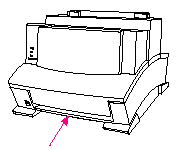
Imprimanta are, de asemenea, un „buton ascuns” (SW201) situat pe placa de control DC.Acest buton este accesat printr-un orificiu din partea frontală a imprimantei; când este apăsat, imprimă „test motor” - o pagină cu linii verticale. Acest test este necesar pentru a elimina erorile plăcii de formatare, care nu este implicată în imprimarea testului.
Locația butonului și tipul de coală tipărită sunt prezentate mai jos.

Pentru proprietarii de imprimante deosebit de meticuloși, voi oferi termenii de „plimbare” a unor părți ale imprimantei.
Nota autorului: știu că cititorul deschide deja gura pentru a-mi pune întrebarea: „Unde ai văzut rolele de alimentare mergând cu 50k?”. Răspund imediat: astfel de role (precum și role, filme termice etc.) se găsesc aparent doar la Hewlett Packard. Sau poate au o altă hârtie? Sau este aerul „de peste deal” în sine favorabil pentru produsele HP? În țara noastră, dacă nu se observă probleme de alimentare cu hârtie sau deteriorarea filmului termic după 30-35 de mii de coli tipărite, proprietarul imprimantei se poate considera norocos. Cine nu crede - uită-te prin „Conferință”, unde întrebările „imprimanta alimentează hârtie într-un pachet” sau „ce film termic este mai bun” sunt, de asemenea, invitați frecventi.
Să revenim la erorile de imprimantă. În cazul în care toți cei trei indicatori sunt aprinși („eroare critică”), manualul sugerează sarcastic să contactați „asistența tehnică HP”. Și din moment ce nu toată lumea are o astfel de oportunitate (sau dorință), o altă întrebare apare în „Conferința” noastră.
Deci, s-a întâmplat un lucru groaznic: toți cei trei indicatori sunt aprinși (în mod constant) pe imprimantă; eroarea nu este resetată prin buton sau prin oprirea alimentării. Apăsăm butonul; în funcție de starea indicatorilor, căutăm rândul dorit în tabel:
* De fapt, o întrerupere a circuitului de încălzire poate fi cauzată nu numai de o defecțiune a elementului de încălzire în sine: două siguranțe termice situate în unitatea de fuziune sunt conectate în serie cu acesta. Scopul lor, ca orice siguranță, este să lucreze în situații extreme. Și, prin urmare, conform bunei tradiții rusești, ele pot fi înlocuite „la întâmplare” cu o „bug”. Numai în acest caz, curajosul experimentator riscă să scoată din imprimantă un fel de samovar care fierbe (mai ales dacă ambele siguranțe termice sunt defecte deodată).
** Dar de unde să obțineți plăcile controlerului DC, formatorului etc., autorul nu poate spune. Cel mai probabil, va trebui să contactați același centru de service HP. Dacă cineva are experiență de auto-reparare a acestor dispozitive, împărtășește-le cititorilor.
De la autor: Informațiile oferite aici sunt de gândit - și nimic mai mult. Autorul articolului nu este responsabil pentru consecințele intervenției necalificate în corpul imprimantei.
admin » 22:22 – 03.09.05
Imprimantă laser HP LaserJet 6L - Depanare
Aceste dispozitive din linia Hewlett Packard sunt cele mai comune imprimante laser și, prin urmare, cele mai reparabile. În acest articol, voi încerca să descriu cât mai complet posibil cele mai comune reparații pentru aceste imprimante.
Din punct de vedere structural, imprimanta este realizată în blocuri pe un cadru de transport, ceea ce facilitează foarte mult munca unui inginer.
Înainte de lucru, trebuie să determinați cu exactitate marca imprimantei. Datorită asemănării corpurilor modelelor 5L și 6L, unele centre de service asamblează una din două imprimante de modele diferite. De obicei, caroseria de 6L este mai nouă, iar părțile de 5L sunt mai pline, rezultând o cale de mijloc înșelătoare. Este foarte ușor să distingem 5L de 6L: în partea de jos a imprimantei există o placă de cod în care linia C3941A spune că este 5L, iar C3990A că este 6L. Atentie la anul de fabricatie: daca placa indica 1995 sau 1996, atunci imprimanta are nevoie de o intretinere completa, indiferent de stare.
Dezasamblarea imprimantei ar trebui să înceapă cu îndepărtarea carcasei:
- Scoateți panoul frontal, care este ținut de doi știfturi. Știftul din stânga este amplasat pe o bară mobilă, prin apăsare pe care poți scoate capacul cu o mișcare de translație spre tine.
- Există două șuruburi sub capacul frontal în partea de sus; deșurubați-le și întoarceți imprimanta înapoi la dvs.
- În spate sunt două șuruburi pentru plastic și unul pentru feronerie, deșurubați-le. Trageți în sus suportul pentru hârtie al tăvii de alimentare.În continuare, deschidem șase zăvoare: două pe tava de alimentare din dreapta și din stânga (atenție la adânciturile pentru o șurubelniță), două sub zăvoarele indicate cu 1,5 cm și încă două la nivelul picioarelor decorative. Scoateți capacul din spate.
- Scoatem cheia corpului principal, care este fixat cu un zăvor pe partea de jos a imprimantei, și scoatem corpul principal al imprimantei, care este fixat cu două zăvoare situate sub capacul frontal.
- Analizarea fluxului imprimantei:
Defecțiuni majore și eliminarea lor.
 Destul de des trebuie să observ că dispozitivele învechite sunt încă utilizate în mod activ. Iar ideea aici, în opinia mea, nu este atât despre economisire, cât despre atașamentul față de lucruri familiare și aproape familiare. Așa că trebuie să vezi imprimante în birouri și case care au fost întrerupte de mult timp. Cu toate acestea, nimic nu este etern și, de-a lungul timpului, apar diverse defecțiuni în dispozitiv, iar uzura naturală îl face inutilizabil. Firmele, de regulă, sunt capabile să se destrame de echipamente noi, dar ce să facă atunci când nu sunt suficienți bani nici măcar pentru a duce dispozitivul la service? Aici vă puteți încerca mâna. Cerințe minime de sistem: mâini pricepute și un cap luminos pe umeri.
Un pic de istorie
În septembrie 1995, Hewlett-Packard a prezentat noua sa imprimantă laser. LaserJet 5L a avut o viteză de imprimare de până la 4 ppm și un timp pentru prima imprimare de 23 de secunde. Încărcarea lunară a ajuns la 4 mii de exemplare. Pentru moment, cifrele nu sunt impresionante, dar, cu toate acestea, este puțin probabil ca un student modern, cu lucrările sale, să depășească o astfel de limită.
Introdus în iunie 1997, noul model LaserJet 6L a prezentat viteze de imprimare mai mari de 6 ppm și o producție lunară de până la 6.000 de copii. Datorită vitezei crescute de funcționare, consumul de energie a crescut de la 100 W la 150. De asemenea, au fost făcute unele modificări de design care nu au afectat aspectul dispozitivului.
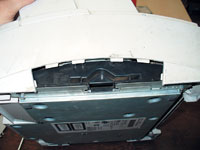
De ce este important consumul de energie? Și pentru că acest indicator este acum unul dintre cele mai importante pentru europeni și, sper, va deveni așa în viitorul apropiat pentru noi, trebuie să economisim energie electrică.
În ciuda faptului că aceste imprimante au fost lansate în urmă cu aproximativ zece ani, ele sunt încă în uz. Recent am încercat să găsesc vreo imprimantă veche pe „piețele de vechituri” de pe internet și am aflat că astfel de modele se găsesc în continuare la vânzare. Costul lor variază de la 500 la 2500 de ruble. in functie de stat. De ce nu au ieșit din circulație? Probabil pentru că sunt fiabile și ușor de gestionat, precum și ieftine de întreținut și nu necesită consumabile scumpe. Deci, de unde să cumpărați și cum să folosiți o astfel de imprimantă?
Achiziţie
Mai întâi, să aflăm de ce poate fi necesară această imprimantă învechită. Cel mai probabil, va fi util studenților până în ziua de azi. Judecă singur. Imprimanta este relativ ieftină de cumpărat. Chiar dacă se găsește o defecțiune minoră, este ușor să o remediați - piesele nu se vând prea scump în magazine. Și cum să efectuați reparații minore va fi discutat mai târziu.
Pentru o persoană practică, desigur, cel mai important aspect este operarea ieftină. Costul unei sticle de toner este de aproximativ 70 de ruble. Ar trebui să fie suficient pentru 2-2,5 mii de exemplare cu umplere de 5% a foii cu text, adică. costul specific al unui tipărit este de 3,5 copeici. (cu excepția hârtiei). Cu toate acestea, o imprimantă învechită are un dezavantaj - o cantitate mică de memorie. Pentru cei care nu știu asta, o imprimantă este un fel de computer cu procesor, memorie și interfețe. Prin urmare, cu cât procesorul este mai puternic și cu cât este mai mare cantitatea de memorie, cu atât posibilitățile sunt mai largi.
Aceasta înseamnă că, din cauza cantității mici de memorie, care este de 1 MB, imprimanta nu poate imprima fișiere „grele”, fie că sunt imagini sau foi de calcul Excel mari. Dispozitivul va refuza pur și simplu să finalizeze sarcina sau va distorsiona informațiile. Desigur, este posibil să extindeți cantitatea de memorie folosind un card special instalat în slotul din partea stângă a imprimantei. Dar găsirea hărții în sine nu este atât de ușoară. Nu trebuie să uităm că astfel de imprimante au fost întrerupte cu mult timp în urmă și chiar și angajații HP înșiși cu greu își amintesc de ele.
Dacă intenționați să cumpărați o imprimantă, atunci rețineți că ar trebui să acordați atenție umplerii electronice, unității laser și unității termice (unitate de polimerizare sau cuptor), a căror înlocuire va fi foarte costisitoare.
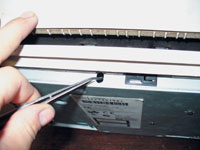
Fără electronice funcționale (cu o placă de circuit imprimat „omorâtă” sau o sursă de alimentare „omorâtă”), imprimanta nu se va porni. Veți observa acest lucru imediat. Dacă totul pare să funcționeze, atunci ar trebui efectuate operațiuni simple - imprimați o pagină de test a imprimantei în sine și o pagină de test din sistemul de operare. În primul caz, trebuie să apăsați butonul de pe carcasa dispozitivului sau butonul de pe pagina „inginerie” de sub capacul imprimantei (Fig. 3). În al doilea caz, selectați (într-un mediu Windows XP) „Start • Imprimante și faxuri • Hp lj 5l (sau numele imprimantei pe care urmează să o testați) • Proprietăți • Testare imprimare”.
Pentru a nu intra în mizerie, urmează acești pași simpli. În cazul unei imprimări de test prin driverul intern, pagina setului de caractere ar trebui să apară și să fie lizibilă. În caz contrar, există șansa ca placa de formatare să fie defectă, iar înlocuirea acesteia vă va costa aproape mai mult decât o imprimantă nouă.
De asemenea, testul în sine merită să îi acordați o atenție deosebită. Literele ar trebui să fie lizibile, negre și cu siguranță nu gri sau albe. Dacă sunt palide, atunci fie există o problemă cu unitatea laser sau cu puterea, fie tonerul nu este potrivit pentru imprimantă. În cazul unui toner prost, situația nu este atât de critică (la urma urmei, este ușor de înlocuit), dar atunci când unul dintre nodurile importante se defectează, acest lucru este deja trist.
Uneori există și o gătire insuficientă a tonerului - dacă frecați amprenta cu unghia, tonerul se va îndepărta de foaie. Acest lucru poate indica din nou un toner neadecvat, a cărui temperatură de polimerizare este mult mai mare, sau o performanță slabă a unității termice. Repararea acestui element poate, de asemenea, să golească buzunarul. Deși dacă ești un reparator entuziast - cărțile sunt în mâinile tale.
Cea mai bună modalitate de a verifica cine este de vină, cartuşul sau imprimanta, este să foloseşti metoda de eliminare şi să instalezi un cartuş cunoscut. Înțeleg că, dacă o persoană va cumpăra o imprimantă, este puțin probabil să aibă o „rezervă”, dar totuși. Arată pricepere, atunci vei fi mai calm. Dintr-o dată cineva dintre cunoscuții tăi are ceva asemănător.
Deci, ați cumpărat această imprimantă și așa mai departe.
Exploatare
Unul dintre prietenii mei numește imprimantele din seriile 5L și 6L „stejar”. Și adevărul este că acestor unități nu le pasă. Poate că în trecut, producătorii erau mai puțin lacomi de profit și acordau mai multă atenție calității produselor lor. Și plasticul era mai puternic, iar angrenajele erau mai fiabile. Cu toate acestea, există modalități de a prelungi durata de viață a dispozitivului.
În primul rând, fii atent. Agrafe - o furtună de toate imprimantele (la fel ca șoarecii pentru elefanți). Pe lângă aceste fleacuri, a trebuit să scoatem lucruri mai complicate: rămășițele de flori sau o cină copioasă, gândaci și alte insecte (practic, aceste viețuitoare caută căldura emanată de imprimantă după ce a funcționat). Acesta din urmă poate perturba drastic funcționarea dispozitivului. Prin urmare, cumpărați mijloace de a face față acestor „animale de companie”.
În al doilea rând, alegeți hârtie de calitate. Acest consumabil afectează direct durata de viață a cartuşului și a imprimantei în ansamblu. Am văzut adesea rezultatul dezastruos al folosirii hârtiei de calitate a doua. Și deși mulți nu cred că piesele pot fi deteriorate de hârtie, totuși, tamburul cartuşului și rola de alimentare cu hârtie sunt primele care au de suferit, iar unitatea termică o primește și ea. Sfatul meu pentru tine: alege o hartie mai buna, nu cea mai ieftina. Nu recomand să cumpărați mărcile „Ballet” și „Snegurochka”. Ele sunt (la momentul scrierii) pe lista neagră.
În al treilea rând, urmăriți temperatura și umiditatea optime din camera în care funcționează imprimanta. De asta depinde consumul de toner, precum și consistența acestuia, ca să spunem așa. Fiind o substanță higroscopică, tonerul absoarbe rapid umezeala și devine inutilizabil, ceea ce afectează imprimarea. La temperaturi ridicate, cum ar fi lângă încălzitoare, tonerul se poate „coagula”. Acest lucru afectează calitatea copiilor și starea de sănătate a dispozitivului în sine.Tonerul prost poate duce la uzura rapidă a fototubului cartuşului, precum şi poate provoca deteriorarea altor componente ale dispozitivului. Din nou, acesta este un cost. Vă rugăm să rețineți că aerul este necesar pentru a accesa interiorul imprimantei pentru a le ventila. Așa că ar trebui să-l înconjurați cu spațiu liber (nu ocupați cel puțin 5 cm în jurul dispozitivului cu nimic).
La ce altceva ar trebui să fii atent? Desigur, curățenie. Praful, tonerul, hârtia ruptă și alte murdărie nu ar trebui să se afle în interiorul aparatului. Toate acestea pot duce la uzura mecanismelor imprimantei. De aici concluzia: pastreaza curatenia si ordinea la birou si acasa. Acest lucru, apropo, va mulțumi nu numai imprimanta, ci și clienții și membrii gospodăriei dumneavoastră.
De asemenea, aș recomanda cu tărie utilizarea unei linii împământate. Pe cadrul metalic al imprimantei, ceea ce se află sub carcasa din plastic, se acumulează constant o sarcină electrică. În cel mai bun caz, acest lucru va afecta calitatea imprimării (deși, din punct de vedere contabil, este uneori ca moartea) și, în cel mai rău caz, vă va afecta sănătatea. În plus, vă sfătuiesc să utilizați un protector de supratensiune de înaltă calitate și nu un prelungitor.
Deci, să recapitulăm. Imprimantele HP 5L și 6L sunt destul de comune pe piață. Sunt benefice pentru angajații birourilor mici și studenții, deoarece sunt destul de economice de întreținut și de exploatat. În plus, acestea sunt în general ușor de găsit pe piața de bunuri second hand. Dacă urmați recomandările simple de mai sus, veți putea alege singur un model funcțional și veți putea asigura funcționalitatea acestuia pentru o lungă perioadă de timp.
Partea 3. Repararea și întreținerea imprimantei HP LaserJet 5L/6L În ultimul număr, am vorbit despre reumplerea cartuşului pentru imprimanta HP LaserJet 5L/6L. Procedura nu este foarte complicată și vă permite să economisiți consumabile.
În ultimul număr am vorbit despre reumplerea cartuşului de imprimantă HP LaserJet 5L/6L. Procedura nu este foarte complicată și vă permite să economisiți consumabile.
Aceste imprimante sunt folosite de ceva timp și probabil ați avut diverse probleme minore cu ele - de exemplu, imprimanta nu a ridicat hârtie, a scos mai multe coli, ați primit o imagine pătată etc. Iată câteva sfaturi pentru a vă ajuta să scăpați de aceste probleme.
Cu această defecțiune, este foarte dificil să imprimați ceva. Desigur, cu o anumită îndemânare, poți împinge cumva foaia. Dar aceasta este calea de ieșire? Problema trebuie abordată radical.
Deschideți capacul și scoateți cartușul. Veți vedea imediat cauza eșecului de mai sus: nervurile de pe o rolă cu nervuri înguste de 5-6 cm lungime (de obicei gri, Fig. 1), din cauza căreia are loc prinderea, sunt șterse în timp, iar cauciucul îmbătrânește și devine neted. Uneori, din același motiv, sunt capturate mai multe pagini deodată, dar cel mai adesea de vină este plăcuța de frână a imprimantei (sau, așa cum se mai spune, plăcuța de separare). Ea se află în spatele acestui videoclip, dar despre ea puțin mai târziu.
Cum să repar? Rola trebuie înlocuită. Costul pieselor variază de la 50 la 100 de ruble, va dura aproximativ o jumătate de oră. Asadar, haideti sa începem. Scoatem capacul frontal (Fig. 2), îndoind una dintre cele mai elastice laturi cu o șurubelniță. Pune deoparte. Folosind o șurubelniță Phillips, deșurubați șuruburile din partea superioară a carcasei și încă câteva din spate (Fig. 3 și 4). Deșurubați zăvoarele de la baza carcasei, scoateți carcasa. Vedeți axa metalică care ține rola de ridicare a hârtiei? Se execută de la o parte la cealaltă a imprimantei. Dacă priviți imprimanta din față, atunci roata dințată este vizibilă în stânga (Fig. 5). Se indeparteaza usor. Pentru a face acest lucru, ridicați ușor zăvoarele care îl țin pe axă. Cu toate acestea, aveți grijă: piesa este compozită - două roți dințate și un arc.
Pe cealaltă parte a osiei se află o bucșă mică (Fig. 6). Poziția sa este fixată de un arc întins pe corp (există cârlige mici pentru aceasta).Scoatem primăvara. Rotiți bucșa în sens invers acelor de ceasornic și trageți-o afară. Acum puteți scoate întreaga axă.
Când structura este în mâinile tale, rămâne doar să ajungi la arborele însuși. Pentru a face acest lucru, scoateți angrenajul de alimentare cu hârtie (are trei dinți). Cu ajutorul lui, peretele se mișcă, împingând foile în imprimantă. Trage-l spre tine, dar nu prea tare. Atenție, deoarece se fixează cu un știft special, care nu trebuie pierdut. În continuare, vedem o rolă, un ghidaj de foaie, o altă rolă și. in sfarsit ce avem nevoie.
Deci, am ajuns la rola de preluare a hârtiei. Îl puteți înlocui - costă aproximativ 150 de ruble. Dacă este imposibil să-l achiziționați sau nu doriți să pierdeți timp căutând, atunci apelați la trucuri. Este suficient să răsuciți piesa de cauciuc în așa fel încât zona de lucru să fie o suprafață care nu a fost încă ștearsă și să aibă nervuri. (Apoi va fi posibil să imprimați încă 1000 până la 5000 de pagini.) Pentru a face acest lucru, introduceți o șurubelniță între baza de plastic și cauciuc și întoarceți-l pe acesta din urmă cu câțiva centimetri, astfel încât partea ștearsă să fie departe. Asta e tot. După aceea, asamblați totul în ordine inversă.
Imprimanta HP LaserJet 1100 face această reparație și mai ușoară. După ce ați scos cartușul, puteți deșuruba deja cele două șuruburi care țin axa cu arborele de captare a hârtiei. O schimbam. Cu puțin efort, scoatem partea ovală a rolei, pe care se pune elasticul și o scoatem de pe bază. Apoi, puneți unul nou. Revenim totul la poziția inițială. Verificăm dacă ghidajele hârtiei de pe ambele părți ale rolei sunt poziționate corect. Facem un test.
Atenție: structura acestei piese în imprimantele 5L / 6L este diferită de cea din 1100 și sunt incompatibile.
De acord: nu doriți deloc să tipăriți o teză cu un volum de 100-200 de pagini, alimentând imprimanta câte o coală. A face treaba tăvii de alimentare cu hârtie nu este cea mai inspirată perspectivă. Nu ar fi mai bine, după ce ai petrecut puțin timp și efort, să restabilești funcționarea corectă a dispozitivului.
Pentru început, puteți încerca să înlocuiți videoclipul menționat mai sus, dar cel mai adesea acest lucru nu ajută. Motivul funcționării incorecte a aparatului este, de regulă, platforma de frână (separare). Va trebui să cumpărați această piesă sau să o reparați pe cea veche. Voi face imediat o rezervare că veți cheltui mai puțini nervi cumpărând unul nou, de la 100-150 de ruble. nu bani. În cazul reparării unei piese, va trebui să experimentați de fiecare dată, iar aceasta este o dezasamblare și asamblare completă a imprimantei.
Ei bine, să începem. După scoaterea cartușului, deconectarea tuturor pieselor din plastic și scoaterea tijei cu rola de alimentare cu hârtie, așa cum este descris mai sus, trecem la procesul dificil de îndepărtare a unității laser, deoarece va fi destul de dificil să ajungeți la plăcuța de frână. fără a scoate acest ansamblu.
Deci, deconectam toate firele de la unitatea laser. În stânga scoatem jgheabul (Fig. 7), de-a lungul căruia sunt așezate cablurile. Sunt două șuruburi dedesubt. Deșurubați. În dreapta sunt încă două șuruburi. Pentru a facilita îndepărtarea unității, va trebui, de asemenea, să deșurubați un șurub din dreapta și din stânga pe peretele din spate.
Reparație de imprimantă pe cont propriu - ce se poate face acasăpentru a economisi apelarea unui expert sau trimiterea unui dispozitiv de imprimare la un centru de service? Nu toate problemele pot fi rezolvate pe cont propriu, dar există lucruri pe care le poți diagnostica singur. Cu toate acestea, nu uitați că o defecțiune gravă poate fi detectată și corectată doar de un specialist cu experiență vastă și un instrument specializat pentru efectuarea lucrărilor relevante. Reparatii imprimante de catre inginerii centrelor de service YauzaOrgService garantează calitate înaltă și rapiditate a serviciilor fără plăți suplimentare. Dar ce poate fi găsit acasă?
• Cel mai cauza comună a defecțiunii imprimantei, fie că este vorba de Canon, HP, Epson, Oki, Samsung, Ricoh, Brother sau Xerox, este să curățați aparatul în mod regulat. În termeni simpli, este un gunoi. Din această cauză, apare adesea un dezechilibru al carcasei, apare zgomot în timpul funcționării sau captarea hârtiei se oprește. De aceea se recomanda curatarea aparatului de imprimare la intervale regulate si numai cand echipamentul este oprit. Dar trebuie să știți despre interzicerea consumului de alcool - pentru ștergere luăm doar apă distilată obișnuită, un burete nou și tampoane de bumbac.
• Verificăm funcționarea corectă: imprimanta trebuie să fie conectată la priză, tava să fie ferm împinsă până la capăt, ghidajele pentru foi sunt fixate, cartușele sunt instalate corect și nu există blocaj de obiecte străine în dispozitiv.
• Nu vă fie teamă să inspectați interiorul echipamentului pentru reziduuri de hârtie sau bucăți rupte, vărsări de toner, ipsos, nisip sau apă.
• Verificaţi că cartuşul este plin pentru a vedea dacă sa epuizat.
• Dacă defecțiunile imprimantei sunt afișate ca erori pe monitorul computerului, asigurați-vă că notați codul, numărul sau informațiile de pe ecran pentru a le transmite către expert.
• Acordați atenție calității de imprimare a documentelor dvs., dacă există dungi sau pete suplimentare, ce culoare sunt.
• Monitorizați frecvența blocajelor de hârtie.
• Ascultați pentru sunete străine, trosnet, zgomot la imprimare.
Luând în considerare toate nuanțele de mai sus, care duc adesea la oprirea funcționării imprimantei, puteți accelera procesul de corectare a defecțiunii, puteți înlocui procedura de reparare cu prevenire și puteți economisi bani la vizita unui specialist. O evaluare a stării performanței echipamentului, o declarație precisă a problemei și o listă a problemelor care au apărut vor permite comandantului să răspundă la cerere cât mai repede posibil, deoarece va prezenta în prealabil domeniul de activitate. Dacă aceasta nu este o defecțiune gravă și situația vă permite să reparați piesele, să înlocuiți componente sau să restabiliți rapid funcționarea - repararea imprimantei poate fi efectuată în stadiul de diagnostic. Apelând la numărul de telefon sau trimițând o solicitare prin intermediul site-ului web YauzaOrgService – se va acorda asistenta cu garantie pentru toate tipurile de operatiuni si servicii efectuate.
domnilor, m-am hotărât să mă întorc la mintea colectivă, deoarece al meu nu este suficient.
Încerc să-mi repar LJ 6L care imprimă printuri neclare/neclare. la „testul motorului” dungile verticale arată normal (sunt largi, vezi mai jos), dar când încerc să imprim testul încorporat sau de pe calculator se vede că liniile subțiri nu sunt imprimate, colțurile sunt rotunjite. se simte ca imprimarea este neclară / neclară și de densitate mai mică. la inceput am banuit cartusul, astazi l-am incercat la alta imprimanta, printurile sunt absolut normale, deci nu e vorba de el, ci de imprimanta.
Am scanat ambele printuri și am postat fișierul la
dacă te uiți la scrisoarea care iese din imprimantă, atunci sigiliul e-mail este aproape invizibil pe ea, iar textul este neclar. De asemenea, puteți vedea că lumina de pe corpul imprimantei este vizibilă pe o imprimare bună și este absentă pe una proastă.
Am încercat să schimb rezoluția la 300 dpi, fără diferență.
unde să încep? Ce este mai probabil, o sursă de înaltă tensiune sau un laser?
multumesc anticipat pentru orice idee.
curata optica
laser
oglinzi - aveti grija la ele - NU ZRIETI
obiectiv
fotodetector.
Dacă memoria îți servește, atunci totul este pe deasupra.
Apoi, curățați toate contactele din interior cu care intră în contact cartuşul.
Completat. Umplut. Plin. Se pot curăța tampoanele de vată? Se va folosi alcool metilic pentru curățare?
Repararea imprimantei, este o sarcină dificilă?
Greu și de neînțeles, ca orice altă problemă, a cărei soluție este necunoscută. Cu toții facem ceva, cineva joacă la bursă și este versat în valori mobiliare, cineva conduce un taxi și cunoaște orașul ca în curtea lui, iar cineva repara imprimante și o face la cel mai înalt nivel.
Vom efectua reparații de înaltă calitate a imprimantei HP LaserJet 5L - 6L la birou sau acasă la un moment convenabil pentru dvs. În cele mai multe cazuri, putem face un diagnostic pe baza cuvintelor dvs. care descriu problema din imprimantă, ceea ce vă va economisi timpul petrecut cu diagnosticare și, uneori, vă va oferi recomandări despre cum să restabiliți singur performanța imprimantei.Prin urmare, este extrem de important atunci când faceți o aplicație să spuneți toate problemele cu imprimanta dvs. La repararea imprimantei HP LaserJet 5L - 6L folosim recomandarile producatorului, experienta noastra, piese de schimb dovedite si oferim garantie pentru lucrarile efectuate.
Dacă nu putem determina motivul clar pentru defecțiunea imprimantei HP LaserJet 5L - 6L prin telefon, un inginer de la fața locului va diagnostica, va determina cauza și va conveni cu dvs. asupra costului reparației. Plecarea pentru diagnosticare și reparații minore se plătește, de la 650 de ruble.
La finalizarea reparației HP LaserJet 5L - 6L, efectuăm testarea obligatorie a imprimantei.
Suntem pregătiți nu numai să vă reparăm imprimanta HP LaserJet 5L - 6L, ci și să o luăm la service.
Trebuie să încercăm să reînviam, poate al doilea.
Este ca un formatator tryndets.
În ce direcție să sap?
Există circuite în natură, poate există niște clone, sau aproape, conform „umpluturii electronice”?
Ce fel de procesor există, cum arată un motor motor? Poate că va fi posibil să terminați puțin software-ul, dacă există documentație și IDA pentru el.
Ce fel de memorie suplimentară există, conector PCMCIA sau similar?
Ce există în cartuşul de memorie suplimentar - cum ar fi SPD sau un fel de comutare pentru ca procesorul să înţeleagă că a fost adăugată memoria? DRAM de cinci volți I lipiți și deasupra, cum să-l văd?
Care este numele dispozitivului de testare, cred că îl voi găsi în manualul de service - este un dispozitiv autonom sau unul hardware-software? Cum se numește programul de testare-configurare pentru a-l căuta pe google?
Maine mai iau 6L, imi trebuie doi muncitori conditionat.
Există un subiect similar în Technoflame, Gennady, să reparăm formatatorul, dacă nu te superi.
Până acum l-am curățat doar, măsurătorile și observațiile sunt în curs.
De ce ajungeți toți la cartuş? confunda dungi albe cu negre. Verificarea este elementară - străluciți o sursă de lumină externă pe tambur - dacă iese o foaie uniform neagră, atunci cartușul, timpi înalți, înalți - funcționează.
În acest caz, formatatorul explodează cu adevărat acoperișul, deoarece poligonul este de vină - nu se învârte în blocarea PLL-ului său și BDI-ul „sistemului greșit” este eliberat.
Doar laserul se aprinde, deci banda negru, cum ar trebui să fie. Și hârtia este albă.
Fie rahatul Panasovsky AN8247 s-a stricat, fie niște argilă a trecut în filtrul său de trecere joasă, mă voi uita.
Între timp, cu formatatorul - [SOLVED], funcționează.
Mama lui! 
Dar acum voi verifica DH-ul pentru a-mi curăța conștiința
Vladimir Anatolievici, dracului pshol. Exact tu.
Încărcător pentru a schimba două minute din carcasă. Pentru bani 1-2 dolari.
Mai mult, îl puteți arunca temporar dintr-un alt cartuş, apoi îl puteți întoarce înapoi.
Și cu un laser sekas.
Dar totul va deveni clar.
Iată.elda, fara intrebari. La naiba.
Dacă dintr-o dată cineva vrea să deseneze o diagramă și să facă o foaie de date pentru 8247.
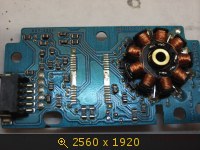
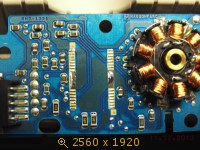
A trebuit să mă desenez. 
P.S. După cum sa dovedit, o astfel de schemă este în roaming pe internet. Există o mulțime de erori fundamentale, fiți atenți ..
Pozele sunt fotografiate imediat ce apar informații pentru postare.
Nimic din circuitul imprimantei, nici mecanic, nici electronic, nu împiedică acest lucru. Mai exact, cu 5L și acum 6L este suficient să aplici /LON și /VDOUT și laserul strălucește constant. Mă îndoiesc că alte imprimante sunt aranjate diferit.
În 8247, o fază a fost diferită de celelalte osciloscop, iar șoferul a scurtat motorul chiar și fără putere, ceea ce se observă pe coastă.
ext. tot uit sa scriu. Poligonul se învârtea, prin simțire, mai repede (de aceea am verificat curelele pentru scurgeri ale capacităților LPF) decât era necesar și a accelerat spre capătul foii.
Uite. Formarea imaginii într-o imprimantă laser nu este principală - mecanică primară.
Prin linie - poligonul accelerează, intră în PLL-ul său, la un anumit moment, în limitele revoluției oglinzii, apare un semnal BDI, dându-i formatatorului o idee despre începutul sau sfârșitul liniei active.
Ea, linia este activă, este situată între două semnale BDI cu etichete de timp fixe, în funcție de construcție. PLL-ul formatatorului operează peste BDI, creând rata de eșantionare a imaginii din memorie.
Dacă BDI-urile sunt haotice, atunci PLL de selecție a imaginii va arunca în aer acoperișul și vom vedea fluctuații ca aceasta. Începutul iso-ului în diferite locuri orizontal este ciclic, vergeturile sunt diferite, îngheață în starea de pornire și oprire a laserului etc.
Este imposibil să sincronizați PLL-ul formatatorului folosind turometrul motorului poligonului - motorul este foarte curbat electromagnetic și există o vibrație nebună pe semnalul taho.
Prin urmare, synchryat de la BDI - este „atenuat” de volantul oglinzii și al rotorului.
Asta e sigur. Va trebui să îngrădim orașele cu un driver de motor pmsm potrivit cu un PFD încorporat, care poate fi găsit în coșul de gunoi al unuia potrivit.
Băieți, nimic de-a face cu cartuşul 
Iată câteva foi, am uitat să sting lumina de la masă.
Cartuș normal cu ucidere medie. Da, și nu am alta
Avertismente: 1
Mesaje: 5313
Reparați imprimanta MFP HP LASERJET 6L
Service si reparatii Imprimanta HP LASERJET 6L in Moscova si in regiune.
Reparatie imprimante HP LASERJET 6L
Imprimanta ta HP LASERJET 6L este stricata?
Există o soluție!
Se întâmplă adesea ca imprimanta să nu mai funcționeze corect și să înceapă să imprime prost sau deloc. Ce să faci în acest caz?
Aveți nevoie de ajutorul unui tehnician profesionist și experimentat pentru a diagnostica și repara imprimanta dvs. HP LASERJET 6L.
Centrul nostru tehnic se ocupă doar de astfel de defecțiuni. Vom face ca imprimanta dvs. HP LASERJET 6L să funcționeze cât mai curând posibil. Doar sunați și contactați-ne!
Întreținerea imprimantei HP LASERJET 6L
Cum să diagnosticați și să reparați imprimanta HP LASERJET 6L
Întreținerea imprimantei HP include înlocuirea doar a pieselor de calitate de la producător.
Reumplerea și restaurarea cartuşului pentru HP LaserJet 5L / 6L / 1100
Pentru a începe, avem nevoie de aproximativ zece minute de timp pur și un set simplu:
- Toner în ambalaj;
- Respirator. Desigur, te poți descurca și fără el, dar la sfârșitul realimentării, șterge-ți căile respiratorii (nările) cu o cârpă umedă, de culoare deschisă, și sunt sigur că nu vei lucra fără respirator data viitoare;
- Șurubelnițe Phillips și plate. Primul este pentru slăbirea șuruburilor, al doilea este pentru extragerea arborilor și axelor;
- Clești sau ceva similar pentru munca de forță;
- O pâlnie cu un diametru exterior al cornului de aproximativ 20 mm sau o foaie de hârtie groasă din care se va putea rula un con pentru a înlocui pâlnia lipsă;
- Două coli mari de hârtie pentru a asigura curățenia și ordinea după lucru (în premieră recomand cât mai multă zonă);
- Mai multe șervețele din cârpă fără scame pentru o ștergere ușoară și uscată a rolelor și a tamburului;
- Perie rigidă de mărime medie pentru curățarea părților cu nervuri și a locurilor greu accesibile.
Asta e tot. Puteți începe, dar mai întâi vreau să vă dau câteva sfaturi.
Ți-ai pierdut pofta de a citi mai mult? Atunci hai să continuăm.
Cartuș de reumplere/remanufacturare pentru HP LaserJet 5L / 6L / 1100
În întunericul măruntaielor pacientului
Cartușul HP este format din două părți independente cu o conexiune cu arc mobil. În prima parte, pe care se află mânerul, sunt amplasate racleta, arborele de încărcare, fototamburul și buncărul. În a doua parte există un arbore de toner, un set de roți dințate și un recipient în care va fi necesar să umpleți pulberea de colorare. Am înțeles? Începe. Încercați să vă stabiliți acolo unde nimeni nu va interfera cu dvs. și unde puteți organiza o zonă sanitară fără consecințe.
Pasul 1.
Îndepărtăm obturatorul de protecție împotriva luminii al fototombului, datorită căruia obținem acces gratuit la acesta și ne ferim de o piesă incomodă încărcată cu arc, care este întotdeauna gata să se închidă în cel mai important moment (cu puțină experiență și dexteritate, acest pas poate fi omis):
cu o șurubelniță plată, scoateți axele amortizorului situate de-a lungul marginilor cartușului;
scoateți cu atenție partea îngustă a amortizorului situată în interiorul cartușului din partea laterală a mânerului;
scoateți obturatorul cu aceeași mișcare cu care îl deschide la instalarea cartuşului în imprimantă.
Amortizorul poate fi pus deoparte, acordând atenție faptului că arcul, pus pe una dintre osii, nu se pierde.
Pasul 2
Scoatem tamburul. Acest lucru va preveni deteriorarea stratului fotosensibil în timpul acțiunilor ulterioare și va deschide accesul la interiorul carcasei:
instalați cartușul cu susul în jos și nu-l înclinați în altă parte;
extindem axele tamburului situat pe lateralele cartușului, pentru care întoarcem o șurubelniță plată instalând-o în canelura de sub capul fiecărei axe (aici va fi necesar un efort considerabil);
scoatem axele cu cleste (tot nu fara efort);
împingem părțile cartușului: sprijinim mânerul în palmă și apăsăm partea opusă cu degetele aceleiași mâini până când tamburul se mișcă liber;
trageți ușor tamburul de angrenaj și puneți-l deoparte;
în timp ce căutați un loc sigur pentru cilindru, îl puteți șterge cu ușurință de reziduurile de toner cu o cârpă uscată;
dacă încă nu ați atașat tamburul nicăieri, atunci puneți-l pe amortizor - acolo se va simți ca într-un cartuș.
Scoaterea arborelui de încărcare:
îl agățăm cu o șurubelniță plată la capătul axei metalice, scoțându-l de pe suportul cu arc;
scoateti axul si puneti-l langa fotoconductor.
Dacă dintr-un motiv oarecare decideți să îndepărtați suporturile încărcate cu arc, atunci nu le confundați atunci când le întoarceți la locul lor - suportul din material întunecat este conducător și ar trebui să fie amplasat pe suportul de contact vizavi de roți dințate.
Pasul 4
Acum, primul pas murdar - trebuie să curățați buncărul de deșeuri de toner. Singura gaură prin care se poate face acest lucru este decalajul dintre lama raclă și corp:
întoarceți cartuşul de-a lungul axei sale până când tonerul începe să se toarne. Întoarcerea trebuie efectuată astfel încât buncărul să fie în partea de jos în timpul acțiunilor dvs., altfel tonerul se poate vărsa în interiorul carcasei;
cu o varietate de mișcări și bătăi ușoare, scuturați tonerul folosit pe foaia de hârtie pregătită anterior;
Încet, fără a provoca mișcarea aerului, rulați bine foaia de toner.
Teoretic, această pulbere poate fi reumplută în cartuş, dar în timpul procesului, praful și scamele de hârtie se adună cu ea, ceea ce poate afecta negativ calitatea imprimărilor în viitor. Da, și nu atât de mult încât să poți regreta ceva.
Următoarea sarcină este să umpleți cartuşul cu toner nou.
Pasul 5
Îndepărtăm capacul din partea opusă angrenajelor, sub acesta este scopul nostru - o gaură cu un dop:
scoatem axa balamalei, pentru aceasta o împingem cu o șurubelniță plată din interior (lângă suportul întunecat al arborelui de încărcare), apoi o tragem din exterior, apucând-o cu un clește;
în centrul capacului lateral, deșurubați șurubul cu o șurubelniță Phillips, în timp ce țineți cu sârguință axul tonerului de manșonul de plastic în starea sa inițială (ține până când comanda este eliberată);
scoateți capacul, împingând ușor părțile longitudinale ale cartușului.
Pasul 6
Al doilea pas murdar. Adormim toner nou:
instalați cartușul cu susul în jos (încă ținând axul tonerului!);
folosind o șurubelniță plată, scoateți dopul de plastic cu o mișcare profundă și nu vă fie teamă să-l deteriorați - acest lucru este aproape imposibil;
prin pâlnie foarte atent cu un jet subțire (în fluiditatea ei este foarte asemănător cu lichidul) umplem noul toner. Dacă te sufoci dintr-o dată, vei obține un nor imens de praf din cauza aerului deplasat;
închideți dopul;
readucem capacul lateral la locul său și îl fixăm cu un șurub, combinând în același timp toate axele și omologii de pe cartuș;
abia acum (!) poți elibera rola de toner.
Pasul 7
Asamblam restul pieselor în ordine inversă, pe parcurs, măturând și ștergând tonerul oriunde îl vedeți (cu excepția axului tonerului - există și va fi întotdeauna o pulbere pe el):
- restabilim legatura in balama;
- readucem arborele de încărcare pe suporturile cu arc;
- instalați fotoconductorul prin răspândirea părților cartuşului;
- introduceți axa tamburului în poziție;
- fixați clapeta.
Verificăm calitatea construcției prin inspecție externă pentru prezența pieselor inutile, distorsiuni și alte deficiențe similare.
Înainte de instalare, faceți mai multe mișcări pentru a distribui uniform noul toner, așa cum este indicat de pictogramele de pe carcasă. Asta e tot - poți imprima.
După procedura de reumplere, pentru scuturarea și contracția finală a cartușului deranjat, este indicat să dați comanda de curățare conform instrucțiunilor sau pur și simplu să rulați câteva exemplare goale.
La finalizare, recomand să faceți o curățare umedă a locului de muncă. Când spălați obiectele din jur și dvs. de pe toner, în niciun caz nu folosiți apă fierbinte, ci doar puțin caldă, altfel se va întâmpla același lucru ca și în cuptorul imprimantei. Același lucru este valabil și pentru hainele murdare.
Cartuș de reumplere/remanufacturare pentru HP LaserJet 5L / 6L / 1100
Nu este nevoie să vă așteptați la calitate originală de la un cartus remanufacturat: la urma urmei, a îndeplinit sincer perioada stabilită de producător, iar totul în rest depinde de ce cerințe vor fi impuse imprimărilor ulterioare. Cele mai capricioase originale sunt fotografiile, imaginile cu zone mari colorate uniform și umplerile în degrade. Aici trebuie să alegi între calitate și ieftinitate. Totuși, după mai multe reumpleri, cu fiecare recuperare, pe hârtie vor apărea tot mai puternic dungi longitudinale-transversale, cauzate de deteriorarea arborilor și a șanțurilor de pe stratul fotosensibil de la marginile ascuțite ale foilor.
În imagini, puteți compara calitatea imprimării cu diferite grade de uzură a fotoconductorilor și puteți evalua singur fezabilitatea restaurării.
|
Video (click pentru a reda). |
Unul a fost făcut pe al treilea ciclu al cartuşului, iar celălalt pe al zecelea sau al unsprezecelea. După cum puteți vedea, textul (14 puncte) este perfect lizibil pe fiecare tipărire, dar al doilea document este potrivit doar pentru o schiță. Este posibil să încercați să scăpați de astfel de neajunsuri prin înlocuirea tamburului și a racletei, care pot fi găsite cu ușurință la vânzare. Dar atenție la faptul că astfel de consumabile sunt cel mai adesea realizate de producători terți și, de regulă, au o resursă mult mai mică decât cele originale. După părerea mea, este mai ușor să cumperi un cartuș nou decât să resuscitezi un cadavru sincer.