În detaliu: reparație imprimante canon pixma ip4300 de la un adevărat maestru pentru site-ul my.housecope.com.
Reparație de imprimantă pe cont propriu - ce se poate face acasăpentru a economisi apelarea unui expert sau trimiterea unui dispozitiv de imprimare la un centru de service? Nu toate problemele pot fi rezolvate pe cont propriu, dar există lucruri pe care le poți diagnostica singur. Cu toate acestea, nu uitați că o defecțiune gravă poate fi detectată și corectată doar de un specialist cu experiență vastă și un instrument specializat pentru efectuarea lucrărilor relevante. Reparatii imprimante de catre inginerii centrelor de service YauzaOrgService garantează calitate înaltă și rapiditate a serviciilor fără plăți suplimentare. Dar ce poate fi găsit acasă?
• Cel mai cauza comună a defecțiunii imprimantei, indiferent dacă Canon, HP, Epson, Oki, Samsung, Ricoh, Brother sau Xerox, trebuie să curățați aparatul în mod regulat. În termeni simpli, este un gunoi. Din această cauză, apare adesea un dezechilibru al carcasei, apare zgomot în timpul funcționării sau captarea hârtiei se oprește. De aceea se recomanda curatarea aparatului de imprimare la intervale regulate si numai cand echipamentul este oprit. Dar trebuie să știți despre interzicerea consumului de alcool - pentru ștergere luăm doar apă distilată obișnuită, un burete nou și tampoane de bumbac.
• Verificăm funcționarea corectă: imprimanta trebuie să fie conectată la priză, tava să fie ferm împinsă până la capăt, ghidajele pentru foi sunt fixate, cartușele sunt instalate corect și nu există blocaj de obiecte străine în dispozitiv.
• Nu vă fie teamă să inspectați interiorul echipamentului pentru reziduuri de hârtie sau bucăți rupte, vărsări de toner, ipsos, nisip sau apă.
 |
Video (click pentru a reda). |
• Verificaţi că cartuşul este plin pentru a vedea dacă s-a epuizat.
• Dacă defecțiunile imprimantei sunt afișate ca erori pe monitorul computerului, asigurați-vă că notați codul, numărul sau informațiile de pe ecran pentru a le transmite către expert.
• Acordați atenție calității de imprimare a documentelor dvs., dacă există dungi sau pete suplimentare, ce culoare sunt.
• Monitorizați frecvența blocajelor de hârtie.
• Ascultați pentru sunete străine, trosnet, zgomot când imprimați.
Având în vedere toate nuanțele de mai sus, care duc adesea la oprirea funcționării imprimantei, puteți accelera procesul de depanare, puteți înlocui procedura de reparare cu prevenire și puteți economisi bani la vizita unui specialist. O evaluare a stării de sănătate a echipamentului, o declarație precisă a problemei și o listă a problemelor care au apărut vor permite comandantului să răspundă la cerere cât mai repede posibil, deoarece va prezenta în prealabil domeniul de activitate. . Dacă aceasta nu este o defecțiune gravă și situația vă permite să reparați piesele, să înlocuiți componente sau să restabiliți rapid funcționarea - repararea imprimantei poate fi efectuată în stadiul de diagnostic. Apelând la numărul de telefon sau trimițând o solicitare prin intermediul site-ului web YauzaOrgService – se va acorda asistenta cu garantie pentru toate tipurile de operatiuni si servicii efectuate.
Sergent
Membrii grupului
Postări: 18
Număr utilizator: 7662
Înregistrare:
6-13 mai
Expert
Grup: Admin
Mesaje: 8642
Număr utilizator: 3904
Înregistrare:
14-10 septembrie
Sergent
Membrii grupului
Postări: 18
Număr utilizator: 7662
Înregistrare:
6-13 mai
Major
Membrii grupului
Mesaje: 126
Număr utilizator: 7567
Înregistrare:
9-13 aprilie
Sergent
Membrii grupului
Postări: 18
Număr utilizator: 7662
Înregistrare:
6-13 mai
Major
Membrii grupului
Mesaje: 126
Număr utilizator: 7567
Înregistrare:
9-13 aprilie
Sergent
Membrii grupului
Postări: 18
Număr utilizator: 7662
Înregistrare:
6-13 mai
Major
Membrii grupului
Mesaje: 126
Număr utilizator: 7567
Înregistrare:
9-13 aprilie
Sergent
Membrii grupului
Postări: 18
Număr utilizator: 7662
Înregistrare:
6-13 mai
Major
Membrii grupului
Postări: 126
Număr utilizator: 7567
Înregistrare:
9-13 aprilie

Descărcați/Imprimați tema
Descărcați tema în diferite formate sau vizualizați versiunea imprimabilă a temei.
Avertismente: 1
Mesaje: 1232
Interzis
Postări: 147
max_tv, Poate că trăsura a fost inundată?
Contacte pentru rezervoarele de cerneală în special?
Diagnosticarea este simplă, deoarece ciotul este clar, imprimanta este conectată la o priză, apăsată. 
Apoi, așa cum ați făcut, comportamentul este descris.
Judecând după descriere, nu există nicio comandă pentru a porni alimentatorul sau există una. dar dispare, placa intră în protecție.
Dacă aveți o problemă similară, ca în link - atunci cipul este un cadavru, căutați o astfel de imprimantă cu cap mort pentru s / h la piețele de vechituri.
Și totul s-a întâmplat din cauza instalării incorecte a cartuşelor, judecând după descriere.
DE CE opriți rețeaua cu trăsura terminată?
Dacă ea nu a plecat, nu ai încercat să închizi și să deschizi capacul? Ajută, întotdeauna.
m-de-r, dacă ți s-a întâmplat ceva cu aceeași imprimantă - doar scrie.
Ce este asta
Interzis
Postări: 147
Interzis
Postări: 147
Cel mai bun apostol
Mesaje: 3493
Bineînțeles că mă grăbeam, nu socoteam că capul a stricat totul și mi-am cumpărat o imprimantă fără ea, iar aceasta a stricat capul. acum voi sti ca nu merita sa investesc, ci sa iau unul nou imediat.
Mai am un ip3000, așa că atunci când am introdus capul, a ieșit fumul din el, adică l-a acoperit, dar imprimarea încă funcționează - placa era probabil mai bună, doar că cu capul nou a început să se dezlipească după A treia coală și lățimea de imprimare a listei de testare și întreaga imprimare ar scădea. Nu stiu pentru ce. se intampla sa stie cineva? Și în general, merită să luați cerneală neoriginală? care este consumul fata de original? iar daca tinem cont ca dupa expirarea garantiei se va acoperi si capul din cerneala neoriginala, se poate si din cele originale. ar fi mai bine să nu zbori cu toate astea?

din cauza rezidării unui cip centipede de la unul nou la o placă veche este o glumă bună. Care sunt cei care fac asta?
my.housecope.com/wp-content/uploads/ext/42 
Inginerie radio, electronică și circuite de bricolaj Reparație cap de imprimare Canon
Unele modele de imprimante Canon apare următoarea eroare: Software-ul imprimantei raportează că Capul de imprimare nu este instalat în imprimantă. Mai mult, această defecțiune este foarte tipică pentru o întreagă linie de imprimante Canon i320-iP1500. În primul rând, ar trebui să verificați starea de sănătate a cablului și a contactelor capului. Dacă funcționează, atunci problema este la senzorul termic, care este încorporat în capul de imprimare. În combinație, imprimanta verifică prezența capului în sine folosind acest semnal. Prin urmare, atunci când senzorul termic se sparge, imprimanta consideră că capul nu este instalat și este afișat un mesaj corespunzător.
În cele mai multe cazuri, un cap de imprimantă cu această problemă poate fi reparat. Pentru a face acest lucru, senzorul este înlocuit cu aproape orice diodă de dimensiuni mici, de exemplu 1N4007. Acesta trebuie lipit direct pe pernuțele capului, având grijă în același timp.
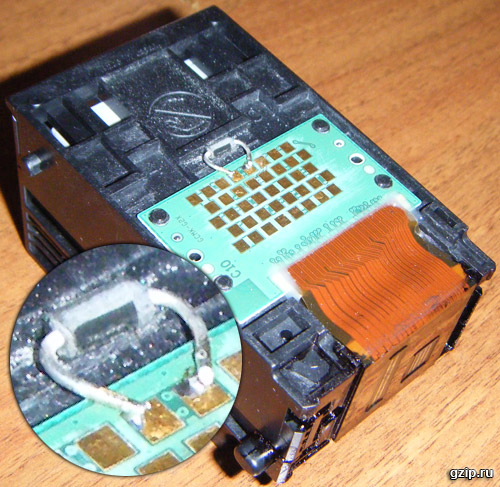
Contactele capului sunt numerotate de la dreapta la stânga de jos în sus. Anodul diodei este lipit de pad 37, catodul de pad 36. După instalarea diodei, imprimanta vede din nou capul.
Cu toate acestea, deteriorarea senzorului termic ar putea fi cauzată de supraîncălzire și este posibil ca defecțiunea să nu fie singura. De exemplu, uneori, decodorul negru se arde și imprimanta începe să treacă printr-o linie, ceea ce pare că cerneala neagră se epuizează.
Din păcate, repararea decodorului nu este posibilă, dar mai există o soluție și este software.
Trebuie să setați calitatea maximă de imprimare în proprietățile imprimantei:
Acest lucru restabilește imprimarea.
Din păcate, imprimantele vechi, oricât de bune și convenabile ar fi, nu rezistă pentru totdeauna. Iar când vine timpul să înlocuim o imprimantă veche cu una modernă, se ridică o întrebare importantă de alegere: cum să alegi o imprimantă care să poată fi reîncărcată cu ușurință fără a cumpăra cartușe la prețul de jumătate de imprimantă? Sperăm că articolul nostru despre imprimante și cartușe vă va ajuta în acest sens. După ce o citești, vei afla că nu este deloc necesar să te îndrăgi de trucurile de marketing ale producătorilor și totuși este relativ ușor să găsești o imprimantă care să poată fi reîncărcată ieftin de multe ori.
PS: . daca nu arde capul cu eroarea B200.
Reparați imprimanta MFP CANON PIXMA IP4300
Service și reparații imprimante CANON PIXMA IP4300 în Moscova și regiune.
Reparatie imprimante CANON PIXMA IP4300
Este stricata imprimanta CANON PIXMA IP4300?
Există o soluție!
Se întâmplă adesea ca imprimanta să nu mai funcționeze corect și să înceapă să imprime prost sau deloc. Ce să faci în acest caz?
Aveți nevoie de ajutorul unui tehnician profesionist, experimentat, care va diagnostica și repara imprimanta dvs. CANON PIXMA IP4300.
Centrul nostru tehnic se ocupă doar de astfel de defecțiuni. Vom face ca imprimanta dvs. CANON PIXMA IP4300 să funcționeze cât mai curând posibil. Doar sunați și contactați-ne!
Întreținerea imprimantei CANON PIXMA IP4300
Comanda de diagnosticare și reparare a imprimantei CANON PIXMA IP4300
Serviciul de imprimantă Canon include înlocuirea doar a pieselor de calitate de la producător.
Mai întâi, scoateți plăcile de acoperire superioare. Pentru a face acest lucru, scoatem marginile interioare ale căptușelilor și, deplasându-le spre interior, le scoatem.
Sub căptușeală sunt zăvoarele din spate ale capacelor laterale.
Cu o șurubelniță subțire, eliberăm partea din față a capacelor laterale.
Apoi, apăsând zăvoarele de sus (două pe fiecare parte), eliberăm capacele laterale și le scoatem, depărtând părțile superioare ale capacelor de corpul imprimantei și glisându-le spre noi înșine (în partea din față a imprimantei).
Eliberăm partea frontală a capacului superior.
Pentru a face acest lucru, deschideți tava pentru imprimare pe un CD și apăsați ceva (în acest caz, o șurubelniță) în locul indicat în fotografie, împingând simultan capacul superior în sus.
Dacă, cu o presiune suficient de puternică, cârligul nu poate fi eliberat, nu este nevoie să fiți prea zeloși: în același timp cu apăsarea zăvorului, apăsați capacul superior de sus, în regiunea zăvorului - astfel se va apăsa să fie eliberat mai ușor și apoi, fără a reduce forța asupra șurubelniței, trageți capacul în sus.
Săgeata indică cârligul care ținea capacul superior de pe tava imprimantei.
Eliberăm partea dreaptă în același mod, doar că trebuie să fiți atenți, astfel încât șurubelnița să nu alunece atunci când cârligul este eliberat - în spatele lui se află un cărucior care este ușor de deteriorat prin împingerea lui cu o șurubelniță.
Eliberați partea din spate a capacului superior.
Pentru a face acest lucru, deschideți ușa din spate (este mai convenabil) și eliberați zăvoarele prin orificiile din peretele din spate, împingând simultan capacul în sus; scoateți capacul.
Amplasarea angrenajelor mecanismului de ridicare a vagonului, în poziția de parcare (după demontarea mecanismului ascensorului pentru repararea sau scoaterea căruciorului, din anumite motive, unii oameni au întrebări în timpul procesului de asamblare.” Și cum a stat. „)
Pentru o demontare ulterioară, căruciorul trebuie scos din poziţia de parcare.
Pentru a face acest lucru, scoateți capul și, rotind angrenajul (indicat în fotografie) în sensul acelor de ceasornic, derulați mecanismul de curățare până când căruciorul este eliberat și mutați căruciorul în centrul zonei de imprimare.
(. când derulați această viteză în sens invers acelor de ceasornic, pompa va funcționa)
Deconectați partea imprimantei de la tavă.
Pentru a face acest lucru, oprim șurubul autofiletant, care se afla sub cărucior, și încă două pe partea laterală a unității de parcare.
Oprim șurubul autofiletant din partea dreaptă spate, lângă panoul de control.
Scoateți sursa de alimentare (două zăvoare în partea de jos); deșurubați cele două șuruburi din partea stângă.
Scoatem tava pentru imprimare pe un CD, mai intai eliberand axa din stanga (prin apasarea ei cu o surubelnita), apoi pe cea dreapta.
Ridicați partea imprimantei de alimentatorul de hârtie, scoateți-o din tavă.
STARTCOPY CONFERENCE
Imprimante, copiatoare, MFP, faxuri și alte echipamente de birou:
reparații, întreținere, realimentare, selecție
Salut! Sincer să fiu, rareori „comunic” cu imprimantele cu jet de cerneală, mai ales cu cele laser, dar vreau să învăț cum să mă înțeleg și cu imprimantele cu jet de cerneală. Acum, în esență, acest dispozitiv, după ce s-a pornit, începe să clipească indicatorul galben (de 5 ori) Și ledul verde este aprins constant, ce înseamnă asta? Am urmărit „coduri de eroare” pentru mine o pădure întunecată, de unde să încep?
Z.Y. Îmi doresc foarte mult să învăț cum să mă înțeleg cu imprimantele cu jet de cerneală, cel puțin cu aceasta.
Și ce nu poate fi înțeles aici: https://my.housecope.com/wp-content/uploads/ext/3534/codes/canon_ip.htm? Ce anume este neclar?
Ei bine, care este codul de eroare pe care îl am, din cel descris mai sus și cum îl rezolv? Asta as vrea sa inteleg!
Deci, scrieți singur, indicatorul galben începe să clipească (de 5 ori) Deci uitați-vă la linkul IP4300, 5300 indicația 5
Înțeles: „Capul de imprimare nu este instalat. Este instalat un cap de imprimare nepotrivit pentru acest model de imprimantă (a apărut o eroare în timpul comunicării cu EEPROM-ul capului)
Acțiune: „Instalați imprimanta deservibil cap de imprimare (QY6-0061 pentru iP4300, QY6-0067 sau QY6-0075*) pentru iP5300) și apăsați „Reluare/Anulare””
Notă: „Dacă imprimanta are un cap de imprimare (QY6-0061 pentru iP4300, QY6-0067 sau QY6-0075 *) pentru iP5300) - reinstalați capul; nu a ajutat - curățați contactele capului (și reciprocă în transport); nu a ajutat - verificați cablul de transport pentru o întrerupere; bucla intacta - înlocuiți capul cu unul bun
*) din decembrie 2007, în locul capului de imprimare QY6-0067, în imprimanta iP5300 este instalat capul de imprimare QY6-0075″
Pare mult mai clar, totul este în rusă. Rusa, după cum am înțeles de la (0), nu provoacă dificultăți? Sau ceva nu este clar din descrierea erorii? Pentru orice eventualitate, cuvintele cheie sunt evidențiate cu caractere aldine.
Acest material face parte dintr-o serie de articole despre repararea imprimantelor cu jet de cerneală și a MFP-urilor Canon; începutul ciclului este în articolele despre restabilirea alimentării cu hârtie în cazul ruperii unei role de alimentare folosind ca exemplu imprimanta Canon Pixma iP 3300.
Destul de multe întrebări (judecând după discuțiile despre această problemă în diverse forumuri și conferințe) sunt cauzate de dezasamblarea dispozitivelor în sine pentru reparații sau întreținere; in acest articol vom vorbi despre imprimanta foto Canon Pixma iP4500. O descriere a dezasamblarii imprimantelor din serie o gasiti in alte articole din serie.
Mai întâi, scoateți plăcile de acoperire superioare. Pentru a face acest lucru, scoatem marginile interioare ale căptușelilor și, deplasându-le spre interior, le scoatem.
Sub căptușeală sunt zăvoarele din spate ale capacelor laterale.
Cu o șurubelniță subțire, eliberăm partea din față a capacelor laterale.
Apoi, apăsând zăvoarele de sus (două pe fiecare parte), eliberăm capacele laterale și le scoatem, depărtând părțile superioare ale capacelor de corpul imprimantei și glisându-le spre noi înșine (în partea din față a imprimantei).
Eliberăm partea frontală a capacului superior.
Pentru a face acest lucru, deschideți tava pentru imprimare pe un CD și apăsați ceva (în acest caz, o șurubelniță) în locul indicat în fotografie, împingând simultan capacul superior în sus.
Dacă, cu o presiune suficient de puternică, cârligul nu poate fi eliberat, nu este nevoie să fiți prea zeloși: în același timp cu apăsarea zăvorului, apăsați capacul superior de sus, în regiunea zăvorului - astfel se va apăsa să fie eliberat mai ușor și apoi, fără a reduce forța asupra șurubelniței, trageți capacul în sus.
Săgeata indică cârligul care ținea capacul superior de pe tava imprimantei.
Eliberăm partea dreaptă în același mod, doar că trebuie să fiți atenți, astfel încât șurubelnița să nu alunece atunci când cârligul este eliberat - în spatele lui se află un cărucior care este ușor de deteriorat prin împingerea lui cu o șurubelniță.
Eliberați partea din spate a capacului superior.
Pentru a face acest lucru, deschideți ușa din spate (este mai convenabil) și eliberați zăvorul prin orificiile din peretele din spate, împingând simultan capacul în sus; scoateți capacul.
Amplasarea angrenajelor mecanismului de ridicare a vagonului, în poziția de parcare (după demontarea mecanismului ascensorului pentru repararea sau scoaterea căruciorului, din anumite motive, unii oameni au întrebări în timpul procesului de asamblare.” Și cum a stat. „)
Pentru o demontare ulterioară, căruciorul trebuie scos din poziţia de parcare.
Pentru a face acest lucru, scoateți capul și, rotind angrenajul (indicat în fotografie) în sensul acelor de ceasornic, derulați mecanismul de curățare până când căruciorul este eliberat și mutați căruciorul în centrul zonei de imprimare.
(. când derulați această viteză în sens invers acelor de ceasornic, pompa va funcționa)
Deconectați partea imprimantei de la tavă.
Pentru a face acest lucru, oprim șurubul autofiletant, care se afla sub cărucior, și încă două pe partea laterală a unității de parcare.
Oprim șurubul autofiletant din partea dreaptă spate, lângă panoul de control.
Scoateți sursa de alimentare (două zăvoare în partea de jos); deșurubați cele două șuruburi din partea stângă.
Scoatem tava pentru imprimare pe un CD, mai intai eliberand axa din stanga (prin apasarea ei cu o surubelnita), apoi pe cea dreapta.
Ridicați partea imprimantei de alimentatorul de hârtie, scoateți-o din tavă.
Acum poți să faci „scutecul”.
Dacă în loc de spălare există dorința de a-l schimba - numărul de catalog QY5-0190-000 Kit de absorbție.
mrBABAH » 01:47 – 11.01.11
Iosua » 10:41 – 11.01.11
mrBABAH » 11:37 – 11.01.11
Benjamin » 10:26 – 17.01.11
un musafir » 20:03 – 26.01.11
Benjamin » 20:44 – 26.01.11
un musafir » 09:47 – 27.01.11
Iosua » 11:57 – 27.01.11
Valery76 » 09:40 – 27.05.11
- Subiecte înrudite Răspunsuri Vizualizări Ultima postare
- Imprimanta laser ALEGE FILM TERMIC PENTRU IMPRIMANTA - ALEGE FILM TERMIC PENTRU IMPRIMANTA HP Canon
Shamil pe forum HEWLETT PACKARD (HP) 18 14414
01:27 – 06.07.18 - MFP Canon iR C 624 - cum se umple și cum se umple
Bumer în CANON 2 forum 3290 Bumer
06:06 – 01.02.06 - „Shabby” „blană” pe arborele magnetic Canon ir 2520
Compart în CANON 4 forum 4981 Compart
10:04 – 04.10.13 - copiator canon iR2016J - mesajul „tamburul nu este instalat, vă rugăm să introduceți cilindru”.
122333 in CANON 3 forum 6380 Mishel01
11:13 – 22.01.16 - Copiator Canon 6317 - copiator de 800 USD
HASHIM pe forum CANON 9 5016 Slv01
08:26 – 09.09.05
Utilizatori care navighează pe acest forum: fără utilizatori și invitați înregistrați: 2
Instrucțiuni pentru dezasamblarea imprimantei Canon Pixma iP4600


Unul dintre reprezentanții unei linii destul de comune de imprimante și MFP-uri în acest moment este Pixma iP4600. Pe exemplul său, vom lua în considerare dezasamblarea dispozitivului.
Ulterior, voi încerca să adaug informații despre nuanțele demontării altor dispozitive din această linie și despre modul de dezasamblare a nodurilor care eșuează cel mai adesea sau necesită curățare, dacă apar unele erori în timpul funcționării.
Mai întâi, scoateți ornamentele decorative din spatele imprimantei - în interior, trageți cu o șurubelniță subțire și mutați ornamentul în centru, îndepărtați-l.
De asemenea, puteți scoate capacul tăvii din spate (ASF) pentru confort, dar acest lucru nu este necesar.
Scoateți capacele laterale.
Să începem cu cel din stânga - trăgând cu o șurubelniță subțire, scoateți partea frontală inferioară a capacului din dop (indicată de o săgeată) și luați-o ușor în lateral, astfel încât să nu cadă din nou la loc.
Apăsăm alternativ pe zăvoarele din partea superioară, luăm partea superioară a capacului lateral în lateral.
În fotografie, un zăvor este apăsat cu o șurubelniță, al doilea este marcat cu o săgeată.
Scoatem capacul.
Fotografia arată zăvoarele și orificiul pentru care este blocată partea frontală inferioară a capacului.
Capacul lateral drept este îndepărtat în același mod.
În dreapta, scoateți cablul care vine de la panoul de comandă la panoul operator.
Deșurubați șurubul care ține panoul operator.
Cu o șurubelniță subțire, scoateți partea dreaptă jos a panoului de operare din opritor.
. și mutați panoul operator la dreapta.
Destul de des, panoul se așează foarte strâns la locul său, iar pentru a-l deplasa trebuie să folosiți o șurubelniță ca pârghie.
Acum scoateți capacul superior.
Pentru a face acest lucru, apăsați alternativ cele două zăvoare din partea frontală a imprimantei (indicate prin săgeți), ridicați în același timp partea frontală a carcasei.
Această fotografie prezintă zăvoarele frontale care țin capacul pe tava imprimantei.
Apăsăm zăvoarele din spatele imprimantei prin orificiile indicate de săgeți și ridicăm partea din spate a capacului superior.
Scoatem partea imprimantei de pe palet.
Pentru a face acest lucru, scoateți sursa de alimentare (deconectați conectorul de la ea și trageți-l în jos, două zăvoare de jos) și deșurubați cele două șuruburi autofiletante din partea dreaptă din spate (indicate cu săgeți).
Deșurubam al treilea șurub care ține partea dreaptă.
Eliberăm firul albastru „pământ” astfel încât să nu se agațe de proeminențele paletului de-a lungul căruia este așezat.
Deșurubam cele trei șuruburi care țin partea dreaptă:
Deconectăm cablul și doi conectori de la placa de control, indicați prin săgeți: cablul care merge la priza PictBridge, conectorul de alimentare (de jos) și conectorul care merge la microîntrerupătorul care controlează deschiderea capacului frontal (două fire galbene) .
Slăbiți ultimul șurub.
. iar, luând partea de imprimantă de tavă (ASF), scoatem partea de imprimantă din palet.
Dezasamblarea ulterioară a imprimantei depinde de problema specifică.
Dacă căruciorul nu a fost scos din poziția de parcare înainte de a începe dezasamblarea imprimantei (s-a blocat sau mecanismul de parcare nu a funcționat), atunci pentru a repara unitatea de parcare, aceasta trebuie scoasă din poziția de parcare.
Pentru a face acest lucru, rotiți angrenajul cu codificatorul cu disc (indicat de săgeată) în sensul acelor de ceasornic - capacele unității de curățare și opritorul căruciorului se vor coborî, iar căruciorul poate fi scos manual din poziția de parcare.
Acest lucru poate să nu funcționeze dacă mecanismul de parcare este blocat, dar nu am văzut niciodată o defecțiune a acestui mecanism, în care treptele de viteză nu au putut să se rotească cu precizie și fără efort nejustificat, cu excepția cazului în care obiecte străine intră în mecanică. Un obiect străin poate fi îndepărtat din mecanism fără a deplasa căruciorul, iar apoi mecanismul cu pană poate fi deja rotit și performanța acestuia poate fi verificată.
Dacă rotiți aceeași treaptă de viteză în sens invers acelor de ceasornic, va funcționa doar transmisia pompei, ceea ce este convenabil pentru verificarea performanței acesteia.
Unitate de parcare/curățare cu capotele coborâte și căruciorul pus deoparte.
Pentru a face mai convenabil să inspectați mecanica unității de curățare pentru obiecte străine, este mai bine să plasați piesa imprimantei vertical, pe capacul din spate - astfel aveți acces la aproape toată mecanica din lateralul paletului.
Tuburile unității de curățare, săgețile indică:
1. Pigment roșu - negru, un tub care merge de la capac la pompă.
1. Albastru - toate celelalte culori, cu excepția pigmentului negru, un tub care merge de la capac la pompă.
2. Roșu - un tub de pigment negru care merge de la pompă la adaptorul de scurgere a cernelii reziduale.
2. Albastru - toate celelalte culori, cu excepția pigmentului negru, un fiting prin care se scurge deșeurile de cerneală.
3. Verde - două tuburi care merg de la capac la supapele de aer ale unității de curățare.
Pentru dezasamblarea ulterioară, este necesar să scoateți placa de control - deconectați toți conectorii și cablurile de pe placă și deșurubați cele patru șuruburi din colțuri.
Apoi deșurubam placa de care a fost atașată placa de control și o scoatem, trecând cu grijă cablurile căruciorului prin orificiul prin care sunt introduse.
Acum ai acces la pompă. Îndepărtăm firele așezate de-a lungul capacului pompei și eliberăm senzorul care controlează funcționarea pompei.
În documentația pentru dispozitivele cu jet de diferite modele, acest senzor se numește senzor Pump Roller (PR).
Pentru a elibera senzorul, trebuie să îndoiți ușor zăvorul spre stânga și să ridicați partea apropiată a senzorului, astfel încât să fie deasupra zăvorului. Nu trebuie să îndepărtați imediat senzorul, acesta se va agăța de proeminențele rotorului pompei și de capacul pompei cu un optocupler. Când capacul este îndepărtat, acesta poate fi îndepărtat cu ușurință.
Oprim două șuruburi autofiletante, scoatem capacul și scoatem senzorul.
Pentru a scoate pompa, este necesar să scoateți tuburile din fitingurile indicate de săgeți.
Este mai bine să deconectați tubul de scurgere a pigmentului nu de pe partea laterală a pompei, ci de la adaptor - altfel va fi dificil să-l reatașați mai târziu în timpul asamblarii.
Scoateți tubul gros de pe armătura pompei și din angrenajul de antrenare a pompei.
Nu va fi posibilă confundarea angrenajelor în timpul asamblarii - cea care este plasată pe rotorul pompei are o locașă pe o parte pentru proeminența de pe rotor.
Îndoim zăvoarele și, trăgând cu o șurubelniță subțire, împingem pompa afară din scaun. Îndoim zăvorul negru de jos (în fotografie) la dreapta, cel de sus (alb) la stânga.
Pompa este scoasă, acum este ușor să o clătiți sub jet de apă; dacă găurile din fitinguri sunt înfundate, le puteți ridica cu grijă cu o agrafă îndreptată.
Dacă este nevoie să îndepărtați complet unitatea de curățare pentru reparație, atunci imprimanta va trebui să fie dezasamblată aproape până la pământ.
Mai întâi, scoateți placa adaptorului cu optocuplerul senzorului de înregistrare a hârtiei - deșurubați cele trei șuruburi și puneți placa deoparte; puteți deconecta imediat conectorul și cablul conectat la placa adaptorului din partea dreaptă (în imagine).
După ce placa este înlăturată, obținem acces la caseta de selectare a senzorului de înregistrare pentru a verifica dacă este înțepată.
În fața noastră este un steag și un optocupler al senzorului de înregistrare; în documentația pentru mașinile cu jet de cerneală de diferite modele, acest senzor se numește senzor de evacuare a hârtiei (PE).
Oprim șurubul autofiletant și scoatem placa cu senzorul care controlează mecanismul de alimentare a hârtiei (senzorul cu came ASF).
Deșurubam cele două șuruburi autofiletante din partea stângă (când sunt privite din spate), care fixează unitatea de alimentare cu hârtie.
În partea dreaptă, unitatea de alimentare este ținută de un șurub autofiletant.
Scoateți unitatea de alimentare cu hârtie și puneți-o deoparte.
Scoatem rola de hârtie superioară din casetă, apăsând zăvorul bucșei, indicat de săgeată, spre stânga și, ridicând zăvorul spre noi, scoatem bucșa cu arborele de pe scaun.
În stânga angrenajului arborelui broșei, este vizibil un senzor de codificator cu disc care controlează funcționarea motorului principal (senzor codificator APP).
Rola de sus a fost scoasă.
Apoi, scoateți ghidajul pentru hârtie albă apăsând zăvoarele indicate de săgeți.
Proeminența din partea dreaptă inferioară a ghidajului împiedică partea dreaptă a rolei inferioare de broșare să cadă, deci dacă partea dreaptă a rolei cade după îndepărtarea ghidajului, acest lucru este normal. Principalul lucru este să nu uitați să luați în considerare acest lucru la asamblarea dispozitivului.
Scoatem rola de hârtie inferioară din casetă: apăsăm zăvorul zăvorului bucșei și, coborând zăvorul în jos, scoatem arborele cu bucșa de pe scaun.
Prin angrenajul arborelui inferior de alimentare cu hârtie este condusă întreaga mecanică a unității de curățare, așa că, dacă brusc, după îndepărtarea acestui arbore, este nevoie să rotiți mecanica unității și încercați să faceți acest lucru derulând roata dințată. cu un codificator de disc, nu fi surprins că mecanica nu se va învârti în același timp.
Acum scoateți arcurile plăcii de ghidare indicate de săgeți. În partea dreaptă (în imagine), arcul vertical este mai scurt decât în partea stângă.
În partea dreaptă, scoateți un arc orizontal mic și unul vertical mai lung.
Cârligul care ține partea inferioară a arcului vertical.
Pe partea stângă, scoatem doar partea superioară a arcului vertical - este mai convenabil să scoateți și să instalați partea inferioară atunci când patul cu căruciorul a fost deja îndepărtat.
Apoi întoarcem imprimanta cu partea frontală spre noi și scoatem cadrul cu căruciorul și motorul pentru deplasarea căruciorului.
În partea stângă, deșurubați cele două șuruburi marcate cu săgeți.
Există un șurub pe partea dreaptă.
Șuruburile care se află în dreapta celor marcate nu trebuie atinse - țin șina inferioară a căruciorului într-o anumită poziție, iar poziția acestei șine este reglată din fabrică. Fără o necesitate extremă, este mai bine să nu schimbați înălțimea ghidajului.
Scoatem placa subțire de plastic care ține cablul de transport din interior pe partea dreaptă a plăcii metalice frontale.
Apăsăm opritorul (indicat de săgeata roșie) și, mutând suportul de cablu spre dreapta, eliberăm suportul și îl scoatem împreună cu cablul.
Săgeata albastră indică senzorul de cerneală, care este responsabil pentru determinarea locației corecte a rezervoarelor de cerneală și pentru apariția erorii 6502 atunci când senzorul este iluminat în mod străin sau când LED-ul rezervorului de cerneală nu se aprinde (din cauza unei defecțiuni a cipului sau din cauza murdăriei de pe rezervorul de cerneală care nu permite luminii de la LED-ul rezervorului de cerneală să pătrundă spre senzor).
Trenul este eliberat, acum puteți scoate patul.
Introducând o șurubelniță subțire între pat și plastic, ca pârghie, mișcăm partea stângă a patului înainte și o ridicăm.
Simpla ridicare a părții stângi a cadrului nu va fi permisă de arcul de tensionare al curelei de transmisie a căruciorului - pentru ca arcul să treacă, cadrul trebuie deplasat înainte cu aproximativ un centimetru.
Când scoateți partea dreaptă a patului, nu uitați să deconectați firele de la motorul de mișcare a căruciorului.
Canon ip4300 nu defilează hârtie
Imprimanta nu derulează hârtie. Captează, trece la rolă sau ax.
Probleme cu imprimanta Canon Pixma Ip4300
Salut! Am o problemă cu o imprimantă cu jet de cerneală Canon Pixma.
Imprimanta Canon IP4300 nu detectează cartușe
Salutare tuturor. Am o problemă cu driverul de imprimantă Canon Ip4300. .
Imprimanta Canon PIXMA iP4300 nu a fost detectată
Băieți, tancuri. Ajuta-ma te rog. Aici așa ceva este o imprimantă (Canon ip 4300.
Computerul nu poate găsi imprimanta Canon Ip4300
Buna ziua. Aici este o astfel de problemă. Vreau să printez un document, dar este emis.
Plusha » Luni 06 iunie 2011 7:15 am
Volodia » Luni 06 iunie 2011 7:17 am


 Ce>?
Ce>?Placa a fost inundată cu cerneală sub cartușe - care citește cipurile cartușelor - Dezasamblați, curățați și asamblați înapoi!
Adăugat după 15 minute și 3 secunde:
Re: Canon Pixma IP4300 „eroare operator” și 5 clipuri portocalii
Dacă imprimanta are un cap de imprimare (QY6-0061 pentru iP4300, QY6-0067 sau QY6-0075 *) pentru iP5300) - reinstalați capul; nu a ajutat - curățați contactele capului (și răspunsul în cărucior); nu a ajutat - verificați cablul de transport pentru o întrerupere; bucla este intactă - înlocuiți capul cu unul funcțional
*) din decembrie 2007, în locul capului de imprimare QY6-0067, în imprimanta iP5300 este instalat capul de imprimare QY6-0075
5700 Eroare senzor came ASF
Plusha » Luni 06 iunie 2011 7:33 am
Volodia » Luni 06 iunie 2011 19:56
Plusha » Luni 06 iunie 2011 20:01
Serega968m » Joi 29 Dec 2011 11:52
Stimate vizitator, suntem bucuroși să vă urez bun venit la: Forumul de limbă rusă al Consiliului Allrussian din Germania. Dacă aceasta este prima ta vizită pe acest site, atunci te rugăm să citești ajutorul. Acolo vei afla despre posibilitățile de gestionare a site-ului. Pentru a utiliza toate caracteristicile site-ului trebuie să vă înregistrați. Pentru a face acest lucru, utilizați Formularul de înregistrare. Puteți citi detaliile procesului de înregistrare. Dacă v-ați înregistrat deja, vă puteți autentifica aici.
Tito
Data înregistrării: 12.12.2007
Am decis sa curat furtunurile interne ale pompei de aspirare vopsea, deoarece. recent, imprimanta nu dorește să imprime în mod normal (nu atrage suficientă cerneală în toner prin furtunurile de alimentare (sistem CISS)). O simplă curățare a duzelor (funcție încorporată) și a capului (cu un lichid special) nu a dat rezultatul dorit.
Vă cer un sfat: cum să scoateți punțile de sus și de jos ale imprimantei. Am găsit o recenzie foto pe ip4500, dar datele „mașinii” din analiză sunt clar diferite unele de altele.
_______________
Tito
Data înregistrării: 12.12.2007
Am scos-o pe cea de sus, așa cum era de așteptat: pompa de aspirație este acoperită cu „cerneală” și „scutecul” nu este în cea mai bună stare. A trecut capacul de jos „câștigă”.
Câtă cerneală să umpleți și pentru cât timp:
Pentru imprimante cu 4 culori:
Rezervor de cerneală de schimb Canon CLI-8Bk negru 9 ml în 20 de secunde
Rezervor de cerneală de schimb Canon CLI-8C Albastru cyan 9 ml în 20 de secunde
Rezervor de cerneală de schimb Canon CLI-8M Magenta zmeură 9 ml în 20 de secunde
rezervor de cerneală de schimb Canon CLI-8Y Galben galben 9 ml în 20 de secunde
Rezervor de cerneală de schimb Canon PGI-5Bk Negru negru 19 ml în 40 de secunde
Culori suplimentare pentru imprimante cu 7 culori:
Modele de cartușe existente:
rezervor de cerneală de schimb Canon CLI-8Bk negru Randament: 450 de pagini A4 la 5% acoperire
rezervor de cerneală de schimb Canon CLI-8C Albastru cyan Randament: 420 pagini A4 la 5% acoperire
rezervor de cerneală de schimb Canon CLI-8M Magenta magenta Randament: 420 pagini A4 la 5% acoperire
Rezervor de cerneală de schimb galben Canon CLI-8Y Randament: 420 pagini A4 la 5% acoperire
Rezervor de cerneală de schimb Canon PGI-5Bk Black Randament: până la 360 de pagini (A4, acoperire 5%)
Opțional 2 culori pentru imprimante:
Imprimanta cu jet de cerneala Canon PIXMA Pro9000
Imprimanta cu jet de cerneala Canon iP6600D
Imprimanta cu jet de cerneala Canon PIXMA iP6700D
MFC cu jet de cerneală Canon PIXMA MP970
rezervor de cerneală de schimb Canon CLI-8PC albastru foto Randament: 420 pagini A4 la 5% acoperire
rezervor de cerneală de schimb Canon CLI-8PM foto magenta Randament: 420 pagini A4 la 5% acoperire
Instrucțiuni pentru reumplerea cartuşelor
Canon PGI-5, CLI-8, PGI-425, PGI-520, CLI-426, CLI-521
Atenţie. Un cartus gol trebuie reumplut imediat. Perioadele prelungite de inactivitate cu cartușele de cerneală goale fac ca cerneala din capul de imprimare să se usuce și apoi necesită o curățare temeinică a capului de imprimare cu fluide de curățare.
1. Cartușul este un recipient din plastic împărțit printr-o partiție internă în două compartimente. Un compartiment este umplut cu material poros. Al doilea este gol (fără umplutură). Compartimentele sunt interconectate printr-un mic orificiu în partea de jos a cartuşului. Cartușul este echipat și cu un cip electric care ar trebui să țină evidența cantității aproximative de cerneală din cartușe.
2. Asezati cartusul pe masa, dupa ce asezati un servetel. Folosind un burghiu subțire „aproximativ 2 mm în diametru. sau cu un ac fierbinte, faceți o gaură îngrijită în partea de sus a compartimentului transparent. Curățați marginile găurii. Ele trebuie să fie uniforme și îngrijite, astfel încât, după umplerea și etanșarea acestei orificii cu bandă adezivă, cerneala să nu se scurgă.
3. Introduceți cerneala de culoarea dorită în seringă cu acul. Introduceți acul în orificiu și începeți încet să umpleți compartimentul transparent al cartuşului. Cartușul trebuie să fie în decubit dorsal. În același timp, cerneala va începe să curgă în al doilea compartiment cu material poros. Umpleți cartuşul până când cerneala începe să iasă din orificiul de evacuare a cartuşului. După aceea, opriți imediat alimentarea și sigilați ermetic orificiul de umplere cu bandă adezivă.
4. Luați câteva șervețele, întoarceți cartușul cu susul în jos și țineți-l peste șervețele. Asigurați-vă că nu se scurge cerneală din orificiul de evacuare al cartușului, dacă se întâmplă, ștergeți-l ușor cu hârtie absorbantă.
5. Este foarte important ca cerneala să nu picure din prize atunci când instalați cartușe în imprimantă. Dacă se întâmplă acest lucru, excesul de cerneală va trece prin capul de imprimare până în partea de jos a capului de imprimare și va forma acolo o picătură de cerneală parazită, care, la rândul său, va împiedica imprimarea normală. Pentru a scăpa de el, trebuie să scoateți cartușele și capul de imprimare și îndepărtați cu grijă cerneala rămasă de pe fundul capului folosind o cârpă, de preferință umezită cu lichid de spălat.
Ingrijire, intretinere, posibile probleme.
1. Se poate forma un buzunar de aer în canalul dintre compartimentele cartuşelor. În acest caz, compartimentul transparent va fi umplut cu cerneală, iar compartimentul cu material poros va fi cerneală goală și nu va ieși din ieșire. Trebuie să întoarceți cartușul și să aruncați cu atenție câteva grame de cerneală în orificiul de evacuare a cartușului. După instalarea cartuşului în imprimantă şi imprimarea pentru o perioadă scurtă de timp, aerul va fi eliberat din canalul dintre compartimente, cartuşul va funcţiona normal.
Instrucțiuni elaborate și oferite cu amabilitate de companie
WorldWide Manufacturing, E.D.
Metoda 2 de la Vedi
Reumplerea cartuşelor originale pentru noua linie de imprimante Canon Pixma iP4840 şi MG5140 MG5240 este complet similară cu reumplerea cartuşelor vechi precum PGI-5 / CLI-8 şi PGI-520 / CLI-521, cu o singură excepţie, cartuşele noi PGI-425 şi CLI -426 nu este transparent. Deci este dificil să controlezi cantitatea de cerneală reumplută, dar totuși posibil.
1. Scoatem cartusul din imprimanta si il punem pe o suprafata plana.
2. Pe cartus, în zona inscripției „împingere”, puteți găsi două adâncituri, avem nevoie de ceea ce este mai aproape de centru.
3. Tăiați cu atenție autocolantul din jurul locașului și vedeți o minge de plută ușor îngropată în corpul cartușului. Prin el vom umple cartusul CLI-426
4. Încingem o agrafă și topim cu grijă bila de plută prin și prin, după care scoatem agrafa.
Acum avem o gaură în cartuş prin care îl vom umple.
*Este de remarcat faptul că există mai multe opțiuni pentru reumplerea cartuşelor Canon originale. De exemplu, împingeți mingea spre interior sau înșurubați un șurub autofiletant în ea și trageți-o afară. Topirea mingii cu o agrafă este doar una dintre modalități, nimeni nu le-a anulat pe celelalte. Așa că folosește opțiunea care îți place cel mai mult.
5. Fixăm cartuşul pe platforma portocalie de pe care se aprovizionează cartuşele originale. Dacă acest site nu este păstrat pentru dvs., atunci pur și simplu sigilați priza cu bandă adezivă.
6. Extragem 5-7 ml în seringă. cerneală și introduceți cu grijă acul în orificiul făcut mai devreme. (Am folosit cerneală OCP pentru reumplere)
7. Apăsaţi pistonul seringii FOARTE încet până când primele bule de cerneală apar în orificiul de aer al cartuşului.
7. Scoatem seringa si stergem cu grija cartusul cu o carpa umeda si apoi uscata. Apoi sigilați HERMETIC zona cu orificiul de umplere cu bandă adezivă.
8. Scoateți tamponul portocaliu și puneți cartușul pe un șervețel pliat în 6-10 straturi, astfel încât să poată absorbi excesul de cerneală. După aceea, verificați dacă nu există cerneală pe orificiul de ieșire al cartușului, ștergeți-l cu o cârpă uscată dacă este necesar.
Acum tipărim o verificare a duzelor și, dacă este necesar, curățăm capul de imprimare.
– Nu imprimați dacă cel puțin unul dintre cartușe nu mai are cerneală, așa cum cerneala este si agentul de racire pentru capul de imprimare! La imprimarea uscată, există riscul de supraîncălzire a capului de imprimare și de defecțiune ulterioară a acestuia. Așadar, când apar primele semne ale sfârșitului de cerneală în cartus (de regulă, acestea sunt dungi orizontale pe imprimări), opriți imediat imprimarea și reumpleți cartuşul cu cerneală.
– Utilizați numai cerneală de calitate pentru performanțe fiabile și de lungă durată a imprimantei. Nu încercați să economisiți bani pe ele. Astfel de economii pot duce nu numai la probleme de imprimare, ci și la deteriorarea capului de imprimare.
Metoda 4 Truse de umplere de la Inktek
|
Video (click pentru a reda). |
Instrucțiuni video pentru reumplerea cartuşelor Canon PGI-5