În detaliu: reparație imprimante canon pixma ip1000 de la un adevărat maestru pentru site-ul my.housecope.com.
Am găsit un circuit de alimentare pentru Canon Pixma IP1000 și o variantă a modificării acestuia:
Mai aveam o singură diodă care arată un scurtcircuit și, de fapt, am fost și eu surprins. Diodele originale au fost D6F, par a fi identice ca parametri, așa cum a spus UAM (mulțumesc. ).
La sfatul lui, am început imediat să selectez analogi - se pare că KD243E sau Zh sunt potrivite, cu un curent de 1A și o tensiune de 400V. Adevărat, nu erau la îndemână, am găsit RL205 într-un PSU mort - sunt pentru un curent de 2A și o tensiune de 600V - l-am instalat, a funcționat.
IP 1000 imprimă „niciun cap de imprimare instalat”, LED-ul imprimantei clipește de 10 ori. Cum se rezolvă problema? Vă mulțumesc anticipat.
Mi s-a întâmplat necazul cu al meu și pur și simplu nu înțeleg ce? Am tastat normal, doar o lovitură suspectă de genul PG care ciocănea în corp, asta s-a întâmplat după ce am scăldat scutecele (absorbante)! Când l-am adunat, mi-am dat seama că s-a întâmplat ceva ireparabil. Druzhban spune că acest lucru nu este nimic groaznic. aici, și o săptămână mai târziu, imprimanta mea CANON IP 1000 a început să imprime cu cerneală invizibilă (zgomotul tipăririi este prezent, iar frunza iese curată ca zăpada).
Ce se poate întâmpla cu el? Spune oamenilor buni. Mulțumesc anticipat!
P.S. Cartușul este plin, (chiar și pentru o garanție completă am cumpărat unul nou!)
oamenii îmi spun ce se poate face dacă se imprimă toate culorile, cu excepția galbenului. Curățeniile, fie simple sau profunde, nu ajută. Am spălat capul de imprimare în apă caldă și într-un lichid care conține alcool, dar nimic din toate acestea nu a ajutat. Capul de imprimare poate fi restaurat? daca da, in ce fel? sau de unde să cumpărați un cap de imprimare de la o imprimantă Canon_ip_1000
 |
Video (click pentru a reda). |

Reparatii calculatoare, laptopuri, imprimante inkjet cu plecare catre client. Kiev și suburbii.
telefoane:
(063)88-44-248
Măsurați cu un micrometru. Marcați cu creta. Tăiați cu un topor.
Odată, mi-a căzut în mâini o unitate numită Canon iP 1000, care, conform asigurărilor, era complet inoperabilă. Totuși, așa cum a spus personajul notoriu, sunt chinuit de îndoieli vagi. Și și-a suflecat mânecile și a început să se ocupe de acest dispozitiv.
La pornirea și efectuarea diagnosticului, au fost dezvăluite două probleme neplăcute:
1. Creștere anormală a temperaturii (supraîncălzire a capului de imprimare) - 8 face cu ochiul indicator galben-verde, cu o strălucire verde continuă care separă seria de clipiri;
2. Capul de imprimare nu este instalat sau este instalat un cap de imprimare care nu este compatibil cu acest model de imprimantă - 5 face cu ochiul indicator galben, cu o strălucire verde continuă care separă seria de fulgere
După ce am adunat toate cunoștințele, am ajuns la concluzia că problema se află în capul de imprimare și, în consecință, o vom elimina. Alte puncte:
1. Scoatem cartușele și vedem PG-ul, pentru a-l scoate, ridicați zăvorul în sus.
orez. 3 pârghii pentru scoaterea PG gri, se ridică
2. Eliminam prima eroare, dupa cum se stie, supraincalzirea generatorului de abur apare in 99% din cazuri datorita faptului ca duzele generatorului de abur sunt infundate cu vopsea uscata. Pentru a elimina această problemă, luăm PG-ul în sine, un recipient puțin adânc în care umplem lichidul de spălare și o seringă cu același lichid.
orez. 4 PG în lichid de spălare.
3. Scufundam generatorul de abur in lichidul de spalare si, cu ajutorul unei seringi, injectam lichidul de spalare pe filtre de sus. Picurarea nu m-a ajutat și, fără a suferi, am turnat lichidul de spălare în compartimentul cartuşului.
orez. 5 Generator de abur umplut complet
4. Toate acestea au stat aproximativ cinci ore. După aceea, a scos PG-ul din lichid, l-a uscat și a introdus, rugându-se, cartușele și l-a trimis la imprimantă, prima eroare a fost complet eliminată.
5. Mi-am dat seama de a doua greșeală și mai ușor, a trebuit doar să o șterg cu alcool (o variantă a unei radiere chinezești cu două fețe
Z.Y. Aceste manipulări pot fi efectuate cu orice imprimante Canon cu un PG separat.
- Deconectat
- Info
- Posturi: 2 067
- Înregistrare: 05 octombrie 07
- Reputație: 181
- Oraș: Kaluga
- Pro
Dezasamblarea imprimantelor Canon i250-355 și iP1000
Imprimantele i250-355 și iP1000 au design identic și diferă doar prin culoarea corpului, plăci laterale și dimensiune (iP1000 este puțin mai lat). Folosesc aceleași capete de imprimare (QY6-0044) și multe dintre părțile mecanice ale acestor imprimante sunt interschimbabile.
Dezasamblarea acestor imprimante pentru reparații și întreținere este foarte simplă și accesibilă pentru aproape oricine știe în ce parte să ia o șurubelniță.
Luați în considerare procesul de dezasamblare folosind iP1000 ca exemplu:Pentru dezasamblare veți avea nevoie de: șurubelniță Phillips, o șurubelniță mică cu înțepătură plată și pensetă.
De fapt, un vagon cu tren și un mecanism pentru deplasarea vagonului rămân pe pat. Nu există nimic special de spart acolo, așa că nu este nevoie să dezasamblați în continuare această piesă.
Singurul lucru care se întâmplă cu acest nod este că centura se întinde din când în când și în pozițiile extreme ale căruciorului începe să alunece pe angrenajul motorului, în timp ce se aude o crăpătură puternică, dar aceasta se „vindecă” fără a îndepărta cadru - numai partea superioară a corpului este îndepărtată. Pentru a scăpa de cod, trebuie să scoateți rola de tensionare a curelei - apăsați-o cu o șurubelniță, ca o pârghie, în centrul imprimantei, scoateți cureaua, scoateți rola și fie întindeți arcul rolei cu mâinile, fie ridicați un arc mai rigid sau puneți una sau două șaibe M3 sub arc.
Necesitatea de a schimba / repara căruciorul sau motorul de mișcare a căruciorului este atât de rară încât, cel mai probabil, nu veți putea gusta această „bucurie”.Eliberăm cutia de viteze, pentru aceasta deșurubam cele patru șuruburi indicate de săgeți, dar înainte de a scoate cutia de viteze de pe palet, este mai convenabil să scoateți unitatea de parcare (în orice caz, dacă ați ajuns deja în acest loc, este se recomandă spălarea unității de parcare și lubrifierea ghidajelor de-a lungul cărora alunecă) .
Pentru unele modele de imprimante, al patrulea șurub autofiletant (cel mai din dreapta din fotografie) nu este instalat, așa că dacă imprimanta dvs. nu îl are, nu vă faceți griji, acest lucru este normal.
Pentru a îndepărta unitatea de parcare, trebuie să o mutați spre dreapta până când se oprește - astfel încât proeminențele din partea apropiată a zonei de parcare să fie aliniate cu fantele (indicate prin săgeți) din tigaie.
Ridică capătul îndepărtat și trage-l departe de tine/în sus până când capătul apropiat este liber. Deconectați arcurile și tuburile care merg la pompă (pe tubul negru, există un adaptor în mijloc - este mai convenabil să îl deconectați în acest loc și pur și simplu scoateți tubul de culoare din fitingul din partea de jos a site-ului ).
Designul unității de parcare și procesul de instalare a acesteia sunt discutate mai detaliat aici.Vedere a cutiei de viteze din față și de jos.
Cutia de viteze este formată din două părți, care sunt fixate cu un șurub autofiletant:
partea din stânga (în a doua fotografie) este mecanismul de alimentare cu hârtie, iar partea dreaptă este pompa.
Există informații despre proiectarea și asamblarea / dezasamblarea pompei în acest subiect de forum. Pentru modelele de imprimante și MFP-uri cu un design similar al cutiei de viteze, există uneori cazuri când, din cauza înfundarii tuburilor pompei, mecanismul pompei trage tuburile în sine, rupându-le de fitingurile unității de parcare și, în mod natural, pene de pompă - în acest caz, nu puteți face fără dezasamblarea pompei.La imprimantele care funcționează de mult timp, destul de des există o defecțiune, care se manifestă prin trosnitul angrenajelor la rotirea mecanicilor și faptul că o coală de hârtie de obicei nu iese complet din imprimantă. Dacă te uiți mai atent, poți vedea că în timpul funcționării mecanicii, arborele negru inferior de la ieșirea imprimantei nu se rotește (sau se rotește sacadat, cu un accident). În cazuri deosebit de rău intenționate, acest arbore cade pur și simplu din imprimantă. Motivul pentru aceasta este de obicei uzura opritorului (indicată de săgeată), care ar trebui să împiedice axul să se miște spre dreapta.
Este stricat televizorul, radioul, telefonul mobil sau ceainic? Și vrei să creezi un subiect nou pe acest forum despre asta?
În primul rând, gândește-te la asta: imaginează-ți că tatăl / fiul / fratele tău are apendicită și știi din simptome că este vorba de apendicită, dar nu există nicio experiență de tăiere a acesteia, precum și nici un instrument. Și pornești computerul, mergi online la un site medical cu întrebarea: „Ajută să elimini apendicita”.Înțelegi absurditatea întregii situații? Chiar dacă vă răspund, merită să luați în considerare factori precum prezența diabetului la pacient, alergiile la anestezie și alte nuanțe medicale. Cred că nimeni nu face asta în viața reală și va risca să aibă încredere în viața celor dragi cu sfaturi de pe internet.
Același lucru este valabil și în repararea echipamentelor radio, deși, desigur, acestea sunt toate beneficiile materiale ale civilizației moderne, iar în cazul reparațiilor nereușite, puteți cumpăra oricând un nou televizor LCD, telefon mobil, iPAD sau computer. Și pentru a repara astfel de echipamente, cel puțin trebuie să aveți echipamentul adecvat de măsurare (osciloscop, multimetru, generator etc.) și de lipit (uscător de păr, pensetă termică SMD etc.), o schemă de circuit, ca să nu mai vorbim de cunoștințele necesare. și experiență în reparații.
Să aruncăm o privire asupra situației dacă ești un radioamator începător/avansat care lipi tot felul de lucruri electronice și ai unele dintre instrumentele necesare. Creați un subiect adecvat pe forumul de reparații cu o scurtă descriere a „simptomelor bolii pacientului”, adică. de exemplu „Televizorul Samsung LE40R81B nu se pornește”. Și ce dacă? Da, pot exista o mulțime de motive pentru a nu porni - de la probleme la sistemul de alimentare, probleme cu procesorul sau firmware-ul intermitent în memoria EEPROM.
Utilizatorii mai avansați pot găsi un element înnegrit pe tablă și pot atașa o fotografie postării. Totuși, rețineți că veți înlocui acest element radio cu același - nu este încă un fapt că echipamentul dumneavoastră va funcționa. De regulă, ceva a provocat arderea acestui element și ar putea „trage” alte câteva elemente împreună cu el, ca să nu mai vorbim de faptul că găsirea unui m / s ars este destul de dificilă pentru un neprofesionist. În plus, în echipamentele moderne, elementele radio SMD sunt folosite aproape universal, prin lipirea lor cu un fier de lipit ESPN-40 sau cu un fier de lipit chinezesc de 60 de wați, riscați să supraîncălziți placa, să desprindeți șenile etc. A cărui recuperare ulterioară va fi foarte, foarte problematică.Scopul acestei postări nu este orice PR pentru atelierele de reparații, dar vreau să vă transmit că uneori auto-repararea poate fi mai costisitoare decât să o duceți la un atelier profesionist. Deși, desigur, sunt banii tăi și ceea ce este mai bun sau mai riscant depinde de tine să hotărăști.
Dacă totuși decideți că puteți repara singur echipamentul radio, atunci când creați o postare, asigurați-vă că indicați numele complet al dispozitivului, modificarea, anul de fabricație, țara de origine și alte informații detaliate. Dacă există o diagramă, atunci atașează-o la postare sau da un link către sursă. Scrieți de cât timp se manifestă simptomele, dacă au fost supratensiuni în rețeaua de alimentare, dacă a existat o reparație înainte, ce s-a făcut, ce s-a verificat, măsurători de tensiune, oscilograme etc. Din fotografia plăcii, de regulă, există puțin sens, din fotografia plăcii făcută pe un telefon mobil nu are deloc sens. Telepatii traiesc pe alte forumuri.
Înainte de a crea o postare, asigurați-vă că utilizați căutarea pe forum și pe Internet. Citiți subiectele relevante din subsecțiuni, poate că problema dvs. este tipică și a fost deja discutată. Asigurați-vă că citiți articolul Strategie de reparațiiFormatul postării dvs. ar trebui să fie după cum urmează:
Subiectele cu titlul „Ajută-mă să-mi repar televizorul Sony” cu conținutul „rupt” și câteva fotografii neclare ale capacului din spate deșurubat, făcute pe al 7-lea iPhone, noaptea, cu o rezoluție de 8000x6000 pixeli, sunt șterse imediat. Cu cât ai mai multe informații despre defalcarea pe care o pui în postare, cu atât vei primi un răspuns competent. Înțelegeți că forumul este un sistem de asistență reciprocă gratuită în rezolvarea problemelor și dacă neglijați să vă scrieți postarea și nu urmați sfaturile de mai sus, atunci răspunsurile la acesta vor fi potrivite, dacă cineva dorește să răspundă.De asemenea, rețineți că nimeni nu ar trebui să răspundă instantaneu sau în, să zicem, o zi, nu este nevoie să scrieți după 2 ore „Că nimeni nu poate ajuta”, etc. În acest caz, subiectul va fi șters imediat.
Ar trebui să depuneți toate eforturile pentru a găsi singur defecțiunea înainte de a ajunge într-o fundătură și să decideți să apelați la forum. Dacă schițați întregul proces de găsire a unei defalcări în subiectul dvs., atunci șansa de a obține ajutor de la un specialist înalt calificat va fi foarte mare.Dacă decideți să vă duceți echipamentul stricat la cel mai apropiat atelier, dar nu știți unde, atunci serviciul nostru de cartografie online vă poate ajuta: ateliere pe hartă (în stânga, apăsați toate butoanele cu excepția „Atelierelor”). La ateliere, puteți lăsa și vizualiza recenzii de la utilizatori.
Pentru reparatori și ateliere: vă puteți adăuga serviciile pe hartă. Pe hartă, găsiți obiectul dvs. de pe satelit și faceți clic pe el cu butonul stâng al mouse-ului. În câmpul „Tip obiect:”, nu uitați să îl schimbați în „Reparare echipament”. Adăugarea este absolut gratuită! Toate obiectele sunt verificate și moderate. Discuție de serviciu aici.
Salut! în general, problema este următoarea: am dezasamblat imprimanta pentru a spăla scutecele, am făcut totul, dar în timp ce imprimanta era pe podea, cineva a lovit-o accidental, ca urmare, o parte a fost separată de partea numită capac (sau loc de parcare) (foto jos). indiferent cum am încercat, nu mi-am putut da seama cum să-l atașez corect și unde. Aștept cu nerăbdare răspunsurile voastre, pentru că Imprimanta este foarte necesară în zilele următoare. dacă este ușor de explicat unde să o inserați sau chiar mai bine postați o fotografie dacă aveți aceeași imprimantă
1. partea care s-a desprins mai sunt 2 arcuri mici
2. apărătorie propriu-zisăEi bine, un arc de sub capac îl ține, iar celălalt nu este în fotografie, unde îl pot lipi?
și încă nu înțeleg ce înseamnă în față, ce orientare pot lua?)
Un arc scurt este atașat la un capăt la partea de jos a imprimantei (sub capac), celălalt capăt la capac de dedesubt. Un arc lung cu un capăt la pârghia în formă de L, celălalt la marginea de jos.
Am o imprimantă IP1000, o folosesc de mult, am rulat totul, dar am văzut cum funcționează CISS-ul și am decis să o fac și eu.
CISS pentru imprimanta mea a costat până la jumătate din imprimantă. Și așa am decis să fac un CISS de casă - CUsistem Hcontinuu Podachi Hernil. Mai mult, internetul este plin de materiale. Am găsit o mulțime de informații utile pe site la secțiunea despre CISS.
În general, sarcina a fost împărțită în următoarele puncte:
- Fabricarea buclei.
- Realizarea de donatori de casă pentru CISS - i.e. rezervor de cerneală
- Conectarea unui rezervor extern de cerneală reziduală nu este necesară pentru CISS, deoarece Am decis să-l instalez, ceea ce înseamnă că voi imprima mult, iar „scutecul” imprimantei se va umple rapid și va trebui dezasamblat. Și de când Este mai bine să nu mai ating CISS-ul, apoi am decis să fac o soluție durabilă.
- Reprelucrare cartuse pentru CISS
- Pregătirea capului de imprimare capul era un pic stricat, trebuia sa-l clatiti, de dragul unei astfel de mari.
- Pozarea cablurilor
- Alimentarea donatorilor
- Sângerarea sistemului
La început, am vrut să încerc să fac un cablu din tuburi IV, așa cum se recomandă în articolul „Efectuarea unui cablu multicanal de înaltă calitate din tuburi PVC acasă”.
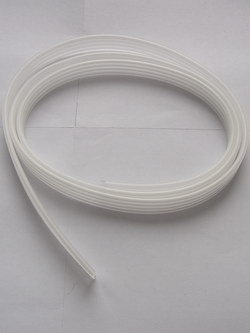
Am cumpărat chiar picături, dar în primul nu am găsit solvent PVC, în al doilea tuburile erau puțin groase. Și în al treilea rând, am găsit un cablu din fabrică cu 4 canale cu o lungime de 1 metru în magazinul nostru local de calculatoare Indicator. Și a costat doar 25 UAH.
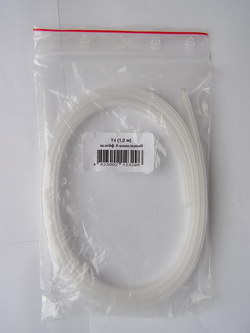
2. Realizarea de donatori de casă pentru CISS.
Donatorii s-au dovedit astfel:
3. Conectarea unui rezervor extern de cerneală reziduală.
4.Reprelucrare cartuse pentru CISS
La început, am încercat să transfer cartuşele din cele originale cu demontare. Dar după aceea, nu am reușit niciodată să le readuc la o etanșeitate suficientă.
Din această cauză, au lăsat aerul să treacă, iar cerneala a revărsat în donator.
La a doua încercare am folosit deja cartușe Jet-Tec neoriginale, dar de data aceasta fără demontare. Prin urmare, în unele fotografii de mai jos vor fi mai întâi cartușe gri, iar apoi negre.
5.Pregătirea capului de imprimare
Capul era striat si am decis sa-l spal. La început, am încercat să străpung duzele așa cum se recomanda în articolul „Curățarea capului Canon. Partea 4."
Dar apoi m-am săturat de el și am înmuiat capul în lichid de spălat, așa cum se recomandă în Canon Head Wash. Partea 1."
Am realizat așezarea cablului în așa fel încât cablul de cerneală să nu interfereze cu cablul de date. Adevărat, pentru asta a trebuit să pilez puțin, să subminez și să fac o gaură...
Pentru realimentarea donatorilor, am pregătit seringi speciale și le-am modificat puțin.
După realimentare, sistemul trebuie evacuat prin eliminarea aerului din cablu și cartușe.
Reparație de imprimantă pe cont propriu - ce se poate face acasăpentru a economisi apelarea unui expert sau trimiterea unui dispozitiv de imprimare la un centru de service? Nu toate problemele pot fi rezolvate pe cont propriu, dar există lucruri pe care le poți diagnostica singur. Cu toate acestea, nu uitați că o defecțiune gravă poate fi detectată și corectată doar de un specialist cu experiență vastă și un instrument specializat pentru efectuarea lucrărilor relevante. Reparatii imprimante de catre inginerii centrelor de service YauzaOrgService garantează calitate înaltă și rapiditate a serviciilor fără plăți suplimentare. Dar ce poate fi găsit acasă?
• Cel mai cauza comună a defecțiunii imprimantei, fie că este vorba de Canon, HP, Epson, Oki, Samsung, Ricoh, Brother sau Xerox, este să curățați aparatul în mod regulat. În termeni simpli, este un gunoi. Din această cauză, apare adesea un dezechilibru al carcasei, apare zgomot în timpul funcționării sau captarea hârtiei se oprește. De aceea se recomanda curatarea aparatului de imprimare la intervale regulate si numai cand echipamentul este oprit. Dar trebuie să știți despre interzicerea consumului de alcool - pentru ștergere luăm doar apă distilată obișnuită, un burete nou și tampoane de bumbac.
• Verificăm funcționarea corectă: imprimanta trebuie să fie conectată la priză, tava să fie ferm împinsă până la capăt, ghidajele pentru foi sunt fixate, cartușele sunt instalate corect și nu există blocaj de obiecte străine în dispozitiv.
• Nu vă fie teamă să inspectați interiorul echipamentului pentru reziduuri de hârtie sau bucăți rupte, vărsări de toner, ipsos, nisip sau apă.
• Verificaţi că cartuşul este plin pentru a vedea dacă sa epuizat.
• Dacă defecțiunile imprimantei sunt afișate ca erori pe monitorul computerului, asigurați-vă că notați codul, numărul sau informațiile de pe ecran pentru a le transmite către expert.
• Acordați atenție calității de imprimare a documentelor dvs., dacă există dungi sau pete suplimentare, ce culoare sunt.
• Monitorizați frecvența blocajelor de hârtie.
• Ascultați pentru sunete străine, trosnet, zgomot la imprimare.
Luând în considerare toate nuanțele de mai sus, care duc adesea la oprirea funcționării imprimantei, puteți accelera procesul de corectare a defecțiunii, puteți înlocui procedura de reparare cu prevenire și puteți economisi bani la vizita unui specialist. O evaluare a stării performanței echipamentului, o declarație precisă a problemei și o listă a problemelor care au apărut vor permite comandantului să răspundă la cerere cât mai repede posibil, deoarece va prezenta în prealabil domeniul de activitate. Dacă aceasta nu este o defecțiune gravă și situația vă permite să reparați piesele, să înlocuiți componente sau să restabiliți rapid funcționarea - repararea imprimantei poate fi efectuată în stadiul de diagnostic. Apelând la numărul de telefon sau trimițând o solicitare prin intermediul site-ului web YauzaOrgService – se va acorda asistenta cu garantie pentru toate tipurile de operatiuni si servicii efectuate.
Soldat
Membrii grupului
Postari: 1
Număr utilizator: 2680
Înregistrare:
30-09 octombrieSoldat
Membrii grupului
Postari: 1
Număr utilizator: 2686
Înregistrare:
1-09 noiembrieCel mai probabil, capul dvs. este defect (termoelementele arse sau duzele corodate) - în acest caz, trebuie doar să schimbați capul.Dar înainte de a schimba, încercați mai întâi să clătiți capul din nou urmând instrucțiunile de mai jos.
un loc de muncă pregătit, de exemplu, o masă acoperită cu ziar pentru a proteja împotriva cernelii, care, oricât ai încerca, tot va ajunge acolo unde nu este nevoie;
medicale (mănuși chirurgicale), bineînțeles nu sunt necesare dacă nu vă este frică să vă murdăriți cu cerneală;
cateva servetele sau macar hartie igienica;
capul de imprimare propriu-zis;
seringa 20-50 ml;
un capac de plastic sau orice alt recipient convenabil pentru a înmuia capul de imprimare în el;
lichid de spălare - Mister Muscle blue sau apă distilată (puteți cumpăra lichid pentru preparate injectabile de la o farmacie).Asta e de fapt tot.
Proces de spălare1. Umpleți aproximativ jumătate din capac cu lichid de spălare. Scoateți capul de imprimare din imprimantă, scufundați-l în lichid și fixați-l astfel încât toată partea inferioară a capului să fie scufundată în lichid. Folosiți o seringă pentru a pulveriza toate mameloanele de cerneală cu lichid de spălare pentru a preveni uscarea. Lăsați capul la spălare timp de 3-4 ore.
2. Puneți pe rând câte un adaptor de cauciuc pe fiecare fiting (puteți lua orice tub de cauciuc potrivit sau folosiți piese de cauciuc din sistemele de transfuzie de sânge care sunt vândute în fiecare farmacie).
Atrageți lichidul de spălare în seringă și, cu puțin efort, încercați să forțați spălarea prin cap. Dacă lichidul trece prost sau nu merge deloc - încercați opusul - trageți-l spre dvs., ca și cum ați aspira conținutul capului de imprimare în seringă. După mai multe mișcări înainte și înapoi - lăsați din nou capul la culoare.Pentru cel mai mare fiting (canal de pigment) puteți folosi tuburi din PVC (comercializate pe orice piață).
3. Capul de imprimare trebuie să rămână la spălare până când sunteți sigur că toate canalele sunt curățate și fluidul de spălare curge liber în orice direcție.4. Instalați capul de imprimare și cartușele originale în imprimantă și verificați dacă calitatea imprimării este excelentă. În unele cazuri, poate fi necesar să lăsați imprimanta să se odihnească câteva ore și să repetați imprimarea de test.
5. Dacă imprimarea este nesatisfăcătoare, pot exista mai multe motive:
- calitatea cernelii (de aceea, recomandam testarea pe cartuse originale);
– capul de imprimare al imprimantei nu este bine spălat (este necesar să se repete spălarea);
- capul este defect (termoelementele arse sau duzele corodate) - în acest caz, capul trebuie doar schimbat.Alexandru Alexandrovici » 10:21 – 14.07.05
Adamaster » 23:56 – 15.07.05
FECIOARĂ » 18:17 – 15.12.05
Bumer » 08:08 – 05.02.06
CANON PIXMA iP2000
Cu aparatul oprit (dar în continuare conectați cablul de alimentare), apăsați și mențineți apăsat PAPER FEED.
Apăsați lung NETWORK - indicatorul verde se va aprinde.
În timp ce țineți apăsat NET-ul, eliberați FEED și apoi apăsați FEED de două ori. De fiecare dată când este apăsat FEED, culoarea indicatorului se schimbă între portocaliu și verde
Eliberați toate butoanele.
NETWORK clipește în timp ce imprimanta se inițializează. După ce NETWORK se aprinde în verde continuu, puteți utiliza butonul FEED pentru a introduce comenzile de service (funcții) conform tabelului. De fiecare dată când este apăsat FEED, culoarea indicatorului se schimbă între portocaliu și verde.Resetați contorul absorbantului (apăsați de patru ori)
NETWORK clipește în timp ce imprimanta se inițializează. După ce NETWORK se aprinde în verde continuu, puteți utiliza butonul FEED pentru a introduce comenzile de service (funcții) conform tabelului. De fiecare dată când este apăsat FEED, culoarea indicatorului se schimbă între portocaliu și verde.
După ce ați terminat de introdus comenzi, apăsați butonul NETWORK pentru a le executa.Și apoi imprimanta se resetează
Ivanoff » 02:41 – 06.02.06
pixman » 12:01 – 25.02.06
Resetarea scutecelor în Canon IP1000
(LED-ul verde/galben clipește de șapte ori)
1. Deconectați imprimanta de la rețea
2. Apăsați și mențineți apăsat POWER
3. Introduceți ștecherul
4.Apăsați 1 dată (numărul de ori nu contează) RELUARE.
5. Eliberați POWER/
6. Porniţi imprimanta apăsând POWER.Toată procedura de resetare temporară a trecut.
Îngerul 13 » 21:29 – 30.05.06
sopar » 22:22 – 30.05.06
Un » 11:28 – 03.06.06
LESHIK » 08:29 – 10.06.06
GVG » 09:20 – 10.06.06
un musafir » 16:21 – 11.06.06
un musafir » 16:23 – 11.06.06
D.B. » 13:58 – 15.10.06
Slv01 » 19:36 – 15.10.06
Denis83 » 18:44 – 25.12.09
PISICĂ » 14:49 – 28.12.09
Benjamin » 14:48 – 29.12.09
copac » 11:22 – 29.01.11
Iosua » 12:06 – 29.01.11
- Subiecte înrudite Răspunsuri Vizualizări Ultima postare
- Imprimanta laser HP 1018 a început să se crape la prima pornire - a început să se crape la prima pornire
t-mac pe forum HEWLETT PACKARD (HP) 5 8837 Vladimir A.
20:30 – 09.05.11 - Imprimantă laser Xerox Phaser 3116 - Cum se reumple Xerox Phaser 3116
Valentin pe forum XEROX 2 5986 TREECOLOR
18:40 – 15.05.11 - Imprimantă laser HP LaserJet 1020 la HP LaserJet 1020
HP LaserJet 1020 pe forum HEWLETT PACKARD (HP) 9 6596 Kustar
16:39 – 02.08.06 - Copiator MB 9220D - copiator MB 9220D ca imprimantă de rețea
tim17 pe forum MB 2 6339 tim17
11:30 – 31.10.06 - Alegerea dintre MFP laser color sau imprimantă laser color
1 , 2 qwertyk pe forum Întrebări generale 45 9512 abufaatima
21:00 – 10.11.13
Utilizatori care navighează pe acest forum: fără utilizatori și invitați înregistrați: 0
Reparați imprimanta MFP CANON PIXMA IP1000
Imprimanta CANON PIXMA IP1000 service si reparatii in Moscova si in regiune.
Reparatie imprimante CANON PIXMA IP1000
Este stricata imprimanta CANON PIXMA IP1000?
Există o soluție!
Se întâmplă adesea ca imprimanta să nu mai funcționeze corect și să înceapă să imprime prost sau deloc. Ce să faci în acest caz?
Aveți nevoie de ajutorul unui tehnician profesionist, experimentat, care va diagnostica și repara imprimanta dvs. CANON PIXMA IP1000.
Centrul nostru tehnic se ocupă doar de astfel de defecțiuni. Vom face ca imprimanta dvs. CANON PIXMA IP1000 să funcționeze cât mai curând posibil. Doar sunați și contactați-ne!
Întreținerea imprimantei CANON PIXMA IP1000
Cum să diagnosticați și să reparați imprimanta CANON PIXMA IP1000
Serviciul de imprimantă Canon include înlocuirea doar a pieselor de calitate de la producător.Destul de des, imprimantele cu jet de cerneală și MFP-urile Canon se confruntă cu o situație în care, atunci când încearcă să imprime ceva, fie sunt capturate mai multe coli de hârtie, fie invers - hârtia nu este capturată. În același timp, toți mecanicii par să funcționeze normal, tava de alimentare cu hârtie alimentează corect cu hârtie cilindrul de captare.
În astfel de cazuri, apar adesea blocaje de hârtie (în principal din cauza alimentării multiple sau a vitezei insuficiente de avans/alimentare a hârtiei).Cel mai adesea, această situație apare din cauza faptului că axa rolei de alimentare cu hârtie se rupe - acest lucru poate fi verificat prin deplasarea manuală a rolei: se observă un joc semnificativ al rolei. Rola nu este în general fixată foarte rigid și chiar și în stare normală ar trebui să existe un joc ușor în direcția orizontală; dar în cazul unei defecțiuni a osiei, se observă un joc vertical semnificativ.
Puteți vedea procesul de captare a hârtiei: în momentul în care tava de alimentare apasă hârtia pe rolă, deplasarea sa puternică în interiorul mașinii este vizibilă.De fapt, repararea rolei nu este prea dificilă: este necesară repararea axei rupte, ceea ce se poate face în diferite moduri.
Mult mai multe întrebări (judecând după discuțiile despre această problemă în diverse forumuri și conferințe) sunt cauzate de dezasamblarea dispozitivelor în sine pentru a ajunge la acest videoclip.Voi încerca să vă facilitez munca de restabilire a performanței echipamentelor; vorbim despre imprimantele Canon Pixma iP 1200, 1300, 1600, 1700, 1800, 2200, 2500, 3300 si MP150, 160, 170, 180 MFP (nu am intalnit aceasta defectiune pe alte dispozitive).
Să ne uităm la un exemplu Canon Pixma iP 3300, ca fiind cel mai incomod de dezasamblat.
Cum să dezasamblați alte imprimante din cele de mai sus - consultați materialele de la linkurile de la sfârșitul acestui articol.
Mai întâi scoateți capacele laterale. Pentru a face acest lucru, trebuie să eliberați zăvoarele din partea de jos apăsându-le (prin orificiile din tava imprimantei) și trăgând partea inferioară a capacului departe de carcasă.
Apoi, împingând partea inferioară a capacului, apăsați partea superioară a capacului (de sus în jos) pentru a o scoate din cârligele cu care ține partea superioară a carcasei, în timp ce deplasați capacul în jos și în lateral. .
Apoi, scoateți plăcuțele frontale. Ele sunt mai ușor de îndepărtat atunci când zăvoarele din partea frontală a carcasei imprimantei sunt eliberate.
Cu o șurubelniță subțire, eliberați zăvorul 1. Apoi, din interior, scoateți zăvorul 2 și mutați această parte a căptușelii către noi (mai mult de 3-4 mm, nu se va mișca).După aceea, introducem o șurubelniță subțire în spațiul dintre ornament și corp 3 (în partea dreaptă, șurubelnița este introdusă deasupra butonului de pornire) și, apăsând în jos, trageți marginea exterioară a garniturii, încercând să lăsați interiorul pe loc.
Când căptușeala este eliberată (cu excepția părții interioare), partea exterioară a căptușelii trebuie să fie înclinată în jos pentru a elibera partea interioară.
Privește cu atenție cum se ține de corp - va trebui să asamblați în ordine inversă.Eliberăm zăvoarele carcasei - două pe fiecare parte și trei pe spate; scoateți carcasa imprimantei.
Acum puteți vedea axa ruptă „sub rădăcină” a rolei de alimentare cu hârtie.
Pentru a facilita îndepărtarea rolei sparte pentru reparație, trebuie să îndepărtați „suportul” care includea axa spartă.
Din partea din față, deșurubați șurubul autofiletant care fixează „suportul” de pat; apăsând zăvorul și deplasându-l spre stânga, îl scoatem.În plus, este de dorit să scoateți senzorul, deoarece. la îndoirea zăvoarelor care țin rola, unealta poate aluneca și poate deteriora optocuplerul senzorului.
Rola este ținută de două zăvoare. Apăsăm zăvoarele în timp ce tragem rola.
Canon i250-355 și Canon iP1000 sunt identice ca design, diferă prin culoarea caroseriei, precum și prin plăcile laterale și dimensiunea exterioară (Canon iP1000 va fi mai lat). Aceste imprimante au capete de imprimare PG identice, iar multe alte părți mecanice ale acestor imprimante Canon sunt interschimbabile.
Dezasamblarea acestor imprimante pentru reparații și întreținere este foarte simplă și accesibilă.
În continuare, descriem procesul de dezasamblare în sine folosind imprimanta Canon ip 1000 ca exemplu:
Pentru a dezasambla această imprimantă, avem nevoie de:
• Șurubelniță mică cu lamă plată
• Șurubelniță în cruce
• Pensetă.De la bun început, îndepărtați capacele laterale
Apăsăm cele două zăvoare situate pe partea inferioară a fiecărui capac lateral în direcția de jos în sus, apoi deplasăm partea inferioară a capacului departe de corp, în timp ce eliberăm părțile superioare ale capacelor.
Apoi scoateți capacul frontal.
Pentru a face acest lucru, trebuie să utilizați o șurubelniță subțire pentru a strânge o parte a capacului, acest lucru se face pentru a o îndepărta de pe axă, în timp ce a doua parte se va desprinde deja cu ușurință. În teorie, acest capac nu trebuie îndepărtat, dar este foarte convenabil pentru proces.
Deșurubați cele 2 șuruburi de pe partea frontală a imprimantei Canon ip 1000
Pe partea din spate a imprimantei, eliberați cele două zăvoare.
Pentru a face acest lucru, introducem o șurubelniță subțire plată în fantele dintre părțile superioare și inferioare ale carcasei, și anume în locurile indicate de săgețile din fotografie, apoi apăsăm partea superioară a carcasei spre tine - în sus.
după ce ați eliberat zăvoarele, trebuie să îndepărtați partea superioară a carcasei.Scoateți placa tăvii (alimentator)
Trebuie să utilizați o șurubelniță subțire pentru a apăsa partea din stânga sus a plăcii spre mijloc. Acest lucru se face astfel încât partea stângă a osiei să iasă din orificiul din carcasă. Și când deplasați partea stângă a plăcii în direcția sus-înainte, sau mai degrabă în partea din față a imprimantei, eliberați partea dreaptă a axei în același mod.
Când scoateți placa, uitați-vă la modul în care arcul împinge înainte partea inferioară a plăcii. Și în timpul asamblarii directe, nu trebuie să uitați să-l puneți la locul inițial.
Scoateți suprapunerea de pe USB și deconectați conectorul cu firele de pe placa de control care merg la senzor. Acest senzor este situat pe cutia de viteze.
Deconectați cablul de transport. deconectați toți conectorii de la placa de control. Astfel deșurubați 3 șuruburi și scoateți placa. Desprindeți banda adezivă care a lipit firele de cadrul imprimantei și, de asemenea, nu uitați să îndepărtați placa cu fire în lateral, astfel încât să nu interfereze cu munca.
Apoi, eliberați părțile laterale care aparțin patului imprimantei, deșurubați astfel șurubul autofiletant din partea dreaptă. Faceți același lucru pe partea stângă, deșurubați șurubul autofiletant și șurubul. șurubul cel mai de jos (prezentat în fotografie), cu excepția patului în sine, este conceput pentru a fixa încă o parte a motorului principal al imprimantei.Prin urmare, nu uitați să-l strângeți în timpul asamblarii, altfel motorul se va slăbi rapid. Acest lucru va face ca imprimanta să zdrăngănească și să șlefuiască dinții de pe angrenajul motorului principal de antrenare.
Apoi, scoateți șurubul care fixează suportul care ține partea stângă a rolei de alimentare cu hârtie.
Apoi scoateți arcul și mutați suportul puțin spre dreapta, eliberând astfel axa rolei de alimentare din dreapta (vedere din spate).
Nu trebuie să scoateți complet suportul, dar atunci când îl reasamblați, amintiți-vă că acesta trebuie să fie pe loc. Se întâmplă adesea când suportul cade, deplasând patul imprimantei dintr-un loc în altul. Este posibil să puneți acest suport doar pe patul îndepărtat.
Vă sfătuim să fixați placa de presiune albă exact în poziția prezentată în fotografie (în acest caz, trebuie să introduceți ceva din spate între spatele plăcii și pat), acest lucru este necesar pentru ca spatele însuși să facă să nu se ridice când patul este scos. dacă totuși a apărut această situație, atunci există posibilitatea ca arcurile să cadă, care presează partea din față a plăcii în jos. În acest caz, placa în sine poate cădea.
Deșurubați 3 șuruburi, datorită cărora cadrul imprimantei este atașat la palet, apoi scoateți-l în lateral.
Deci, pe patul în sine exista un mecanism pentru deplasarea vagonului și un vagon cu tren.
Merită să specificați ce se întâmplă cu acest nod. Din când în când, cureaua se întinde și în același timp începe să alunece pe angrenajul motorului în pozițiile extreme ale căruciorului.În această situație se aude o crăpătură puternică, dar aceasta poate fi evitată fără a scoate cadrul, dar se este necesar doar să îndepărtați partea superioară a carcasei.
Scăpăm de cod. Scoateți întinzătorul curelei împingând cu o șurubelniță, ca și cum ar fi o pârghie, chiar în centrul imprimantei. Scoateți cureaua, apoi scoateți rola și apoi încercați să alegeți un arc care este mai rigid. Sau puneți 1,2 șaibe M3 sub acest arc.
Apoi eliberați cutia de viteze.
Pentru a face acest lucru, deșurubați 4 șuruburi (indicate de săgeți în fotografie), dar, în același timp, înainte de a scoate cutia de viteze din tavă, scoateți în avans ansamblul de parcare pentru confort.
Pentru a îndepărta unitatea de parcare, trebuie să o mutați până la capăt spre dreapta. Astfel încât în partea apropiată a zonei de parcare, proeminențele să fie aliniate cu fantele (indică săgețile din fotografie) din tigaie.
Video (click pentru a reda). Ridicați capătul îndepărtat și trageți-l în sus departe de dvs. până când capătul apropiat este liber. Apoi deconectați arcurile, precum și tuburile care merg la pompă (tubul este negru, are un adaptor chiar în centru și în acest loc este mai convenabil și scoateți tubul din fiting pe partea de jos a platformei).
 Deconectat
 Info
Info