În detaliu: reparație tabletă asus de la un adevărat maestru pentru site-ul my.housecope.com.
Astăzi avem din nou o tabletă de reparat. Dar de data asta de la Asus.
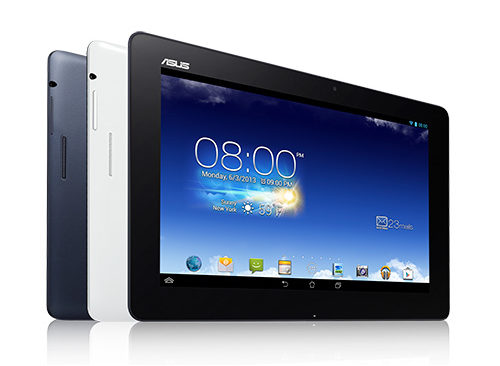
Am decis să scriu despre repararea acestui model special datorită prezenței unui număr mare de nuanțe pe care le poate întâlni maestrul.
Cu un display FHD superb, un procesor foarte puternic, stocare internă de 32 GB și conectivitate celulară, me302kl a devenit rapid un model foarte popular, în ciuda prețului destul de ridicat la începutul vânzărilor.
Cu toate aceste avantaje, tableta are o sticlă de protecție foarte fragilă, care este și un touchscreen cu o grilă foarte subțire de contacte, ceea ce, dacă sticla este deteriorată, în aproape 100% din cazuri înseamnă defecțiunea tocmai a acestui touchscreen.
S-ar părea că cumpărați un touchscreen și schimbați-l, dar nu era acolo. Mai recent, când încercam să găsim o piesă de schimb, ne-am fi confruntat cu mai multe probleme:
- Un preț inuman de 4500-6000 de ruble, doar pentru un ecran tactil, și acesta este de la chinezi.
- Prezența diferitelor revizuiri ale ecranului tactil, care sunt incompatibile între ele sau parțial compatibile, dar necesită o calibrare ulterioară.
- Caracteristici de design. Ecranul tactil, nu numai că este lipit de corp cu bandă adezivă foarte puternică, ci este și lipit cu o bandă din aceeași bandă adezivă de matricea din jurul perimetrului său. Din acest motiv, la dezasamblarea tabletei, este foarte ușor să deteriorați matricea, a cărei înlocuire va face reparația nepractică.
De aceea, în orașele mici, astfel de tăblițe rătăceau adesea de la stăpân la stăpân până și-au găsit refugiul pe raftul vreunui atelier, unde un client disperat o vindea pentru piese de schimb. Am avut norocul să cumpăr una dintre aceste tablete. Și l-am amânat și până la vremuri mai bune, pentru că de fiecare dată când l-am scos din raft cu intenția de a-l repara, mi-am amintit câte necazuri ar avea, după care l-am readus pe bolnav la raft.
 |
Video (click pentru a reda). |
Dintre aceste probleme, doar prețul și-a pierdut actualitatea în acest moment.
Dar entuziasmul și curiozitatea au învins încă o dată fricile și lenea și începem!
Să începem prin a depăși prima problemă - avem nevoie de piesa de schimb potrivită. Va trebui să înțelegem descrierea opțiunilor pentru ecrane tactile și compatibilitatea acestora între ele.
Ecranul tactil de revizuire este utilizat pe me302kl 5425n, care este foarte greu de găsit nu numai în Rusia, ci și în China.
Dar puteți alege analogi, dintre care cel mai optim, 5280n de la modelul TF301, care are exact acelasi cablu, si se potriveste fara nicio modificare. Dar în acest caz, trebuie să fii atent, deoarece sub pretextul acestei revizuiri, vânzătorilor chinezi le place să vândă mai ieftin 69.10I21.G01/G03, care nu ni se va potrivi, deoarece are o geometrie diferită a penei.
O altă opțiune pe care o am - 5235n, a cărui singură diferență față de original este un tren mai lung și mai curbat. Cu o anumită îndemânare, acest tren poate fi pliat cu ușurință după cum este necesar.
Și, în sfârșit, a patra, cea mai ieftină opțiune - 69.10I27.T01, care poate fi folosit și (nu recomand din cauza complexității). O caracteristică a acestei revizuiri este necesitatea instalării unui firmware modificat, fără de care ecranul tactil va funcționa într-o imagine în oglindă (clicurile vor fi inversate).
De ce Asus a dat naștere unei astfel de grădini zoologice de piese de schimb pentru modelele înrudite, pot doar ghici. Poate că motivul este prezența unui număr mare de fabrici diferite în care au fost plasate comenzi de producție, poate altceva. Cert este că există și va trebui să luăm în considerare.
Pentru această procedură, avem nevoie de bandă adezivă, un set de conectori, o spatulă cu un capăt subțire și plat și un uscător de păr indispensabil.Spatula poate fi înlocuită cu un cuțit clerical subțire, doar aveți grijă să nu tăiați matricea.
Începem prin a lipi exteriorul sticla spartă cu bandă adezivă obișnuită, astfel încât, atunci când sunt îndepărtate, firimiturile de sticlă să nu zboare în direcții diferite. Apoi scoatem capacul din spate, mânând un conector la joncțiunea cu rama, după ce scoatem tava cartelei SIM.
După aceea, încălziți cu atenție marginea din care vom începe să scoatem sticla.
Apoi, scoatem sticla din partea încălzită și începem încet să-l separăm de cadru. Atentie, sticla este foarte fragila si se va crapa si se va sfarama. Nu vă alarmați, fisurile se vor reflecta pe matrice și se va părea că și display-ul a explodat. Și încă un lucru - nu împingeți conectorul prea adânc și nu vă îndoiți prea mult deodată, pentru a nu deteriora matricea. Caracteristica de design este că ecranul tactil este lipit nu numai de cadrul carcasei, ci și lipit suplimentar cu o bandă interioară de bandă adezivă în jurul perimetrului matricei, motiv pentru care nu ar trebui să îndoiți prea mult ecranul tactil - riscați spargerea ecranului.
Și apoi, cel mai obositor proces - încălzire, decojire, încălzire din nou și decojire. Încă o dată, atenție la dimensionarea internă a ecranului tactil cu matricea. Recomand să-l decojiți sau să-l tăiați cu o lamă, după dezlipirea sticlei de pe rama din jurul perimetrului.
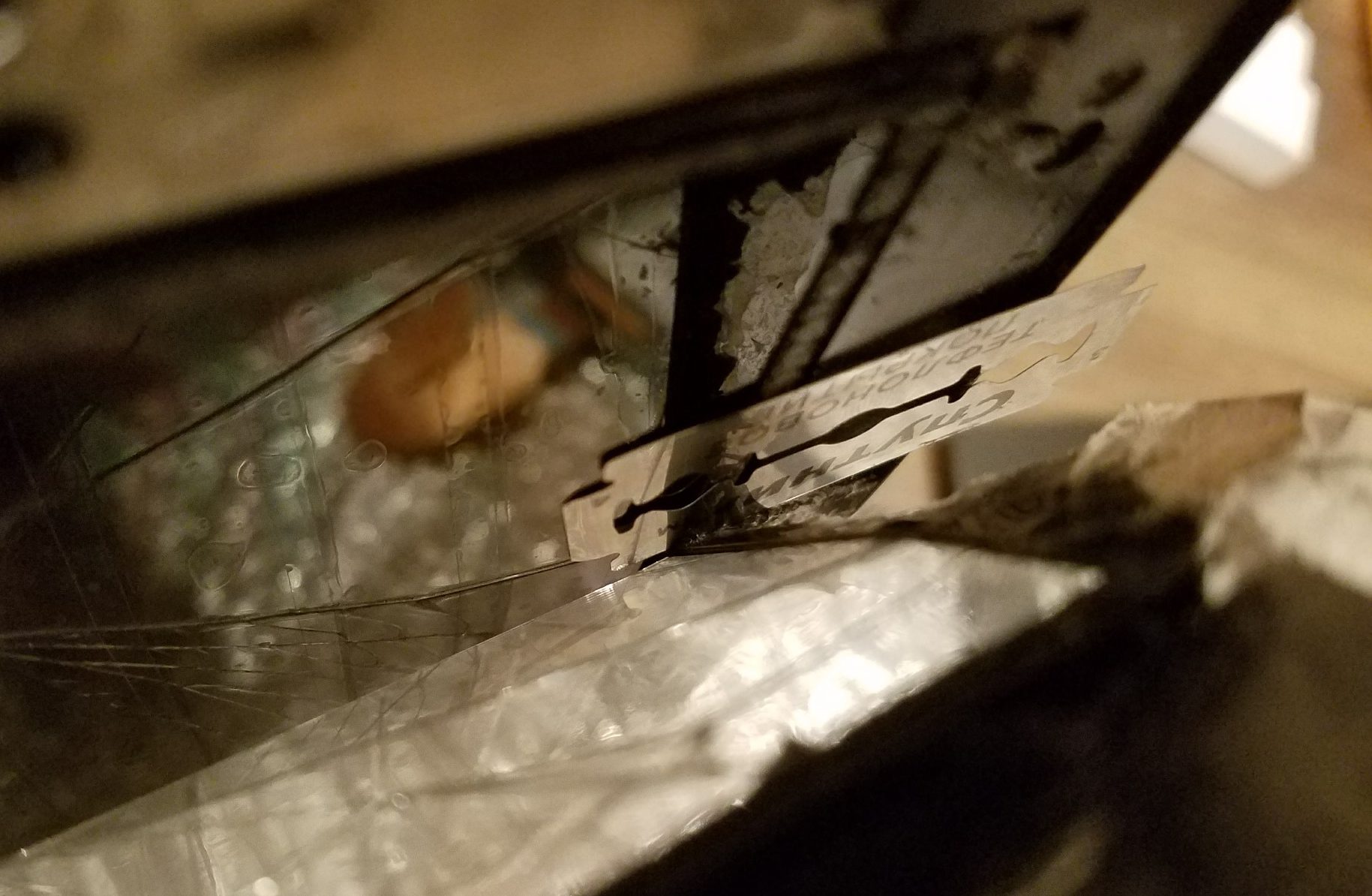
Pentru a face acest lucru, încălzim din nou locul de lipire și îl deconectam încet. Centimetru cu centimetru.
Din nou, nu te grăbi.
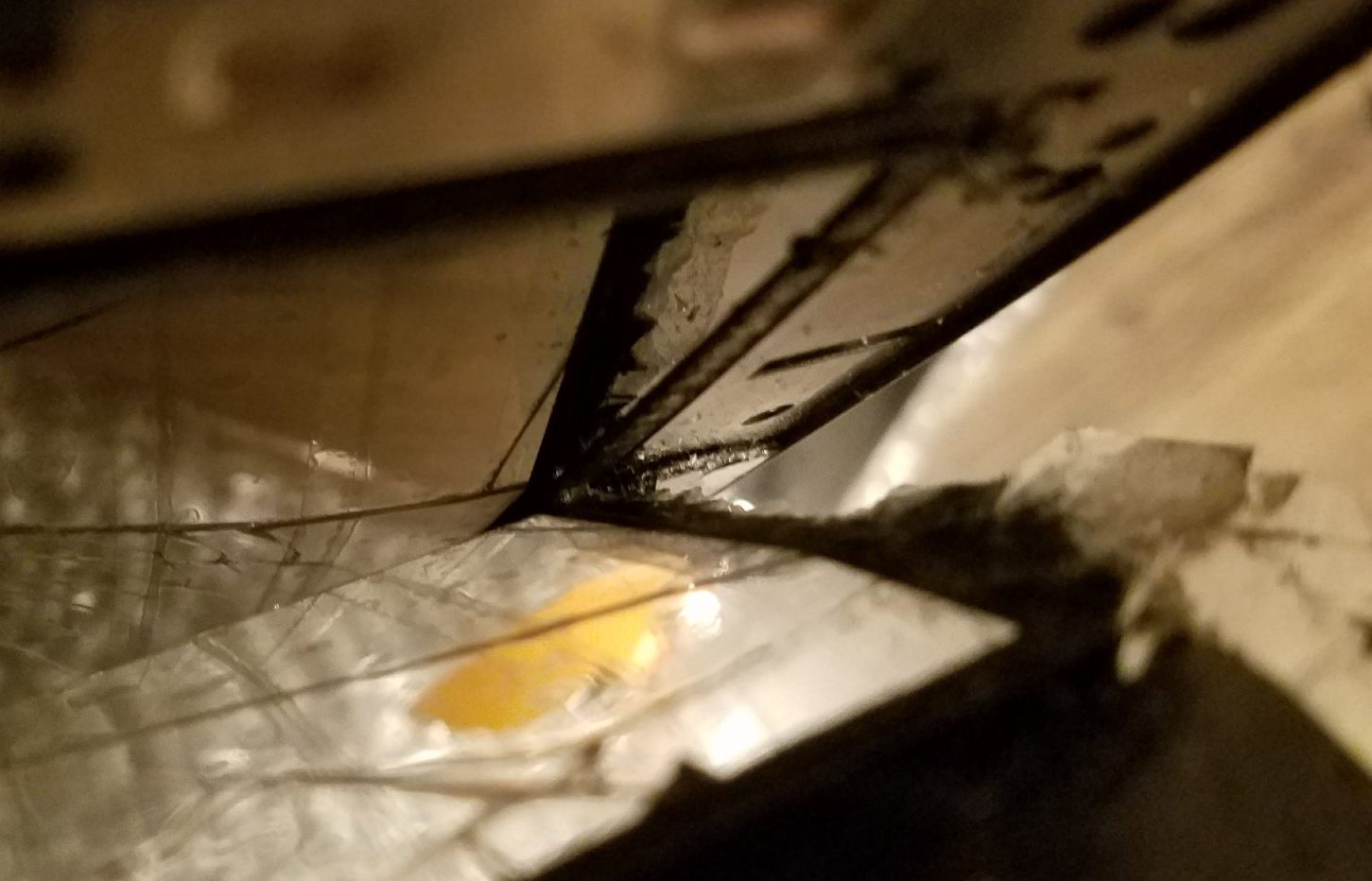
În sfârșit, procesul de separare s-a încheiat!
Pornim tableta și verificăm dacă are sens să mergem mai departe.
Conectăm ecranul tactil „pe snot” și verificăm. Ura, totul merge! Mergem mai departe.
După aceea, sarcina noastră este să curățăm cadrul de resturile de bandă adezivă. Este convenabil să faceți acest lucru prin desprinderea unei bucăți de bandă adezivă de pe un ecran tactil spart și cu ea, ca și cum ar fi șters, curățați cadrul.
În același mod, puteți curăța perimetrul matricei de resturile de bandă adezivă. Pentru a face acest lucru, îndepărtați încet resturile de bandă adezivă și apoi, ștergând, parcurgem perimetrul cu bandă adezivă veche, curățând marginile reziduurilor de adeziv.
Ar trebui să o luăm așa:
Acum, sarcina noastră este să pregătim tableta pentru instalarea unui nou ecran tactil.
Pentru a face acest lucru, folosim bandă de spumă cu o grosime de 0,3 sau 0,5 mm, o lățime care este convenabilă pentru dvs. Lipim cadrul în jurul perimetrului.
După aceea, sarcina noastră este să lipim marginile matricei de-a lungul perimetrului pentru a exclude contactul acesteia cu ecranul tactil.
Pentru aceasta, recomand să folosiți bandă neagră de spumă de 0,3 mm grosime și 3 mm lățime.
Lipiți cu atenție de-a lungul perimetrului, asigurându-vă că marginea benzii adezive nu depășește marginile filmului negru, care este lipit peste capetele matricei.
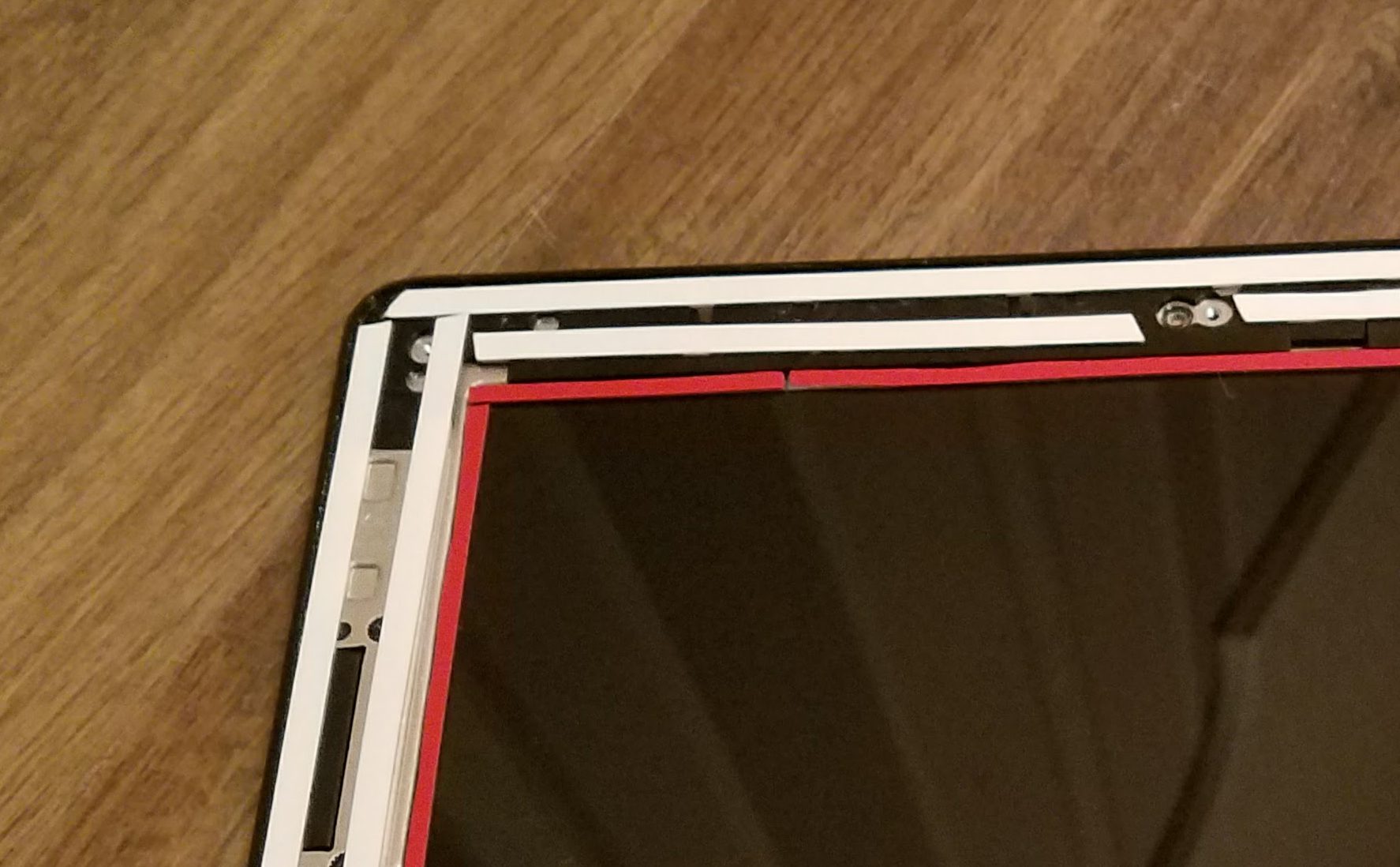
După ce totul este gata, trebuie să curățați suprafața matricei de amprente și praf, dacă există. Pentru aceasta, vom avea nevoie de toate aceleași rămășițe din vechea bandă adezivă. O rostogolim într-un bulgăre convenabil și..., da, ștergem afișajul cu el. Această metodă elimină aspectul dungilor și îndepărtează perfect praful și grăsimea de pe suprafața matricei fără a o deteriora.
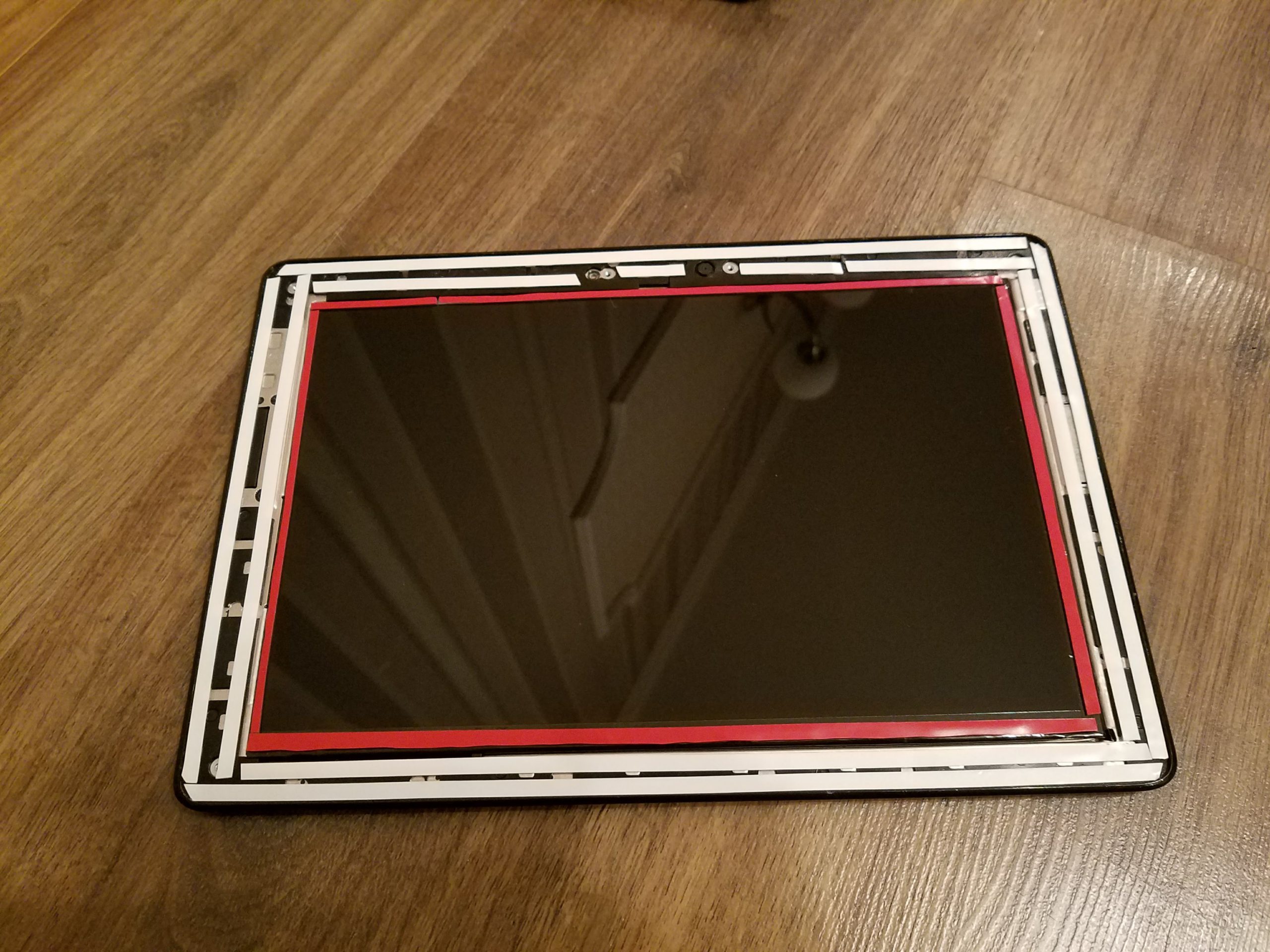
Dupa ce am pregatit matricea si touchscreen-ul, indepartam banda de protectie a benzii adezive, apoi, inclinand touchscreen-ul peste display, indepartam filmul de transport interior de pe acesta, fara a atinge display-ul si avand grija ca praful sa nu patrunda inauntru, lipiți ecranul tactil pe cadru.
În cazul meu, ecranul tactil al versiunii compatibile are o geometrie diferită a cablului. Sarcina noastră este să-l îndoiți în mod corect, astfel încât conectorii cablurilor să se potrivească cu conectorii de pe placă.
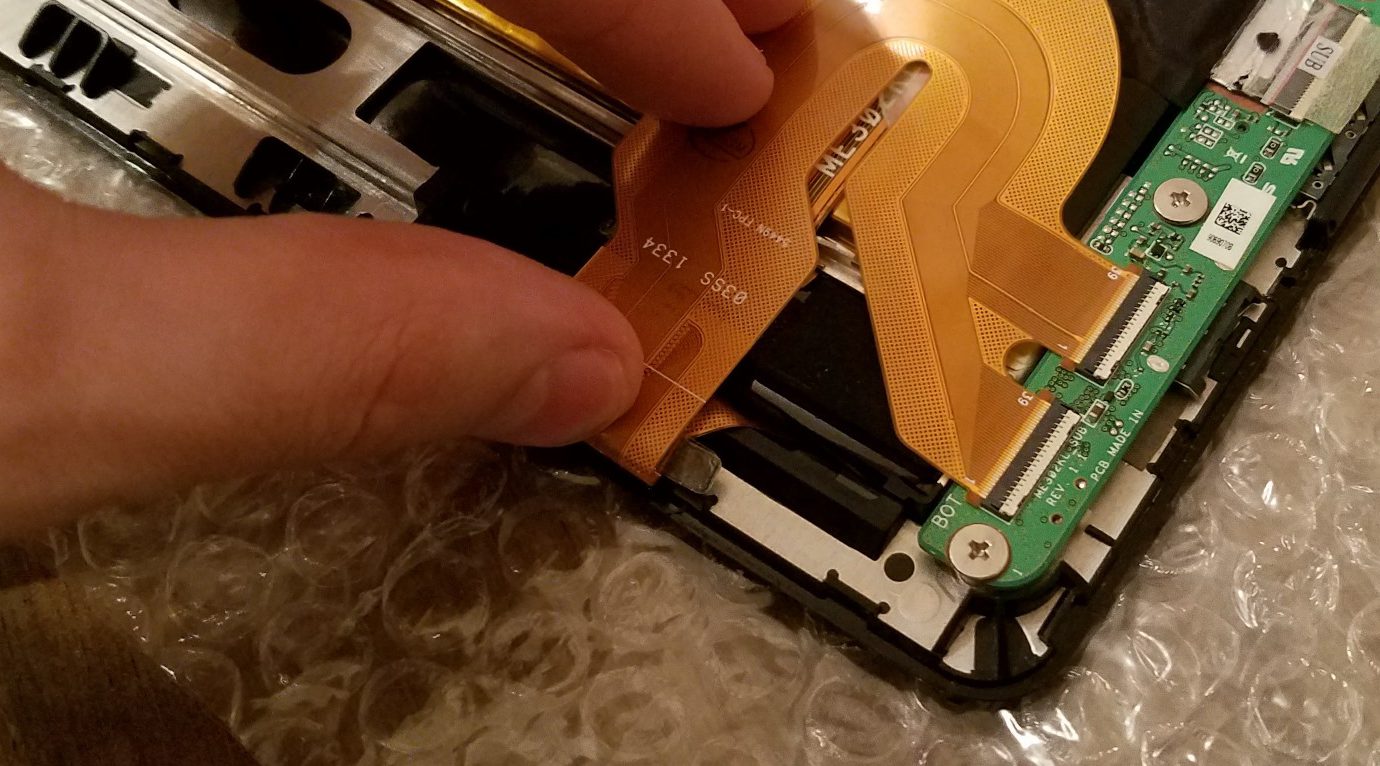
Ne îndoim astfel încât să nu existe îndoituri ascuțite (nu călcați pliurile). De asemenea, recomand cu căldură izolarea punctelor de contact ale straturilor de cablu, de exemplu, cu bandă Kapton, pentru a exclude pickup-urile și clicurile fantomă, pentru care tabletele Asus din această linie erau atât de renumite.
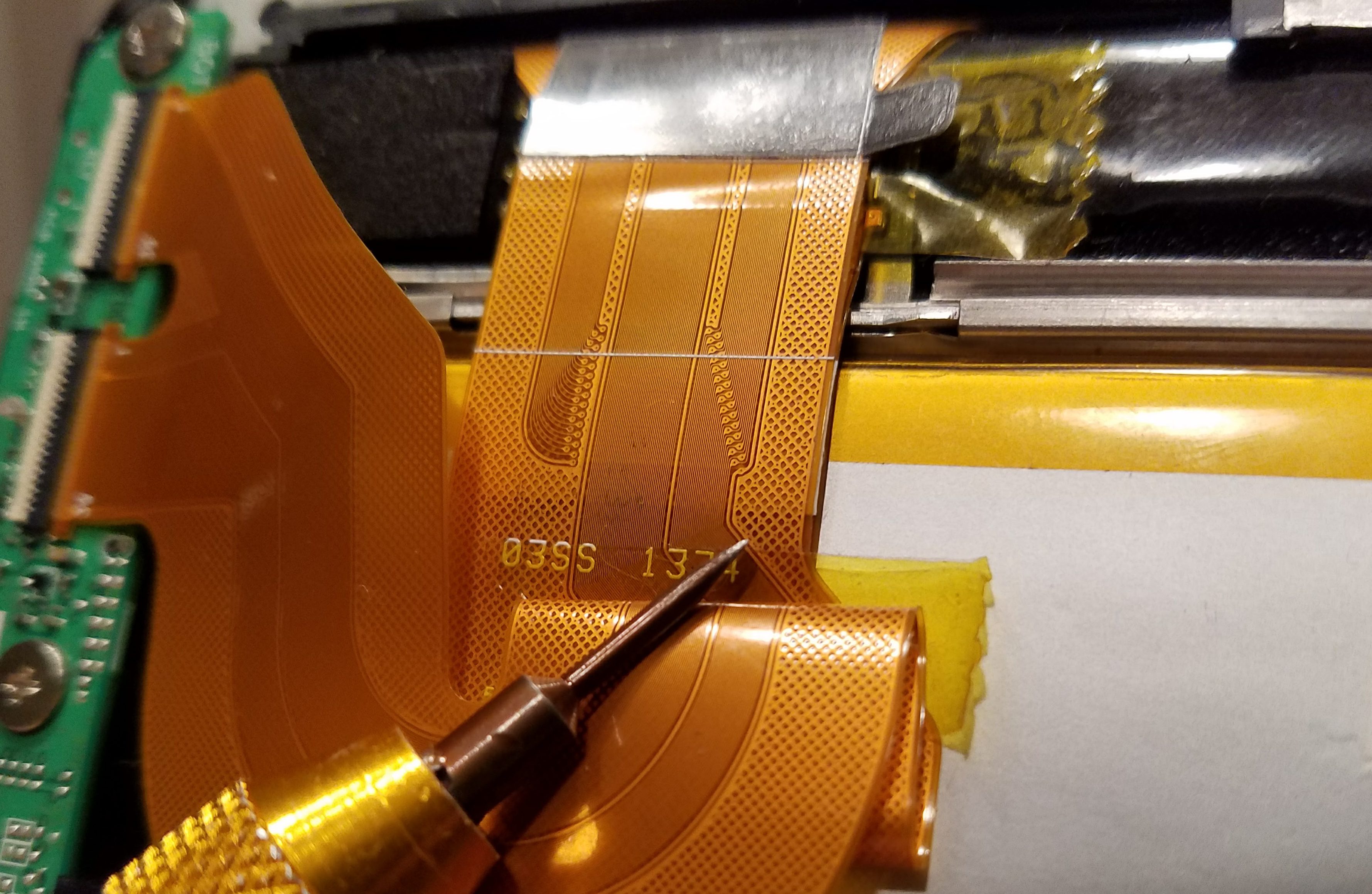
După ce cablul este pregătit și conectat, rămâne atingerea finală - închideți capacul și verificați rezultatul muncii noastre.
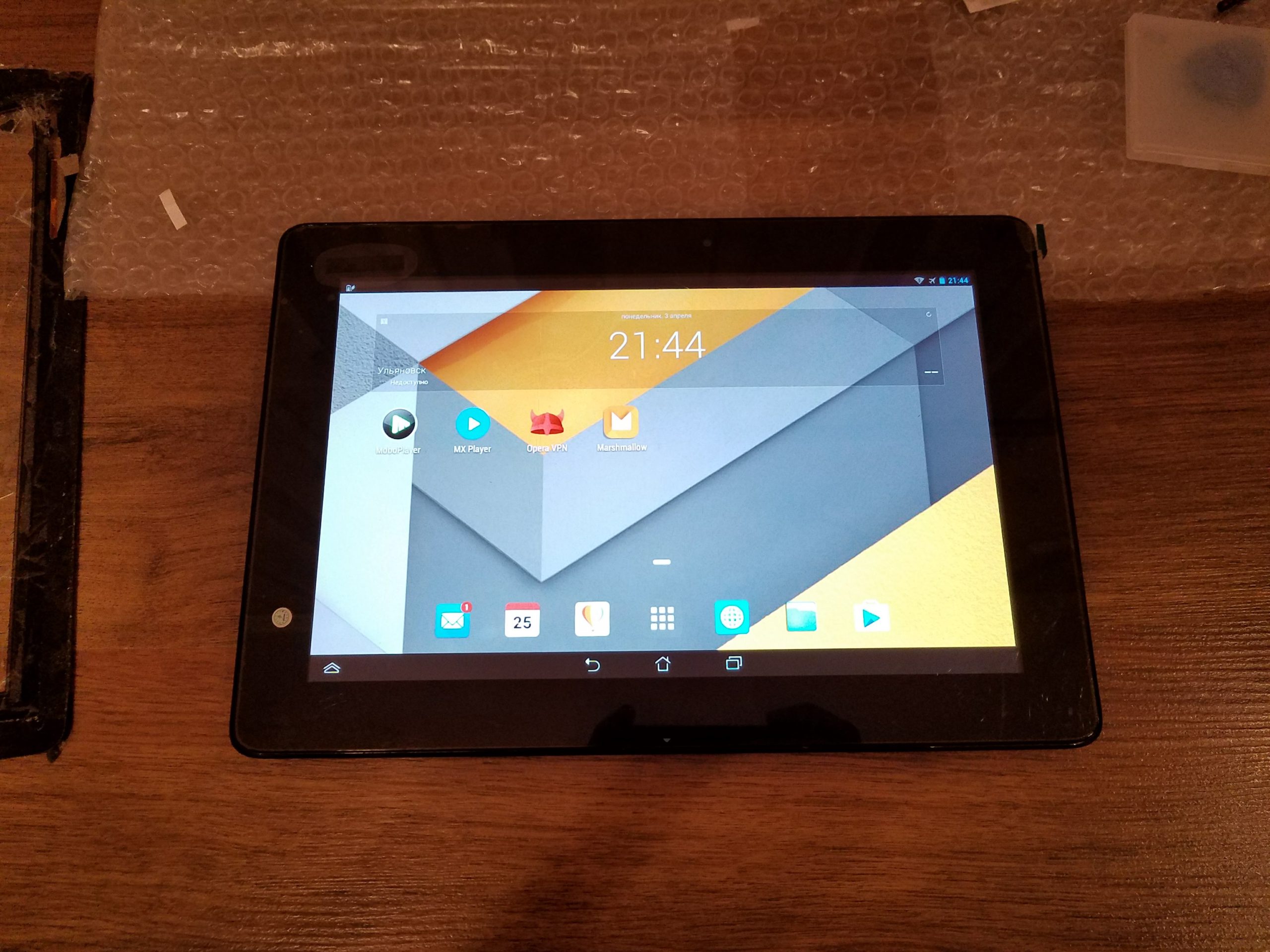
În timpul procesului de înlocuire, afișajul nu a acoperit nimic. Chiar înainte de lipire, am suflat praful și am îndepărtat resturile acumulate. Dacă al tău este prăfuit, atunci este logic să cumperi o peliculă specială și să acoperi display-ul cu ea până în momentul lipirii.
Repararea acestui model de tabletă nu este ușoară din mai multe motive. Aceasta este complexitatea designului cu mai multe straturi de bandă adezivă și piese de schimb rare, precum și versiuni de ecran tactil. Totuși, în cazul meu, reparația s-a justificat atât din punct de vedere al dobândirii unei experiențe neprețuite, cât și din punct de vedere economic.
La un moment dat, pe forumuri specializate, și pur și simplu pe site-uri de reclame, puteai să întâlnești mulți care doreau să vândă o astfel de tabletă cu ecranul tactil spart. Având în vedere caracteristicile și capacitățile sale, o astfel de achiziție „pentru viitor” a fost justificată, deoarece acum costul pieselor de schimb a scăzut semnificativ (ecranul meu tactil a fost cumpărat pentru 1950 de ruble), iar tableta încă nu și-a pierdut relevanța. Drept urmare, ținând cont de faptul că am primit tableta pentru 500 de ruble ridicole (pentru piese de schimb), costul total pentru mine este de 2500 de ruble plus timpul și efortul pentru reparații. Nu-i rău. Literal degeaba, am devenit proprietarul unei tablete inteligente cu o baterie bună și un ecran FHD excelent.
Dacă jocul merită lumânarea, tu decizi. Această tabletă și-a luat locul pe noptiera mea și mă mulțumește cu ocazia de a citi confortabil recenzia mobilă înainte de a merge la culcare, de a juca ceva și de a viziona videoclipuri.
Recent, mi s-a întâmplat o singură problemă, am zdrobit din greșeală ecranul tactil (touchscreen) de pe tableta mea ASUS TF300T (tableta stătea întinsă pe pat și am apăsat-o cu genunchiul, capacul nu m-a scutit de o asemenea presiune).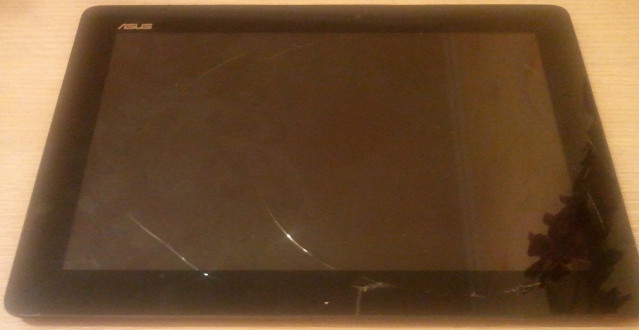
Drept urmare, tableta funcționează, dar senzorul tactil este cu probleme la imposibil. Este nevoie de reparație.
Am contactat centrul de service - au exprimat suma de 5000 de ruble. pentru reparatii si o perioada nedeterminata de reparatii (minim 1 luna, dar poate 2-3). Nici suma, nici timpul nu mi s-au potrivit, așa că am decis să o repar eu.
Am citit pe Internet că există mai multe opțiuni (reviziuni) ale ecranului tactil pentru această tabletă. Revizuirea ecranului tactil poate fi găsită prin dezasamblarea parțială a tabletei.
Există 5 revizuiri în total: G01, G02, G03, Numai etichetă albă, 5158N FPC-1 06WW (NOU).
1) Analiza preliminară a tabletei.
Am scos capacul din spate (cum se scoate capacul poate fi văzut în clipul video de mai jos).
Ne uităm la revizuirea de pe cablul ecranului tactil 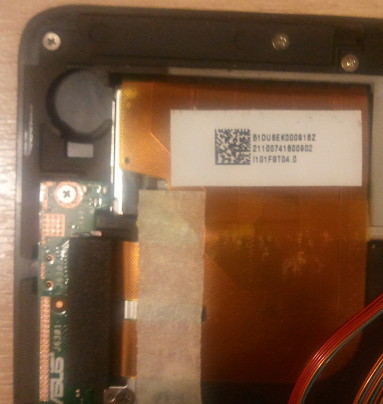
S-a dovedit că revizuirea a fost Only white Label (Numai un autocolant alb), există foarte puține informații despre această revizuire pe Internet, motiv pentru care probabil am decis să scriu despre reparația mea.
Exemple de alte revizuiri: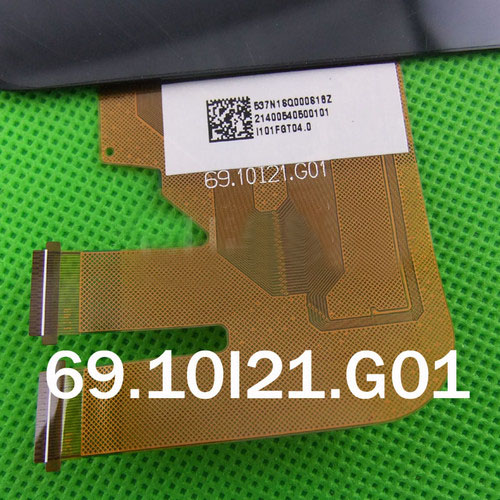
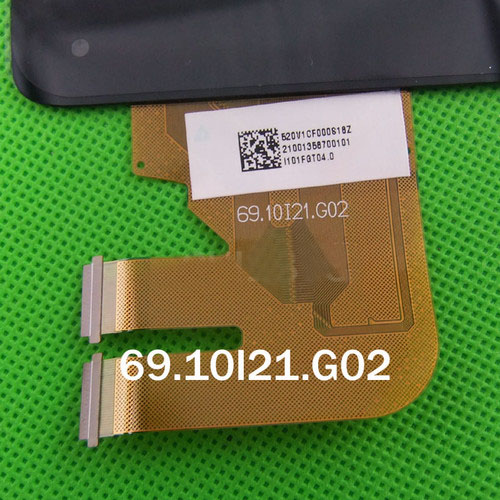
2) Comandarea unui ecran tactil
În mod ideal, trebuie să comandați un ecran tactil cu aceeași versiune ca a dumneavoastră, dar nu l-am găsit, așa că am comandat ce era.
Am comandat pe site> pentru 2145 de ruble + 300 de ruble. pentru livrare prin Russian Post prima clasa.
Am achitat comanda cu card bancar, dupa 6 zile am primit coletul prin posta. Cutia era mare si foarte usoara.
Mi-au trimis un ecran tactil cu versiunea G01.
Când am analizat, m-am gândit de mai multe ori că am început această afacere degeaba, dar nu a existat cale de întoarcere.
Voi adăuga următoarele:
Ecranul tactil este lipit cu ceva asemănător cu bandă cu două fețe pe un cadru de plastic, afișajul în sine este lipit în același mod, dar pe sticla ecranului tactil în sine.
Înainte de a separa afișajul de ecranul tactil, încălziți ecranul tactil (eu am folosit un uscător de păr industrial, dar puteți folosi un simplu uscător de păr, sau îl puteți încălzi la soare etc.). Începeți să separați cu atenție afișajul, nu deteriorați afișajul. Nu-ti pare rau de touchscreen (este deja spart) si nu-ti pare rau de substanta lipicioasa cu care sunt lipite elementele.
În continuare, trebuie să separați rama de plastic de sticla tactilă, să-l încălzești și să nu-ți pară rău de sticla în sine (în final, aproape toată s-a rupt), doar rama de plastic este importantă aici.
Am îndepărtat tot adezivul de pe rama de plastic și afișaj.
Am cumpărat o bandă adezivă cu două fețe „Foam Acrylic Double-sided Tape” grosime 0,8 mm, lățime 6 mm. (0,8 mm sa dovedit a fi gros, este mai bine să cumpărați două mai subțiri decât 0,4 mm)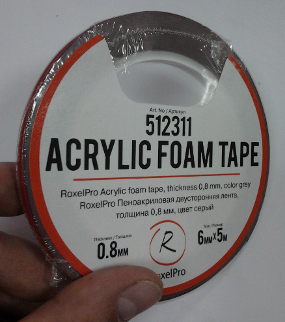
Am lipit această bandă pe cadru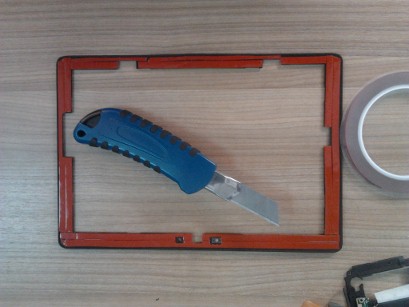
A eliminat birocrația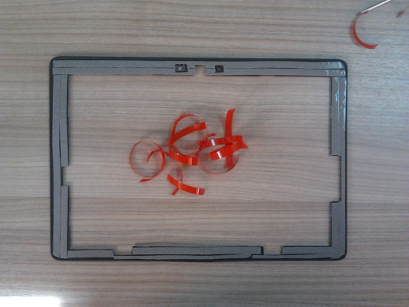
Și a lipit cu grijă sticla tactilă. Aveți grijă să nu rămâneți cu capul în jos sau să nu stați cu partea în jos.
Bandă pe afișaj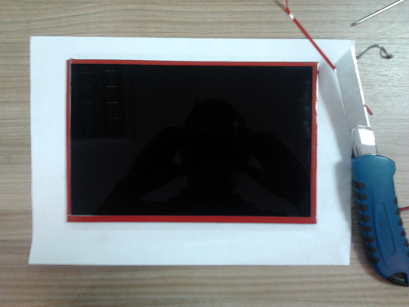
Am scos filmul roșu și am lipit afișajul de geamul tactil, așa că aveți grijă să nu încurcați nimic.
După aceea, puteți asambla tableta așa cum se arată în videoclip. Am pierdut 1 șurub, dar nu pare înfricoșător.
Tableta pornită - ecranul tactil nu funcționează. Nu reacționează deloc.
Diferența dintre revizuiri este de vină pentru acest lucru. Dacă a existat o astfel de revizuire, atunci cred că totul a funcționat imediat.
Să începem configurarea tabletei.
Vă voi avertiza imediat că tableta mea a fost rootată înainte de a sparge sticla, așa că configurarea mea a fost foarte ușoară și rapidă.
Am avut și un adaptor USB-OTG, care a făcut și lucrurile mai ușoare (sau folosește o stație de andocare dacă ai).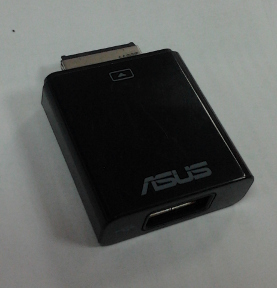
ASUS este unul dintre cei mai populari producători de echipamente informatice din lume, inclusiv tablete. Aceste tablete sunt frumoase, moderne, puternice și funcționale. Costul unor astfel de tablete este destul de mare, așa că defectarea lor implică în mod necesar repararea. Dacă nu încalci regulile de funcționare, atunci tabletele ASUS își pot mulțumi posesorilor pentru o lungă perioadă de timp, dar, din păcate, au și punctele lor slabe. Există o anumită listă de defecțiuni hardware care apar cel mai des și cum să le remediați. Acum repararea tabletelor ASUS va deveni mult mai ușoară.
Una dintre cele mai frecvente defecțiuni este un ecran spart. Acest model este cel care primește astfel de daune și devine un „oaspete” în atelierele de reparații. Acest lucru nu se datorează faptului că modelul are o sticlă slabă, este chiar zgâriat cu dificultate. Puteți verifica acest lucru dacă încercați să tăiați ecranul spart cu un cuțit sau să apăsați pe el fără prea mult efort. Dar zdrobirea din greșeală a sticlei este destul de simplă.
Tableta ASUS TF300T are capacitatea de a înlocui separat ecranul tactil (sticlă tactilă) și afișajul, care, de asemenea, se sparge adesea. Întreaga dificultate a unei înlocuiri separate constă în faptul că geamul tactil și afișajul sunt foarte greu de separat unul de celălalt, sunt lipite ferm. Schimbarea ecranului pe o tabletă este mult mai dificilă decât pe un telefon. Trebuie să ai nu numai răbdare și acuratețe, ci și experiență, pentru că orice mișcare incomodă poate strica totul, iar reparațiile vor deveni de două ori mai scumpe.
Dar acesta nu este cel mai dificil lucru. În acest model de tabletă, puteți găsi până la trei modificări de sticlă și, în ciuda similitudinii lor externe, nu le puteți înlocui unele cu altele. Dacă decideți să comandați singur un ecran tactil, atunci trebuie mai întâi să dezasamblați tableta și să vă uitați la numărul piesei acesteia. Cel mai adesea există ochelari tactile cu două modificări: G01 și G03. Nu numai că sunt mai comune decât cel de-al treilea, FPC-1, dar pot fi folosite și interschimbabil.
Modificarea ecranului tactil FPC-1
Este extrem de dificil să cumperi o sticlă tactilă FPC-1, iar pentru a o înlocui cu o altă modificare, trebuie să flashezi digitizatorul, pentru care va trebui să cheltuiești bani în plus și să pierzi timp suplimentar.
Important! Modelele de tablete cu și fără 3G pot diferi în ceea ce privește plăcile de digitizare, deoarece modulul de instalare a cartelei SIM se află în interiorul acestuia.
Dacă ați înlocuit sticla, dar senzorul nu a funcționat, atunci va trebui să contactați atelierul de reparații, pentru că ați greșit ceva. În acest caz, doar un specialist poate restabili ecranul tactil să funcționeze, deoarece aceasta necesită o tabletă specială cu un set de toate programele necesare.
Câteva sfaturi pentru cei care totuși decid să înlocuiască singuri ecranul tactil fără a contacta un centru de service, mai ales dacă este ieftin:
- Nu este nevoie să dezlipiți în prealabil sticla din matrice, pentru că atunci va trebui să petreceți mult mai mult timp înlocuind-o, deoarece va trebui să îndepărtați praful și murdăria aderente.
- Înainte de a începe înlocuirea, încercați sticla de pe tabletă, deoarece sticla, din păcate, poate fi defectă sau falsă.
Mult mai rar într-un atelier de reparații puteți găsi tablete cu o matrice spartă, dar în același timp cu o sticlă tactilă întreagă. Procedura de înlocuire a matricei nu este mult diferită de înlocuirea ecranului tactil. Comandăm matricea necesară, dezlipim cu grijă sticla tactilă și o lipim pe noua matrice.
Apropo, matricele sunt mai scumpe decât un ecran tactil, dar nu sunt atât de unice, așa că este mult mai ușor să le găsiți și, uneori, puteți ridica o matrice a unui alt model și chiar producător. Complexitatea este doar în diferitele monturi, așa că matricea „nativă” este încă de preferată.
Dacă fisura nu este în centru, ci de-a lungul marginii ecranului și senzorul funcționează, atunci de ceva timp tableta poate „suferi” fără reparații. Dar acest lucru nu este deloc pentru mult timp, deoarece sticla deteriorată nu mai este atât de puternică, orice presiune ușoară la apăsare sau o mică lovitură poate crește zona de deteriorare sau poate ruina afișajul, crescând în același timp costul reparației. .
Da, și folosirea unui ecran deteriorat este periculoasă - vă puteți deteriora mâna cu fragmente discrete sau margini ascuțite.
Ai noroc dacă ai achiziționat o tabletă ASUS cu o stație de andocare, te poate ajuta foarte mult, chiar dacă senzorul tabletei nu mai funcționează cu totul. Panoul tactil al stației de andocare vă permite să rulați programele necesare, să lucrați cu documente și să opriți tableta.
Astăzi puteți găsi mai multe modele de tablete ASUS. Dar nu uitați că, având asemănări externe și aceeași dimensiune a ecranelor tactile, ecranele lor sunt complet incompatibile, așa că acordați o atenție deosebită acestui lucru atunci când comandați.
Vechi modele ASUS: TF101, TF201, TF300, TF700, Nexus 7″. Noi modele ASUS: Padphone, MeMO Pad Smart ME301T, VivoTab Smart ME400C, Tablet 600, Tablet 810 11.6″, Fonepad ME371MG - 7″.
Una dintre cele mai populare caracteristici ale ASUS este stația de andocare ușor de îndepărtat, cu o baterie și o tastatură suplimentare, care este principala problemă a ASUS Transformer. Conectarea și deconectarea constantă a stației de andocare provoacă uzura prematură a conectorului de andocare și a încărcătorului. În plus, cablul USB de marcă se poate deteriora și se poate deteriora.
O alta recomandare este sa nu pierdeti incarcatorul, deoarece acest cablu are interfata USB, dar are un contact suplimentar cu alimentare de 15V. Acest contact este disponibil numai în sursele de alimentare de marcă care sunt concepute special pentru aceste modele. Acest lucru este necesar pentru cei care sunt obișnuiți să încarce tableta de la bricheta mașinii; atunci când achiziționați un încărcător fără marcă, va trebui să cumpărați separat un încărcător auto care este potrivit pentru modelul dvs. de tabletă.
În primele modele de tablete lansate în urmă cu mai bine de trei ani, bateriile și-au pus deja la punct resursa oferită de producători. În primul rând, este vorba despre tabletele ASUS TF101.
Costul unei baterii pentru tabletele ASUS este destul de mare și poate ajunge la 100 USD, și este mai bine să o instalați într-un centru de service, acest lucru va reduce deteriorarea atât a bateriei, cât și a tabletei la zero.
Dacă aveți ASUS TF101 și aveți o stație de andocare inclusă, atunci aveți posibilitatea de a prelungi durata de viață a tabletei prin simpla rearanjare a bateriei de pe aceasta.
Important! Înainte de a comanda o baterie, verificați nivelul de încărcare din acesta, deoarece se întâmplă adesea ca încărcarea să fie deteriorată, nu bateria. Și atunci când comandați o baterie, asigurați-vă că se potrivește modelului dvs. de tabletă.
Există două moduri de a obține drepturi Root.
- Trebuie să utilizați un laptop sau un computer personal cu sistemul de operare Windows;
- cablu microUSB;
- Descărcați și instalați driverul;
- Încărcarea tabletei trebuie să fie de cel puțin 50%;
- Activați depanarea USB;
- Descărcați arhiva cu programul motochopper.zip, care este necesar pentru obținerea drepturilor Root;
- Dezarhivați arhiva zip;
- Găsim fișierul root.bat și facem dublu clic pe program prin el;
- Apăsați orice tastă și așteptați descărcarea.
Obținerea drepturilor de root în primul mod
Vom avea nevoie de un ASUS Memo Pad HD 7 încărcat cu minim 25% și de o aplicație de rooting Framaroot, care trebuie descărcată și instalată.
- Începem programul;
- Din lista propusă, selectați SuperSu;
- Alegem metoda de obținere a drepturilor făcând clic pe oricare dintre personajele propuse (Frodo, Sam, Aragorn, Legolas, Gandalf).
Instalarea sa finalizat cu succes
- Rămâne de așteptat notificarea dobândirii cu succes a drepturilor;
- Reporniți tableta;
- După descărcare, găsim aplicația SuperSu în meniu, dacă este acolo, atunci întreprinderea ta a fost finalizată cu succes.
Sistemul de operare este actualizat prin aer - ne conectăm la Internet în orice mod, mergeți la setările tabletei - Despre dispozitiv - Actualizare sistem.
Faceți clic pe butonul „Verifică acum”.Dacă există actualizări, suntem de acord cu instalarea acestora și doar așteptăm până când tableta descarcă tot ce are nevoie și se actualizează singur. După finalizarea cu succes a procesului, acesta se va reporni singur. Dacă nu există actualizări, vă va anunța despre asta.

Reparație tabletă Asus Tableta nu pornește? Reparați tableta în 5 minute. Dacă te-am ajutat cu asta.
Momentan nu sunt angajat în reparații, canalul este înghețat. Întrebările pot fi trimise prin e-mail sau
Nu suntem așa, viața este așa))) Nu am găsit trenul, ecranul este buggy, trebuie să facem ceva.
Uneori, reparațiile tabletei pot fi foarte costisitoare. Și, uneori, pentru repararea tabletelor chinezești - nu sunt luate toate firmele.
Senzor pentru o tableta pe procesorul AllWinner23 din videoclip: https://ali.ski/MqXkw4 Senzori asortati: https://ali.ski/3zymK.
REPARATII TABLETE DIY. CUM SE REPARA O TABLETA. CANAL #DIY_CAM PENTRU CREAȚIUNEA „#DIY_CAM”:
Ecranul de pe tabletă nu funcționează. Reparație tabletă Asus ZenPad 8.0 DIY.
Conector TF300/T/TG/TL cu cablu plat: Bandă adezivă Kapton (poliimidă): Pensetă: Șurubelniță.
Dezasamblarea tabletei. Secvența de dezasamblare a tabletei. Ce să căutați când dezasamblați tableta.
Ecran tactil: Matrice de afișare: Ansamblu modul de afișare:
Tableta nu se încarcă. Înlocuirea conectorului micro usb. Grupul oficial VK:
Cum se remediază ecranul TABLETEI. Cum să reparați o tabletă cu propriile mâini.
Înlocuirea ecranului tactil (sticlă tactilă) al tabletei Oysters T72ER 3G. Repararea conectorului micro-USB. Puteți cumpăra un ecran tactil de la.
conectori: – flux: – lipire 0,8 mm 100g cu flux: – împletitură de cupru:
Reparație de tablete de tipul dvs. În acest videoclip, vă voi arăta cum să reparați o tabletă acasă (Unde.
Cum se dezasambla tableta ONDA V971. Cum să reparați un ecran tactil fără înlocuire. Bateria de la telefon la tabletă și multe altele.
Salutari prieteni. Astăzi vreau să vă împărtășesc o idee originală despre cum o puteți face singur.
Este prezentat procesul de dezasamblare a tabletei ASSISTANT, de încărcare a bateriei, de înlocuire a conectorului.
cum să reparați singur sistemul de încărcare a bateriei tabletei.
Fier de lipit set balenă HAKKO T12:
Reparație conector rupt.
Copilul a spart tableta și s-a decis să înlocuiască sticla cu propriile mâini. Înlocuirea ecranului de pe tabletă cu al tău.
Reparație tabletă, ceva a mers prost! Cu propriile mele mâini. | Reparați tableta, ceva a mers prost! Cu propriile mâini.
Reparatie tableta Asus, reconectare baterie. Datorită economiei, această tabletă folosește o baterie de munte.
Această lovitură la baterie se face fie cu pricepere, fie pe riscul și riscul tău! Aplicați un curent ridicat.
Link către controlerul de încărcare: 1. 2.
Utilizarea neobișnuită a cablului de prelungire USB pentru repararea încărcătorului tabletei JOIN VSP GROUP PARTNER PROGRAM:
Am scăpat tableta PRESTIGIO PMP7100D3G DUO, după care touchscreen-ul (sticlă tactilă) s-a defectat. La analizarea tabletei a fost.
Cum să SCHIMBAȚI ÎNCĂRCAREA de pe TABLETA NextTab cu propriile mâini. Vă rugăm să-mi susțineți canalul prin like și abonați-vă dacă vă place.
În acest videoclip, vă arăt procesul de reparare a unei tablete Samsung Galaxy Tab S 10.5 (SM-T805). Obțineți până la 30% înapoi la achiziții.
reparație de tablete făcut-o singur Vizionare fericită tuturor!! link către un set de șurubelnițe https://ali.pub/16rlbc sau https://ali.pu.
Restabilirea capacității de încărcare a tabletei după separarea completă a conectorului USB. Maestrul l-a reparat de 2 ori.
În acest videoclip, creăm un controler de încărcare pentru dispozitivele mobile cu propriile noastre mâini, de exemplu. încărcător pentru litiu-ion.
Reparatie tableta Lenovo. Înlocuirea conectorului micro USB. Cum crezi că va funcționa? Sunt disponibile instrumente de reparație.
Înlocuirea afișajului și a ecranului tactil (sticlă tactilă) al tabletei Lenovo IdeaTab A8-50 (A5500). O poți face singur.
O tabletă sus nu se pornește? Reparație bricolaj
Confruntat cu o astfel de problemă când tableta Asus Zenpad, Fonepad, Nexus 7, Memo Pad, Transformer, tf300tg sau alte modele nu pornește, încercați să o diagnosticați singur. După ce ați descoperit cauza, defectele simple pot fi eliminate cu propriile mâini.
Primul lucru pe care ar trebui să îl excludeți este descărcarea profundă a bateriei. Acest lucru se întâmplă atunci când utilizați gadgetul când valoarea indicatorului de încărcare este de 10% sau mai puțin. Valoarea nominală a bateriei scade sub minimul și încărcătorul nu mai este capabil să o recunoască imediat când este conectat.
Este necesar să lăsați tableta Asus să se încarce câteva ore de la încărcătorul nativ care a venit cu kit-ul. Acest lucru este important, deoarece este necesară o anumită putere, declarată de producător.Astfel, vei crește șansa de a restabili capacitatea energetică a bateriei fără un aparat de laborator și ajutorul unui specialist.
Nu uitați să inspectați încărcătorul în sine și conectorul de alimentare. Nu trebuie să fie deteriorate mecanic. Testați pe alt dispozitiv pentru performanță.
Problema eșecului software este tipică dacă tableta răspunde în continuare la butonul de pornire. Dar sistemul de operare nu se încarcă. Dispozitivul fie se blochează pe ecranul de splash, fie nu pornește deloc, în timp ce observați iluminarea de fundal a ecranului.
Motivul poate fi cauzat de o defecțiune a software-ului din cauza unei instalări incorecte a unei actualizări de firmware sau a instalării de aplicații rău intenționate.
Încercați să faceți singur o resetare din fabrică. Pentru a face acest lucru, utilizați o apăsare lungă a unei combinații de taste de blocare, control al volumului (în sus sau în jos) și acasă. În funcție de model, această combinație poate fi diferită - experiment. Odată ajuns în meniul Recuperare, găsiți elementul Resetare navigând cu butoanele de sunet.
Din păcate, toate informațiile vor fi șterse, nu uitați să faceți periodic copii de rezervă ale datelor dvs.
Dacă nu puteți rezolva problema în acest fel, atunci contactați atelierul de reparații pentru tablete Asus. Maestrul va face o intermitent de înaltă calitate. Adesea, acest lucru rezolvă o mare parte a defectelor asociate cu funcționarea gadgetului dvs.
În timpul funcționării, apare uzura naturală a componentelor, ceea ce duce la defectarea acestora. Aceasta poate fi o problemă cu cablul matricei, baterie. La fel și defecțiunea matricei (ecranului), bateriei sau plăcii de bază în sine. Aceste probleme sunt eliminate prin înlocuirea pieselor defecte. Dacă nu a trecut un an de la data achiziției, contactați locul de cumpărare pentru restaurarea garanției de către producător. Va fi gratuit pentru dvs. dacă ați respectat regulile de utilizare prescrise în cardul de garanție (nu ar trebui să existe daune lichide și mecanice).
Dar nu neapărat, dacă Asus Zenpad, Fonepad, Nexus 7, Memo Pad, Transformer, tableta tf300tg nu pornește, atunci s-au produs unele daune grave. Dacă l-ați scăpat din greșeală sau a existat o tremurătură intensă, există o probabilitate mare ca să aveți nevoie doar să fixați cablurile de conectare la punctul de conectare și gadgetul va funcționa din nou!
Umiditatea are, de asemenea, un efect negativ. Contactele se oxidează și trebuie curățate pentru a relua conducerea. Contactați serviciul nostru și cu siguranță vă vom ajuta!
Fii atent si atent cand folosesti tableta Asus, nu ignora recomandarile producatorului, urmand modul de incarcare, si vei intarzia semnificativ cautarea ajutorului de specialitate.
Puteți adresa o întrebare masteranților din centrul nostru de servicii sunând sau scriind întrebarea dvs. în formularul de feedback.
Mesajul tau a fost trimis.
S-ar putea să te intereseze și tu
Comandați o reparație în centrul nostru de service și obțineți un dispozitiv funcțional în aceeași zi, cu o garanție de până la 1 an
Pagina oferă o listă de articole publicate pe site despre întreținerea și repararea tabletelor cu propriile mâini. Pentru a accesa pagina cu publicația, trebuie doar să faceți clic pe fotografie sau pe „Detalii”.
Dacă tableta nu pornește, ce ar trebui să fac? Este posibil ca tableta să nu pornească din unul dintre următoarele motive: bateria este descărcată, adaptorul de alimentare este defect, software-ul nu funcționează corect, butonul de pornire, bateria și alte componente eșuează. Cum să dezasamblați tableta și să deconectați conectorii și cablurile plate fără a le deteriora. Mai Mult.
Cum se verifică performanța tabletei cu mouse-ul. De unde să cumpărați un ecran tactil. Un exemplu de înlocuire a ecranului tactil într-o tabletă MonsterPad. Cum să verificați ecranul tactil înainte de instalare, să îl eliminați pe cel crăpat, să pregătiți cadrul și să instalați unul nou. Mai Mult.