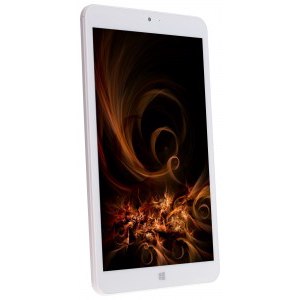
În detaliu: reparați tableta bricolaj 4 bun t803i de la un adevărat maestru pentru site-ul my.housecope.com.
4Tabletele bune sunt echipamente scumpe de înaltă calitate, cu toate acestea, se defectează periodic și eșuează ca urmare a utilizării active. Intervenția neînștiințată pe cont propriu poate dăuna dispozitivului. Este mai bine să încredințați repararea tabletelor 4Good unor meșteri profesioniști cu experiență.
Operatorul nostru vă va suna rapid înapoi și vă va răspunde la întrebări ›
ReMobi oferă servicii de reparații pentru orice echipament: tablete, telefoane, televizoare, electronice. Garantăm repararea de înaltă calitate a tabletelor 4Good t101i în cel mai scurt timp posibil, datorită utilizării tehnologiilor moderne inovatoare, echipamentelor speciale, componentelor originale.
Maeștrii noștri sunt specialiști calificați care elimină defecțiunile oricărei complexități la prețuri accesibile. Puteți folosi serviciul de curierat, care va livra gratuit echipamentul la centrul de service. Pentru a identifica cauza defecțiunii, comandanții vor efectua un diagnostic complet gratuit. Aceasta va determina: de ce sunetul a dispărut, tableta nu se încarcă sau nu pornește, nu găsește rețeaua. Cauza defecțiunii poate fi: funcționarea incorectă, supraîncălzirea, deteriorarea mecanică
Efectuăm prompt reparații urgente ale tabletelor 4Good, deoarece utilizăm software și componente de înaltă calitate. Cooperăm numai cu furnizori dovediți de încredere. Pentru cele mai mici prețuri, clientul va putea obține rezultatul maxim. Apelându-ne telefonic, puteți afla costul exact al lucrării efectuate. 4Prețurile bune de reparație a tabletei depind de necesitatea înlocuirii pieselor de schimb, de volumul și complexitatea lucrărilor efectuate.
| Video (click pentru a reda). |
- Înlocuire WiFi,
- Înlocuirea sticlei, înlocuirea bateriei,
- Touch screen,
- Baterie,
- Înlocuire slot card flash
- Curățarea dispozitivului după ce se udă,
- Înlocuire afișaj, conector,
- Reparatie cablu, placa de baza,
- Inlocuire microcip,
- înlocuirea sticlei etc.
După finalizarea reparației, specialiștii vor configura tableta pentru o funcționare optimă, vor instala programe antivirus pentru a preveni „infectarea” echipamentelor cu viruși și programe periculoase. Dacă aveți întrebări, se va desfășura o consultație detaliată privind repararea și funcționarea echipamentelor informatice. Vă garantăm o abordare individuală, servicii înalte, prețuri rezonabile, termene scurte. Pentru a prelungi durata de viață a dispozitivului, ar trebui să-l curățați o dată la șase luni.
Pagina oferă o listă de articole publicate pe site despre întreținerea și repararea tabletelor de tip do-it-yourself. Pentru a accesa pagina cu publicația, trebuie doar să faceți clic pe fotografie sau pe „Detalii”.
Dacă tableta nu pornește, ce ar trebui să fac? Este posibil ca tableta să nu pornească din unul dintre următoarele motive: bateria este descărcată, adaptorul de alimentare este defect, software-ul nu funcționează corect, butonul de pornire, bateria și alte componente eșuează. Cum să dezasamblați tableta și să deconectați conectorii și cablurile plate fără a le deteriora. Mai Mult.
Cum se verifică performanța tabletei cu mouse-ul. De unde să cumpărați un ecran tactil. Un exemplu de înlocuire a ecranului tactil într-o tabletă MonsterPad. Cum să verificați ecranul tactil înainte de instalare, să îl eliminați pe cel crăpat, să pregătiți cadrul și să instalați unul nou. Mai Mult.
Toate preturile de pe site nu includ costul pieselor de schimb.
Prin aceasta în mod liber, prin propria mea voință și în propriul meu interes sunt de acord Chini Town Rus LLC (denumită în continuare Administrația Site-ului) pentru procesare automată și neautomatizată datele mele personale (în continuare - PD) , precum: prenume, nume, patronim; sursa de acces la site (denumită în continuare Site) și toate subdomeniile acestuia și informații despre o căutare sau cerere de publicitate; adresa, în scopuri furnizarea de funcții personalizate ale Site-ului, executarea contractelor, trimiterea de notificări, solicitări și informații privind utilizarea Site-ului, precum și procesarea cererilor și aplicațiilor. De asemenea, îmi dau acordul pentru furnizarea de către Administrația Site-ului a PD-ului meu către terți - parteneri ai Administrației Site-ului. Administrația site-ului are dreptul de a prelucra datele mele personale.
În toate celelalte aspecte care nu sunt prevăzute de acest Consimțământ, părțile sunt ghidate de Politica de confidențialitate și de legislația Federației Ruse. Dacă termenii acestui Consimțământ sunt în conflict cu termenii Politicii de confidențialitate, se vor aplica termenii Politicii de confidențialitate.
[deconectat]
Grup: Utilizatori
Postari: 6
Înregistrare: 07.12.15
Nokia Lumia 735
Reputatie:
Conexiune
GSM________________________________Nr
WCDMA________________________________ Nr
Modem 3G încorporat____________ Nr
WiFi ___________________802.11 b/g/n
Bluetooth_______________________Da
Afişa
Tip _____________________ afișaj IPS
Dimensiune_________8 inch
Rezoluție_______1280x800 pixeli
Memorie
Memorie încorporată ______________ 16 GB
RAM ______________ 1 GB
aparat foto
Camera principală______2 megapixeli
Camera frontală___0,3 megapixeli
Principalele caracteristici
Sistem de operare_________Windows 10
Procesor _____________ Z3735G Quad Core
Porturi________________micro USB
Bateria________________________________4000 mAh
Conexiune
GSM___________________________850, 900, 1800, 1900
WCDMA____________________________2100, 900
Modem 3G încorporat____________Da
WiFi ___________________802.11 b/g/n
Bluetooth_______________________Da
Afişa
Tip _____________________ afișaj IPS
Dimensiune_________8 inch
Rezoluție_______1280x800 pixeli
Memorie
Memorie încorporată ______________ 16 GB
RAM ______________ 1 GB
aparat foto
Camera principală______5 megapixeli
Camera frontală___2 megapixeli
Principalele caracteristici
Sistem de operare________Windows 8.1, 10
Procesor______ Z3735G/F Quad Core
Porturi________________micro USB, micro HDMI
Bateria________________________________4000 mAh


Instrucțiuni trimise de suport tehnic ca răspuns la o scrisoare Pavel_32
Pavel_32
Buna ziua. Nu îmi pot actualiza tableta 4Good T800i WiFi 16Gb la Windows 10 versiunea 1511 (spațiu suficient pe disc). Nu am instalat încă nimic pe tabletă (nou). Cum instalez această actualizare (pentru că are multe modificări și remedieri de erori). Mulțumesc.
4 Suport tehnic bun
În această situație, reinstalarea Windows 10 Home (1015) vă va ajuta
Pentru aceasta vei avea nevoie de:
• Tableta T800i WiFi trebuie să fie complet încărcată.
• Cablu OTG inclus
• Mufa USB
• Flash Drive USB
• Tastatură USB, mouse (opțional)
Scurte instrucțiuni pentru crearea unui Flash bootabil Windows 10 HOME:
Windows 10 HOME (build 1511) este instalat prin intermediul site-ului web Microsoft.
Puteți descărca pe un computer staționar - Instrumentul de creare a suporturilor de instalare Windows 10 de pe pagina oficială
în acest caz, ar trebui să descărcați versiunea pe 32 de biți.
Odată lansat, vi se va solicita fie să actualizați acest computer acum, fie să creați o unitate de instalare. Ne interesează a doua variantă.
Următorul pas este să selectați limba, versiunea și bitness-ul Windows 10.
Următorul pas este să indicați că aveți nevoie de un dispozitiv USB, selectați Flash-ul conectat și așteptați ca fișierele de distribuție Windows 10 să se descarce și să scrie pe unitatea USB.
Unitatea flash bootabilă este gata!
Pentru a intra în modul de descărcare Flash, conectați-vă prin hub USB, tastatură și o unitate USB.
Reporniți tableta și apăsați tasta „Esc”.
Va apărea un meniu cu o alegere de acțiuni: trebuie să selectați „BootFromFile”
Apoi, selectați Flash-ul bootabil și rulați fișierul „bootia32.efi” (...efi/boot/)
Mai mult, instalarea sistemului de operare are loc în același mod ca pe un computer.
Driverele pentru dispozitivul dvs. pot fi descărcate de la linkul de mai jos:
Mulțumim lui Pavel_32 pentru informațiile furnizate!
Diagnosticarea și repararea tabletei 4Good T803i 3G sunt efectuate de ingineri profesioniști ai serviciului nostru în cel mai scurt timp posibil. Toate tipurile de lucrari sunt garantate. Plătești doar reparația efectuată.
Prețurile din tabel sunt pentru lucrări de reparații, excluzând costul pieselor de schimb.
Toate informațiile furnizate sunt doar pentru referință și nu reprezintă o ofertă publică. Precizati la telefon termenii si costul curent al reparatiilor cu specialistii nostri +7 (495) 363-78-55
Centrul de service Tech-Profi este întotdeauna bucuros să vă ajute la rezolvarea problemelor apărute cu tableta dumneavoastră. Inginerii noștri efectuează reparații de tablete de orice complexitate.De la înlocuirea ecranului și a sticlei tactile, repararea încărcătorului și a suportului SIM, până la reparații electrice complexe ale plăcii de bază. Maeștrii serviciului nostru vor restaura tableta 4Good T803i 3G după inundații sau avarii mecanice grave la cele mai mici prețuri din Moscova.
Adresele centrelor noastre de service:
*Reducerea este oferită pentru munca maestrului. Specificați costul exact la telefon.
Acest software a fost instalat de producătorul dvs. de hardware.
El oferă tot suportul pentru sistemul de operare preinstalat.
Nu ar trebui să apară probleme imediat după achiziționarea echipamentului.
Dacă nu funcționează, atunci producătorul a făcut o greșeală în timpul instalării sistemului de operare.
Ți-a rezolvat problema?
Din păcate, nu a ajutat.
Fabulos! Mulțumesc că ai marcat acest răspuns.
Cât de mulțumit ești de acest răspuns?
Vă mulțumim pentru feedback, acesta va ajuta la îmbunătățirea site-ului nostru.
Reparatii tablete, playere MP3, radio auto, sisteme acustice, recordere vocale, karaoke.
Producători: 4Good, A319, AEG, ARK, Acer, Ainol.
Chelyabinsk, str. Timiryazeva, 12
Reparatii tablete, acustica auto, playere MP3, radio auto, sisteme acustice, inregistratoare de voce.
Producători: 4Good, A4Tech, AMD, AOC, APC, ASRock.
Krasnodar, str. Kotlyarova, 17
Reparatii tablete, playere MP3, radio auto, sisteme acustice, recordere vocale, karaoke.
Producători: 4Good, 3Q, A319, A4Tech, ADA, AEG.
Moscova, str. Pervomaiskaya, 69
Reparatii tablete, playere MP3, casetofone radio, microfoane, centre muzicale, playere de disc vinil.
Producători: 4Good, A4Tech, AEG, AMD, ASRock, ATI.
Moscova, Leninsky Prospekt, 35
Reparatii tablete, sisteme acustice, casti, Recuperare date, hard disk-uri (HDD, SSD), surse de alimentare neintreruptibile (UPS, UPS).
Producători: 4Good, 1 TOY, 3COM, 3Q, A319, A4Tech.
Centru de service autorizat 4Bine
Voronezh, str. Plekhanovskaya, 18
Reparatii tablete, acustica auto, televizoare si monitoare auto, alarme auto, playere MP3, radio auto.
Producători: 4Good, 3Cott, 3Q, 4Go, 4Home, A4Tech.
Krasnodar, strada Zipovskaya, 37 (etaj 1, intrare din curte)
Reparatii tablete, playere MP3, aparate stereo, casti, radiouri, radiouri, amplificatoare si receptoare.
Producători: 4Good, 3COM, 3Q, AMD, ARK, Acer.
Krasnodar, str. Turgeneva, 109 (str. Gagarin, 232, parter)
Reparatii tablete, casti, amplificatoare si receptoare, tunere TV, camere web, placi video.
Producători: 4Good, 3COM, A319, A4Tech, AMD, AOC.
Ekaterinburg, 8 martie, 32 (Intrarea din curte)
Reparatii tablete, playere MP3, sisteme acustice, karaoke, centre muzicale, casti.
Producători: 4Good, Apple, Asus, BEKO, Braun, Dell.
Reparatii tablete, Recuperare date, hard disk-uri (HDD, SSD), surse de alimentare neintreruptibile (UPS, UPS), carduri de memorie, PDA-uri, PDA-uri.
Producători: 4Good, Apple, Asus, Compaq, DEXP, DNS.
Organizația a fost verificată de administrația portalului și a furnizat documente care confirmă oficial desfășurarea activităților specificate, precum și desfășurarea primirii cetățenilor sau prezența unui atelier la adresa specificată.


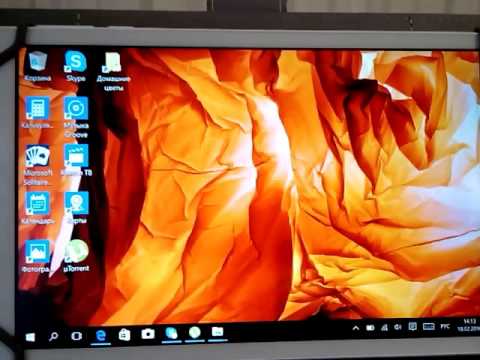
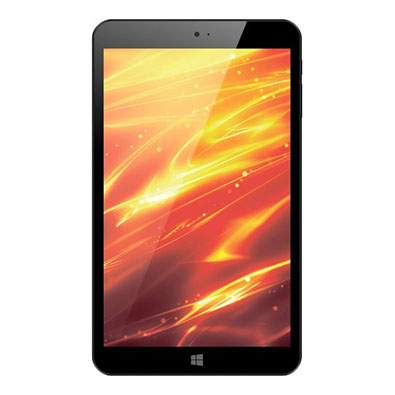
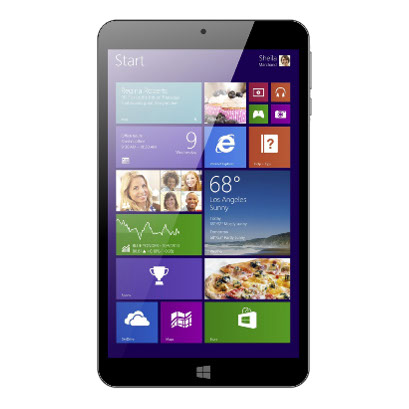
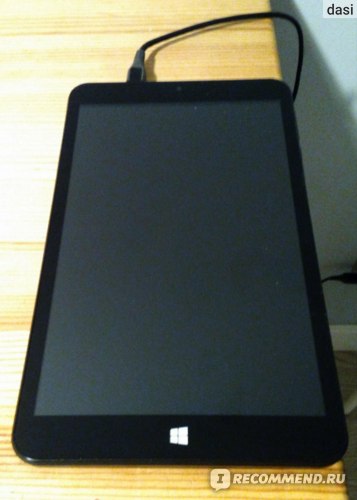
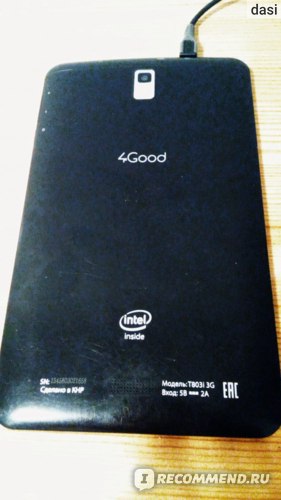
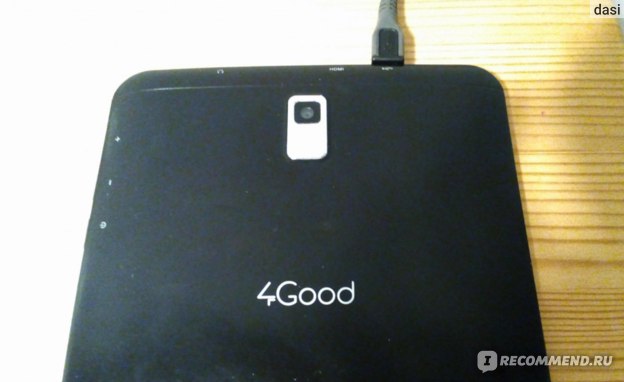
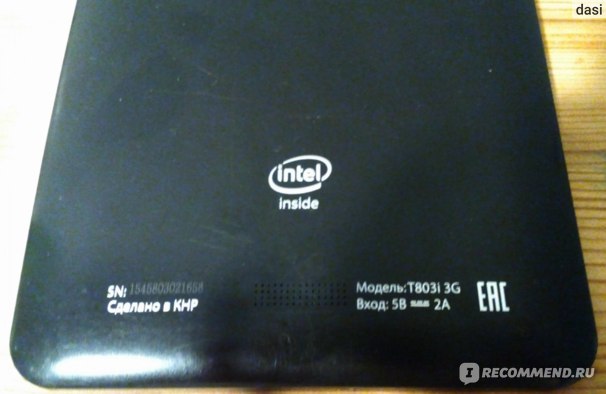
Când copiii mi-au terminat tableta veșnic vie a unui brand popular și cunoscut (apropo, până la urmă era vie după reparație, dar deja dăruită copiilor pentru jocuri), am luat urgent dimineața ce a venit la mână pentru 7.000 de ruble ca să am ceva de lucrat la conferință. Și a fost la sfatul unui consultant Tablet 4Good T803i


De asemenea, nu s-a conectat la Windows cu un laptop))) a început să se încarce, dar nici eu, nici soțul meu, nici copiii nu am putut înțelege de ce laptopul nu vede tableta nici ca pe o unitate externă, nici ca pe un dispozitiv. Toate setările din tabletă au fost verificate, toată lumea a fost apăsată, totul a fost activat, dar nu, „nunta” nu a avut loc.

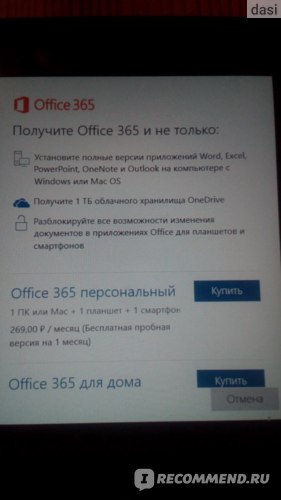
Și, de asemenea, mi-am amintit că pentru fiecare strănut trebuie să vă înregistrați, conectați-vă cu un cont Microsoft. Am creat, m-am autentificat, crezi că este la fel pentru toate aplicațiile? Nu, și alte aplicații trebuie să fie conectate separat printr-un cont.
Regret că am cheltuit 7000 pe această tabletă, un lucru practic inutil cu care poți urmări doar desene animate pe YouTube.
Da, apropo, bateria se consumă fără rușine pur și simplu))) așa că nu veți viziona desene animate mult timp. Ei bine, dispozitivele pe Windows sunt, tovarăși, tablă, așa cum este.Dacă laptopul este încă plin, atunci telefoanele și tabletele sunt un fel de lume paralelă care nu are nimic în comun cu realitatea modernă și cu nevoile moderne.
Pentru a reseta setările 4Good T700i 3G, urmați aceste instrucțiuni:
- Opriți tableta.
- Apăsați și mențineți apăsate două butoane în același timp: Pornire și Volumul (plus).
- Eliberați butoanele de îndată ce apare sigla 4good.
- Așteptați imaginea robotului pe ecran. Apăsați butonul o dată Pornire.
- Te afli în meniul Recuperare. buton Volumul (minus) pune deasupra "șterge datele / setările din fabrică" și apăsați Nutriție.
- Selectați "Da, sterge toate datele utilizatorului". Procesul de resetare va începe.
- Așteptați ca resetarea să se termine și selectați restartati acum.
Resetarea completă vă va ajuta să eliminați un model sau o parolă uitate
- Meniu >Setări.
- Recuperare și resetare, sau Backup și Resetare.
- Resetați.
- Șterge totul.
Reparație tabletă 4Good T803i poate cauza multe probleme asociate cu costurile financiare și de timp, dar centrul de servicii Zenser vă va ajuta să efectuați repararea tabletei cât mai ușor și confortabil posibil pentru dvs. Nu trebuie să căutați un centru de service 4Good potrivit, deoarece suntem gata să vă oferim cele mai bune condiții pentru reparații și alte servicii.
Aici ești garantat:
- Folosim piese de inalta calitate si originale;
- prezența propriilor carduri de reparații tehnologice, secrete și brevete care ajută la îmbunătățirea procesului de depanare;
- Timpi rapidi de reparare, indiferent de complexitate;
- si multe altele
Alegând un serviciu „mai aproape”, există șansa de a vă întâlni cu o atitudine „prospătă”, termeni lungi și piese de schimb de calitate scăzută. Zenser este împotriva acestui lucru și vă oferă cel mai bun serviciu de reparații pentru 4Good T803i în Moscova. Contactează-ne!
Pretul este doar pentru service si nu include piese.
Tableta ta a funcționat defectuos? Îți faci calcule complicate în cap despre plata unei avarii? Nu grăbiți lucrurile și alergați imediat la reparatorul echipamentelor electronice. Piese de schimb pentru tablete la Moscova.
Poate că problema ta nu este atât de globală și poți să o rezolvi singur. De fapt, repararea tabletei cu propriile mâini nu este atât de dificilă, deoarece totul depinde de amploarea defecțiunii. Și pentru a afla cauza, este necesar să se efectueze un mic autodiagnostic. Așadar, iată o listă de probleme pe care le puteți rezolva fără a apela la ajutor de la terți:

Există mai multe motive pentru care vă puteți elimina:
Totul ține de sistemul de operare, trebuie doar să apăsați butonul de pornire și să-l țineți apăsat timp de 15 secunde sau să apăsați orificiul RESET cu un obiect subțire și apoi să încercați să îl porniți.
Defecțiune la încărcător. Conectați încărcătorul la tabletă și încercați să îl porniți, dacă nu funcționează, apoi încercați din nou după 10 minute. Apoi mișcați ștecherul de la baza prizei tabletei, ar trebui să se miște suficient de liber, dar dacă ștecherul nu ține, atunci trebuie să schimbați încărcătorul, iar aceasta face parte din problema numărul 2.
Pe lângă faptul că poate apărea o întrerupere a alimentării din cauza unei ștecheri sparte a încărcătorului, există o serie de alte motive:
Dacă tableta funcționează numai cu ajutorul unui încărcător, atunci cea mai probabilă cauză a defecțiunii este încărcarea, deoarece nu conduce suficientă putere pentru a încărca tableta, iar puterea sa este suficientă doar pentru ca echipamentul să funcționeze. Dar înainte de a cumpăra un încărcător nou, testați-l pe cel vechi pe alte componente electronice.
O altă posibilitate este o baterie spartă. Este probabil ca placa cu o parte a circuitului de alimentare să fie defectă, așa că trebuie să schimbați bateria.
O baterie, la fel ca un încărcător sau piese de schimb pentru tablete la Moscova sau în orașul tău.
Un motiv destul de popular pentru dispariția bruscă a unei imagini este matricea. Încercați să vă conectați tableta la televizor folosind un cablu HDMI. Dacă există o imagine, atunci este garantat că fie trebuie să schimbați matricea, fie să vă uitați la cablul care conectează matricea la placa de sistem.
Dacă tableta funcționează corect, dar nu există sunet, atunci motivul este probabil ascuns în setările dispozitivului sau în mufa pentru căști.
Mai întâi, verificați setările din meniul de sunet, apoi mutați toate glisoarele de volum la maxim, reporniți tableta și verificați dacă există sunet.Dacă încă nu se aude sunet, atunci motivul este cel mai probabil în mufa pentru căști. Iar conectorul este proiectat astfel încât atunci când conectați căștile, comută sunetul de la difuzoare la căști. Și două contacte din conector sunt responsabile pentru acest lucru, dacă sunt închise sau rupte, atunci sunetul poate dispărea.
Pentru a reseta setările 4Good T700i 3G, urmați aceste instrucțiuni:
- Opriți tableta.
- Apăsați și mențineți apăsate două butoane în același timp: Pornire și Volumul (plus).
- Eliberați butoanele de îndată ce apare sigla 4good.
- Așteptați imaginea robotului pe ecran. Apăsați butonul o dată Pornire.
- Te afli în meniul Recuperare. buton Volumul (minus) pune deasupra "șterge datele / setările din fabrică" și apăsați Nutriție.
- Selectați "Da, sterge toate datele utilizatorului". Procesul de resetare va începe.
- Așteptați ca resetarea să se termine și selectați restartati acum.
Resetarea completă vă va ajuta să eliminați un model sau o parolă uitate
- Meniu >Setări.
- Recuperare și resetare, sau Backup și Resetare.
- Resetați.
- Șterge totul.
ATENŢIE. ACEASTA METODA DE LIVRARE CU PLATA LA PRIMAR ESTE DISPONIBIL PENTRU COMENZI DE LA 500 de ruble.
Categorie: Piese pentru tabletă: Matrice pentru tabletă 4Bine
Țara de fabricație a matricei - China
Piese de schimb garantie 3 luni
În magazinul nostru online TERABYTE MARKET, puteți cumpărați o matrice, un afișaj pentru o tabletă foarte usor si simplu.
- Faceți clic pe butonul de cumpărare și veți fi redirecționat către pagina de finalizare a comenzii. Specificați metoda de plată și livrare convenabilă pentru dvs. După plasarea comenzii, managerul nostru vă va contacta prin e-mail pentru a confirma datele.
- Există matrice pentru tablete originale și tablete chinezești. Dacă cumpărați de la noi o matrice, un display pentru o tabletă, veți primi doar produse de calitate superioară, cu garanție și cel mai mic preț!
- Dacă dintr-un motiv oarecare nu ați găsit matricea potrivită pentru tableta dvs., vă rugăm să ne contactați prin e-mail (model matrice, fotografie cablu și dimensiuni) Vom încerca să găsim, să comandați matricea potrivită pentru computerul dvs. tabletă.
- Ai spart matricea, ecranul de pe tabletă? Vă vom ajuta și vă vom spune ce matrice, afișaj este potrivit pentru modelul dvs. de tabletă. Nu știți cum să înlocuiți matricea LCD de pe tabletă? În centrul nostru de service pentru reparații tablete, aceștia vor găsi, selecta și înlocui matricea de afișare pe computerul dvs. tabletă. Cât costă înlocuirea unui ecran pe o tabletă? Înlocuirea matricei pe tabletă vă va costa între 500 și 1500 de ruble, în funcție de complexitatea reparației.
Etichete: De unde se cumpara o matrice, display LCD, comanda, pret, inlocuire, Reparatie, inlocuire matrice.
Cumpărați 4Good T803i 3G MATRIX DISPLAY SCREEN pentru 1 750 de ruble. Magazin online - Terabyte Market - piese de schimb pentru telefoane, tablete si laptopuri.Livrare, ridicare, preturi mici, garantie! MATRICE
Cod poștal rusesc (TRIMITEM DUPA PLATA LIVRAREA) - SUMA REZIDUALA PENTRU MARFURI LA PRIMIREA PRIN POSTA.
AUTO-RIDARE - PLATA LA CHISIUNE
După plasarea și confirmarea comenzii pe site, rezervăm marfa și așteptăm clientul de L-V de la 10 la 17 în magazinul nostru TERABYTE.
Adresa magazinului TERABYTE MARKET in sectiunea CONTACTE
TOATE COMENZIILE SUNT DISPONIBILE PENTRU PLATĂ DUPĂ CONFIRMAREA DE CĂTRE MANAGER.
FACEȚI COMANDA - ALEGEȚI MODALITATEA DE PLATĂ ȘI LIVRARE ȘI VEȚI PRIMI PRIN E-MAIL UN LINK SAU DETALII DE PLATĂ.
- Plata prin bani electronici Yandex Money. Plata se face printr-o conexiune SSL securizată. După confirmarea comenzii de către manager, veți primi un link de plată prin poștă.
- Plata prin contul personal Sberbank Online, in campul de comentarii, indicati numarul comenzii.După ce managerul confirmă comanda, veți primi un link de plată prin e-mail.
- Plata cu carduri de credit VISA - MASTER CARD Verified by Visa - este o tehnologie de protectie suplimentara la efectuarea platilor, dezvoltata de sistemul de plata Visa. MasterCard SecureCode - protecție suplimentară atunci când efectuați plăți cu carduri bancare MasterCard.
- Plătiți cu VISA Qiwi Wallet
- Plata prin transfer pe un card Sberbank de pe orice card de plastic. Factura de plată se emite prin e-mail (numărul cardului și numele complet al titularului cardului). După confirmarea comenzii de către manager.
- Alte moduri Qiwi Wallet, prin casierul Svyaznoy și Euroset, precum și multe alte moduri.
4Bună T803i Hard Reset. Puteți să deblocați cu ușurință sau să resetați din fabrică 4 BINE telefon mobil Android gratuit. Nu aveți nevoie de cunoștințe de software. Aici oferim, de asemenea, recuperarea parolei cu instrumente și drivere Android și cu contul dvs. Google etc.
Vă rugăm să rețineți că Hard reset șterge toate datele de pe mobil. Nu vă veți recupera datele cum ar fi aplicațiile, contactele și fișierele etc. De asemenea, furnizați coduri de resetare (Chei) și cum să deblocați PIN-ul sau modelul mobil Android. Poti de asemenea Format sau Șterge parola de protecție a confidențialității. Și flash-ul mobil cu fișier flash.
Ce este Hard Reset?
hard reset, cunoscut și ca date din fabrică resetare sau resetare generală, este restaurarea (Format) unui dispozitiv la starea în care se afla când a părăsit fabrica. Toate setările, aplicațiile (Aplicațiile) și datele adăugate de utilizator sunt eliminate înseamnă șterse definitiv. Trebuie să vă resetați complet mobilul, dacă performanța mobilului este foarte lentă sau probleme de suspendare sau sunt afectate de orice virus.
Lucruri importante de știut înainte de resetare completă:
Trebuie să citiți următorul articol înainte de resetarea completă sau resetarea din fabrică a oricărui telefon mobil. Dacă nu urmați postarea de mai jos, veți pierde câteva date valoroase din telefonul dvs. mobil. Aceste puncte importante vă vor ajuta să vă resetați Android sau Windows Mobile fără nicio eroare.

Hard reset 4Good T803i Prin metoda manuala. Resetare completă Ștergeți toate datele, cum ar fi fotografiile, contactele și aplicațiile (Aplicații) de pe mobilul Android. Nu vă veți recupera fișierele după resetarea telefonului mobil. Așa că încercați mai întâi să vă recuperați parola. Dacă nu vă puteți recupera PIN-ul sau parola, urmați această metodă.
- Opriți sau opriți 4 BINE telefon.
- Apoi, apăsați și mențineți apăsat
-
- creste volumul + Buton de pornire (sau)
- butonul de pornire + creste volumul + butonul de pornire(sau)
- volum scăzut + Buton de pornire (sau)
- creste volumul + volum scăzut + butonul de pornire
- Vă rugăm să încercați mai sus, unul câte unul, până când veți vedea meniul de repornire Android.
- Apoi, pentru a accesa meniul Mod de recuperare, țineți apăsat butonul tasta de pornire pentru scurt timp.
- Apoi, selectați opțiunea: „Ștergeți datele / resetarea din fabrică” folosind volum scăzut, și butonul de pornire pentru a confirma operarea.
- După aceea, alegeți opțiunea „da” cu volum scăzut, pentru a selecta și butonul de pornire a accepta.
- În cele din urmă, apăsați butonul de pornire pentru a intra în opțiunea „reporniți sistemul acum”.
- În cele din urmă, resetarea completă a fost efectuată pe mobil.

Puteți face setările la valorile implicite din fabrică. resetarea din fabrică va șterge toate datele dvs. Pentru a efectua o resetare a datelor mobile din fabrică folosind meniul Setări, urmați pașii simpli de mai jos:
- Mai întâi, deschideți meniul Setări, pe dispozitivul dvs. mobil.
- Apoi, sub „Personal” atingeți backup și resetare Opțiune. Trebuie să introduceți codul PIN, modelul sau parola.
- Dacă nu puteți vedea Backup & Reset, încercați să găsiți opțiunea Resetare în setările dvs.
- Apoi, sub „Date personale”, atingeți resetarea datelor din fabrică.
- Apoi citiți informațiile de pe ecran și atingeți reseta telefonul opțiune.
- Dacă aveți o blocare a ecranului, va trebui să introduceți codul PIN, modelul sau parola.
- Apoi, după, Când vi se solicită, atingeți Șterge totul Opțiune de a șterge sau șterge toate datele din stocarea internă a dispozitivului tău mobil.
- În cele din urmă, când dispozitivul a terminat formatarea, selectați opțiunea de repornire a dispozitivului.
- Resetarea din fabrică a fost făcută pe mobil.
Aceasta este cea mai bună metodă de a vă recupera parola mobilului. Această metodă este ușor de resetat sau de a recupera parola sau codul PIN al mobilului. Această metodă funcționează numai pe telefoanele mobile Android. Mai întâi aveți nevoie de cunoștințe de bază despre computer și instalarea software-ului. Urmați pașii de mai jos pentru a vă reseta telefonul.
- Mai întâi, descărcați instrumentele și driverele Android pe computerul dvs. din linkul de mai jos.
- După aceea, instalați driverele manual pe computer sau PC.
- Software-ul creează o pictogramă de comandă rapidă pe desktopul computerului.
- Faceți clic pe pictograma respectivă de comandă rapidă.
- Dacă driverele nu vor crea nicio comandă rapidă, deschideți fișierul Android_Tool_Drivers / Android Multi tool / Android Multi Tools v1.02b fișier gsmforum din fișierul descărcat.
- Apoi, veți vedea o fereastră pop-up pe computer. Faceți clic pe opțiunea de rulare.
- În cele din urmă, vedeți promptul de comandă a instrumentelor și driverelor Android.
Urmați pașii de mai jos pe mobilul dvs. Android:
- Apasa si tine apasat
- Buton de reducere a volumului + butonul de pornire sau
- Buton de creștere a volumului + butonul de pornire sau
- Reducerea volumului + Creșterea volumului + Butonul de pornire Pentru un timp.
- Vă rugăm să încercați mai sus, unul câte unul, până când veți vedea meniul de repornire Android.
- După ce vedeți modul de pornire Android pe telefonul inteligent.
- Acum conectează-ți telefonul mobil Android la computer prin usb (Universal Serial Bus).
- Acum trebuie să tastați orice număr pentru a efectua resetare Hard sau recuperarea parolei.
- Tastați 2 pentru resetarea feței, tastați 4 pentru resetarea Gmail, tastați 5 pentru ștergerea datelor.
- Nicio dată nu va fi ștearsă dacă alegeți 2, 3, 4 Opțiuni.
- Opțiunile de mai sus sunt explicate clar mai jos.
- Opțiunea 2: Vă puteți reseta blocarea feței sau PIN. Nicio dată nu va fi ștearsă.
- Opțiunea 4: iti poti reseta contul de gmail. Înseamnă că vechea e-mail a fost ștearsă, apoi e-mailul nou a fost adăugat pe mobil.
- Opțiunea 5: Ștergeți toate datele de pe mobil. Înseamnă că toate datele vor fi șterse.
- Opțiunea 8: Dacă vedeți modul de pornire rapidă pe telefonul dvs. mobil când apăsați butoanele de volum, trebuie să introduceți numărul 8 pentru a vă șterge toate datele.
- Tastați orice număr doriți, apoi apăsați Enter.
- Resetarea efectuată pe telefonul mobil Android.
DECLINAREA RESPONSABILITĂȚII: Aceste informații de resetare sunt destinate utilizatorilor experimentați. Nu este destinat utilizatorilor de bază, hackerilor sau hoților de telefonie mobilă. Vă rugăm să nu încercați niciuna dintre următoarele metode de resetare dacă nu sunteți familiarizat cu telefoanele mobile Android.
Nu vom fi responsabili pentru utilizarea sau utilizarea greșită a acestor informații valoroase, inclusiv pierderea de date precum aplicații și contacte sau deteriorarea hardware-ului. Așa că folosește-l pe propriul tău risc.
NOTĂ: Dacă codurile nu funcționează pe telefonul mobil Android, încercați să le utilizați numai # la începutul codului și numai # sau numai # la sfârșitul codului secret Android. De exemplu #7780# sau *#7780#.
Acest cod poate fi folosit pentru o resetare a datelor din fabrică. Va elimina următoarele lucruri:
- Setările contului Google stocate pe telefonul mobil
- Date și setări ale sistemului și aplicației
- Aplicații descărcate (aplicații Android)
Gândește-te înainte de a da acest cod. Acest cod este folosit pentru formatul din fabrică. Acesta va elimina toate fișierele și setările, inclusiv memoria internă de stocare. De asemenea, va reinstala firmware-ul telefonului mobil.
Acest cod poate fi folosit pentru a obține câteva informații interesante despre telefonul mobil și bateria dvs. Afișează următoarele 5 meniuri pe ecran:
- Informații despre telefonul Android
- informații despre baterie
- Statistici de utilizare
- istoricul bateriei
- Informații WiFi
- Țineți apăsat butonul Mobile Power și așteptați până când telefonul Android se oprește.
- Așteptați aproximativ 10 secunde.
- Acum țineți apăsată tasta de pornire pentru o scurtă perioadă și așteptați până când telefonul mobil pornește.
Pentru a reseta modelul de blocare a ecranului sau a vă reseta parola cu ajutorul întrebărilor dvs. de securitate Google, trebuie să aveți o conexiune la Internet activă pe mobilul Android. Această metodă de resetare sau de recuperare a parolei funcționează numai pe dispozitivele mobile Android.
- După numărul de încercări eșuate efectuate pe telefonul mobil pentru a debloca dispozitivul, atingeți opțiunea de model uitat?
- După aceea, atingeți Răspundeți la întrebare.
- Apoi, introduceți răspunsul de securitate Google, apoi atingeți Deblocați.
- În cele din urmă, dacă afișează opțiunile Da sau Nu, atingeți Da dacă doriți să creați un model nou (PIN) sau atingeți Nu dacă nu doriți să utilizați o blocare a ecranului.
Metoda 2:- Deblocați modelul ecranului cu contul Google principal (cont Gmail)
Această metodă de resetare sau de recuperare funcționează numai pe dispozitivele mobile Android. Puteți reseta sau recupera parola (model sau PIN) folosind contul dvs. Google principal. trebuie să aveți o conexiune la internet activă pe telefonul mobil pentru a vă reseta parola.
- După ce ați introdus de ori un model de deblocare greșit, așteptați peste 40 de secunde, apoi atingeți Ați uitat modelul? opțiune.
- După aceea, conectați-vă folosind contul dvs. Google principal înseamnă numele de utilizator și parola contului Gmail.
- Apoi, desenați un nou model de deblocare sau PIN sau introduceți parola, apoi atingeți Continuare.
- În cele din urmă, desenați din nou noul model de deblocare SAU PIN și atingeți Continuați.
Informații importante: Dacă ați uitat numele de utilizator și parola contului Google (Gmail), puteți recupera sau reseta folosind pagina oficială de recuperare a contului Google. Urmați linkul de mai jos.
De ce trebuie să efectuați resetarea din fabrică:-
Motive frecvente pentru a efectua o resetare din fabrică sau o resetare hardware:
- Pentru a remedia un dispozitiv electronic care funcționează defectuos (cum ar fi mobilul sau tableta etc.).
- Pentru a elimina un fișier sau o aplicație sau un virus care este greu de eliminat de pe dispozitiv.
- Pentru a goli sau elimina spațiul de memorie de pe dispozitivul electronic.
- Pentru a șterge sau șterge configurația și setările dispozitivului electronic la setările implicite din fabrică.
- Pentru a elimina sau a șterge informații personale de pe dispozitiv înainte de a vinde sau a ceda dispozitivul.
| Video (click pentru a reda). |
Notă:- o resetare din fabrică sau o resetare completă sau o resetare a parolei poate ascunde doar datele din sistemul de operare (OS), deci se pare că nu mai există. Acesta nu este același efect cu ștergerea sau formatarea datelor (Eliminare) și, prin urmare, poate să nu fie pe deplin potrivit în situațiile în care dispozitivul electronic își schimbă proprietarul.