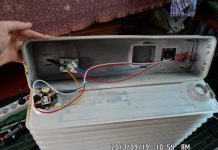
Mai jos vom analiza cum să reparați folosind ca exemplu imprimanta HP LaserJet 1100. Această instrucțiune va fi utilă și pentru repararea unei imprimante Canon, Samsung și Epson.
Să presupunem că în timpul tipăririi cu o agrafă care se afla pe o foaie, filmul termic a fost deteriorat. Pentru reparații, veți avea nevoie de un set mic de instrumente:
VIDEO
Important! În timpul unei astfel de lucrări, fiecare operație trebuie efectuată cu mare atenție, deoarece imprimanta este în mare parte din plastic și orice zăvor sau piesă se poate rupe. Desigur, după asamblare, nu ar trebui să rămână piese suplimentare.
Astăzi, aproape fiecare familie are o imprimantă de acasă care vă permite să imprimați documente și să faceți fotografii fără a părăsi casa. Dar, după cum știți, orice echipament de birou din când în când necesită întreținere și, dacă este necesar, reparații minore. Prin urmare, în acest articol vă vom spune cum să remediați defecțiunile imprimantei cu propriile mâini, acasă, fără a cheltui mulți bani și a pierde timpul. De exemplu, luați în considerare o marcă binecunoscută - HP.
După cum știți, marca Hewlett Packard este foarte populară în Rusia. Dispozitivele de imprimare ale acestui brand pot fi găsite atât acasă, cât și în întreprinderi și birouri. Popularitatea ridicată se datorează prețului rezonabil al imprimantelor și fiabilității muncii lor. Dar orice, chiar și cel mai nepretențios dispozitiv are uneori nevoie de întreținere.
Pentru început, să ne uităm la problemele tipice care apar atunci când utilizați în mod activ imprimantele cu jet de cerneală HP și cum să le rezolvăm.
Prima cauză a posibilelor defecțiuni este contaminarea internă a imprimantei , ducând la un dezechilibru al pieselor în mișcare, la formarea de zgomot în timpul funcționării și la bătăi în timpul mișcării căruciorului.
Chiar și un utilizator obișnuit poate rezolva această problemă, nu trebuie să dezasamblați imprimanta - doar cumpărați un lubrifiant special vândut în magazinele de electronice și procesați toate mecanismele de mișcare.
Pentru a curăța imprimanta de contaminarea internă, este mai bine să folosiți apă distilată obișnuită; utilizarea alcoolului în acest scop este contraindicată de producător.
Dacă textul se deplasează în lateral în timpul imprimării sau căruciorul lovește marginile carcasei, cauza poate fi praf sau spargere a „riglei” de pozitionare , de-a lungul căruia căruciorul este orientat în spațiu.
În primul caz, va fi suficient să dezasamblați pur și simplu partea din spate a imprimantei, să ajungeți la arbore și să scoateți rigla, apoi să o clătiți cu apă caldă, să o ștergeți cu un burete uscat și să o uscați, apoi să instalați totul înapoi. în ordine inversă (amintiți-vă cum a fost amplasată inițial rigla) Porniți imprimanta și verificați performanța acesteia. Dacă linia se rupe, este mai bine să contactați un centru de service specializat.
Există și o altă problemă - căruciorul nu se lipește de dinții angrenajului , motorul este in gol. Motivul defecțiunii este simplu - tensiune slabă a curelei de transmisie. Problema este rezolvată prin inspectarea și corectarea arcului de tensionare de pe suportul transmisiei curelei. Poate că este prost reparat sau pur și simplu trebuie înlocuit.
Următoarea problemă este mișcare sacadată a căruciorului ceea ce face ca imprimanta să rupă hârtia. Aceasta este o defecțiune gravă asociată cu un dezechilibru în mecanismul de imprimare - arborele imprimantei și-a pierdut poziția corectă inițială. Pentru a elimina defectul, este necesar să demontați imprimanta - scoateți căruciorul, rigla, arborele, cureaua dințată, curățați toate mecanismele clătindu-le cu apă caldă, uscați și asamblați totul în starea inițială, ungând toate punctele de frecare ale căruciorului. și ajustarea jocului său liber.
Dacă imprimanta dvs. nu ridică hârtie, merită să curățați rolele de cauciuc din tava inferioară, precum și să reglați arcul mic care apasă hârtia pe rolă.
Dacă imprimanta eliberează o bandă pe foile imprimate, puteți spune cu siguranță că cartușul se va epuiza în curând și, pentru a remedia temporar această problemă, scoateți-l și scuturați-l dintr-o parte în alta.
Dacă apar mai multe dungi orizontale, puteți curăța singur transroller (rola neagră de sub cartuş). Se trage ușor, dar încearcă să nu-l atingi cu mâinile. Puteți curăța rola cu dischete de bumbac sau o cârpă moale, de asemenea, este permisă utilizarea alcoolului izopropilic.
Rezumând, putem concluziona că majoritatea defecțiunilor imprimantei sunt eliminate prin curățarea lor de poluare și prin reglarea mecanismelor chiar și acasă. Pentru aceasta, abilitățile tehnice elementare și răbdarea sunt suficiente.
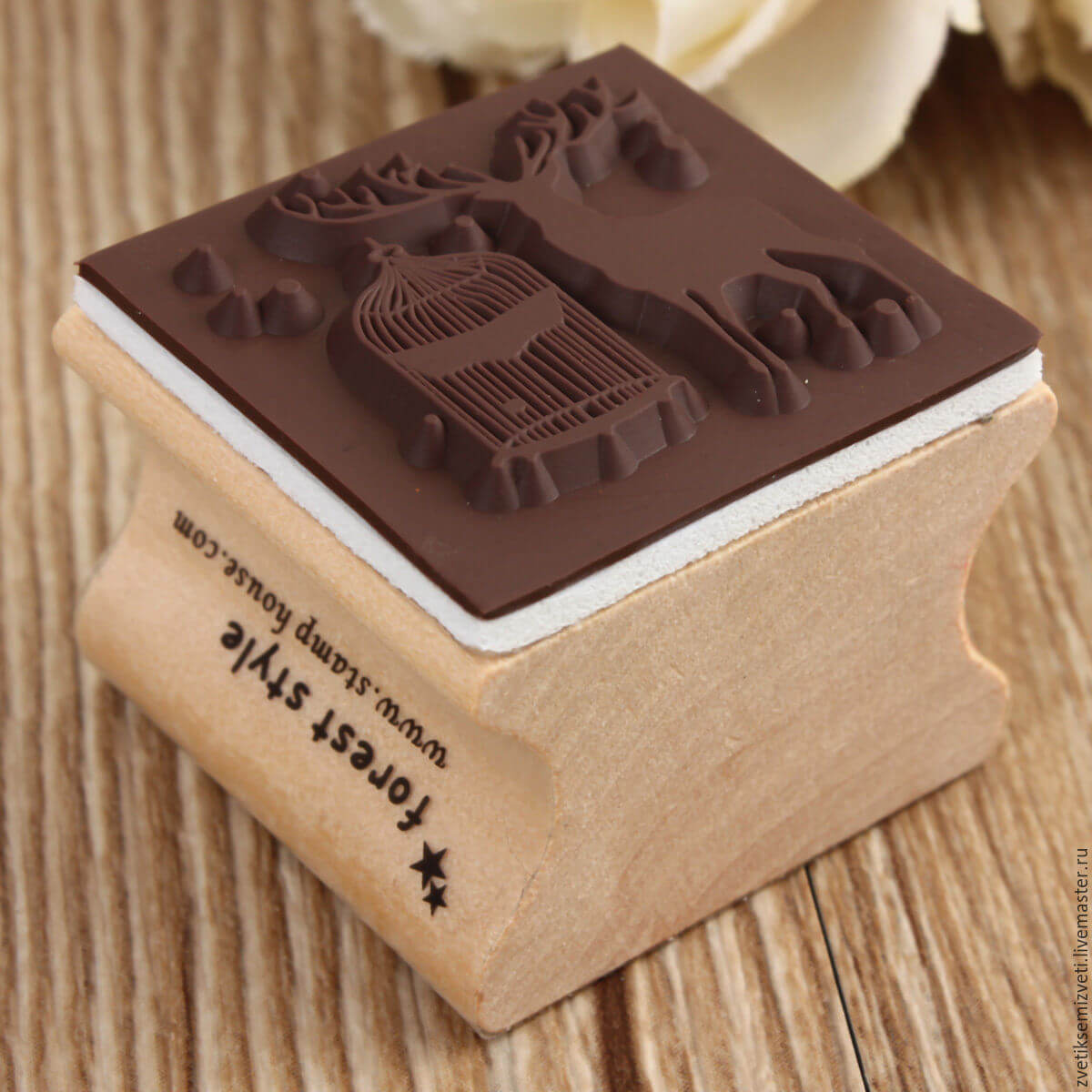
Nu se întâmplă adesea ca o persoană obișnuită să aibă nevoie de informații despre cum să facă el însuși un sigiliu. Dar totuși, există cazuri în care sfatul unui astfel de plan va ajuta la creativitate sau la implementarea ideilor creative. Am reunit câteva recomandări, dar mai întâi ne vom uita la tipurile de ștampile și scopul lor.
Există sigilii pentru documentația oficială:
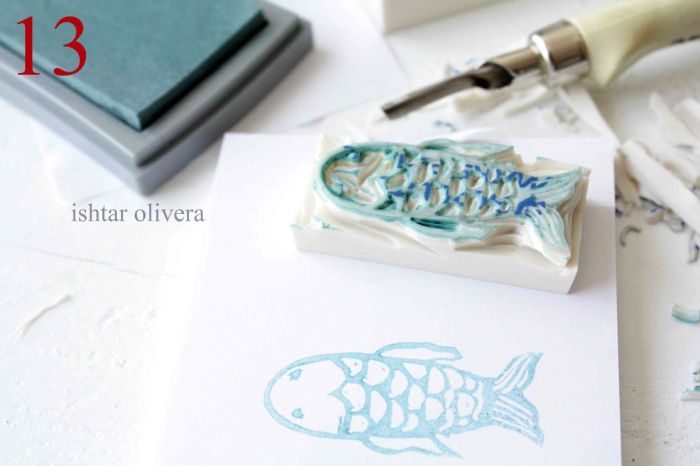
Timbru. Atestă autenticitatea documentelor guvernamentale.O reclamă. Este utilizat de către antreprenori individuali și persoane juridice.Timbru. Înlocuiește textul scris de mână pe antetul instituțional.Dacă totul este clar cu documentele, atunci cum să-ți marchezi cărțile, scrisorile, lucrurile personale? Este puțin probabil ca maeștrii obișnuiți cu standardele să facă o schiță creativă a imaginii. Este mai ușor să imprimați singur. Mai jos vă vom spune cum să imprimați acasă.
Atenție: instrucțiunea conține sfaturi despre cum să faceți un sigiliu pentru uz personal. Producerea ilegală a unei ștampile în scopuri comerciale sau în alte scopuri se pedepsește cu muncă forțată sau închisoare de până la doi ani. În cel mai bun caz, va trebui să plătiți o amendă de până la 80 de mii de ruble. (art. 327, alin. 1).
Tipuri de imprimeuri de casă:
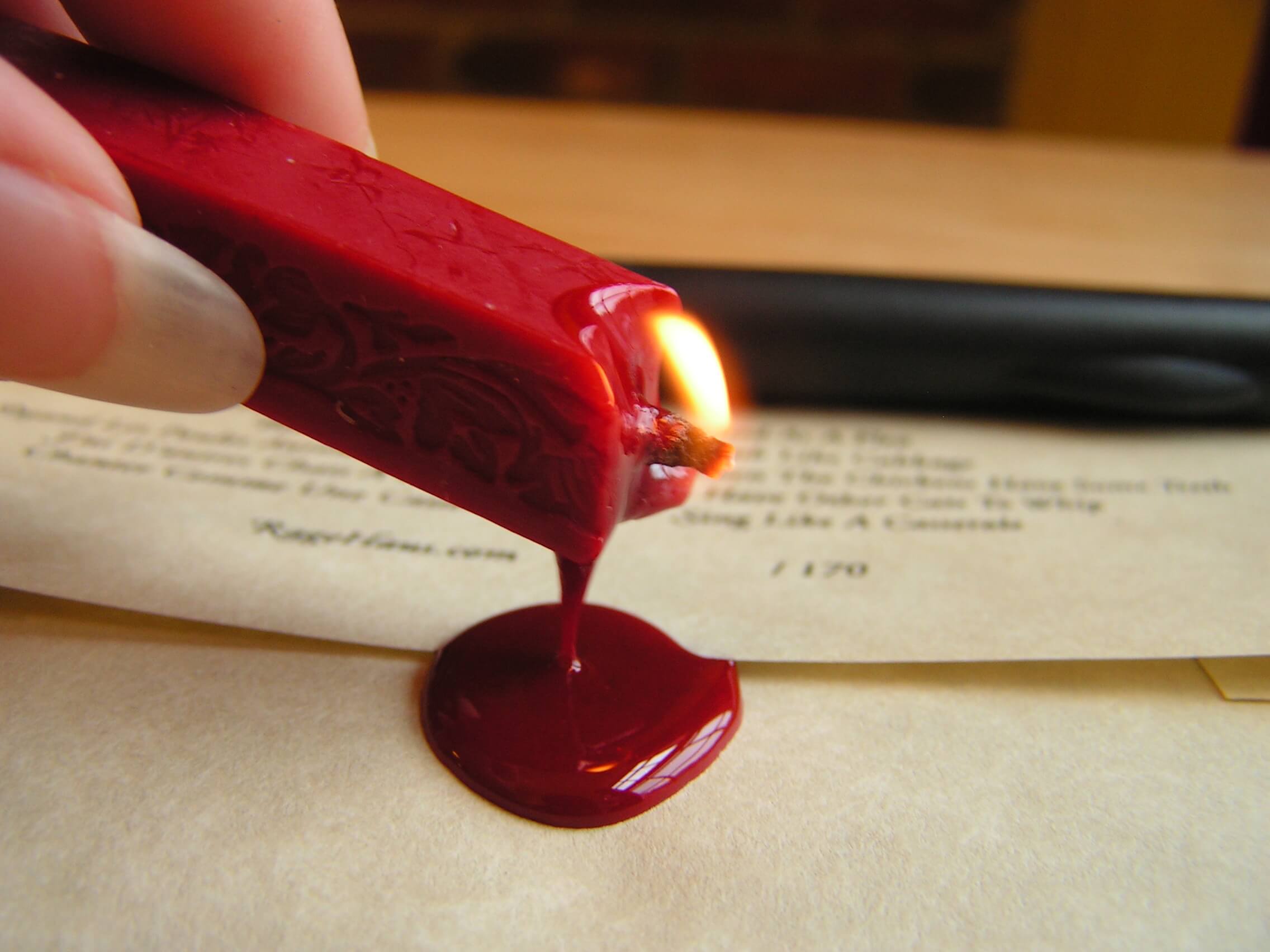
Exlibris. Ei pot marca, de exemplu, cărțile bibliotecii de acasă. Imprimeul poate avea o imagine frumoasă sau stema familiei tale.Siglă. Ei pun produse handmade, pungi de hârtie, ambalaje.Blank pentru amprente pe ceară. Folosit pentru sigilarea scrisorilor.sigiliu de jucărie pentru jocul cu copiii.
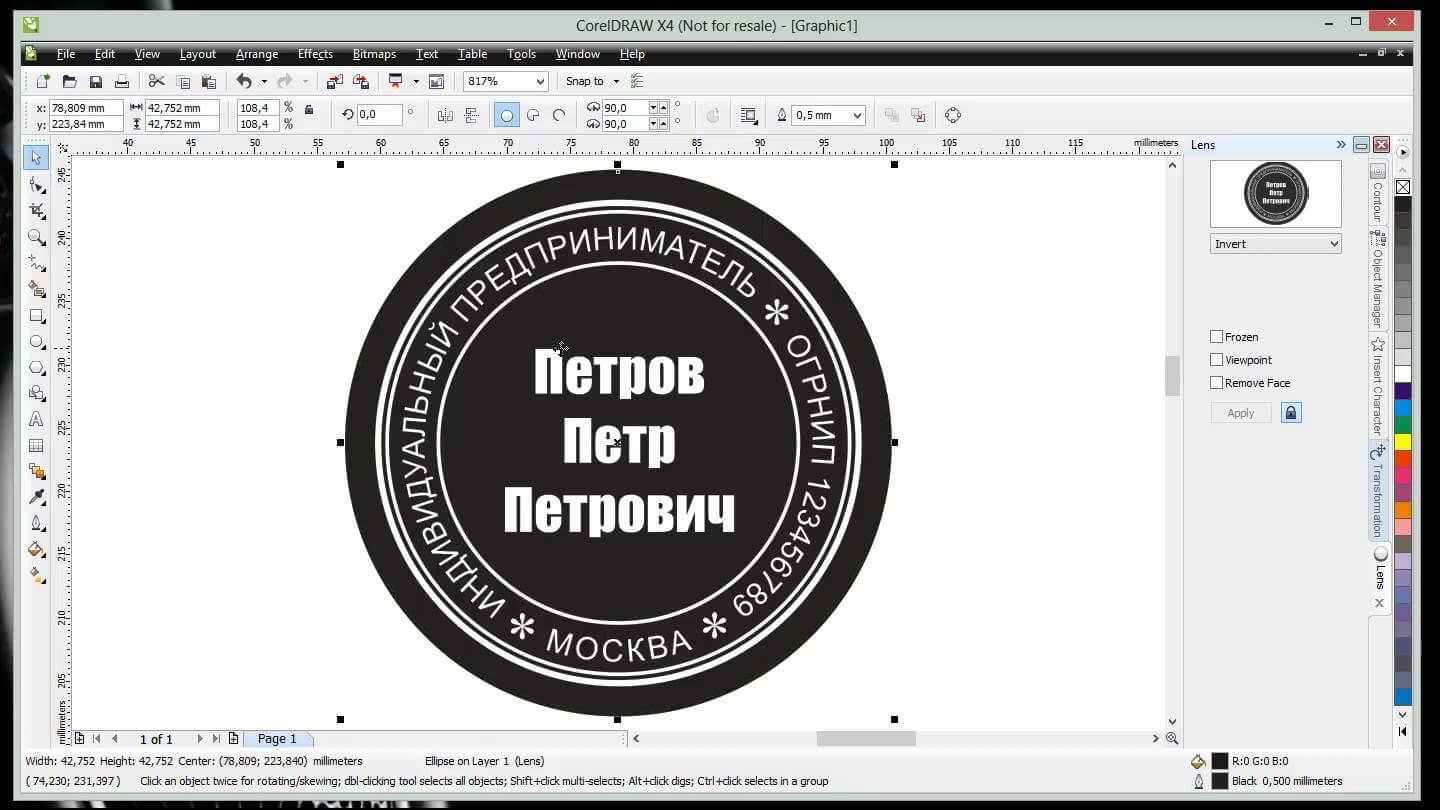
Realizarea unui sigiliu începe cu crearea unui model pentru imprimare. Pentru aceasta se folosesc programe grafice:
Stamp este un software popular și gratuit pentru aspectul imaginilor. Intuitiv clar, chiar și un utilizator neavansat poate lucra cu el. Puteți descărca gratuit doar versiunea demo.
„Stamp” este un program gratuit cu funcționalități largi.
Corel Draw, Illustrator sunt editori de grafică vectorială pentru crearea de imagini detaliate. Necesită abilități de bază.
Fine Print este un program plătit pentru inserarea unei imagini imprimate într-un document text.
Iată 3 moduri principale: complex, simplu, pentru copii.
Tehnologia de expunere a fotografiilor este capabilă să transmită cele mai mici detalii ale imaginii.Cu toate acestea, este costisitor din punct de vedere financiar și dificil de implementat: trebuie să stăpâniți programe de grafică, să cumpărați film și polimer, să găsiți o cameră de expunere și o imprimantă laser adecvată.
Pasul 1. Este necesar aspectul imaginii. Pentru a crea un desen profesional, utilizați Corel Draw, dar alte programe vor funcționa.
Pasul 2 Pentru a imprima aspectul, utilizați o imprimantă laser cu o rezoluție de 600 dpi sau mai mult. Filmele Lomond sau Kimoto sunt potrivite ca bază.
Pasul 3 Aplatizați negativul și puneți-l cu fața în sus pe sticlă. Umeziți paharul cu apă înainte de a face acest lucru, astfel încât negativul să se lipească mai bine. Este indicat să-l acoperiți cu o folie de protecție. Cu mișcări de netezire de la centru spre margini, îndepărtați aerul și apa reziduală de sub folie.
Pasul 4 Lipiți marginea negativului cu bandă de margine, lăsați colțurile libere.
Pasul 5 În mod uniform, fără întrerupere a jetului, umpleți negativul cu fotopolimer. Dacă apar bule, străpungeți-le cu un ac sau suflați cu un jet de aer dintr-un bec de cauciuc.
Pasul 6 Așezați cu grijă filmul pe polimer cu partea aspră spre interior și partea netedă spre exterior. Apăsați-l ușor în mijloc și eliberați treptat capetele. Așezați o altă bucată de sticlă deasupra și utilizați cleme (disponibile la magazinele de papetărie) pentru a fixa în jurul marginilor.
Pasul 7 Puneți „sandvișul” rezultat în camera de expunere. Partea din față ar trebui să fie deasupra. Setați timpul de expunere. La sfârșitul procesului, întoarceți compoziția și repetați procedura. Fiecare polimer are propriul său timp de expunere. De exemplu, VX55 și ROEHM ar trebui ținute timp de un minut. Pentru a nu vă înșela, citiți reglementările tehnice.
Pasul 8 Scoateți cu grijă sticla și separați negativul de rășină. Lăsați substratul limpede pe loc. Utilizați o periuță de dinți și un detergent neabraziv pentru a îndepărta orice rășină neîntărită de pe clișeu. Cel mai bine este să faceți acest lucru sub jet de apă caldă.
Pasul 9 Înmuiați farfuria spălată timp de 5-10 minute în apă și expuneți din nou.
Pasul 10 Tăiați cu grijă clișeul de-a lungul conturului, fără a atinge părțile laterale. Lipiți spațiul liber pe snap. Imprimarea este gata!
Începătorii separă adesea substratul de polimer după expunere. Ca urmare, nu este posibil să lipiți ștampila goală. Amintiți-vă: suprafața aspră a substratului este în contact cu polimerul, iar suprafața netedă este lipită de corp.
Găsiți o ștampilă sau o placă veche de dimensiunea potrivită, de preferință cu mâner. Lipiți inscripția rezultată pe ea și puteți încerca calitatea imprimării.
Această tehnologie nu necesită talente artistice speciale din partea dvs. Materialele pentru fabricarea semifabricatelor sunt în fiecare casă. Rezistența la uzură a unei astfel de ștampile este mai mică decât cea a unui fotopolimer, dar poate fi folosită pentru a face câteva sute de imprimări.
Pasul 1. Alegeți imaginea potrivită. Transferați-l pe hârtie de calc, apoi pe folie. Pentru a face acest lucru, puteți lua un creion sau un stilou care nu scrie și să încercuiți conturul cu o presiune ușoară. Orice folie va face: mâncare în rulou sau dintr-un baton de ciocolată.
Pasul 2 Turnați cu grijă chit puternic sau epoxidic în adânciturile rezultate. Lăsați piesa de prelucrat deoparte timp de două zile să se usuce.
Pasul 3 La sfârșitul termenului, scoateți inscripția rezultată de pe folie. Mucegaiul ar trebui să se desprindă ușor.
Pasul 4 Găsiți o ștampilă sau o placă veche de dimensiunea potrivită, de preferință cu mâner. Lipiți inscripția rezultată pe ea și testați calitatea imprimării. Gata!
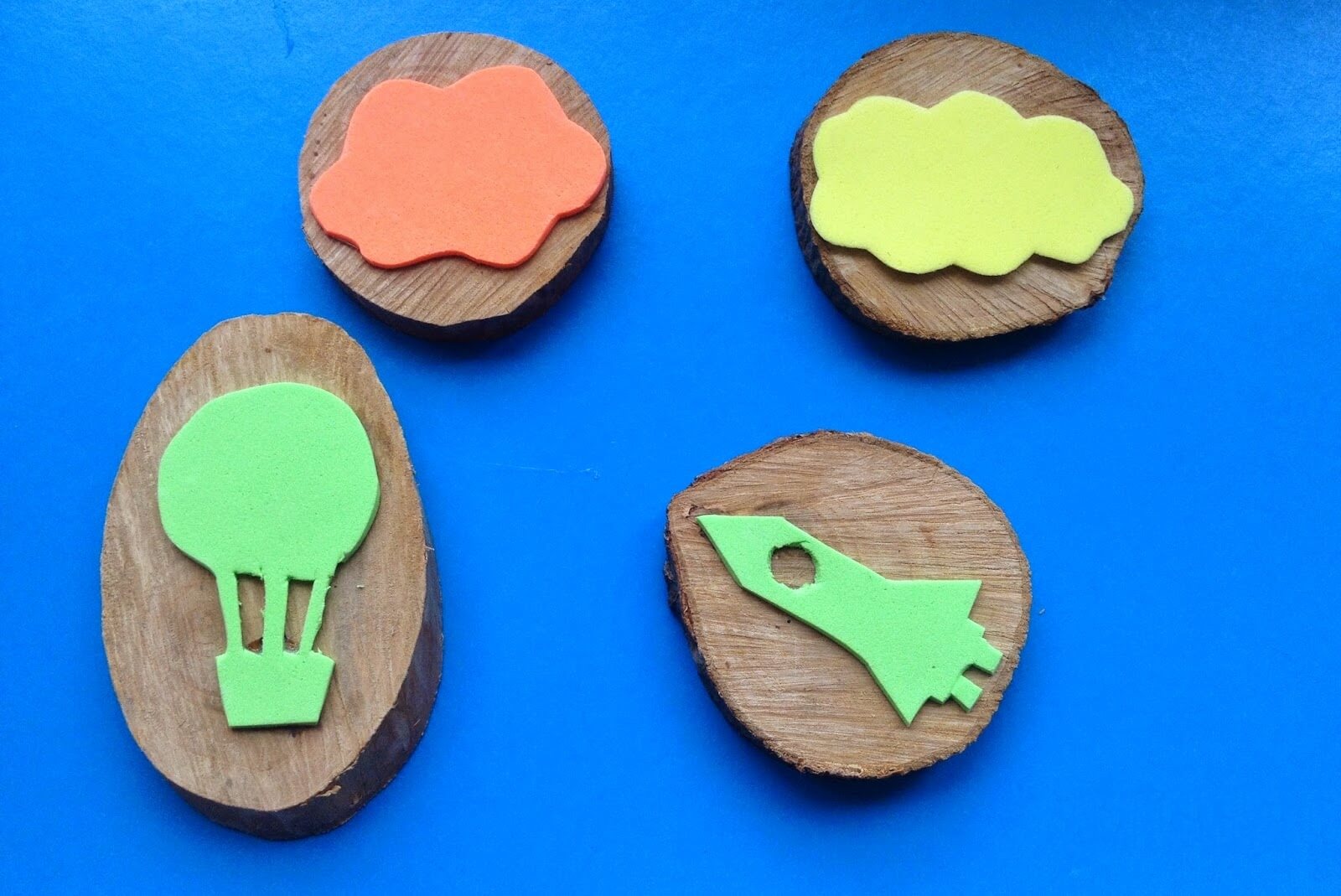
Care dintre noi nu a desenat pe o radieră și apoi a ștampilat cu entuziasm ultima pagină a unui caiet? Copiilor le place să facă imprimeuri. Și puteți face o întreagă colecție de ștampile ondulate împreună cu ele.
Veți avea nevoie de cauciuc poros (vândut împreună cu articole de papetărie), lipici Moment, guașă, foarfece și un creion.
Pasul 1. Desenați un model cu un creion pe cauciucul poros cu adeziv.Vă recomandăm acest material special, deoarece poate fi folosit pentru a realiza un desen mai detaliat decât pe cauciucul spumos.
Pasul 2 Decupați cu atenție imaginea rezultată. Faceți găuri cu un cuțit utilitar.
Pasul 3 Pregătiți niște dopuri de vin sau capace de sticle de plastic. Lipiți decupajele pe ele.
Pasul 4 Diluați guașa într-o cantitate mică de apă sau luați vopsea pentru ștampile. Totul, poți pune primul print!
Marginile din cauciuc spumă pot fi folosite pentru a crea printuri de artă pentru albume de albume. Și pentru a face cartea poștală îngrijită și frumoasă, nu uitați de notare. Ce este și cum să o faci acasă - citește aici.
Urmărește videoclipul pentru o altă modalitate ușoară de a face o ștampilă cu propriile mâini:
VIDEO
Secretul maestrului împărtășește experiența sa de succes în repararea imprimantei laser HP LaserJet 1010. Instrucțiunile sunt potrivite pentru imprimantele HP LJ din seria 1000 - 1200. Povestea este simplă, imprimanta cumpărată folosită (pentru 1000 de ruble) a funcționat pentru o an și a fost stricat prostește de o foaie cu o agrafă, s-a stricat și a început să foșnească - s-a rupt filmul termic. Deteriorarea filmului termic este ușor de confirmat prin instalarea unui cartus de schimb. Contactarea centrului de service însemna să plătiți pentru reparații cel puțin la un preț comparabil cu cumpărarea unei imprimante noi. Căutarea filmului termic pentru imprimantă a fost, de asemenea, incitată, vânzătorii s-au oferit să cumpere folie termică la un preț nerealist de până la 1.500 de ruble (este un preț roșu
100 de ruble), plus trucurile vânzătorilor în absența unsorii termice în trusa de reparații și vânzarea acestei componente pentru reparație, tot la un preț exorbitant.
Filmul termic a fost căutat timp de o lună și a fost cumpărat cu 300 de ruble (2013) complet cu unsoare termică. Pentru reparații, este necesar un instrument simplu:
Schema de reparații se realizează pas cu pas în următoarea ordine.
Pas: 1 Verificați integritatea filmului și prezența grăsimii termice. Scoateți cartuşul din imprimantă. Deconectați cablul de alimentare.
Pasul 1. Deconectați cablul de alimentare
Pasul 1. Scoateți cartuşul din imprimantă
Pas: 2 Capacul de acces la cartuş este ţinut de tijă. Tija trebuie separată de capac prin apăsare pe marginea interioară a nitului de plastic. Țineți nitul în timp ce îl detașați.
Pas: 3 Întoarceți partea din spate a imprimantei spre dvs. și folosiți o șurubelniță Phillips pentru a scoate cele trei șuruburi de pe capacul metalic, două șuruburi în stânga și un șurub în dreapta. Vezi poza.
Pasul 3. Deșurubați șurubul din stânga
Pasul 3. Deșurubați șuruburile din dreapta
Pas: 4 Scoateți pereții laterali ai imprimantei. Stivele sunt ținute în poziție prin zăvoare din plastic în partea de sus, de jos și din spate. Capacul fără nasturi este cel mai rezistent. Încuietori secrete sunt afișate în fotografie.
Pasul 4. Încuietori de perete cu nasturi
Pasul 4. Încuietori de perete fără nasturi
Pas: 5 Ridicați ușa de acces la cartuș și scoateți cele două șuruburi de montare. Scoateți capacul.
Pas: 6 Folosiți o șurubelniță cu cap plat pentru a scoate marginea din dreapta jos a capacului metalic din spate și scoateți-o.
Pasul 6 Scoateți capacul cu o șurubelniță
Pasul: 7 Placa de alimentare se află pe partea laterală a conectorului de alimentare. Există patru conectori diferiți în partea de sus a plăcii, deconectați-i. Conectorul cu fire albe groase va fi deconectat numai după apăsarea zăvorului, vezi foto. De asemenea, este necesar să deconectați firul roșu de pe peretele din spate. Doar trage-l în sus. Amintiți-vă cum este atașat preîncărcat de un arc. Scoateți firele de la organizatoare.
Pasul 7: Conectorii plăcii de alimentare
Pasul 7: Al patrulea dispozitiv de reținere a conectorului
Pasul 7 Atașați firul roșu
Pasul 7 Conector fir roșu
Pasul 7. Firele sunt eliberate
Pasul: 8 Așa că am ajuns la aragaz. Soba se fixează cu trei șuruburi. Vezi poza. Deșurubați șuruburile. Țineți șuruburile în timp ce slăbiți.
Pasul 8. Primul șurub pentru fixarea aragazului
Pasul 8. Al doilea șurub pentru fixarea aragazului
Pasul 8. Al treilea șurub pentru fixarea aragazului
Pasul: 9 Luăm aragazul de marginea dreaptă și o scoatem.
Pas: 10 Deșurubați cele două șuruburi care fixează capacul superior al aragazului. Scoateți capacul trăgându-l în lateral.
Pasul 10. Primul șurub de capac
Pasul 10 Al doilea șurub de acoperire
Pasul 10 Scoateți capacul cuptorului
Pasul: 11 Acum vedem distrugerea filmului termic. Ne amintim poziția curelelor cu arcuri și pârghii! Arcurile sunt amplasate pe părțile laterale ale aragazului; decuplăm arcurile de dedesubt cu un clește cu vârf lung. Îndepărtăm benzile metalice și pârghiile de plastic de prindere din fiecare parte. Nu le amestecați la asamblare!
Pasul 11 Arc de montare a pârghiei
Pasul 11 Scoateți fiecare arc
Pas: 12 Eliberați firele albe din cleme și scoateți tamburul filmului termic. Pur și simplu urcă.
Pasul 12. Scoateți tamburul termic
Pasul 12. Tamburul termic a fost îndepărtat
Pasul: 13 Îndepărtăm vârful de plastic cu propriile mâini din partea în care ies fire subțiri din tambur. Capacul este ținut prin cleme.
Pas: 14 Îndepărtați filmul termic deteriorat și ștergeți suprafața metalică și termoelementul de grăsime și murdărie veche cu o cârpă umedă.
Pasul 14. Îndepărtați filmul termic
Pasul: 15 Aplicați unsoare termică nouă pe suprafața aragazului. Instalați cu atenție filmul termic. Capătul cilindrului trebuie fixat pe vârful de plastic opus. de asemenea, instalați cu atenție vârful potrivit. Este util să îndepărtați grăsimea termică proeminentă.
Pasul 15: Aplicați unsoare termică
Pasul 15. Puneți filmul termic
Pasul 15: Îndepărtați excesul de grăsime termică
Pasul: 16 Asamblați aragazul în ordine inversă. Poziția corectă a lamelelor din fotografie.
Pasul 16 Capacul instalat
Pasul: 17 Punem aragazul la loc si o fixam cu trei suruburi. Umplem și conectăm toate firele la conectori. Instalați corect firul roșu.
Pas: 18 Instalați capacele din spate și de sus. Ridicăm steagurile de plastic ale aragazului în timpul instalării. astfel încât acestea să cadă în canelurile corespunzătoare din capac.
Pasul 19 Imprimarea unei pagini de test
Pasul: 19 După asamblarea imprimantei, verificăm absența pieselor inutile. Conectăm cablul de rețea. Pornim imprimanta. Mai întâi, dăm comanda de a trage fără hârtie, apoi imprimăm o pagină de test, ținând apăsat butonul verde puțin mai mult. Primele pagini pot prezenta urme de pete în jurul marginilor. Lucrarea s-a făcut încet într-o oră. Economiile din astfel de muncă vor corespunde unui salariu de peste 100.000 de ruble pe lună.
Reparați singur astfel de defecțiuni!
El însuși a schimbat zeci de filme termice pentru hp - mărturisesc - este scris corect.
Și cum să înșele o imprimantă laser xerox 3140, am o problemă, am cumpărat un cartus pentru ea, cerneala s-a terminat, am început să turnam pudră nouă și apoi scrie că se presupune că nu există cartus și s-a oprit din imprimat, dioda roșie este pornit și gata / Cum poți să-mi spui să-l înșel?
Salutare tuturor! După postarea mea anterioară despre repararea imprimantei, mai am +10 abonați) Deși nu mă prefac că sunt niște pick-up-uri atât de respectate precum qepka și 80cats (sunt departe de ei și profilul lor de muncă este diferit), sunt foarte multumit de sprijinul tau. În această postare vreau să povestesc și să arăt despre reparația unor imprimante care au fost în SC-ul nostru
Xerox WC3220, problema este că după ce îl porniți nu intră în stare de pregătire, apare un mesaj de genul „eroare de sistem: oprit / pornit. o imprimantă". De asemenea, am crezut că totul este simplu. aceleasi imprimante au fost deja aduse cu aceeasi eroare, rezultatul a fost ca lampa de incalzire sa ars. Am observat că recent au început să aducă adesea imprimante Sam / Xer cu o lampă arsă, pare să fie clar: se aprinde și se oprește adesea în timpul funcționării (pur și simplu nu se întâmpla înainte, iar dispozitivele sunt aproximativ în același an de producție ¯_(ツ)_/¯ ) În timpul procesului de reparație, s-a dovedit că lampa și siguranțele au fost intacte, iar motivul nu a fost un contact în priza pentru conectarea unității termice:
Arată ca chipul unui robot cu ochi pătrați) „Dinții” robotului sunt contactele senzorului de temperatură, „ochii” sunt contactele lămpii. Doi pini erau doar putin acoperiti de oxizi, mi-a fost lene sa ii curat si am pus tot cuibul dintr-o alta unitate termica demontata.
Apoi, la imprimanta Canon LBP3110, problema este trosnirea în timpul imprimării, blocaje. Și iată o problemă tipică - uzura angrenajului de antrenare al unității termice:
Fotografia arată o altă imprimantă, se pare Canon MF5730, exact același angrenaj la imprimantele HP 1000/1200/1300 și multe altele
În loc de dinți, angrenajul avea plăci subțiri; desigur, nu există cârlig normal cu angrenajul arborelui de cauciuc al unității termice. Cred că există mai multe motive pentru o astfel de uzură: material diferit al angrenajelor, presiune slabă între angrenaje, uzura unității termice și producătorul însuși nu este interesat ca unitățile să servească mult timp.
Imprimanta Kyocera ES 1370N. Reclamatia clientului ca foaia iese din imprimanta cu aproximativ 2-3 cm si se opreste. Acest lucru se întâmplă după aproximativ 5-15 foi.
Am constatat că arborele de teflon a fost uzat direct pe metal de la o margine, dar după ce l-am înlocuit, defecțiunea a rămas. Trecându-mă pe forumuri pe această problemă, mi-am dat seama că fie optocuplerul pentru trecerea hârtiei în unitatea termică este defect, fie comutatorul de rotație înainte/înapoi al arborelui de ieșire este deteriorat (în timpul imprimării duplex). Am verificat toate acestea - problema a rămas. Mai multe bănuieli au căzut asupra ambreiajului de înmatriculare din cutia de viteze. Păcat că atunci nu am făcut multe poze pentru că mâinile mele erau în permanență lubrifiate de angrenaje (există un mecanism dificil de dezasamblat)
Reparație suplimentară HP R2035. Au imprimat până la ultimul: după ce s-a rupt filmul termic, axul de cauciuc s-a rupt, s-au oprit doar când imprimanta a început să blocheze hârtia, rezultat: o reparație în valoare de aproximativ 3.000 de ruble și ar fi putut fi mai mult dacă elementul de încălzire s-a ars (o bandă gri pe fotografie) Fotografia arată că până și hârtia sa înnegrit din cauza temperaturii
Dacă deschideți ușa din spate a imprimantei după un blocaj de hârtie și observați astfel de bucăți de ax de cauciuc sau folie termică (uneori cad în tavă sau la ieșirea imprimantei), atunci opriți imprimanta și duceți-o la reparat pentru a nu fi nevoit să cheltuiți și mai mulți bani pe reparații
Adesea, la imprimantele HP / Canon, rulmenții (bucșele) rolei de cauciuc a ansamblului termic trebuie înlocuiți. Sunt realizate din plastic rezistent la căldură, în formă pot fi în stânga și în dreapta ca jumătăți de inele sau o jumătate de inel, iar celălalt pe partea roată a arborelui de cauciuc cu un ochi de defilare pe loc.
Rulmenții cu bile familiari multora sunt instalați și în imprimante, dar prețul unor astfel de dispozitive este de obicei de câteva ori mai mare. În colțul din dreapta sus al fotografiei, s-a rupt când a încercat să o obțin - a fost complet șters. Se întâmplă adesea să se uzeze neuniform, caz în care apare o distorsiune și pelicula termică se mișcă în direcția celei uzate și în timp marginea se rupe. De asemenea, atunci când sunt uzate, între cauciucuri există o clemă. arborele și elementul de încălzire devin mai mici, motiv pentru care tonerul este prost fixat pe foaie (imaginea se șterge dacă treci cu degetul peste el). În partea stângă a fotografiei sunt doi rulmenți roșii de la canon 3110/3220/5730 și similar. Trucul este că cel mai mare ne costă în jur de 200 de ruble, iar cu buclă este deja aproape 900 de ruble.(!) Prețul cu ridicata va fi cu siguranță mai mic, dar totuși nu înțeleg care este exact prețul său mare. , poate știe unul dintre pikabushniki?
Următoarea imprimantă Brother din seria 7xxx pare să fie cea mai frecventă problemă a lor - calitate slabă a imprimării. Se întâmplă ca un client să sune și să întrebe: „Ce e cu imprimanta mea”, iar eu vreau să răspund - la dracu. Ei bine, nu-mi plac aceste imprimante, părinții mei au un DCP-7030R acasă, tatăl meu imprimă rar și totul este în regulă, iar într-o organizație în care trebuie să tipăriți mult, ei aduc în mod constant o calitate slabă a imprimării. Când tocmai am început să lucrez în service, am încercat cumva să repar cartuşul, să-l curăţ acolo, să înlocuiesc arborele foto, uneori pare că ajută, dar mai des, sau la verificare, se întâmplă din nou acelaşi lucru sau apoi clientul nemulţumit o aduce din nou. Cel mai de încredere este să cumperi prost un cartuş nou şi să nu faci baie. Mai mult, un cartus compatibil nu este cu mult mai rau decat originalul, iar pretul este de 3 ori mai mic
Cartușul în sine este alcătuit din două părți: cartuşul de toner (TN) și cartuşul foto (Drum). Fotografia arată un tambur dezasamblat fără un arbore foto. În general, cartușele în sine sunt consumabile, iar producătorii încearcă să le facă de unică folosință în felul lor, deoarece aceasta este doar o mină de aur pentru ei.De exemplu, cineva pune cipuri cu protecție care se blochează după imprimarea unui anumit număr de coli, iar Brother folosește în loc de cipuri un mecanism care, în principiu, este ușor de resetat la 0, în plus, au scos unele piese din imprimantă în cartuş şi l-au făcut cât mai de unică folosinţă. În medie, 4-5 reîncărcări și cartușul de toner începe să se prăbușească, iar apoi tamburul începe să se imprime prost. După cum am spus, curățarea și repararea cartuşului nu ajută întotdeauna. Puteți curăța cartușul de toner (turnați complet tonerul vechi, revitalizați garniturile, curățați rola magnetică, lamele de dozare și tăiere), dar este mai dificil cu tamburul. După cum înțelegem, începe scurgerea de încărcare și atât.
Urmează imprimanta HP M400 - un alt exemplu al modului în care producătorul depune eforturi pentru cartușe de unică folosință. Reclamația clientului: imprimanta rupe dinții cuplajului de antrenare din cauza rotației arborelui foto (apropo, cartușele sunt originale)
Din fericire, cuplajele sunt disponibile și le puteți scoate din cele scoase din funcțiune. Trucul este că la modelele anterioare cu aceeași unitate de antrenare a arborelui foto, un astfel de gunoi nu a fost observat. Daca scoti/introduci cartusul, imprimanta incepe sa roteasca arborii, dar uneori cuplarea aluneca si in timp ambreiajul se rupe. A trebuit să fac o fermă colectivă cu un capac al cutiei de viteze, astfel încât clema ambreiajului și transmisiile să fie mai strânse)
Adevărat, atunci, după vreo 3-4 luni, clientul a adus din nou cu aceeași necaz (și imprimă mult). Nu există fotografii ale fermei colective ulterioare - o altă persoană s-a ocupat de imprimantă. Pe lângă acest jamb, imprimanta are un ecran tactil plictisitor și tunde lemne de foc - așteptați aproape o oră pentru instalare, ajunge la 99% și apare o eroare că instalarea durează prea mult, reporniți computerul (dacă sunt instalate lemne de foc pe aceeași imprimantă, scoateți-le complet și începeți din nou instalarea)
Următorul pe listă este Toshiba e18 MFP. Un model destul de popular cu un preț acceptabil pentru un dispozitiv în format hârtie A3. Clientul spune că blochează hârtia în nodul termic cu un „acordeon”. Clientul însuși este de vină pentru acest lucru - în cazul unui blocaj, hârtia trebuie îndepărtată cu grijă, altfel puteți rupe cu ușurință locurile degetelor de separare a hârtiei:
Desigur, puteți încerca să-l fixați cu un burghiu subțire, sârmă sau agrafe de hârtie (dacă lipiți ceva, atunci cu un adeziv special de temperatură ridicată pe care nu-l avem 🙂), dar în astfel de cazuri vă sugerăm de obicei înlocuirea întregul capac al unității termice, nu există altă cale. Dacă imprimanta dă un mesaj despre necesitatea service-ului (după aproximativ 75 de mii de coli) și calitatea imprimării ți se potrivește, eroarea poate fi resetată cu ușurință, dar uneori uită-te înăuntru, vezi dacă totul este în regulă. Apropo, recent am greșit mult cu un alt Toshiba similar) Am înlocuit arborele de teflon, am început să-l asamblam înapoi și, în etapa de strângere a șuruburilor de fixare ale uneia dintre lămpile de încălzire, am smucit mâna care a rupt vârful cu contactul lămpii (sunt un prost, m-am obișnuit să folosesc o șurubelniță electrică, dar a trebuit să o strâng cu grijă pe cea obișnuită) Desigur, nu există nicio modalitate de a o repara, iar lămpile scoase din dispozitivele vechi au dispărut undeva. Din fericire, șeful nu a înjurat prea multe, m-a sfătuit să mă uit la unitatea termică a vechiului model Toshiba dezafectat, care stătea de mult timp în colț. Am avut noroc – deși era o lampă, în loc de două în cea de-a 18-a, coincidea în parametri cu cea spartă.
Asta e tot pentru azi, cred că e timpul să termin) De ce nu am avut imprimante cu jet de cerneală în postare? A fost o vreme când serviciul nostru a refuzat deloc să le repare. era puțină evacuare de la ei. Recent, au decis să le ia din nou, dar doar rezolvarea problemelor care nu țin de calitatea imprimării este o afacere murdară și nu există nicio garanție de lucru (începeți cel mult să curățați duzele). De obicei, resetăm erorile, eliminăm blocajele, schimbăm rolele de captare, „scutecele” și așa mai departe. În loc de sigilii la sfârșit - fsh cu Peekaboo din care am explodat cu voce la serviciu: Mitka Makkonokhov și Zhorik Letov
Ceea ce mi-a plăcut când lucram în SC a fost repararea imprimantelor/copiatoarelor. Desi am inceput cu o banala reparatie PC, apoi laptopuri, navigatoare etc.Drept urmare, m-am oprit la echipamentul imprimantei, iar în ultimii trei ani m-am angajat doar la repararea acestuia. Acum voi explica puțin pentru cei care nu știu:
1. Repararea imprimantelor este mult mai interesantă (și chiar mai dificilă) decât computerele și laptopurile (numai că nu am nevoie de lipirea BGA pentru laptop, etc. un copil se poate descurca cu lipirea la o stație de lipire termică pro).
2. O varietate de defecțiuni, fiecare imprimantă este ceva nou și un pic de experiență. Da, există reparații repetitive, dar nu sunt la fel de mari ca atunci când reparați PC-uri/laptop-uri. Sunt cazuri (frigul a trecut imediat prin corp) cu care tragi câteva zile și știind în mod specific nodul în care se află defecțiunea (din experiență personală - SHARP, i-am ales cățeaua timp de trei zile, ca urmare - pe angrenajul deja la măsurarea angrenajului s-a dovedit că dinții au fost liși uniform cu 1 - 1,5 mm.) De 10 ani de experiență în SC, nu am văzut încă un singur laptop și PC, care ar dura mai mult de 2- 3 ore pentru diagnostic.
3. Fiecare imprimantă este înzestrată cu o minte magică. Și dacă nu spui la sfârșitul asamblarii și înainte de test, verifică fraza: „Păi, încearcă doar să te draci, nu te voi dezasambla pentru a treia oară” - atunci există posibilitatea ca ceva să fi avut nu a fost finalizată. Cel mai important lucru este comunicarea cu imprimanta, trebuie să o simți, ca să spunem așa (să știi în ce caz în ce zonă să-ți draci din picioare) .
4. Buzz incredibil când totul funcționează. În special zgomotul se obține din repararea piesei mecanice (există cel mai fioros pi * ets just ).
5. Copiatori (acestea sunt mașini infernale de birou atât de mari) - cea mai mare stafide pentru un angajat al SC. Deoarece aceasta este aceeași imprimantă, doar mai multe detalii - întrebați unde sunt stafidele? Acestea sunt taxate de 10 ori mai scumpe pentru prețul reparației.
Video (click pentru a reda).
Și, în sfârșit, aș dori să închei cu această frază: nu puteți pur și simplu să luați și să asamblați astfel încât să nu mai rămână șuruburi suplimentare .