În detaliu: reparație laptop acer de la un adevărat maestru pentru site-ul my.housecope.com.
Cele mai frecvente probleme ale laptopului pot fi rezolvate singur. O colecție de articole-ghiduri despre repararea electronicelor va ajuta la eliminarea diferitelor defecțiuni și la rezolvarea unui număr de probleme fără a contacta un centru de service.
Microsoft a lucrat întotdeauna pentru a proteja confidențialitatea utilizatorilor. Dar, în același timp, utilizatorii înșiși pot cădea în această capcană dacă uită parola setată. Desigur, puteți pur și simplu să reinstalați sistemul de operare, dar există și alte măsuri nu atât de drastice. Una dintre cele mai simple și mai comune metode este să vă conectați cu utilizatorul prin modul sigur și, în general, să eliminați […]
Dacă întâmpinați o problemă când mouse-ul nu funcționează pe un laptop, nu vă grăbiți să cumpărați un nou dispozitiv de intrare. Deoarece mouse-ul este aranjat destul de simplu, în majoritatea cazurilor este ușor să identificați cauza defecțiunii și să o eliminați. De ce mouse-ul nu funcționează pe laptopul meu? Cel mai adesea, problema apare din unul dintre următoarele motive: eșecul sistemului de operare; dărâma […]
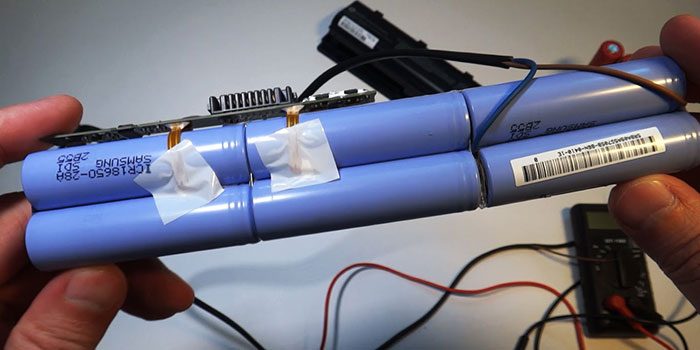
În timp, bateria laptopului își pierde capacitatea inițială, ceea ce afectează durata de viață a bateriei dispozitivului. Dacă laptopul dumneavoastră funcționează de la o încărcare completă timp de aproximativ o oră sau chiar nu mai pornește fără un adaptor de alimentare conectat, nu vă grăbiți să cumpărați o nouă baterie, în unele cazuri este posibil să restaurați singur bateria laptopului. Calibrarea bateriei utilizând un utilitar special Dacă bateria a pornit […]
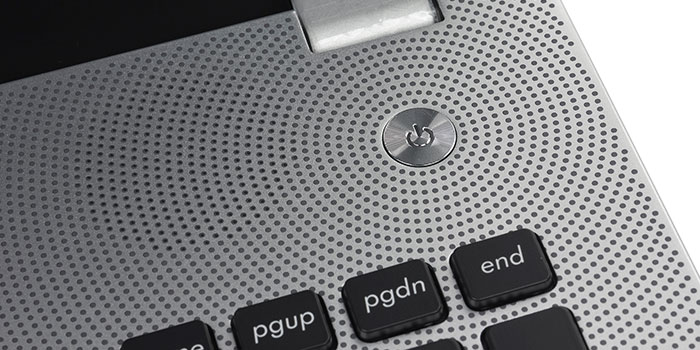
Dacă dispozitivul nu mai răspunde când apăsați butonul de pornire, asigurați-vă că o baterie complet descărcată nu este cauza problemei. În plus, verificați integritatea conectorului de alimentare al laptopului, precum și a adaptorului de alimentare. Dacă totul este în ordine, atunci cauza defecțiunii poate fi defecțiunea butonului de alimentare în sine. Atunci apare întrebarea cum să pornești un laptop fără un buton de pornire? Dacă dispozitivul […]
 |
Video (click pentru a reda). |
Problemele de tastatură apar destul de des atât pe computere desktop, cât și pe laptopuri. Dar dacă o tastatură de computer poate fi înlocuită cu ușurință cu una nouă în caz de defecțiune, acest lucru nu este atât de ușor de făcut pe un laptop și în unele cazuri costisitor financiar. Dacă tastatura laptopului tău nu funcționează pentru tine, ce să faci într-o astfel de situație, […]
Dacă computerul se oprește brusc în timp ce jucați jocuri video sau programe solicitante, atunci cel mai probabil acest lucru se datorează supraîncălzirii severe a procesorului și/sau a plăcii video. În acest articol, veți găsi răspunsul la întrebarea ce să faceți dacă laptopul se oprește în timpul jocului. De ce se oprește laptopul în timpul jocului? Timpul nu stă pe loc și fiecare nou model de laptop este lansat […]
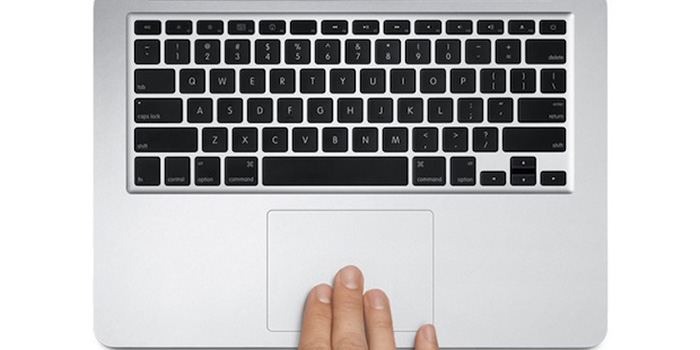
Fără excepție, toate laptopurile sunt echipate cu un touchpad, care este un dispozitiv de introducere a indicației și vă permite nu numai să controlați cursorul, ci și să efectuați alte acțiuni. Cu ajutorul touchpad-urilor moderne de înaltă precizie care acceptă gesturi multi-touch, utilizatorii pot efectua astfel de manipulări precum defilarea, mărirea, evidențierea, invocarea meniului contextual cu atingeri ușoare cu vârful unui, două sau trei degete. Dar dacă, având […]
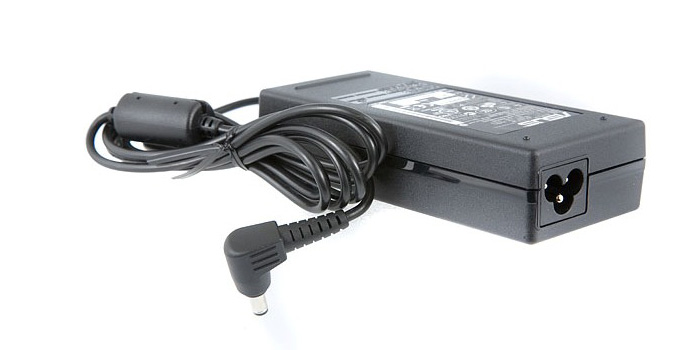
Sursele de alimentare, sau altfel spus adaptoare, nu numai pentru laptop-uri, ci și pentru alte dispozitive în majoritatea cazurilor nu au elemente de fixare speciale (conexiuni cu șuruburi) pentru asamblare/demontare multiplă.În schimb, au o carcasă lipită, deoarece producătorii se așteaptă ca utilizatorii să trateze astfel de elemente ca pe consumabile și, în cazul unei defecțiuni, să cumpere pur și simplu altele noi. Dar nu este […]
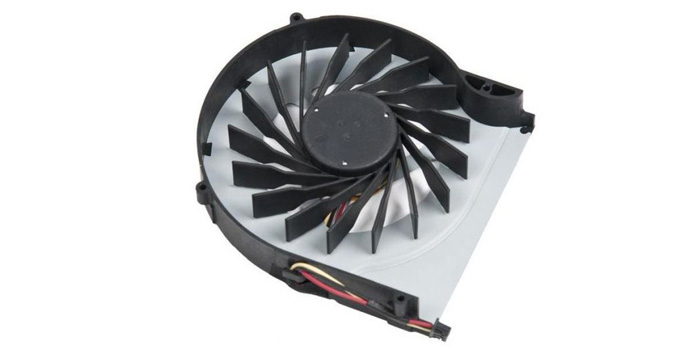
Dacă vă confruntați cu o situație în care ventilatorul laptopului funcționează constant la putere maximă, făcând mult zgomot, atunci în majoritatea cazurilor acesta este un semn că ceva nu este în regulă cu sistemul. Problema poate fi legată de defecțiunea sistemului de răcire, de acumularea unei cantități mari de praf, precum și de o sarcină mare asupra sistemului, care provoacă supraîncălzirea. Soluții […]
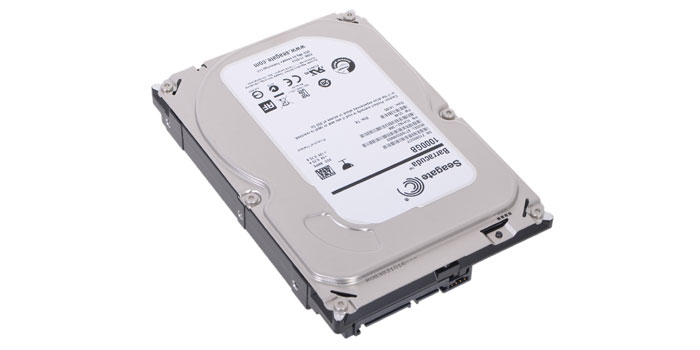
Hard disk-ul este principala stocare a datelor pe un laptop, iar dacă BIOS-ul nu o poate detecta, sistemul de operare nu va porni, iar utilizatorul va vedea un mesaj corespunzător pe ecran. Dacă atunci când porniți laptopul, pe ecran apare mesajul Reporniți și Selectați dispozitivul de pornire adecvat sau Inserați suportul de încărcare în dispozitivul de pornire selectat și apăsați o tastă […]
Salutare tuturor. Acest articol continuă să ia în considerare probleme de actualitate despre cum să diagnosticați și să remediați singur o defecțiune a laptopului.
Acest articol va fi util nu numai proprietarilor de laptopuri Acer, ci și tuturor posesorilor de laptopuri în general. Nu îndemn pe nimeni să repare laptopurile Acer de orice complexitate cu propriile mâini.
Rețineți că în unele cazuri este mai bine să aveți încredere într-un specialist. Deoarece există riscul de a înrăutăți lucrurile chiar și atunci, reparațiile fără garanție ale laptopurilor Acer vor costa mult mai mult.
Mulți vor fi pur și simplu interesați să știe pentru ce plătesc la centrul de service, cum să identifice o defecțiune și să o repare.
În cazul unei probleme, trebuie diagnosticare laptop și identificați problema. Doar după diagnosticare puteți trage concluziile corecte și puteți duce computerul la un centru de service sau încercați să îl reparați singur.
În continuare, ne vom uita la cele mai frecvente probleme care pot apărea cu laptopul dumneavoastră.
înapoi la meniu ↑
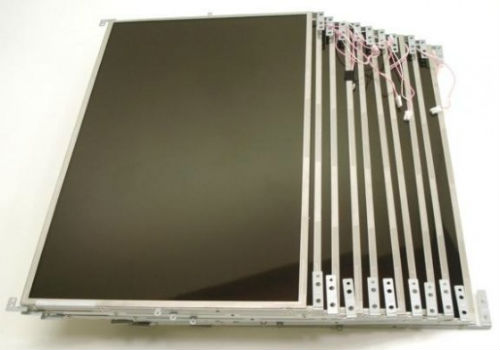
Dacă imaginea de pe monitor își schimbă culoarea și este distorsionată, atunci cel mai probabil problema este în cablul matricei sau în matricea laptopului în sine.
Principalul simptom al problemelor cu matricea este atunci când claritatea imaginii se modifică în funcție de poziția ecranului computerului. Schimbând unghiul imaginii pentru a fi mai bun sau mai rău.
Dacă totul este în ordine cu matricea, atunci cauza problemelor cu imaginea poate fi artefacte ale plăcii grafice . Puteți identifica problemele cu o placă video fără a vizita un centru de service. Amintiți-vă, există artefacte software și hardware. În funcție de tipul de artefacte, modalitatea de eliminare a acestora diferă semnificativ.
Puteți elimina artefactele software (link de mai sus) reinstalând sau actualizare driver placa video sau alt software cu care există un conflict.
În cazul artefactelor hardware, veți avea nevoie incalzire sau înlocuirea plăcii grafice pentru laptop Acer. L-aș sfătui pe al doilea, deoarece placa video rareori funcționează fără artefacte după încălzire timp de cel puțin jumătate de an.
Înlocuirea matricei laptopului Acer se poate face pe cont propriu, dar dacă nu ați dezasamblat niciodată un laptop, atunci este mai bine să aveți încredere în specialiști.
înapoi la meniu ↑
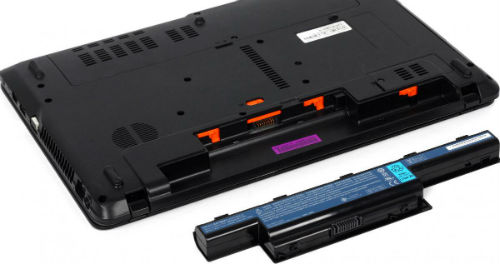
Destul de des, apar probleme cu încărcarea și alimentarea unui laptop. Dacă laptopul nu se încarcă bine sau nu se încarcă deloc, atunci problema este cel mai probabil la sursa de alimentare.
Puteți identifica problema prin indicatorul luminos de pe sursa de alimentare. Dacă indicatorul nu se aprinde atunci când este conectat la rețea, atunci cel mai probabil alimentarea nu este furnizată. Puteți încerca să reparați singur sursa de alimentare sau să cumpărați una nouă.
În centrul de service, reparațiile pot costa mai mult decât una nouă, așa că nu vă grăbiți să luați sursa de alimentare pentru reparație. Începeți cu costul reparatie sursa laptop și comparați-l cu costul unui nou bp.
Este totul în regulă cu sursa de alimentare? Apoi acordați atenție mufei laptopului. Dacă îl apăsați, încărcarea se reia, atunci problema este în ea. În acest caz, va trebui să lipiți sau înlocuiți mufa de alimentare pentru laptop .
Nu este neobișnuit să apară probleme cu bateria unui laptop. Cea mai mare problemă este atunci când încărcarea maximă a bateriei scade treptat. În acest caz, trebuie luate măsuri.
Dacă laptopul nu este încă foarte vechi, atunci calibrarea bateriei laptopului ar trebui să readucă bateria la starea anterioară.
În cazuri avansate, bateria trebuie reparată. Citiți mai multe despre acest articol - reparatie baterie laptop . Dar după ce comparăm prețurile reparațiilor într-un centru de service cu o baterie nouă pentru un laptop Acer Aspire, poate fi mai potrivit să cumpărați una nouă.
înapoi la meniu ↑
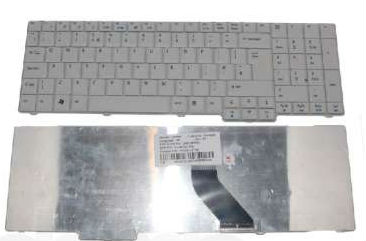
Dacă lichidul ajunge pe tastatură, este mai bine să opriți imediat computerul de la sursa de alimentare, să scoateți bateria și să uscați laptopul.
Cel mai important lucru este să împiedicați pătrunderea lichidului pe placa de bază a laptopului. În astfel de cazuri, recomand întotdeauna să contactați un centru de service cât mai curând posibil. Citiți mai multe în articol - a inundat tastatura laptopului - eliminarea consecințelor.
Dacă acest lucru nu este posibil, atunci după uscare va fi necesar să se efectueze curatarea tastaturii laptopului Acer. În funcție de modelul computerului, tastatura se demontează în diferite moduri, țineți cont de acest lucru pentru a nu sparge accidental zăvoarele de reținere de pe laptop atunci când îl înlocuiți.
înapoi la meniu ↑
Schimbați pasta termică cel puțin o dată pe an și curatenie laptop . Acest lucru vă va permite să evitați supraîncălzirea și defecțiunea plăcii video și a procesorului.
De asemenea, faceți sau cumpărați suport pentru laptop pentru a asigura o mai bună ventilație, ceea ce va reduce temperatura. Faceți o calibrare în timp util a bateriei laptopului. Acest lucru vă va ajuta să evitați problemele bateriei.
Astfel de operațiuni simple cu un laptop vă vor permite să evitați multe probleme în viitor. Multă baftă!

Anterior, pentru a avea acasă, pe lângă un PC staționar obișnuit, un laptop era considerat aproape un lux. Astăzi, acesta este un lucru obișnuit, dar recent se poate observa o oarecare scădere a interesului pentru laptopuri în favoarea tabletelor și smartphone-urilor...
Cu toate acestea, este încă prea devreme să „ștergeți” computerele portabile, contrar tuturor previziunilor, dar este păcat să le reparați, dar uneori trebuie să...
Orice tehnologie tinde să devină învechită și să se defecteze. Și cu cât este mai complex, cu atât mai des va necesita atenție. Laptopurile în acest sens, din păcate, nu fac excepție...
- înfundarea sistemului de răcire cu resturi menajere și (ca urmare) supraîncălzirea procesorului;
- deteriorarea mecanică a plăcilor de bază și a matricelor de monitor LCD ca urmare a căderilor sau căderilor bruște de tensiune în rețea (dacă laptopul este utilizat ca PC de lucru staționar alimentat de la priză);
- uzura sau arderea cablurilor tastaturii, touchpad-ului și monitorului;
- lichide care intră în interiorul laptopului (ca urmare a unui scurtcircuit, orice poate arde);
- defecțiunea oricăror componente (hard disk, RAM, modul WiFi etc.).
După cum puteți vedea, pot exista destul de multe motive pentru reparație. În plus, nevoia de a deschide laptopul poate fi cauzată și de dorința de a face un upgrade planificat cu adăugarea, de exemplu, a unei noi bare RAM sau a unui procesor mai puternic.
Pentru a dezasambla un laptop acasă, avem nevoie de cel puțin două șurubelnițe: o șurubelniță mică Phillips pentru deșurubarea șuruburilor care fixează carcasa și piesele, precum și una subțire plată pentru deschiderea cu grijă a carcasei.
Pasul 1. Merită să începeți dezasamblarea oricărui laptop prin deconectarea acestuia, răsturnarea lui și deconectarea bateriei. Deci, în primul rând, vom dezactiva complet dispozitivul (respectiv, vom evita un scurtcircuit), iar în al doilea rând, vom deschide accesul la zăvoarele carcasei (la unele modele, o pereche de șuruburi ale carcasei pot fi ascunse sub baterie ). Pentru a scoate bateria, de obicei trebuie să trageți simultan zăvoarele plutitoare în direcții diferite și să trageți bateria spre dvs.
Pasul 2 În continuare, studiem cu atenție locația șuruburilor care țin carcasa și tastatura.De obicei, acestea din urmă sunt marcate cu inscripția „kbd” și sunt de la trei la șapte. Șuruburile rămase (care nu sunt marcate în niciun fel) vor fi șuruburi de corp și vor fi acestea care vor trebui deșurubate pentru a demonta laptopul.
În această etapă, principalul lucru de reținut este ce șurub și unde a fost, deoarece vin în lungimi diferite și cu filete diferite! Un sortator special de plastic cu mai multe compartimente ar fi ideal pentru asta. Cu toate acestea, roțile pot fi aranjate în grupuri pe o foaie albă obișnuită de hârtie A4. Principalul lucru este că vă amintiți de unde provine fiecare dintre ele!
Pasul 3 Când totul este deșurubat, luăm o șurubelniță plată cu o înțepătură subțire și găsim un loc unde o puteți introduce în spațiul dintre capacul inferior și superior al carcasei laptopului. Facem acest lucru cu atenție pentru a nu stropi plasticul. Când este găsit locul, apăsăm ușor șurubelnița în sus și în jos alternativ pentru a crea o pârghie. De regulă, după apăsarea în direcția corectă, zăvoarele din plastic din interior sunt eliberate și carcasa va începe să se deschidă.
În mod similar, trecem o șurubelniță în jurul întregului perimetru al carcasei. Ca rezultat, ar trebui să obținem un capac inferior nedeteriorat îndepărtat cu grijă și acces la placa de bază și la părți ale laptopului.
Pentru a nu deteriora capacul, trebuie să vă amintiți o singură regulă: „NU APLICați FORȚĂ MARE când apăsați pe șurubelniță”.
Pasul 4 După ce ați îndepărtat toate piesele majore, inspectați cu atenție placa de bază și deșurubați șuruburile care rămân deșurubate. În același timp, nu trebuie să deșurubați șuruburile radiatorului care răcește procesorul (cu excepția cazului în care urmează să-l schimbați sau să-l lubrifiați cu pastă termică nouă).
Pasul 5 Când totul este deșurubat, rămâne ultimul pas - deconectați cablurile.
În netbook-ul nostru experimental, după ce am deșurubat toate șuruburile care țineau placa de bază, singurele „element de fixare” au fost cablurile:
- cablu de la monitor;
- buclă de sunet;
- cablu touchpad;
- buclă de tastatură.
Cel mai simplu mod de a dezactiva buclele de sunet și video. Ele sunt pur și simplu scoase din priză cu o șurubelniță plată (nu este de dorit să trageți firele). Trageți ușor alternativ pe ambele părți și trageți-l încet.
Situația este puțin mai complicată cu cablul touchpad-ului. Este presat de un dop care trebuie scos. Cu toate acestea, pe părțile laterale ale acestui dop există două antene mici care îl țin în poziție. Pentru a nu sparge aceste antene, mai întâi înecați-le ușor și abia apoi trageți-le afară.
Ultimul pas este dezactivarea tastaturii. În principiu, acest lucru se poate face fără a demonta întregul laptop. Este suficient doar să deșurubați șuruburile marcate cu „kbd” și tastatura poate fi deja scoasă. Mai întâi trebuie să-l scoateți de sus cu o șurubelniță subțire. Apoi, când marginea de sus este liberă, trageți ușor în sus de tastatură până când marginea de jos iese din urechi. Acum, totul este ținut doar de cablu, care trebuie deconectat de la placa de bază:
Cablurile atașate la tastatură pot varia de la laptop la laptop. Acestea pot fi dopuri (după cum este descris în cazul touchpad-ului), plăci de presiune sau dopuri simple. Pentru a dezactiva corect și a nu întrerupe, folosiți întotdeauna o interogare de căutare, cum ar fi „cum să eliminați tastatura de pe un laptop (modelul dvs.)”.
În cazul netbook-ului Samsung N145, avem de-a face cu un mecanism de prindere viclean, care seamănă foarte mult cu o priză obișnuită. Pentru a deschide acest mecanism, trebuie doar să-l trageți în sus, după care cablul va fi eliberat și îl putem scoate 🙂
Când capacul este îndepărtat în siguranță, puteți arunca o privire mai atentă asupra structurii interne a laptopului:
Următoarele componente trebuie să fie prezente în interior:
- placa de bază la care sunt atașate toate piesele;
- hard disk (de obicei SATA sau SSD de 2,5 inchi);
- unul sau mai multe stick-uri de RAM (în sistemele moderne, DDR3 este cel mai adesea un factor de formă mai mic);
- procesor cu (cel mai adesea) un sistem de răcire cu aer sub un radiator de cupru;
- dinamica.
Opțional, pot exista și:
- placa video (de obicei la laptopuri din categoriile de preț mediu și mai mare);
- Modul WiFi, Bluetooth, NFC și/sau port infraroșu pentru organizarea conexiunii wireless a perifericelor și dispozitivelor;
- diverse plăci de expansiune, cum ar fi cititoare de carduri, porturi suplimentare USB 3.0 sau FireWire etc.
Deja în această etapă de demontare, avem acces la aproape toate componentele care pot fi înlocuite, așa că nu îl mai puteți demonta. Schimbați doar piesa care o necesită și puteți colecta totul așa cum era.
Înainte de a dezasambla complet laptopul, vă rugăm să rețineți că la unele modele pot fi prevăzute găuri speciale de revizuire pe spatele carcasei pentru acces la componente precum RAM, hard disk, porturi de expansiune etc. Aceste găuri sunt de obicei acoperite cu un capac mic care este atașat la carcasă cu un singur șurub și permite accesul ușor la piesă fără a fi nevoie să deschideți întreaga carcasă.
Cardul de memorie în sine poate fi ținut în laptop-uri fie cu o bară specială de prindere (care trebuie împinsă la o parte), fie (ca și în cazul nostru) datorită a două plăci metalice de prindere pe laterale. Acestea din urmă sunt fixate rigid, dar se pot îndoi ușor departe de bara de memorie. În consecință, pentru a-l elibera, ambele plăci de presiune trebuie presate simultan. Placa este introdusă înapoi cu o presiune ușoară până când zăvoarele fac clic.
Bateria BIOS-ului poate fi de interes dacă începi să observi că laptopul tău nu pornește prima dată sau chiar se oprește din încărcare dincolo de ecranul negru de pornire. În acest caz, este posibil ca problema să fie în bateria descărcată, care trebuie înlocuită.
Din păcate, înlocuirea bateriei BIOS într-un laptop este mult mai deranjantă decât într-un computer obișnuit, deoarece nu este conectată direct la o priză specială, ci printr-un adaptor. Cea mai ușoară, dar și costisitoare modalitate este să cumpărați o baterie similară într-un ansamblu complet cu un adaptor și o piesă adezivă pentru a o fixa pe placa de bază. Dar există o soluție mai bugetară 🙂
Dacă nu există baterie gata făcută sau costă indecent de scump, o poți face singur 🙂 Pentru a face acest lucru, scoate-l pe cel vechi și eliberează-l de izolația neagră pentru a avea acces la cablaj. Apoi, luați o baterie nouă de același tip și atașați-o firele scoase (roșul este de obicei un plus, iar negru este un minus).
Pentru ca firele să țină și să izoleze bateria în sine, cel mai bine ar fi să plasați structura rezultată într-un tub termocontractabil cu un diametru adecvat. Așa că obținem o aderență aproape perfectă a contactelor fără lipire și un aspect, aproape ca în original 🙂 Cel mai ușor este să lipiți designul rezultat la locul potrivit cu bandă dublu subțire.
Ne uităm cu atenție la placa noastră de bază pentru a identifica șuruburile care încă o țin. Două dintre ele se găsesc pe elementele de fixare ale hard diskului. Le deșurubăm și scoatem cu atenție hard disk-ul în sine:
La laptop-uri, hard disk-urile sunt de obicei atașate la placa de bază folosind un „coș” special, care este fixat pe carcasă cu patru șuruburi și conectat la placa de bază folosind un cablu special. Pentru a înlocui, de exemplu, hard disk-ul cu unul nou (mai productiv sau mai încăpător), trebuie doar să deconectați (din nou cu atenție) mufa cablului de la cea veche, după care, când vechiul hard disk este deja în mâinile noastre , scoateți-l din „coș” și înlocuiți-l pe nou.
Un alt șurub care poate împiedica îndepărtarea plăcii de bază poate fi amplasat pe modulul WiFi.Chiar dacă nu există șurub de reținere, acest modul va trebui totuși deconectat, deoarece două fire merg de la el la antenă, care se află în vitrina.
La asamblare, repetăm toți pașii în ordine inversă. Aici vă pot fi utile fotografiile pe care le-ați făcut în timpul dezasamblarii (dacă le-ați făcut) și șuruburile sortate corespunzător. Când puneți capacul carcasei, nu vă grăbiți să îl înșurubați imediat. Înlocuiți doar șuruburile care țin tastatura și încercați să porniți laptopul.
Dacă sistemul de operare pornește, încercați să porniți Notepad obișnuit și să verificați funcționarea tastaturii tastând pe rând toate literele de pe el. Și numai dacă totul funcționează așa cum trebuie, puteți opri laptopul și strângeți restul șuruburilor. Felicitări pentru o construcție reușită!
După cum puteți vedea, oricine poate dezasambla, înlocui o piesă și își poate asambla laptopul înapoi!
Dacă lucrezi cu atenție și atent, atunci totul se va rezolva pentru tine!
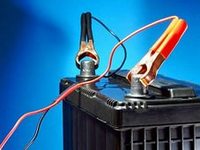
baterie auto (AKbaterie BBateria este una dintre cele mai importante părți ale unei mașini. Bateria furnizează energie electrică pentru: lămpile electrice din faruri, tabloul de bord și iluminatul interior, sistemul electronic de aprindere al mașinii, pompa de combustibil, radioul auto și alte componente ale mașinii, precum și cea mai consumată sursă de sarcină - demarorul la pornirea motorului. Funcționarea normală a tuturor componentelor vehiculului este posibilă numai cu o baterie funcționată corespunzător. Trebuie întreținut și încărcat la timp.
Daca ai ferestre din plastic instalate, este cald, frumos si fara batai de cap. Ferestrele din plastic de înaltă calitate instalate în conformitate cu tehnologia vor dura foarte mult timp. Dar... se întâmplă ca brusc să înceapă să sufle de undeva, mânerul să fie blocat, etanșarea să nu fie apăsată etc. Ce să fac? Caută un maestru sau descoperă singur cauza și elimină-o cu propriile mâini!
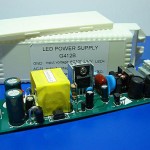
Un LED, ca un bec obișnuit, nu poate fi conectat direct la o sursă de alimentare. Pentru a preveni defectarea LED-ului, are nevoie de un limitator de curent. Cel mai simplu mod de a conecta un LED este prin rezistență, dar există momente când acest lucru nu este posibil. Citiți mai multe despre drivere și despre cum să conectați LED-urile în articolul de mai jos.
Un laptop stricat nu trebuie dus întotdeauna la atelier. Unele defecte minore pot fi reparate pe cont propriu, iar profesioniștii vă vor sfătui la ce ar trebui să acordați atenție.

Situația este agravată de tendința de a face laptopuri mai subțiri și mai ușoare: în locul elementelor standard se folosesc componente personalizate sau lipite, șuruburile preferate de reparatori sunt înlocuite cu lipici, iar cel mai ușor design este rareori durabil. De aceea mulți proprietari de laptopuri nu îndrăznesc să repare singuri dispozitivele. Având în vedere costurile semnificative și timpul semnificativ de reparații efectuat de departamentul de service al producătorului, te vei gândi adesea la achiziționarea unui dispozitiv nou.
În același timp, multe defecțiuni pot fi remediate singure sau pot contacta unul dintre numeroasele ateliere care pot fi găsite în orice oraș prin intermediul internetului. Dacă un atelier nu are multe recenzii negative, ar putea fi în valoare de a verifica pagina sa web. Dacă condițiile ți se potrivesc, atunci este logic să chemi comandantul sau să vii singur la birou: este mai ușor să explici personal esența defecțiunii, atunci când ai ocazia să vezi interlocutorul.
Loialitatea atelierului față de client este evidențiată prin diagnosticare gratuită sau furnizarea unui deviz preliminar de cost. Dacă atelierul preia plata pentru ele, atunci cel puțin ar trebui să fie luată în considerare în calculul ulterioar al reparațiilor.Am vizitat atelierul Zeklink din Munchen, ne-am uitat la munca profesioniștilor și acum vă dezvăluim cele mai bune sfaturi pentru a face reparații acasă.
Defecțiunile standard, metodele de diagnosticare a acestora și șansele de reparare sunt enumerate în tabelul de mai sus. Dacă, de exemplu, dispozitivul dvs. nu funcționează deloc - nu există nicio imagine, răcitorul nu face zgomot și LED-urile nu se aprind, cauza poate fi un buton de alimentare defect sau probleme cu sistemul de alimentare (bateria / conector). Dacă poți rezolva problema acasă sau trebuie să duci laptopul la atelier depinde de cauza problemei.
Sarcinile cu care se confruntă specialiștii atelierului sunt foarte diverse: de la repararea unui laptop vechi de cinci ani, fabricat sub marca unuia dintre lanțurile de retail, pe care utilizatorul l-a personalizat în funcție de nevoile sale și dorește încă să îl folosească, până la un noul MacBook Pro, care a fost „tratat” cu o ceașcă de latte și de care proprietarul are nevoie cât mai curând posibil.
Departamentul de service al producătorului este adesea lent să acționeze, iar garanțiile ar putea să nu „funcționeze”. „Cele mai frecvente defecțiuni sunt hard disk-urile, afișajele și balamalele”, spune Padrek McGrath, proprietarul atelierului Zeklink. Cu toate acestea, unii oameni vin la ateliere, de exemplu, din cauza unei baterii defecte, care este foarte ușor de înlocuit.
Găsirea unui atelier de service adecvat
Avantajul unui atelier situat în zona dumneavoastră este că vă faceți imediat o idee despre atelier, iar un specialist poate inspecta direct dispozitivul și poate determina defecțiunea în timpul unei conversații personale. În plus, nu trebuie să plătiți transportul și să reduceți timpul de reparație.
Michael Tuchempsky, Chief Technical Officer la Zeklink, explică că există o diferență uriașă între laptopurile predispuse la defecțiuni și reparabile: „Dispozitivele de afaceri precum Lenovo ThinkPad, Dell Latitude și HP EliteBook, precum și Apple MacBook Pro dinainte de 2015. ani, sunt durabile, pot fi întreținute și au canale bine stabilite pentru aprovizionarea cu piese de schimb.
Pe de altă parte, există probleme cu o serie întreagă de dispozitive: de exemplu, modelul Asus UX31, care are performanțe excelente, este foarte subțire și predispus la diverse defecțiuni. De asemenea, laptopurile Lenovo cu conectori plati noi (spre deosebire de conectorii rotunzi standard) și Samsung X900 vin adesea în ateliere, în care balamalele afișajului deseori eșuează.
Orice laptop care ajunge în Zeklink este înregistrat cu o descriere exactă a problemei. Să luăm în considerare o problemă tipică a unui laptop de patru ani: coolerul funcționează în mod constant, dar sistemul „încetinește” și atunci când efectuează sarcini mari consumatoare de resurse, acesta „se blochează” și se repornește. Este posibil ca răcitorul să fie înfundat. Curățarea acestuia este similară cu chirurgia cardiacă, deoarece necesită demontarea și reasamblarea completă a mecanismelor interne.
Când un computer lovește desktopul tehnicianului șef Michael Tuchempski, el începe aproape ca un neprofesionist. Cu toate acestea, are o mulțime de cincisprezece ani de experiență și mii de laptopuri recondiționate în spate. În plus, are pe „bancul de lucru” un arsenal mare de instrumente și dispozitive de măsurare. Locul de muncă este primul lucru la care ar trebui să acordați atenție atunci când faceți reparații acasă: suprafața trebuie să fie fără praf (fără fețe de masă din material textil) și bine luminată.
Se recomandă să atingeți de mai multe ori radiatorul, mânerele ferestrelor sau obiectele similare înainte și în timpul reparației, pentru a nu deteriora electronica prin electricitatea statică. Alături de un set adecvat de instrumente (o șurubelniță Phillips de diferite dimensiuni, un plectru de chitară sau o spatulă plată din plastic), este necesară și o cantitate mică de pastă termică.
Determinând metoda și succesiunea demontării, un profesionist se bazează pe propria experiență, pe care tu, ca amator, nu o ai. Prin urmare, înainte de a începe reparația, este necesar să colectați cât mai multe informații posibil. Tutoriale video sunt disponibile pe YouTube pentru repararea unei game largi de tipuri de laptopuri, care pot fi găsite căutând „nume model” și „dezasamblare” („demontare”). Dacă nu există instrucțiuni, abordați reparația cu grijă extremă: pentru a demonta carcasa, scoateți capacul inferior și bateria, îndepărtați toate șuruburile vizibile care le țin.
Localizați șuruburile de sub inserțiile de cauciuc (cum ar fi picioarele de sprijin). Padrek McGrath recomandă scoaterea tuturor pieselor, împreună cu șuruburile care le fixează, și așezarea lor pe suprafața de lucru separat una de cealaltă, precum și înregistrarea secvenței de demontare.
Michael Tucempsky este forțat să corecteze din nou și din nou astfel de erori de amator ca urmare a unei încercări nereușite de a deschide dispozitivul, cum ar fi șuruburi deformate: chiar dacă șurubelnița este doar puțin mai mare decât fanta, se rotește cu ușurință și distruge capul șurubului.
Într-un astfel de caz, profesionistul încearcă mai multe metode succesive: un instrument special pentru îndepărtarea șuruburilor, lipirea celui de-al doilea cap și, în final, găurirea șurubului. Datorită faptului că șuruburile din laptopuri sunt minuscule, aceasta este doar o bijuterie. Pentru a preveni acest lucru, Tuchempsky sfătuiește: folosiți o șurubelniță adecvată și niciodată o șurubelniță. De asemenea, nu împingeți prea tare: este necesar un efort ușor dozat la întoarcere.
Adesea, împreună cu șuruburile, elementele corpului sunt ținute suplimentar de zăvoare. Un specialist cu experiență își va da seama rapid pe care ar trebui să le stoarce mai întâi și câtă forță pot rezista fără a se rupe, în timp ce amatorul este lăsat să meargă foarte încet și cu grijă. Adesea necesită introducerea, de exemplu, a unui card de credit între zăvoarele deja apăsate pentru a preveni fixarea acestora în timpul demontării ulterioare a carcasei.
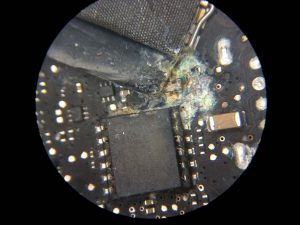
Deteriorările cauzate de lichide lasă urme de coroziune, care în unele cazuri pot fi îndepărtate de atelier (în funcție de material)
În funcție de modelul de laptop, este necesar să îndepărtați fie partea inferioară, fie tastatura împreună cu panoul din jur. La demontarea tastaturii, apare urmatorul pericol: dupa desurubirea suruburilor si apasarea clapetelor fixate de suruburi, unii clienti ai atelierului Zeklink scot tastatura prea repede si facand acest lucru deteriora cablul plat care o conecteaza la placa de baza.
Deci, după ce elementele de fixare a tastaturii sunt eliberate, aceasta trebuie ridicată cu atenție, apoi determinați poziția cablului și scoateți-l corespunzător din conector. Este echipat fie cu un zăvor care trebuie apăsat în sus din cablu, fie cu un conector de-a lungul cablului. În acest caz, este necesar să scoateți cablul din priză folosind pensete plate. Acțiuni similare ar trebui efectuate în legătură cu cablul touchpadului.
Pentru a avea acces la un ventilator înfundat, acesta trebuie scos de pe placa de bază. Pentru unele laptop-uri, acesta este situat pe partea inaccesibilă a plăcii de bază, drept urmare trebuie mai întâi îndepărtat. După aceea, radiatorul poate fi ușor (și cu grijă!) deșurubat și scos din CPU și GPU. Pentru a îndepărta vechea pastă termică, profesionistul apelează și la remedii uzuale casnice: dischete de bumbac înmuiate în alcool pur dacă este necesar.Dacă radiatorul este foarte murdar, puteți vedea o margine de praf între ventilator și aripioarele de răcire.
În cele mai multe cazuri, accesul la acestea se poate obține după deschiderea carcasei radiatorului. Ei bine, dacă carcasa este conectată cu șuruburi; este rău dacă se folosesc nituri sau lipici: în acest caz, va trebui să depuneți puțin efort pentru a-l îndepărta pentru curățarea ulterioară a „dopului” de praf cu pensete și suflarea plăcii cu o cutie de aer comprimat sau un aspirator de mână. . Apoi carcasa ventilatorului trebuie lipită înapoi, în funcție de material - folosind adeziv instantaneu sau bicomponent.
Oricine a reușit să depășească toți pașii descriși va face față cu ușurință asamblarii. În acest caz, o parte este din nou atașată de cealaltă în ordine inversă.
După fiecare pas, neprofesioniștii trebuie să se asigure că nu au mai rămas șuruburi sau capete de cablu slăbite, altfel îi așteaptă surprize neplăcute la sfârșitul reparației. Când instalați radiatorul, aplicați o cantitate mică de pastă termică pe CPU și pe GPU (dacă este necesar). Acesta va fi distribuit uniform atunci când este apăsat în timpul instalării.
Curățarea unui ventilator înfundat este într-adevăr importantă și costisitoare, dar nu este singura problemă. Cele mai frecvente defecte „reale” în practica atelierului Zeklink sunt defecțiunile hard diskului - de la câteva sectoare dăunătoare până la inutilizarea completă ca urmare a așa-numitului „crash de cap”. Michael Tuchempsky captează mai întâi o imagine de pe un hard disk încă funcțional. Această practică înainte de a face orice reparație acasă este, de asemenea, o idee bună; este implementat folosind un program de imagistică.
Pentru dispozitivele standard și laptopurile de afaceri, înlocuirea hard disk-ului este o sarcină simplă, deoarece în majoritatea cazurilor mediul de stocare este situat sub un capac detașabil. Cu toate acestea, Ultra și Chromebookurile cu un SSD personalizat sau o unitate eMMC lipită necesită fie o piesă de schimb originală a producătorului, fie chiar întreaga placă de bază pentru a fi înlocuită.
O sarcină dificilă este repararea daunelor mecanice. Cel mai adesea, profesioniștii se confruntă cu afișaje sparte sau balamale de afișare sparte. Panourile defecte pot fi înlocuite cu piese de schimb pe care reparatorii profesioniști le achiziționează de pe eBay, alte magazine online sau direct de la producătorii chinezi. Cu toate acestea, cea mai mare dificultate este de a găsi un panou care să fie exact potrivit pentru un anumit model.
În general, munca efectuată cu display-ul laptopului este destul de dificilă, deoarece multe elemente sunt plasate în spațiul extrem de mic al unui capac subțire, precum suporturi, cabluri, elemente de iluminare de fundal și transmițătoare de rețea wireless. În primul rând, dacă afișajul se află în spatele unei plăci de sticlă, praful nu trebuie să intre între ele, altfel se va deteriora ulterior. Dacă acest lucru deteriorează cablul plat al afișajului care duce la placa de bază, în cele mai multe cazuri ajutorul nu este posibil, deoarece este extrem de rar să găsești un cablu de rezervă.
Scurt rezumat: lucrul cu afișajul este mai bine pentru desfășurat într-un atelier. Același lucru este valabil și pentru o problemă comună și diagnosticată greșit: balamale defecte ale afișajului. Balamalele sunt realizate din metal și nu se sparg, totuși se sparg adesea din placa de bază din plastic moale, de care sunt conectate cu mai multe șuruburi. Specialiștii atelierului Zeklink lipesc din nou filetele șuruburilor pe plastic cu un adeziv bicomponent de mare rezistență, apoi montează balamaua și, după strângerea șuruburilor, le fixează cu lipici.
După fiecare reparație, Michael Tucempski pornește computerul și verifică tot hardware-ul. Dacă, de exemplu, sunetul/căștile, porturile USB sau butoanele hardware nu funcționează, probabil că acestea nu sunt conectate corect.Sa întâmplat în atelier sau acasă - nu contează, totul ar trebui să înceapă de la capăt. Pentru a face acest lucru, există ultimul sfat de la un profesionist: dacă nu puteți merge mai departe în muncă, trebuie să o amânați și să continuați a doua zi „cu o minte proaspătă”.
FOTO: Juliane Weber/CHIP Studios; CHIP(2); Juliane Weber/CHIP Studios (2); Zeklink
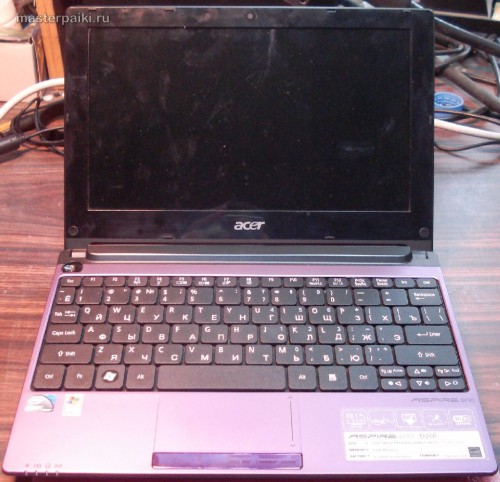
Începem orice dezasamblare a unui netbook sau laptop cu scoaterea bateriei.
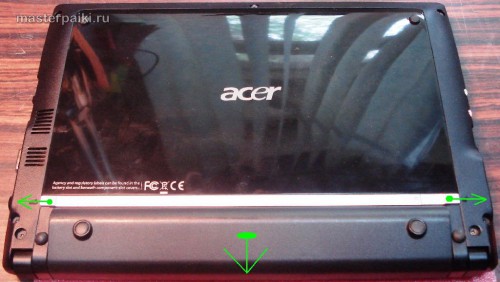
Incepem dezasamblarea display-ului prin indepartarea lipitului prize în jurul buclelor.
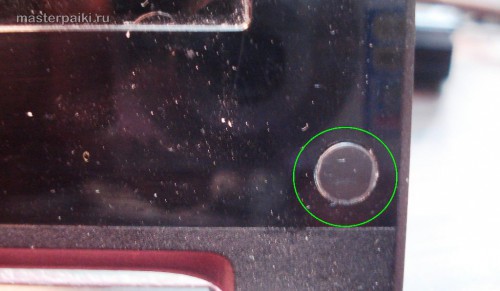
Sub ei șuruburi, care au nevoie deșurubați. Facem același lucru cu partea stângă.
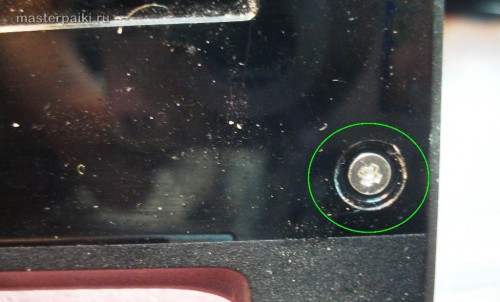
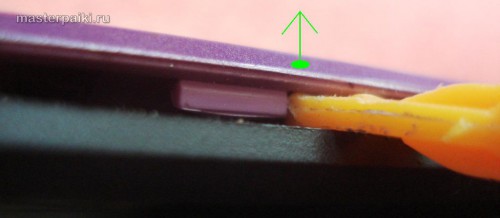
Apoi, ridicați capacul frontal de lângă balamale și scoateți-l se fixează în jurul perimetrului.
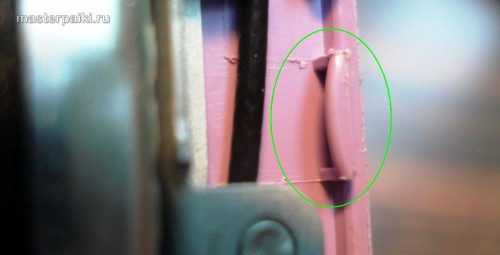
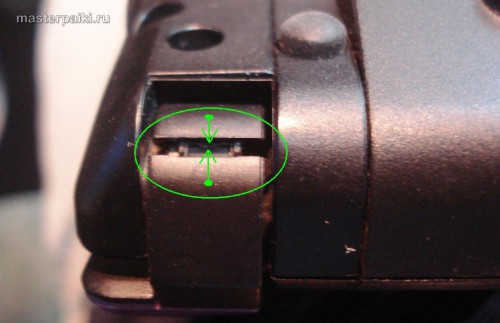
Iată cum arată zăvor dupa demontare.
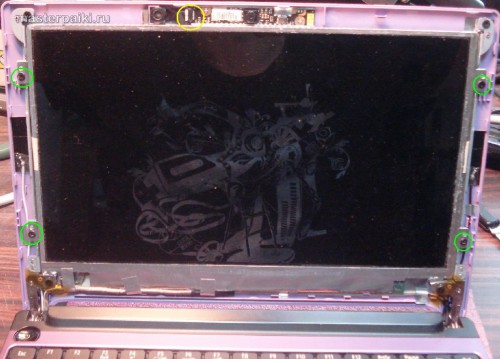
Pentru a elibera matricea netbook-ului, aveți nevoie deșurubați 4 șuruburi.
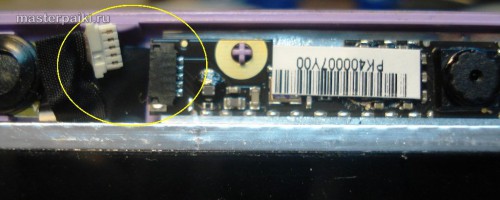
Și detașează cablu webcam.
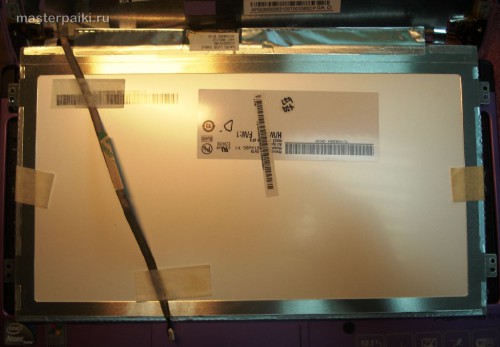
Iată cum arată matrice din spate.
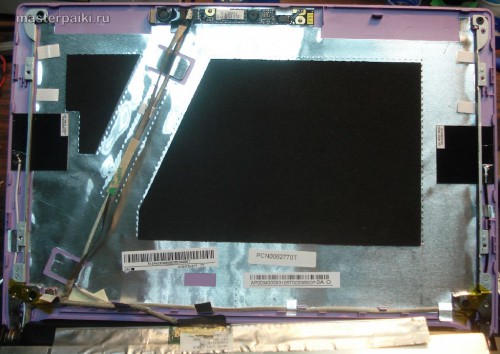
În spatele matricei sunt două pătrate negre pe laturi - acestea sunt antene Wi-Fi microstrip.
Desprindeți autocolantul cu grijă trageți cablul matricei.
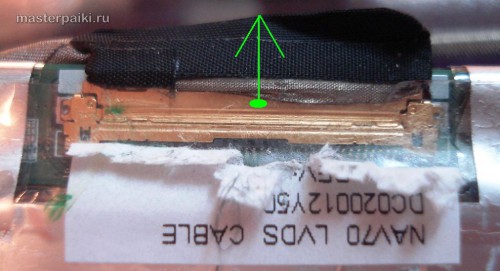
După ce am desfășurat folia autoadezivă, vedem placa invertorului.
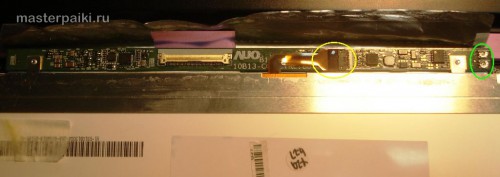
Din invertor penaj până la profunzimile matricei în sine.
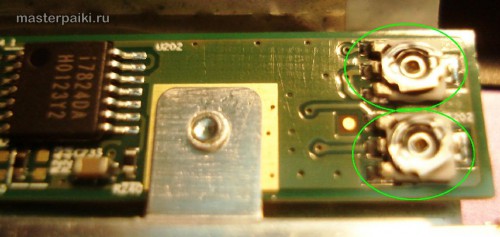
Pe partea dreaptă a invertorului vedem două rezistențe variabile, care, mi se pare, guvernează luminozitate și modul invertor.
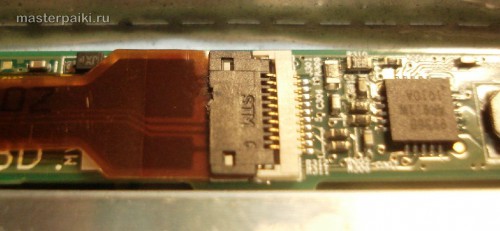
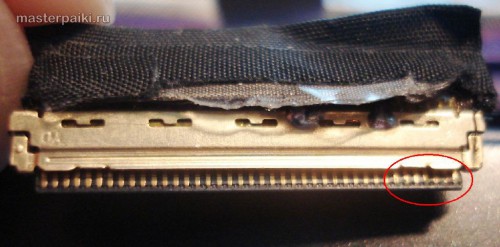
Examinarea externă este cea mai bună pentru început afișează contactele cablului. Aici, după cum vedem, există întunecarea și funinginea. Cel mai probabil, acesta este motivul dispariției luminii de fundal. Puteți verifica cu siguranță pur și simplu curățând contactele. Mai întâi trebuie să luați o gumă moale, să o tăiați într-un unghi ascuțit și să ștergeți depunerile de carbon de pe contacte.
Apoi trebuie să ștergeți totul bine cu alcool izopropilic sau alcool medical, cu excepția cazului în care, desigur, nu vă pare rău pentru acesta din urmă ... De asemenea, nu strica să-l ștergeți cu alcool. contactele din priză - dar fără fanatism - totul este prea mic. Nu vă sfătuiesc să urcați acolo cu o bandă elastică, pentru că bucăți de bandă elastică pot rămâne în conector, ceea ce este foarte neplăcut - împingând conectorul.
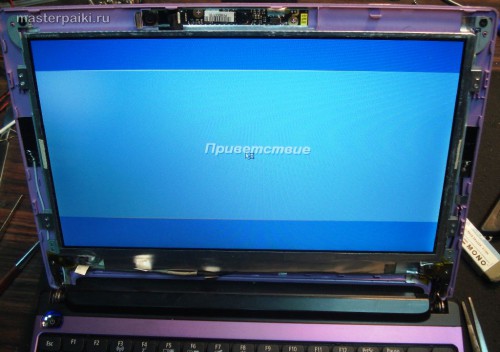
Verificăm iluminarea de fundal a afișajului după un astfel de purgatoriu. Dacă în câteva ore defecțiunea nu apare, atunci puteți în siguranță asamblați afișajul în ordine inversă.
Când colectați, nu uitați carcasa afișajului cu clips bucle de jos.
|
Video (click pentru a reda). |
Mult succes cu reparatiile tale. Pike Master.