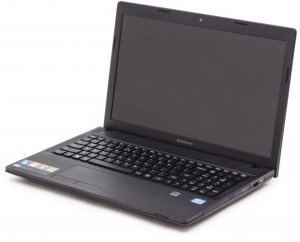
În detaliu: reparație laptop lenovo g500 de la un adevărat maestru pentru site-ul my.housecope.com.
Acasă » Cum să dezasamblați Lenovo G500 și G510 pentru a curăța praful?
Cumva mi-au adus un astfel de laptop și mi-au cerut să fac întreținerea și curățarea sistemului de răcire. Clientul s-a plâns de supraîncălzirea laptopului. La început m-am gândit, spun ei, acesta este un laptop Lenovo, pe unele laptopuri de la această companie, pentru a ajunge la sistemul de răcire trebuie să dezasamblați literalmente întregul laptop. Împărțiți-l în bucăți mici. Și în timp, și așa o ambuscadă. Comenzi maritime. Dar se pare că m-am înșelat profund. Se vede ca acest model de laptop este o exceptie placuta. Pentru a ajunge la sistemul de răcire, va trebui să dezasamblați laptopul doar parțial, în principal din partea inferioară. Ei bine, acestea sunt toate versurile, să trecem chiar la dezasamblarea și curățarea laptopului.
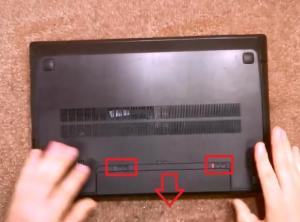
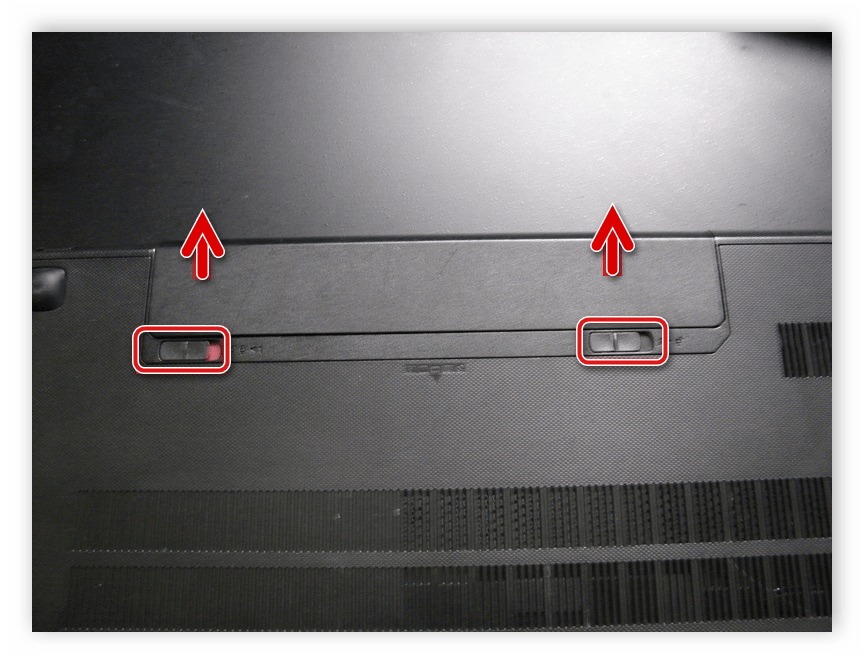
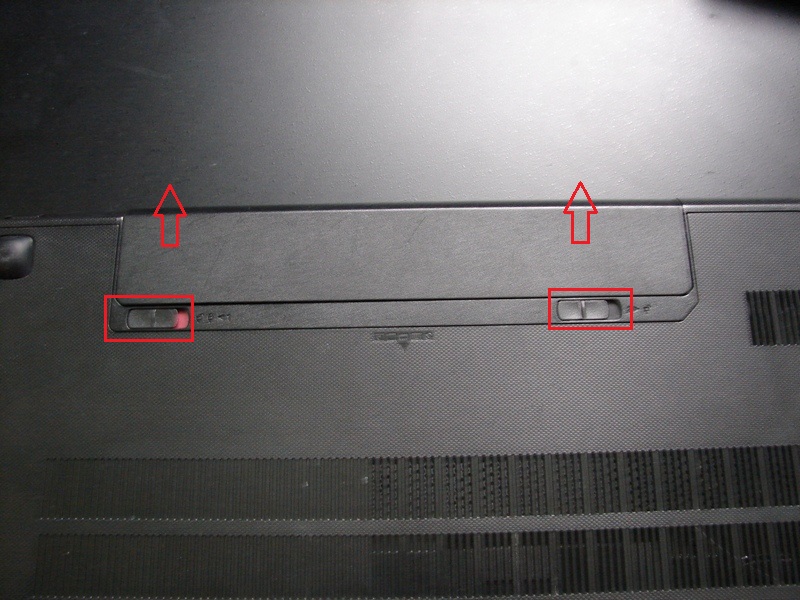
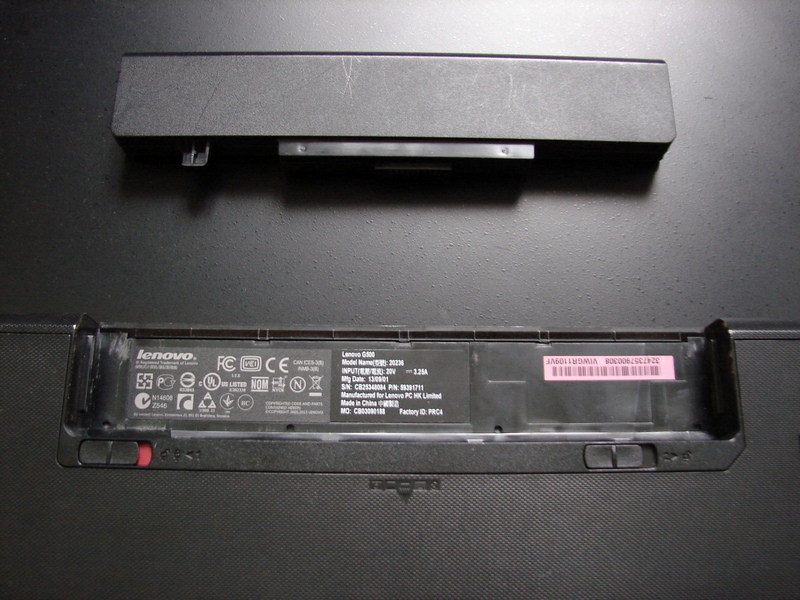
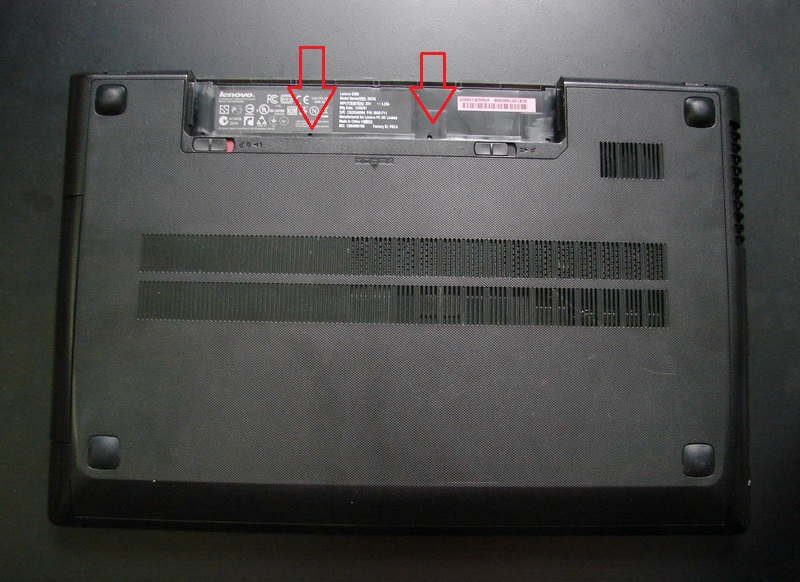
Această epopee începe ca de obicei. Opriți alimentarea laptopului. Scoatem bateria din carcasă, împingând anumite zăvoare. Clipurile sunt afișate în fotografie, așa că nu puteți greși.
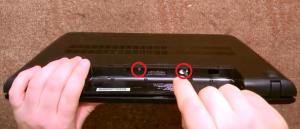
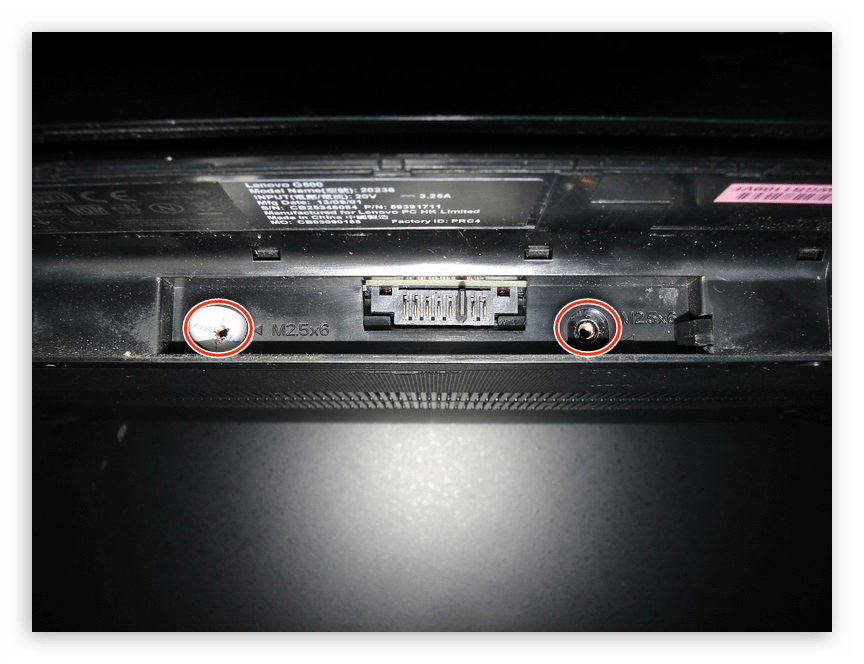
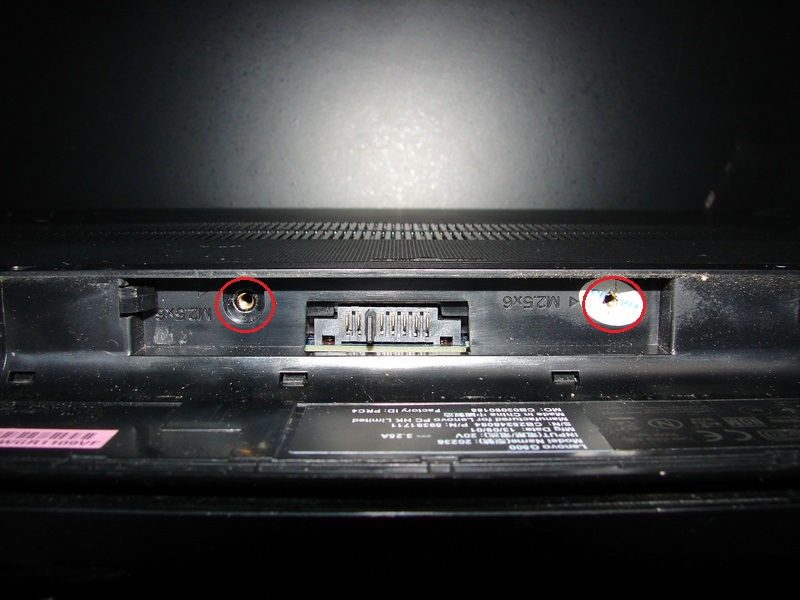
Există un capac pe partea de jos a laptopului, este aproape de dimensiunea întregii zone libere din partea de jos a laptopului. Pentru a scoate capacul, deșurubați cele două șuruburi prezentate în fotografie. Șuruburile sunt amplasate în compartimentul în care era bateria nu cu mult timp în urmă.
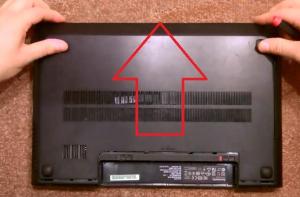
După ce am deșurubat șuruburile necesare, ne schimbăm și apoi scoatem capacul. Uită-te la poza de mai jos.
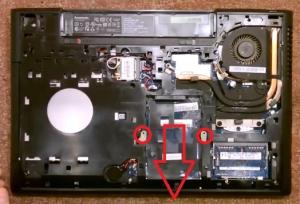
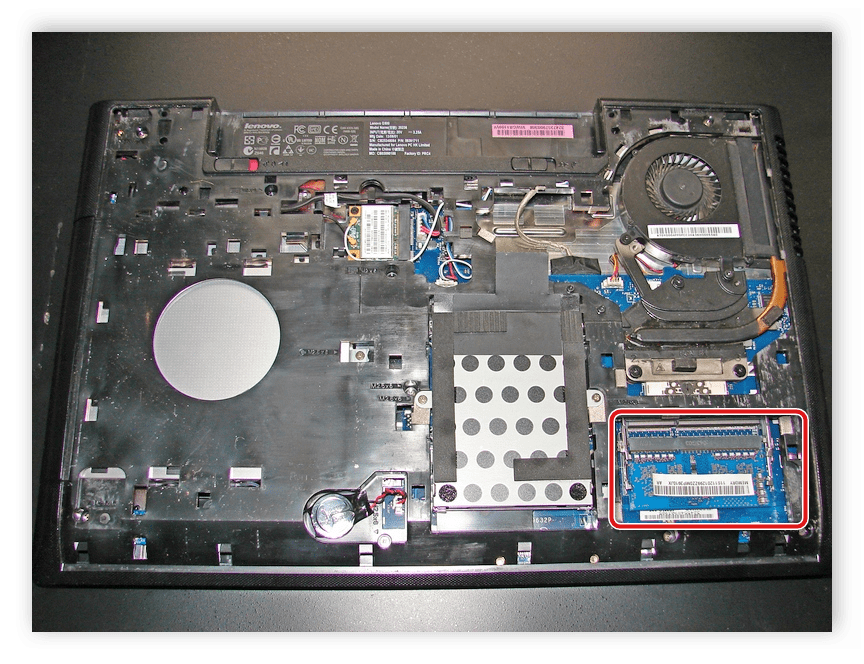
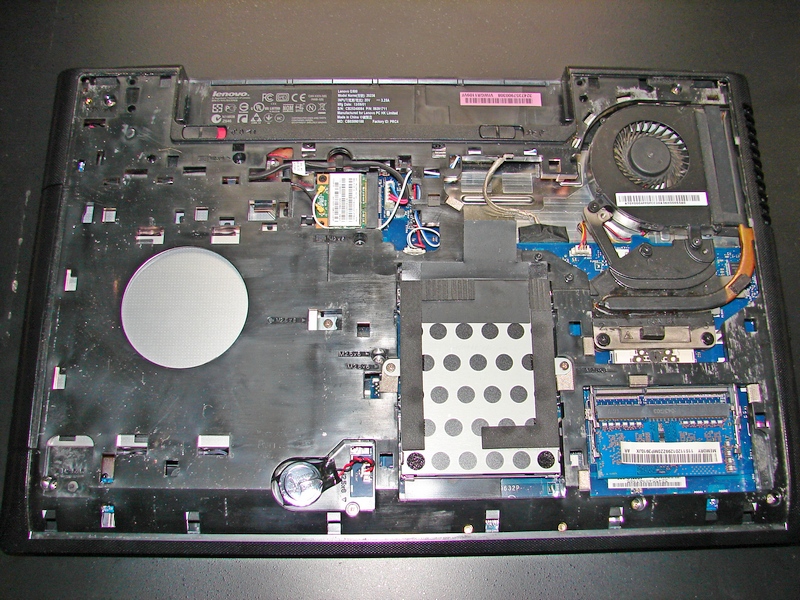
Sub capac, vom vedea benzi RAM, un hard disk și alte câteva elemente importante ale laptopului. S-a decis să nu se atingă RAM. Winchester, în principiu, nu ar trebui să ne împiedice să ajungem la sistemul de răcire al laptopului pentru a-l curăța de praf și a înlocui pasta termică de pe acesta. Dar la început, nu știam asta și tot am scos hard disk-ul. Și vă spun și cum se face, dintr-o dată cineva va veni la îndemână pe viitor. Deșurubați cele două șuruburi și trageți hard disk-ul în direcția în care este indicată săgeata roșie din imagine. Aceasta va deconecta hard disk-ul de la conector. Apoi, ridicați un capăt al hard diskului și scoateți-l din laptop.
Video (click pentru a reda).
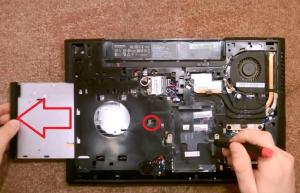
De asemenea, scăpați de unitatea optică. Pentru orice eventualitate, ca să zic așa. Deșurubam șurubul care fixează unitatea. Apoi, împingem unitatea din carcasă și o scoatem complet.
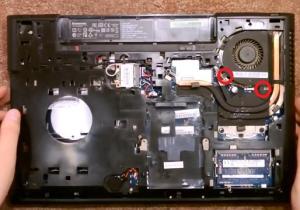
Scoaterea ventilatorului de răcire. Pentru a face acest lucru, deșurubați câteva șuruburi și deconectați cablurile care alimentează ventilatorul de răcire. Uneori, acest fir poate fi lipit, așa că fiți atenți la asta.
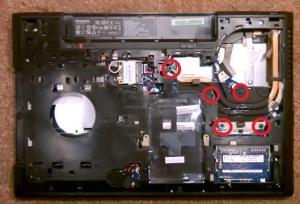
Să trecem la demontarea sistemului de răcire de pe placa de bază a laptopului. Deșurubați șuruburile care sunt marcate în imaginea de jos. Scoateți radiatorul de răcire. Puteți începe curățarea radiatorului de răcire și îndepărtarea vechiului strat de pastă termică de pe plăcuțele de contact. Înainte de instalare, vom aplica pastă termică nouă.
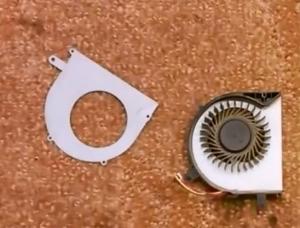
Pentru a curăța ventilatorul de răcire de praf, s-a decis dezasamblarea acestuia în fragmente mai mici. Astfel, puteți curăța mai bine ventilatorul și va fi mult mai convenabil să o faceți.
Nu vă voi spune cum să curățați acest sau acel fragment de laptop. Nu este nimic complicat aici, mai ales că fiecare este obișnuit să o facă în felul său, folosind anumite instrumente și dispozitive.
După curățarea tuturor elementelor care ne interesează, trecem la asamblarea laptopului. Deoarece procesul de dezasamblare nu a durat mult și, în general, nu a fost dificil, puteți, de asemenea, să asamblați laptopul înapoi fără prea multe dificultăți.
Cum să dezasamblați un laptop Lenovo G510, G500 și să îl curățați singur de praf / dezasamblare. Cum se înlocuiește HDD, RAM)
Astăzi mi-au adus un laptop Lenovo G510 pentru reparație.Acest „bietul om” a căzut de pe masă pe podea și a fost acoperit cu ceva lipicios, poate bere sau kvas. Acum vă voi spune cum să-l dezasamblați.
Întoarcem laptopul cu susul în jos, astfel încât bateria să fie mai aproape de noi. Apoi extragem această sursă de alimentare.
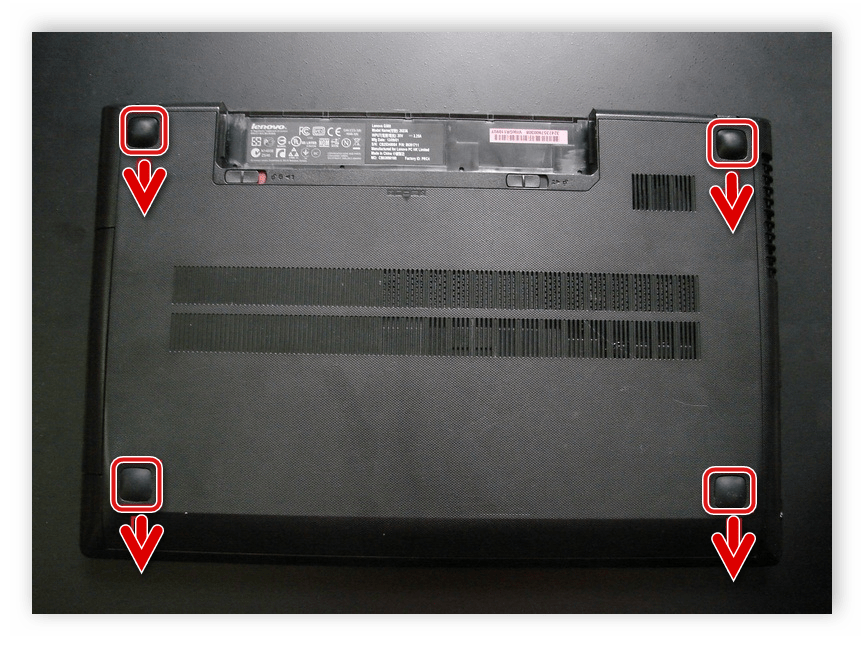
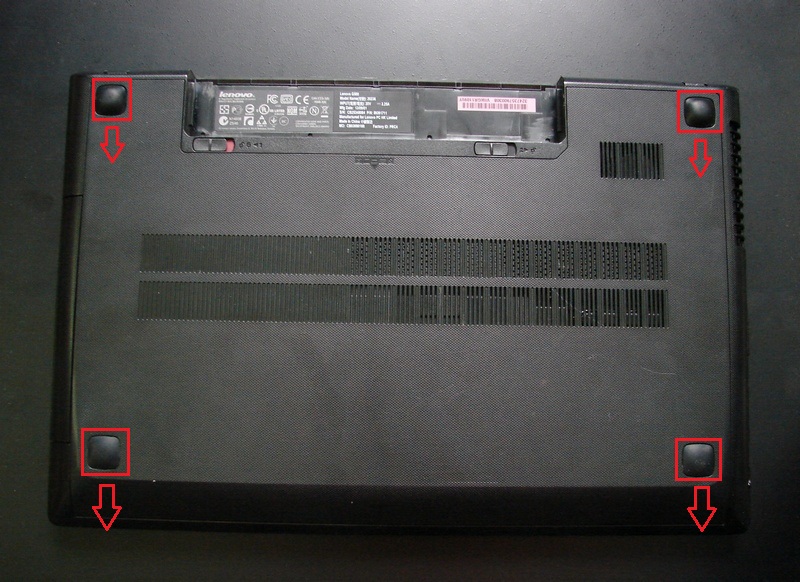
Apoi, trebuie să deșurubați capacul care acoperă partea inferioară a laptopului. În această linie de PC-uri mobile, producătorul a refuzat să folosească un număr mare de șuruburi pentru a fixa capacul din spate al dispozitivului. Patru umflături, care sunt prezente în cele patru colțuri ale acestui laptop, acționează ca picioare, nu există elemente de fixare sub ele.
Capacul din spate este ținut de doar două șuruburi, care sunt situate pe cel mai lung perete al compartimentului bateriei. Trebuie să deșurubați aceste două șuruburi. Am scos garniturile care acopereau capetele șuruburilor, iar mai târziu vă voi spune de ce am făcut-o.
După ce șuruburile sunt deșurubate, trebuie să glisați capacul laptopului departe de dvs. și poate fi îndepărtat cu ușurință.
Pe suprafața sa interioară, puteți vedea cu ușurință urme ale lichidului cu care a fost umplut acest computer mobil. Apoi întoarcem laptopul astfel încât compartimentul bateriei să fie orientat în față.
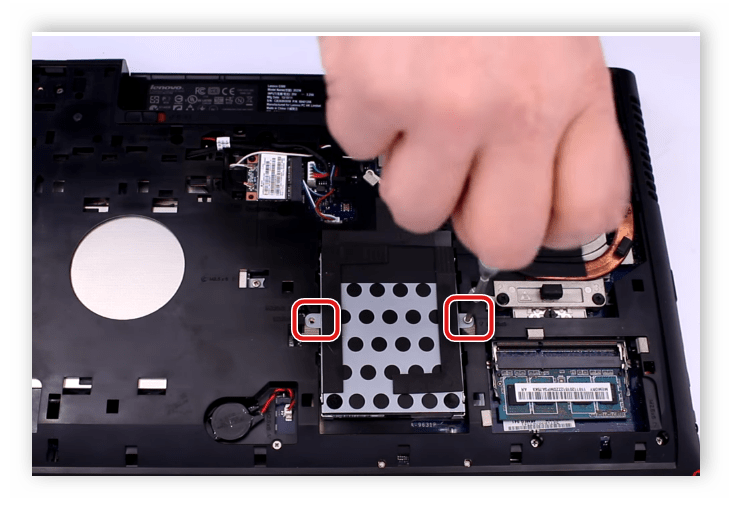
După cum puteți vedea, acest laptop nu mai are un hard disk - l-am scos mai devreme, deoarece proprietarii aveau nevoie urgentă de el, deoarece acest hard disk conține informații care sunt de mare importanță pentru proprietarii acestui dispozitiv. În ciuda absenței unui hard disk, voi încerca să explic însuși principiul demontării acestuia. Pentru a scoate hard disk-ul, trebuie să deșurubați cele două șuruburi care îl fixează în dreapta și în stânga. Când șuruburile sunt deșurubate, trebuie să trageți hard disk-ul spre dvs. și să îl îndepărtați cu o mișcare de alunecare.
Apoi ar trebui să scoateți unitatea optică. Este atașat cu exact același șurub ca și hard disk-ul.
Apoi, trebuie să demontați tastatura, care este fixată cu trei șuruburi. Dacă desenați segmente între capetele acestor șuruburi, atunci ele formează un triunghi isoscel. Cele două vârfuri ale acestui triunghi (capetele șuruburilor) se află în imediata apropiere a compartimentului pentru baterie, iar un alt șurub se află lângă colțul din stânga sus al docului pentru hard disk. De reținut că șuruburile care fixează tastatura sunt diferite de șuruburile care țin capacul din spate și hard diskul laptopului, nu trebuie confundate la reasamblare.
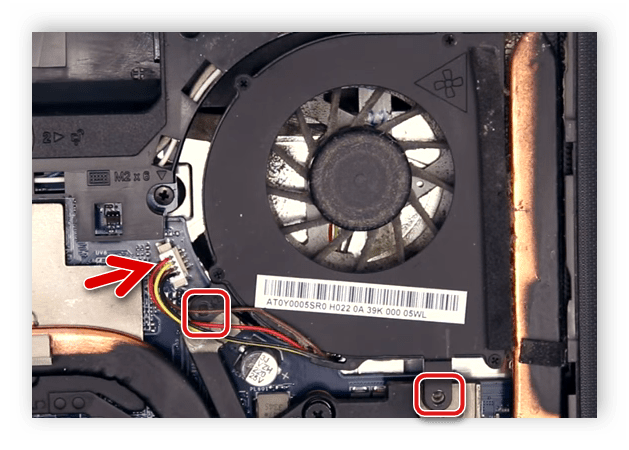
Apoi trebuie să demontăm sistemul de răcire. Deșurubăm șuruburile care fixează ventilatorul, au dimensiuni mai mici decât cele pe care le-am întâlnit până acum.
Scoatem ventilatorul, dar ceva nu permite să se facă - cablul de alimentare este atașat cu bandă adezivă, ea este cea care ține răcitorul. Smulgem această bandă și ventilatorul este eliberat.
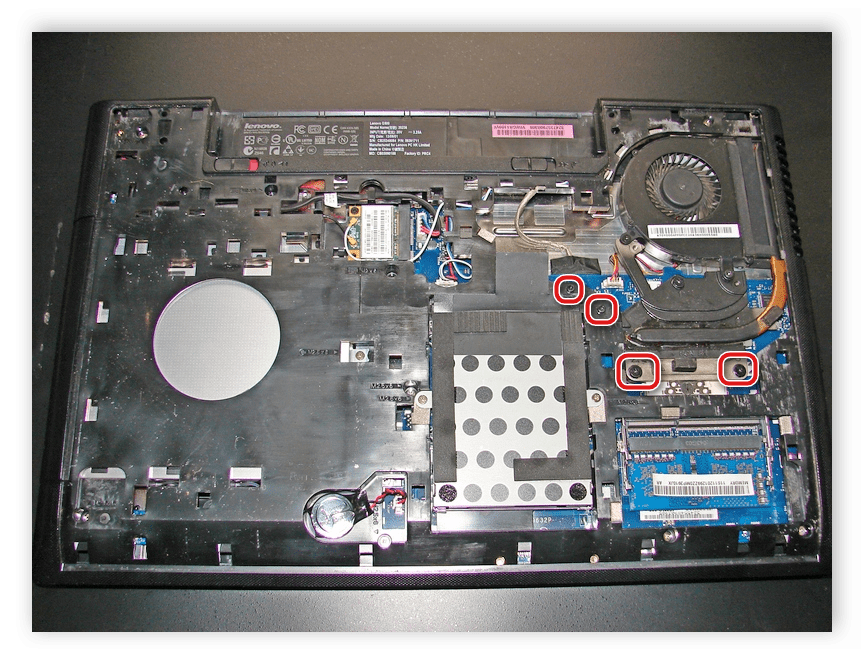
Apoi trebuie să deșurubați radiatorul. Deșurubam cele trei șuruburi cu arc care țin procesorul și deșurubam încă două șuruburi care sunt situate pe partea stângă a sistemului de răcire.
O scoatem, o suflam si o curatam, schimbam si pasta termica.
În următoarea parte a articolului, puteți afla cum să demontați tastatura într-un laptop Lenovo G500, să scoateți unitatea optică, placa de sistem și să reasamblați laptopul.
Mai jos este o instrucțiune video pentru o dezasamblare completă a laptopului Lenovo G510.
Toate laptopurile au aproximativ același design și procesul lor de dezasamblare nu este mult diferit. Cu toate acestea, fiecare model de la diferiți producători are propriile sale nuanțe în asamblare, fire de conectare și fixare a componentelor, astfel încât procesul de dezmembrare poate cauza dificultăți proprietarilor acestor dispozitive. În continuare, vom arunca o privire detaliată asupra procesului de dezasamblare a modelului de laptop G500 de la Lenovo.
Nu vă fie teamă că în timpul dezasamblarii veți deteriora componentele sau atunci dispozitivul nu va funcționa. Dacă faceți totul strict conform instrucțiunilor, efectuați fiecare acțiune cu atenție și atenție, atunci nu vor exista defecțiuni după reasamblare.
Înainte de a dezasambla laptopul, asigurați-vă că perioada de garanție a expirat deja, în caz contrar, serviciul de garanție nu va fi asigurat.Dacă dispozitivul este încă în garanție, este mai bine să utilizați serviciile unui centru de service dacă dispozitivul funcționează defectuos.
Pentru a efectua dezasamblarea, aveți nevoie doar de o șurubelniță mică care să se potrivească cu dimensiunea șuruburilor folosite în laptop. Cu toate acestea, vă recomandăm să pregătiți în prealabil etichete colorate sau orice alte marcaje, datorită cărora ar fi posibil să nu vă încurcați în șuruburi de diferite dimensiuni. La urma urmei, dacă înșurubați șurubul în locul greșit, atunci prin astfel de acțiuni puteți deteriora placa de bază sau alte componente.
Întregul proces de dezasamblare trebuie efectuat numai cu laptopul deconectat, așa că va trebui să întrerupeți complet toată sursa de alimentare. Acest lucru se poate face în felul următor:
Opriți laptopul.
Deconectați-l, închideți-l și întoarceți-l cu susul în jos.
Întindeți elementele de fixare și scoateți bateria.
Doar după toți acești pași, puteți trece la dezasamblarea completă a laptopului.
Poate că ați observat deja șuruburile vizibile lipsă de pe spatele lui Lenovo G500, deoarece sunt ascunse în locuri care nu sunt atât de evidente. Urmați acești pași pentru a îndepărta panoul din spate:
Scoaterea bateriei este necesară nu numai pentru a întrerupe complet alimentarea dispozitivului, dar și șuruburile de montare sunt ascunse sub acesta. După ce ați scos bateria, stați laptopul în poziție verticală și deșurubați cele două șuruburi din apropierea conectorului. Au o dimensiune unică și, prin urmare, sunt marcate cu un marcaj. „M2,5×6”.
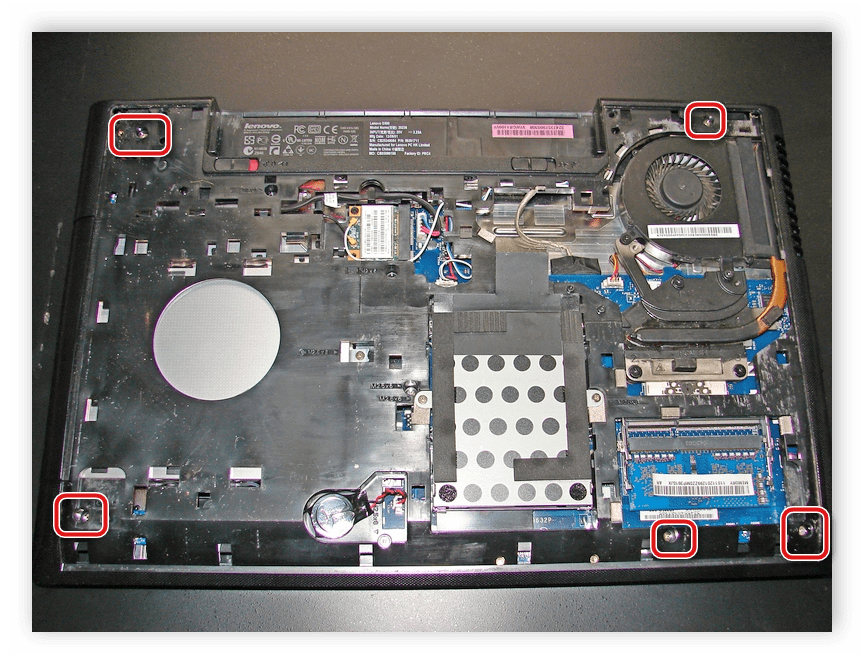
Cele patru șuruburi rămase ale capacului din spate sunt situate sub picioare, așa că va trebui să le îndepărtați pentru a avea acces la elementele de fixare. Dacă îl dezasamblați suficient de des, atunci este posibil ca în viitor picioarele să nu se țină bine în poziție și să cadă. Deșurubați șuruburile rămase și marcați-le cu o etichetă separată.
Acum ați obținut acces la o parte din hardware, totuși există un alt panou de acces care va trebui să fie detașat dacă panoul superior urmează să fie îndepărtat. Pentru a face acest lucru, găsiți cinci șuruburi identice de-a lungul marginilor și deșurubați-le unul câte unul. Nu uitați să le marcați și cu o etichetă separată pentru a nu vă încurca mai târziu.
Procesorul este ascuns sub sistemul de răcire, așa că pentru a curăța laptopul sau a-l dezasambla complet, ventilatorul cu radiatorul va trebui deconectat. O poți face astfel:
Deconectați cablul de alimentare al ventilatorului de la conector și deșurubați cele două șuruburi principale care fixează ventilatorul.
Acum trebuie să scoateți întregul sistem de răcire, inclusiv radiatorul. Pentru a face acest lucru, slăbiți unul câte unul cele patru șuruburi de fixare, urmând numerotarea indicată pe carcasă, apoi deșurubați-le în aceeași ordine.
Radiatorul este atașat de banda adezivă, așa că atunci când îl scoateți, trebuie să îl deconectați. Doar depuneți puțin efort și va cădea de la sine.
După efectuarea acestor manipulări, aveți acces la întregul sistem de răcire și procesor. Dacă trebuie doar să curățați laptopul de praf și să înlocuiți pasta termică, atunci dezasamblarea ulterioară poate fi omisă. Urmați pașii necesari și puneți totul la loc. Citiți mai multe despre curățarea unui laptop de praf și înlocuirea pastei termice a procesorului în articolele noastre de la linkurile de mai jos.
Cea mai ușoară și mai rapidă acțiune este deconectarea hard disk-ului și a memoriei RAM. Pentru a scoate HDD-ul, pur și simplu deșurubați cele două șuruburi de fixare și scoateți-l cu grijă din slot.
RAM-ul nu este atașat la nimic, ci este pur și simplu conectat la conector, așa că deconectați-l conform instrucțiunilor de pe carcasă. Și anume, trebuie doar să ridicați capacul și să obțineți bara.
Mai sunt câteva șuruburi și cabluri pe spatele laptopului care țin și tastatura. Prin urmare, priviți cu atenție carcasa și asigurați-vă că toate elementele de fixare au fost deșurubate. Nu uitați să etichetați diferitele dimensiuni ale șuruburilor și să vă amintiți locația acestora. După finalizarea tuturor manipulărilor, întoarceți laptopul și urmați acești pași:
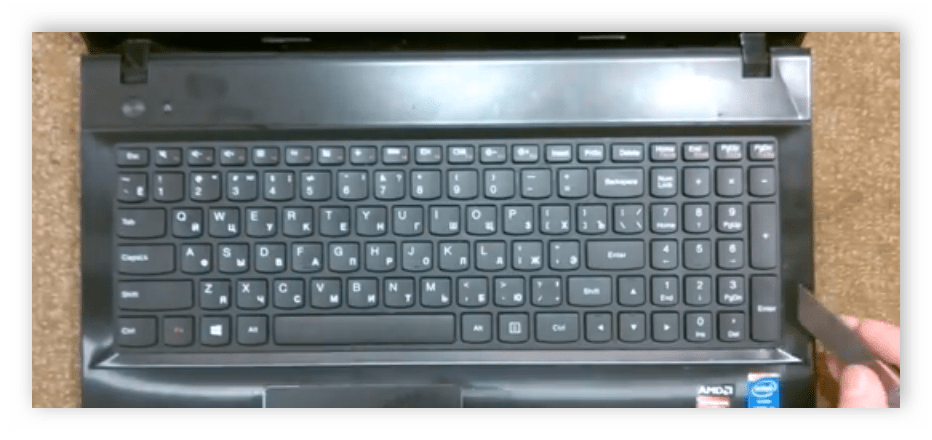
Luați un obiect plat adecvat și scoateți de pe o parte tastatura. Este realizată sub formă de placă solidă și este ținută pe zăvoare.Nu aplicați prea multă forță, este mai bine să mergeți cu un obiect plat în jurul întregului perimetru pentru a deconecta elementele de fixare. Dacă tastatura nu cedează, asigurați-vă din nou că toate șuruburile de pe panoul din spate au fost deșurubate.
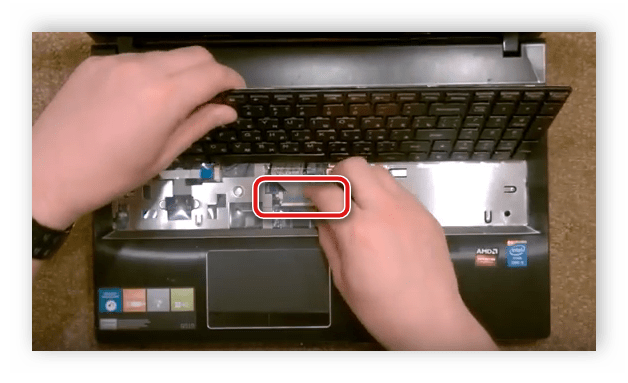
Nu smuciți puternic tastatura, deoarece este ținută de un cablu. Acesta trebuie îndepărtat prin ridicarea capacului.
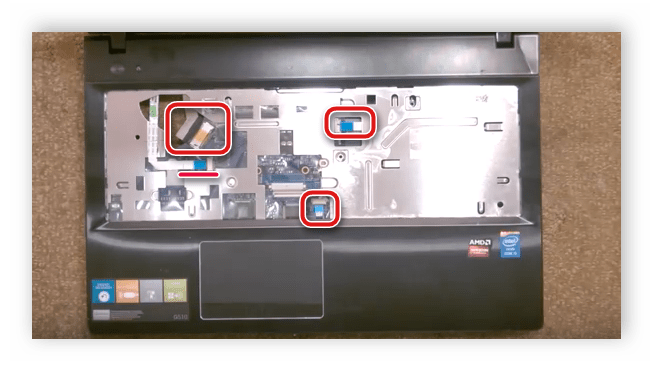
Tastatura este scoasă, iar sub ea sunt mai multe cabluri pentru placa de sunet, matrice și alte componente. Pentru a scoate panoul frontal, toate aceste cabluri vor trebui deconectate. Acest lucru se face în mod standard. După aceea, panoul frontal se va desprinde pur și simplu, dacă este necesar, luați o șurubelniță plată și scoateți elementele de fixare.
Astfel se finalizează procesul de dezasamblare a laptopului Lenovo G500, ai acces la toate componentele, ai scos panourile din spate și din față. Apoi puteți efectua toate manipulările necesare, lucrările de curățare și reparații. Asamblarea se face în ordine inversă.
Mulțumesc autorului, distribuie articolul pe rețelele sociale.
Lenovo G500 (LA-9631P) Fără lumină de fundal Salutare tuturor. Au adus un laptop cu ecran întunecat, când au fost expuși la o lanternă.
Lenovo G500 (LA-9631P) rev:1.0 fără pornire Ziua buna, am venit sa repar laptopul Lenovo G500 (LA-9631P) rev: 1.0.
Lenovo G500 (LA-9631P) rev:1.0 pornește, dar nu pornește compal_la-9631p r1.0 se pornește, dar nu pornește. Se stinge după 2 secunde.
Lenovo G500 (LA-9632P Rev 1.0) - Laptopul nu pornește O zi buna! Au adus un laptop Lenovo G500 cu diagnostic - nu.
Lenovo g500 nu se va porni Buna ziua. Ajutor. Am un lenovo g500, am instalat unul deblocat pe el.
Un laptop este un mecanism complex și sofisticat care se defectează periodic, respectiv, fără nicio întreținere. pregătirea și abilitățile speciale este mai bine să nu se potrivească. Laptopurile au fost întotdeauna greu de dezasamblat din cauza numeroaselor șuruburi ale cablurilor de cablu și a altor pui. Înainte de a începe personal să dezasamblați laptopul Lenovo, vă recomandăm insistent să aveți răbdare de fier și să studiați sursa video - „Reparatie laptop Lenovo„, pentru a nu strica nimic dintr-o dată din cauza neglijenței stupide și a lipsei de experiență.
Dacă nu înțelegeți ceva, derulați din nou videoclipul. Bucură-te de auto-studiu și fie ca laptopul tău nativ să nu eșueze niciodată.