În detaliu: reparație laptop dell de la un adevărat maestru pentru site-ul my.housecope.com.
Salutare tuturor. Dacă ale tale laptopul nu se va porni sau nu este în ordine, nu vă grăbiți să îl duceți la un centru de service.
Prin intermediul diagnosticare laptop puteți determina singur cauza problemei și dacă se dovedește că problema este cu adevărat gravă, atunci veți apela la profesioniști de la centrul de service pentru o soluție. Cel mai adesea, problemele simple pot fi rezolvate singur.
În acest articol, ne vom uita la cele mai frecvente probleme la utilizarea laptopurilor Dell.
Foarte des laptopurile au probleme de alimentare. Și nu este vorba doar despre producător. Doar că majoritatea utilizatorilor nu acordă atenția cuvenită bateriei, încărcătorului și sursei de alimentare a computerului lor compact.
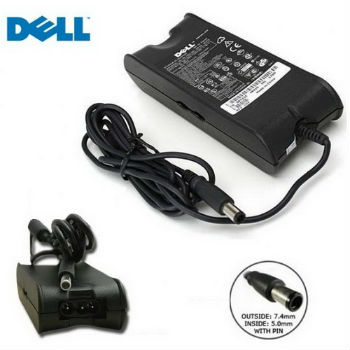
Dacă laptopul nu se încarcă sau nu se încarcă corect, atunci este indicat să îl duceți la un centru de service pentru diagnosticare sau să testați încărcătorul pentru laptop Dell pe un model de funcționare similar.
Acest lucru vă va permite să identificați cauza problemei și să corectați problema folosind soluțiile de mai jos. înapoi la meniu ↑
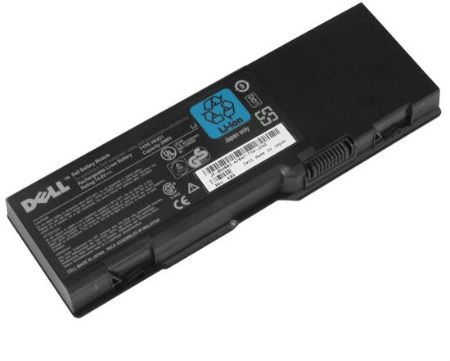
Primele probleme încep când nivelul bateriei scade rapid. Controlerul este de vină pentru asta, care arată un nivel scăzut de încărcare de 30%, dar de fapt bateria este încărcată cu 50-60%. Foarte util în această situație. calibrarea bateriei laptopului .
Este mult mai rău atunci când capacitatea reală a bateriei scade irevocabil. În acest caz, va trebui să cumpărați o baterie nouă sau să încercați să o reparați pe cea veche. Nou baterie laptop dell va fi aproximativ egal cu costul reparației celui vechi în centrul de service. Dacă nu este încă posibil să cumpărați o baterie nouă, atunci puteți încerca să o faceți reparatie baterie laptop pe cont propriu. înapoi la meniu ↑
Video (click pentru a reda).
Achizitionat sau reparat bateria si laptopul tot nu se incarca. Deci ceva nu este în regulă cu adaptorul pentru laptop Dell sau mufa de alimentare. Dacă bateria nu se încarcă atunci când laptopul este conectat la încărcător și când poziția mufei este schimbată, încărcarea este reluată.
Va trebui să curățați contactele sau să efectuați înlocuirea mufei de alimentare pentru laptop .
În cazul în care există o defecțiune la sursa de alimentare și laptopul nu dorește să se încarce sub niciun pretext. Apoi există și două opțiuni, puteți cumpăra una nouă sau puteți încerca să o faceți reparatie sursa laptop .
Desigur, puteți lua vechea sursă de alimentare pentru reparație, dar costul acesteia poate depăși costul uneia noi. alimentare laptop dell. înapoi la meniu ↑
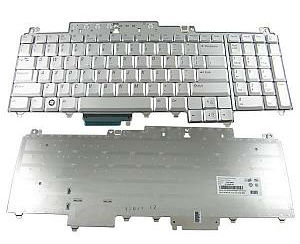
In caz de probleme cu tastatura laptopului, aceasta poate fi curatata si readusa la starea de functionare. Dacă vărsați lichid pe tastatură, trebuie să acționați foarte repede.
În primul rând, trebuie să scoateți bateria și să opriți complet laptopul. Apoi va fi necesar să uscați computerul prin dezasamblarea acestuia pentru a efectua curatarea tastaturii laptopului . Citiți descrierile detaliate din articol - a inundat tastatura laptopului - ce să fac?
Reparatie tastatura laptop se poate face pe cont propriu. Dar ar fi mai bine să duceți laptopul la un centru de service și cât mai curând posibil. Deoarece încetineala într-o astfel de situație se poate termina pentru tine cu defecțiunea întregului laptop.
Merită să vă fie frică de un lichid caustic, care, atunci când lovește tastatura, ajunge foarte repede pe placa de bază a computerului.
Dacă trebuie doar să faci inlocuire tastatura laptopului , atunci puteți efectua și dvs. această operație.
Vă rugăm să rețineți că tastaturile sunt atașate diferit în diferite modele de laptop. Faceți clic pe linkul de mai sus pentru mai multe informații despre tipul dvs. de atașare a tastaturii.
Pentru a evita costurile inutile pentru un centru de service, vă recomand să citiți următoarele articole, care vă vor permite să înlocuiți singur componentele laptopului.
- înlocuirea memoriei RAM și a hard disk-ului la un laptop
Nu este dificil să schimbi componente. Principalul lucru cu auto-repararea este să urmați succesiunea corectă de acțiuni. Mai întâi diagnostic, apoi reparație. Nu uita de asta.
Asta e tot. Fie ca prima ta renovare să aibă succes.
Ești aici » Reparații laptop-uri pe cont propriu. » Samsung, Dell » Dell Latitude x1
Încărcătorul (controlerul de încărcare) răspunde. Nu am o schema, ma voi uita mai detaliat mai tarziu.
, deși max1909 este și un controler de încărcare.
Sau controlerul în sine este mort.
Ei bine, alimentarea de la rețea este comutată de un fielder cu canal p numit Q507. Obturatorul acestuia, conform circuitului laptopului, este controlat de mb3887 cu 20 de picioare, iar din moment ce avem max1909 instalat fizic, conform fișei, pinul 27 (PDS) max1909 ar trebui să controleze obturatorul. Taaakss.
Acestea. pentru inceput nu ar fi rau sa te uiti la tensiunea de la scurgerea Q507 atunci cand este alimentat doar de la retea si de la baterie, pentru a intelege daca este controlat si daca este, atunci ce este nevoie in acest caz pentru a deschide și închideți tranzistorul. Deoarece ați indicat că laptopul este alimentat de o baterie descărcată, atunci putem concluziona că acest muncitor de câmp este în viață.
Reparație de tastatură pentru laptop, de exemplu, un laptop Dell inspiron 3421 sau unul dintre trucurile serviciilor informatice
Bună prieteni. Din acest articol, puteți învăța o experiență neprețuită și să învățați cum să nu vă îndrăgostiți de unele trucuri ale maeștrilor în computer. În general, vă sfătuiesc să vă abonați la newsletter-ul gratuit al actualizărilor blogului și veți fi mereu la curent cu lansarea de articole noi, mereu utile.
Astăzi vorbim despre un laptop Dell Inspiron 3421 care m-a pus în reparație.
Motivul contestației a fost că laptopul nu a răspuns la apăsările de pe tastatură. Și nimănui nu-i va plăcea, nu? Caracteristicile acestui dispozitiv nu sunt de nivel înalt, dar ca unitate de birou se va potrivi în continuare:
٭Interfețe: USB 3. VGA (D-Sub), HDMI, intrare microfon, ieșire audio/căști, LAN (RJ-45);
٭Cititor de carduri flash: da;
٭Dispozitiv de poziționare: Touchpad;
٭Microfon încorporat: da;
٭Cameră web: 1.0mpx;
٭Capacitate baterie (mAh): 2700;
٭Dimensiuni (LxLxA) mm: 346×25×245;
٭Greutate (kg): 1,99;
Mai târziu s-a dovedit că în urmă cu câteva luni, oamenii au răsturnat o ceașcă cu reziduuri de cafea pe tastatură. Și, ca de obicei, toată lumea își amintește cel mai elementar factor extern care caracterizează cauza unei defecțiuni la ceva timp după ce dispozitivul este predat pentru reparație. Bine că am apucat să repar biletul doar în momentul în care am descoperit acest secret cu lichid. De obicei, după vărsarea lichidului pe tastatură, acesta trebuie imediat scos de pe laptop, iar dispozitivul trebuie spălat și uscat. Unele modele de laptopuri au puncte speciale de drenaj, iar din această cauză tastatura nu are de suferit și, cel mai important, lichidul nu trece prin cipuri.
Dacă brusc ați permis să vărsați lichid pe tastatură, atunci scoateți-l imediat de pe laptop. Dacă acest lucru s-a întâmplat cu un computer staționar, atunci totul depinde de interfața de conectare a tastaturii, citiți mai multe despre interfețe în articolul „Placa de bază a computerului”.
Tastatura USB trebuie deconectată imediat de la port. Dacă aceasta este o interfață PS / 2, atunci trebuie să apăsați butonul de pornire al computerului și să țineți apăsat până când acesta se oprește.În primul caz, lichidul poate duce la scurtcircuitul „puntului de sud” prin portul USB, iar în al doilea caz, la arderea portului PS / 2 sau a „controllerului” acestuia. Spălăm o astfel de tastatură și, după uscare, de obicei nu funcționează mai rău decât una nouă.
După ce am primit laptopul de la client, am decis să verific singur problema.
Nu a fost necesar să se efectueze pași de diagnosticare complicati, dacă tastatura nu funcționează, acest lucru este imediat clar. Așa este, nu am găsit niciun răspuns la apăsarea tastelor. Să scoatem tastatura. În videoclipul de mai jos, vă arăt cum se face:
Cu un obiect plat subțire, sunt obișnuit să folosesc o spatulă dentară, eliberăm tastatura de elementele de fixare ale acesteia, care sunt realizate sub formă de zăvoare. De obicei, tastaturile sunt fixate suplimentar cu șuruburi mici de jos, dar pe acest laptop doar zăvoare îl țin.
Scotând tastatura, mi-am descris mental situația de a vărsa lichid pe ea. Am decis să încerc să curăț contactele de pe cablul de conectare și conectorul în sine, deoarece factorul de oxidare al acestor contacte nu este exclus.
Pentru a scoate tastatura de pe laptopul Dell inspiron 3421, am deconectat cablul tastaturii de la conectorul acestuia. Luăm o radieră obișnuită și o curățăm așa cum se arată în videoclipul de mai sus. Curățăm cuibul în sine cu o periuță de dinți, după ce îl scufundăm în alcool.
În centrul de service, atunci când este detectată o tastatură care nu funcționează, comandanții anunță imediat o cale de ieșire sub forma înlocuirii tastaturii cu una nouă. Am vrut și eu să încep să caut unul nou, dar am decis să încerc procedura de curățare și rezultatul m-a surprins plăcut:
Fără a instala tastatura în locașul ei, ci doar conectând-o la placă, am încercat să intru în BIOS la pornirea laptopului și da, m-am conectat apăsând tasta F2. Tastatura functioneaza! După ce l-am instalat înapoi, îl verificăm cu atenție.
Nu a trebuit să contactez vânzătorii pentru a comanda unul nou, iar oamenii nu au fost nevoiți să cheltuiască bani în plus pentru a cumpăra o tastatură. Cum să alegeți o tastatură nouă puteți găsi în articolul „Înlocuirea tastaturii pe un laptop HP PROBOOK 4515S”.
REPARAȚI TASTATURA LAPTOPULUI CU MÂINILE DVS. PE EXEMPLU DE LAPTOP-UL DELL INSPIRON 3421 SAU UNUL DINTRE TRUCHILE SERVERULUI DE COMPUTER
Salut oameni. Există un articol pe blog care merită atenție. postez si eu aici. Apropo, ți-ai amintit să te abonezi la buletinul informativ gratuit al blogului?
Din acest articol, puteți învăța o experiență neprețuită și să învățați cum să nu vă îndrăgostiți de unele trucuri ale maeștrilor în computer.
Astăzi vorbim despre un laptop Dell Inspiron 3421 care m-a pus în reparație.
Motivul contestației a fost că laptopul nu a răspuns la apăsările de pe tastatură. Și nimănui nu-i va plăcea, nu? Caracteristicile acestui dispozitiv nu sunt de nivel înalt, dar ca unitate de birou se va potrivi în continuare:

٭Interfețe: USB 3. VGA (D-Sub), HDMI, intrare microfon, ieșire audio/căști, LAN (RJ-45);

٭Cititor de carduri flash: da;
٭Dispozitiv de poziționare: Touchpad;
٭Microfon încorporat: da;
٭Cameră web: 1.0mpx;
٭Capacitate baterie (mAh): 2700;
٭Dimensiuni (LxLxA) mm: 346×25×245;
٭Greutate (kg): 1,99;
Mai târziu s-a dovedit că în urmă cu câteva luni, oamenii au răsturnat o ceașcă cu reziduuri de cafea pe tastatură. Și, ca de obicei, toată lumea își amintește cel mai elementar factor extern care caracterizează cauza unei defecțiuni la ceva timp după ce dispozitivul este predat pentru reparație. Bine că am apucat să repar biletul doar în momentul în care am descoperit acest secret cu lichid.De obicei, după vărsarea lichidului pe tastatură, acesta trebuie imediat scos de pe laptop, iar dispozitivul trebuie spălat și uscat. Unele modele de laptopuri au puncte speciale de drenaj, iar din această cauză tastatura nu are de suferit și, cel mai important, lichidul nu trece prin cipuri.
Dacă brusc ați permis să vărsați lichid pe tastatură, atunci scoateți-l imediat de pe laptop. Dacă acest lucru s-a întâmplat cu un computer staționar, atunci totul depinde de interfața de conectare a tastaturii, citiți mai multe despre interfețe în articolul „Placa de bază a computerului”.
Tastatura USB trebuie deconectată imediat de la port. Dacă aceasta este o interfață PS / 2, atunci trebuie să apăsați butonul de pornire al computerului și să țineți apăsat până când acesta se oprește. În primul caz, lichidul poate duce la scurtcircuitul „puntului de sud” prin portul USB, iar în al doilea caz, la arderea portului PS / 2 sau a „controllerului” acestuia. Spălăm o astfel de tastatură și, după uscare, de obicei nu funcționează mai rău decât una nouă.
După ce am primit laptopul de la client, am decis să verific singur problema.
Nu a fost necesar să se efectueze pași de diagnosticare complicati, dacă tastatura nu funcționează, acest lucru este imediat clar. Așa este, nu am găsit niciun răspuns la apăsarea tastelor. Să scoatem tastatura.
Cu un obiect plat subțire, sunt obișnuit să folosesc o spatulă dentară, eliberăm tastatura de elementele de fixare ale acesteia, care sunt realizate sub formă de zăvoare. De obicei, tastaturile sunt fixate suplimentar cu șuruburi mici de jos, dar pe acest laptop doar zăvoare îl țin.
Scotând tastatura, mi-am descris mental situația de a vărsa lichid pe ea. Am decis să încerc să curăț contactele de pe cablul de conectare și conectorul în sine, deoarece factorul de oxidare al acestor contacte nu este exclus.
Pentru a scoate tastatura de pe laptopul Dell inspiron 3421, am deconectat cablul tastaturii de la conectorul acestuia. Luăm o radieră obișnuită și o curățăm așa cum se arată în videoclipul de mai sus. Curățăm cuibul în sine cu o periuță de dinți, după ce îl scufundăm în alcool.
În centrul de service, atunci când este detectată o tastatură care nu funcționează, comandanții anunță imediat o cale de ieșire sub forma înlocuirii tastaturii cu una nouă.
Fără a instala tastatura în locașul ei, ci doar conectând-o la placă, am încercat să intru în BIOS la pornirea laptopului și da, m-am conectat apăsând tasta F2. Tastatura functioneaza! După ce l-am instalat înapoi, îl verificăm cu atenție.
Nu a trebuit să contactez vânzătorii pentru a comanda unul nou, iar oamenii nu au fost nevoiți să cheltuiască bani în plus pentru a cumpăra o tastatură. Cum să alegeți o tastatură nouă puteți găsi în articolul „Înlocuirea tastaturii pe un laptop HP PROBOOK 4515S”.
Deci, laptopul este stricat sau o altă tehnică, de unde să începem? 1. Desigur, nu poți să faci baie, să-l arunci și să-ți cumperi unul nou. Uneori, aceasta este cea mai optimă opțiune, dar dacă nu este aceasta, să mergem mai departe. 2. Îl puteți trimite pentru reparație. Este mai ieftin decât cumpărarea unuia nou, dar nu este cea mai bună soluție bugetară. 3. Auto-reparare. Nu toată lumea poate merge pentru asta, pentru că este înfricoșător să o faci mai rău decât este, dar sub condiția acurateții și a „mâinilor directe”, de ce nu.
Același lucru, dar într-un ritm accelerat și pe muzică 🙂
Pentru 4,5 dolari și pentru o oră cu puțin (o lună de așteptare pentru livrare nu contează;), laptopul stricat a fost reparat. Nu știam cât ar putea costa o astfel de reparație într-un centru de service, dar evident nu costul dublu al pieselor de schimb. În același mod, puteți înlocui orice altă piesă, de exemplu, o matrice ruptă, o cameră defectă, nici măcar nu menționez despre unitatea „hard” sau DVD. În general, domnilor, nu vă fie teamă să vă angajați în auto-reparare, ci evaluați-vă corect puterea, deoarece Viam supervadet vadens (lat.) sau Drumul va fi stăpânit de mersul pe jos.
Ești aici » Reparații laptop-uri pe cont propriu. » Samsung, Dell » Dell Inspiron M5110, dezasamblare, curatare, inlocuire hdd.
Trebuie sa scoti placa de baza! Iată ciudații
Întoarceți, deșurubați șuruburile
Întoarceți și scoateți tastatura. Pentru a face acest lucru, trageți de zăvor de pe partea superioară.
Deșurubați șuruburile și scoateți panoul superior
Deșurubam marcajul și scoatem placa. Pentru a-l îndepărta, este, de asemenea, necesar să deșurubați șuruburile balamalei afișajului din stânga și să o ridicați.
Puteți curăța sistemul de răcire și puteți înlocui pasta termică.
Dar am ajuns la hard disk
Și arată că ești o persoană bună. Închinarea mea în fața toleranței
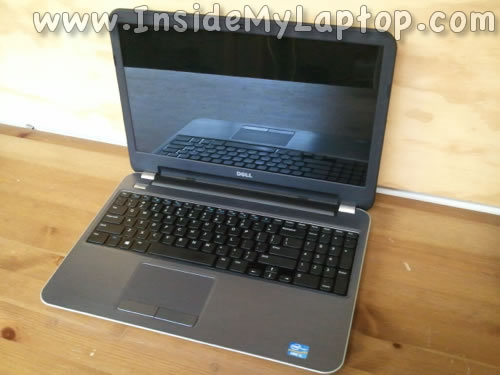
În acest ghid, voi explica cum să dezasamblați singur un laptop Dell Inspiron R15-5521 sau Dell Inspiron 15-3521.
Voi demonta toate componentele majore de pe laptop și vă voi arăta cum puteți accesa ventilatorul de răcire.
Puteți folosi aceste instrucțiuni pentru a înlocui componentele laptopului defecte sau pentru a curăța radiatorul și ventilatorul de răcire.
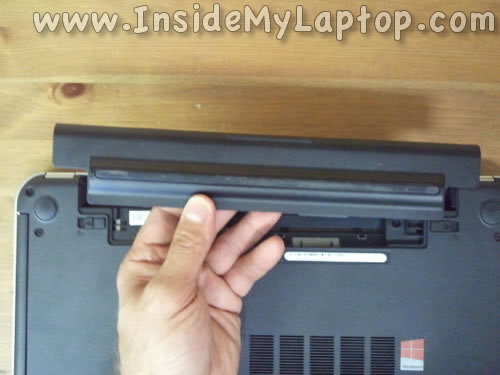
Înainte de a începe lucrul, trebuie să vă asigurați că laptopul este oprit de la sursa de alimentare.
Ca întotdeauna, vă sfătuiesc să urmăriți toate șuruburile scoase și să le puneți separat la fiecare etapă de demontare. Acest lucru vă va ghida prin procesul de reasamblare a laptopului.
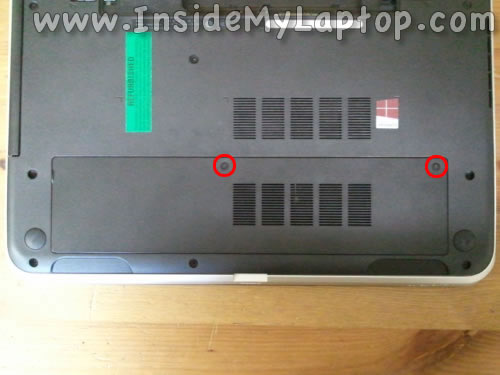
Slăbiți cele două șuruburi care fixează capacul de întreținere de partea inferioară a laptopului.
Ridicați și scoateți capacul de service. Va trebui să folosiți puțină forță pentru a îndepărta capacul de întreținere.
PASUL 3.
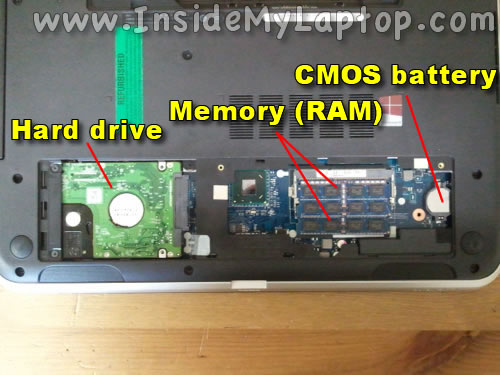
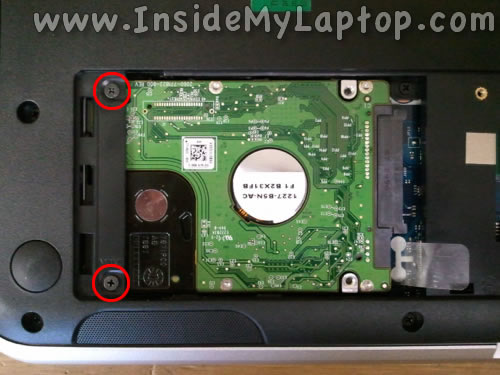
Acum puteți accesa hard disk-ul, modulele de memorie și bateriile CMOS.
PASUL 4.
Scoateți cele două șuruburi care fixează hard disk-ul de carcasa laptopului.
PASUL 5 .
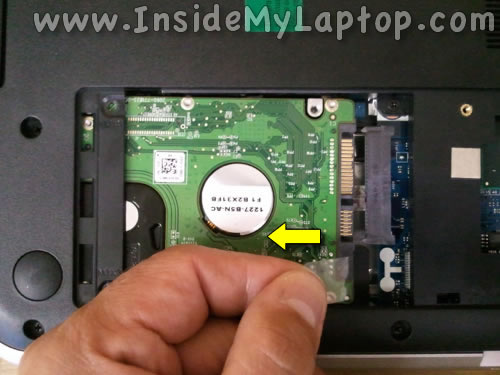
Trageți hard disk-ul spre stânga pentru a-l detașa de placa de bază.
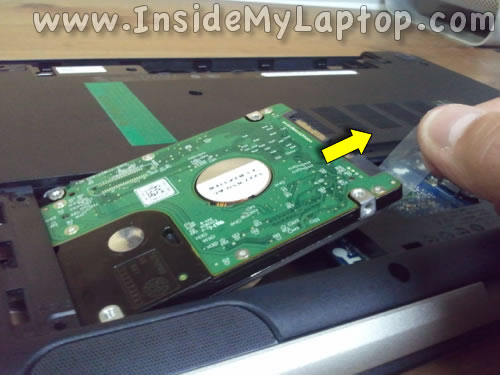
Acum ridicați hard disk-ul și scoateți-l din laptop.
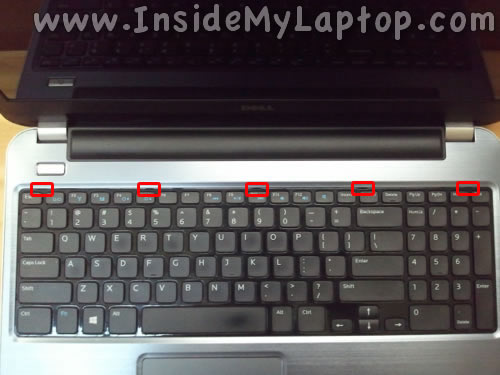
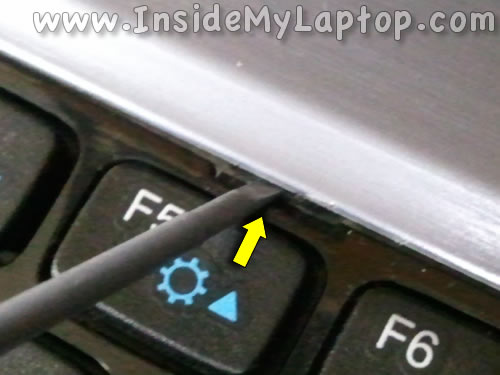
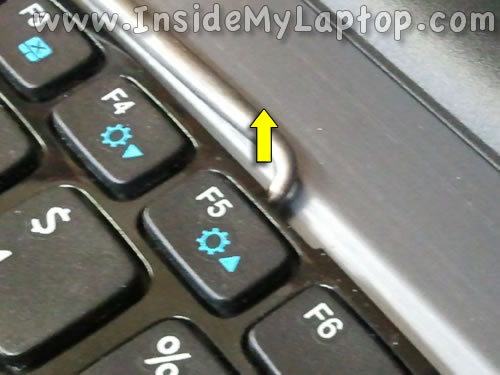
Veți găsi cinci zăvoare pentru tastatură în partea de sus.
Apropo, pentru a scoate tastatura, nu trebuie să efectuați pașii anteriori, este suficient să efectuați pașii de la 7 la 13.
Aceste zăvoare sunt încărcate cu arc.
Apăsați zăvorul cu o șurubelniță mică. zăvorul se va deplasa în interiorul laptopului.
În același timp, în timp ce zăvorul este apăsat și deblocat în interiorul laptopului, introduceți un obiect ascuțit sub tastatură și ridicați-l puțin.
Acest lucru va împiedica zăvorul să blocheze din nou tastatura.
Faceți același lucru pentru toate celelalte zăvoare.
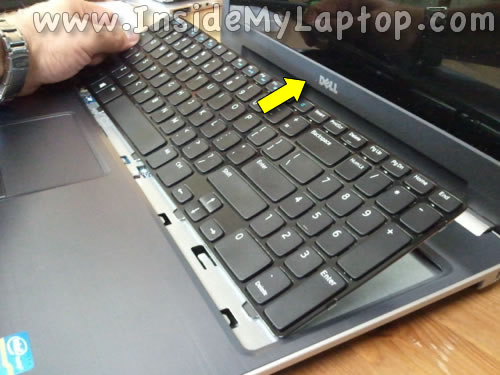
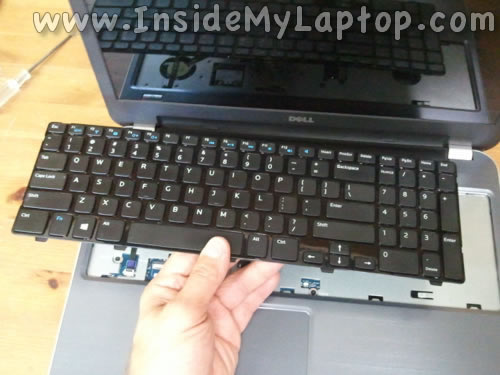
Odată ce toate cele cinci zăvoare sunt deblocate, ar trebui să puteți ridica tastatura departe de laptop.
Pe lângă cele cinci zăvoare de pe partea superioară, există două urechi de plastic pe partea stângă și dreaptă a tastaturii.
Va trebui să folosiți ceva forță pentru a muta tastatura din cauza acestor zăvoare de pe ambele părți.
Ridicați-l și trageți-l spre afișaj.
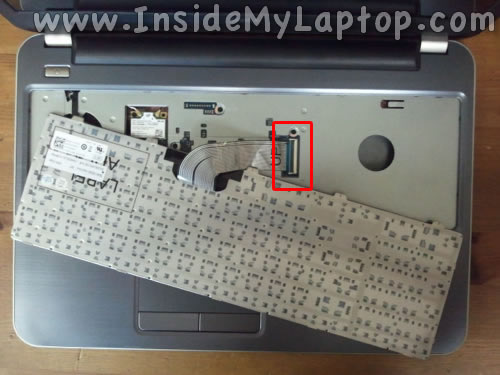
Întoarceți tastatura cu susul în jos.
Acum puteți accesa conectorul cablului tastaturii de pe placa de bază.
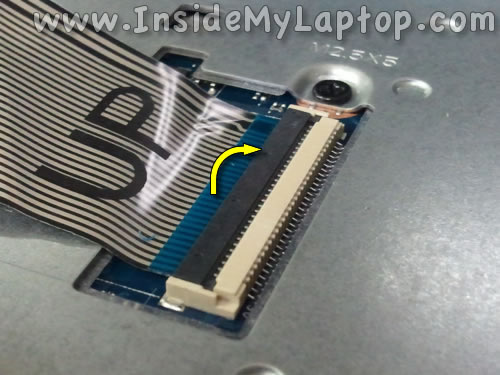
Înainte de a putea deconecta cablul, va trebui să deblocați conectorul.
Ridicați partea stângă a conectorului cu unghia.
Zavorul se va deschide la 90 de grade.
Elementul de reținere (maro) trebuie să rămână atașat la conectorul de bază (alb).
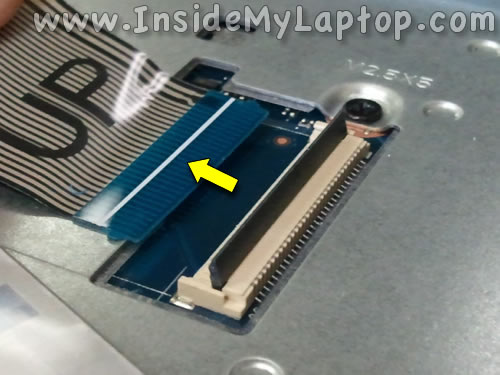
Următoarea captură de ecran arată conectorul în poziția deschisă.
După cum puteți vedea, dispozitivul de reținere este încă atașat la baza conectorului.
Acum puteți trage cablul tastaturii din conector.
Ridicați și scoateți tastatura de pe laptop.
Acum, dacă tastatura este deteriorată, atunci poate fi înlocuită cu una nouă. Și dacă scopul analizării laptopului nu a fost în tastatură, atunci continuăm să dezasamblam în continuare.
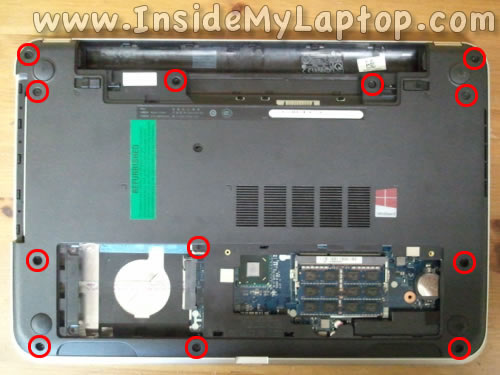
Scoateți toate șuruburile de pe partea de jos a laptopului.
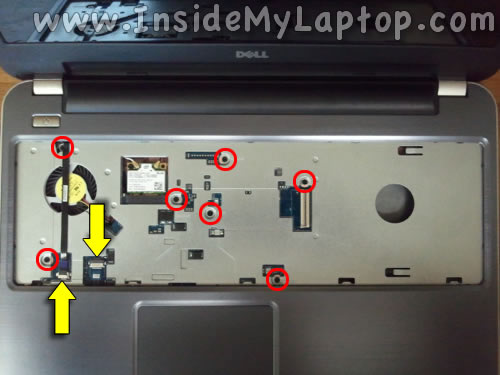
Deșurubați șuruburile care fixează capacul superior (repaus pentru mâini).
Deconectați cablul tastaturii și cablul trackpad-ului de la placa de bază.
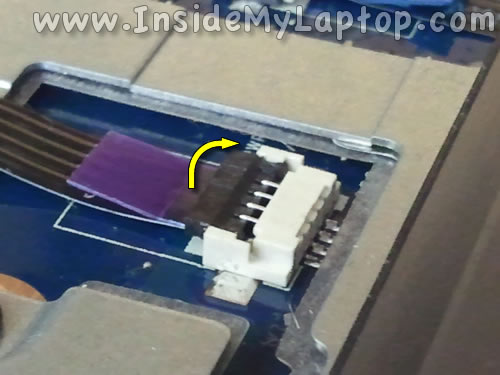
Utilizați aceeași tehnică ca și pentru deconectarea cablului tastaturii.
Ridicați suportul cablului.
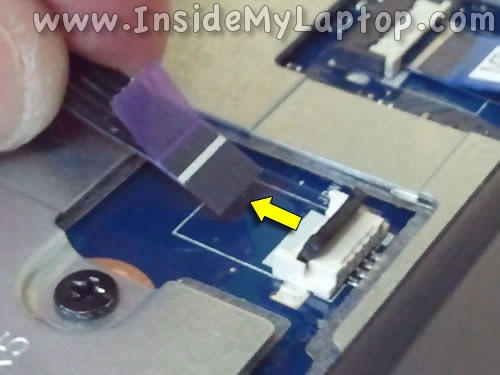
Trageți cablul din conector.
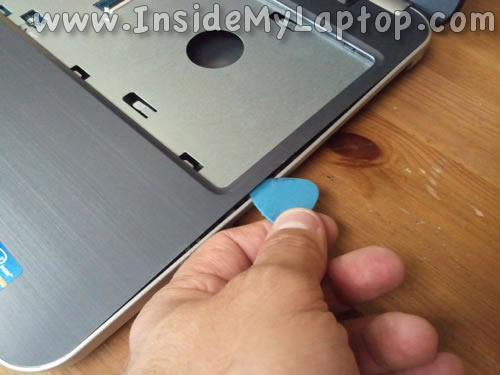
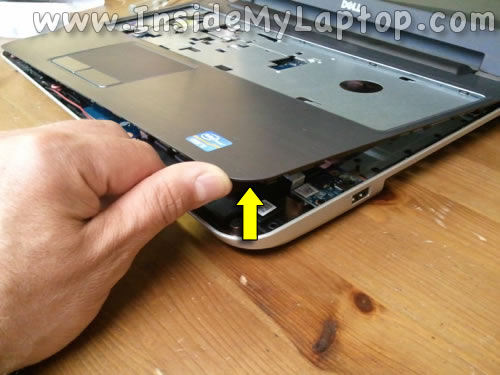
Acum puteți începe să separați ansamblul capacului superior (repausul pentru palme) de jos.
Folosesc un mediator pentru asta. Puteți folosi o bucată de plastic.
Continuați să separați capacul superior de jos.
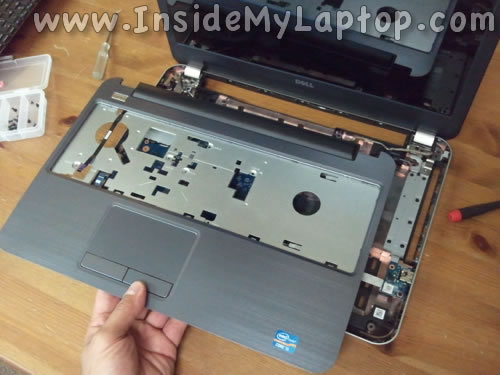
Va trebui să folosiți o forță rezonabilă pentru a separa cele două părți. Există zăvoare ascunse care le asigură.
Scoateți capacul superior (repausul pentru palme).
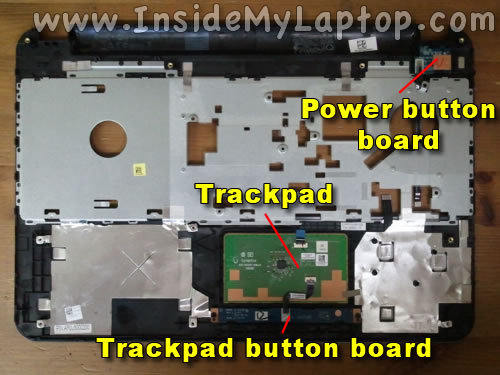
Iată-ne în partea de jos, sub capacul superior (repaus pentru palme).
Aici puteți accesa trackpad-ul, panoul pentru butoanele trackpad-ului și placa pentru butonul de pornire.
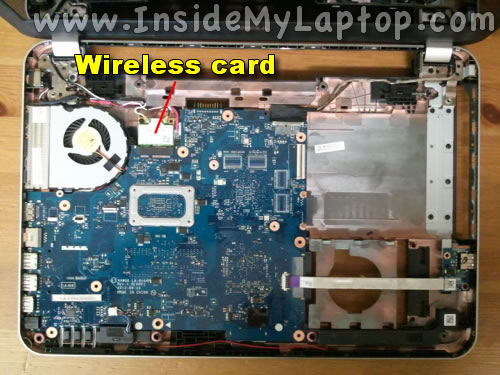
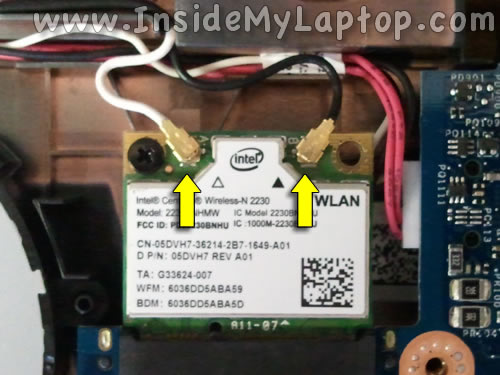
Trebuie să dezactivați și să eliminați modulul cardului wireless înainte de a scoate placa de bază.
Va trebui să deconectați două cabluri de antenă. Scoateți șurubul care ține cardul wireless și trageți cardul din slot.
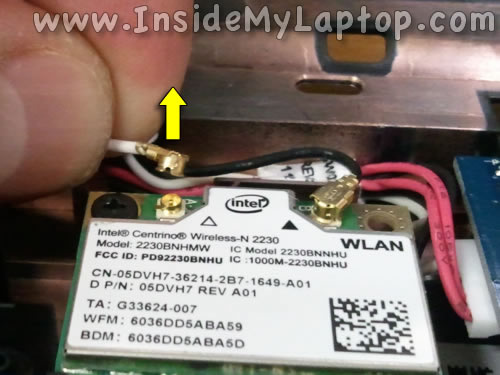
Acesta este modul în care puteți deconecta cablul de la antena cardului wireless.
Pur și simplu ridicați cablul plăcii în spatele conectorului auriu.
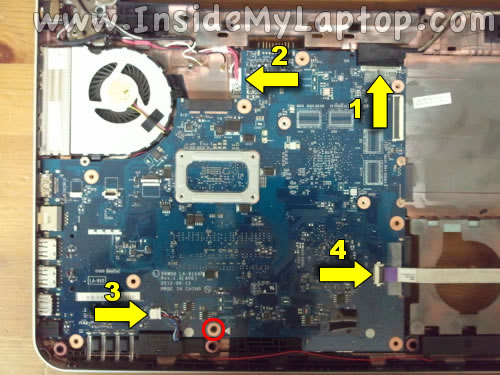
Scoateți șurubul care ține placa de bază.
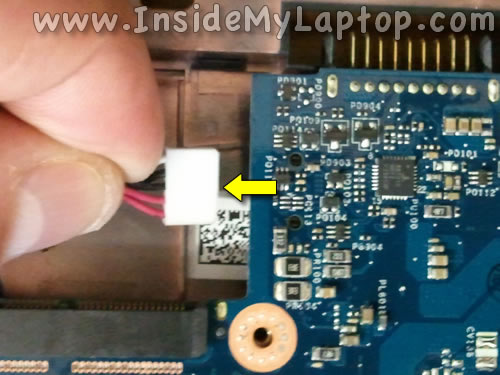
Deconectați următoarele cabluri:
2. Priză pentru conectarea cablului de alimentare.
4.Cablul plăcii I/O.
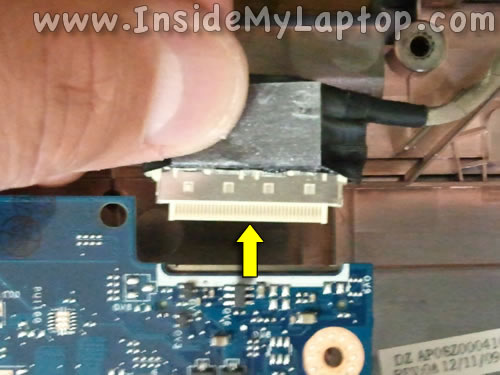
Acesta este modul în care puteți deconecta cablul video.
Și un conector pentru conectarea cablului de alimentare.
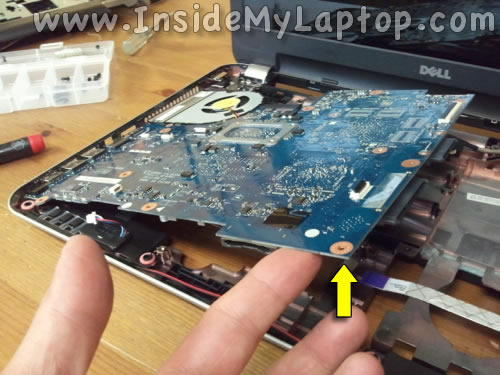
Începeți să scoateți placa de bază de pe laptop așa cum se arată în figura următoare.
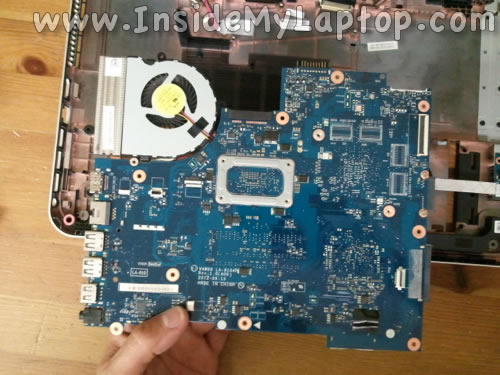
Scoateți placa de bază.
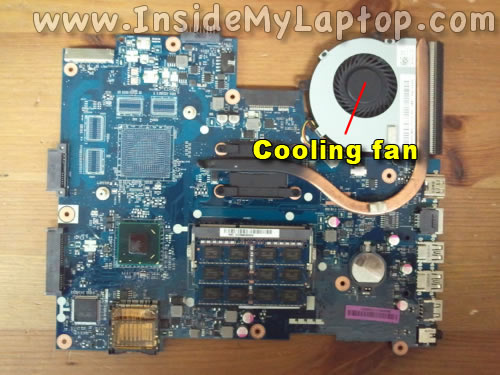
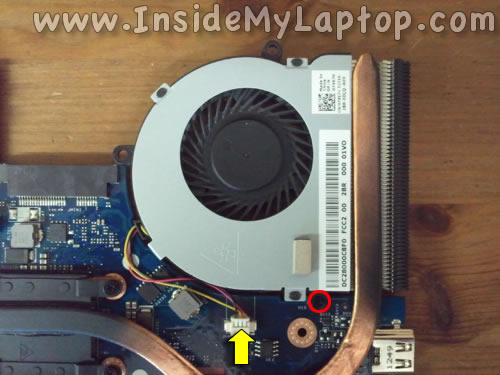
Puteți accesa modulul de răcire (radiator și ventilator) din cealaltă parte a plăcii de bază.
Pentru a deconecta și înlocui ventilatorul va trebui să deconectați cablul ventilatorului și să scoateți un șurub.
Când ventilatorul de răcire este deconectat, puteți curăța ventilatorul și radiatorul.
Dacă ventilatorul necesită înlocuire, îl puteți înlocui cu unul nou.
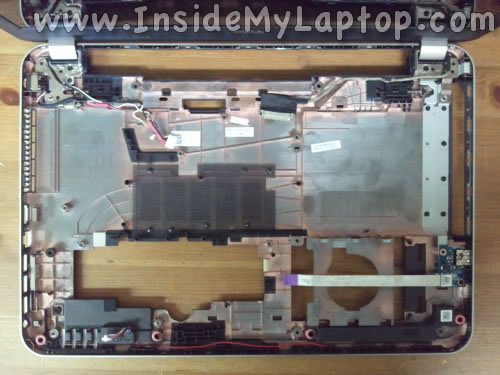
Iată partea de jos a laptopului după ce ai scos placa de bază.
Video (click pentru a reda).
Conectorul de alimentare este situat în colțul din stânga sus al laptopului.