În detaliu: reparație laptop Samsung de la un adevărat maestru pentru site-ul my.housecope.com.
Salutare tuturor. Este departe de a fi întotdeauna posibil să reparați un laptop într-un centru de service.
Mai ales când problema este într-un fleac pentru care centrul de service cere prea mult.
În acest articol, vom analiza cum să diagnosticăm și să stabilim în mod independent defecțiunea laptopurilor Samsung.
Cele mai frecvente probleme la laptopuri sunt: probleme cu tastatura, alimentare, matrice și supraîncălzire. Pentru a determina mai precis cauza defecțiunii, trebuie să faceți - diagnosticare laptop .
înapoi la meniu ↑
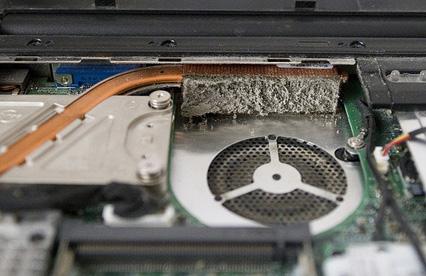
Primul semn de supraîncălzire este atunci când laptopul se oprește sau repornește în timp ce lucrează la computer pentru o perioadă lungă de timp. În acest caz, va fi necesar să ne uităm la indicatorii de temperatură prin programul AIDA, ale cărui posibilități le-am examinat în detaliu în articol - diagnosticare computerizată .
După ce am determinat partea care se supraîncălzi și, în primul rând, executați curățare praf laptop . Nu uitați să înlocuiți pasta termică de pe CPU și GPU. Dacă nu ajută, atunci citiți articolul - De ce laptopul nu se va porni .
înapoi la meniu ↑
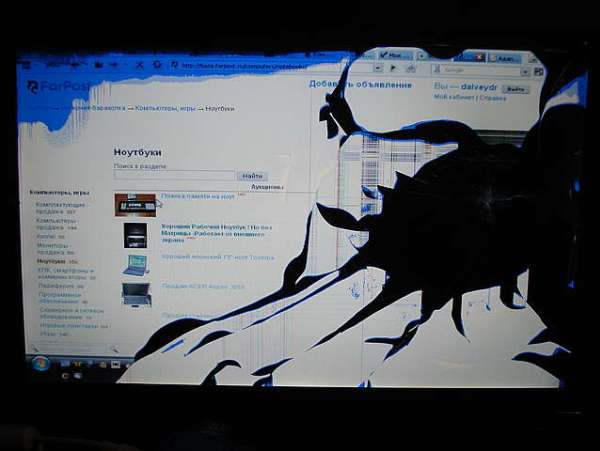
Adesea există probleme cu imaginea. Adesea, matricea laptopului este de vină pentru acest lucru. Distorsiunile de culoare și imagine la schimbarea unghiului ecranului mărturisesc direct acest lucru.
Înlocuirea matricei laptopului este necesară dacă problema se află în matricea în sine. Există situații când problema este în cablul matricei. Dacă da, atunci va trebui înlocuit doar cablul. Centrul de service vă va ajuta să aflați exact care este problema. Va fi și un înlocuitor.
Dacă aveți încredere în abilitățile dvs., atunci puteți înlocui singur cablul sau matricea. Am descris acest proces mai detaliat în articol - inlocuire ecran laptop .
 |
Video (click pentru a reda). |
Placa video este, de asemenea, responsabilă pentru afișarea imaginii. Dacă în timpul sarcinilor grele în jocuri sau aplicații complexe există artefacte ale plăcii grafice . Asta va trebui făcut reballing (încălzirea plăcii video).
Dar e mai bine să faci înlocuirea plăcii grafice pentru laptop . Atunci când alegeți o nouă placă video, acordați atenție interfeței de conectare a celei vechi. Ele trebuie să se potrivească.
înapoi la meniu ↑
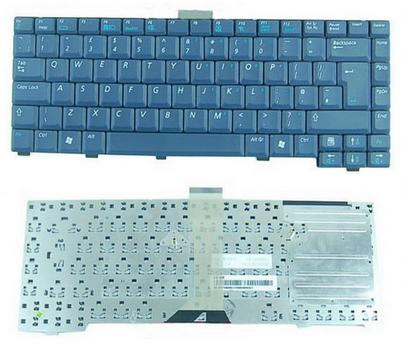
Tastatură pentru laptop turnată - Ajutor! În fiecare zi, proprietarii de laptopuri cu astfel de cuvinte apelează de mai multe ori în panică la centrele de service.
De fapt, dacă ai vărsat apă curată. Cel mai probabil nu se va întâmpla nimic. Dar dacă ceva lichid coroziv este vărsat în cantități suficiente, atunci totul se poate termina mult mai trist.
În orice caz, procedura este următoarea. Oprim laptopul, îl deconectam, scoatem bateria și îl setăm să se usuce. Dacă ai vărsat mult și nu ești sigur dacă lichidul a intrat sau nu pe placa de bază, atunci transportăm rapid laptopul la un centru de service.
În cazul în care centrul de service nu este aproape. Va trebui să dezasamblați singur laptopul. Scoatem tastatura și ne uităm la starea plăcii de bază. Dacă este curat și nu există semne de lichid pe el, atunci totul ar trebui să fie în ordine și după curatarea tastaturii laptopului , ar trebui să ruleze fără probleme.
Dacă vezi că placa de bază și-a schimbat culoarea din cauza pătrunderii lichidului. Apoi va trebui să duceți laptopul la un centru de service și este posibil să aveți nevoie inlocuire placa de baza laptop .
Când dezasamblați un laptop pentru prima dată, aveți grijă când scoateți tastatura. Pe diferite modele, acestea sunt atașate diferit, așa că în grabă puteți deteriora elementele de fixare. În unele cazuri poate fi necesar reparatie tastatura laptop . Dacă reparațiile eșuează, poate fi necesar inlocuire tastatura laptopului .
înapoi la meniu ↑
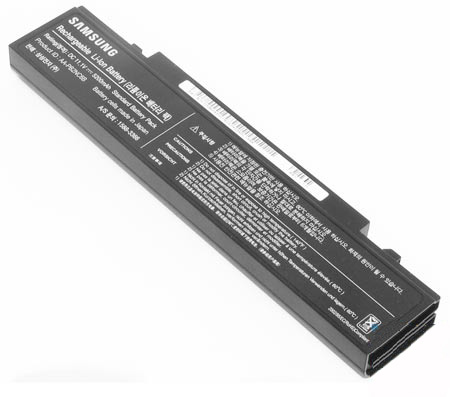
O baterie nouă pentru un laptop Samsung poate fi necesară atunci când durata de viață a bateriei a fost mult mai mică decât se aștepta și controlerul bateriei indică în mod constant nivelul de încărcare greșit.
Înainte de a înlocui cu unul nou, încercați să faceți calibrarea bateriei laptopului . Adesea, o procedură atât de simplă ajută la readucerea bateriei la normal. Dacă acest lucru nu ajută, atunci este mai bine să înlocuiți baterie laptop .
Cu siguranță poți încerca reparatie baterie laptop pe cont propriu. Dar dacă te îndoiești de abilitățile tale, este mai bine să te uiți la cea nouă.
Cauza pentru care un laptop nu se încarcă bine poate fi conectorul de alimentare al laptopului. Acest lucru este verificat foarte simplu, doar rotiți-l într-o altă poziție pe măsură ce încărcarea se reia. În astfel de cazuri va fi necesar înlocuirea mufei de alimentare pentru laptop . Îl puteți trimite pentru reparație sau puteți încerca să o faceți singur.
Dacă totul este în ordine cu conectorul, atunci acordați atenție alimentare laptop Samsung. Cel mai probabil există o problemă cu el.
Reparatie sursa de alimentare laptop Poate costa mai mult decât o nouă sursă de alimentare. Poate ar fi mai bine să cumperi unul nou.
înapoi la meniu ↑
Dacă defecțiunea nu este gravă, atunci nu vă grăbiți să o duceți la un centru de service. Pentru început, merită să efectuați diagnosticarea laptopului și apoi, dacă este dificil să rezolvați singur problema, duceți-l la un centru de service.
Pentru ca pe viitor să nu fie probleme cu laptopul. Încercați să vă curățați laptopul de praf și să înlocuiți pasta termică cel puțin o dată pe an. Nu va fi de prisos să îmbunătățim răcirea laptopului.
gandeste-te suport pentru laptop , poate că vă va ajuta să evitați multe probleme în viitor. În plus, cea mai simplă versiune a suportului poate fi realizată independent de mijloacele improvizate. Mult succes 🙂
Samsung - printre producatorii de laptopuri, ocupa unul dintre cele mai semnificative locuri de pe intreaga piata. Dar, dacă încerci, îl poți dezactiva rapid cu ușurință doar din prostie. Acest exemplu online arată o situație tipică în care proprietarul unui laptop a achiziționat un încărcător chinezesc și l-a conectat la acesta, respectiv, din conector ieșea fum și mirosea a prăjit. Pentru a nu rămâne blocat într-o situație similară, nu încercați să lipiți un încărcător chinezesc.
Ei bine, dacă s-a întâmplat cu adevărat, atunci vă putem ajuta cu antrenament vizual - „Reparatie bricolaj laptop samsung” care îți va pune laptopul de acasă pe picioare. De asemenea, putem preda arta designului folosind tutoriale video Photoshop.

Ești aici » Reparații laptop-uri pe cont propriu. » Samsung, Dell » Samsung R560 Dezasamblare și curățare
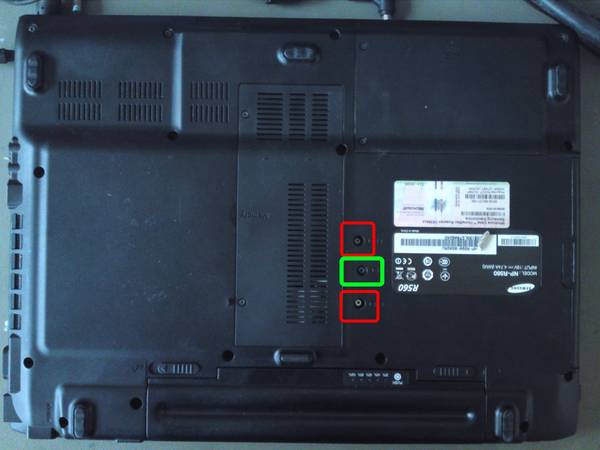
Pentru a demonta și curăța complet sistemul de răcire, scoateți bateria și deșurubați toate șuruburile.
Scoatem hdd-ul (hard disk-ul) trăgând fila cercuită în galben, nu este necesar să scoatem RAM-ul încercuit în albastru, deșurubați șurubul încercuit în roșu, desfacem antenele și scoatem modulul wifiScoaterea capacului panoului superior
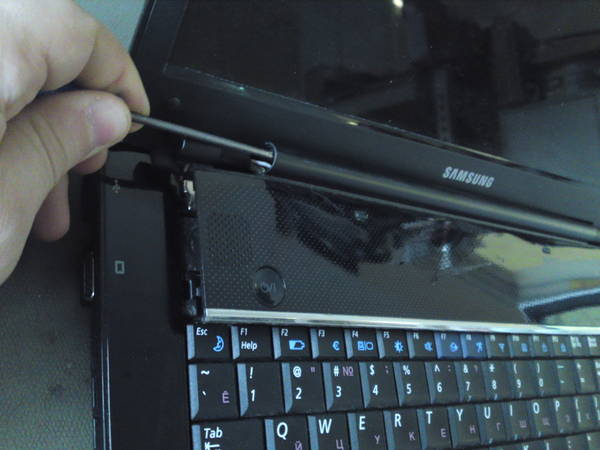
Pentru a deconecta definitiv tastatura, este necesar să trageți cele trei cleme care o țin în jos, de exemplu cu o șurubelniță
Tastatura a fost scoasă.
Deconectați cablurile încercuite în galben, deșurubați șuruburile încercuite în roșu și scoateți afișajul.După ce ați scos unitatea, deșurubați șurubul de sub acesta
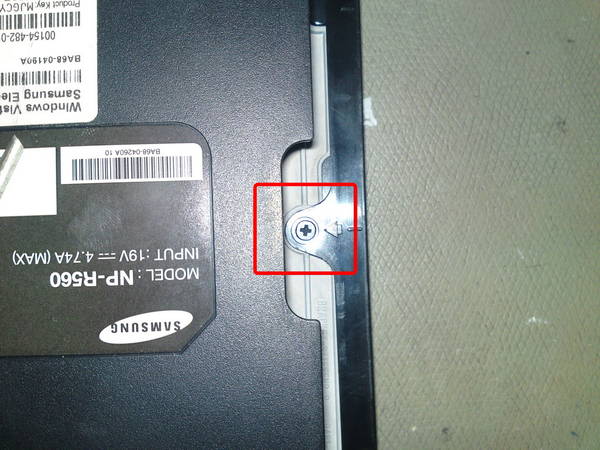
Deconectați cablurile marcate cu roșu și deșurubați șuruburile marcate cu galben.
Când scoateți conectorul, îl puteți trage cu o șurubelniță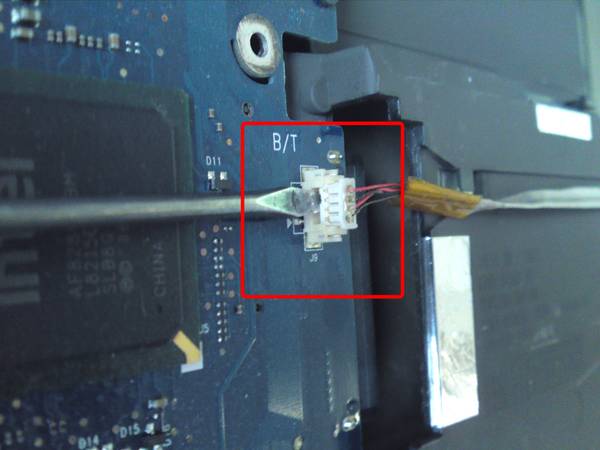
Scoateți placa de bază și întoarceți-o.
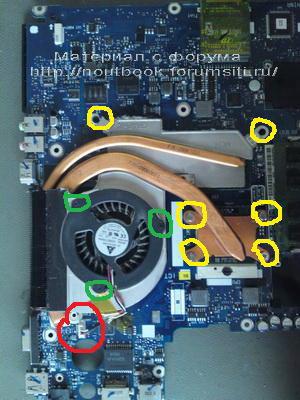
Deconectați conectorul răcitorului încercuit în roșu, deșurubați șuruburile încercuite în galben și scoateți radiatorul, deșurubați șuruburile încercuite în verde și scoateți răcitorul în sine.
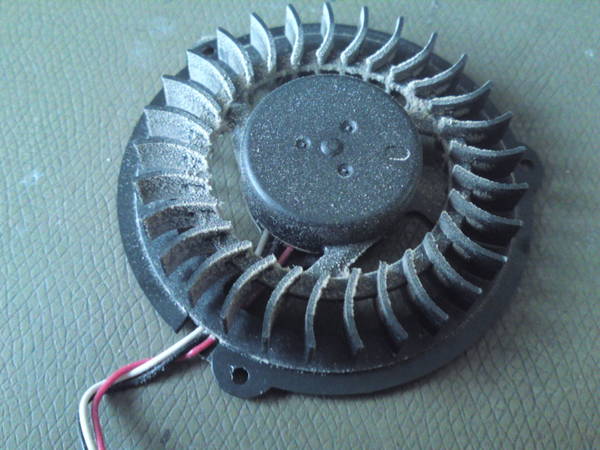
Curățăm grătarul radiatorului, răcitorul, scoatem vechea pastă termică, aplicăm una nouă.
Asamblare în ordine inversă.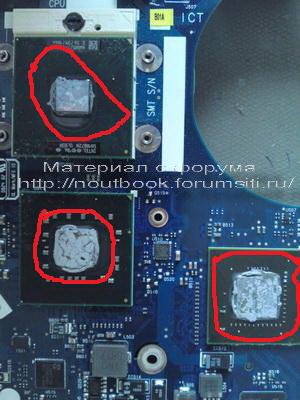
Din interior, scoateți cu grijă panoul frontal (cadru) și, astfel, mergeți de-a lungul perimetrului său interior
Slăbiți șuruburile invertorului.
Nu deșurubați complet șuruburile balamalei, astfel încât să puteți ajunge la șurubul inferior al ghidajelor matricei
Slăbiți șuruburile de ghidare
Puneți matricea pe tastatură
Dar faci tot ce este enumerat mai jos pe riscul și riscul tău, da, în principiu, ca orice altceva
Diferența în analiza matricelor constă în locația șuruburilor, benzilor adezive etc. si cantitatea acestora.
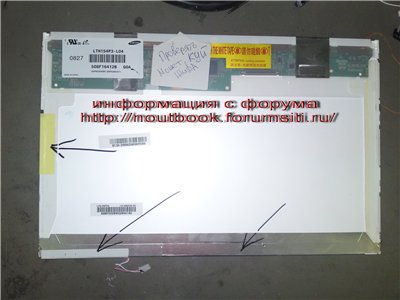
Eu dezasamblam matricea nu de pe acest model. Dar totul este la fel.Deci, dezlipiți banda adezivă, Velcro și toate celelalte gunoi, ambele marcate cu săgeți și nemarcate
Deșurubam șuruburile (pot fi nu numai aici, ci și de la capăt, în funcție de model)
Există zăvoare în jurul perimetrului, deschideți-le și scoateți cadrul
Manevrăm cu mare atenție cablurile indicate, dacă există daune în această zonă, atunci dungi verticale vor trece pe ecran.
Cel mai rapid lichid a intrat între filme. În consecință, acestea trebuie îndepărtate, spălate în apă caldă, uscate, instalate la locul lor. Nu uitați de curățarea matricei. Toate operațiunile trebuie efectuate într-un mediu fără praf. Spre casa. conditii, o baie ar fi mai potrivita. Nu ar trebui să existe amprente digitale pe filme, precum și pe matrice. Instalate înapoi, trebuie să fie în aceeași ordine în care au fost instalate inițial.
 Anterior, pentru a avea acasă, pe lângă un PC staționar obișnuit, un laptop era considerat aproape un lux. Astăzi, acesta este un lucru obișnuit, dar recent se poate observa o oarecare scădere a interesului pentru laptopuri în favoarea tabletelor și smartphone-urilor...
Cu toate acestea, este încă prea devreme să „ștergeți” computerele portabile, contrar tuturor previziunilor, dar este păcat să le reparați, dar uneori trebuie să...
Orice tehnologie tinde să devină învechită și să se defecteze. Și cu cât este mai complex, cu atât mai des va necesita atenție. Laptopurile în acest sens, din păcate, nu fac excepție...
- înfundarea sistemului de răcire cu resturi menajere și (ca urmare) supraîncălzirea procesorului;
- deteriorarea mecanică a plăcilor de bază și a matricelor de monitor LCD ca urmare a căderilor sau căderilor bruște de tensiune în rețea (dacă laptopul este utilizat ca PC de lucru staționar alimentat de la priză);
- uzura sau arderea cablurilor tastaturii, touchpad-ului și monitorului;
- lichide care intră în interiorul laptopului (ca urmare a unui scurtcircuit, orice poate arde);
- defecțiunea oricăror componente (hard disk, RAM, modul WiFi etc.).
După cum puteți vedea, pot exista destul de multe motive pentru reparație. În plus, nevoia de a deschide laptopul poate fi cauzată și de dorința de a face un upgrade planificat cu adăugarea, de exemplu, a unei noi bare RAM sau a unui procesor mai puternic.
Pentru a dezasambla un laptop acasă, avem nevoie de cel puțin două șurubelnițe: o șurubelniță mică Phillips pentru deșurubarea șuruburilor care fixează carcasa și piesele, precum și una subțire plată pentru deschiderea cu grijă a carcasei.
Pasul 1. Merită să începeți dezasamblarea oricărui laptop prin deconectarea acestuia, răsturnarea lui și deconectarea bateriei. Deci, în primul rând, vom dezactiva complet dispozitivul (respectiv, vom evita un scurtcircuit), iar în al doilea rând, vom deschide accesul la zăvoarele carcasei (la unele modele, o pereche de șuruburi ale carcasei pot fi ascunse sub baterie ). Pentru a scoate bateria, de obicei trebuie să trageți simultan zăvoarele plutitoare în direcții diferite și să trageți bateria spre dvs.
Pasul 2 În continuare, studiem cu atenție locația șuruburilor care țin carcasa și tastatura. De obicei, acestea din urmă sunt marcate cu inscripția „kbd” și sunt de la trei la șapte. Șuruburile rămase (care nu sunt marcate în niciun fel) vor fi șuruburi de corp și vor fi acestea care vor trebui deșurubate pentru a demonta laptopul.
În această etapă, principalul lucru de reținut este ce șurub și unde a fost, deoarece vin în lungimi diferite și cu filete diferite! Un sortator special de plastic cu mai multe compartimente ar fi ideal pentru asta. Cu toate acestea, roțile pot fi aranjate în grupuri pe o foaie albă obișnuită de hârtie A4. Principalul lucru este că vă amintiți de unde provine fiecare dintre ele!
Pasul 3 Când totul este deșurubat, luăm o șurubelniță plată cu o înțepătură subțire și găsim un loc unde o puteți introduce în spațiul dintre capacul inferior și superior al carcasei laptopului. Facem acest lucru cu atenție pentru a nu stropi plasticul. Când este găsit locul, apăsăm ușor șurubelnița în sus și în jos alternativ pentru a crea o pârghie. De regulă, după apăsarea în direcția corectă, zăvoarele din plastic din interior sunt eliberate și carcasa va începe să se deschidă.
În mod similar, trecem o șurubelniță în jurul întregului perimetru al carcasei. Ca rezultat, ar trebui să obținem un capac inferior nedeteriorat îndepărtat cu grijă și acces la placa de bază și la părți ale laptopului.
Pentru a nu deteriora capacul, trebuie să vă amintiți o singură regulă: „NU APLICați FORȚĂ MARE când apăsați pe șurubelniță”.
Pasul 4 După ce ați îndepărtat toate piesele majore, inspectați cu atenție placa de bază și deșurubați șuruburile care rămân deșurubate. În același timp, nu trebuie să deșurubați șuruburile radiatorului care răcește procesorul (cu excepția cazului în care urmează să-l schimbați sau să-l lubrifiați cu pastă termică nouă).
Pasul 5 Când totul este deșurubat, rămâne ultimul pas - deconectați cablurile.
În netbook-ul nostru experimental, după ce am deșurubat toate șuruburile care țineau placa de bază, singurele „element de fixare” au fost cablurile:
- cablu de la monitor;
- buclă de sunet;
- cablu touchpad;
- buclă de tastatură.
Cel mai simplu mod de a dezactiva buclele de sunet și video. Ele sunt pur și simplu scoase din priză cu o șurubelniță plată (nu este de dorit să trageți firele). Trageți ușor alternativ pe ambele părți și trageți-l încet.
Situația este puțin mai complicată cu cablul touchpad-ului. Este presat de un dop care trebuie scos. Cu toate acestea, pe părțile laterale ale acestui dop există două antene mici care îl țin în poziție. Pentru a nu sparge aceste antene, mai întâi înecați-le ușor și abia apoi trageți-le afară.
Ultimul pas este dezactivarea tastaturii. În principiu, acest lucru se poate face fără a demonta întregul laptop. Este suficient doar să deșurubați șuruburile marcate cu „kbd” și tastatura poate fi deja scoasă. Mai întâi trebuie să-l scoateți de sus cu o șurubelniță subțire. Apoi, când marginea de sus este liberă, trageți ușor în sus de tastatură până când marginea de jos iese din urechi. Acum, totul este ținut doar de cablu, care trebuie deconectat de la placa de bază:
Cablurile atașate la tastatură pot varia de la laptop la laptop. Acestea pot fi dopuri (după cum este descris în cazul touchpad-ului), plăci de presiune sau dopuri simple. Pentru a dezactiva corect și a nu întrerupe, folosiți întotdeauna o interogare de căutare, cum ar fi „cum să eliminați tastatura de pe un laptop (modelul dvs.)”.
În cazul netbook-ului Samsung N145, avem de-a face cu un mecanism de prindere viclean, care seamănă foarte mult cu o priză obișnuită. Pentru a deschide acest mecanism, pur și simplu trageți-l în sus, după care cablul va fi eliberat și îl putem scoate
Când capacul este îndepărtat în siguranță, puteți arunca o privire mai atentă asupra structurii interne a laptopului:
Următoarele componente trebuie să fie prezente în interior:
- placa de bază la care sunt atașate toate piesele;
- hard disk (de obicei SATA sau SSD de 2,5 inchi);
- unul sau mai multe stick-uri de RAM (în sistemele moderne, DDR3 este cel mai adesea un factor de formă mai mic);
- procesor cu (cel mai adesea) un sistem de răcire cu aer sub un radiator de cupru;
- dinamica.
Opțional, pot exista și:
- placa video (de obicei la laptopuri din categoriile de preț mediu și mai mare);
- Modul WiFi, Bluetooth, NFC și/sau port infraroșu pentru organizarea conexiunii wireless a perifericelor și dispozitivelor;
- diverse plăci de expansiune, cum ar fi cititoare de carduri, porturi suplimentare USB 3.0 sau FireWire etc.
Deja în această etapă de demontare, avem acces la aproape toate componentele care pot fi înlocuite, așa că nu îl mai puteți demonta. Schimbați doar piesa care o necesită și puteți colecta totul așa cum era.
Înainte de a dezasambla complet laptopul, vă rugăm să rețineți că la unele modele pot fi prevăzute găuri speciale de revizuire pe spatele carcasei pentru acces la componente precum RAM, hard disk, porturi de expansiune etc. Aceste găuri sunt de obicei acoperite cu un capac mic care este atașat la carcasă cu un singur șurub și permite accesul ușor la piesă fără a fi nevoie să deschideți întreaga carcasă.
Cardul de memorie în sine poate fi ținut în laptop-uri fie cu o bară specială de prindere (care trebuie împinsă la o parte), fie (ca și în cazul nostru) datorită a două plăci metalice de prindere pe laterale. Acestea din urmă sunt fixate rigid, dar se pot îndoi ușor departe de bara de memorie. În consecință, pentru a-l elibera, ambele plăci de presiune trebuie presate simultan. Placa este introdusă înapoi cu o presiune ușoară până când zăvoarele fac clic.
Bateria BIOS-ului poate fi de interes dacă începi să observi că laptopul tău nu pornește prima dată sau chiar se oprește din încărcare dincolo de ecranul negru de pornire. În acest caz, este posibil ca problema să fie în bateria descărcată, care trebuie înlocuită.
Din păcate, înlocuirea bateriei BIOS într-un laptop este mult mai deranjantă decât într-un computer obișnuit, deoarece nu este conectată direct la o priză specială, ci printr-un adaptor. Cea mai ușoară, dar și cea mai scumpă modalitate este să cumpărați o baterie similară în întregime cu un adaptor și o piesă adezivă pentru a o fixa pe placa de bază. Dar există o soluție mai bugetară 🙂
Dacă nu există baterie gata făcută sau costă indecent de scump, o poți face singur 🙂 Pentru a face acest lucru, scoate-l pe cel vechi și eliberează-l de izolația neagră pentru a avea acces la cablaj. Apoi, luați o baterie nouă de același tip și atașați-o firele scoase (roșul este de obicei un plus, iar negru este un minus).
Pentru ca firele să țină și să izoleze bateria în sine, cel mai bine ar fi să plasați structura rezultată într-un tub termocontractabil cu un diametru adecvat. Așa că obținem o aderență aproape perfectă a contactelor fără lipire și un aspect, aproape ca în original 🙂 Cel mai ușor este să lipiți designul rezultat la locul potrivit cu bandă dublu subțire.
Ne uităm cu atenție la placa noastră de bază pentru a identifica șuruburile care încă o țin. Două dintre ele se găsesc pe elementele de fixare ale hard diskului. Le deșurubăm și scoatem cu atenție hard disk-ul în sine:
La laptop-uri, hard disk-urile sunt de obicei atașate la placa de bază folosind un „coș” special, care este fixat pe carcasă cu patru șuruburi și conectat la placa de bază folosind un cablu special. Pentru a înlocui, de exemplu, hard disk-ul cu unul nou (mai productiv sau mai încăpător), trebuie doar să deconectați (din nou cu atenție) mufa cablului de la cea veche, după care, când vechiul hard disk este deja în mâinile noastre , scoateți-l din „coș” și înlocuiți-l pe nou.
Un alt șurub care poate împiedica îndepărtarea plăcii de bază poate fi amplasat pe modulul WiFi. Chiar dacă nu există șurub de reținere, acest modul va trebui totuși deconectat, deoarece două fire merg de la el la antenă, care se află în vitrina.
La asamblare, repetăm toți pașii în ordine inversă. Aici pot fi utile fotografiile pe care le-ați făcut în timpul dezasamblarii (dacă le-ați făcut) și șuruburile sortate corespunzător. Când puneți capacul carcasei, nu vă grăbiți să îl înșurubați imediat. Înlocuiți doar șuruburile care țin tastatura și încercați să porniți laptopul.
Dacă sistemul de operare pornește, încercați să activați Notepad obișnuit și să verificați funcționarea tastaturii tastând pe rând toate literele de pe el. Și numai dacă totul funcționează așa cum trebuie, puteți opri laptopul și strângeți restul șuruburilor. Felicitări pentru o construcție reușită!
După cum puteți vedea, oricine poate dezasambla, înlocui o piesă și își poate asambla laptopul înapoi!
Dacă lucrezi cu atenție și atent, atunci totul se va rezolva pentru tine!centrala solara - un mod modern de alimentare cu energie a casei noastre. Problema folosirii surselor alternative de energie se pune pentru mulți. Și acest lucru nu este surprinzător, pentru că creșterea constantă a prețurilor la energie electrică ne face să ne gândim tot mai des la asta. Așa că se pune întrebarea: de ce să nu folosiți resurse naturale inepuizabile gratuite - vânt, soare, apă? Să vorbim astăzi despre energia solară, sau mai degrabă despre o centrală solară. Deci fermentația s-a încheiat... piureul s-a transformat în piure. Acum este necesar să depășiți piureul și să separați alcoolul de alte substanțe.
Procesul de separare a alcoolului din piure se numește - distilare sau procesul de stripare a alcoolului. (articol pentru persoane +18!)
 Radioamatorii atunci când construiesc orice circuit (emițător, receptor, detector de metale etc.) ar putea avea nevoie să facă o bobină. În circuitele străine, dimensiunile firelor (și nu numai firele, ci și țevile, barele etc.) se găsesc adesea în unități de neînțeles în SWG, AWG, BWG, In.
Pentru a converti citirile în milimetri mai familiare pentru noi, puteți folosi tabelele de mai jos:
În acest subiect, vom atinge cât de ușor și simplu este să dezasamblați un laptop și să curățați sau să înlocuiți componente.
Curățarea interioară a unui laptop, ventilatoare, înlocuirea pastei termice de la 1200 rub.
După o utilizare îndelungată a laptopului, toți utilizatorii trebuie să curețe sistemul de răcire. Ce este curățarea și cât de necesară este pentru computerul tău? Curățarea sistemului de răcire și înlocuirea pastei termice este un eveniment de care are nevoie orice laptop, va evita supraîncălzirea și va afecta performanța laptopului în bine.
1. Curățarea sistemului de răcire se face numai dacă sistemul dumneavoastră de răcire este înfundat cu praf din cameră, păr de animale sau un fel de murdărie.
2. De asemenea, in timp ce curatati sistemul de racire, puteti inlocui vechea pasta termica cu una noua, acest lucru va reduce si temperatura de incalzire a procesorului central si a placii video.Fiecare model de laptop are propriile sale caracteristici, uneori metoda de dezasamblare a unui laptop nu este foarte diferită de această metodă, dar în orice caz, vă recomandăm să citiți subiectul despre dezasamblarea exact a laptopului pe care mergeți să îl dezasamblați și să îl montați singur.
Pentru dezasamblare, vom avea nevoie doar de o șurubelniță Phillips.1. Ne întoarcem laptopul și deșurubam toate șuruburile din spatele carcasei, scoatem bateria și câteva capace care acoperă RAM și hard disk. Scoatem toate componentele pentru a evita deteriorarea la dezasamblarea ulterioară, în dreapta noastră va fi un DVD-ROM, pe care îl putem scoate cu ușurință din slot, dar dacă nu se pretează, atunci inspectați cu atenție suprafața laptopul pentru șuruburile rămase. Deșurubați toate șuruburile de sub componentele demontate și de sub bateria demontată.
2. Ne întoarcem laptopul cu partea din față, adică tastatura și începem să rupem tastatura, îl puteți folosi ca pe propriile unghii, dar este mai bine să folosiți o unealtă din plastic special concepută pentru deschidere, deoarece va nu deteriora carcasa noastră la dezasamblare.
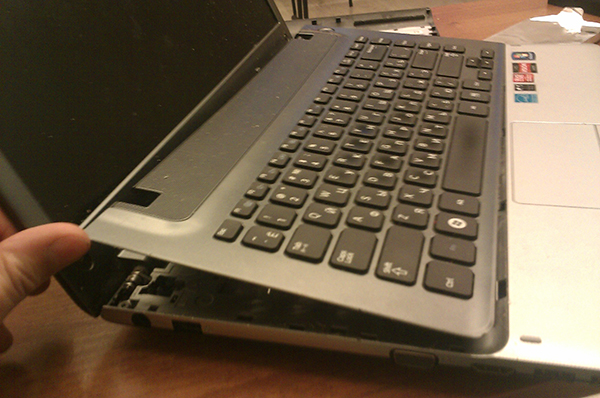
3. Nu este necesar să faceți eforturi mari, dacă tastatura nu poate fi îndepărtată, asigurați-vă că toate șuruburile sunt deșurubate, iar dacă totul este în regulă, atunci scoateți cu grijă tastatura noastră, fiți atenți să nu deteriorați cablul tastaturii care vine de la tastatura în sine tastaturi și conectarea la placa de bază.
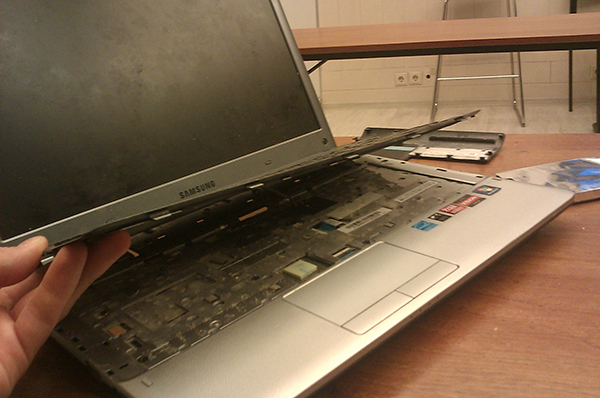
4. Acum, după ce ați deconectat cablul de la placa laptopului, puteți scoate în siguranță tastatura.
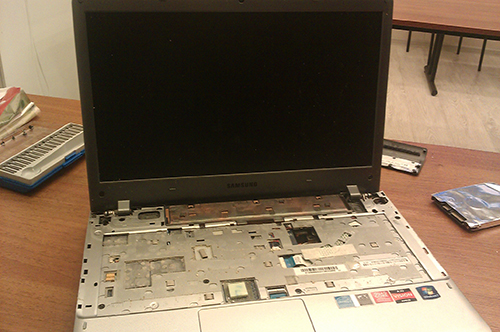
5. Deconectați toate cablurile care se conectează la placa de bază.
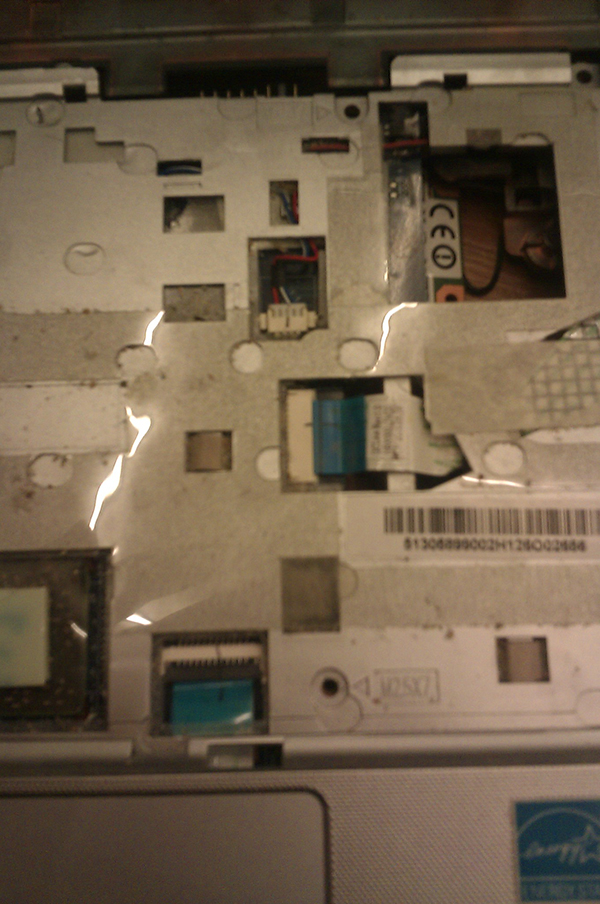
6. Deșurubam toate șuruburile situate în partea de sus a capacului și îl scoatem.
7.Și așa am ajuns la placa de bază, placa de bază a fost fixată cu șapte șuruburi, le deșurubam și deconectam cablurile de alimentare și tot ce găsiți pe placa de bază.
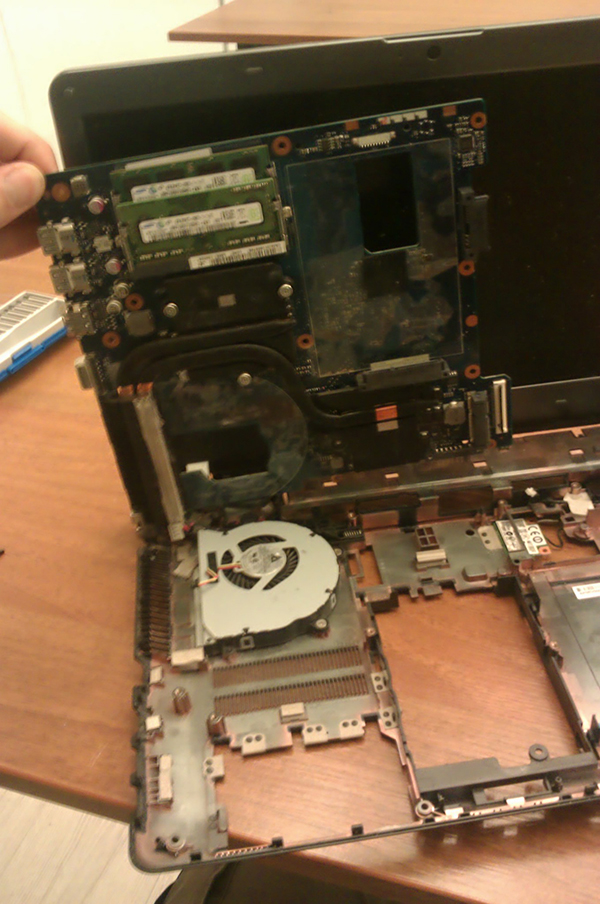
8. Scoatem placa de baza, acum laptopul tau este dezasamblat si poti curata singur sistemul de racire si inlocuiesti singur pasta termica.
De asemenea, dacă întâmpinați dificultăți la curățarea laptopului, atunci maeștrii noștri vor fi bucuroși să facă această lucrare.
Hobby-ul meu este o simplă reparație de laptopuri, smartphone-uri și alte dispozitive, și exact așa este când hobby-ul aduce chiar și puțini bani. Vreau să împărtășesc câteva reparații, poate experiența mea va fi de folos cuiva. De asemenea, voi fi bucuros să critic și să ajut de la reparatori mai experimentați. Deci, prima postare este despre laptopul Samsung NP370R5E.
De obicei, înlocuirea unei tastaturi pe un laptop este o chestiune de câteva minute. Dar nu și în cazul laptopurilor moderne, unde înlocuirea tastaturii necesită demontarea laptopului, și complet! Da, și acesta este doar începutul. În general, a fost că hemoroizii.
Iată dispozitivul în sine și noua tastatură. Laptopul a sosit cu un diagnostic - unele chei nu funcționează. Verdictul este o înlocuire a tastaturii.
Apropo, nu am găsit tastatura necesară în orașul meu (Celiabinsk), deși îi cunosc pe toți furnizorii de piese de schimb și dezasamblare din cele uzate. A trebuit să comand din capitală. Calitatea tastaturii este normală, doar tastele sunt puțin plictisitoare. Deci, să începem să dezasamblam.
Bateria este ascunsă în carcasă, așa că începem să deșurubam șuruburile. Scoateți capacul inferior cu o spatulă și un card de plastic. In primul rand scoatem bateria, aceasta este regula pentru orice reparatie sau intretinere.
Pentru a ajunge la tastatură, trebuie să eliminați totul: mat. placă, hard disk, difuzoare și chiar o husă cu matrice!
Sub placa de baza se afla o folie protectoare neagra, care protejeaza interiorul laptopului de umezeala atunci cand este inundat. Mă dezlipesc cu grijă. Se poate observa că fagul a fost inundat: se văd pete din lichid. Și de ce este mult păr? Cum au ajuns acolo nu este clar.
Laptopurile moderne sunt din ce în ce mai puțin ușor de întreținut, acesta este un astfel de caz - tastatura este atașată de capacul superior al laptopului cu nituri mici, dintre care sunt aproximativ 50 de bucăți. Adică înlocuirea tastaturii de către inginerii Samsung nu se presupunea. Voi fi agricultura colectivă: am tăiat cu grijă capacele niturilor cu un bisturiu, încercând să las cât mai mult posibil din nituire, pentru că vor fi în continuare la îndemână.
O jumătate de oră de muncă minuțioasă și capacul de prindere este îndepărtat.
Am tăiat restul nituri, am instalat o nouă tastatură și un capac de presiune. Iau câteva nituri cu un fier de lipit.
Refac niturile astfel: apas tastatura cu degetele, iau niturile taiate cu penseta si le lipim. După aceea, aplatizez nituirea topită cu un mâner de bisturiu. Obțineți așa:
Încă 40 de minute de lucru și toate niturile sunt restaurate. Toată această economie este ținută destul de strâns, deoarece există o mulțime de doage în sine. Pentru unul voi curata sistemul de racire si inlocuiesc pasta termica. Da - înainte de asta, KPT-8 a fost mânjit în serviciu. Este pe un procesor Core i5.
Curățesc această abominație cu alcool izopropilic și aplic MX-4. De asemenea, demontez radiatorul, curăț și ung răcitorul, deoarece este pliabil. Nu mult praf.
Colectez totul în ordine inversă, verific dacă toate cheile funcționează, fac un test de stres termic timp de o jumătate de oră. Totul poate fi dat.
Video (click pentru a reda). Total petrecut 3 ore. Caietele cu fixare internă a cheilor nu merită absolut turnate. În majoritatea cazurilor, laptopurile noi sunt doar atât. Vă mulțumim pentru atenție!
 centrala solara - un mod modern de alimentare cu energie a casei noastre. Problema folosirii surselor alternative de energie se pune pentru mulți. Și acest lucru nu este surprinzător, pentru că creșterea constantă a prețurilor la energie electrică ne face să ne gândim tot mai des la asta. Așa că se pune întrebarea: de ce să nu folosiți resurse naturale inepuizabile gratuite - vânt, soare, apă? Să vorbim astăzi despre energia solară, sau mai degrabă despre o centrală solară.