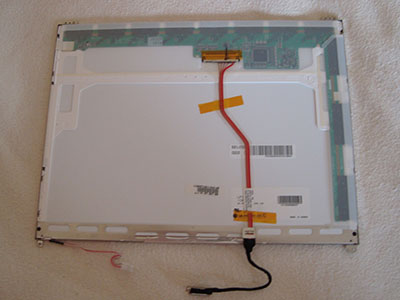
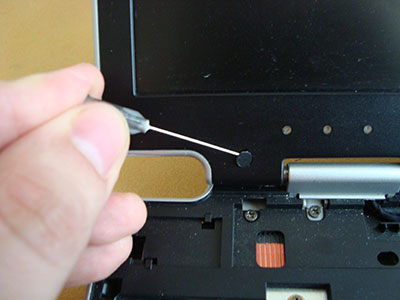
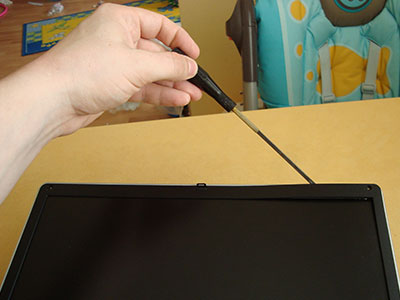
În detaliu: reparație monitor asus de la un adevărat maestru pentru site-ul my.housecope.com.
Ajutor necesar? Vom ajuta!
- Completați o cerere
- Obțineți cotații de la meșteri și servicii de încredere
- Alegeți cel mai performant în funcție de costul serviciilor și al recenziilor
Trimiteți un loc de muncă și aflați prețurile
Site-ul nostru vă va ajuta să găsiți rapid un master privat sau un serviciu informatic de încredere. Doar plasați cererea dvs. și în câteva minute veți primi oferte de la maeștri gratuit gata să vă onoreze comanda.
Sau sună-ne și vom ridica singuri un master pentru tine
- Comparați prețurile și alegeți cele mai bune condiții
- Raspunsuri doar de la specialisti interesati
- Nu pierdeți timpul comunicând cu intermediarii
Angajații noștri au participat în rolul experților la filmarea unui raport special despre fraudă atunci când sunau acasă maeștrii de computer.

Când aveți nevoie de reparații urgente ale monitoarelor ASUS din Moscova, comandați serviciile Yuda. Specialiștii înregistrați în Yuda depanează prompt computerele desktop și laptopurile. Aceștia restaurează calitativ monitoarele LCD ale diferitelor modele de la Asus la un preț mic.
Puteți suna maestrul acasă atât în weekend, cât și în zilele lucrătoare. Contactați antreprenorul Yud, iar acesta va repara echipamentul defecte în cel mai scurt timp posibil.
Pe youdo.com, puteți comanda rapid serviciul ASUS Monitor Repair de la un tehnician de încredere. Pe site-ul Yudu sunt înregistrați doar specialiști calificați și responsabili - informațiile despre artiști au fost confirmate de administrația serviciului.
Dacă lumina de fundal a monitorului nu se aprinde la pornirea computerului, utilizați ajutorul lui Yudu. Maeștrii înregistrați pe youdo.com efectuează reparații de înaltă calitate a echipamentelor informatice fabricate de ASUS. Prețurile pentru serviciile oferite de artiștii Yudu sunt semnificativ mai mici decât cele stabilite de centrele de service.
 |
Video (click pentru a reda). |
Specialiștii înregistrați în Yuda efectuează repararea monitorului în mai multe etape:
- efectuați diagnosticarea dispozitivului
- Depanare prin înlocuirea pieselor necesare
- verificati functionarea utilajului dupa lucrarea efectuata
Un maestru calificat care oferă servicii în Yuda va putea restabili un monitor cu orice perioadă de funcționare. Folosind echipamente moderne și instrumente de încredere, specialiștii în reparații computere elimină rapid chiar și problemele complexe.
Dacă trebuie să înlocuiți iluminarea de fundal LED a afișajului, contactați Yuda. El va finaliza profesional comanda la un cost avantajos.
Serviciul de reparare a monitoarelor ASUS este disponibil atât persoanelor fizice, cât și companiilor mari. Puteți găsi informații despre prețurile pentru întreținerea echipamentelor informatice în profilurile interpreților Yuda.
Dacă trebuie să reparați un monitor a cărui perioadă de garanție a expirat, folosiți ajutorul unui maestru înregistrat la Yuda. El va determina rapid cauza defecțiunii și vă va returna un dispozitiv funcțional cât mai curând posibil.
La determinarea costului final al reparației unui monitor ASUS, se iau în considerare următoarele:
- tipul de afișare
- necesitatea înlocuirii elementelor nefuncționale
- complexitatea muncii efectuate
Comandați serviciul de reparații monitor ASUS de la Yudu și veți plăti cu 20-30% mai puțin decât un angajat al unui centru de service specializat.
my.housecope.com/wp-content/uploads/ext/42 
Reparatii electronice de casa Auto-reparare a unui invertor de iluminare de fundal a ecranului unui laptop
În reparație este un laptop Samsung R505 cu următoarea „diagnoză”: ecranul nu funcționează. Când sunt pornite, indicatoarele se aprind, hard diskul și ventilatorul pornesc, se aud sunetele de mișcare a capetelor hard diskului. Acesta este un semn că nu există defecțiuni în partea principală.
Ecranul este întunecat, dar dacă străluciți o lanternă într-un anumit unghi, imaginea începe să fie vizualizată. Aceasta indică faptul că iluminarea de fundal a afișajului este defectă.
După cum știți deja, lumina de fundal eșuează adesea și trebuie doar să o înlocuiți. Dar mai întâi trebuie să te asiguri că este cazul. Există, de asemenea, un așa-numit „invertor” în iluminare de fundal - o eșarfă mică care, de la o tensiune joasă de aproximativ 14 volți, face necesară o tensiune înaltă pentru a alimenta o lampă cu catod rece.
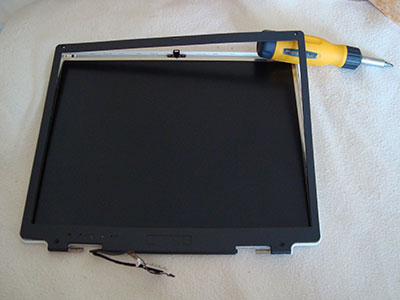
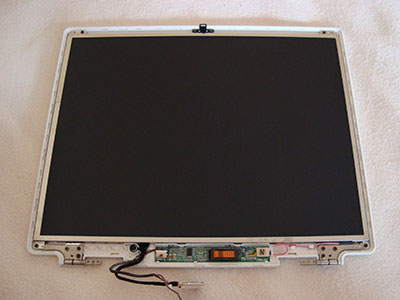
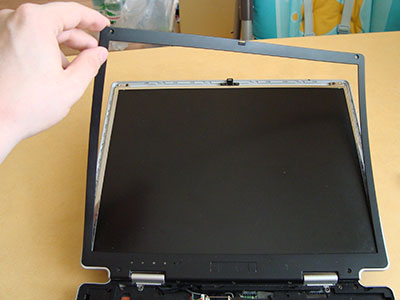
Deci, dezasamblam afișajul deșuruband șuruburile și scoțând panoul frontal. Deconectam lampa de la invertor și conectăm una nouă - lampa nu se aprinde. Tensiunile de alimentare vin pe placa invertorului, există și semnale de control (conector 1). Concluzionăm că invertorul este defect.
Verificăm lampa conectând-o la un invertor extern, care funcționează - lampa nu se aprinde. Facem o presupunere despre funcționarea defectuoasă a lămpii.
Vom renova în succesiune. 
Invertorul este foarte simplu: un cip de control ( 3 ) generează o frecvență și monitorizează curentul lămpii. Două ansambluri de tranzistoare cu efect de câmp ( 4 și 5 ) „pompează” înfășurarea primară a transformatorului crescător ( 6 ). Acesta este tot invertorul. S-ar părea că utilizarea unui cip de control special ar trebui să protejeze invertorul de orice defecțiuni. Dar, așa cum vedem în practică, nu salvează.
Să începem să verificăm detaliile. Se pare că siguranța SMD ( 2 ) este arsă. Este de unica folosinta. Verificăm ansamblurile muncitorilor de teren - un tranzistor cu canal P este scurtcircuitat. Acest lucru se întâmplă în timpul supraîncărcării: fie un scurtcircuit în înfășurarea primară a transformatorului de creștere, fie un scurtcircuit la ieșire ( 7 ).
Ansamblurile de lucru pe teren sunt folosite aici AO4604. Puteți utiliza în schimb IRF7319 sau IRF7309. Poate potrivit: IRF7389, NDS8839, NDS8858, Si4539DY, Si4542. Mai detaliat - în fișele de date, astfel încât să se potrivească în pinout și parametri. Din păcate, nimic din toate acestea nu era disponibil. Prin urmare, s-a decis să îndoiți concluziile acelei părți a ansamblului care s-a dovedit a fi defectă de pe placă și să lipiți tranzistorul „montat la suprafață” cu fire. Un SMD10P vechi, dar bun, a fost ales ca tranzistor - „cu o marjă”. Siguranța SMD a fost înlocuită cu un jumper.
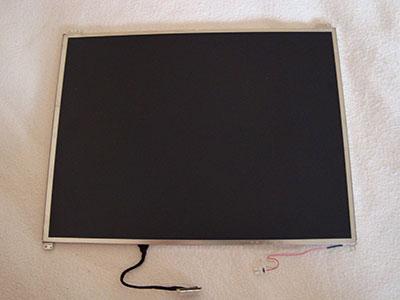
După înlocuirea pieselor, invertorul a pornit cu succes pe o lampă nouă. Nu au îndrăznit să verifice cu vechea lampă - și au făcut-o corect. Deoarece exista o suspiciune de funcționare defectuoasă a acestuia, s-a decis eliminarea acestuia. Pentru a face acest lucru, plăcile metalice de pe părțile laterale ale afișajului sunt deșurubate, după care întregul „sandwich” de pahare și filme este îndepărtat din dornul metalic. Atenţie! Este imposibil să permiteți stratificarea elementelor de afișare, deoarece praful va ajunge imediat acolo, ceea ce va fi aproape imposibil de îndepărtat.
În procesul de îndepărtare a lămpii, s-a dovedit că unul dintre capetele izolatorului său de silicon era înnegrit și avea urme de funingine. Deci a fost descoperit motivul defecțiunii invertorului. S-au produs scântei la unul dintre cablurile lămpii, fie între un fir rupt și cablu, fie între cablu și cadrul metalic al afișajului. În orice caz, firul de la lampă s-a ars deja. Curentul crescut a dus la o suprasarcină a unuia dintre tranzistori, iar atunci când acesta s-a ars, s-a ars și siguranța. În mod grăitor, cipul de controler sofisticat nici măcar nu a observat supraîncărcarea.
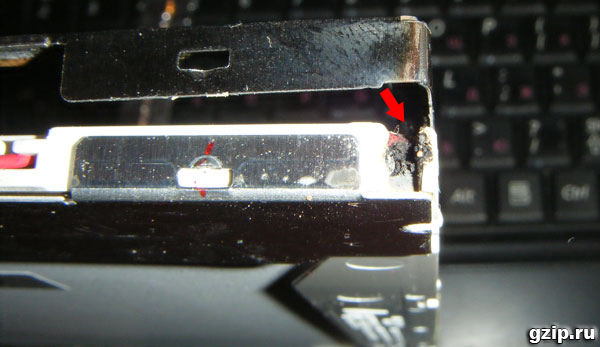
Firul a fost lipit de lampă, izolat cu tub termocontractabil. După asamblarea afișajului și conectarea invertorului, pe ecran a apărut o imagine cu drepturi depline, luminozitatea a fost ajustată în limitele necesare.
Funcționarea timp de câteva ore a arătat funcționarea fiabilă a invertorului. Reparație finalizată.
Câștiguri pe YouTube (afiliat):
Forumul nostru:
Siteul nostru:
Cumpărați invertorul de aici
Grupul nostru VK:
Câștiguri pe Aliexpress (EPN):
Instrucțiuni pentru câștiguri pe EPN:
Magazinul nostru:
Canal de suport:
WebMoney:
R425865600061
Z268926258253
E298141763186
U864234064887
Reparație video monitorul Asus VW198 Înlocuirea invertorului de canal TreatComp
Astăzi vreau să vă împărtășesc experiența de a repara un monitor cu propriile mele mâini. Am reparat-o pe cea veche LG Flatron 1730s. Iată unul:
Acesta este un monitor LCD de 17 inchi. Trebuie să spun imediat că atunci când nu există nicio imagine pe monitor, noi (la serviciu) ducem imediat astfel de copii inginerului nostru electronic și el se ocupă de ele, dar a existat ocazia de a exersa 🙂
Pentru început, să ne ocupăm puțin de terminologie: mai devreme, monitoarele CRT (CRT - Cathode Ray Tube) erau folosite masiv. După cum sugerează și numele, acestea se bazează pe un tub catodic, dar aceasta este o traducere literală, este corect din punct de vedere tehnic să vorbim despre un tub catodic (CRT).
Iată o mostră dezasamblată a unui astfel de „dinozaur”:
Monitoarele de tip LCD (Liquid Crystal Display - display cu cristale lichide) sau doar un display LCD sunt la modă acum. Adesea, astfel de modele sunt numite monitoare TFT.
Deși, din nou, dacă vorbim corect, atunci ar trebui să fie așa: LCD TFT (Thin Film Transistor - ecrane bazate pe tranzistori cu film subțire). TFT este pur și simplu cea mai comună varietate astăzi, sau mai degrabă, tehnologia de afișare LCD (cristale lichide).
Deci, înainte de a începe să reparați singur monitorul, să luăm în considerare ce fel de „simptome” a avut „pacientul” nostru? Pe scurt, atunci: nicio imagine pe ecran. Dar dacă te uiți puțin mai atent, atunci au început să apară diverse detalii interesante! 🙂 Când a fost pornit, monitorul a arătat o imagine pentru o fracțiune de secundă, care a dispărut imediat. În același timp (judecând după sunete), unitatea de sistem a computerului însuși a funcționat corect și sistemul de operare a pornit cu succes.
După ce am așteptat ceva timp (uneori 10-15 minute), am constatat că imaginea a apărut spontan. După ce am repetat experimentul de mai multe ori, m-am convins de asta. Uneori, însă, pentru aceasta, a fost necesar să opriți și să porniți monitorul cu butonul „pornire” de pe panoul frontal. După reluarea imaginii, totul a funcționat fără erori până când computerul a fost oprit. A doua zi povestea și întreaga procedură s-au repetat din nou.
Mai mult, am observat o caracteristică interesantă: când încăperea era suficient de caldă (sezonul nu mai este vară) și bateriile erau încălzite decent, timpul de inactivitate al monitorului fără imagine era redus cu cinci minute. Era senzația că se încălzește, ajungând la regimul de temperatură dorit și apoi funcționează fără probleme.
Acest lucru a devenit deosebit de remarcat după ce într-una din zilele în care părinții (aveau monitorul) au oprit încălzirea și camera a devenit destul de proaspătă. In astfel de conditii, imaginea de pe monitor a lipsit 20-25 de minute si abia apoi, cand s-a incalzit suficient, a aparut.
Conform observațiilor mele, monitorul s-a comportat exact la fel ca un computer cu anumite probleme la placa de bază (condensatori care și-au pierdut capacitatea). Dacă o astfel de placă este suficient de încălzită (lăsați-l să funcționeze sau încălzitorul este îndreptat în direcția sa), „pornește” normal și, destul de des, funcționează fără defecțiuni până când computerul este oprit. Desigur, asta se întâmplă până la un moment dat!
Dar într-un stadiu incipient al diagnosticului (înainte de a deschide cazul „pacientului”), este foarte de dorit să obținem cea mai completă imagine a ceea ce se întâmplă. Potrivit acestuia, ne putem orienta aproximativ în ce nod sau element anume este problema? În cazul meu, după ce am analizat toate cele de mai sus, m-am gândit la condensatorii aflați în circuitul de alimentare al monitorului meu: porniți-l - nu există imagine, condensatorii se încălzesc - apare.
Ei bine, este timpul să testăm această presupunere!
Hai sa dezasamblam! Mai întâi, folosind o șurubelniță, deșurubați șurubul care fixează partea inferioară a suportului:
Apoi, - scoateți șuruburile corespunzătoare și scoateți baza pentru montarea suportului:
Apoi, folosind o șurubelniță cu vârf plat, scoatem panoul frontal al monitorului nostru și, în direcția indicată de săgeată, începem să-l separăm cu grijă.
Încet, ne deplasăm de-a lungul perimetrului întregii matrice, strângând treptat zăvoarele de plastic care țin panoul frontal din locurile lor cu o șurubelniță.
După ce am dezasamblat monitorul (separat părțile din față și din spate), vedem următoarea imagine:
Dacă „interiorul” monitorului este atașat de panoul din spate cu bandă adezivă, îl dezlipim și scoatem matricea însăși cu sursa de alimentare și placa de control.
Panoul din plastic din spate rămâne pe masă.
Orice altceva din monitorul dezasamblat arată astfel:
Așa arată „umplutura” în palma mea:
Să arătăm un prim plan al panoului de butoane de setări care sunt afișate utilizatorului.
Acum, trebuie să deconectam contactele care conectează luminile de fundal catodice situate în matricea monitorului la circuitul invertorului responsabil de aprinderea lor. Pentru a face acest lucru, scoatem capacul de protecție din aluminiu și sub acesta vedem conectorii:
Facem același lucru pe partea opusă a carcasei de protecție a monitorului:
Deconectați conectorii de la invertorul monitorului la lămpi. Pentru cei interesați, lămpile catodice în sine arată astfel:
Sunt acoperite pe o parte cu o carcasă metalică și sunt amplasate în ea în perechi. Invertorul „aprinde” lămpile și reglează intensitatea strălucirii acestora (controlează luminozitatea ecranului). În zilele noastre, în locul lămpilor, iluminarea de fundal cu LED este din ce în ce mai folosită.
Sfat: daca gasesti asta pe monitor brusc imaginea a dispărut, aruncați o privire mai atentă (dacă este necesar, evidențiați ecranul cu o lanternă). Poate observați o imagine slabă (slabă)? Există două opțiuni aici: fie una dintre lămpile de iluminare de fundal a eșuat (în acest caz, invertorul merge pur și simplu „în apărare” și nu le furnizează energie), rămânând pe deplin funcțional. A doua opțiune: avem de-a face cu o defecțiune a circuitului invertorului în sine, care poate fi fie reparat, fie înlocuit (la laptopuri, de regulă, recurg la a doua opțiune).
Apropo, invertorul laptopului este situat, de regulă, sub cadrul exterior frontal al matricei ecranului (în părțile sale mijlocii și inferioare).
Dar ne divagăm, continuăm să reparăm monitorul (mai precis, deocamdată, înșurubați-l) 🙂 Deci, după ce am îndepărtat toate cablurile și elementele de conectare, dezasamblam monitorul în continuare. O deschidem ca pe o cochilie.
În interior, vedem un alt cablu care conectează, protejat de o altă carcasă, matricea și luminile de fundal ale monitorului cu placa de control. Scoatem banda la jumătate și vedem un conector plat sub ea cu un cablu de date în ea. Îl îndepărtăm cu grijă.
Punem matricea separat (nu ne va interesa, aceasta reparatie).
Iată cum arată din spate:
Profitând de această ocazie, vreau să vă arăt matricea de monitor dezasamblată (recent au încercat să o repare la serviciu). Dar, după analizarea acestuia, a devenit clar că nu va fi posibil să o reparăm: o parte din cristalele lichide de pe matrice însăși s-au ars.
În orice caz, nu ar fi trebuit să-mi văd atât de clar degetele în spatele suprafeței! 🙂
Matricea este atașată de cadru, fixând și ținând toate părțile sale împreună, cu ajutorul unor zăvoare din plastic bine fixate. Pentru a le deschide, va trebui să lucrați temeinic cu o șurubelniță plată.
Dar, având în vedere tipul de reparație a monitorului pe care o facem acum, vom fi interesați de o altă parte a designului: placa de control cu procesorul și chiar mai mult - sursa de alimentare a monitorului nostru. Ambele sunt prezentate în fotografia de mai jos: (foto - pe care se poate face clic)
Deci, în fotografia de mai sus, în stânga, avem o placă de procesor, iar în dreapta, o placă de alimentare combinată cu un circuit invertor. Placa procesorului este adesea denumită și placa scalar (sau circuit).
Circuitul scaler procesează semnalele care vin de la PC. De fapt, scaler-ul este un microcircuit multifuncțional, care include:
- microprocesor
- un receptor (receptor) care primește un semnal și îl convertește în tipul dorit de date transmise prin interfețe digitale pentru conectarea unui PC
- un convertor analog-digital (ADC) care convertește semnalele analogice de intrare R/G/B și controlează rezoluția monitorului
De fapt, scaler-ul este un microprocesor optimizat pentru sarcina de procesare a imaginii.
Dacă monitorul are un cadru tampon (RAM), atunci lucrul cu acesta se efectuează și prin scaler. Pentru a face acest lucru, mulți scalatori au o interfață pentru lucrul cu memoria dinamică.
Dar noi - din nou distrași de la reparație! Hai sa continuăm! 🙂 Să aruncăm o privire mai atentă la placa combo de putere a monitorului. Vom vedea aici o imagine atât de interesantă:
Așa cum ne așteptam la început, vă amintiți? Vedem trei condensatoare umflate care trebuie înlocuite. Cum se face corect este descris în acest articol al site-ului nostru, nu vom fi distrași încă o dată.
După cum puteți vedea, unul dintre elemente (condensatori) s-a umflat nu numai de sus, ci și de jos, iar o parte din electrolit s-a scurs din el:
Pentru a înlocui și a repara eficient monitorul, va trebui să scoatem complet placa de alimentare din carcasă. Oprim șuruburile de fixare, scoatem cablul de alimentare din conector și luăm placa în mâini.
Iată o fotografie cu spatele ei:
Vreau să spun imediat că, destul de des, placa de alimentare este combinată cu circuitul invertorului pe un singur PCB (placă de circuit imprimat). În acest caz, putem vorbi despre o placă combo reprezentată de o sursă de alimentare pentru monitor (Power Supply) și un invertor de iluminare de fundal (Back Light Inverter).
În cazul meu, exact asta este! Vedem că în fotografia de mai sus partea inferioară a plăcii (separată de linia roșie) este, de fapt, circuitul invertor al monitorului nostru. Se întâmplă ca invertorul să fie reprezentat de un PCB separat, apoi există trei plăci separate în monitor.
Sursa de alimentare (partea superioară a PCB-ului nostru) se bazează pe cipul de controler FAN7601 PWM și tranzistorul cu efect de câmp SSS7N60B, iar invertorul (partea inferioară) se bazează pe cipul OZL68GN și două ansambluri de tranzistori FDS8958A.
Acum putem trece în siguranță la repararea (înlocuirea condensatoarelor). Putem face acest lucru punând convenabil structura pe masă.
Așa va arăta zona de interes pentru noi după îndepărtarea elementelor defecte din ea.
Să aruncăm o privire mai atentă, ce valoare a capacității și a tensiunii avem nevoie pentru a înlocui elementele lipite de pe placă?
Vedem că acesta este un element cu un rating de 680 microfarads (mF) și o tensiune maximă de 25 volți (V). Mai detaliat despre aceste concepte, precum și despre un lucru atât de important precum respectarea polarității corecte la lipire, am vorbit cu tine în acest articol. Deci, să nu ne oprim din nou pe asta.
Să spunem doar că avem doi condensatori de 680 mF 25V și un condensator de 400 mF / 25V nefuncționale. Deoarece elementele noastre sunt conectate în paralel în circuitul electric, putem folosi cu ușurință doi condensatori de 1.000 mF în loc de trei condensatoare cu o capacitate totală (680 + 680 + 440 \u003d 1800 microfarad), care în total vor da același lucru (chiar mai mult). ) capacitate.
Iată cum arată condensatorii scoși de pe placa noastră de monitor:
Continuăm să reparăm monitorul cu propriile mâini, iar acum este timpul să lipim condensatori noi în locul celor scoși.
Deoarece elementele sunt cu adevărat noi, au „picioare” lungi. După lipire, tăiați cu grijă excesul lor cu tăietoare laterale.
Drept urmare, am primit-o așa (pentru comandă, la doi condensatori de 1.000 de microfarad, am plasat pe placă un element suplimentar cu o capacitate de 330 mF).
Acum, reasamblam monitorul cu grijă și cu atenție: fixăm toate șuruburile, conectăm toate cablurile și conectorii în același mod și, ca urmare, putem trece la un test intermediar al structurii noastre semiasamblate!
Sfat: nu are sens să colectăm imediat întregul monitor înapoi, pentru că dacă ceva nu merge bine, va trebui să dezasamblam totul de la bun început.
După cum puteți vedea, a apărut imediat un cadru care indică absența unui cablu de date conectat. Acesta, în acest caz, este un semn sigur că reparația monitorului a avut succes la noi! 🙂 Anterior, înainte de depanare, nu era deloc imagine pe el până s-a încălzit.
Dându-ne mental mâna cu noi înșine, asamblam monitorul în starea inițială și (pentru verificare) îl conectăm cu un al doilea afișaj la laptop. Pornim laptopul și vedem că imaginea „a plecat” imediat la ambele surse.
Q.E.D! Tocmai ne-am reparat monitorul singuri!
Notă: Pentru a afla ce alte tipuri de monitor TFT funcționează defectuos, urmați acest link.
Pentru azi, asta e tot. Sper ca articolul ti-a fost de folos? Ne vedem data viitoare pe site-ul nostru 🙂

Iată top 10 cele mai frecvente defecțiuni ale monitoarelor LCD pe care le-am simțit la greu. Evaluarea defecțiunilor a fost realizată în funcție de opinia personală a autorului, pe baza experienței într-un centru de service. Vă puteți gândi la acesta ca la un ghid universal de reparații pentru aproape orice monitor LCD de la Samsung, LG, BENQ, HP, Acer și alții. Începem.
Am împărțit defecțiunile monitorului LCD în 10 puncte, dar asta nu înseamnă că sunt doar 10 - mai sunt multe, inclusiv combinate și plutitoare. Multe dintre defecțiunile monitoarelor LCD pot fi reparate cu propriile mâini și acasă.
în general, deși indicatorul de alimentare poate clipi. În același timp, smucirea cablului, dansul cu tamburina și alte farse nu ajută. Nici lovirea monitorului cu o mână nervoasă de obicei nu funcționează, așa că nici măcar nu încercați. Motivul unei astfel de defecțiuni a monitoarelor LCD este cel mai adesea defecțiunea plăcii de alimentare, dacă aceasta este încorporată în monitor.
Recent, monitoarele cu sursă de alimentare externă au devenit la modă. Acest lucru este bun, deoarece utilizatorul poate schimba pur și simplu sursa de alimentare în cazul unei defecțiuni. Dacă nu există o sursă de alimentare externă, atunci va trebui să dezasamblați monitorul și să căutați o defecțiune pe placă. Dezasamblarea monitorului LCD în majoritatea cazurilor nu este dificilă, dar trebuie să vă amintiți măsurile de siguranță.
Înainte de a-l repara pe bietul, lasă-l să stea 10 minute, deconectat. În acest timp, condensatorul de înaltă tensiune va avea timp să se descarce. ATENŢIE! PERICOL DE VIAȚĂ dacă puntea de diode și tranzistorul PWM se ard! În acest caz, condensatorul de înaltă tensiune nu se va descărca într-un timp acceptabil.
Prin urmare, TOATE înainte de a repara, verificați tensiunea de pe el! Dacă rămâne o tensiune periculoasă, atunci trebuie să descărcați manual condensatorul printr-un rezistor izolat de aproximativ 10 kOhm timp de 10 secunde. Dacă te hotărăști brusc să închizi cablurile cu o șurubelniță, atunci ai grijă de ochii tăi de scântei!

Apoi, trecem la inspectarea plăcii de alimentare a monitorului și schimbăm toate piesele arse - acestea sunt de obicei condensatoare umflate, siguranțe arse, tranzistoare și alte elemente. De asemenea, este OBLIGATORIE să lipiți placa sau cel puțin să examinați lipirea la microscop pentru microfisuri.
Din proprie experiență voi spune – dacă monitorul are mai mult de 2 ani – atunci 90% că vor exista microfisuri în lipire, în special pentru monitoarele LG, BenQ, Acer și Samsung. Cu cât monitorul este mai ieftin, cu atât este mai rău fabricat din fabrică. Până la punctul în care nu spăla fluxul activ - ceea ce duce la defectarea monitorului după un an sau doi. Da, la fel cum expiră garanția.
când monitorul este pornit. Acest miracol ne indică direct o defecțiune a sursei de alimentare.
Desigur, primul pas este verificarea cablurilor de alimentare și de semnal - acestea trebuie fixate bine în conectori. O imagine intermitentă pe monitor ne spune că sursa de tensiune de iluminare de fundal a monitorului iese constant din modul de operare.
Cel mai adesea, motivul pentru aceasta este condensatorii electrolitici umflați, microfisurile la lipire și un cip TL431 defect. Condensatoarele umflate costă cel mai adesea 820 uF 16 V, pot fi înlocuite cu o capacitate mai mare și o tensiune mai mare, de exemplu, cele mai ieftine și mai fiabile sunt condensatoarele Rubycon 1000 uF 25 V și condensatoarele Nippon 1500 uF 10 V. 105 grade) Nichicon 2200uF 25V. Orice altceva nu va dura mult.
după ce timpul a trecut sau nu se aprinde imediat.În acest caz, din nou, trei defecțiuni comune ale monitoarelor LCD în ordinea frecvenței de apariție - electroliți umflați, microfisuri în placă, un cip TL431 defect.
Cu această defecțiune, se poate auzi și un scârțâit de înaltă frecvență de la transformatorul de iluminare de fundal. Funcționează de obicei la frecvențe între 30 și 150 kHz. Dacă modul său de funcționare este încălcat, pot apărea oscilații în domeniul de frecvență audibil.

dar imaginea este privită sub lumină puternică. Acest lucru ne spune imediat despre defecțiunea monitoarelor LCD în ceea ce privește iluminarea de fundal. În ceea ce privește frecvența apariției, s-ar putea pune pe locul trei, dar este deja luat acolo.
Există două opțiuni - fie sursa de alimentare și placa invertorului s-au ars, fie lămpile de iluminare din spate sunt defecte. Ultimul motiv în monitoarele moderne cu iluminare din spate LED nu este obișnuit. Dacă LED-urile sunt în iluminare de fundal și nu, atunci numai în grupuri.
În acest caz, poate exista o întunecare a imaginii în locuri de la marginile monitorului. Este mai bine să începeți reparațiile cu diagnosticarea sursei de alimentare și a invertorului. Invertorul este acea parte a plăcii care este responsabilă cu generarea unei tensiuni de înaltă tensiune de ordinul a 1000 de volți pentru alimentarea lămpilor, așa că în niciun caz nu încercați să reparați monitorul sub tensiune. Puteți citi despre repararea sursei de alimentare a monitorului Samsung pe blogul meu.
Majoritatea monitoarelor sunt similare ca design, deci nu ar trebui să fie probleme. La un moment dat, monitoarele au căzut pur și simplu cu un contact rupt lângă vârful luminii de fundal. Acest lucru este tratat prin cea mai atentă dezasamblare a matricei pentru a ajunge la capătul lămpii și a lipi cablurile de înaltă tensiune.
Dacă lumina de fundal în sine s-a ars, aș sugera să o înlocuiți cu o bandă LED de iluminare de fundal care vine de obicei cu invertorul dumneavoastră. Dacă mai aveți întrebări - scrieți-mi prin e-mail sau în comentarii.
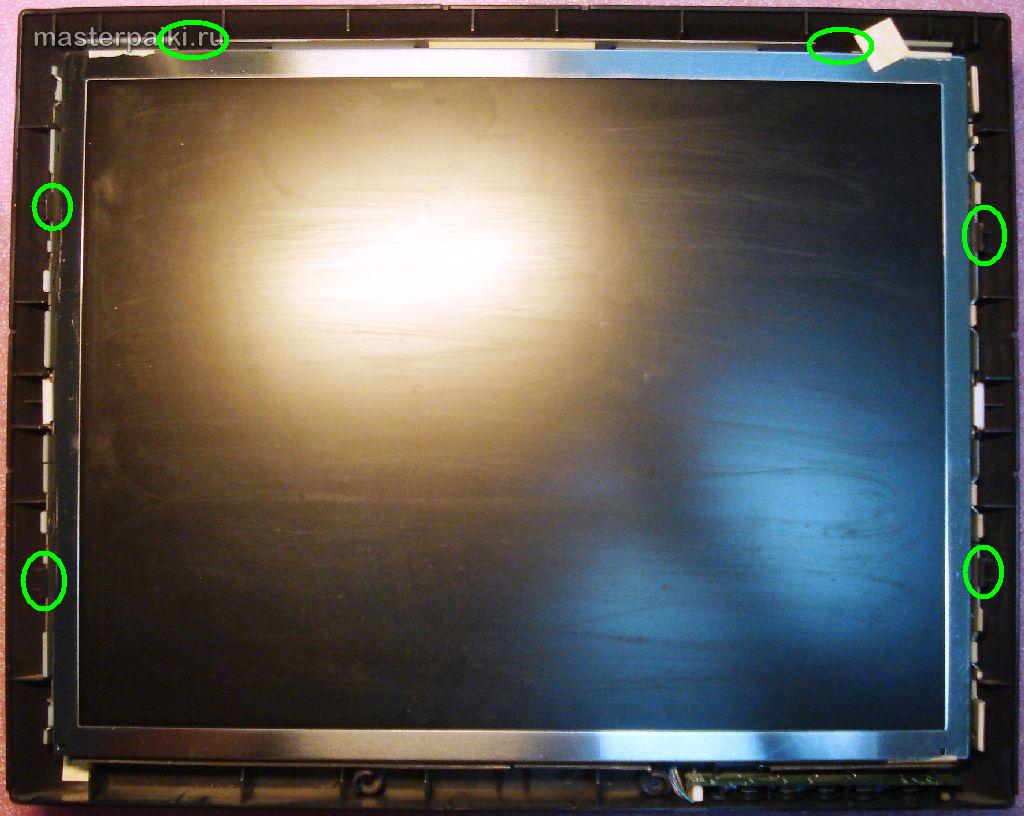
Acestea sunt cele mai urâte defecțiuni ale monitorului LCD din viața oricărui utilizator și utilizator de computer, deoarece ne spun că este timpul să cumpărăm un nou monitor LCD.
De ce sa cumperi noi? Pentru că matricea animalului tău de companie 90% a devenit inutilizabilă. Dungile verticale apar atunci când contactul buclei de semnal cu contactele electrozilor matricei este întrerupt.
Acest lucru este tratat numai prin aplicarea atentă a benzii adezive cu adeziv anizotrop. Fără acest adeziv anizotrop, am avut o experiență proastă la repararea unui televizor LCD Samsung cu dungi verticale. Puteți citi și cum chinezii repară astfel de benzi pe mașinile lor.
O ieșire mai ușoară din această situație neplăcută poate fi găsită dacă prietenul-frate-matchmaker are același monitor în jur, dar cu electronice defecte. Orbirea de la două monitoare de serii similare și aceeași diagonală nu va fi dificilă.
Uneori chiar și o sursă de alimentare de la un monitor cu diagonală mai mare poate fi adaptată pentru un monitor cu diagonală mai mică, dar astfel de experimente sunt riscante și nu sfătuiesc să porniți focul acasă. Aici, în vila altcuiva - aceasta este o altă chestiune...

Prezența lor înseamnă că cu o zi înainte tu sau rudele tale te-ai certat cu monitorul din cauza a ceva scandalos.
Din păcate, monitoarele LCD de uz casnic nu oferă acoperiri rezistente la șocuri și oricine îi poate jigni pe cei slabi. Da, orice lovitură decentă cu un obiect ascuțit sau contondent în matricea monitorului LCD vă va face să regretați.
Chiar dacă există o mică urmă sau chiar un pixel rupt, pata va crește în timp sub influența temperaturii și tensiunii aplicate cristalelor lichide. Din păcate, nu va funcționa pentru a restabili pixelii rupti ai monitorului.

Adică un ecran alb sau gri pe față. Mai întâi ar trebui să verificați cablurile și să încercați să conectați monitorul la o altă sursă video. De asemenea, verificați dacă meniul monitorului apare pe ecran.
Dacă totul rămâne la fel, priviți cu atenție placa de alimentare. În sursa de alimentare a monitorului LCD, se formează de obicei tensiuni de 24, 12, 5, 3,3 și 2,5 volți. Trebuie să verificați cu un voltmetru dacă totul este în ordine cu ei.
Dacă totul este în ordine, atunci ne uităm cu atenție la placa de procesare a semnalului video - de obicei este mai mică decât placa de alimentare. Are un microcontroler și elemente auxiliare. Trebuie să verificați dacă primesc mâncare. Cu o sondă, atingeți contactul firului comun (de obicei de-a lungul circuitului plăcii), iar cu cealaltă treceți prin pinii microcircuitelor. De obicei, mâncarea este undeva în colț.
Dacă totul este în ordine în ceea ce privește puterea, dar nu există osciloscop, atunci verificăm toate cablurile monitorului. Nu ar trebui să existe funingine sau întunecare pe contactele lor. Dacă găsiți ceva, curățați-l cu alcool izopropilic. În cazuri extreme, îl puteți curăța cu un ac sau un bisturiu. De asemenea, verificați cablul și placa cu butoanele de control al monitorului.
Dacă toate celelalte nu reușesc, atunci este posibil să fi întâlnit un caz de firmware flash sau o defecțiune a microcontrollerului. Acest lucru se întâmplă de obicei din cauza supratensiunilor în rețeaua de 220 V sau pur și simplu din cauza îmbătrânirii elementelor. De obicei, în astfel de cazuri trebuie să studiezi forumuri speciale, dar este mai ușor să-l folosești pentru piese de schimb, mai ales dacă ai în minte un karateka familiar care luptă împotriva monitoarelor LCD inacceptabile.
Această carcasă este ușor de tratat - trebuie să îndepărtați cadrul sau capacul din spate al monitorului și să scoateți placa cu butoanele. Cel mai adesea acolo veți vedea o fisură în placă sau lipire.
Uneori există butoane defecte sau un cablu. O fisură în placă încalcă integritatea conductorilor, așa că trebuie curățați și lipiți, iar placa lipită pentru a întări structura.

Acest lucru se datorează îmbătrânirii luminilor de fundal. Conform datelor mele, iluminarea din spate cu LED nu suferă de acest lucru. De asemenea, este posibil ca performanța invertorului să se deterioreze, din nou din cauza îmbătrânirii componentelor constitutive.
Adesea, acest lucru se întâmplă din cauza unui cablu VGA prost fără un supresor EMI - un inel de ferită. Dacă schimbarea cablului nu ajută, este posibil ca interferența de alimentare să fi pătruns în circuitele de imagistică.
De obicei, acestea sunt eliminate prin circuite care utilizează capacități de filtru pentru alimentarea cu energie pe placa de semnal. Încercați să le înlocuiți și scrieți-mi despre rezultat.

Aceasta încheie evaluarea mea minunată a TOP 10 cele mai frecvente defecțiuni ale monitorului LCD. Majoritatea datelor despre defecțiuni sunt colectate pe baza reparațiilor unor monitoare atât de populare precum Samsung, LG, BENQ, Acer, ViewSonic și Hewlett-Packard.
Acest rating, mi se pare, este valabil și pentru televizoare LCD și laptopuri. Care este situația dvs. pe partea de reparații a monitorului LCD? Scrieți pe forum și în comentarii.
Cele mai frecvente întrebări la dezasamblarea monitoarelor LCD și a televizoarelor sunt cum se scoate cadrul? Cum se eliberează zăvoarele? Cum se scoate carcasa de plastic? etc.
Unul dintre meșteri a făcut o animație drăguță explicând cum să decuplezi zăvoarele de pe corp, așa că o voi lăsa aici - va fi la îndemână.
La vizualizați animația - click pe imagine.
Recent, producătorii de monitoare echipează din ce în ce mai mult monitoare noi cu externe surse de alimentare într-o carcasă de plastic. Trebuie să spun că acest lucru facilitează depanarea monitoarelor LCD prin înlocuirea sursei de alimentare. Dar complică modul de funcționare și repararea sursei de alimentare în sine - se supraîncălzi adesea.
Cum să dezasamblați o astfel de carcasă, am arătat mai jos în videoclip. Metoda nu este cea mai bună, dar rapidă și se poate face cu mijloace improvizate.