În detaliu: reparație de la un adevărat maestru pentru site-ul my.housecope.com.
Astăzi vreau să vă împărtășesc experiența de a repara un monitor cu propriile mele mâini. Am reparat-o pe cea veche LG Flatron 1730s. Iată unul:
Acesta este un monitor LCD de 17 inchi. Trebuie să spun imediat că atunci când nu există nicio imagine pe monitor, noi (la serviciu) ducem imediat astfel de copii inginerului nostru electronic și el se ocupă de ele, dar a existat ocazia de a exersa 🙂
Pentru început, să ne ocupăm puțin de terminologie: mai devreme, monitoarele CRT (CRT - Cathode Ray Tube) erau folosite masiv. După cum sugerează și numele, acestea se bazează pe un tub catodic, dar aceasta este o traducere literală, este corect din punct de vedere tehnic să vorbim despre un tub catodic (CRT).
Iată o mostră dezasamblată a unui astfel de „dinozaur”:
Monitoarele de tip LCD (Liquid Crystal Display - display cu cristale lichide) sau doar un display LCD sunt la modă acum. Adesea, astfel de modele sunt numite monitoare TFT.
Deși, din nou, dacă vorbim corect, atunci ar trebui să fie așa: LCD TFT (Thin Film Transistor - ecrane bazate pe tranzistori cu film subțire). TFT este pur și simplu cea mai comună varietate astăzi, sau mai degrabă, tehnologia de afișare LCD (cristale lichide).
Deci, înainte de a începe să reparați singur monitorul, să luăm în considerare ce fel de „simptome” a avut „pacientul” nostru? Pe scurt, atunci: nicio imagine pe ecran. Dar dacă te uiți puțin mai atent, atunci au început să apară diverse detalii interesante! 🙂 Când a fost pornit, monitorul a arătat o imagine pentru o fracțiune de secundă, care a dispărut imediat. În același timp (judecând după sunete), unitatea de sistem a computerului însuși a funcționat corect și sistemul de operare a pornit cu succes.
 |
Video (click pentru a reda). |
După ce am așteptat ceva timp (uneori 10-15 minute), am constatat că imaginea a apărut spontan. După ce am repetat experimentul de mai multe ori, m-am convins de asta. Uneori, însă, pentru aceasta, a fost necesar să opriți și să porniți monitorul cu butonul „pornire” de pe panoul frontal. După reluarea imaginii, totul a funcționat fără erori până când computerul a fost oprit. A doua zi povestea și întreaga procedură s-au repetat din nou.
Mai mult, am observat o caracteristică interesantă: când încăperea era suficient de caldă (sezonul nu mai este vară) și bateriile erau încălzite decent, timpul de inactivitate al monitorului fără imagine era redus cu cinci minute. Era senzația că se încălzește, ajungând la regimul de temperatură dorit și apoi funcționează fără probleme.
Acest lucru a devenit deosebit de remarcat după ce într-una din zilele în care părinții (aveau monitorul) au oprit încălzirea și camera a devenit destul de proaspătă. In astfel de conditii, imaginea de pe monitor a lipsit 20-25 de minute si abia apoi, cand s-a incalzit suficient, a aparut.
Conform observațiilor mele, monitorul s-a comportat exact la fel ca un computer cu anumite probleme la placa de bază (condensatori care și-au pierdut capacitatea). Dacă o astfel de placă este suficient de încălzită (lăsați-l să funcționeze sau încălzitorul este îndreptat în direcția sa), „pornește” normal și, destul de des, funcționează fără defecțiuni până când computerul este oprit. Desigur, asta se întâmplă până la un moment dat!
Dar într-un stadiu incipient al diagnosticului (înainte de a deschide cazul „pacientului”), este foarte de dorit să obținem cea mai completă imagine a ceea ce se întâmplă. Potrivit acestuia, ne putem orienta aproximativ în ce nod sau element anume este problema? În cazul meu, după ce am analizat toate cele de mai sus, m-am gândit la condensatorii aflați în circuitul de alimentare al monitorului meu: porniți-l - nu există imagine, condensatorii se încălzesc - apare.
Ei bine, este timpul să testăm această presupunere!
Hai sa dezasamblam! Mai întâi, folosind o șurubelniță, deșurubați șurubul care fixează partea inferioară a suportului:
Apoi, - scoateți șuruburile corespunzătoare și scoateți baza pentru montarea suportului:
Apoi, folosind o șurubelniță cu vârf plat, scoatem panoul frontal al monitorului nostru și, în direcția indicată de săgeată, începem să-l separăm cu grijă.
Încet, ne deplasăm de-a lungul perimetrului întregii matrice, strângând treptat zăvoarele de plastic care țin panoul frontal din locurile lor cu o șurubelniță.
După ce am dezasamblat monitorul (separat părțile din față și din spate), vedem următoarea imagine:
Dacă „interiorul” monitorului este atașat de panoul din spate cu bandă adezivă, îl dezlipim și scoatem matricea însăși cu sursa de alimentare și placa de control.
Panoul din plastic din spate rămâne pe masă.
Orice altceva din monitorul dezasamblat arată astfel:
Așa arată „umplutura” în palma mea:
Să arătăm un prim plan al panoului de butoane de setări care sunt afișate utilizatorului.
Acum, trebuie să deconectam contactele care conectează luminile de fundal catodice situate în matricea monitorului la circuitul invertorului responsabil de aprinderea lor. Pentru a face acest lucru, scoatem capacul de protecție din aluminiu și sub acesta vedem conectorii:
Facem același lucru pe partea opusă a carcasei de protecție a monitorului:
Deconectați conectorii de la invertorul monitorului la lămpi. Pentru cei interesați, lămpile catodice în sine arată astfel:
Sunt acoperite pe o parte cu o carcasă metalică și sunt amplasate în ea în perechi. Invertorul „aprinde” lămpile și reglează intensitatea strălucirii acestora (controlează luminozitatea ecranului). În zilele noastre, în locul lămpilor, iluminarea de fundal cu LED este din ce în ce mai folosită.
Sfat: daca gasesti asta pe monitor brusc imaginea a dispărut, aruncați o privire mai atentă (dacă este necesar, evidențiați ecranul cu o lanternă). Poate observați o imagine slabă (slabă)? Există două opțiuni aici: fie una dintre lămpile de iluminare de fundal a eșuat (în acest caz, invertorul merge pur și simplu „în apărare” și nu le furnizează energie), rămânând pe deplin funcțional. A doua opțiune: avem de-a face cu o defecțiune a circuitului invertorului în sine, care poate fi fie reparat, fie înlocuit (la laptopuri, de regulă, recurg la a doua opțiune).
Apropo, invertorul laptopului este situat, de regulă, sub cadrul exterior frontal al matricei ecranului (în părțile sale mijlocii și inferioare).
Dar ne divagăm, continuăm să reparăm monitorul (mai precis, deocamdată, înșurubați-l) 🙂 Deci, după ce am îndepărtat toate cablurile și elementele de conectare, dezasamblam monitorul în continuare. O deschidem ca pe o cochilie.
În interior, vedem un alt cablu care conectează, protejat de o altă carcasă, matricea și luminile de fundal ale monitorului cu placa de control. Scoatem banda la jumătate și vedem un conector plat sub ea cu un cablu de date în ea. Îl îndepărtăm cu grijă.
Punem matricea separat (nu ne va interesa, aceasta reparatie).
Iată cum arată din spate:
Profitând de această ocazie, vreau să vă arăt matricea de monitor dezasamblată (recent au încercat să o repare la serviciu). Dar, după analizarea acestuia, a devenit clar că nu va fi posibil să o reparăm: o parte din cristalele lichide de pe matrice însăși s-au ars.
În orice caz, nu ar fi trebuit să-mi văd atât de clar degetele în spatele suprafeței! 🙂
Matricea este atașată de cadru, fixând și ținând toate părțile sale împreună, cu ajutorul unor zăvoare din plastic bine fixate. Pentru a le deschide, va trebui să lucrați temeinic cu o șurubelniță plată.
Dar, având în vedere tipul de reparație a monitorului pe care o facem acum, vom fi interesați de o altă parte a designului: placa de control cu procesorul și chiar mai mult - sursa de alimentare a monitorului nostru. Ambele sunt prezentate în fotografia de mai jos: (foto - pe care se poate face clic)
Deci, în fotografia de mai sus, în stânga, avem o placă de procesor, iar în dreapta, o placă de alimentare combinată cu un circuit invertor.Placa procesorului este adesea denumită și placa scalar (sau circuit).
Circuitul scaler procesează semnalele care vin de la PC. De fapt, scaler-ul este un microcircuit multifuncțional, care include:
- microprocesor
- un receptor (receptor) care primește un semnal și îl convertește în tipul dorit de date transmise prin interfețe digitale pentru conectarea unui PC
- un convertor analog-digital (ADC) care convertește semnalele analogice de intrare R/G/B și controlează rezoluția monitorului
De fapt, scaler-ul este un microprocesor optimizat pentru sarcina de procesare a imaginii.
Dacă monitorul are un cadru tampon (RAM), atunci lucrul cu acesta se efectuează și prin scaler. Pentru a face acest lucru, mulți scalatori au o interfață pentru lucrul cu memoria dinamică.
Dar noi - din nou distrași de la reparație! Hai sa continuăm! 🙂 Să aruncăm o privire mai atentă la placa combo de putere a monitorului. Vom vedea aici o imagine atât de interesantă:
Așa cum ne așteptam la început, vă amintiți? Vedem trei condensatoare umflate care trebuie înlocuite. Cum se face corect este descris în acest articol al site-ului nostru, nu vom fi distrași încă o dată.
După cum puteți vedea, unul dintre elemente (condensatori) s-a umflat nu numai de sus, ci și de jos, iar o parte din electrolit s-a scurs din el:
Pentru a înlocui și a repara eficient monitorul, va trebui să scoatem complet placa de alimentare din carcasă. Oprim șuruburile de fixare, scoatem cablul de alimentare din conector și luăm placa în mâini.
Iată o fotografie cu spatele ei:
Vreau să spun imediat că, destul de des, placa de alimentare este combinată cu circuitul invertorului pe un singur PCB (placă de circuit imprimat). În acest caz, putem vorbi despre o placă combo reprezentată de o sursă de alimentare pentru monitor (Power Supply) și un invertor de iluminare de fundal (Back Light Inverter).
În cazul meu, exact asta este! Vedem că în fotografia de mai sus partea inferioară a plăcii (separată de linia roșie) este, de fapt, circuitul invertor al monitorului nostru. Se întâmplă ca invertorul să fie reprezentat de un PCB separat, apoi există trei plăci separate în monitor.
Sursa de alimentare (partea superioară a PCB-ului nostru) se bazează pe cipul de controler FAN7601 PWM și tranzistorul cu efect de câmp SSS7N60B, iar invertorul (partea inferioară) se bazează pe cipul OZL68GN și două ansambluri de tranzistori FDS8958A.
Acum putem trece în siguranță la repararea (înlocuirea condensatoarelor). Putem face acest lucru punând convenabil structura pe masă.
Așa va arăta zona de interes pentru noi după îndepărtarea elementelor defecte din ea.
Să aruncăm o privire mai atentă, ce valoare a capacității și a tensiunii avem nevoie pentru a înlocui elementele lipite de pe placă?
Vedem că acesta este un element cu un rating de 680 microfarads (mF) și o tensiune maximă de 25 volți (V). Mai detaliat despre aceste concepte, precum și despre un lucru atât de important precum respectarea polarității corecte la lipire, am vorbit cu tine în acest articol. Deci, să nu ne oprim din nou pe asta.
Să spunem doar că avem doi condensatori de 680 mF 25V și un condensator de 400 mF / 25V nefuncționale. Deoarece elementele noastre sunt conectate în paralel în circuitul electric, putem folosi cu ușurință doi condensatori de 1.000 mF în loc de trei condensatoare cu o capacitate totală (680 + 680 + 440 \u003d 1800 microfarad), care în total vor da același lucru (chiar mai mult). ) capacitate.
Iată cum arată condensatorii scoși de pe placa noastră de monitor:
Continuăm să reparăm monitorul cu propriile mâini, iar acum este timpul să lipim condensatori noi în locul celor scoși.
Deoarece elementele sunt cu adevărat noi, au „picioare” lungi. După lipire, tăiați cu grijă excesul lor cu tăietoare laterale.
Drept urmare, am primit-o așa (pentru comandă, la doi condensatori de 1.000 de microfarad, am plasat pe placă un element suplimentar cu o capacitate de 330 mF).
Acum, reasamblam monitorul cu grijă și cu atenție: fixăm toate șuruburile, conectăm toate cablurile și conectorii în același mod și, ca urmare, putem trece la un test intermediar al structurii noastre semiasamblate!
Sfat: nu are sens să colectăm imediat întregul monitor înapoi, pentru că dacă ceva nu merge bine, va trebui să dezasamblam totul de la bun început.
După cum puteți vedea, a apărut imediat un cadru care indică absența unui cablu de date conectat. Acesta, în acest caz, este un semn sigur că reparația monitorului de bricolaj a avut succes la noi! 🙂 Anterior, înainte de depanare, nu era deloc imagine pe el până s-a încălzit.
Dându-ne mental mâna cu noi înșine, asamblam monitorul în starea inițială și (pentru verificare) îl conectăm cu un al doilea afișaj la laptop. Pornim laptopul și vedem că imaginea „a plecat” imediat la ambele surse.
Q.E.D! Tocmai ne-am reparat monitorul singuri!
Notă: Pentru a afla ce alte tipuri de monitor TFT funcționează defectuos, urmați acest link.
Pentru azi, asta e tot. Sper ca articolul ti-a fost de folos? Ne vedem data viitoare pe site-ul nostru 🙂
Obiectiv: Aflați cum să reparați monitorul, ce piese trebuie înlocuite atunci când monitorul se defectează
Distorsiunea imaginii în partea superioară a ecranului: liniile sunt „eliminate”, deplasate într-un interval mic
Defecțiunea apare numai la o frecvență de cadre de 100 Hz la o rezoluție de 1024 x 768 sau la o frecvență de 120 Hz la o rezoluție de 800 x 600.
Înlocuirea diodelor și condensatoarelor (1 uF x 50 V) în circuitul de poartă al tranzistoarelor cu efect de câmp ale corecției S a rasterului nu a dat un rezultat. Monitorizarea cu un osciloscop a semnalelor de corecție S venite de la microcontroler și a tastelor de pe tranzistoarele cu efect de câmp (deschidere-închidere) a arătat că toate elementele sunt operaționale.
Motivul s-a dovedit a fi ondulația de tensiune crescută de 13 V, care este generată de sursa de alimentare pentru driverul de scanare verticală. Acest lucru a fost cauzat din cauza „pierderii” capacității condensatorului electrolitic al filtrului din acest circuit.
Când este pornit, monitorul funcționează, dar când este comutat în modul de așteptare (modul de economisire a energiei este activat), nu revine la funcționare (când apare un semnal video)
În același timp, LED-ul verde de pe panoul frontal clipește, sursa de alimentare funcționează, pinii microcontrolerului DPMF și DPMS au un potențial scăzut.
Înlocuirea sincroprocesorului (TDA 4841), a cipului de resetare (KIA 7042), a rezonatorului de 12 MHz și a EEPROM (2408) nu a funcționat. Înlocuirea microcontrolerului a rezolvat această problemă.
LG T717BKM ALRUEE” (șasiu CA-136)
Fără sincronizare de linie (vezi Figura 1). Sincronizarea este disponibilă numai în modul 1024 x 768 (85 Hz), iar în partea de sus a ecranului apare o bandă orizontală neagră de 0,5 cm lățime. De asemenea, nu există sincronizare atunci când cablul de semnal este deconectat. Înlocuirea microcontrolerului, cipului EEPROM, condensatorului de filtru în circuitul B + nu a dat niciun rezultat. După înlocuirea condensatoarelor C604, C605, C602 (circuite externe ale sincroprocesorului), sincronizarea a fost restabilită.
Samsung SyncMaster 797DF” (șasiu LE 17ISBB/EDC)
Controlul sursei de alimentare a arătat că tensiunea de rețea redresată este furnizată controlerului IC601, dar nu există tensiuni secundare la ieșirile sale. După înlocuirea cipul IC601, performanța monitorului a fost restabilită.
Destul de des, la monitoare de acest tip, dioda redresoare din circuitul secundar al sursei de alimentare de 14 V se defectează. Ca rezultat, controlerul IP comută în modul de protecție și nu există tensiuni secundare la ieșirea unității.
Când monitorul este pornit, protecția sursei de alimentare este declanșată
Toate tensiunile de ieșire sunt mult subestimate (în intervalul 2…4 V), iar tensiunea la ieșirea canalului de 50 V este de 10…20 V. Tranzistorul PWM al controlerului B+ Q719 este foarte fierbinte.
Împreună cu acesta, este încălzit și condensatorul de filtru C744 (47 uF x 160 V. Verificarea elementelor acestui nod a relevat o diodă defectă D710 (UF 4004) - un scurtcircuit. După înlocuire, monitorul funcționează bine.
Dimensiune anormală a imaginii pe orizontală
Problema a fost rezolvată prin înlocuirea cipul LM358 (instalat în circuitul de corectare a dimensiunii orizontale).
Samsung 959NF” (șasiu AQ19NS)
La 20-30 de minute după ce monitorul este pornit, imaginea arată o deplasare a liniilor, și nu pe întregul raster și cu valori diferite de deplasare
Verificând condensatorul filtrului din redresorul de rețea, circuitul de sincronizare a baleiajului cu sursa de alimentare a arătat că totul este normal. Condensatorul de filtru C650 (100 uF x 16 V) instalat la ieșirea regulatorului de tensiune 5 VIC650 s-a dovedit a fi defect.
Un defect similar apare adesea în Samsung SyncMaster 757nf (șasiu AQ17NSBU/EDC).
Samtron 56E (șasiu PN15VT7L/EDC)
Când este pornit, apare un înalt pentru o secundă și protecția este declanșată
Controlul elementelor redresoarelor secundare, TDKS a arătat că totul este normal.
Dacă deconectați circuitul de tensiune de 50 V de la scanarea orizontală, protecția nu funcționează.
După înlocuirea condensatorului de filtru C407 (150uF x 63V), monitorul a început să funcționeze.
Imaginea este neclară, se dublează, iar defectul apare chiar și pe imaginea OSD și când sursa semnalului video este oprită. Când este conectat la un computer pentru o perioadă de timp (aproximativ 5 minute), imaginea este normală, apoi începe o defecțiune: la început imaginea începe să se „întrece” linie cu linie, apoi liniile se deplasează pe orizontală una în raport cu cealaltă și „încetează”. ” se oprește.
Motivul s-a dovedit a fi condensatorul de filtru de tensiune B + C402 (10 uF x 250V). Este instalat la ieșirea convertorului DC/DC buck pe tranzistorul Q403.
Monitorul nu funcționează, LED-ul de pe panoul frontal clipește (culoarea strălucitoare este verde)
Controlul circuitelor secundare a evidențiat prezența unui scurtcircuit în circuitul de alimentare orizontal. Tranzistorul controlerului PWM B + Q719 (defecțiune) și condensatorul de filtru C740 (scurgere) s-au dovedit a fi defecte.
Când monitorul este pornit, LED-ul de pe panoul frontal se aprinde și se stinge după 2-3 secunde. Scanarea orizontală nu începe în acest moment (fără tensiune înaltă). Toate tensiunile sursei de alimentare sunt normale, înlocuirea microcontrolerului și a firmware-ului EEPROM nu a dat un rezultat
Monitorizarea semnalelor de la ieșirile microcontrolerului a arătat că există un potențial scăzut la una dintre intrările de conectare a tastaturii K1, deși nu este apăsat niciun buton (ar trebui să existe un potențial de 5 V). Motivul s-a dovedit a fi un defect din fabrică: capul șurubului autofiletant care fixează placa tastaturii a închis magistrala K1 la masă. După instalarea spălătorului dielectric, monitorul a început să funcționeze
Imagine lipsă. Toate tensiunile secundare ale sursei de alimentare sunt normale, cu excepția 6,3 V. Ieșirea acestui canal este de numai 3,8 V, iar dacă opriți placa cinescopului, tensiunea revine la normal - 6,4 V
Motivul pentru condensatorul defect C642 (1000 uF x 16 V) este pierderea capacității. După înlocuire, a apărut imaginea.
Compag p110, Sony gdm-5OOps
Monitorul nu pornește, indicatorul de pe panoul frontal clipește
Rezistorul de siguranță R617 (0,47 Ohm) din circuitul de tensiune de 200 V s-a dovedit a fi deschis. După înlocuire, monitorul a funcționat, dar dimensiunea rasterului orizontal a fost redusă. În plus, a apărut o distorsiune raster verticală (în formă de S). Toate tensiunile secundare ale PSU au fost normale, inclusiv 200 V.
Un condensator defect în unitatea de focalizare dinamică C717 (22 microfaradi x 100 V) a fost determinat prin testare element cu element. După înlocuire, imaginea a devenit normală.
Samsung SyncMaster 750s (șasiu dp17ls)
Imaginea este „neclară”. Dacă reglați potențiometrele Ecran și Focus pe TDKS, adică o reacție normală, luminozitatea și focalizarea se schimbă independent. Tensiunea de alimentare este normală. Firmware-ul EEPROM nu a făcut nimic.
Uneori, acest lucru se întâmplă dacă amestecați firele în timpul reparației, prin care tensiunile de focalizare F1 și F2 sunt aplicate pe placa cinescopului, dar nu în acest caz. După schimbarea acestor fire, imaginea a devenit puțin mai clară, dar încă nu este normală. S-a dovedit că firele F1 și F2 nu sunt lipite pe panoul cinescopului, ci sunt fixate folosind contacte cu arc. După demontarea și curățarea acestor contacte (au fost urme de coroziune), imaginea a revenit la normal.
Dimensiunea orizontală nu este reglabilă
Semnalul de reglare este furnizat de la microcontroler la baza tranzistorului Q714, dar este absent pe colector. Verificarea element cu element a relevat un tranzistor Q707 defect în circuitul de corecție S. Dioda din circuitul de poartă al acestui tranzistor D707 s-a dovedit a fi, de asemenea, defectă. După înlocuirea acestor elemente, dimensiunea orizontală a început să fie reglementată.
Reparație de monitoare făcută de tine:
1. Prima etapă: Deschiderea monitorului și inspecția inițială a componentelor interne.
În primul rând, trebuie să deconectați toate cablurile de la monitor. Pentru unele modele de monitor, cablul de semnal are o conexiune externă permanentă la monitor.
Pentru majoritatea monitoarelor LCD, carcasa constă dintr-un cadru frontal și un capac din spate, care servește adesea drept bază pentru întreaga structură. Trebuie remarcat faptul că nu există o singură recomandare pentru toate modelele și fiecare producător are propriile caracteristici, care sunt unice pentru anumite modele.
Înainte de a începe deschiderea, este necesar să aveți grijă de o suprafață plană (cum ar fi o masă) și de un material moale care să acopere suprafața plană și să împiedice matricea LCD să se zgârie. De asemenea, este necesar să organizați o iluminare suficientă a locului de muncă.Pentru a dezasambla monitorul, va trebui să separați suportul suportului de carcasă prin deșurubarea șuruburilor de montare sau a șuruburilor autofiletante. Veți avea nevoie de șurubelnițe Phillips, de tip PH1, PH2, iar pentru dispozitivele de la unii producători, este posibil să aveți nevoie de tipuri sub forma unui asterisc cu șase colțuri. Este convenabil să utilizați un suport universal pentru biți cu un set de bucăți interschimbabile de diferite dimensiuni și tipuri.
După deșurubarea și îndepărtarea elementelor de fixare filetate, este recomandabil să vă amintiți ce element de fixare a fost înșurubat în ce gaură. Următorul pas este separarea cadrului frontal de capacul din spate. O atenție deosebită trebuie acordată faptului că, în multe modele, cadrul frontal este atașat de capacul din spate prin intermediul unor zăvoare din plastic. Nu recomandăm folosirea unei șurubelnițe cu crestat, a unui cuțit de bucătărie și a altor articole nepotrivite în această etapă pentru a evita deformarea carcasei, apariția de zgârieturi și așchii. Nu recomandăm aplicarea unei forțe excesive dacă cadrul frontal „nu se pretează” la separare. Mișcarea neglijentă și forța excesivă, direcționată greșit, pot provoca daune ireparabile zăvoarelor, care la rândul lor vor duce la goluri nenaturale și vor schimba aspectul dispozitivului.
După separarea cadrului frontal, este necesar să deconectați conectorii firelor de înaltă tensiune de pe placa invertorului care merg la panoul LCD. Nu recomandam tragerea de fire pentru a evita ruperea conductorilor, ci scoaterea conectorilor firelor de inalta tensiune cu pensete speciale.
Există patru componente principale ale monitorului LCD:
Sursă de alimentare care furnizează energie unității de procesare a semnalului, modulului LCD și convertoarelor de înaltă tensiune (invertoare)
Un nod de convertoare de tensiune de înaltă tensiune (invertoare) pentru alimentarea lămpilor cu iluminare de fundal CCFL.
Unitate de procesare a semnalului. La monitoarele multimedia, unitatea de procesare a semnalului este mult mai complexă și conține un număr mai mare de elemente.
Modul LCD. Dispozitivul modulului LCD este descris în articolul „Cum funcționează modulul LCD al monitorului”
Înainte de a începe căutarea cauzei defecțiunii, trebuie efectuată o inspecție inițială a nodurilor pentru a identifica elementele cu o formă schimbată, precum și întunecarea pe plăci, indicând încălzirea componentelor. Dacă o componentă se încălzește până când materialul plăcii de dedesubt devine maro, poate indica o defecțiune a componentei sau o defecțiune a circuitului căruia îi aparține componenta.
2. A doua etapă: Determinarea cauzei defecțiunii
Pentru a determina cauza defecțiunii, veți avea nevoie de o diagramă a dispozitivului (sau manual de service), un multimetru cu funcții de continuitate, măsurarea tensiunii DC și AC, măsurarea capacității condensatorului, precum și un osciloscop (poate fi necesar un osciloscop digital cu memorie pentru a diagnostica unitatea de procesare a semnalului)
3. Al treilea pas: Înlocuirea componentelor defecte
Poate fi necesară o stație de lipit cu temperatură controlată pentru a înlocui componentele defecte, iar o stație de lipire dedicată cu aer cald poate fi necesară pentru a înlocui componentele ansamblului de procesare a semnalului. Rețineți că unele microcircuite sunt sensibile la căldură excesivă și pot eșua dacă sunt supraîncălzite.De asemenea, supraîncălzirea plăcuțelor și a pistelor nu ar trebui permisă, deoarece încălzirea excesivă poate duce la delaminarea și ruperea conductorului de pe placa de circuit imprimat. În cazul unei defecțiuni a microcircuitelor din pachetele BGA și FBGA, pot fi necesare echipamente de lipit în infraroșu cu un set adecvat de șabloane, precum și un flux special.
4. A patra etapă: Testarea post-reparație
După înlocuirea componentelor defecte, testarea post-reparație este un pas obligatoriu. Faza de testare va necesita un termometru electronic, un voltmetru DC, un ampermetru și o sursă de semnal de testare. Timpul minim pentru testarea unui monitor restaurat, conform statisticilor din practică, este de cel puțin 12 ore. În cazurile de depanare care se manifestă cu încălzire sau este de natură nesistematică, timpul de testare ar trebui mărit la 20-30 de ore. Testarea ar trebui să aibă loc sub supravegherea constantă a unui specialist.
5. Etapa a cincea: Asamblarea monitorului
Asamblarea monitorului trebuie să aibă loc în ordinea inversă deschiderii. O atenție deosebită trebuie acordată forței de înșurubare și lungimii șuruburilor înșurubate și șuruburilor autofiletante. Dacă șurubul sau șurubul autofiletant se dovedește a fi mai lung, atunci există riscul de deteriorare a elementelor corpului și a panoului LCD.
În cadrul unui articol, este imposibil să descriem toate caracteristicile și metodele de proiectare posibile pentru restaurarea monitoarelor și, în fiecare caz specific, calea pentru găsirea cauzei unei defecțiuni este unică. Uneori, un inginer cu mulți ani de experiență practică trebuie să își încordeze capul pentru a înțelege designul și designul circuitului.
Concluzie: În timpul lucrărilor practice, am studiat material teoretic, am învățat cum să repar un monitor și am învățat ce piese să înlocuiesc atunci când un monitor se defectează, cum să repar un monitor cu propriile mâini.
S-a întâmplat că odată ce ecranul monitorului Samsung 740N, care mi-a servit fidel aproape 11 ani, s-a stins brusc aproape imediat după ce a fost pornit. Alte încercări de a-l porni și opri nu au reușit, deoarece conform semnalelor de pe placa de sunet, sistemul de operare s-a încărcat cu succes, a devenit clar că problema se afla în monitor. Desigur, un radioamator nu poate arunca pur și simplu un dispozitiv electronic vechi fără a încerca să-l repare sau, ei bine, să demonteze un dispozitiv stricat pentru piese de schimb, așa cum va face.
O căutare scurtă [1-6] a arătat că cea mai frecventă problemă la monitoarele de acest tip este defectarea condensatoarelor electrolitice în sursa de alimentare. În general, chiar și cel mai începător radioamator poate face o astfel de reparație, așa că vă puteți descurca cumpărând mai multe componente radio de la locul de unde ați cumpărat monitorul, ceea ce este cu câteva ordine de mărime mai ieftin, desigur, în timpul dvs. nu este luată în considerare. Dar pentru a repara ceva, trebuie mai întâi să intri în interiorul monitorului, să o faci cu atenție, fără urme pe carcasă, poate cea mai dificilă parte a reparației. Mai întâi trebuie să puneți monitorul cu ecranul în jos, astfel încât suprafața ecranului să nu fie deteriorată, după aceea ar trebui să deșurubați șuruburile care țin suportul.
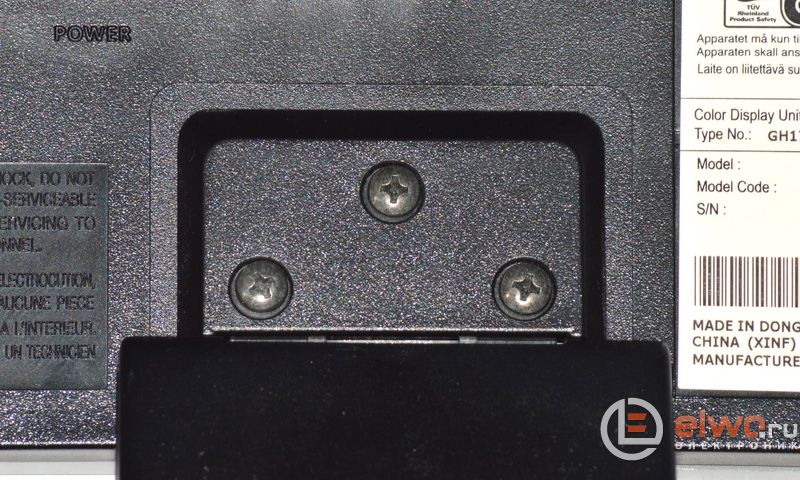
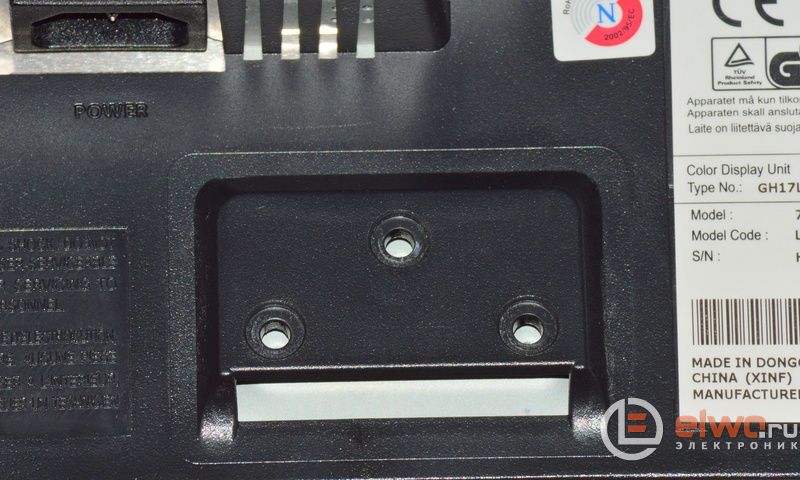
Capacul din spate al monitorului este ținut de zăvoare situate în jurul perimetrului corpului monitorului. Pentru a deschide zăvorele din spațiul dintre cadrul ecranului și capacul din spate, trebuie să introduceți un obiect subțire puternic, cum ar fi un card de plastic inutil sau o riglă metalică, apoi desfaceți secvenţial și lent toate zăvoarele care țin capacul. Sub coperta din spate, avem un asemenea spectacol. În fotografia următoare, capacul care acoperă conectorii de alimentare pentru iluminarea din spate este de asemenea îndepărtat.
Trebuie remarcat faptul că carcasa metalică vizibilă în fotografia de mai sus, de care sunt atașate majoritatea elementelor structurale, este fixată în poziția dorită folosind capacul din spate și nu este fixată cu nimic altceva. Înainte de dezasamblarea ulterioară a monitorului, conexiunea tuturor conectorilor interni trebuie documentată cu atenție.Adevărat, o șansă reală de a confunda conectorii există doar pentru conectorii de alimentare cu iluminare din spate.
Pentru orice eventualitate, fixăm poziția conectorilor rămași.
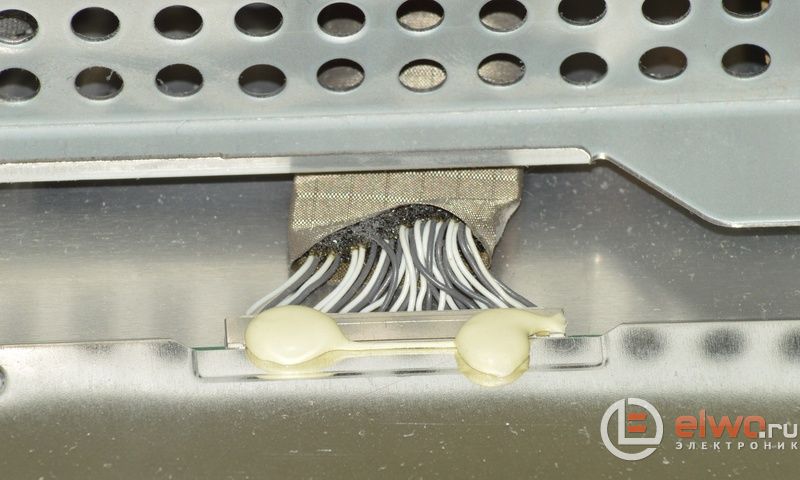
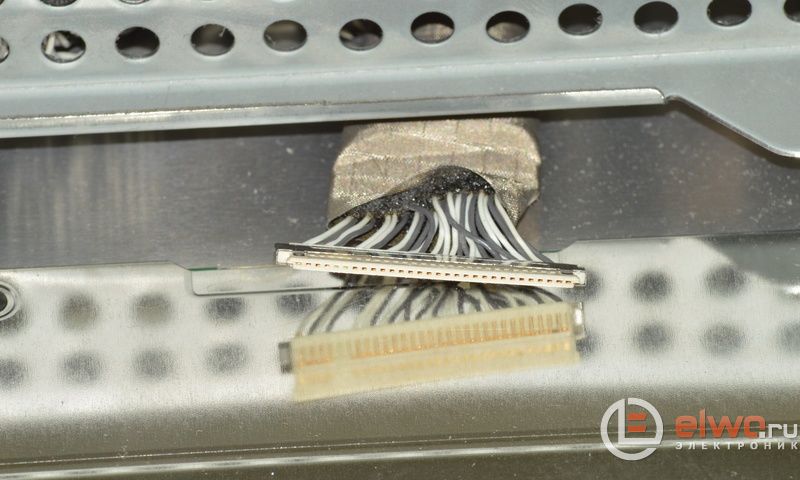
Acum, de pe ecran în sine, puteți scoate carcasa cu plăcile de circuite imprimate fixate în ea.
Apoi scoateți placa de alimentare.
După cum era de așteptat, trei condensatori electrolitici defectați sunt vizibili pe placă.
Deconectam in sfarsit placa de alimentare si indepartam folia de protectie care acopera placa de pe laterala conductorilor imprimati, aceasta folie este tinuta de 3 cleme de plastic.
În plus față de condensatorii evident eșuați, o serie de surse revizuite recomandă înlocuirea condensatorului C107 în scopuri preventive.
Această componentă radio a fost înlocuită cu un condensator de 47uF x 250V.
Așa cum au indicat sursele analizate, siguranța F301 se defectează împreună cu condensatorii. În fotografie, aceasta este o componentă radio verde, care este vizibilă lângă condensatoarele electrolitice umflate.
Îndepărtăm componentele radio suspecte și evident deteriorate de pe placă. Principalii vinovați ai faptului că autorul acestor rânduri a rămas pe 9 mai 2017 fără computer.
În locul componentelor radio eșuate, instalăm condensatori similari. Siguranța de 3 A este înlocuită cu o siguranță de 3,15 A cu pini de lipit.
După asamblare, performanța monitorului a fost complet restabilită; după trei săptămâni de utilizare intensivă, nu s-au observat abateri în lucru. Autorul materialului este Denev.
Ce să faci dacă monitorul nu mai pornește, vezi clasa de master cu fotografii pas cu pas despre cum îl poți repara singur.
Se întâmplă adesea ca, după ce a lucrat fidel de câțiva ani, monitorul să refuze brusc să se pornească într-o clipă, deși indicatorul LED verde continuă să clipească.
Unul dintre posibilele motive pentru acest fenomen, pe care chiar și un radioamator începător îl poate gestiona, va fi dezvăluit în această clasă de master.
Reparația monitorului LCD SAMSUNG SyncMaster 540N va fi descrisă aici, deși în ultimele luni mi-au căzut în mâini 5 monitoare cu o defecțiune similară - SAMSUNG SyncMaster cu diagonale de 15 și 17 inchi, Acer - 17 inchi.
În ciuda diferențelor de design și a diferiților producători, principiul de funcționare a surselor de alimentare este comun pentru toate, iar unele dintre părțile lor sunt interschimbabile.
După ce am îndepărtat cablurile, procedăm la dezasamblarea monitorului.
Deșurubați șuruburile care fixează suportul cu o șurubelniță ondulată și scoateți-l.
Suportul este îndepărtat, luăm un cuțit destul de puternic - este potrivit și un cuțit pliabil cu o lamă puternică și fără arc.
Întoarcem monitorul cu susul în jos, introducem lama cuțitului în fanta dintre corpul monitorului și capacul frontal - întotdeauna dintr-un anumit unghi, nu din mijloc.
Împingând încet părțile corpului cu un cuțit, ne deplasăm încet spre mijloc și apoi spre colțul opus; apoi repetam aceasta operatie cu marginile laterale ale monitorului.
Ridicăm cu grijă carcasa, o întoarcem - și este complet separată de cadrul frontal, pe care rămân toate componentele electronice, închise într-un ecran metalic.
Scoatem placa de blocare, fixată cu zăvoare ștanțate.
Scoatem conectorii pe o parte.
. iar pe de alta. Rupeți cu grijă banda adezivă care fixează firul de baza metalică.
Scoatem baza metalica, in care se afla sursa de alimentare a monitorului.
Un bloc mai mare, acoperit cu o placă izolatoare translucidă și fixat cu trei șuruburi, este sursa de alimentare.
Deșurubam șuruburile, scoatem conectorul cu fire și.
. elimina bp. Făcând clic pe fotografie, vom vedea trei condensatoare electrolitice umflate (sunt evidențiate în cercuri roșii) - acesta este motivul stării actuale „incapacitate” a monitorului.
În plus, aceste părți sunt situate în partea de ieșire, de joasă tensiune a PSU, ca filtre de putere, ceea ce înseamnă că probabilitatea de defecțiune a părții principale a sursei de alimentare este foarte mică.
Lipim piesele defecte și ne uităm la inscripțiile de pe carcasele lor.
Deci, vinovații tuturor necazurilor noastre sunt condensatorii cu o capacitate de 330 și 820 de microfaradi cu o tensiune de funcționare de 25 V și 1200 de microfaradi pentru 10 V.
Selectăm un înlocuitor similar (se poate cu o tensiune de funcționare ceva mai mare - dacă dimensiunile permit) și le instalăm în locul celor defecte.
După ce ați plasat marginea plăcii de circuit în canelurile speciale din ghidaje, puneți-o la loc și fixați-o cu șuruburi.
Apoi, asamblam monitorul în ordine inversă, fără a uita să verificăm firele mai des - pentru a nu le transfera accidental undeva.
Instalăm carcasa pe loc - este și capacul din spate al monitorului. Dacă îndepărtarea lui a consumat destul de mult timp, acum câteva apăsări ale mâinii pe marginile monitorului - iar carcasa este asamblată aproape instantaneu.
Fixăm suportul - și putem presupune că reparația monitorului computerului cu propriile noastre mâini este finalizată și putem începe testarea dispozitivului nostru.
Conectăm monitorul cu un cablu la un computer sau laptop, furnizăm energie - și ne bucurăm de rezultatul muncii propriilor noastre mâini.
În secolul 21, nu ne mai putem imagina viața fără un computer personal. El este pentru noi atât un asistent în muncă, cât și un dispozitiv de relaxare și un mijloc de comunicare. Dar când acest aparat „minune” se defectează, avem primul și aparent corect gând - să apelăm la un specialist. Dar nu trebuie să te grăbești întotdeauna să o faci.
Încercați mai întâi să rezolvați singur problema. În unele cazuri, acest lucru este pe deplin posibil.
Și pe care le vom înțelege acum.
Cu această defecțiune, în primul rând, ar trebui să verificați cablul de alimentare care se conectează la unitatea de sistem. Trebuie să vă asigurați că se potrivește perfect în priza unității de sistem și în priză.
Integritatea cablului poate fi verificată prin înlocuirea acestuia cu altul. De exemplu, luând firul de la monitor.
Dacă aceste operațiuni nu au ajutat. Deschideți panoul lateral al unității de sistem și verificați dacă indicatorii de tensiune de pe placa de bază sunt aprinși. Dacă nu există strălucire, atunci cel mai probabil sursa de alimentare este defectă. Inlocuieste-l.
Dar dacă înlocuirea sursei de alimentare nu a ajutat la rezolvarea problemei, atunci este timpul să contactați comandantul.
Mai întâi, asigurați-vă că butonul de pornire este aprins. Dacă nu, atunci verificați cablul de alimentare prin analogie cu verificarea în unitatea de sistem.
Dacă butonul „Power” este aprins și imaginea nu apare pe ecran, o posibilă defecțiune poate fi o defecțiune a plăcii video. Este foarte ușor să vă asigurați că placa video este defectă. Este necesar să deconectați cablul de semnal de la placa video și să-l conectați la intrarea plăcii video integrate, care este de obicei încorporată în placa de bază. Daca dupa aceasta operatie apare imaginea, inlocuiti placa video. În caz contrar, contactați un specialist.
Motivul principal pentru această muncă este supraîncălzirea procesorului sau registrele înfundate. Supraîncălzirea procesorului are loc cel mai adesea din cauza prafului elementelor plăcii de bază. Prin urmare, este necesar să deschideți panoul lateral al unității de sistem și să curățați bine toate elementele de praf, în special ventilatoarele de răcire.
Registrele sunt curățate folosind programul CCleaner de orice versiune. Descărcați, instalați versiunea rusă și, urmând instrucțiunile, curățați registrele.
Iată aproape toate defecțiunile care pot fi remediate fără ajutorul unui specialist.
Dar niciodată nu este prea târziu să înveți și să „tratezi” computerul pe cont propriu. Studiați-l și vă va economisi mult timp și bani.
Acum aproape fiecare casă are un computer personal. Fiecare utilizator poate repara singur computerele, cu propriile mâini.
Tehnica este destul de fiabilă, mai ales în mâinile pricepute. De asemenea, fiabilitatea, sau mai bine zis durata de viață, i se va adăuga un protector de supratensiune sau un UPS (alimentare neîntreruptibilă), pentru că nu este un secret pentru nimeni că tensiunea din rețeaua electrică sare periodic.
Acest fenomen este asociat cu diverși factori, defecțiuni în rețea în sine sau cu o cutie de transformator, includerea a trei ibrice, două uscătoare de păr și câteva încălzitoare într-o singură priză, un vânt puternic joacă cu fire, bine și așa mai departe. Și unele elemente ale computerului se tem nu numai de un salt în rețea, ci pur și simplu de electricitatea statică a pielii umane. Așadar, înainte de a urca în interiorul computerului, nu ne vom apuca de cap, ci ne vom pune mâinile pe baterie, după care ne vom ocupa de reparația computerului cu propriile mâini, ca să spunem așa, aproape.
Deci, prima problemă este că computerul nu pornește. Primul lucru pe care îl facem, de obicei, este să vedem dacă este conectat la rețea, după care mai apăsăm butonul de zece ori. Dacă nu ajută, se instalează panica. Nu trebuie să intrați în panică, verificați dacă există curent electric în casă. Dacă da, pot exista mai multe defecte. Cea mai frecventă problemă este o sursă de alimentare defectă.
În sine, arată ca o cutie cu un ventilator înăuntru. Puteți afla conectând o altă sursă de alimentare la computer. Dar puțini oameni au unul. De asemenea, după deconectarea computerului de la rețea, puteți deconecta sursa de alimentare de la placa de bază (un conector larg, mai des, alb, nu uitați de al doilea conector mai mic). Când toate firele sunt deconectate, acum reconectam computerul la rețea. Pe conectorul larg al sursei de alimentare, trebuie să închidem două contacte: verde și negru (orice negru). Dacă nu pornește, mergem la magazin pentru unul nou.
Conector larg de alimentare
Foarte rar, cauza poate fi defectarea butonului de pornire. Acest lucru este, de asemenea, ușor de verificat. Pe placa de baza gasim doi pini, unde este scris PWD SW langa ei.
Prize de alimentare pe placa de baza
Cel mai simplu mod de a face acest lucru este urmărind firul de la buton. Scoatem conectorul pentru conectarea butonului și le închidem cu o șurubelniță. Dacă nu începe, atunci nu este vorba despre ea. Încă o dată, aceasta este o apariție extrem de rară și cel mai probabil motivul este în sursa de alimentare. La urma urmei, chiar și o placă de bază defectă se va porni, chiar și pentru o secundă, dar ventilatoarele de răcire vor începe să funcționeze.
Apropo, ventilatoarele de răcire sunt principalii vinovați ai cantității uriașe de praf din interiorul carcasei computerului. Orice aparat electronic se teme de praf. Mai ales dificil. Deci, curățați și curățați periodic computerul. Poți face asta cu o cutie de aer comprimat, un aspirator, o pensulă de acuarelă ne vor ajuta foarte mult în această chestiune, mărturisesc, prefer vulpea.
A doua problemă este că se aprinde și, imediat, se oprește. Am întâlnit asta de mai multe ori în practica mea. Fie placa de baza, fie procesorul este defect. Să mergem în ordine. Pe placa de baza sunt multi condensatori care redreseaza tensiunea. Din cauza supraîncălzirii, acestea, în timp, își pierd capacitatea și eșuează. Prin urmare, asigurați-vă că computerul nu se supraîncălzește. Dar nu te grăbi să arunci placa de bază. Placa de bază de la supraîncălzire se defectează treptat. Acest lucru este însoțit de o blocare a computerului, foarte des, cu același „Ecran albastru al morții”. Așadar, „mama” nu va fi acoperită imediat, ci vă va mângâia și nervii cu câteva luni înainte.
Procesor și aplicarea pastă termică pe acesta
Dacă s-a întâmplat spontan.
Cel mai probabil, procesorul este de vină, sau mai bine zis, răcirea lui insuficientă. Și există chiar și posibilitatea ca el să fie intact. Ce facem? Nu uitați să puneți mâinile pe baterie. Deconectam computerul de la rețea. Scoateți capacul carcasei. Trebuie să ajungem la procesor. Este situat sub cel mai mare radiator, care, la rândul său, este situat sub cel mai mare ventilator (în general, este corect să numiți un astfel de ventilator într-un computer „cooler”) pe placa de bază. Puteți vedea că există un fir care vine de la răcitor, sau mai degrabă trei fire de obicei înfășurate. Le deconectam. Acum ne angajăm să scoatem răcitorul cu caloriferul. Nu ne grăbim să luăm o șurubelniță. Pe aproape toate plăcile de bază moderne, radiatoarele moderne sunt montate cu cleme și demontate/instalate manual.
S-ar putea să fie nevoie să te joci. Cel mai important, nu aplicați forță cu întreaga greutate a brațului sau a corpului. Doar cu grijă și numai cu degetele. După ce am eliminat această „structură”, vedem o cutie mică de metal (pe computerele moderne). Capacul se deschide prin ridicarea urechii metalice. Am deschis capacul, am scos foarte atent procesorul. Faptul că a ars, nu vei vedea, decât dacă îl arunci în foc. Mai întâi, uitați-vă la locul unde a fost instalat procesorul. Sunt multe, multe labe mici. Privește atent pentru a vedea dacă unul sau mai multe sunt îndoite. Dacă este îndoit, atunci ținându-vă respirația, puteți încerca să îl îndreptați cu un ac, dar nu vă sfătuiesc. Lăsăm această procedură în ultimă instanță. În continuare, avem nevoie de pastă termică. Îl puteți cumpăra de la un magazin de calculatoare. Pasta termică ajută la disiparea căldurii de la procesor către radiator. La urma urmei, dacă există chiar și cel mai mic unghi între planurile suprafețelor lor, atunci există un decalaj. Pasta termică, după cum ați putea ghici, elimină acest decalaj.
Extrudarea pastei termice pe procesor
Trebuie să-l aplicați pe procesor, după ce îl curățați de cel vechi, uscat. După ce a instalat procesorul la locul potrivit, instalăm radiatorul cu răcitorul la loc. Conectăm răcitorul. Pornim computerul. Dacă totul este la fel, atunci cel mai probabil procesorul va trebui înlocuit. Asigurați-vă că aplicați pastă termică și pe noul procesor.
Al treilea caz. Computerul pornește și emite un bip, nu pornește mai departe și nici măcar nu pornește monitorul. Și suntem cu toții obișnuiți cu un scârțâit scurt de fiecare dată când îl porniți. Acest lucru semnalează că testul inițial este finalizat și că toate componentele sunt OK. Dar când emite un bip ca o melodie, acesta este deja un semnal al unei defecțiuni a unei componente. Setul acestor melodii este destul de decent, semnificațiile fiecărei melodii depind de compania și modelul BIOS-ului tău. Acest lucru poate fi găsit găsind cipul BIOS pe placa de bază.
Cip AMIBIOS BIOS
Dacă AMI este scris pe el, atunci ne uităm la tabelul de mai jos, dacă Award, atunci ne uităm la al doilea tabel și mai jos, iar dacă nu la amândouă, mergeți la un prieten, vecin, porniți computerul și mergeți la Google: electricsci .com/35/wp -content/uploads/ext/1717. Căutați după numele BOIS-ului dvs.
Acest fenomen este menționat mai devreme în acest articol. Poate fi cauzat de supraîncălzirea plăcii de bază. Dar nu numai asta o poate cauza. Supraîncălzirea plăcii video duce, de asemenea, la un ecran albastru. Ar trebui să monitorizați starea răcitorului adaptorului video. Și, ceea ce s-a mai spus, nu ar trebui să jucați jocuri cu resurse intensive în căldura verii. Dar în sine, acest fenomen este asociat cu o eroare fatală în nucleul sistemului de operare. Când orice program sau driver care rulează în nucleu încearcă să execute o comandă nevalidă, apare această eroare. Singura modalitate este să reporniți.
Cazul cinci. Calculatorul bâzâie „ca un tractor”. Acest lucru se datorează sistemului de răcire și anume răcitoarele (ventilatoarele). În timp, garnitura de plastic din rulmentul răcitorului se uzează, se înfundă cu praf. Acesta este ceea ce îl face să vibreze și să zumzeze. Cea mai ușoară modalitate de a remedia această problemă este să identificați ce răcitor bâzâie și să îl înlocuiți cu unul nou. În general, este foarte ușor de detectat. Răcitorul din sursa de alimentare aproape niciodată nu bâzâie. Coolerul de pe placa video și cooler-ul de pe procesor pot bâzâi. Îți spun un mic secret. Există coolere care pot fi dezasamblate și sunt cele care nu. Dacă se ia o decizie de eliminare a zgomotului, atunci vechiul răcitor nu mai este păcat. Îl scoatem din calorifer, pentru asta trebuie să îl răsucim cu o șurubelniță. Am nevoie de o cruce mică. Deci iată-l pe masă în fața noastră.
Locul de unde ies firele este de obicei acoperit cu bandă adezivă. Să luăm acest film și să aruncăm o privire. Dacă îl putem dezasambla, îl dezasamblam. Ștecherul poate fi îndepărtat cu o șurubelniță mică cu cap plat. Apoi, scoatem liber axa cu petale din corpul mai rece. Cu siguranță veți vedea o bucată de plastic albă murdară - aceasta este rămășița garniturii.Este necesar să curățați axul și unde este introdus cu un chibrit, vată, colonie. Realizarea unei noi garnituri nu este dificilă. Luați un cuțit de papetărie, găsiți un miez inutil dintr-un stilou cu heliu și tăiați cu grijă un inel subțire. Aceasta va fi noua garnitură. Ca lubrifiant - cel puțin ulei de floarea soarelui. Punem axa la loc, fixăm această carcasă cu un dop. Și voilà, răcitorul funcționează la fel de silențios ca nou.
Cazul șase. Computerul pornește, sistemul pornește (dar foarte încet). Totul pare să funcționeze, dar, din nou, folderul Documentele mele se deschide aproape un minut. etc. O defecțiune tipică a hard diskului. Hard disk-ului îi este foarte frică de praf. Încercați să-l suflați bine. Nu vă obosiți să o demontați. Trebuie sigilat. Dacă nu funcționează, probabil va trebui să cumpărați unul nou. Dacă a apărut o astfel de situație, este mai bine să nu ezitați cu achiziția. În orice moment, poate renunța în sfârșit. Rezultatul este o pierdere irecuperabilă a datelor dvs. Aici aș dori să spun că o copie de rezervă a datelor tale este o asigurare pentru a nu le pierde. Cumpărați-vă un hard disk extern care se conectează la computer prin USB.
Fotografiile și alte fișiere personale care vă sunt dragi sunt cel mai bine stocate pe un disc optic. Cu o depozitare adecvată, adică într-o cutie pe un raft, acesta este cel mai fiabil mod. Permiteți-mi să vă dau câteva exemple din experiența mea personală. Am avut o unitate flash USB de 8 GB. Erau o mulțime de documente, tot felul de programe și alte lucruri mărunte. Un prieten a cerut să renunțe la antivirus. Se întâmplă ca portul USB să dea o tensiune greșită. Placa de baza defecta este de vina. A fost într-un astfel de port USB pe care unitatea mea flash a fost destinată să mulțumească. S-a ars instantaneu. Nimeni nu îți va returna datele, dar programul sau reinstalarea sistemului de operare este o chestiune de maximum cincisprezece minute.
Aș dori să vă ofer o serie de sfaturi generale pentru operarea unui computer personal.
Disc Lizer Deformat
Și în cel mai bun caz, la procesul teribil de plictisitor de dezasamblare a unității, curățare de fragmente de disc și asamblare. Aceasta este o procedură simplă, dar nu toată lumea o poate face față. La urma urmei, reparația de computere de tip „do-it-yourself” necesită anumite cunoștințe și abilități.
În concluzie, voi spune că am avut în repetate rânduri ocazia să repar calculatoarele cu propriile mâini. Prietenii și cunoștințele abordează destul de des această problemă. Am acoperit toate punctele principale. Nu are rost să remediem restul defecțiunilor. Ceea ce este stricat în computer nu poate fi reparat fără echivoc fără educație și echipament special. Nimic nu durează pentru totdeauna, toate componentele computerului au propria lor resursă. Pentru majoritatea, apropo, această resursă nu se va epuiza nici măcar atunci când vor deveni complet învechite din punct de vedere moral. Am un computer vechi, are peste treisprezece ani. În acest timp, doar răcitoarele s-au schimbat în el, a bâzâit dureros de tare. La un moment dat, a fost o achiziție costisitoare și foarte demnă, dar acum, după atâția ani, cei mai mulți dintre noi avem telefoane mobile care au performanțe de multe ori mai mari decât acel computer.
|
Video (click pentru a reda). |
Aș fi foarte recunoscător dacă ai împărtăși acest articol prietenilor tăi pe rețelele sociale și pe bloguri, va fi grozav să-mi ajut blogul să crească: