În detaliu: reparație monitor acer al1716 de la un adevărat maestru pentru site-ul my.housecope.com.
Interzis
Postări: 77
mod AL1716B, versiunea AL1716Bs, P/n ET.1716P.184
Sursa de alimentare AS05B510031 06100508B DCWP
= SG6841S dacă nu mă înșel.
compara ham
Înțelegem imediat că corpul nu caută deloc să fie împărțit în 2 jumătăți, ceea ce înseamnă că ține altceva. Deci zăvoare pentru clătite, credem noi, și sperăm în liniște că nu este lipici. Observ că lipiciul, slavă Domnului, de obicei nu se găsește. Dar în practica mea, am dat peste un monitor pe care cineva a încercat să-l reanimeze înaintea mea, nu a reușit și, după ce a rupt aproape toate zăvoarele la dezasamblarea dispozitivului, l-am lipit cu superglue, de parcă nu sunt eu și nu aș fi fost. nu stau aici.
Diferiți producători plasează zăvoarele în moduri diferite, designul este ușor diferit, dar principiul este același pentru toată lumea. Deci, dacă totul este făcut cu grijă și încet, succesul ne este garantat.
Pentru evenimente viitoare, recomand cu drag îndepărtați matricea într-un loc sigur.
În bloc vedem 2 scânduri. Cea care este mai mare, judecând după conectorul de rețea de pe el, este sursa de alimentare, iar a doua este mică - monitorul în sine, ca atare. Deșurubam șuruburile care fixează ambele plăci, le scoatem și le deconectam.
Ca eroul M.A. Bulgakov, sturionul este doar prima prospețime, este și ultima. Deci, dacă cineva nu știe, capacele condensatoarelor (voi face o rezervare, condensatoare reparabile) sunt doar plate, dar nu convexe în niciun fel.
Da, da, tovarăși, știu că capacul plat al condensatorului nu indică funcționalitatea acestuia, DAR capacul convex strigă fără ambiguitate că condensatorul este mort.
Nu avem nevoie de piese defecte la pacient, așa că schimbăm toate condensatoarele umflate. Când înlocuiți condensatorii, este important să respectați polaritatea și, desigur, merită să setați aceleași valori pe care le-a stabilit producătorul, dar dacă nu există exact aceleași, le puteți supraestima ușor. De exemplu, la momentul acestei reparații, am rămas fără 1000mf x 10v. Da, nu știu rostul, dar 1000mf x 16v va funcționa la fel de bine. Vă rugăm să rețineți că este posibil să supraestimați evaluările (în limite rezonabile), dar punerea 1000mf x 6.3v în același loc este complet nedorită.
 |
Video (click pentru a reda). |
Aud voci din public că conductele de 10 volți sunt pe magistrala de 5 volți și 6,3 volți este, de asemenea, normal. Dar aici prefer sa am o rezerva de minim 3-4 volti (pentru tensiuni joase) si producatorii sunt de obicei de acord cu mine. Da, prietenii noștri chinezi pot economisi bani, dar nu este alegerea noastră. Avem nevoie de calitate!
Pentru tensiuni înalte, treapta de denumire este mai largă, totul este mai simplu acolo. Condensatoarele electrolitice „neumflate” rămase sunt foarte de dorit să fie verificate cu un tester ESR (ESR). Dacă acest lucru nu este posibil, atunci „recomandările celor mai buni crescători de câini” - înlocuiți TOȚI electroliții sursei de alimentare. Pe aceasta placa au mai ramas doar 2. In cazul meu s-a putut verifica EPS-ul si am constatat ca “banca de inalta tensiune” 100mf x 400v este perfect functionala, dar micul conder de 22mf x 50v, care sta in picioare. curelele PWM, de asemenea, „se usucă”, deși la vedere a fost perfectă.
În continuare, verificăm rezistența intrărilor de putere de pe placa monitorului cu un tester. Dacă găsim un scurtcircuit, căutăm un motiv, nu există scurtcircuit și este frumos. În acest caz, nu există un scurtcircuit, ceea ce înseamnă că puteți conecta unitatea de alimentare la placa monitorului, puteți întoarce toate cablurile la locul lor și puteți porni monitorul (desigur, fără a-l asambla complet încă). Aprind întotdeauna prima dată „prin bec”, adică o lampă de 200V x 60W este conectată la întreruperea conductorului de fază de pe cablul meu de testare.
Utilizarea acestui simplu „gadget” vă va permite să vedeți defecțiunea sursei de alimentare și să nu ardeți problemele care nu au fost încă observate. Principiul de funcționare este trivial de simplu: „Dacă lampa se aprinde atunci când dispozitivul este pornit sau firul devine foarte fierbinte, probabil că există probleme.”La pornirea surselor de alimentare cu impulsuri puternice, este posibilă un flash pe TERMEN SCURT, cu o durată de maximum 0,5 secunde (condensatorul de înaltă tensiune este în curs de încărcare). Este în regulă.
Inutil să spun că aceasta a fost o reparație foarte simplă. Dar astfel de reparații în practica mea sunt cel puțin o treime.
Complexitatea reparației electronice este de obicei mult mai mare.
Iar daca publicul respectat este interesat de acest articol, cand intru in reparatia altor utilaje, il voi descrie si eu.
Problemele aici sunt copiii 650-700V, este necesar să verificați matricea fișei de date, care este consumul de iluminare din spate, de obicei 7,5mA (650V) pentru fiecare lampă 5W putere. Cel mai bun produs invertor este CCFL. Greșeala este scumpă.
Orice poate fi cauza defecțiunii, fiecare are metode de căutare diferite, dar merită să începeți natural cu verificarea sursei de alimentare.
Desigur, dacă ocoliți schema de protecție.
Este posibil, la fel de prostesc, să spargi ceva. Dar de ce, să faci asta, dacă anul este 2011 și lămpile sunt la vânzare.
O strălucire roșie indică o defecțiune a lămpii din cauza căreia inventarul intră în protecție, pentru a verifica este necesar să aruncați o lampă bine cunoscută (de exemplu, dintr-o matrice ruptă), înlocuiți-o în funcție de rezultat.
Puteți agăța pur și simplu un condensator de 170 de vârf la 3kv în loc de o lampă. Și nu trebuie să ocoliți nimic. Același condensator poate fi lăsat în loc de o lampă defectă - după cum arată practica, 3 lămpi sunt suficiente pentru o muncă confortabilă.
Cel mai simplu mod de a verifica lămpile este evaluarea amplitudinii la capetele reci ale lămpilor cu un osciloscop - cel defect se găsește în mai puțin de un minut.
În principiu, care a fost întrebarea, acesta este răspunsul.
Tocmai de aceea, exact 170 de vârf, și nu 47 pF, 68pF 470pFi etc. sau măcar vreun rezistor cu rezistență și putere mare, așa cum s-a sfătuit pe multe forumuri, pentru repararea monitoarelor, deși eu însumi a trebuit să sculptez ceva în loc de lampă, din lipsa acesteia, pentru a face un monitor 
. Și pentru a nu deschide matricea încă o dată, tot cred că ocolirea circuitului de protecție este mai ușoară și mai rapidă decât a căuta echivalentul de sarcină adecvat, adică va trebui să-l selectați întotdeauna, deoarece lămpile sunt de lungimi diferite ( au putere diferită). Dar cea mai bună și corectă opțiune este să cumpărați lămpi (cu atât mai mult nu este dificil să le obțineți în orașul Moscova) și să le puneți acolo unde ar trebui să fie, astfel încât inventarul împreună cu sursa de alimentare să nu se ardă dintr-un selectate incorect, ca să spunem așa echivalent atunci când cel puțin una sau toate împreună, lămpile vechi vor începe să se simtă prost, de exemplu, în perioada de garanție.

O defecțiune a acestui model de monitor apare cel mai adesea sub forma unei opriri spontane periodice. Se întâmplă că monitorul nu poate fi pornit deloc, ci doar indicatorul LED clipește, uneori pur și simplu nu există lumină de fundal, dar imaginea este doar puțin vizibilă în lumină puternică externă. Să începem dezasamblarea monitorului prin îndepărtarea garniturii din plastic din spate care acoperă suportul suportului. Fotografia de mai jos arată zăvoarele care trebuie desprinse. După îndepărtarea garniturii pentru demontare ulterioară, este necesar să deșurubați cele opt șuruburi încercuite în figură.
Întoarcem monitorul și prindem cu grijă zăvoarele în jurul întregului perimetru al carcasei. Sub capacul din spate se află o grămadă de cabluri și un capac metalic, sub care se află sursa de alimentare și plăcile de iluminare de fundal. Deșurubam șuruburile care fixează acest capac, dar mai întâi scoatem conectorii pentru firele de iluminare de fundal.
De asemenea, deconectam cu grijă cablurile care urmează plăcii matrice. În plus, nu uitați să deșurubați șuruburile care fixează conectorii de alimentare, DVI și VGA.
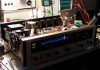
Acum puteți îndepărta capacul metalic, sub acesta sunt plăci de circuite imprimate înșurubate pe spatele matricei. În stânga în fotografia de mai jos este sursa de alimentare și placa de iluminare de fundal, în dreapta este modulul de procesare a semnalului video. Când sunt văzute în sursa de alimentare, doi condensatori umflați sunt clar vizibili. Pentru a le înlocui, va trebui să deșurubați șuruburile care fixează placa
Condensatorii se umfla adesea din cauza deteriorării proprietăților lor, din cauza supraîncălzirii și evaporării electrolitului. Le schimbam cu altele noi.Verificăm și restul componentelor radio în următoarea ordine - siguranțe, capacități, tranzistoare, transformatoare. Ei bine, examinăm cu atenție lipirea imprimată pentru posibile microfisuri.
Să luăm în considerare un alt exemplu practic de dezasamblare a unui monitor folosind modelul ACER AL1716 ca exemplu. Mai întâi, așezați cu grijă monitorul pe masă cu afișajul în jos, așezând sub el o bucată groasă de cauciuc spumă sau un ziar îndoit pentru a nu zgâria ecranul. Înainte de a începe procesul de dezasamblare, puteți citi manualul de service pentru monitorul ACER AL1716.
În conformitate cu fotografiile discutate în manual, procedăm la dezasamblarea carcasei.
Pe spatele carcasei monitorului, scoateți capacul decorativ, sub care sunt ascunse patru șuruburi, deșurubați-le.
După aceea, fără prea mult efort, deconectați suportul de montare a monitorului
După aceea, folosind o șurubelniță specială sau, în cazuri extreme, folosind ceva plat și subțire, desprindem zăvoarele din interiorul carcasei pentru a o împărți în două jumătăți. Faceți acest lucru încet și cu atenție pentru a nu rupe elementele de fixare, altfel va trebui să lipiți carcasa.
Când carcasa se deschide, scoatem cadrul interior cu electronica
Pe cadru sunt trei plăci principale de circuite imprimate care sunt acoperite cu capace metalice pentru a reduce nivelul radiației electromagnetice și matricea LCD în sine. După cum puteți vedea, orice monitor cu tehnologie LCD este format din cinci componente principale:
Apoi, deșurubăm șuruburile care fixează capacele metalice și deconectăm de la conectorii cu fire și obținem acces la placa de circuit imprimat a sursei de alimentare și la placa de control a interfeței, este în sursa de alimentare, conform statisticilor de defecțiuni, care se defectează și problemele apar cel mai adesea.
Deșurubăm șuruburile care fixează aceste plăci și deconectăm conectorii care duc la ele, după care este ușor să scoatem oricare dintre aceste plăci pentru a înlocui și a diagnostica componentele defecte.
Dacă este nevoie să deșurubați matricea LCD, atunci deșurubați cele 4 șuruburi care o fixează pe cadrul metalic și îndepărtați-o cu ușurință. Asamblarea monitorului după depanare se face în ordine inversă. Pentru a consolida materialul, puteți urmări instrucțiunile video pentru dezasamblarea monitoarelor Acer AL1716 AL1916W AL2017 AL2416W
Fișierul video poate fi deschis cu ușurință în orice vizualizator video. Informațiile sunt relevante pentru monitoarele Acer AL1716 AL1916W AL2017 AL2416W, dar pot fi folosite pentru a dezasambla monitoare de la alți producători
Cunoștințele mele despre repararea acestui tip de echipamente: Începător (a face primii pași)
Schema disponibila: Există
Autocolant pe monitor
Model nr. AL1716F
Versiunea AL1716Fs
P/N ET.1716P.231
S/N ETL460C26073100EBB404D
Protectorul de supratensiune (pilot) a cazut de pe masa, toate echipamentele s-au stins, dupa pornirea pilotului (butonul a fost oprit din cauza caderii), calculatorul, routerul etc. câștigat, monitorul nu s-a pornit.
Pe placa invertor + alimentare (ILPI-003 Rev B) si placa de control (E157925 94V-0 490401300210R) am inlocuit toti electrolitii (nu erau umflati, pentru prevenire).
Pe placa de bază am găsit un scurtcircuit pe linia de 3.3V, am scos stabilizatorul, scurtcircuitul nu a dispărut, am scos TSUM awl-lf-1 la sută, scurtcircuitul a dispărut, a sunat toate lucrurile mici, diodele TVS din Portul VGA a fost rupt (eliminat).
Am înlocuit procentul, am alimentat principalul de la LBP, monitorul în sine se aprinde fără buton, verde se aprinde pentru o fracțiune de secundă și se transformă imediat în portocaliu când portocaliu este pornit
pe contactul ON / OFF, tensiunea crește la 3,3V, scade și din nou crește la 3,3V și rămâne în această poziție, alimentarea este furnizată matricei, dacă opriți butonul, clipește și pentru o fracțiune de secundă
verde și se stinge, dacă apăsați pornire, așa cum este descris mai sus, verde clipește și devine imediat portocaliu.
Am scos memoria Pm25LV010, s-a dovedit a fi moartă, poate fi citită și de fiecare dată când este citită, datele sunt diferite, nu sunt suprascrise sau scrise
un hard disk mort zăcea la îndemână, a scos Pm25LD020 din el, a fost citit și curățat
Ce să clipească și dacă acest mikruha este potrivit (se pare că de îndată ce volumul este mai mare)
24C02WI 24C04WI nu a fost încă atins
1.8v 3.3v 5v (există o matrice) fără matrice, o principală consumă 300 mA cu o matrice, consumul total este de 1A
Toate fotografiile, schema încărcată în DropBox și videoclipuri cu comportamentul monitorului
Ma?dl=0
ANEXA Nr. 1
cusute 25 din asta
Șasiu ACER AL1716Fs (placă principală): ILIF-010 Rev.A
https://my.housecope.com/wp-content/uploads/ext/2561/dump. 0-24059
acum, când este alimentată de la LBP, verde se aprinde timp de 2 secunde, apoi portocaliu timp de 1 secundă și se stinge timp de 2 secunde și într-un cerc, nu răspunde la butoane, consumul sare de la 10mA la 300mA
pornit / oprit 0,03 V la luminozitatea se modifică de la 0 la 2,7 V nu este furnizată energie matricei
ANEXA Nr. 2
Ștergerea comportamentului 04 și 02 cu matricea conectată nu s-a schimbat
dacă înclinați matricea, atunci când se aplică tensiunea, portocaliul se aprinde pentru o fracțiune de secundă, apoi verde pentru câteva secunde și începe să clipească schimbând culoarea portocaliu-verde-portocaliu-verde
nu răspunde la butoane, contactele pornit/oprit și luminozitatea se blochează 3,3V și alimentarea matricei se blochează 5V
ANEXA Nr. 3
Am dat peste infa pe forum că acest comportament se poate vindeca uneori mergând în meniul de service, ținând apăsat butoanele auto și meniu, pornind alimentarea, portocaliu intermitent a eliberat imediat butoanele, ledul verde s-a aprins și era aprins timp de aproximativ 5 secunde, apoi lumina portocalie s-a aprins și a început să răspundă la butonul de pornire, monitorul a început să funcționeze.
Mulțumesc tuturor celor care au participat 
Sanatate buna.
Domnul are nevoie de ajutor.
Monitor Acer AL1716A. Când este pornită, lumina de fundal clipește (pâlpâie), apoi se stinge, repornirea se repetă, uneori ziua va funcționa bine. Lumina de fundal este cea care se stinge, imaginea rămâne, cu greu se poate distinge. Am deschis conderele, au fost schimbate, am decis să-l înlocuiesc din nou, efectul a fost 0. Am verificat tot ce am putut...
Căutarea problemei pe Internet a dat următoarele (dintr-o serie de defecțiuni frecvent întâlnite):
„Monitor LCD Acer AL1716 P/N:ET.1716P.014 (?)
După pornire, lumina de fundal a matricei începe să pâlpâie și se stinge.
Invertor defect, placa PSU + invertor FSP043-2PI01 P/N:3BS0101313GP REV:1.
Îndepărtați lipiciul de sub condensatorii CHIP din circuitul invertorului.
Așa că mă întreb ce înseamnă „Înlăturați adezivul de sub condensatorii CHIP din circuitul invertorului”, cine știe, ajutor.
Și totuși, poate cineva să știe cum să dezactiveze protecția în acest invertor?
rapenkov, Nu, nu va ajunge aici mai întâi https://my.housecope.com/wp-content/uploads/ext/2254/section33/topic116365.html
Conder atunci știm să ne schimbăm! 
Ce ai făcut în afară de asta?
Nu ai făcut nimic, dar aveai de gând să dezactivezi deja protecția.
Am dat înapoi lumina de fundal pe rând, am verificat diodele. Când lămpile au fost aruncate înapoi, simptomele au recidivat... Este surprinzător și uneori interferează, ceea ce uneori funcționează corect. Am măsurat tensiunea, +5 rămâne scăzut atunci când pâlpâie și +12 crește oarecum ciudat, până la +13, apoi scade la +11,3, după trecerea în somn devine +12 ca și cum ar fi înrădăcinat la fața locului.
Se pare că contactul (lidura) pe un fel de lampă a dispărut. Aruncarea lămpilor în aer liber va ajuta la diagnostic. 
Practic, întrebarea mea are două părți. Mai mult, deocamdată, mă interesează primul, despre lipiciul pentru chip conders. Și al doilea pentru o măsurare mai precisă a tensiunii, este necesar să dezactivați protecția.
Dacă tocmai l-ați aruncat înapoi, atunci invertorul nu va porni - trebuie să le înlocuiți pe cele bune cunoscute. Uită-te la lipirea în invertor - lipire. La capetele reci ale lămpilor, uneori firul se arde - dar tu însuți nu vei face asta - vei strica matricea. nu vă deranjați cu lipiciul - nu cazul dvs.
Nu, nu cred că contactul este probabil. Monique a demontat-o, până la rădăcină. Am trecut în revistă panoul cu lămpi, și le-am schimbat în perechi, deși nu exclud uzura lor, monitorul este vechi.
Ei bine, caz. Se pare că a fost descris de experți și totul converge. Și, în general, pentru dezvoltarea generală, este interesant modul în care lipiciul sub cond. influențe.
Nu ezitați, dar faceți cum se spune și lipiți transele invertorului - nu se va înrăutăți. Scoateți benzile de cauciuc de la capete reci - fire albe și lipire.
În timpul instalării SMD, elementele sunt lipite și mașina este lipită - un cuptor
În perechi, cum este - pe alții? Sau ca șosetele Carlson.
Radiația, Apelați înfășurările transformatorului I/O pentru o deschidere.
A sunat. În imaginile atașate, zero reprezintă rezistență zero, impedanță unitară.
Rezistența este indicată în ohmi sau este mai corect să spunem că aceasta este o cădere de tensiune în milivolți? Corectează-mi ignoranța te rog.
Când monitorul părăsește modul de căutare PC, pâlpâie abia vizibil și începe un scârțâit.
Acum voi lipi tranzistoarele înapoi și voi verifica dacă imaginea este vizibilă.
Adăugat (01.03.2016, 02:03)
———————————————
De fapt. Am conectat PC-ul și m-am uitat la ecran prin lanternă, există o imagine, nu există lumină de fundal. Acum voi încerca să lipim contactele de iluminare de fundal, MB va ajuta.
În această secțiune veți găsi Circuite de monitorizare ACER si tu poti Descarca. Și puteți descărca complet oricare dintre scheme gratuit, fără înregistrare, fără a trimite SMS-uri, direct de pe site-ul nostru fără găzduire de fișiere și alte trucuri ascunse.
Toate diagramele din partea de jos a paginii în atașamente
Toate fișierele sunt verificate de antivirus!
Poate că următoarele informații vă vor fi utile:
* Dacă aveți nevoie de programe pentru a vizualiza fișierele descărcate, le veți găsi în secțiunea SOFT
* Daca aveti intrebari despre reparatie, va invitam pe FORUM
* Daca sunteti in cautarea unde puteti gasi specialisti la locul de resedinta, accesati sectiunea RADIOCOMPASS
* Dacă sunteți angajat în reparații, atunci aveți ocazia să vă raportați în secțiunea Radio busolă - trebuie doar să contactați secțiunea FEEDBACK
Aspectul monitorului ACER h235h
Aspectul monitorului ACER X203H
Aspectul monitorului ACER Mits 1786FD2
Aspectul monitorului ACER 7254E (HP D2825)
Aspectul monitorului ACER AL1512
Aspectul monitorului ACER AL1516
Aspectul monitorului ACER AL1713
Aspectul monitorului ACER AL1715
Aspectul monitorului ACER AL1716
Aspectul monitorului ACER AL1906
Aspectul monitorului ACER AL1914
Aspectul monitorului ACER AL1916p
Aspectul monitorului ACER AL1921
Aspectul monitorului ACER AL1951
Aspectul monitorului ACER AL2223W
Aspectul monitorului ACER AL2251W
Aspectul monitorului ACER AL532
Aspectul monitorului ACER AL922SG
Aspectul monitorului ACER V173
Aspectul monitorului ACER V193R
Aspectul monitorului ACER V223W
Aspectul monitorului ACER V243HQ, V233HZ
Aspectul monitorului ACER X173W
Aspectul monitorului ACER X193W
Astăzi vreau să vă împărtășesc experiența de a repara un monitor cu propriile mele mâini. Am reparat-o pe cea veche LG Flatron 1730s. Iată unul:
Acesta este un monitor LCD de 17 inchi. Trebuie să spun imediat că atunci când nu există nicio imagine pe monitor, noi (la serviciu) ducem imediat astfel de copii inginerului nostru electronic și el se ocupă de ele, dar a existat ocazia de a exersa 🙂
Pentru început, să ne ocupăm puțin de terminologie: mai devreme, monitoarele CRT (CRT - Cathode Ray Tube) erau folosite masiv. După cum sugerează și numele, acestea se bazează pe un tub catodic, dar aceasta este o traducere literală, este corect din punct de vedere tehnic să vorbim despre un tub catodic (CRT).
Iată o mostră dezasamblată a unui astfel de „dinozaur”:
Monitoarele de tip LCD (Liquid Crystal Display - display cu cristale lichide) sau doar un display LCD sunt la modă acum. Adesea, astfel de modele sunt numite monitoare TFT.
Deși, din nou, dacă vorbim corect, atunci ar trebui să fie așa: LCD TFT (Thin Film Transistor - ecrane bazate pe tranzistori cu film subțire). TFT este pur și simplu cea mai comună varietate astăzi, sau mai degrabă, tehnologia de afișare LCD (cristale lichide).
Deci, înainte de a începe să reparați singur monitorul, să luăm în considerare ce fel de „simptome” a avut „pacientul” nostru? Pe scurt, atunci: nicio imagine pe ecran. Dar dacă te uiți puțin mai atent, atunci au început să apară diverse detalii interesante! 🙂 Când a fost pornit, monitorul a arătat o imagine pentru o fracțiune de secundă, care a dispărut imediat. În același timp (judecând după sunete), unitatea de sistem a computerului însuși a funcționat corect și sistemul de operare a pornit cu succes.
După ce am așteptat ceva timp (uneori 10-15 minute), am constatat că imaginea a apărut spontan. După ce am repetat experimentul de mai multe ori, m-am convins de asta. Uneori, însă, pentru aceasta, a fost necesar să opriți și să porniți monitorul cu butonul „pornire” de pe panoul frontal. După reluarea imaginii, totul a funcționat fără erori până când computerul a fost oprit. A doua zi povestea și întreaga procedură s-au repetat din nou.
Mai mult, am observat o caracteristică interesantă: când încăperea era suficient de caldă (sezonul nu mai este vară) și bateriile erau încălzite decent, timpul de inactivitate al monitorului fără imagine era redus cu cinci minute. Era senzația că se încălzește, ajungând la regimul de temperatură dorit și apoi funcționează fără probleme.
Acest lucru a devenit deosebit de remarcat după ce într-una din zilele în care părinții (aveau monitorul) au oprit încălzirea și camera a devenit destul de proaspătă. In astfel de conditii, imaginea de pe monitor a lipsit 20-25 de minute si abia apoi, cand s-a incalzit suficient, a aparut.
Conform observațiilor mele, monitorul s-a comportat exact la fel ca un computer cu anumite probleme la placa de bază (condensatori care și-au pierdut capacitatea).Dacă o astfel de placă este suficient de încălzită (lăsați-l să funcționeze sau încălzitorul este îndreptat în direcția sa), „pornește” normal și, destul de des, funcționează fără defecțiuni până când computerul este oprit. Desigur, asta se întâmplă până la un moment dat!
Dar într-un stadiu incipient al diagnosticului (înainte de a deschide cazul „pacientului”), este foarte de dorit să obținem cea mai completă imagine a ceea ce se întâmplă. Potrivit acestuia, ne putem orienta aproximativ în ce nod sau element anume este problema? În cazul meu, după ce am analizat toate cele de mai sus, m-am gândit la condensatorii aflați în circuitul de alimentare al monitorului meu: porniți-l - nu există imagine, condensatorii se încălzesc - apare.
Ei bine, este timpul să testăm această presupunere!
Hai sa dezasamblam! Mai întâi, folosind o șurubelniță, deșurubați șurubul care fixează partea inferioară a suportului:
Apoi, - scoateți șuruburile corespunzătoare și scoateți baza pentru montarea suportului:
Apoi, folosind o șurubelniță cu vârf plat, scoatem panoul frontal al monitorului nostru și, în direcția indicată de săgeată, începem să-l separăm cu grijă.
Încet, ne deplasăm de-a lungul perimetrului întregii matrice, strângând treptat zăvoarele de plastic care țin panoul frontal din locurile lor cu o șurubelniță.
După ce am dezasamblat monitorul (separat părțile din față și din spate), vedem următoarea imagine:
Dacă „interiorul” monitorului este atașat de panoul din spate cu bandă adezivă, îl dezlipim și scoatem matricea însăși cu sursa de alimentare și placa de control.
Panoul din plastic din spate rămâne pe masă.
Orice altceva din monitorul dezasamblat arată astfel:
Așa arată „umplutura” în palma mea:
Să arătăm un prim plan al panoului de butoane de setări care sunt afișate utilizatorului.
Acum, trebuie să deconectam contactele care conectează luminile de fundal catodice situate în matricea monitorului la circuitul invertorului responsabil de aprinderea lor. Pentru a face acest lucru, scoatem capacul de protecție din aluminiu și sub acesta vedem conectorii:
Facem același lucru pe partea opusă a carcasei de protecție a monitorului:
Deconectați conectorii de la invertorul monitorului la lămpi. Pentru cei interesați, lămpile catodice în sine arată astfel:
Sunt acoperite pe o parte cu o carcasă metalică și sunt amplasate în ea în perechi. Invertorul „aprinde” lămpile și reglează intensitatea strălucirii acestora (controlează luminozitatea ecranului). În zilele noastre, în locul lămpilor, iluminarea de fundal cu LED este din ce în ce mai folosită.
Sfat: daca gasesti asta pe monitor brusc imaginea a dispărut, aruncați o privire mai atentă (dacă este necesar, evidențiați ecranul cu o lanternă). Poate observați o imagine slabă (slabă)? Există două opțiuni aici: fie una dintre lămpile de iluminare de fundal a eșuat (în acest caz, invertorul merge pur și simplu „în apărare” și nu le furnizează energie), rămânând pe deplin funcțional. A doua opțiune: avem de-a face cu o defecțiune a circuitului invertorului în sine, care poate fi fie reparat, fie înlocuit (la laptopuri, de regulă, recurg la a doua opțiune).
Apropo, invertorul laptopului este situat, de regulă, sub cadrul exterior frontal al matricei ecranului (în părțile sale mijlocii și inferioare).
Dar ne divagăm, continuăm să reparăm monitorul (mai precis, deocamdată, înșurubați-l) 🙂 Deci, după ce am îndepărtat toate cablurile și elementele de conectare, dezasamblam monitorul în continuare. O deschidem ca pe o cochilie.
În interior, vedem un alt cablu care conectează, protejat de o altă carcasă, matricea și luminile de fundal ale monitorului cu placa de control. Scoatem banda la jumătate și vedem un conector plat sub ea cu un cablu de date în ea. Îl îndepărtăm cu grijă.
Punem matricea separat (nu ne va interesa, aceasta reparatie).
Iată cum arată din spate:
Profitând de această ocazie, vreau să vă arăt matricea de monitor dezasamblată (recent au încercat să o repare la serviciu). Dar, după analizarea acestuia, a devenit clar că nu va fi posibil să o reparăm: o parte din cristalele lichide de pe matrice însăși s-au ars.
În orice caz, nu ar fi trebuit să-mi văd atât de clar degetele în spatele suprafeței! 🙂
Matricea este atașată de cadru, fixând și ținând toate părțile sale împreună, cu ajutorul unor zăvoare din plastic bine fixate. Pentru a le deschide, va trebui să lucrați temeinic cu o șurubelniță plată.
Dar, având în vedere tipul de reparație a monitorului pe care o facem acum, vom fi interesați de o altă parte a designului: placa de control cu procesorul și chiar mai mult - sursa de alimentare a monitorului nostru. Ambele sunt prezentate în fotografia de mai jos: (foto - pe care se poate face clic)
Deci, în fotografia de mai sus, în stânga, avem o placă de procesor, iar în dreapta, o placă de alimentare combinată cu un circuit invertor. Placa procesorului este adesea denumită și placa scalar (sau circuit).
Circuitul scaler procesează semnalele care vin de la PC. De fapt, scaler-ul este un microcircuit multifuncțional, care include:
- microprocesor
- un receptor (receptor) care primește un semnal și îl convertește în tipul dorit de date transmise prin interfețe digitale pentru conectarea unui PC
- un convertor analog-digital (ADC) care convertește semnalele analogice de intrare R/G/B și controlează rezoluția monitorului
De fapt, scaler-ul este un microprocesor optimizat pentru sarcina de procesare a imaginii.
Dacă monitorul are un cadru tampon (RAM), atunci lucrul cu acesta se efectuează și prin scaler. Pentru a face acest lucru, mulți scalatori au o interfață pentru lucrul cu memoria dinamică.
Dar noi - din nou distrași de la reparație! Hai sa continuăm! 🙂 Să aruncăm o privire mai atentă la placa combo de putere a monitorului. Vom vedea aici o imagine atât de interesantă:
Așa cum ne așteptam la început, vă amintiți? Vedem trei condensatoare umflate care trebuie înlocuite. Cum se face corect este descris în acest articol al site-ului nostru, nu vom fi distrași încă o dată.
După cum puteți vedea, unul dintre elemente (condensatori) s-a umflat nu numai de sus, ci și de jos, iar o parte din electrolit s-a scurs din el:
Pentru a înlocui și a repara eficient monitorul, va trebui să scoatem complet placa de alimentare din carcasă. Oprim șuruburile de fixare, scoatem cablul de alimentare din conector și luăm placa în mâini.
Iată o fotografie cu spatele ei:
Vreau să spun imediat că, destul de des, placa de alimentare este combinată cu circuitul invertorului pe un singur PCB (placă de circuit imprimat). În acest caz, putem vorbi despre o placă combo reprezentată de o sursă de alimentare pentru monitor (Power Supply) și un invertor de iluminare de fundal (Back Light Inverter).
În cazul meu, exact asta este! Vedem că în fotografia de mai sus partea inferioară a plăcii (separată de linia roșie) este, de fapt, circuitul invertor al monitorului nostru. Se întâmplă ca invertorul să fie reprezentat de un PCB separat, apoi există trei plăci separate în monitor.
Sursa de alimentare (partea superioară a PCB-ului nostru) se bazează pe cipul de controler FAN7601 PWM și tranzistorul cu efect de câmp SSS7N60B, iar invertorul (partea inferioară) se bazează pe cipul OZL68GN și două ansambluri de tranzistori FDS8958A.
Acum putem trece în siguranță la repararea (înlocuirea condensatoarelor). Putem face acest lucru punând convenabil structura pe masă.
Așa va arăta zona de interes pentru noi după îndepărtarea elementelor defecte din ea.
Să aruncăm o privire mai atentă, ce valoare a capacității și a tensiunii avem nevoie pentru a înlocui elementele lipite de pe placă?
Vedem că acesta este un element cu un rating de 680 microfarads (mF) și o tensiune maximă de 25 volți (V). Mai detaliat despre aceste concepte, precum și despre un lucru atât de important precum respectarea polarității corecte la lipire, am vorbit cu tine în acest articol. Deci, să nu ne oprim din nou pe asta.
Să spunem doar că avem doi condensatori de 680 mF 25V și un condensator de 400 mF / 25V nefuncționale. Deoarece elementele noastre sunt conectate în paralel în circuitul electric, putem folosi cu ușurință doi condensatori de 1.000 mF în loc de trei condensatoare cu o capacitate totală (680 + 680 + 440 \u003d 1800 microfarad), care în total vor da același lucru (chiar mai mult). ) capacitate.
Iată cum arată condensatorii scoși de pe placa noastră de monitor:
Continuăm să reparăm monitorul cu propriile noastre mâini, iar acum este timpul să lipim condensatori noi în locul celor scoși.
Deoarece elementele sunt cu adevărat noi, au „picioare” lungi. După lipire, tăiați cu grijă excesul lor cu tăietoare laterale.
Drept urmare, am primit-o așa (pentru comandă, la doi condensatori de 1.000 de microfarad fiecare, am pus pe placă un element suplimentar cu o capacitate de 330 mF).
Acum, reasamblam monitorul cu grijă și cu atenție: fixăm toate șuruburile, conectăm toate cablurile și conectorii în același mod și, ca urmare, putem trece la un test intermediar al structurii noastre semiasamblate!
Sfat: nu are sens să colectăm imediat întregul monitor înapoi, pentru că dacă ceva nu merge bine, va trebui să dezasamblam totul de la bun început.
După cum puteți vedea, a apărut imediat un cadru care indică absența unui cablu de date conectat. Acesta, în acest caz, este un semn sigur că reparația monitorului de bricolaj a avut succes la noi! 🙂 Anterior, înainte de depanare, nu era deloc imagine pe el până s-a încălzit.
Dându-ne mental mâna cu noi înșine, asamblam monitorul în starea inițială și (pentru verificare) îl conectăm cu un al doilea afișaj la laptop. Pornim laptopul și vedem că imaginea „a plecat” imediat la ambele surse.
Q.E.D! Tocmai ne-am reparat monitorul singuri!
Notă: Pentru a afla ce alte tipuri de monitor TFT funcționează defectuos, urmați acest link.
Pentru azi, asta e tot. Sper ca articolul ti-a fost de folos? Ne vedem data viitoare pe site-ul nostru 🙂
Cunoștințele mele despre repararea acestui tip de echipamente: Începător (a face primii pași)
Schema disponibila: Există
Autocolant pe monitor
Model nr. AL1716F
Versiunea AL1716Fs
P/N ET.1716P.231
S/N ETL460C26073100EBB404D
Protectorul de supratensiune (pilot) a cazut de pe masa, toate echipamentele s-au stins, dupa pornirea pilotului (butonul a fost oprit din cauza caderii), calculatorul, routerul etc. câștigat, monitorul nu s-a pornit.
Pe placa invertor + alimentare (ILPI-003 Rev B) si placa de control (E157925 94V-0 490401300210R) am inlocuit toti electrolitii (nu erau umflati, pentru prevenire).
Pe placa de bază am găsit un scurtcircuit pe linia de 3.3V, am scos stabilizatorul, scurtcircuitul nu a dispărut, am scos TSUM awl-lf-1 la sută, scurtcircuitul a dispărut, a sunat toate lucrurile mici, diodele TVS din Portul VGA a fost rupt (eliminat).
Am înlocuit procentul, am alimentat principalul de la LBP, monitorul în sine se aprinde fără buton, verde se aprinde pentru o fracțiune de secundă și se transformă imediat în portocaliu când portocaliu este pornit
pe contactul ON / OFF, tensiunea crește la 3,3V, scade și din nou crește la 3,3V și rămâne în această poziție, alimentarea este furnizată matricei, dacă opriți butonul, clipește și pentru o fracțiune de secundă
verde și se stinge, dacă apăsați pornire, așa cum este descris mai sus, verde clipește și devine imediat portocaliu.
Am scos memoria Pm25LV010, s-a dovedit a fi moartă, poate fi citită și de fiecare dată când este citită, datele sunt diferite, nu sunt suprascrise sau scrise
un hard disk mort zăcea la îndemână, a scos Pm25LD020 din el, a fost citit și curățat
Ce să clipească și dacă acest mikruha este potrivit (se pare că de îndată ce volumul este mai mare)
24C02WI 24C04WI nu a fost încă atins
1.8v 3.3v 5v (există o matrice) fără matrice, o principală consumă 300 mA cu o matrice, consumul total este de 1A
Toate fotografiile, schema încărcată în DropBox și videoclipuri cu comportamentul monitorului
Ma?dl=0
ANEXA Nr. 1
cusute 25 din asta
Șasiu ACER AL1716Fs (placă principală): ILIF-010 Rev.A
https://my.housecope.com/wp-content/uploads/ext/2561/dump. 0-24059
acum, când este alimentată de la LBP, verde se aprinde timp de 2 secunde, apoi portocaliu timp de 1 secundă și se stinge timp de 2 secunde și într-un cerc, nu răspunde la butoane, consumul sare de la 10mA la 300mA
pornit / oprit 0,03 V la luminozitatea se modifică de la 0 la 2,7 V nu este furnizată energie matricei
ANEXA Nr. 2
Ștergerea comportamentului 04 și 02 cu matricea conectată nu s-a schimbat
dacă înclinați matricea, atunci când se aplică tensiunea, portocaliul se aprinde pentru o fracțiune de secundă, apoi verde pentru câteva secunde și începe să clipească schimbând culoarea portocaliu-verde-portocaliu-verde
nu răspunde la butoane, contactele pornit/oprit și luminozitatea se blochează 3,3V și alimentarea matricei se blochează 5V
ANEXA Nr. 3
Am dat peste infa pe forum că acest comportament se poate vindeca uneori mergând în meniul de service, ținând apăsat butoanele auto și meniu, pornind alimentarea, portocaliu intermitent a eliberat imediat butoanele, ledul verde s-a aprins și era aprins timp de aproximativ 5 secunde, apoi lumina portocalie s-a aprins și a început să răspundă la butonul de pornire, monitorul a început să funcționeze.
Mulțumesc tuturor celor care au participat
Monitorul meu Acer X203H are deja 8 ani și în ultimele două luni au început probleme cu el. A fost o întârziere a lansării. Mai întâi, indicatorul albastru (On) s-a aprins, urmat de portocaliu (ST-BY), în timp ce monitorul nu s-a aprins și astfel lumina a clipit și a clipit.În general, monitorul a pornit mult timp. Acest lucru m-a făcut să mă gândesc la o sursă de alimentare defectă, unitatea încearcă să pornească, dar din anumite motive încetinește. Cel mai probabil un scurtcircuit, conders s-au uscat, m-am gândit, pentru că 8 ani nu este o perioadă scurtă, condensatorii ar trebui schimbati la fiecare 5 !! Lăsat până la vremuri mai bune, timpul lipsește foarte mult.
La început, întârzierea nu a deranjat, puteți aștepta un minut. Apoi a durat din ce în ce mai mult și, drept urmare, monitorul a pornit în jumătate de oră astăzi, plus imaginea tremură! Asta a aruncat răbdarea până la capăt. Aruncând toate carcasele au început să demonteze monitorul, dar nu era acolo. Chinezii au ascuns cu viclenie șurubul, care este unul singur și, pentru a ajunge la el, au fost nevoiți să caute o diagramă de demontare.
Despre repararea monitorului Acer X203H în ordine
Primul pas este să scoateți capacele de pe suport și să răsuciți acest suport.
Suportul este atașat cu patru șuruburi. Sub suport va fi un alt șurub care fixează părțile carcasei. El este singur acolo
Folosind o șurubelniță plată, scot capacul și ajung la matricea LCD
Următorul pas este să plasați convenabil matricea cu spatele carcasei pe masă, matricea în jos. Și ridic capacul. Toate măruntaiele monitorului rămân pe masă.
Trag 4 bucle
Acest Tren este lipit de matrice, fii atent!!
Este convenabil să scoateți aceste cabluri din lateral cu o șurubelniță
Deșurubez șuruburile care fixează placa mare și constat că pe placă sunt două conducte umflate de 25V 1000uF. Deci am avut dreptate.
Am schimbat condensatorii cu 1000uF 35V pentru orice eventualitate. S-au dovedit a fi puțin mai lungi și, pentru a nu exista un contact accidental al flanșei pe corp, am sigilat locul pentru conders de pe corp cu bandă electrică.
Nu mi-a plăcut ca două rezistențe ars de un watt de 4,5 MoM fiecare, va trebui să le înlocuiesc cu unele de doi wați. De asemenea, pentru a înlocui toți condensatorii rămași, nu era pur și simplu nimic care să înlocuiască totul acum.
Această reparație s-a terminat, totul a funcționat așa cum trebuie. Asamblați totul în ordine inversă
Vă mulțumim pentru atenție.
Cu uv. Verificare admin
Astăzi vreau să vă împărtășesc experiența de a repara un monitor cu propriile mele mâini. Am reparat-o pe cea veche LG Flatron 1730s. Iată unul:
Acesta este un monitor LCD de 17 inchi. Trebuie să spun imediat că atunci când nu există nicio imagine pe monitor, noi (la serviciu) ducem imediat astfel de copii inginerului nostru electronic și el se ocupă de ele, dar a existat ocazia de a exersa 🙂
Pentru început, să ne ocupăm puțin de terminologie: mai devreme, monitoarele CRT (CRT - Cathode Ray Tube) erau folosite masiv. După cum sugerează și numele, acestea se bazează pe un tub catodic, dar aceasta este o traducere literală, este corect din punct de vedere tehnic să vorbim despre un tub catodic (CRT).
Iată o mostră dezasamblată a unui astfel de „dinozaur”:
Monitoarele de tip LCD (Liquid Crystal Display - display cu cristale lichide) sau doar un display LCD sunt la modă acum. Adesea, astfel de modele sunt numite monitoare TFT.
Deși, din nou, dacă vorbim corect, atunci ar trebui să fie așa: LCD TFT (Thin Film Transistor - ecrane bazate pe tranzistori cu film subțire). TFT este pur și simplu cea mai comună varietate astăzi, sau mai degrabă, tehnologia de afișare LCD (cristale lichide).
Deci, înainte de a începe să reparați singur monitorul, să luăm în considerare ce fel de „simptome” a avut „pacientul” nostru? Pe scurt, atunci: nicio imagine pe ecran. Dar dacă te uiți puțin mai atent, atunci au început să apară diverse detalii interesante! 🙂 Când a fost pornit, monitorul a arătat o imagine pentru o fracțiune de secundă, care a dispărut imediat.În același timp (judecând după sunete), unitatea de sistem a computerului însuși a funcționat corect și sistemul de operare a pornit cu succes.
După ce am așteptat ceva timp (uneori 10-15 minute), am constatat că imaginea a apărut spontan. După ce am repetat experimentul de mai multe ori, m-am convins de asta. Uneori, însă, pentru aceasta, a fost necesar să opriți și să porniți monitorul cu butonul „pornire” de pe panoul frontal. După reluarea imaginii, totul a funcționat fără erori până când computerul a fost oprit. A doua zi povestea și întreaga procedură s-au repetat din nou.
Mai mult, am observat o caracteristică interesantă: când încăperea era suficient de caldă (sezonul nu mai este vară) și bateriile erau încălzite decent, timpul de inactivitate al monitorului fără imagine era redus cu cinci minute. Era senzația că se încălzește, ajungând la regimul de temperatură dorit și apoi funcționează fără probleme.
Acest lucru a devenit deosebit de remarcat după ce într-una din zilele în care părinții (aveau monitorul) au oprit încălzirea și camera a devenit destul de proaspătă. In astfel de conditii, imaginea de pe monitor a lipsit 20-25 de minute si abia apoi, cand s-a incalzit suficient, a aparut.
Conform observațiilor mele, monitorul s-a comportat exact la fel ca un computer cu anumite probleme la placa de bază (condensatori care și-au pierdut capacitatea). Dacă o astfel de placă este suficient de încălzită (lăsați-l să funcționeze sau încălzitorul este îndreptat în direcția sa), „pornește” normal și, destul de des, funcționează fără defecțiuni până când computerul este oprit. Desigur, asta se întâmplă până la un moment dat!
Dar într-un stadiu incipient al diagnosticului (înainte de a deschide cazul „pacientului”), este foarte de dorit să obținem cea mai completă imagine a ceea ce se întâmplă. Potrivit acestuia, ne putem orienta aproximativ în ce nod sau element anume este problema? În cazul meu, după ce am analizat toate cele de mai sus, m-am gândit la condensatorii aflați în circuitul de alimentare al monitorului meu: porniți-l - nu există imagine, condensatorii se încălzesc - apare.
Ei bine, este timpul să testăm această presupunere!
Hai sa dezasamblam! Mai întâi, folosind o șurubelniță, deșurubați șurubul care fixează partea inferioară a suportului:
Apoi, - scoateți șuruburile corespunzătoare și scoateți baza pentru montarea suportului:
Apoi, folosind o șurubelniță cu vârf plat, scoatem panoul frontal al monitorului nostru și, în direcția indicată de săgeată, începem să-l separăm cu grijă.
Încet, ne deplasăm de-a lungul perimetrului întregii matrice, strângând treptat zăvoarele de plastic care țin panoul frontal din locurile lor cu o șurubelniță.
După ce am dezasamblat monitorul (separat părțile din față și din spate), vedem următoarea imagine:
Dacă „interiorul” monitorului este atașat de panoul din spate cu bandă adezivă, îl dezlipim și scoatem matricea însăși cu sursa de alimentare și placa de control.
Panoul din plastic din spate rămâne pe masă.
Orice altceva din monitorul dezasamblat arată astfel:
Așa arată „umplutura” în palma mea:
Să arătăm un prim plan al panoului de butoane de setări care sunt afișate utilizatorului.
Acum, trebuie să deconectam contactele care conectează luminile de fundal catodice situate în matricea monitorului la circuitul invertorului responsabil de aprinderea lor. Pentru a face acest lucru, scoatem capacul de protecție din aluminiu și sub acesta vedem conectorii:
Facem același lucru pe partea opusă a carcasei de protecție a monitorului:
Deconectați conectorii de la invertorul monitorului la lămpi. Pentru cei interesați, lămpile catodice în sine arată astfel:
Sunt acoperite pe o parte cu o carcasă metalică și sunt amplasate în ea în perechi. Invertorul „aprinde” lămpile și reglează intensitatea strălucirii acestora (controlează luminozitatea ecranului). În zilele noastre, în locul lămpilor, iluminarea de fundal cu LED este din ce în ce mai folosită.
Sfat: daca gasesti asta pe monitor brusc imaginea a dispărut, aruncați o privire mai atentă (dacă este necesar, evidențiați ecranul cu o lanternă).Poate observați o imagine slabă (slabă)? Există două opțiuni aici: fie una dintre lămpile de iluminare de fundal a eșuat (în acest caz, invertorul merge pur și simplu „în apărare” și nu le furnizează energie), rămânând pe deplin funcțional. A doua opțiune: avem de-a face cu o defecțiune a circuitului invertorului în sine, care poate fi fie reparat, fie înlocuit (la laptopuri, de regulă, recurg la a doua opțiune).
Apropo, invertorul laptopului este situat, de regulă, sub cadrul exterior frontal al matricei ecranului (în părțile sale mijlocii și inferioare).
Dar ne divagăm, continuăm să reparăm monitorul (mai precis, deocamdată, înșurubați-l) 🙂 Deci, după ce am îndepărtat toate cablurile și elementele de conectare, dezasamblam monitorul în continuare. O deschidem ca pe o cochilie.
În interior, vedem un alt cablu care conectează, protejat de o altă carcasă, matricea și luminile de fundal ale monitorului cu placa de control. Scoatem banda la jumătate și vedem un conector plat sub ea cu un cablu de date în ea. Îl îndepărtăm cu grijă.
Punem matricea separat (nu ne va interesa, aceasta reparatie).
Iată cum arată din spate:
Profitând de această ocazie, vreau să vă arăt matricea de monitor dezasamblată (recent au încercat să o repare la serviciu). Dar, după analizarea acestuia, a devenit clar că nu va fi posibil să o reparăm: o parte din cristalele lichide de pe matrice însăși s-au ars.
În orice caz, nu ar fi trebuit să-mi văd atât de clar degetele în spatele suprafeței! 🙂
Matricea este atașată de cadru, fixând și ținând toate părțile sale împreună, cu ajutorul unor zăvoare din plastic bine fixate. Pentru a le deschide, va trebui să lucrați temeinic cu o șurubelniță plată.
Dar, având în vedere tipul de reparație a monitorului pe care o facem acum, vom fi interesați de o altă parte a designului: placa de control cu procesorul și chiar mai mult - sursa de alimentare a monitorului nostru. Ambele sunt prezentate în fotografia de mai jos: (foto - pe care se poate face clic)
Deci, în fotografia de mai sus, în stânga, avem o placă de procesor, iar în dreapta, o placă de alimentare combinată cu un circuit invertor. Placa procesorului este adesea denumită și placa scalar (sau circuit).
Circuitul scaler procesează semnalele care vin de la PC. De fapt, scaler-ul este un microcircuit multifuncțional, care include:
- microprocesor
- un receptor (receptor) care primește un semnal și îl convertește în tipul dorit de date transmise prin interfețe digitale pentru conectarea unui PC
- un convertor analog-digital (ADC) care convertește semnalele analogice de intrare R/G/B și controlează rezoluția monitorului
De fapt, scaler-ul este un microprocesor optimizat pentru sarcina de procesare a imaginii.
Dacă monitorul are un cadru tampon (RAM), atunci lucrul cu acesta se efectuează și prin scaler. Pentru a face acest lucru, mulți scalatori au o interfață pentru lucrul cu memoria dinamică.
Dar noi - din nou distrași de la reparație! Hai sa continuăm! 🙂 Să aruncăm o privire mai atentă la placa combo de putere a monitorului. Vom vedea aici o imagine atât de interesantă:
Așa cum ne așteptam la început, vă amintiți? Vedem trei condensatoare umflate care trebuie înlocuite. Cum se face corect este descris în acest articol al site-ului nostru, nu vom fi distrași încă o dată.
După cum puteți vedea, unul dintre elemente (condensatori) s-a umflat nu numai de sus, ci și de jos, iar o parte din electrolit s-a scurs din el:
Pentru a înlocui și a repara eficient monitorul, va trebui să scoatem complet placa de alimentare din carcasă. Oprim șuruburile de fixare, scoatem cablul de alimentare din conector și luăm placa în mâini.
Iată o fotografie cu spatele ei:
Vreau să spun imediat că, destul de des, placa de alimentare este combinată cu circuitul invertorului pe un singur PCB (placă de circuit imprimat). În acest caz, putem vorbi despre o placă combo reprezentată de o sursă de alimentare pentru monitor (Power Supply) și un invertor de iluminare de fundal (Back Light Inverter).
În cazul meu, exact asta este! Vedem că în fotografia de mai sus partea inferioară a plăcii (separată de linia roșie) este, de fapt, circuitul invertor al monitorului nostru.Se întâmplă ca invertorul să fie reprezentat de un PCB separat, apoi există trei plăci separate în monitor.
Sursa de alimentare (partea superioară a PCB-ului nostru) se bazează pe cipul de controler FAN7601 PWM și tranzistorul cu efect de câmp SSS7N60B, iar invertorul (partea inferioară) se bazează pe cipul OZL68GN și două ansambluri de tranzistori FDS8958A.
Acum putem trece în siguranță la repararea (înlocuirea condensatoarelor). Putem face acest lucru punând convenabil structura pe masă.
Așa va arăta zona de interes pentru noi după îndepărtarea elementelor defecte din ea.
Să aruncăm o privire mai atentă, ce valoare a capacității și a tensiunii avem nevoie pentru a înlocui elementele lipite de pe placă?
Vedem că acesta este un element cu un rating de 680 microfarads (mF) și o tensiune maximă de 25 volți (V). Mai detaliat despre aceste concepte, precum și despre un lucru atât de important precum respectarea polarității corecte la lipire, am vorbit cu tine în acest articol. Deci, să nu ne oprim din nou pe asta.
Să spunem doar că avem doi condensatori de 680 mF 25V și un condensator de 400 mF / 25V nefuncționale. Deoarece elementele noastre sunt conectate în paralel în circuitul electric, putem folosi cu ușurință doi condensatori de 1.000 mF în loc de trei condensatoare cu o capacitate totală (680 + 680 + 440 \u003d 1800 microfarad), care în total vor da același lucru (chiar mai mult). ) capacitate.
Iată cum arată condensatorii scoși de pe placa noastră de monitor:
Continuăm să reparăm monitorul cu propriile mâini, iar acum este timpul să lipim condensatori noi în locul celor scoși.
Deoarece elementele sunt cu adevărat noi, au „picioare” lungi. După lipire, tăiați cu grijă excesul lor cu tăietoare laterale.
Drept urmare, am primit-o așa (pentru comandă, la doi condensatori de 1.000 de microfarad, am plasat pe placă un element suplimentar cu o capacitate de 330 mF).
Acum, reasamblam monitorul cu grijă și cu atenție: fixăm toate șuruburile, conectăm toate cablurile și conectorii în același mod și, ca urmare, putem trece la un test intermediar al structurii noastre semiasamblate!
Sfat: nu are sens să colectăm imediat întregul monitor înapoi, pentru că dacă ceva nu merge bine, va trebui să dezasamblam totul de la bun început.
După cum puteți vedea, a apărut imediat un cadru care indică absența unui cablu de date conectat. Acesta, în acest caz, este un semn sigur că reparația monitorului de bricolaj a avut succes la noi! 🙂 Anterior, înainte de depanare, nu era deloc imagine pe el până s-a încălzit.
Dându-ne mental mâna cu noi înșine, asamblam monitorul în starea inițială și (pentru verificare) îl conectăm cu un al doilea afișaj la laptop. Pornim laptopul și vedem că imaginea „a plecat” imediat la ambele surse.
Q.E.D! Tocmai ne-am reparat monitorul singuri!
Notă: Pentru a afla ce alte tipuri de monitor TFT funcționează defectuos, urmați acest link.
|
Video (click pentru a reda). |
Pentru azi, asta e tot. Sper ca articolul ti-a fost de folos? Ne vedem data viitoare pe site-ul nostru 🙂