AcasăBugetReparație echipament multifuncțional canon mg3540 de la tine
Reparație echipament multifuncțional canon mg3540 de la tine
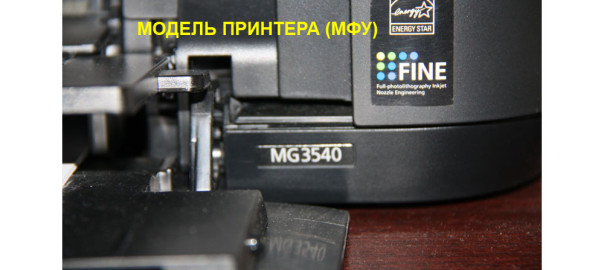
În detaliu: reparație MFP canon mg3540 de la un adevărat maestru pentru site-ul my.housecope.com.
Absorbantul de cerneală este aproape plin. presa imprimantă, tasta RELUARE pentru a continua imprimarea. a lua legatura centru de service.
La doi ani de la cumpărarea unui MFP cu jet de cerneală Canon Pixma MG 3540 (Canon MG 3640) La imprimarea unui alt document, a apărut un mesaj de eroare: 5B00 „Contorul de absorbant sau de scutece este plin” și la trimiterea următorului document pentru tipărire, indicatorul „fulger” a început să clipească de șapte ori. Mesajul de eroare sugera să apăsați butonul „Copiere color” sau „Copiere alb-negru” sau să contactați „Centrul de service”. MFP a tipărit o pagină. dar apoi s-a dovedit că imprimanta a încetat să facă copii. scanerul nu a răspuns la apăsarea butonului „Copiere”.
Metoda numărul 1: Resetarea scutecului (resetarea contorului) în Canon Pixma MG 3540 MFP (MG 3640) folosind butoanele.
2. Descărcați instrumentul de service v3400.
4. Apăsați simultan butonul de pornire de pe imprimantă
6. Și apăsați din nou butonul „Stop/Reset” de cinci ori până când imprimanta intră în „Modul de service”. Indicatorul „Pornit” va fi aprins constant.
7. Lansăm programul Service tool v3400. În fereastra principală a programului „Mine”, în secțiunea „Clear Ink Counter”, în elementul „Absorber”, setați valoarea la „Toate” și opuse acestei valori la „Set” Când contoarele imprimantei sunt resetate, faceți clic pe „OK”
Această opțiune de resetare nu mi s-a potrivit! Imprimanta se blochează când faceți clic pe butonul „Setare” din Instrumentul de service
Sau conectați-vă cu aceste servicii
Înscrieți-vă pentru un cont. E simplu!
Video (click pentru a reda).
Reparați imprimanta MFP CANON PIXMA MG3540
Service si reparatii Imprimanta CANON PIXMA MG3540 in Moscova si in regiune.
Reparatie imprimante CANON PIXMA MG3540
Este stricata imprimanta CANON PIXMA MG3540? Există o soluție! Se întâmplă adesea ca imprimanta să nu mai funcționeze corect și să înceapă să imprime prost sau deloc. Ce să faci în acest caz? Aveți nevoie de ajutorul unui tehnician profesionist și experimentat pentru a diagnostica și repara imprimanta dvs. CANON PIXMA MG3540. Centrul nostru tehnic se ocupă doar de astfel de defecțiuni. Vom face ca imprimanta dvs. CANON PIXMA MG3540 să funcționeze cât mai curând posibil. Doar sunați și contactați-ne! Întreținerea imprimantei CANON PIXMA MG3540 Cum să diagnosticați și să reparați imprimanta CANON PIXMA MG3540 Serviciul de imprimantă Canon include înlocuirea doar a pieselor de calitate de la producător.
Povestea de astăzi va fi dedicată imprimantei Canon PIXMA MG3540 (MFP) și remedierii erorii 5B00. Deoarece am scris în repetate rânduri că eroarea 5B00 este o eroare de depășire a contorului absorbantului (funcționare, scutece) al imprimantei, puteți citi mai multe despre asta în această postare.
Pentru a înțelege că imprimanta dvs. are această eroare specială și nu alta, care cel mai probabil este eliminată într-un mod complet diferit, ar trebui să acordați atenție mesajelor pe care imprimanta le afișează pe ecranul computerului sau laptopului dvs. ca indicație de imprimantă.
Semne că imprimanta Canon PIXMA MG3540 are un absorbant plin:
1) Când trimiteți o lucrare de imprimare, imprimanta aprinde intermitent indicatorul fulger de 7 sau 8 ori înainte de a întrerupe. Dacă 8 clipește, puteți apăsa butonul de copiere color sau alb-negru și imprimanta va imprima documentul trimis.
2) Monitorul de stare al imprimantei afișează pe ecranul computerului un mesaj precum „Cod suport 5B00. Contactați centrul de service.”
Resetăm scutecul (eroare 5B00) pentru imprimanta Canon PIXMA MG3540 (o metodă simplă care nu necesită echipament suplimentar):
Pentru a reseta eroarea de depășire a absorbantului în Canon PIXMA MG3540, trebuie să aflați o nuanță. După cum sa dovedit, această imprimantă are două sau mai multe varietăți de plăci principale. Acestea. aceeași imprimantă poate funcționa cu două plăci principale structural diferite (aceasta este placa pe care se află conectorul USB al imprimantei).În funcție de placa instalată în imprimantă, metoda de resetare a erorii 5B00 va depinde.
Pentru a afla ce placă principală este instalată în imprimantă, puteți scoate capacul lateral al imprimantei din portul USB sau pur și simplu tastând, încercați să resetați eroarea într-un mod simplu software. Noi incercam.
1) Porniți imprimanta în modul service, pentru aceasta:
cu imprimanta oprită, apăsați și mențineți apăsat butonul StopReset
apăsați și mențineți apăsat butonul de pornire a imprimantei, acesta ar trebui să se aprindă
eliberați butonul StopReset și apăsați-l de încă 5 ori, fiecare apăsare se va aprinde și se va stinge indicatorul „fulger”
un semn de intrare cu succes în modul de service va fi un indicator de alimentare aprins permanent, iar imprimanta va fi definită ca un dispozitiv Canon pe computer
2) Imprimanta este deja conectată la un computer Windows folosind un cablu USB
3) Descărcați programul Service tool 3400 și extrageți-l din arhivă
4) Rulați programul făcând dublu clic
5) În elementul Clear Ink Counter -> Absorber, selectați Toate și apăsați a stabilit
Dacă totul a fost făcut corect, atunci va apărea o fereastră S-a terminat o funcție, apăsați OK
Imprimanta va tipări un raport care indică faptul că contoarele au fost resetate.
Opriți și porniți imprimanta. O eroare cu 7 sau 8 flash-uri de „fulger” nu ar trebui să mai deranjeze următoarele 5-6 mii de imprimări.
Urmărește videoclipul de mai jos pentru a vedea întregul proces în acțiune. Nu uitați să vă abonați la canalul nostru de Youtube.
Deci situația se va dezvolta în mod ideal dacă dai peste, ca să spunem așa, prima versiune simplă a tablei. Apropo, placa de la care Canon PIXMA MG3540 poate fi resetat programatic arată astfel fără intervenția unui fier de lipit:
O caracteristică a acestei plăci este prezența unui cip EEPROM pe ea în față. Acestea. dacă ați scos capacul lateral al imprimantei și ați văzut EEPROM-ul marcat mai sus pe placa principală (Orez. 7), cel mai probabil pentru a reseta scutecul pe acest MG3540, se va dovedi programatic.
pentru că s-a întâmplat deja recent să nu fie întotdeauna posibil să porniți o imprimantă Canon în modul service, să resetați eroarea 5B00, în acest caz a fost necesar să flashați EEPROM-ul cu programatorul. Acest lucru a fost descris anterior în articolul despre Canon MP280 și IP2700.
Resetăm scutecul (eroare 5B00) pe imprimanta Canon PIXMA MG3540 (o metodă complicată care necesită un programator și un fier de lipit):
Am spus deja mai sus că Canon Pixma MG3540 poate funcționa pe două plăci principale diferite structural. Am descris metoda de resetare a scutecului în cazul uneia dintre opțiunile plăcii de mai sus, acum vom discuta despre a doua opțiune a plăcii principale.
Pentru a înțelege ce este în joc, iată cel de-al doilea tip de plăci binecunoscute pentru imprimanta Canon Pixma MG3540:
O caracteristică a acestei plăci este absența EEPROM, la bord avem doar un cip flash 25Q064 (Orez. 10).
În cazul acestei plăci, eroarea de depășire a absorbantului a putut fi resetată doar prin clipirea cu programatorul flash 25Q064.
De asemenea, puteți comanda un cip deja flash cu livrare în Crimeea, Rusia și Ucraina în magazinul nostru:
Există încă informații neverificate despre acest lucru, deoarece verific că mă voi dezabona, se pare că este posibil să o resetați programatic.
Nu uitați să evaluați postarea și să o distribuiți prietenilor tăi de pe rețelele sociale făcând clic pe butoanele speciale de mai jos. Nu uita să lași un comentariu și să te abonezi la canalul nostru de youtube
BroadLink → Altele → Instrucțiuni pentru instalarea CISS pe Canon PIXMA MG3540
Pagini 1
Pentru a trimite un răspuns, trebuie să vă autentificați sau să vă înregistrați.
Admin
Administrator
Inactiv
Inregistrat: 13-11-2014
Postari: 769
Am instalat recent CISS pe imprimanta Canon PIXMA MG3540 a mamei mele. În timpul instalării, am decis că experiența mea ar putea ajuta pe cineva. Imprimanta funcționează bine, dar am instalat CISS-ul pentru a doua oară în viață, așa că nu mă prefac că sunt un guru.
În fotografie Canon PIXMA MG3540, cerneală și tot ce a venit cu CISS în kit. CISS m-a costat 1000 de ruble. (250 de ruble - livrare, 750 de ruble - CISS). Cerneală InTek C5041 (culoare) și C5040 (negru), 4 bucăți - 445 ruble.
Total împreună cu MFP - 3800 de ruble. (înainte de prăbușirea rublei)
Trebuie să spun imediat că instalarea CISS nu este o operațiune ușoară, iar în orașul nostru în birouri specializate costă 800 de ruble. Dacă nu ești sigur, atunci este mai bine să dai 800 de ruble. Eram doar curios, așa că am preluat singur instalarea.
Nu sunt responsabil în caz de deteriorare a echipamentului, doar vă împărtășesc experiența mea.
3) Găuri tehnologice în cartuş, acestea trebuie să fie găurite.
4) Găuriți 3,5 mm pentru metal. Găurim cu atenție, nu puteți deteriora interiorul cartușului.
5) Umpleți seringa cu cerneală. Imprimanta este nouă, așa că a umplut la minimum: negru - 5 ml, color - 2 ml fiecare.
Apoi, turnați încet într-un unghi, ca în cerneala foto în cartuş. Nu amestecați culorile din cartușul color: magenta deasupra, galben în dreapta, albastru în stânga.
6) Pe o cârpă moale, puteți determina cât de bine iese cerneala și dacă am reumplut cartușele.
7) Lipim găurile și introducem garnituri de silicon.
8) În primul rând, priviți paragraful 11 al acestei instrucțiuni, apoi tăiați tuburile și introduceți-le în recipientele de cerneală. Este necesar să tăiați astfel încât să nu existe îndoituri inutile în cablu.
9) Prindem tuburile cu o agrafă de rufe, astupăm orificiile de aer cu dopuri și umplem cerneala prin pâlnii.
10) Scoatem pâlniile, împingem dopurile și introducem filtrele de aer.
11) Este necesar să tăiați tuburile în așa fel încât să se răsucească la minimum. Aici este mai bine să nu mă grăbesc și să fac mai bine decât am făcut-o. În mod ideal, tubul negru ar trebui să se schimbe cu cel de zmeură, dar acest lucru ar fi trebuit făcut la punctul 8 al acestei instrucțiuni.
12) Punem colțuri pe capetele tuburilor, scoatem agraful, reglam cerneala la capătul tuburilor: cu cât mai puțin aer, cu atât mai bine. Nu amestecați culorile.
13) Scoateți capacul cu un arc, nu mai avem nevoie de el. Este necesar să desprindeți capacul de la urechea stângă.
14) Introduceți cartușul și filetați tubul. Cartușul color trebuie introdus într-un mod diferit decât de obicei. Trebuie să fie oarecum scos în momentul în care apuci pârghia gri. Cert este că atunci când se fixează în loc, clema este declanșată, dar avem tuburi conectate la cartuş, iar tubul de zmeură ne împiedică să apăsăm cartuşul așa cum trebuie. Pentru a face acest lucru, înclinăm cartușul color înainte în jos și, în momentul în care pârghia gri se fixează, aliniem și apăsăm simultan înainte. Bineînțeles, nu facem eforturi speciale, altfel va cădea altceva.
15) Tuburile se potrivesc bine în fanta orizontală din stânga. Recomand să faceți câteva spire de bandă electrică, ca în fotografie, pentru o rezistență mai mare.
16) Am folosit propriul meu design pentru a fixa tuburile. Pentru prindere, a trebuit să iau agrafe mari. Cum sunt atașate - puteți vedea în imagine. Puteți folosi agrafe obișnuite, sunt și ele potrivite. Se atașează la o distanță de 10 cm de marginea stângă. Tuburile au intrat în cadru în dimensiune între montarea rolelor și colțul plăcii metalice. Asigurați-vă că verificați dacă capul de imprimare se agăță de tipul dvs. de suport.
17) Am fixat tuburile astfel incat sa nu interfereze cu miscarea cartuselor.Introducem cu grija tuburile in fanta capacului. Nu este necesar să găuriți carcasa pentru evacuarea tuburilor.
18) După prima pornire, curățăm cartușele și verificăm calitatea imprimării duzelor.
După ce a auto-umplut cartuşul negru de la Canon Pixma MG-3540 MFP (seria 3500), imprimanta a imprimat 102 coli şi s-a blocat.
Pe ecranul monitorului a apărut un mesaj de avertizare care arăta că cartuşul este epuizat şi trebuie înlocuit imediat. Ledul de eroare de pe panoul de control al imprimantei clipește. Și indiferent pe ce butoane am apăsat, dispozitivul răufăcător a refuzat categoric să imprime.
Solicitarea „Deblocarea cartuşului de imprimantă Canon MG-3540” trimisă în intestinele Google a revenit fără nimic. Am tastat și „canon MG3540 MFP absorber reset”, și „canon MG3540 MFP absorber reset”, și chiar „canon MG3540 MFP diaper reset”. Totul este gol!
Cel mai probabil, MFP-ul acestei serii 3500 este pe piață recent, iar centrele de service casnice și utilizatorii nu au reușit încă să dezvolte un antidot pentru aceasta din concurența neloială a producătorului.
A trebuit să folosesc metoda poke. Drept urmare, am găsit o modalitate de a păcăli imprimanta Canon MG 3540.
Algoritmul de deblocare este următorul:
Porniți MFP cu butonul „Power”. Ledul Cartuș gol și Eroare clipesc.
Apăsați și mențineți apăsat butonul „Resetare” până când indicatorul „Eroare” se stinge.
Acum același lucru: mai lent și în imagini.
În ultimul articol, am scris despre motivul pentru care imprimanta nu ridică hârtie. Defectul este de obicei rola de preluare a hârtiei. În acest articol vreau să spun și să arăt pas cu pas cum se ajunge la el în imprimanta inkjet Canon MG 4240. Aceasta nu este o afacere ușoară și foarte lungă, deoarece. imprimanta va trebui să fie dezasamblată aproape complet. Dar am făcut-o, și tu la fel poți. Merge…
1. Scoateți cartușele. Asigurați-vă că le înfășurați într-un fel de pungă sau ambalaj special pentru a nu umple totul cu vopsea.
2. Scoateţi şuruburile de pe spatele imprimantei.
3. Desfaceți părțile superioare ale panoului de butoane.
4. Deșurubați șuruburile de sub panou. Sunt 4, al doilea de sus este scurt
5. Scoateți capacul din stânga. Fermoarele preferate ale tuturor sunt aici. Scoateți de jos, față, spate, apăsați în gaură de sus
6. Scoateți panoul cu butoane, deplasându-l la stânga. Atenție, bucle!
7. Scoateți colțul cu butonul de oprire
8. Desfaceți firul albastru de la carcasă. Puteți mai întâi să dezlegeți, apoi să eliminați colțul.
Acordați atenție trenului - este lipit de bară, îndepărtați-l împreună cu el
10. Scoateți capacul din dreapta. Zavorul din partea de jos te va face sa suferi
11. E rândul scanerului. Îl eliminăm în mai multe etape:
Deșurubăm șuruburile: unul în dreapta, 3 în stânga și un cablu.
Decuplați cablul adaptorului WiFi
Apoi scoateți întregul scaner
12. Deconectați toate cablurile și firele de la placă
13. Scoateți ușa din față. Nu este necesar, dar nu pentru a interveni
14. Desprindeți arcul tensionând banda. Îndepărtați banda însăși cu mare atenție, nu o îndoiți și nu o murdăriți - căruciorul este ghidat de acesta atunci când se deplasează.
15. Scoateţi capacul cartuşului. 3 suruburi, fir galben
18. Scoateți banda de plastic
19. Se trece la scoaterea barei de conducere. 2 șuruburi în stânga, unul în dreapta sus
21. Scoate chestia albă rotundă
22. Deșurubați șuruburile barei. 7 bucăți
23. Scoateți bara de conducere. Sus
24. Scoateți placa metalică. 1 șurub
25. Găsim angrenajul în dreapta și îl întoarcem astfel încât fanta din interior să se rotească vertical
26. Deșurubați șuruburile panoului de plastic alb
28. Scoateți arcul de pe arbore
29. Desfaceți arborele pe ambele părți și scoateți. Bucșele albe trebuie desfășurate - limba este ușor îndoită și întreaga bucșă este rotită în poziția dorită
30. Să începem să scoatem bara „murdară”.
Îndoiți zăvorul alb din stânga
31. Scoateți chestia albă din partea stângă
32. Scoatem panoul cu cauciuc spumos
Slăbiți șuruburile din stânga și din dreapta
Așa că am ajuns la detaliul dorit. Greu, dar posibil. Poate, pentru a ajunge la videoclip, unele elemente nu trebuiau să fie eliminate, dar am schimbat mai multe detalii, așa că am demontat totul.
Apropo, mai era un detaliu care se bloca periodic și încetinește capturarea hârtiei: un fel de „pedală” cu arc. Se află chiar acolo: sub rolă
Ei bine, de când am ajuns la bază, ar fi bine să spălăm sau să înlocuim scutecele. Pe asta, poate, voi termina. Nu voi descrie asamblarea imprimantei, deoarece același articol va apărea, dar în ordine inversă.
Aproape că am uitat, aici tipul și-a postat videoclipul despre dezasamblarea aceleiași imprimante. Adevărat, acolo el face totul în tăcere și acțiunile sale nu sunt întotdeauna clare, dar poate că acest lucru vă va fi util:

În acest articol, vom analiza problemele obișnuite cu echipamentele multifuncționale și cum să le remediam. Sfaturile pentru reparații sunt relevante pentru aproape toate modelele de MFP - HP, Canon, Epson, Xerox, Brother, Samsung, Ricoh, Toshiba și altele.
Dacă unitatea de scanare este spartă în MFP, atunci, cel mai probabil, nu va fi posibil să o reparați acasă. Acest lucru poate necesita înlocuirea luminii de fundal sau a capului de scanare.
În principiu, o defecțiune a părții de scanare a MFP poate fi cauzată de defecțiuni ale părții electronice: este necesar să verificați condensatorii pentru umflare, să suniți circuitul de alimentare cu un multimetru și, de asemenea, să vă asigurați că nu există arsuri. elementele afară.
Dacă există probleme cu unitatea imprimantei, atunci repararea acesteia nu este de obicei dificilă acasă.
Hârtia nu se alimentează. Este necesar să se verifice instalarea corectă a cartuşului (acest lucru este valabil atât pentru MFP cu jet de cerneală, cât şi pentru laser), există situaţii în care un obiect străin se blochează pe calea hârtiei. Trebuie îndepărtat și verificat pentru daune fizice pe care le-ar putea cauza dispozitivului.
Este posibil ca MFP-ul laser să nu poată imprima din cauza Cipul cartuşului nu este resetat. Acest lucru se poate întâmpla după realimentare. În acest caz, trebuie fie să contactați centrul de service pentru a înlocui cipul, fie să cumpărați un cartus nou. Puteți înlocui singur cipul. Pentru a face acest lucru, trebuie să găsiți și să cumpărați un cip nou (cost de la 30 la 150 de ruble) și să îl introduceți în locul celui vechi. Dar pentru aceasta trebuie să vă asigurați că există toner în cartus, altfel înlocuirea cipului este inutilă.
dungi pe coli (MFP cu laser). În acest caz, trebuie să curățați unitatea de cilindru. Scoateți cartușul din MFP, glisați ușor capacul de protecție (este posibil ca unele modele să nu îl aibă). Nu atingeți fotoconductorul cu mâinile! Luați o cârpă curată, uscată, fără scame și ștergeți tonerul rezidual de pe cilindru. Apoi instalați cartușul înapoi.
Probleme de imprimare (MFP cu jet de cerneală). Petele albe, reproducerea incompletă a culorilor și alte defecte sunt toate comune la echipamentele multifuncționale cu jet de cerneală. Mai întâi trebuie să încercați să depanați problemele software: curățarea duzelor, calibrarea capului de imprimare. Dacă acești pași nu ajută, puteți achiziționa un agent de curățare a duzelor cu jet de cerneală și puteți curăța cu acesta. În niciun caz nu folosiți apă de la robinet, alcool obișnuit și alte produse de uz casnic! O vei face doar mai rău.
Sperăm să găsiți utile aceste sfaturi de reparații. Dacă da, sunați-ne, consultația este gratuită!
În acest articol, vom analiza problemele obișnuite cu echipamentele multifuncționale și cum să le remediam. Sfaturile pentru reparații sunt relevante pentru aproape toate modelele de MFP - HP, Canon, Epson, Xerox, Brother, Samsung, Ricoh, Toshiba și altele.
Dacă unitatea de scanare este spartă în MFP, atunci, cel mai probabil, nu va fi posibil să o reparați acasă. Acest lucru poate necesita înlocuirea luminii de fundal sau a capului de scanare.
În principiu, o defecțiune a părții de scanare a MFP poate fi cauzată de defecțiuni ale părții electronice: este necesar să verificați condensatorii pentru umflare, să suniți circuitul de alimentare cu un multimetru și, de asemenea, să vă asigurați că nu există arsuri. elementele afară.
Dacă există probleme cu unitatea imprimantei, atunci repararea acesteia nu este de obicei dificilă acasă.
Hârtia nu se alimentează. Este necesar să se verifice instalarea corectă a cartuşului (acest lucru este valabil atât pentru MFP cu jet de cerneală, cât şi pentru laser), există situaţii în care un obiect străin se blochează pe calea hârtiei. Trebuie îndepărtat și verificat pentru daune fizice pe care le-ar putea cauza dispozitivului.
Este posibil ca MFP-ul laser să nu poată imprima din cauza Cipul cartuşului nu este resetat. Acest lucru se poate întâmpla după realimentare. În acest caz, trebuie fie să contactați centrul de service pentru a înlocui cipul, fie să cumpărați un cartus nou. Puteți înlocui singur cipul. Pentru a face acest lucru, trebuie să găsiți și să cumpărați un cip nou (cost de la 30 la 150 de ruble) și să îl introduceți în locul celui vechi. Dar pentru aceasta trebuie să vă asigurați că există toner în cartus, altfel înlocuirea cipului este inutilă.
dungi pe coli (MFP cu laser). În acest caz, trebuie să curățați unitatea de cilindru. Scoateți cartușul din MFP, glisați ușor capacul de protecție (este posibil ca unele modele să nu îl aibă). Nu atingeți fotoconductorul cu mâinile! Luați o cârpă curată, uscată, fără scame și ștergeți tonerul rezidual de pe cilindru. Apoi instalați cartușul înapoi.
Probleme de imprimare (MFP cu jet de cerneală). Petele albe, reproducerea incompletă a culorilor și alte defecte sunt toate comune la echipamentele multifuncționale cu jet de cerneală. Mai întâi trebuie să încercați să depanați problemele software: curățarea duzelor, calibrarea capului de imprimare. Dacă acești pași nu ajută, puteți achiziționa un agent de curățare a duzelor cu jet de cerneală și puteți curăța cu acesta. În niciun caz nu folosiți apă de la robinet, alcool obișnuit și alte produse de uz casnic! O vei face doar mai rău.
Sperăm să găsiți utile aceste sfaturi de reparații. Dacă da, sunați, consultația este gratuită!
Aceste videoclipuri oferă instrucțiuni detaliate pas cu pas pentru fiecare produs, acoperind cei mai obișnuiți pași pentru instalarea și configurarea echipamentului dumneavoastră PIXMA All-in-One. De asemenea, oferim videoclipuri de depanare pentru a vă ajuta să rezolvați cele mai frecvente probleme de imprimare.
Acest videoclip vă arată cum să configurați imprimanta nou achiziționată: cum să o despachetați, să o conectați și să o pregătiți pentru utilizare.
Acest videoclip vă arată cum să pregătiți corect rezervoarele de cerneală și să le instalați în mașina dvs.
Acest videoclip arată cum să încărcați hârtie în aparat.
Destul de des, imprimantele cu jet de cerneală și MFP-urile Canon se confruntă cu o situație în care, atunci când încearcă să imprime ceva, fie sunt capturate mai multe coli de hârtie, fie invers - hârtia nu este capturată. În același timp, toți mecanicii par să funcționeze normal, tava de alimentare cu hârtie alimentează corect cu hârtie cilindrul de captare. În astfel de cazuri, apar adesea blocaje de hârtie (în principal din cauza alimentării multiple sau a vitezei insuficiente de avans/alimentare a hârtiei).
Cel mai adesea, această situație apare din cauza faptului că axa rolei de alimentare cu hârtie se rupe - acest lucru poate fi verificat prin deplasarea manuală a rolei: se observă un joc semnificativ al rolei. Rola nu este în general fixată foarte rigid și chiar și în stare normală ar trebui să existe un joc ușor în direcția orizontală; dar în cazul unei defecțiuni a osiei, se observă un joc vertical semnificativ. Puteți vedea procesul de captare a hârtiei: în momentul în care tava de alimentare apasă hârtia pe rolă, deplasarea sa puternică în interiorul mașinii este vizibilă.
De fapt, repararea rolei nu este prea dificilă: este necesară repararea axei rupte, ceea ce se poate face în diferite moduri. Mult mai multe întrebări (judecând după discuțiile despre această problemă în diverse forumuri și conferințe) sunt cauzate de dezasamblarea dispozitivelor în sine pentru a ajunge la acest videoclip.
Voi încerca să vă facilitez munca de restabilire a performanței echipamentelor; vorbim despre imprimantele Canon Pixma iP 1200, 1300, 1600, 1700, 1800, 2200, 2500, 3300 si MP150, 160, 170, 180 MFP (nu am intalnit aceasta defectiune pe alte dispozitive).
Să ne uităm la un exemplu Canon Pixma iP 3300, ca fiind cel mai incomod de dezasamblat.
Cum să dezasamblați alte imprimante din cele de mai sus - consultați materialele de la linkurile de la sfârșitul acestui articol.
Mai întâi scoateți capacele laterale. Pentru a face acest lucru, trebuie să eliberați zăvoarele din partea de jos apăsându-le (prin orificiile din tava imprimantei) și trăgând partea inferioară a capacului departe de carcasă.
Apoi, împingând partea inferioară a capacului, apăsați partea superioară a capacului (de sus în jos) pentru a o scoate din cârligele cu care ține partea superioară a carcasei, în timp ce deplasați capacul în jos și în lateral. .
Apoi, scoateți plăcuțele frontale. Ele sunt mai ușor de îndepărtat atunci când zăvoarele din partea frontală a carcasei imprimantei sunt eliberate.
Cu o șurubelniță subțire, eliberați zăvorul 1. Apoi, din interior, scoateți zăvorul 2 și mutați această parte a căptușelii către noi (mai mult de 3-4 mm, nu se va mișca). După aceea, introducem o șurubelniță subțire în spațiul dintre ornament și corp 3 (în partea dreaptă, șurubelnița este introdusă deasupra butonului de pornire) și, apăsând în jos, trageți marginea exterioară a garniturii, încercând să lăsați interiorul pe loc. Când căptușeala este eliberată (cu excepția părții interioare), partea exterioară a căptușelii trebuie să fie înclinată în jos pentru a elibera partea interioară. Privește cu atenție cum se ține de corp - va trebui să asamblați în ordine inversă.
Eliberăm zăvoarele carcasei - două pe fiecare parte și trei pe spate; scoateți carcasa imprimantei.
Acum puteți vedea axa ruptă „sub rădăcină” a rolei de alimentare cu hârtie.
Pentru a facilita îndepărtarea rolei sparte pentru reparație, trebuie să îndepărtați „suportul” care includea axa spartă. Din partea din față, deșurubați șurubul autofiletant care fixează „suportul” de pat; apăsând zăvorul și deplasându-l spre stânga, îl scoatem.
În plus, este de dorit să scoateți senzorul, deoarece. la îndoirea zăvoarelor care țin rola, unealta poate aluneca și poate deteriora optocuplerul senzorului.
Rola este ținută de două zăvoare. Apăsăm zăvoarele în timp ce tragem rola.
STARTCOPY CONFERENCE Imprimante, copiatoare, MFP, faxuri și alte echipamente de birou: reparații, întreținere, realimentare, selecție
Este necesar să resetați scutecul, modurile obișnuite de a face acest lucru nu funcționează. La deschidere, s-a dovedit că nu era deloc un cip EEPROM pe placă. Poate cineva să partajeze un dump W25Q64SVIG de la un dispozitiv cu un contor de absorbție neblocat? Aș fi foarte recunoscător.
arata ca o prostie, ce sa întâmplat?
(1) Acest model are 2 revizii ale plăcii, una are EEPROM și intră ușor în modul service și este resetat de software, iar celălalt, pe care tocmai l-am întâlnit, nu are EEPROM. În mintea mea, de asemenea, nu se potrivește că datele absorbantelor sunt stocate în Flash. Dar, pe de altă parte, dacă nu acolo, atunci unde? Poate, desigur, procesorul are propriul EEPROM în interior, ei bine, ca la microcontrolere, dar atunci este aproape imposibil să resetați absorbantul. Prin urmare, aș dori să testez teoria cu W25Q64SVIG pentru început.
(2) Eroare 005 sau 006. Programul nu vede imprimanta, dar nu o vede deoarece imprimanta nu intră în modul service și nici măcar nu este detectată în task manager
(7) Da, EEPROM nu există deloc. Există sugestii că producătorul a decis să stocheze datele din EEPROM în Flash. Pentru confirmare sau respingere, aveți nevoie de o descărcare a acestei unități flash de la o imprimantă deblocată.
NISTATIN (5): Eroare 005 sau 006. Programul nu vede imprimanta, dar nu o vede deoarece imprimanta nu intră în modul service și nici măcar nu este detectată în task manager dacă imprimanta nu este detectată de usb, eroarea nu va veni Cum accesezi serviciul - ce nu este pe display-ul dispozitivului - ce este pe usb – versiunea programului, db nu mai mică de 3900 – imprimați testul și raportul PS în această imprimantă 4 scutece Principal_Negru Culoare_principală Platen_Away Platen_Home
(11) Dragă, am cerut să se arunce groapa dacă se poate și să nu-mi organizeze un program educațional. Încercările tale de a-mi dovedi că fac ceva greșit nu mă vor conduce la rezultatul dorit.
(12) Îmi pare rău, nu o voi mai face
Un alt dispozitiv similar a venit cu un scutec deblocat, a aruncat gunoiul W25Q64SVIG din el, a turnat-o în cel blocat și totul a funcționat. Cine are nevoie de o groapă pe care o voi împărtăși. Subiectul poate fi închis.
(13) După cum poți vedea, dragă, am avut dreptate până la urmă.
Puteți partaja depozitul W25Q64SVIG? Este necesar să restaurați un astfel de dispozitiv, dar nu există nimic din care să îmbinați depozitul.
aici este aceeasi problema. instrument de service 3400 conectat prin USB nu în modul service - toate butoanele din instrumentul de service sunt active - atunci când apăsați orice buton, scrie eroarea 006.
Trec la modul service așa cum este scris la începutul subiectului. -Apăs pe butonul de pornire de pe imprimantă (se aude semnalul Windows despre oprirea USB-ului dispozitivului), toate butoanele de pe instrumentul de service se sting.
apăsați resetare, apăsați pe. LED verde aprins eliberați resetarea apăsați pe resetare de 6 ori (lampa de eroare este galbenă și lampa este aprinsă - se schimbă la fiecare apăsare) După a șasea apăsare a resetare, eliberați pornirea.
lumina este aprinsă, nici instrumentul de service al imprimantei nu vede Windows nu este nicăieri în usb sau în rețea sau oriunde.
baieti! gata să vină cu ticălosul ăsta să închidă scutecul. Ei bine, imprimarea dureros de costisitoare se obține pe cartușe fără reumplere.
(17) ce te împiedică să apeși de 5 ori și nu de 6?
nu interferează cu nimic. dar nici asta nu ajuta. la 5 clicuri, o lumină galbenă este aprinsă, iar la 6, una verde - iar instrumentul de service, deoarece nu a văzut imprimanta, nu o vede. cu 4 clicuri, instrumentul de service 3400 vede imprimanta, dar când apăsați butonul SET (Clear Ink Counter - absorber - orice principal, All, Black.) da eroarea 006 în același timp este oprit de butonul de pe panou, iar la 5 6 7 clicuri nu răspunde la butoane - doar la tragerea cablului.
MG3500 este acceptat de Service Tool v3900 și o versiune ulterioară
(20) Nu mai dezinforma oamenii.Un dispozitiv cu o revizuire a plăcii, unde nu există EEPROM, nu este detectat deloc prin USB la intrarea în modul service și, ca urmare, nicio versiune ST nu va ajuta!
(21) scuze, nu cred in basme :( reportaj de studio Opțiuni de versiunea 2 de firmware cu și fără eeprom? bate numărul de bord, la fel?
Cred că basmelor nu le pasă dacă crezi sau nu în ele. imprimanta prost nu da USB cand incearca sa intre in modul service si gata.
- ce instrument de service nu instalează și ce nu se roagă Moș Crăciun - dacă dispozitivul USB nu apare în managerul Windows, nicio conexiune nu va funcționa.
căci – atunci cu mândrie și aroganță poți numi pe toți povestitori. e/t/c
și așa mâinile mele au început să clipească a lipit programatorul LPT din 4 rezistențe și un condensator a făcut o unitate flash DOS de pornire și a flash-at acest dump DEBLOCAT din ea Programul SPIPGM (ea chiar a cerut un alt fișier csdpmi5b.zip - l-a găsit și fără dificultate) pe o nouă unitate flash SPI cumpărată cu 200re pe piața Mitinsky winbond 25q64.
lipit unitatea flash lipită una nouă.
intrarea în modul service după 6 clicuri pe RESET în timp ce țineți apăsat ON după eliberarea ON - Windows detectează instalarea driverului CanonDevice (ID = USBPRINTCanonDeviceF144) eșuează.
Instrument de service v3400 vede imprimanta și toate butoanele sunt disponibile a apăsat butonul de setare vizavi de contorul de cerneală pentru ștergere instrumentul de service a intrat în muncă surdă și nu răspunde după 20 de minute, imprimanta s-a oprit trăgând cablul (nu a răspuns la butoane) încercările ulterioare de a intra în modul de service nu reușesc - el tsuko s-a blocat din nou și nu mai dă CanonDeviceF144
Îl voi arunca în akno, poate - un dispozitiv murdar
De ce ai cumpărat un bliț nou, decât cel vechi nu ți se potrivea? Depozitul NISTATIN vă va dura mult timp, apoi repetați operația.
Vă rugăm să scrieți versiunea de firmware a imprimantei pe care a fost posibil să resetați programatic scutecul sau să efectuați o altă operațiune (folosind ServiceTool). Și dacă se știe, ce fel de placă este pe ea, cu EEPROM și FLASH sau cu un singur FLASH. Pot ajuta cu firmware-ul cipurilor acestei imprimante. Regiunea Moscova Jeleznodorojni.
setați fiecare scutec la 10%, imprimați un raport resetați totul la 0%, imprimați raportul
Imprimanta clipește de 7 ori. Am descărcat firmware-ul de pe NISTATIN, am dus imprimanta la service (nu există programator). Serviciul a spus „a clipit, acum clipește de 9 ori”. Reflashed de mai multe ori. Există un cip pe placă, nu există EEPROM (conform furnizorilor de servicii). Există și alte opțiuni de firmware?
scutec pe orice placă QM7-2961/3391 FW V1.020 QM7-4033/4035 FW V1.051 resetat prin instrumentul de service 3900 și mai mare
. cu excepția cazului în care, desigur, creierul i se întoarse.
O să râzi, dar imprimanta nu intră în modul service :(. Și nu este definit ca un CanonDevice. Sau nu este necesar să intri în modul service pentru 3900?
jabber (33): nu intră în modul service acum sau înainte de renovare? 9 winks - eroare EEPROM, cu această eroare nu va intra
Înainte de firmware, a clipit de șapte ori și nu a intrat în modul de service. De aceea a fost trimis la service. Acum, după cum am înțeles, am nevoie de cel puțin un fel de firmware.
Canon MG4240 MFP a dat eroarea 5400, care uneori alterna cu eroarea 5100. Conform diagnosticelor Canon, eroarea 5400 înseamnă că MFP se supraîncălzi. Cu toate acestea, acest diagnostic nu are nimic de-a face cu realitatea. În cazul nostru, această eroare Canon 5400 a fost cauzată de oxidarea contactelor cablului de cap. Pentru a elimina această eroare, a trebuit să dezasamblam întregul dispozitiv, să scot căruciorul, să-l dezasamblam, să curăț contactele și să reasamblam. MFP a funcționat după asamblare.
Curățarea contactelor cablurilor de cap care se potrivesc cu placa de formatare nu a dat rezultate.
Desprindeți capacul triunghiular superior al panoului de control.
Desfacem capacul peste butoanele de control, deșurubam toate șuruburile, scoatem panoul de control.
Deconectam cititorul de carduri, deșurubam și scoatem elementele de fixare metalice,
Deșurubați șuruburile care fixează scanerul
În plus, totul este simplu. Pentru a scoate căruciorul, trebuie să deșurubați bara de ghidare, banda codificatorului, cureaua motorului. Dezasamblam căruciorul, curățăm contactele cablurilor, asamblam în ordine inversă.
Oferim date despre cele mai recente reparații MFP pixma mg3540 în rețeaua Yumedia ASC. Găsiți greșeala dvs. în listă, deschideți chitanța pentru a clarifica munca efectuată de inginerul de service. Costurile de reparație pot varia cu +-10%.Depinde de prețul pieselor producătorului. Diagnosticarea cu analiză este gratuită.
Faceți clic pe reparația de care aveți nevoie pentru a afla mai multe.
Centru din districtul Primorsky:
Locație: TC Cosmos, etajul 2. Cele mai apropiate adrese sunt Prospects: Kolomyazhsky, Bogatyrsky, Testers, Korolev; Străzi: Parașuta, Gakkelevskaya, Staroderevenskaya, Glider, Sharova, Dolgoozernaya.
Ore de lucru: de la 10:00 la 20:00 (Fără sărbători)
Ore de lucru: Luni-Vineri: de la 10:00 la 20:00, sâmbătă-duminică: de la 10:00 la 19:00
Centru din districtul Kalininsky:
Locație: Intrarea la subsol, lângă Magnet. Cele mai apropiate adrese sunt Perspective: Severny, Enlightenment, Lunacharskogo; Străzi: Kirishskaya, Toksovskaya, Luzhskaya, Ushinskogo, Kirishskaya.
Ore de lucru: de la 10.00 la 20.00 (fără zile libere)
Locație: La etajul 2 al centrului comercial „Sud-Vest” lângă Media Markt. Cele mai apropiate adrese sunt Metro Kirovsky Zavod, Avtovo; Bulevardul Leninsky, Stachek; mareșalul de stradă Kazakov, mareșalul Zaharov, Valor.
Ore de lucru: de la 10.00 la 21.30 (fără zile libere)
Centru din districtul Vasileostrovsky:
Locație: La etajul 2 în centrul comercial „Morskoy”. Cele mai apropiate adrese sunt Metro: Vasileostrovskaya, Primorskaya; Alei: terasament, Vasileostrovsky; Străzi: Constructorii de nave, Cash, Uralskaya.
Ore de lucru: de la 10.00 la 20.00 (fără zile libere)
Centru din districtul Frunzensky:
Locație: la etajul 2. Vecinii PRET FIX. Cele mai apropiate adrese sunt Metro: Bucharestskaya, International; Alei: Glory, Vitebsk; Adrese: Sofia, Salova, Bela Kun, Fuchik, Budapesta, Paris, Turku.
Ore de lucru: de la 10.00 la 20.00
Centru din districtul Pușkinski:
Locație: Două intrări la capăt la magazinul de cosmetice Magnit. Cele mai apropiate adrese - Perspective: Novgorodsky, Vitebsky, Moskovsky Străzi: Shkolnaya, Pushkinskaya, Okulovskaya
Ore de lucru: de la 10.00 la 20.00 (sâmbătă, duminică - zile libere)
Centru din districtul Krasnoselsky:
Locație: Intrarea din față din Valor. Cele mai apropiate adrese sunt Prospects: Leninsky, Kuznetsova, Geroev, Peterhof Highway; Străzi: Valor, Mareșal Kazakov, Mareșal Zaharov,
Ore de lucru: de la 10.00 la 20.00 (fără zile libere)
Centru din districtul Frunzensky:
Locație: Intrarea din parcare. 6 trepte mai sus. Cele mai apropiate adrese sunt Metrou: Kupchino, Zvezdnaya; Alei: Vitebsk, Glory, Dunăre; Adrese: Sofia, Bucuresti, Malaya Balkan, Oleko Dundicha, Budapesta, Kupchinskaya.
Ore de lucru: de la 10.00 la 20.00 (sâmbătă, duminica weekend)
Centru din districtul Kalininsky:
Locație: Intrarea în magazinul Magnit. Lângă casă în dreapta. Cele mai apropiate adrese sunt Mechnikov Avenue, Metallistov; Strada Zamshina, Fedoseenko, Vasenko, Antonovskaya, Klyuchevaya, Mareșalul Tuhacevsky, Gerasimovskaya.
Ore de lucru: de la 10.00 la 20.00 (duminica închis)
Locație: La etajul 2 al TC „Termin”. Cele mai apropiate adrese - Metrou: Dybenko, bolșevici; Prospecte: Orientul Îndepărtat, Podvoisky, Iskrovsky, Tovarishchesky; Străzi: Dybenko, Antonova Ovseenko, terasamentul Oktyabrskaya, Podvoisky.
Ore de lucru: de la 10.00 la 20.00 (fără zile libere)
Centru din regiunea Moscova:
Locație: La etajul 1 în centrul comercial „Plovdiv”, lângă casa de marcat. Cele mai apropiate adrese sunt Metro: Victory Park, International, Moskovskaya; Broșuri: Vitebsky, Cosmonauți; Străzi: Tipanova, Titova, Basseinaya.
Ore de lucru: de la 10.00 la 20.00 (fără zile libere)
Centru din districtul Krasnogvardeisky:
Locație: La etajul 2 în centrul comercial Rzhevka camera numărul 2-07b. Cele mai apropiate adrese sunt Prospects: Irinovsky, Kosygina, Industrial, Nastavnikov; Străzi: Comune, Peredovici, Entuziaști, Toboșari.
Ore de lucru: de la 11.00 la 20.00 (fără zile libere)
Centru din districtul Vyborgsky:
Locație: In centrul comercial "Parnas" la etajul 2, camera A-221. Cele mai apropiate adrese sunt Metrou: Elektrosila, Parcul Pobedy, Moskovskaya; Perspective: Engels, Suzdal; Străzi: Basseinaya, Varshavskaya.
Ore de lucru: de la 10.00 la 20.00 (sâmbătă-duminică până la 19:00)
Centru din regiunea Moscova:
Locație: În supermarketul „Magnit”, după intrarea pe stânga. Cele mai apropiate adrese sunt Metrou: Elektrosila, Moskovskaya; Prospecte: Moskovsky, Leninsky, Yuri Gagarin; Străzi: Basseynaya, Varshavskaya, Tipanova, Kubinskaya.
Ore de lucru: de la 10.30 la 20.00 (sâmbătă-duminică până la 19:00)
Centru în regiunea Centrală:
Locație: Intrarea din Saperny Lane. Cele mai apropiate adrese sunt Prospects: Liteiny, Suvorovsky, Nevsky, Ligovsky; Străzi: Jukovski, Nekrasov, Revoltă, Radișciov, Maiakovski.
Ore de lucru: În zilele lucrătoare: de la 10:00 la 20:00; Sâmbătă: 10:00 – 19:00; Soare: 11:00 – 18:00
Centru din districtul Primorsky:
Locație: La parter, secțiunea 015. Cele mai apropiate adrese sunt Perspective: Bogatyrsky, Testers, Sizova, Străzi: Tupolevskaya, Gakkelevskaya, Baikonurskaya, Staroderevenskaya.
Ore de lucru: de la 11:00 la 21:00 (sâmbătă-duminică până la 19:00)
Centru din districtul Kalininsky:
Locație: În T.C. Curtea comercială Arhimede, etaj 1, camera 7A. Cele mai apropiate adrese sunt Metrou: Politehnicheska, Piața Muzhestva; Broșuri: Science, Civic Invictus, Northern; Străzi: Fidelity, Butlerova, Gzhatskaya, Favorskogo, Karpinsky.
Ore de lucru: de la 10.30 la 20.00
Centru din districtul Petrogradsky:
Locație: Etajul doi al magazinului Pyaterochka. Cele mai apropiate adrese sunt Prospects: Levashovsky, Chkalovsky, Petrovsky, Dobrolyubova, Kamennoostrovsky; Străzi: Zhdanovskaya, Bolshaya Pushkinskaya, Bolshaya Zelenina, Lenina.
Ore de lucru: Luni-Vineri de la 10:00 la 20:00, sâmbătă-duminică de la 11:00 la 19:00
Centru din districtul Kalininsky:
Locație: Cum să obțineți? Magazin Magnit, zona de casă, semn Umedia Serivis. Cele mai apropiate adrese sunt Metrou: Ploshchad Muzhestva, Vyborgskaya, Chernaya Rechka; Alei: Lesnoy, 1 Murinsky, Polyustrovskiy, Bolshoi Sampsonievsky; Străzi: Kantemirovskaya, Kharchenko, lituaniană, Vyborgskaya.
Ore de lucru: de la 10:00 la 20:00 (exclusiv sărbători)
Centru din districtul Vyborgsky:
Locație: Cele mai apropiate adrese sunt Prospecte: Iluminism, Cultură, Artiști, Suzdal; Străzi: Rudneva, Kustodieva.
Video (click pentru a reda).
Ore de lucru: Pentru echipamente, vă rugăm să veniți la Service de pe Rustaveli 66