AcasăBugetReparație echipament multifuncțional canon mg3540 de la tine
Reparație echipament multifuncțional canon mg3540 de la tine
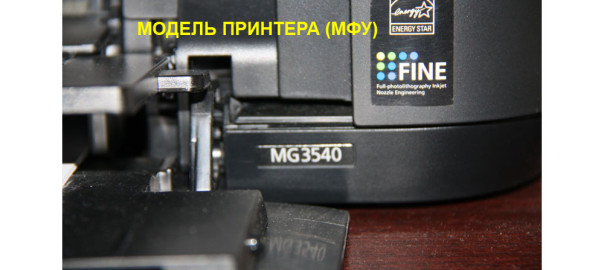
În detaliu: reparație MFP canon mg3540 de la un adevărat maestru pentru site-ul my.housecope.com.
Absorbantul de cerneală este aproape plin. presa imprimantă, tasta RELUARE pentru a continua imprimarea. a lua legatura centru de service.
La doi ani de la cumpărarea unui MFP cu jet de cerneală Canon Pixma MG 3540 (Canon MG 3640) La imprimarea unui alt document, a apărut un mesaj de eroare: 5B00 „Contorul de absorbant sau de scutece este plin” și la trimiterea următorului document pentru tipărire, indicatorul „fulger” a început să clipească de șapte ori. Mesajul de eroare sugera să apăsați butonul „Copiere color” sau „Copiere alb-negru” sau să contactați „Centrul de service”. MFP a tipărit o pagină. dar apoi s-a dovedit că imprimanta a încetat să facă copii. scanerul nu a răspuns la apăsarea butonului „Copiere”.
Metoda numărul 1: Resetarea scutecului (resetarea contorului) în Canon Pixma MG 3540 MFP (MG 3640) folosind butoanele.
2. Descărcați instrumentul de service v3400.
4. Apăsați simultan butonul de pornire de pe imprimantă
6. Și apăsați din nou butonul „Stop/Reset” de cinci ori până când imprimanta intră în „Modul de service”. Indicatorul „Pornit” va fi aprins constant.
7. Lansăm programul Service tool v3400. În fereastra principală a programului „Mine”, în secțiunea „Clear Ink Counter”, în elementul „Absorber”, setați valoarea la „Toate” și opuse acestei valori la „Set” Când contoarele imprimantei sunt resetate, faceți clic pe „OK”
Această opțiune de resetare nu mi s-a potrivit! Imprimanta se blochează când faceți clic pe butonul „Setare” din Instrumentul de service
Sau conectați-vă cu aceste servicii
Înscrieți-vă pentru un cont. E simplu!
Video (click pentru a reda).
Reparați imprimanta MFP CANON PIXMA MG3540
Service si reparatii Imprimanta CANON PIXMA MG3540 in Moscova si in regiune.
Reparatie imprimante CANON PIXMA MG3540
Este stricata imprimanta CANON PIXMA MG3540? Există o soluție! Se întâmplă adesea ca imprimanta să nu mai funcționeze corect și să înceapă să imprime prost sau deloc. Ce să faci în acest caz? Aveți nevoie de ajutorul unui tehnician profesionist și experimentat pentru a diagnostica și repara imprimanta dvs. CANON PIXMA MG3540. Centrul nostru tehnic se ocupă doar de astfel de defecțiuni. Vom face ca imprimanta dvs. CANON PIXMA MG3540 să funcționeze cât mai curând posibil. Doar sunați și contactați-ne! Întreținerea imprimantei CANON PIXMA MG3540 Cum să diagnosticați și să reparați imprimanta CANON PIXMA MG3540 Serviciul de imprimantă Canon include înlocuirea doar a pieselor de calitate de la producător.
Povestea de astăzi va fi dedicată imprimantei Canon PIXMA MG3540 (MFP) și remedierii erorii 5B00. Deoarece am scris în repetate rânduri că eroarea 5B00 este o eroare de depășire a contorului absorbantului (funcționare, scutece) al imprimantei, puteți citi mai multe despre asta în această postare.
Pentru a înțelege că imprimanta dvs. are această eroare specială și nu alta, care cel mai probabil este eliminată într-un mod complet diferit, ar trebui să acordați atenție mesajelor pe care imprimanta le afișează pe ecranul computerului sau laptopului dvs. ca indicație de imprimantă.
Semne că imprimanta Canon PIXMA MG3540 are un absorbant plin:
1) Când trimiteți o lucrare de imprimare, imprimanta aprinde intermitent indicatorul fulger de 7 sau 8 ori înainte de a întrerupe. Dacă 8 clipește, puteți apăsa butonul de copiere color sau alb-negru și imprimanta va imprima documentul trimis.
2) Monitorul de stare al imprimantei afișează pe ecranul computerului un mesaj precum „Cod suport 5B00. Contactați centrul de service.”
Resetăm scutecul (eroare 5B00) pentru imprimanta Canon PIXMA MG3540 (o metodă simplă care nu necesită echipament suplimentar):
Pentru a reseta eroarea de depășire a absorbantului în Canon PIXMA MG3540, trebuie să aflați o nuanță. După cum sa dovedit, această imprimantă are două sau mai multe varietăți de plăci principale. Acestea. aceeași imprimantă poate funcționa cu două plăci principale structural diferite (aceasta este placa pe care se află conectorul USB al imprimantei). În funcție de placa instalată în imprimantă, metoda de resetare a erorii 5B00 va depinde.
Pentru a afla ce placă principală este instalată în imprimantă, puteți scoate capacul lateral al imprimantei din portul USB sau pur și simplu tastând, încercați să resetați eroarea într-un mod simplu software. Noi incercam.
1) Porniți imprimanta în modul service, pentru aceasta:
cu imprimanta oprită, apăsați și mențineți apăsat butonul StopReset
apăsați și mențineți apăsat butonul de pornire a imprimantei, acesta ar trebui să se aprindă
eliberați butonul StopReset și apăsați-l de încă 5 ori, fiecare apăsare se va aprinde și se va stinge indicatorul „fulger”
un semn de intrare cu succes în modul de service va fi un indicator de alimentare aprins permanent, iar imprimanta va fi definită ca un dispozitiv Canon pe computer
2) Imprimanta este deja conectată la un computer Windows folosind un cablu USB
3) Descărcați programul Service tool 3400 și extrageți-l din arhivă
4) Rulați programul făcând dublu clic
5) În elementul Clear Ink Counter -> Absorber, selectați Toate și apăsați a stabilit
Dacă totul a fost făcut corect, atunci va apărea o fereastră S-a terminat o funcție, apăsați OK
Imprimanta va tipări un raport care indică faptul că contoarele au fost resetate.
Opriți și porniți imprimanta. O eroare cu 7 sau 8 flash-uri de „fulger” nu ar trebui să mai deranjeze următoarele 5-6 mii de imprimări.
Urmărește videoclipul de mai jos pentru a vedea întregul proces în acțiune. Nu uitați să vă abonați la canalul nostru de Youtube.
Deci situația se va dezvolta în mod ideal dacă dai peste, ca să spunem așa, prima versiune simplă a tablei. Apropo, placa de la care Canon PIXMA MG3540 poate fi resetat programatic arată astfel fără intervenția unui fier de lipit:
O caracteristică a acestei plăci este prezența unui cip EEPROM pe ea în față. Acestea. dacă ați scos capacul lateral al imprimantei și ați văzut EEPROM-ul marcat mai sus pe placa principală (Orez. 7), cel mai probabil pentru a reseta scutecul pe acest MG3540, se va dovedi programatic.
pentru că s-a întâmplat deja recent să nu fie întotdeauna posibil să porniți o imprimantă Canon în modul service, să resetați eroarea 5B00, în acest caz a fost necesar să flashați EEPROM-ul cu programatorul. Acest lucru a fost descris anterior în articolul despre Canon MP280 și IP2700.
Resetăm scutecul (eroare 5B00) pe imprimanta Canon PIXMA MG3540 (o metodă complicată care necesită un programator și un fier de lipit):
Am spus deja mai sus că Canon Pixma MG3540 poate funcționa pe două plăci principale diferite structural. Am descris metoda de resetare a scutecului în cazul uneia dintre opțiunile plăcii de mai sus, acum vom discuta despre a doua opțiune a plăcii principale.
Pentru a înțelege ce este în joc, iată cel de-al doilea tip de plăci binecunoscute pentru imprimanta Canon Pixma MG3540:
O caracteristică a acestei plăci este absența EEPROM, la bord avem doar un cip flash 25Q064 (Orez. 10).
În cazul acestei plăci, eroarea de depășire a absorbantului a putut fi resetată doar prin clipirea cu programatorul flash 25Q064.
De asemenea, puteți comanda un cip deja flash cu livrare în Crimeea, Rusia și Ucraina în magazinul nostru:
Există încă informații neverificate despre acest lucru, deoarece verific că mă voi dezabona, se pare că este posibil să o resetați programatic.
Nu uitați să evaluați postarea și să o distribuiți prietenilor tăi de pe rețelele sociale făcând clic pe butoanele speciale de mai jos. Nu uita să lași un comentariu și să te abonezi la canalul nostru de youtube
BroadLink → Altele → Instrucțiuni pentru instalarea CISS pe Canon PIXMA MG3540
Pagini 1
Pentru a trimite un răspuns, trebuie să vă autentificați sau să vă înregistrați.
Admin
Administrator
Inactiv
Inregistrat: 13-11-2014
Postari: 769
Am instalat recent CISS pe imprimanta Canon PIXMA MG3540 a mamei mele. În timpul instalării, am decis că experiența mea ar putea ajuta pe cineva. Imprimanta funcționează bine, dar am instalat CISS-ul pentru a doua oară în viață, așa că nu mă prefac că sunt un guru.
În fotografie Canon PIXMA MG3540, cerneală și tot ce a venit cu CISS în kit. CISS m-a costat 1000 de ruble. (250 de ruble - livrare, 750 de ruble - CISS). Cerneală InTek C5041 (culoare) și C5040 (negru), 4 bucăți - 445 ruble.
Total împreună cu MFP - 3800 de ruble. (înainte de prăbușirea rublei)
Trebuie să spun imediat că instalarea CISS nu este o operațiune ușoară, iar în orașul nostru în birouri specializate costă 800 de ruble. Dacă nu ești sigur, atunci este mai bine să dai 800 de ruble. Eram doar curios, așa că am preluat singur instalarea.
Nu sunt responsabil în caz de deteriorare a echipamentului, doar vă împărtășesc experiența mea.
3) Găuri tehnologice în cartuş, acestea trebuie să fie găurite.
4) Găuriți 3,5 mm pentru metal. Găurim cu atenție, nu puteți deteriora interiorul cartușului.
5) Umpleți seringa cu cerneală. Imprimanta este nouă, așa că a umplut la minimum: negru - 5 ml, color - 2 ml fiecare.
Apoi, turnați încet într-un unghi, ca în cerneala foto în cartuş.Nu amestecați culorile din cartușul color: magenta deasupra, galben în dreapta, albastru în stânga.
6) Pe o cârpă moale, puteți determina cât de bine iese cerneala și dacă am reumplut cartușele.
7) Lipim găurile și introducem garnituri de silicon.
8) În primul rând, priviți paragraful 11 al acestei instrucțiuni, apoi tăiați tuburile și introduceți-le în recipientele de cerneală. Este necesar să tăiați astfel încât să nu existe îndoituri inutile în cablu.
9) Prindem tuburile cu o agrafă de rufe, astupăm orificiile de aer cu dopuri și umplem cerneala prin pâlnii.
10) Scoatem pâlniile, împingem dopurile și introducem filtrele de aer.
11) Este necesar să tăiați tuburile în așa fel încât să se răsucească la minimum. Aici este mai bine să nu mă grăbesc și să fac mai bine decât am făcut-o. În mod ideal, tubul negru ar trebui să se schimbe cu cel de zmeură, dar acest lucru ar fi trebuit făcut la punctul 8 al acestei instrucțiuni.
12) Punem colțuri pe capetele tuburilor, scoatem agraful, reglam cerneala la capătul tuburilor: cu cât mai puțin aer, cu atât mai bine. Nu amestecați culorile.
13) Scoateți capacul cu un arc, nu mai avem nevoie de el. Este necesar să desprindeți capacul de la urechea stângă.
14) Introduceți cartușul și filetați tubul. Cartușul color trebuie introdus într-un mod diferit decât de obicei. Trebuie să fie oarecum scos în momentul în care apuci pârghia gri. Cert este că atunci când se fixează în loc, clema este declanșată, dar avem tuburi conectate la cartuş, iar tubul de zmeură ne împiedică să apăsăm cartuşul așa cum trebuie. Pentru a face acest lucru, înclinăm cartușul color înainte în jos și, în momentul în care pârghia gri se fixează, aliniem și apăsăm simultan înainte. Bineînțeles, nu facem eforturi speciale, altfel va cădea altceva.
15) Tuburile se potrivesc bine în fanta orizontală din stânga. Recomand să faceți câteva spire de bandă electrică, ca în fotografie, pentru o rezistență mai mare.
16) Am folosit propriul meu design pentru a fixa tuburile. Pentru prindere, a trebuit să iau agrafe mari. Cum sunt atașate - puteți vedea în imagine. Puteți folosi agrafe obișnuite, sunt și ele potrivite. Se atașează la o distanță de 10 cm de marginea stângă. Tuburile au intrat în cadru în dimensiune între montarea rolelor și colțul plăcii metalice. Asigurați-vă că verificați dacă capul de imprimare se agăță de tipul dvs. de suport.
17) Am fixat tuburile astfel incat sa nu interfereze cu miscarea cartuselor.Introducem cu grija tuburile in fanta capacului. Nu este necesar să găuriți carcasa pentru evacuarea tuburilor.
18) După prima pornire, curățăm cartușele și verificăm calitatea imprimării duzelor.
După ce a auto-umplut cartuşul negru de la Canon Pixma MG-3540 MFP (seria 3500), imprimanta a imprimat 102 coli şi s-a blocat.
Pe ecranul monitorului a apărut un mesaj de avertizare care arăta că cartuşul este epuizat şi trebuie înlocuit imediat. Ledul de eroare de pe panoul de control al imprimantei clipește. Și indiferent pe ce butoane am apăsat, dispozitivul răufăcător a refuzat categoric să imprime.
Solicitarea „Deblocarea cartuşului de imprimantă Canon MG-3540” trimisă în intestinele Google a revenit fără nimic. Am tastat și „canon MG3540 MFP absorber reset”, și „canon MG3540 MFP absorber reset”, și chiar „canon MG3540 MFP diaper reset”. Totul este gol!
Cel mai probabil, MFP-ul acestei serii 3500 este pe piață recent, iar centrele de service casnice și utilizatorii nu au reușit încă să dezvolte un antidot pentru aceasta din concurența neloială a producătorului.
A trebuit să folosesc metoda poke. Drept urmare, am găsit o modalitate de a păcăli imprimanta Canon MG 3540.
Algoritmul de deblocare este următorul:
Porniți MFP cu butonul „Power”. Ledul Cartuș gol și Eroare clipesc.
Apăsați și mențineți apăsat butonul „Resetare” până când indicatorul „Eroare” se stinge.
Acum același lucru: mai lent și în imagini.
În ultimul articol, am scris despre motivul pentru care imprimanta nu ridică hârtie. Defectul este de obicei rola de preluare a hârtiei. În acest articol vreau să spun și să arăt pas cu pas cum se ajunge la el în imprimanta inkjet Canon MG 4240. Aceasta nu este o afacere ușoară și foarte lungă, deoarece. imprimanta va trebui să fie dezasamblată aproape complet. Dar am făcut-o, și tu la fel poți. Merge…
1. Scoateți cartușele.Asigurați-vă că le înfășurați într-un fel de pungă sau ambalaj special pentru a nu umple totul cu vopsea.
2. Scoateţi şuruburile de pe spatele imprimantei.
3. Desfaceți părțile superioare ale panoului de butoane.
4. Deșurubați șuruburile de sub panou. Sunt 4, al doilea de sus este scurt
5. Scoateți capacul din stânga. Fermoarele preferate ale tuturor sunt aici. Scoateți de jos, față, spate, apăsați în gaură de sus
6. Scoateți panoul cu butoane, deplasându-l la stânga. Atenție, bucle!
7. Scoateți colțul cu butonul de oprire
8. Desfaceți firul albastru de la carcasă. Puteți mai întâi să dezlegeți, apoi să eliminați colțul.
Acordați atenție trenului - este lipit de bară, îndepărtați-l împreună cu el
10. Scoateți capacul din dreapta. Zavorul din partea de jos te va face sa suferi
11. E rândul scanerului. Îl eliminăm în mai multe etape:
Deșurubăm șuruburile: unul în dreapta, 3 în stânga și un cablu.
Decuplați cablul adaptorului WiFi
Apoi scoateți întregul scaner
12. Deconectați toate cablurile și firele de la placă
13. Scoateți ușa din față. Nu este necesar, dar nu pentru a interveni
14. Desprindeți arcul tensionând banda. Îndepărtați banda însăși cu mare atenție, nu o îndoiți și nu o murdăriți - căruciorul este ghidat de acesta atunci când se deplasează.
15. Scoateţi capacul cartuşului. 3 suruburi, fir galben
18. Scoateți banda de plastic
19. Se trece la scoaterea barei de conducere. 2 șuruburi în stânga, unul în dreapta sus
21. Scoate chestia albă rotundă
22. Deșurubați șuruburile barei. 7 bucăți
23. Scoateți bara de conducere. Sus
24. Scoateți placa metalică. 1 șurub
25. Găsim angrenajul în dreapta și îl întoarcem astfel încât fanta din interior să se rotească vertical
26. Deșurubați șuruburile panoului de plastic alb
28. Scoateți arcul de pe arbore
29. Desfaceți arborele pe ambele părți și scoateți. Bucșele albe trebuie desfășurate - limba este ușor îndoită și întreaga bucșă este rotită în poziția dorită
30. Să începem să scoatem bara „murdară”.
Îndoiți zăvorul alb din stânga
31. Scoateți chestia albă din partea stângă
32. Scoatem panoul cu cauciuc spumos
Slăbiți șuruburile din stânga și din dreapta
Așa că am ajuns la detaliul dorit. Greu, dar posibil. Poate, pentru a ajunge la videoclip, unele elemente nu trebuiau să fie eliminate, dar am schimbat mai multe detalii, așa că am demontat totul.
Apropo, mai era un detaliu care se bloca periodic și încetinește capturarea hârtiei: un fel de „pedală” cu arc. Se află chiar acolo: sub rolă
Ei bine, de când am ajuns la bază, ar fi bine să spălăm sau să înlocuim scutecele. Pe asta, poate, voi termina. Nu voi descrie asamblarea imprimantei, deoarece același articol va apărea, dar în ordine inversă.
Aproape că am uitat, aici tipul și-a postat videoclipul despre dezasamblarea aceleiași imprimante. Adevărat, acolo el face totul în tăcere și acțiunile sale nu sunt întotdeauna clare, dar poate că acest lucru vă va fi util: