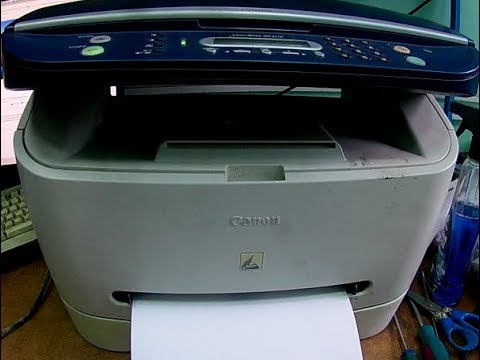
În detaliu: reparație MFP canon 3110 de la un adevărat maestru pentru site-ul my.housecope.com.
STARTCOPY CONFERENCE
Imprimante, copiatoare, MFP, faxuri și alte echipamente de birou:
reparații, întreținere, realimentare, selecție
ora din zi, problema este aceasta: Canon mf3110 imprimă prin computer,
modul de scanare funcționează prin USB, iar când încercați să faceți o sclerocopie, iese o foaie goală,
sau, dacă bateți puțin în unitatea de scanare,
atunci poate ieși o foaie neagră sau dungi. Vă rugăm să ajutați. Mulțumesc anticipat
1. Constantin_stv 25.02.13 11:20
(0) Și cum poți ajuta aici. MFP-ul dvs. se transformă fără probleme într-o imprimantă. Numai înlocuirea scanerului va rezolva problema.
(1) modul de scanare funcționează, scanerul funcționează, o foaie normală poate ieși cu o fotocopie
(2) Și cablul scanerului merge bine, încercați să îl schimbați.
(2). cazul dvs. nu este primul caz de transformare a unui MFP într-o imprimantă și probabil nu ultimul. Motivele acestui fenomen au fost de mult găsite și discutate. . Ei bine, pentru liniștea dumneavoastră, puteți încerca să înlocuiți ansamblul caruciorului scanerului, dar cel mai probabil va ieși la fel: https://my.housecope.com/wp-content/uploads/ext/3534/bbs1 /msg/4971.htm
schimbat, același lucru, care este încă interesant, dacă placa scanerului nu este asamblată într-un bloc, ci lăsată în stare dezasamblată, totul funcționează bine.
(6). poți detalia ce înseamnă să nu adună într-un bloc?
(7) ce?copie sau tipărit 7k ca imprimantă?
(8) placa de format este lăsată fără metal. baze și nu este înșurubat pe unitatea de scanare (în general, doar atârnă)
(10) Remediați problema cu contactele și totul va funcționa bine.
(12) atunci când încercați să găsiți un contact slab, cu placa atârnând (prin îndoire și lovire ușoară), totul funcționează.
 |
Video (click pentru a reda). |
Sunt singurul care este înfuriat de cuvântul „fotocopii” în raport cu canon?
(13) Căutați un donator de înlocuit.
Dar descrierea este dureros de asemănătoare cu „transformarea unui MFP într-o imprimantă”. Și nu contează că subiectul este cu kilometraj redus.
15. Maestrul Pepko 26.02.13 05:52
Sau poate că este timpul să legați o lupă pentru a vă uita la lipirea de la locațiile conectorului, lipiți-o dacă vedeți „lipire la rece”, dar și, bineînțeles, verificați cablul scanerului!
..Asemenea defecțiuni sunt întotdeauna foarte aleatorii și, la prima vedere, localizarea defectului poate să nu fie acolo unde „pare să funcționeze când ceva este îndoit” - ca în medicină: capul doare și nu este vina ei, dar tocmai a făcut-o. nu merg mult timp. pastile îndurate, gândite, înghițite!
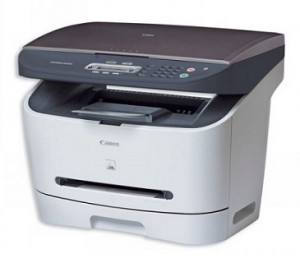
Canon MF3110 MFP are mai multe probleme tipice:
- MF3110 la imprimarea unei pagini ia mai multe coli la rand, ceea ce duce la blocaje de hartie;
- MFP nu devine gata mult timp din cauza incalzirii scanerului;
- Imprimanta Canon MF3110 preia un teanc de coli din tava inferioară.
Aceleași probleme sunt tipice în general la repararea imprimantelor Canon.
Problema este unul dintre solenoizii care blochează angrenajul de pe axa rolei de alimentare cu hârtie. Lipirea solenoidului face ca rola de alimentare cu hârtie să continue să se rotească, iar după prima coală lipsește și a doua. Prima coală nu a ieșit încă din imprimantă. Imprimanta se oprește și are loc un blocaj de hârtie din cauza unei hârtii care nu se potrivesc.
Soluția este repararea sau înlocuirea solenoidului. Pentru a face acest lucru, capacul lateral drept este îndepărtat, sub acesta, în partea din față, blocul de viteze este dezasamblat. În foarte adâncimi există un al doilea solenoid, care este responsabil pentru această problemă. Prețul reparației 2000 de ruble.
Aceasta este o problemă tipică la aparatele multifuncționale Canon ale căror scanere funcționează pe lămpi. Lampa își pierde luminozitatea, scannerul nu devine pregătit mult timp. Soluția este înlocuirea nodului de scanare.
Este posibil ca imprimanta din Canon MF3110 MFP să nu ridice hârtie din următoarele motive:
- rola de alimentare a hârtiei este uzată sau murdară, trebuie curățată sau înlocuită (înlocuire prin demontarea părții drepte, demontarea roților dințate, eliberarea axei rolei de alimentare);
- angrenajul de antrenare al rolei de alimentare este rupt - se elimina prin inlocuirea angrenajului. Prețul reparației 1500 de ruble.
Problema plăcuței de frână sau separatoare a tăvii inferioare. Platformele ar trebui înlocuite. Preț 1500 de ruble.
Soldat
Membrii grupului
Postări: 5
Număr utilizator: 6173
Înregistrare:
6-12 martie
Îmi cer scuze dacă subiectul pare stricat, dar nu am primit un răspuns clar de la cei care știu nicăieri !! Va rog sa raspundeti daca ma poate sfatui cineva! Canon 3110 MFP la un moment „perfect” a încetat să mai fie detectat pe portul USB, în timp ce copiatorul funcționa, afișajul și butoanele MFP funcționau normal. Am incercat-o pe alt computer si cu alte cabluri, dar ce zici inainte de baie, ce dupa baie. Conectorul de pe placă a fost rupt - l-au înlocuit cu unul nou (lipirea a fost verificată de două ori de zece ori) și fără rezultat. Ajutați oamenii buni care pot face orice (altfel noi înșine nu suntem locali!! )
Pe această pagină puteți descărca manualul de service Canon LaserBase MF3110 în format PDF. Documentația conține instrucțiuni detaliate pentru dezasamblarea, întreținerea și repararea acestei imprimante și este destinată în primul rând specialiștilor din centrele de service autorizate pentru întreținerea echipamentelor de imprimare Canon.
În acest manual (numit adesea manual de reparații) veți găsi informații detaliate despre depanare, coduri de eroare și scheme electrice ale dispozitivului.
Tip fisier: PDF
Dimensiune: 5,1 MB
Limba: EN
Numar de pagini: 176
Salutare tuturor! După postarea mea anterioară despre repararea imprimantei, mai am +10 abonați) Deși nu mă prefac că sunt niște pick-up-uri atât de respectate precum qepka și 80cats (sunt departe de ei și profilul lor de muncă este diferit), sunt foarte multumit de sprijinul tau. În această postare vreau să povestesc și să arăt despre reparația unor imprimante care au fost în SC-ul nostru
Xerox WC3220, problema este că după ce îl porniți nu intră în stare de pregătire, apare un mesaj de genul „eroare de sistem: oprit / pornit. o imprimantă". De asemenea, am crezut că totul este simplu. aceleasi imprimante au fost deja aduse cu aceeasi eroare, rezultatul a fost ca lampa de incalzire sa ars. Am observat că recent au început să aducă adesea imprimante Sam / Xer cu o lampă arsă, pare să fie clar: se aprinde și se oprește adesea în timpul funcționării (pur și simplu nu se întâmpla înainte, iar dispozitivele sunt aproximativ în același an de producție ¯_(ツ)_/¯ ) În timpul procesului de reparație, sa dovedit că lampa și siguranțele au fost intacte, iar motivul nu a fost un contact în priza de conectare a unității termice:
Arată ca chipul unui robot cu ochi pătrați) „Dinții” robotului sunt contactele senzorului termic, „ochii” sunt contactele lămpii. Doi pini erau doar putin acoperiti de oxizi, mi-a fost lene sa ii curat si am pus tot cuibul dintr-o alta unitate termica demontata.
Apoi, la imprimanta Canon LBP3110, problema este trosnirea în timpul imprimării, blocaje. Și iată o problemă tipică - uzura angrenajului de antrenare al unității termice:
Fotografia arată o altă imprimantă, se pare Canon MF5730, exact același angrenaj la imprimantele HP 1000/1200/1300 și multe altele
În loc de dinți, angrenajul avea plăci subțiri; desigur, nu există cârlig normal cu angrenajul arborelui de cauciuc al unității termice. Cred că există mai multe motive pentru o astfel de uzură: material diferit al angrenajelor, presiune slabă între angrenaje, uzura unității termice și producătorul însuși nu este interesat ca unitățile să servească mult timp.
Imprimanta Kyocera ES 1370N. Reclamatia clientului ca foaia iese din imprimanta cu aproximativ 2-3 cm si se opreste. Acest lucru se întâmplă după aproximativ 5-15 foi.
Am constatat că arborele de teflon a fost uzat direct pe metal de la o margine, dar după ce l-am înlocuit, defecțiunea a rămas. Trecându-mă pe forumuri pe această problemă, mi-am dat seama că fie optocuplerul pentru trecerea hârtiei în unitatea termică este defect, fie comutatorul de rotație înainte/înapoi al arborelui de ieșire este deteriorat (în timpul imprimării duplex). Am verificat toate acestea - problema a rămas. Mai multe bănuieli au căzut asupra ambreiajului de înmatriculare din cutia de viteze. Păcat că nu am făcut multe poze atunci pentru că mâinile mele erau în permanență lubrifiate de angrenaje (există un mecanism dificil de dezasamblat)
Reparație suplimentară HP R2035. Au imprimat până la ultimul: după ce s-a rupt filmul termic, axul de cauciuc s-a rupt, s-au oprit doar când imprimanta a început să blocheze hârtia, rezultat: o reparație în valoare de aproximativ 3.000 de ruble și ar fi putut fi mai mult dacă elementul de încălzire s-a ars (o bandă gri pe fotografie) Fotografia arată că până și hârtia sa înnegrit din cauza temperaturii
Dacă deschideți ușa din spate a imprimantei după un blocaj de hârtie și observați astfel de bucăți de ax de cauciuc sau folie termică (uneori cad în tavă sau la ieșirea imprimantei), atunci opriți imprimanta și duceți-o la reparat pentru a nu fi nevoit să cheltuiți și mai mulți bani pe reparații
Adesea, la imprimantele HP / Canon, rulmenții (bucsele) rolei de cauciuc a ansamblului termic trebuie înlocuiți. Sunt realizate din plastic rezistent la căldură, în formă pot fi în stânga și în dreapta ca jumătăți de inele sau o jumătate de inel, iar celălalt pe partea roată a arborelui de cauciuc cu un ochi de defilare pe loc.
Rulmenții cu bile familiari multora sunt instalați și în imprimante, dar prețul unor astfel de dispozitive este de obicei de câteva ori mai mare. În colțul din dreapta sus al fotografiei, s-a rupt când a încercat să o obțin - a fost complet șters. Se întâmplă adesea să se uzeze neuniform, caz în care apare o distorsiune și pelicula termică se mișcă în direcția celei uzate și în timp marginea se rupe. De asemenea, atunci când sunt uzate, între cauciucuri există o clemă. arborele și elementul de încălzire devin mai mici, motiv pentru care tonerul este prost fixat pe foaie (imaginea se șterge dacă treceți degetul peste el). În partea stângă a fotografiei sunt doi rulmenți roșii de la canon 3110/3220/5730 și similar. Trucul este că cel mai mare ne costă în jur de 200 de ruble, iar cu buclă este deja aproape 900 de ruble.(!) Prețul cu ridicata va fi cu siguranță mai mic, dar totuși nu înțeleg care este exact prețul său mare. , poate știe unul dintre pikabushniki?
Următoarea imprimantă Brother din seria 7xxx pare să fie cea mai frecventă problemă a lor - calitate slabă a imprimării. Se întâmplă ca un client să sune și să întrebe: „Ce e cu imprimanta mea”, iar eu vreau să răspund - la dracu. Ei bine, nu-mi plac aceste imprimante, părinții mei au un DCP-7030R acasă, tatăl meu imprimă rar și totul este în regulă, iar într-o organizație în care trebuie să tipăriți mult, ei aduc în mod constant o calitate slabă a imprimării. Când tocmai am început să lucrez în service, am încercat cumva să repar cartuşul, să-l curăţ acolo, să înlocuiesc arborele foto, uneori pare că ajută, dar mai des, sau la verificare, se întâmplă din nou acelaşi lucru sau apoi clientul nemulţumit o aduce din nou. Cel mai de încredere este să cumperi prost un cartuş nou şi să nu faci baie. Mai mult, un cartus compatibil nu este cu mult mai rau decat originalul, iar pretul este de 3 ori mai mic
Cartușul în sine este alcătuit din două părți: cartuşul de toner (TN) și cartuşul foto (Drum). Fotografia arată un tambur dezasamblat fără un arbore foto. În general, cartușele în sine sunt consumabile, iar producătorii încearcă să le facă de unică folosință în felul lor, deoarece aceasta este doar o mină de aur pentru ei. De exemplu, cineva pune cipuri cu protecție care se blochează după imprimarea unui anumit număr de coli, iar Brother folosește în loc de cipuri un mecanism care, în principiu, este ușor de resetat la 0, în plus, au scos unele piese din imprimantă în cartuş şi l-au făcut cât mai de unică folosinţă. În medie, 4-5 reîncărcări și cartușul de toner începe să se prăbușească, iar apoi tamburul începe să se imprime prost. După cum am spus, curățarea și repararea cartuşului nu ajută întotdeauna. Puteți curăța cartușul de toner (turnați complet tonerul vechi, revitalizați sigiliile, curățați rola magnetică, lamele de dozare și tăiere), dar este mai dificil cu drama. După cum înțelegem, începe scurgerea de încărcare și atât.
Urmează imprimanta HP M400 - un alt exemplu al modului în care producătorul se străduiește pentru cartușe de unică folosință. Reclamația clientului: imprimanta rupe dinții cuplajului de antrenare din cauza rotației arborelui foto (apropo, cartușele sunt originale)
Din fericire, cuplajele sunt disponibile și le puteți scoate din cele scoase din funcțiune. Trucul este că la modelele anterioare cu aceeași unitate de antrenare a arborelui foto, un astfel de gunoi nu a fost observat. Daca scoti/introduci cartusul, imprimanta incepe sa roteasca arborii, dar uneori cuplarea aluneca si in timp se rupe ambreiajul. A trebuit să fac o fermă colectivă cu un capac al cutiei de viteze, astfel încât clema ambreiajului și transmisiile să fie mai strânse)
Adevărat, atunci, după vreo 3-4 luni, clientul a adus din nou cu aceeași necaz (și imprimă mult). Nu există fotografii ale fermei colective ulterioare - o altă persoană s-a ocupat de imprimantă.Pe lângă acest jamb, imprimanta are un ecran tactil plictisitor și tunde lemne de foc - așteptați aproape o oră pentru instalare, ajunge la 99% și apare o eroare că instalarea durează prea mult, reporniți computerul (dacă sunt instalate lemne de foc pe aceeași imprimantă, scoateți-le complet și începeți din nou instalarea)
Următorul pe listă este Toshiba e18 MFP. Un model destul de popular cu un preț acceptabil pentru un dispozitiv în format hârtie A3. Clientul spune că blochează hârtia în nodul termic cu un „acordeon”. Clientul însuși este de vină pentru acest lucru - în cazul unui blocaj, hârtia trebuie îndepărtată cu grijă, altfel puteți rupe cu ușurință locurile degetelor de separare a hârtiei:
Desigur, puteți încerca să-l fixați cu un burghiu subțire, sârmă sau agrafe de hârtie (dacă lipiți ceva, atunci cu un adeziv special de temperatură ridicată pe care nu-l avem 🙂), dar în astfel de cazuri vă sugerăm de obicei înlocuirea întregul capac al unității termice, nu există altă cale. Dacă imprimanta dă un mesaj despre necesitatea service-ului (după aproximativ 75 de mii de coli) și calitatea imprimării ți se potrivește, eroarea poate fi resetată cu ușurință, dar uneori uită-te înăuntru, vezi dacă totul este în regulă. Apropo, recent am greșit mult cu un alt Toshiba similar) Am înlocuit arborele de teflon, am început să-l asamblam înapoi și, în etapa de strângere a șuruburilor de fixare ale uneia dintre lămpile de încălzire, am smucit mâna care a rupt vârful cu contactul lămpii (sunt un prost, m-am obișnuit să folosesc o șurubelniță electrică, dar a trebuit să o strâng cu grijă pe cea obișnuită) Desigur, nu există nicio modalitate de a o repara, iar lămpile scoase din dispozitivele vechi au dispărut undeva. Din fericire, șeful nu a înjurat prea multe, m-a sfătuit să mă uit la unitatea termică a vechiului model Toshiba dezafectat, care stătea de mult timp în colț. Am avut noroc – deși era o lampă, în loc de două în cea de-a 18-a, coincidea în parametri cu cea spartă.
Asta e tot pentru azi, cred că e timpul să termin) De ce nu am avut imprimante cu jet de cerneală în postare? A fost o vreme când serviciul nostru a refuzat deloc să le repare. era puțină evacuare de la ei. Recent, au decis să le ia din nou, dar doar rezolvarea problemelor care nu țin de calitatea imprimării este o afacere murdară și nu există nicio garanție de lucru (începeți cel mult să curățați duzele). De obicei, resetăm erorile, eliminăm blocajele, schimbăm rolele de captare, „scutecele” și așa mai departe. În loc de sigilii la sfârșit - fsh cu Peekaboo din care am explodat cu voce la serviciu: Mitka Makkonokhov și Zhorik Letov
Ceea ce mi-a plăcut când lucram în SC a fost repararea imprimantelor/copiatoarelor. Desi am inceput cu o banala reparatie PC, apoi laptopuri, navigatoare etc. Drept urmare, m-am oprit la echipamentul imprimantei, iar în ultimii trei ani m-am angajat doar la repararea acestuia. Acum voi explica puțin pentru cei care nu știu:
1. Repararea imprimantelor este mult mai interesantă (și chiar mai dificilă) decât computerele și laptopurile (numai că nu am nevoie de lipirea BGA pentru laptop, etc. un copil se poate descurca cu lipirea la o stație de lipire termică pro).
2. O varietate de defecțiuni, fiecare imprimantă este ceva nou și un pic de experiență. Da, există reparații repetitive, dar nu sunt atât de mari ca atunci când reparați PC-uri/laptop-uri. Sunt cazuri (frigul a trecut imediat prin corp) cu care tragi câteva zile și știind în mod specific nodul în care se află defecțiunea (din experiență personală - SHARP, i-am ales cățeaua timp de trei zile, ca urmare - pe angrenajul deja la măsurarea angrenajului s-a dovedit că dinții au fost liși uniform cu 1 - 1,5 mm.) De 10 ani de experiență în SC, nu am văzut încă un singur laptop și PC, care ar dura mai mult de 2- 3 ore pentru diagnostic.
3. Fiecare imprimantă este înzestrată cu o minte magică. Și dacă nu spui la sfârșitul asamblarii și înainte de test, verifică fraza: „Păi, încearcă doar să te draci, nu te voi dezasambla pentru a treia oară” - atunci există posibilitatea ca ceva să fi avut nu a fost finalizată. Cel mai important lucru este comunicarea cu imprimanta, trebuie să o simți, ca să spunem așa (să știi în ce caz în ce zonă să-ți draci din picioare).
4. Buzz incredibil când totul funcționează. În special zgomotul se obține din repararea piesei mecanice (există cel mai fioros pi * ets just).
5. Copiatoarele (acestea sunt mașini infernale de birou atât de mari) sunt cea mai bună stafide pentru un angajat al SC.Deoarece aceasta este aceeași imprimantă, doar mai multe detalii - întrebați unde sunt stafidele? Acestea sunt taxate de 10 ori mai scumpe pentru prețul reparației.
Și, în sfârșit, aș dori să închei cu această frază: nu puteți pur și simplu să luați și să asamblați astfel încât să nu mai rămână șuruburi suplimentare.
Reparație de imprimantă pe cont propriu - ce se poate face acasăpentru a economisi apelarea unui expert sau trimiterea unui dispozitiv de imprimare la un centru de service? Nu toate problemele pot fi rezolvate pe cont propriu, dar există lucruri pe care le poți diagnostica singur. Cu toate acestea, nu uitați că o defecțiune gravă poate fi detectată și corectată doar de un specialist cu experiență vastă și un instrument specializat pentru efectuarea lucrărilor relevante. Reparatii imprimante de catre inginerii centrelor de service YauzaOrgService garantează calitate înaltă și rapiditate a serviciilor fără plăți suplimentare. Dar ce poate fi găsit acasă?
• Cel mai cauza comună a defecțiunii imprimantei, indiferent dacă Canon, HP, Epson, Oki, Samsung, Ricoh, Brother sau Xerox, trebuie să curățați aparatul în mod regulat. În termeni simpli, este un gunoi. Din această cauză, apare adesea un dezechilibru al carcasei, apare zgomot în timpul funcționării sau captarea hârtiei se oprește. De aceea se recomanda curatarea aparatului de imprimare la intervale regulate si numai cand echipamentul este oprit. Dar trebuie să știți despre interzicerea consumului de alcool - pentru ștergere luăm doar apă distilată obișnuită, un burete nou și tampoane de bumbac.
• Verificăm funcționarea corectă: imprimanta trebuie să fie conectată la priză, tava să fie ferm împinsă până la capăt, ghidajele pentru foi sunt fixate, cartușele sunt instalate corect și nu există blocaj de obiecte străine în dispozitiv.
• Nu vă fie teamă să inspectați interiorul echipamentului pentru reziduuri de hârtie sau bucăți rupte, vărsări de toner, ipsos, nisip sau apă.
• Verificaţi că cartuşul este plin pentru a vedea dacă sa epuizat.
• Dacă defecțiunile imprimantei sunt afișate ca erori pe monitorul computerului, asigurați-vă că notați codul, numărul sau informațiile de pe ecran pentru a le transmite către expert.
• Acordați atenție calității de imprimare a documentelor dvs., dacă există dungi sau pete suplimentare, ce culoare sunt.
• Monitorizați frecvența blocajelor de hârtie.
• Ascultați pentru sunete străine, trosnet, zgomot când imprimați.
Luând în considerare toate nuanțele de mai sus, care duc adesea la oprirea funcționării imprimantei, puteți accelera procesul de corectare a defecțiunii, puteți înlocui procedura de reparare cu prevenire și puteți economisi bani la vizita unui specialist. O evaluare a stării performanței echipamentului, o declarație precisă a problemei și o listă a problemelor care au apărut vor permite comandantului să răspundă la cerere cât mai repede posibil, deoarece va prezenta în prealabil domeniul de activitate. Dacă aceasta nu este o defecțiune gravă și situația vă permite să reparați piesele, să înlocuiți componente sau să restabiliți rapid funcționarea - repararea imprimantei poate fi efectuată în stadiul de diagnosticare. Apelând la numărul de telefon sau trimițând o solicitare prin intermediul site-ului web YauzaOrgService – se va acorda asistenta cu garantie pentru toate tipurile de operatiuni si servicii efectuate.
Articolul descrie metoda de dezasamblare a MFP „LaserBase MF3110” de la CANON, precum și câteva caracteristici ale întreținerii preventive a dispozitivului, înlocuirea componentelor și pieselor acestuia.
Avertizare: autorul nu este responsabil pentru posibilele consecințe negative la efectuarea lucrărilor de reparații sau întreținere, așa că dacă nu aveți încredere în abilitățile dumneavoastră, contactați un specialist.
Informații generale și instrumente necesare
Imprimanta multifuncțională Canon LaserBase MF3110 (MFP) (denumită în continuare MF3110) combină capacitățile unui scanner color, unei imprimante laser și ale unui copiator și aparține clasei de dispozitive pentru acasă și birouri mici. Iată principalele caracteristici tehnice ale „MF3110”:
– Viteza maximă de imprimare a imprimantei este de 20 ppm și rezoluția maximă de imprimare este de 1200 x 600 dpi;
- copiator alb-negru cu o viteza maxima de copiere de 20 de copii pe minut, cu o rezolutie de copiere de 600x600 dpi si un interval de zoom de 50-200%;
– un scanner color cu senzor CCD, oferind o rezoluție maximă de 1200x2400 dpi.
„MF3110” este conectat la un computer prin interfața USB versiunea 2.0. Producătorul susține un randament al cartușului de 2.500 de pagini. Modelul „MF-31102” este construit pe baza mecanismului de imprimare al imprimantei „Canon LBP-3200”. Dispozitivul este controlat cu ajutorul butoanelor de pe panoul frontal cu un display LCD sau de la un computer. Cele mai frecvente cauze ale defecțiunilor „MF-3110” sunt pătrunderea prafului și a tonerului pe elementele dispozitivului, precum și a obiectelor străine - agrafe de hârtie sau capse de la un capsator etc.
Întreținerea preventivă include curățarea componentelor dispozitivului de praf și toner. Gradul necesar de demontare a dispozitivului este determinat de setul de operații efectuate. În absența contaminării și a funcționării sale normale, dispozitivul nu trebuie dezasamblat. Lucrările de reparație încep cu curățarea dispozitivului, inspecția externă a componentelor acestuia, verificarea contactului în conectori, verificarea funcționării senzorilor dispozitivului.
Pentru a efectua lucrări de dezasamblare, reparare și întreținere, trebuie să aveți următoarele instrumente:
1. Șurubelnițe plate - 2 buc. (latimea lamei 3 si 5 mm).
6. Perie - 2 buc. (moale și tare).
7. Aspirator pentru toner (dacă este necesar să curățați componentele dispozitivului de toner și praf).
În plus, în funcție de lucrările efectuate la aparat, pot fi necesare consumabile (unsoare termică, unsoare termică, unsoare conductivă, ulei și unsoare, acetonă, alcool etc.) și piese de schimb.
Scoaterea capacelor de pe dispozitiv
1. Deschideţi capacul frontal, scoateţi cartuşul din dispozitiv şi puneţi-l într-o pungă de plastic închisă la culoare (din ambalajul cartuşului).
2. Scoateţi capacul tăvii de alimentare cu hârtie (situat pe partea din spate a aparatului), glisaţi tava spre dumneavoastră şi scoateţi-o din aparat.
3. Așezați dispozitivul cu partea din spate spre dvs., deșurubați cele patru șuruburi autofiletante (Fig. 1) care fixează capacele laterale (două pentru fiecare capac).
4. Cu partea frontală a dispozitivului îndreptată spre dvs., deschideți capacul frontal. Pe partea dreaptă, axa limitatorului este scoasă din orificiul (acţionarea mecanismului de blocare a cartuşului) situat pe capac (Fig. 2, poz. 1). Pentru a scoate axa cu un clește sau o pensetă, comprimați zăvorul de blocare situat pe acesta (Fig. 2, poz. 2).
5. Apăsați capacul cu o șurubelniță, scoateți axa din orificiu și scoateți-l din dispozitiv (Fig. 3).
6. Deșurubați 4 șuruburi care fixează capacele laterale (fig. 4, poz. 1).
7. Mutați ușor capacele în lateral (stânga - la stânga, dreapta - la dreapta) și scoateți-le din dispozitiv (Fig. 5).
8. Deschideți capacul din spate și puneți pârghiile de presiune ale arborelui de cauciuc al sobei în poziția inferioară (Fig. 6, poz. 1).
9. Deșurubați cele două șuruburi care fixează capacul din spate (Fig. 6, articolul 2) și două șuruburi autofiletante (Fig. 6, articolul 3). Mutați capacul spre dvs. și scoateți-l din dispozitiv.
1. Poziționați dispozitivul cu partea stângă spre dvs. Deconectați cablul plat îngust de la placa electronică, care merge la scaner, și îndepărtați filtrul de ferită de cablu instalat pe banda adezivă de pe peretele lateral (Fig. 7, articolul 1).
2. Deconectați conectorul de alimentare de la scaner (Fig. 7, poz. 2), după ce în prealabil a eliberat blocarea conectorului. Scoateți firele din canelurile garniturii.
3. Deșurubați șurubul situat sub cablu și șurubul de fixare a scanerului (Fig. 7, poz. 3, 4) situat deasupra clemei scanerului din plastic (Fig. 7, poz. 5).
4. Poziționați dispozitivul cu partea dreaptă spre dvs. Deșurubați șurubul de fixare a scanerului (similar cu partea stângă).
5. Deșurubați două șuruburi autofiletante (câte unul pe partea stângă și pe partea dreaptă) care fixează scanerul de suporturi (Fig. 6, poz. 3), dacă nu au fost scoase mai devreme.
6. Scoateți două cleme de plastic situate pe partea stângă și dreaptă sub șuruburile pentru fixarea scanerului și, după ce ați mișcat ușor unitatea scanerului spre dvs., scoateți-o.
Articolul complet poate fi citit în versiunea pe hârtie a revistei.
Pentru început, structura internă a dispozitivului
Aparatul așa cum îl vedeți cu alimentatorul de documente ADF. Scoatem cartușul și scoatem tava. Scoateți blatul mesei trăgându-l în sus
Deșurubam cele 4 șuruburi din față și cele două superioare din suprapunerile de sub ele încă 2 șuruburi care fixează partea superioară a dispozitivului
. 4 șuruburi în spate și eliberați cele două capace laterale. Le extragem
Cu ajutorul unei pensete, comprimăm clemele care fixează capacul frontal, eliberăm împingerea și folosim o șurubelniță plată pentru a stoarce ghidajele laterale, scoatem capacul frontal
Deșurubam cele 2 șuruburi ale părții superioare a dispozitivului și, pe de altă parte, ele sunt, de asemenea, acolo doar în spatele suprapunerilor, care trebuie și ele deșurubate. Da, la Canon trebuie să dezactivați mai multe șuruburi în HP, sunt de două ori mai mici. Scoatem imediat capacul aragazului dintr-unul prin deșurubarea a 2 șuruburi, coborând pârghiile laterale în jos
În stânga, eliberăm cablajul cu fire, deșurubam un șurub, scoatem cablul plat din conector și îndepărtam partea superioară a dispozitivului de noi, scoatem-o în partea de sus
Pentru a scoate ADF-ul, va trebui să eliberați cablajul prin deconectarea conectorului de la placa scanerului, care se află sub capacul de fier. Deconectam cablurile pentru confortul eliberării cablajului și îl tragem în orificiu după desprinderea feritei filtrului.
Placa poate fi pusă temporar pe două șuruburi din nou pentru a nu deteriora
ADF are două capace laterale, doar pe zăvoare, cel din dreapta nu poate fi scos fără să trageți firele, iar aici este motorul cu 3 șuruburi
După ce am scos ADF-ul, l-am deschis anterior, îl curățăm și îl punem la loc
Pentru a ajunge la scaner și a curăța oglinzile, am luat calea demontării capacelor panoului frontal al unui dispozitiv HP similar, dar aici totul a fost puțin diferit. După cum se arată în figură, trebuie să scoateți cu grijă ornamentul argintiu fără a strica aspectul și să îl îndepărtați.
Iată-le și 2 șuruburi de deșurubare care vor rămâne pentru a deconecta plasticul carcasei scanerului înainte de a deșuruba câteva șuruburi în partea superioară de lângă sticlă, nu le-am arătat aici și deci totul este clar
Indicăm în locurile marcate și înjumătățim partea superioară. Nu am putut scoate capacul dispozitivului de scanare; acesta a fost prins cu lampa, a trebuit sa curat oglinzile scotand cu scanerul tija de ghidare metalica si rasturnand-o.
Două șuruburi și două cârlige eliberează capacul de sub ele, placa de sobă cu bloc laser. Trebuie să conectați senzorul
Scoateți senzorul. Se fixează cu un zăvor și un ghidaj
Scoateți bara de stabilitate metalică și alimentarea de sus a hârtiei din cuptor
Întoarcem aparatul pe spate și eliberăm rola de alimentare cu hârtie din tava inferioară. Scoaterea imediată nu va funcționa, trebuie să scoateți angrenajul din tulpină
Pe partea dreaptă a MFP, deșurubați placa (2 șuruburi)
Scoatem angrenajul arătat sub el, încă unul de care avem nevoie
Apăsăm butonul de blocare a vitezei, îl tragem spre noi înșine și rola este acum liberă
Deșurubați capacul metalic al plăcii electronice. O parte este prezentată aici. Doar 8 șuruburi. Deși nu puteți îndepărta acest capac metalic, deconectați firele aragazului (termistorul din partea stângă a MFP)
Deconectam firele groase de alimentare ale aragazului de la conectorul plăcii și ocolim firele termistorului de la priza laterală. Strângem și scoatem arcurile care fixează elementul de încălzire pe arborele de cauciuc (2 mici și 2 mari)
Scoatem capacul de plastic de peste termoelement după deșurubarea a 2 șuruburi; acestea nu sunt vizibile aici și oricum nu sunt foarte ascunse. Scoateți plăcile metalice. Scoatem termoelementul cu o peliculă
Scoateți arborele de cauciuc. Schimbăm bucșele (bucsele) din plastic ale arborelui de cauciuc dacă este necesar. Bucșele sobei Canon sunt oarecum diferite de bucșele sobei HP (asemănătoare cu modelul HP LJ 1320) în ceea ce privește proeminențele de fixare. Lubrifiați piesele în mișcare. Asamblare în ordine inversă. Impresiile mele despre demontare: capacul unității de scanare nu mi-a cedat și a suferit cu panoul frontal, am vrut să scot întreaga sobă ca la HP, dar asta nu a fost necesar, și o grămadă de tot felul de fire a trebuit scos din elemente de fixare. Modelele mai noi Canon i-SENSYS MF 3228 sunt dezasamblate exact în același mod.
Salutare tuturor, am încercat să-mi repar imprimanta canon mf3100 de 2 zile acum, problema s-a dovedit a fi în fila imprimantei
Limba intră fără probleme în șanțuri, dar nu arc, doar minte, deși ar trebui să se prindă de angrenaj, de îndată ce nu am încercat să înțeleg care este problema, am început deja să mă gândesc la arcul care ar trebui respinge limba, dar părea să nu existe izvor acolo.
Canon MF3110 încearcă să ruleze
O zi buna. În general, voi spune toată povestea și apoi întrebarea. Imprimanta funcționa.
Trebuie să resetez cartuşul Canon 712 al imprimantei Canon LBP3010 după reumplere?
Cum să reumpleți cartuşul - totul este clar cu aceasta, dar: „Trebuie să resetez.
Reîncărcare cartuş Canon 728 de la Canon mf4410
Salutare tuturor, eu insumi am reumplut cartusul Canon 728 de la Canon mf4410, am adormit plin.
Canon 728 și Canon fx 10 pătează foaia
Salut baieti, am umplut cartusul canon728 asa cum trebuie, mai intai am curatat totul.
Canon nu imprimă
Buna ziua, este o problema cu imprimanta Canon LBP 2900 USB, imprimanta functioneaza.
Sergio » Vine, 26 Oct 2012 14:23


 Când scanați pe un computer, produce o foaie albă; atunci când este copiată, produce o imagine destul de interesantă, care este complet diferită de imaginea originală. Am găsit un fir rupt în tren, l-am restaurat. Scanarea nu s-a schimbat, o imagine interesantă a devenit puțin mai întunecată în timpul copierii. Înlocuirea formatatorului nu face nimic.
Aceasta se întâmplă după repararea PSU (înlocuirea tranzistorului, a diodei zener și a controlerului PWM).
Constantin_stv » Vine, 26 octombrie 2012 14:25
Sergio » Vine, 26 octombrie 2012 15:26
Am ridicat deja sursa pe ea si reparatia va costa clientul nu 5k, pacat sa o dam pe jumatate moarta.
Adăugat după 4 ore 1 minut 22 secunde:
Voi descrie procesul nubian de ridicare a PSU, deoarece nu a funcționat cu scanerul. Nu sunt specialist în comutarea surselor de alimentare și nu cunosc prea bine teoria despre ele, tot ce am făcut până acum s-a făcut sub supravegherea și cu ajutorul unor colegi mai în vârstă, mai experimentați, pentru care mulțumesc. ei foarte mult.
Defectarea sursei de alimentare este indicată, în primul rând, de lipsa completă de reacție la sursa de alimentare și, ca în cazul meu, de un pre mort la intrarea de alimentare))
În principiu, părțile principale ale unei surse de alimentare comutatoare care se pot arde în timpul unei supratensiuni sau unui scurtcircuit în imprimantă: Acesta este un controler PWM, un tranzistor, un redresor, o diodă Zener. Prin urmare, înarmați cu un multimetru convențional în modul de continuitate a diodei, găsim și verificăm în primul rând tranzistorul de putere.
Porniți și testați.
Conectarea unei surse de alimentare după reparație direct în rețea pentru verificare este destul de periculoasă pentru timpul de lucru petrecut la această reparație. Aprindem printr-o lampă incandescentă de 220 volți cu o putere de 40 wați conectată în serie. Dacă lampa se aprinde și arde atunci când sursa de alimentare este pornită, înseamnă că reparația este nereușită sau diagnosticul este incomplet. O sursă de alimentare normală fără sarcină va da o clipire scurtă în timp ce condensatorul se încarcă. În acest stadiu, am un sticlă. Lampa s-a aprins, s-a stins, dar după o secundă au început clipuri ritmice. În același timp, am observat că scântei au sărit între calorifer și tranzistor în timp cu lampă. Da, asta înseamnă că trebuie să izolați tranzistorul de radiator, deoarece cel nativ era complet din plastic, așa că aici trebuie să adăugați o garnitură specială și un șurub cu o șaibă de plastic. Am luat totul de la un PSU de computer mort. L-am pornit și lumina s-a aprins și s-a stins. Deci totul este normal.
Verificarea tensiunilor de ieșire.
Înainte de a pune alimentarea la loc, ar trebui să vă asigurați că tensiunile de ieșire nu sunt prea mari, altfel, în loc să reparați, puteți da și formatatorului pe foc. Acest MFP folosește trei tensiuni de 24 volți, 5 și 3,3. Sapops nu scriu tensiune pe placă, dar pentru Samsung toate sunt marcate. Totuși, cu siguranță poți găsi denumirea firelor în conector dacă scotoci prin manualul de service, dar mi-e prea leneș. Punând la întâmplare un tensiometru în contactele conectorului, am constatat că toate tensiunile erau în limite normale și m-am grăbit să mulțumesc clientului că nu a ajuns la 3999 + lucrări de reparații, ci doar la eeee. squiggle de pe tavan arată ca numărul 6. 600 + 900 de ruble))))
Salutare tuturor! După postarea mea anterioară despre repararea imprimantei, mai am +10 abonați) Deși nu mă prefac că sunt niște pick-up-uri atât de respectate precum qepka și 80cats (sunt departe de ei și profilul lor de muncă este diferit), sunt foarte multumit de sprijinul tau.În această postare vreau să povestesc și să arăt despre reparația unor imprimante care au fost în SC-ul nostru
Xerox WC3220, problema este că după ce îl porniți nu intră în stare de pregătire, apare un mesaj de genul „eroare de sistem: oprit / pornit. o imprimantă". De asemenea, am crezut că totul este simplu. aceleasi imprimante au fost deja aduse cu aceeasi eroare, rezultatul a fost ca lampa de incalzire sa ars. Am observat că recent au început să aducă adesea imprimante Sam / Xer cu o lampă arsă, pare să fie clar: se aprinde și se oprește adesea în timpul funcționării (pur și simplu nu se întâmpla înainte, iar dispozitivele sunt aproximativ în același an de producție ¯_(ツ)_/¯ ) În timpul procesului de reparație, s-a dovedit că lampa și siguranțele au fost intacte, iar motivul nu a fost un contact în priza pentru conectarea unității termice:
Arată ca chipul unui robot cu ochi pătrați) „Dinții” robotului sunt contactele senzorului de temperatură, „ochii” sunt contactele lămpii. Doi pini erau doar putin acoperiti de oxizi, mi-a fost lene sa ii curat si am pus tot cuibul dintr-o alta unitate termica demontata.
Apoi, la imprimanta Canon LBP3110, problema este trosnirea în timpul imprimării, blocaje. Și iată o problemă tipică - uzura angrenajului de antrenare al unității termice:
Fotografia arată o altă imprimantă, se pare Canon MF5730, exact același angrenaj la imprimantele HP 1000/1200/1300 și multe altele
În loc de dinți, angrenajul avea plăci subțiri; desigur, nu există cârlig normal cu angrenajul arborelui de cauciuc al unității termice. Cred că există mai multe motive pentru o astfel de uzură: material diferit al angrenajelor, presiune slabă între angrenaje, uzura unității termice și producătorul însuși nu este interesat ca unitățile să servească mult timp.
Imprimanta Kyocera ES 1370N. Reclamatia clientului ca foaia iese din imprimanta cu aproximativ 2-3 cm si se opreste. Acest lucru se întâmplă după aproximativ 5-15 foi.
Am constatat că arborele de teflon a fost uzat direct pe metal de la o margine, dar după ce l-am înlocuit, defecțiunea a rămas. Trecându-mă pe forumuri pe această problemă, mi-am dat seama că fie optocuplerul pentru trecerea hârtiei în unitatea termică este defect, fie comutatorul de rotație înainte/înapoi al arborelui de ieșire este deteriorat (în timpul imprimării duplex). Am verificat toate acestea - problema a rămas. Mai multe bănuieli au căzut asupra ambreiajului de înmatriculare din cutia de viteze. Păcat că atunci nu am făcut multe poze pentru că mâinile mele erau în permanență lubrifiate de angrenaje (există un mecanism dificil de dezasamblat)
Reparație suplimentară HP R2035. Au imprimat până la ultimul: după ce s-a rupt filmul termic, axul de cauciuc s-a rupt, s-au oprit doar când imprimanta a început să blocheze hârtia, rezultat: o reparație în valoare de aproximativ 3.000 de ruble și ar fi putut fi mai mult dacă elementul de încălzire s-a ars (o bandă gri pe fotografie) Fotografia arată că până și hârtia sa înnegrit din cauza temperaturii
Dacă deschideți ușa din spate a imprimantei după un blocaj de hârtie și observați astfel de bucăți de ax de cauciuc sau folie termică (uneori cad în tavă sau la ieșirea imprimantei), atunci opriți imprimanta și duceți-o la reparat pentru a nu fi nevoit să cheltuiți și mai mulți bani pe reparații
Adesea, la imprimantele HP / Canon, rulmenții (bucșele) rolei de cauciuc a ansamblului termic trebuie înlocuiți. Sunt realizate din plastic rezistent la căldură, în formă pot fi în stânga și în dreapta ca jumătăți de inele sau o jumătate de inel, iar celălalt pe partea roată a arborelui de cauciuc cu un ochi de defilare pe loc.
Rulmenții cu bile familiari multora sunt instalați și în imprimante, dar prețul unor astfel de dispozitive este de obicei de câteva ori mai mare. În colțul din dreapta sus al fotografiei, s-a rupt când a încercat să o obțin - a fost complet șters. Se întâmplă adesea să se uzeze neuniform, caz în care apare o distorsiune și pelicula termică se mișcă în direcția celei uzate și în timp marginea se rupe. De asemenea, atunci când sunt uzate, între cauciucuri există o clemă. arborele și elementul de încălzire devin mai mici, motiv pentru care tonerul este prost fixat pe foaie (imaginea se șterge dacă treci cu degetul peste el). În partea stângă a fotografiei sunt doi rulmenți roșii de la canon 3110/3220/5730 și similar. Trucul este că cel mai mare ne costă în jur de 200 de ruble, iar cu buclă este deja aproape 900 de ruble.(!) Prețul cu ridicata va fi cu siguranță mai mic, dar totuși nu înțeleg care este exact prețul său mare. , poate știe unul dintre pikabushniki?
Următoarea imprimantă Brother din seria 7xxx pare să fie cea mai frecventă problemă a lor - calitate slabă a imprimării. Se întâmplă ca un client să sune și să întrebe: „Ce e cu imprimanta mea”, iar eu vreau să răspund - la dracu. Ei bine, nu-mi plac aceste imprimante, părinții mei au un DCP-7030R acasă, tatăl meu imprimă rar și totul este în regulă, iar într-o organizație în care trebuie să tipăriți mult, ei aduc în mod constant o calitate slabă a imprimării. Când tocmai am început să lucrez în service, am încercat cumva să repar cartuşul, să-l curăţ acolo, să înlocuiesc arborele foto, uneori pare că ajută, dar mai des, sau la verificare, se întâmplă din nou acelaşi lucru sau apoi clientul nemulţumit o aduce din nou. Cel mai de încredere este să cumperi prost un cartuş nou şi să nu faci baie. Mai mult, un cartus compatibil nu este cu mult mai rau decat originalul, iar pretul este de 3 ori mai mic
Cartușul în sine este alcătuit din două părți: cartuşul de toner (TN) și cartuşul foto (Drum). Fotografia arată un tambur dezasamblat fără un arbore foto. În general, cartușele în sine sunt consumabile, iar producătorii încearcă să le facă de unică folosință în felul lor, deoarece aceasta este doar o mină de aur pentru ei. De exemplu, cineva pune cipuri cu protecție care se blochează după imprimarea unui anumit număr de coli, iar Brother folosește în loc de cipuri un mecanism care, în principiu, este ușor de resetat la 0, în plus, au scos unele piese din imprimantă în cartuş şi l-au făcut cât mai de unică folosinţă. În medie, 4-5 reîncărcări și cartușul de toner începe să se prăbușească, iar apoi tamburul începe să se imprime prost. După cum am spus, curățarea și repararea cartuşului nu ajută întotdeauna. Puteți curăța cartușul de toner (turnați complet tonerul vechi, revitalizați garniturile, curățați rola magnetică, lamele de dozare și tăiere), dar este mai dificil cu tamburul. După cum înțelegem, începe scurgerea de încărcare și atât.
Urmează imprimanta HP M400 - un alt exemplu al modului în care producătorul depune eforturi pentru cartușe de unică folosință. Reclamația clientului: imprimanta rupe dinții cuplajului de antrenare din cauza rotației arborelui foto (apropo, cartușele sunt originale)
Din fericire, cuplajele sunt disponibile și le puteți scoate din cele scoase din funcțiune. Trucul este că la modelele anterioare cu aceeași unitate de antrenare a arborelui foto, un astfel de gunoi nu a fost observat. Daca scoti/introduci cartusul, imprimanta incepe sa roteasca arborii, dar uneori cuplarea aluneca si in timp ambreiajul se rupe. A trebuit să fac o fermă colectivă cu un capac al cutiei de viteze, astfel încât clema ambreiajului și transmisiile să fie mai strânse)
Adevărat, atunci, după vreo 3-4 luni, clientul a adus din nou cu aceeași necaz (și imprimă mult). Nu există fotografii ale fermei colective ulterioare - o altă persoană s-a ocupat de imprimantă. Pe lângă acest jamb, imprimanta are un ecran tactil plictisitor și tunde lemne de foc - așteptați aproape o oră pentru instalare, ajunge la 99% și apare o eroare că instalarea durează prea mult, reporniți computerul (dacă sunt instalate lemne de foc pe aceeași imprimantă, scoateți-le complet și începeți din nou instalarea)
Următorul pe listă este Toshiba e18 MFP. Un model destul de popular cu un preț acceptabil pentru un dispozitiv în format hârtie A3. Clientul spune că blochează hârtia în nodul termic cu un „acordeon”. Clientul însuși este de vină pentru acest lucru - în cazul unui blocaj, hârtia trebuie îndepărtată cu grijă, altfel puteți rupe cu ușurință locurile degetelor de separare a hârtiei:
Desigur, puteți încerca să-l fixați cu un burghiu subțire, sârmă sau agrafe de hârtie (dacă lipiți ceva, atunci cu un adeziv special de temperatură ridicată pe care nu-l avem 🙂), dar în astfel de cazuri vă sugerăm de obicei înlocuirea întregul capac al unității termice, nu există altă cale. Dacă imprimanta dă un mesaj despre necesitatea service-ului (după aproximativ 75 de mii de coli) și calitatea imprimării ți se potrivește, eroarea poate fi resetată cu ușurință, dar uneori uită-te înăuntru, vezi dacă totul este în regulă. Apropo, recent am greșit mult cu un alt Toshiba similar) Am înlocuit arborele de teflon, am început să-l asamblam înapoi și, în etapa de strângere a șuruburilor de fixare ale uneia dintre lămpile de încălzire, am smucit mâna care a rupt vârful cu contactul lămpii (sunt un prost, m-am obișnuit să folosesc o șurubelniță electrică, dar a trebuit să o strâng cu grijă pe cea obișnuită) Desigur, nu există nicio modalitate de a o repara, iar lămpile scoase din dispozitivele vechi au dispărut undeva.Din fericire, șeful nu a înjurat prea multe, m-a sfătuit să mă uit la unitatea termică a vechiului model Toshiba dezafectat, care stătea de mult timp în colț. Am avut noroc – deși era o lampă, în loc de două în cea de-a 18-a, coincidea în parametri cu cea spartă.
Asta e tot pentru azi, cred că e timpul să termin) De ce nu am avut imprimante cu jet de cerneală în postare? A fost o vreme când serviciul nostru a refuzat deloc să le repare. era puțină evacuare de la ei. Recent, au decis să le ia din nou, dar doar rezolvarea problemelor care nu țin de calitatea imprimării este o afacere murdară și nu există nicio garanție de lucru (începeți cel mult să curățați duzele). De obicei, resetăm erorile, eliminăm blocajele, schimbăm rolele de captare, „scutecele” și așa mai departe. În loc de sigilii la sfârșit - fsh cu Peekaboo din care am explodat cu voce la serviciu: Mitka Makkonokhov și Zhorik Letov
Ceea ce mi-a plăcut când lucram în SC a fost repararea imprimantelor/copiatoarelor. Desi am inceput cu o banala reparatie PC, apoi laptopuri, navigatoare etc. Drept urmare, m-am oprit la echipamentul imprimantei, iar în ultimii trei ani m-am angajat doar la repararea acestuia. Acum voi explica puțin pentru cei care nu știu:
1. Repararea imprimantelor este mult mai interesantă (și chiar mai dificilă) decât computerele și laptopurile (numai că nu am nevoie de lipirea BGA pentru laptop, etc. un copil se poate descurca cu lipirea la o stație de lipire termică pro).
2. O varietate de defecțiuni, fiecare imprimantă este ceva nou și un pic de experiență. Da, există reparații repetitive, dar nu sunt la fel de mari ca atunci când reparați PC-uri/laptop-uri. Sunt cazuri (frigul a trecut imediat prin corp) cu care tragi câteva zile și știind în mod specific nodul în care se află defecțiunea (din experiență personală - SHARP, i-am ales cățeaua timp de trei zile, ca urmare - pe angrenajul deja la măsurarea angrenajului s-a dovedit că dinții au fost liși uniform cu 1 - 1,5 mm.) De 10 ani de experiență în SC, nu am văzut încă un singur laptop și PC, care ar dura mai mult de 2- 3 ore pentru diagnostic.
3. Fiecare imprimantă este înzestrată cu o minte magică. Și dacă nu spui la sfârșitul asamblarii și înainte de test, verifică fraza: „Păi, încearcă doar să te draci, nu te voi dezasambla pentru a treia oară” - atunci există posibilitatea ca ceva să fi avut nu a fost finalizată. Cel mai important lucru este comunicarea cu imprimanta, trebuie să o simți, ca să spunem așa (să știi în ce caz în ce zonă să-ți draci din picioare).
4. Buzz incredibil când totul funcționează. În special zgomotul se obține din repararea piesei mecanice (există cel mai fioros pi * ets just).
5. Copiatori (acestea sunt mașini infernale de birou atât de mari) - cea mai mare stafide pentru un angajat al SC. Deoarece aceasta este aceeași imprimantă, doar mai multe detalii - întrebați unde sunt stafidele? Acestea sunt taxate de 10 ori mai scumpe pentru prețul reparației.
|
Video (click pentru a reda). |
Și, în sfârșit, aș dori să închei cu această frază: nu puteți pur și simplu să luați și să asamblați astfel încât să nu mai rămână șuruburi suplimentare.