În detaliu: reparație pas cu pas de la un adevărat maestru pentru site-ul my.housecope.com a plăcii de bază a computerului.
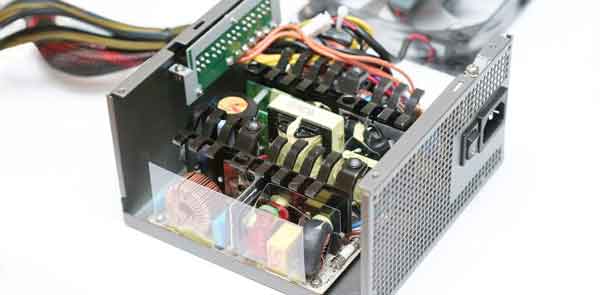
- Surse de alimentare pentru modulele de sistem IBM PC-XT/AT (djvu în rar3.30 = 900 kb) :
Cartea revizuită de A.V. Golovkov și V.B. Lyubitsky descrie în detaliu și cu numeroase exemple dispozitivul și principiile de funcționare a unei surse de alimentare standard push-pull semi-bridge din standardul AT. (Preluat de aici.)
- Specificațiile PCI Local Bus Revizia 2.1 (pdf în zip = 2,4 mb)
- Specificațiile PCI Local Bus Revizia 2.2 (pdf în zip = 3,5 mb)
- Specificațiile PCI Local Bus Revizia 3.0 (pdf în zip = 2,8 mb)
- Specificația interfeței portului grafic accelerat Revizia 2.0 (pdf în rar 3.0 = 2,9 mb)
- Revizia specificațiilor interfeței AGP V3.0: 1.0 (pdf în rar 3.0 = 580 kb)
- Revizuirea specificațiilor AGP Pro: 1.1a (pdf în rar 3.0 = 1,2 mb)
Totul aici este destul de vechi, există deja o mulțime de corecții și completări pe wiki.
wiki.rom.by/index.php/Category:Tutorial_on_re.
În mâinile strâmbe și covorul este buggy.
Lena, ți-a fost dor de noi. Uryayayaya.
Si eu ma bucur sa te vad.
Propun o redirecționare necondiționată de aici către wiki.

Am adunat toate plăcile moarte și semi-moarte din clasa Pentium 2-3-4
și a decis să ia în considerare defecțiunile lor și, probabil, să dezvolte o abordare generală pentru a le găsi.
Se pare că cei prezenți aici vor ajuta cu considerații. 
Înseamnă aici. în primul rând, ne deconectăm de la pacientul care s-a pornit (de obicei este încă îmbrăcat într-o cutie și încurcat cu fire)
trebuie să fim atenți, nu încercați să scoateți răcitorul cu o șurubelniță.
Toate buclele, bucăți de fier, scoatem scânduri etc.
lasam doar video, procesor si memorie.
porniți..
1) A funcționat - uitați-vă la hardware, schimbați cablurile la dispozitivele periferice, rezolvați conflictele de resurse și setările BIOS
2) Nu a ajutat. - Schimbăm alimentatorul, procesorul, placa video cu altele în mod evident funcționale (opțional, dacă sunt disponibile) - acest lucru ajută la aflarea și localizarea problemei. Notă importantă -
 |
Video (click pentru a reda). |
Când schimbați procesorul, este adesea necesar să-i controlați frecvența, factorul de divizare și generarea - setate de jumperi,
Plăcile moderne au de obicei un design fără jumper, adică
cu autodetecția acestor parametri. Fie au setări în BIOS, iar resetarea la detectarea automată a procesorului are loc prin apăsarea unei taste la pornirea computerului - cum ar fi Alt-F2 sau „D” sau „R” sau „Del” ..
Când instalați o altă placă video AGP, verificați dacă este compatibilă cu placa de bază, altfel puteți arde complet mama. citește detalii și diferențe dintre standardele AGP 1.0 2.0 și 3.0 la IXBT.com
Ar trebui verificată și memoria. Dar nu confundați DDR-urile Pentium-4 moderne cu DIMM-urile PC-100 sau PC-133 pentru aparatele din clasa Pentium 2-3.
Resetăm setările BIOS folosind 3-pos. jumperi langa bateria rotunda .. De obicei este semnat, dar de multe ori este singurul de pe toata placa. se numește Clear CMOS
are pozitiile 1-2Normal 2-3 Clear.
Punem 2-3 și îl pornim scurt.
Apoi ne întoarcem și încercăm din nou.
Scoatem, îndoind ușor suportul cu unghia,
baterie mică cu litiu strălucitoare. măsurați tensiunea acestuia
ar trebui să fie de cel puțin 2,5-2,8 volți. Daca mai putin -
este mai bine să-l schimbați, costă 10-15 ruble. Se întâmplă când mama stă în picioare mult timp, tensiunea bateriei scade, dar mama poate porni cu o baterie descărcată, deși setările de timp și BIOS vor zbura.
la fabrică.
3) Nu a ajutat - Deșurubați și scoateți mama - adesea o problemă în locurile de înșurubare - sau carcasa a îndoit placa de bază și s-a deschis o microcrapă în interiorul acesteia. (Și în plăcile de bază, getinax este multistrat, iar numărul de straturi cu piste poate fi de la 4 la 12. Prin urmare, trebuie să lipiți și să deslipiți ceva din el cu precauție.) Am pus placa pe un substrat izolator pe marginea cazul și încercați din nou greutatea -
Sursa de alimentare este conectată la placa de bază (în aparatele din clasa P-4, pot exista două sau chiar mai multe cabluri pentru alimentarea plăcii de bază - toate trebuie conectate!)
Restul cablurilor de alimentare sunt deconectate de la toate dispozitivele, chiar și de la dischetă.
Nu a ajutat.
Deci, din acest moment, avem placa de bază în mâinile noastre.
Cel mai important lucru este inspecția.
În primul rând, ne uităm la condensatorii baril. De regulă ei
se umfla și interferează cu munca. Dacă conders sunt umflați, atunci adesea sunt vizibili imediat și, în plus, trebuie schimbate în vrac - câte 10 bucăți o dată. Acest lucru vine din overclocking, creșterea tensiunii de alimentare a procesorului, chipset-ului etc., în BIOS, adesea din cauza supraîncălzirii, dar principalul motiv este conductele chinezești ieftine de proastă calitate. =)
Ei schimbă specialiști. Nu le luați pâinea, ci ultima voastră speranță (vă reamintesc că mat. Scândurile sunt multistratificate.)
apoi ne uităm în interiorul tuturor conectorilor procesorului de magistrală - AGP, PCI, conector de memorie etc. - adesea intră în ele obiecte străine, insecte, picioare rupte, așchii, hârtie etc. - și chiar mai des, dacă plăcile sunt introduse incorect în interiorul conectorului, contactele apropiate unele de altele.
Astfel de conectori trebuie, de asemenea, schimbati de un specialist. În principiu, se schimbă, am făcut transplanturi de organe similare de mai multe ori.
nu încerca asta acasă.
În continuare, privim prin lupă cu atenție urmele de pe spatele plăcii și de pe suprafață. Adesea problema este îngropată în ei. Puteți vedea pista arsă și, cu calificări adecvate și abilitatea de a lucra cu un fier de lipit și obiecte mici, puteți chiar să eliminați singur acest defect prin lipirea firelor subțiri într-un loc ars.
Dar problema este de obicei mai profundă - de exemplu, dacă pista de alimentare a magistralei PCI se arde, atunci motivul poate fi într-una dintre plăci, de exemplu, în cea de sunet. este mai bine să înlocuiți un card suspect și să îl examinați la fel de atent.
Aceeași deteriorare include urme de la o șurubelniță și alte instrumente cu care ați încercat să scoateți ventilatorul din procesor.
O șurubelniță taie urmele din apropierea procesorului, de obicei în cel mai inaccesibil loc, și nu se va descurca fără a scoate soclul procesorului de pe placă. Alerga la atelier =) 
! Da, am uitat - o parte importantă a informațiilor despre defecțiunile plăcii pot fi găsite din semnalele pe care le dă difuzorului
sau printr-un cod de eroare care poate fi citit din indicatorul LED cu 2 cifre incorporat la unele mame.
A existat un server care a vorbit în general toate acestea vorbitorului în engleză =)
Aceste coduri și sunete se numesc POST. adică autotest la pornire sau autotest la pornire.
M-as bucura daca cineva posteaza un link sau un semn...
de exemplu - un BEEP lung este o defecțiune a memoriei, două scurte unul lung - fie Video, fie tastatura nu este conectată. Acum nu am aceste coduri la îndemână - poate le voi găsi mai târziu, le voi adăuga.
Acum către maeștri -
singurul lucru care mai rămâne de făcut este să liniștiți clientul, să luați din nou cu atenție totul și să verificați tensiunea de pe conducte cu un osciloscop - poate fi imposibil de distins de un lucrător atunci când este uscat în aparență.
„Zgomotul” nu ar trebui să fie. Apoi verificați tastele de pornire.
(Voi ruga o persoană mai informată să scrie despre procedura acestei verificări, singurul lucru este că nu ar trebui să fie numite cu zerouri.)
De asemenea, verificați dacă tensiunea furnizată plăcii este normală. - la priză. Se întâmplă ca semnalul „Power Good” de la sursa de alimentare să scadă cu un consum mare de curent atunci când placa de bază este conectată, sub 4 volți și placa nu pornește în principiu.
Ce altceva am mai uitat?
Da, este posibil ca BIOS-ul să fi zburat - a fost învins de un virus - ei bine, apoi reprogramați mikruha - aveți nevoie de un programator, găsiți firmware-ul pe Internet, este posibil să dezlipiți microcircuitul cu BIOS-ul etc..
Ce alte probleme s-au întâmplat?
Tot ce ar putea face placa. - reparat acum, există întrebări despre circuitul de pornire a cuarțului și microcircuite ale generatorului de ceas,
- unele dintre cuarțurile pe care le-am măsurat cu un osciloscop au avut generație pe două picioare - acestea erau în mare parte cuarț de lucru pe mame care lucrează .. Și unele mame care nu au început - au avut generație pe doar 1 picior de cuarț.Aici stau și îmi ridic capul - poate există o astfel de schemă de includere? Cip de exemplu Realtec 660-109 (din memorie) ..
Încă nu l-am găsit pe internet.. 🙁
O sa ma bucur de informatii.

Calculatoarele desktop au de obicei un număr mare de sloturi pentru carduri de expansiune, în timp ce laptopurile au mai mult de 3/4 din componentele electronice de pe placa de bază.
De mulți ani, centrul nostru de service CompraiExpress este specializat în reparații hardware complexe ale tuturor modelelor de plăci de bază de la Asus, Asrock, Gigabyte, MSI și alți producători.
Pentru a efectua reparații și întreținere de înaltă calitate a plăcilor de bază, avem toate echipamentele și instrumentele profesionale moderne necesare. Datorită acestui lucru, reparația va fi efectuată la cel mai înalt nivel cu o garanție de 6 luni.
- înlocuirea componentelor BGA
- așchii de lipire / reluare
- repararea și înlocuirea podului de nord
- repararea sau înlocuirea podului de sud
- înlocuirea tuturor tipurilor de conectori VGA, HDMI, USB etc.
- repararea sistemului de alimentare, control, control al temperaturii
- înlocuirea și îmbunătățirea sistemului de răcire
- înlocuirea controlerelor integrate
- înlocuirea condensatoarelor, convertoarelor defecte
- înlocuirea procesorului integrat
Cum să determinați că placa de bază de pe computer este defectă? Semne care indică faptul că placa de bază a unui computer de acasă poate necesita reparații:
- computerul nu pornește, nu pornește, nu pornește
- computerul nu funcționează, în timp ce se aude un semnal sonor specific
- Computerul se blochează sau repornește frecvent
- periodic apar erori critice și „ecran albastru al morții”
- placa de rețea nu funcționează, internetul continuă să se deconecteze
- porturile grafice nu funcționează
- tastatura, mouse-ul sau dispozitivele USB nu funcționează corect
- Setările BIOS nu sunt salvate (ora, data, ordinea dispozitivelor de pornire)
- nu au fost detectate hard disk-uri sau unitate la pornire
- nu pot instala drivere pentru plăcile de expansiune integrate, cum ar fi sunet sau grafică
Simptomele enumerate mai sus indică adesea o defecțiune a plăcii de bază a unui computer. Cu toate acestea, deoarece cauza poate fi diferită (de exemplu, o sursă de alimentare defectă sau defecțiunea unei alte componente), este important să diagnosticați cu exactitate problema.
Avem cunoștințele, experiența și cele mai noi echipamente care permit tehnicienilor noștri să determine rapid și cu precizie defecțiunea unui computer desktop, motivele defecțiunii unui anumit nod și să efectueze prompt reparații.
Pentru a înlocui placa de bază cu una similară sau mai eficientă, nu este necesar să duceți o unitate de sistem PC grea la un atelier de service. Acasa sau la biroul clientului, puteti inlocui rapid o placa de baza defecta cu una noua. De asemenea, înlocuirea plăcii de bază are loc ca parte a modernizării computerului. Dar în aceste cazuri, dacă soclul este diferit, atunci este posibil ca procesorul și alte componente să fie înlocuite.
După ce vizionează videoclipurile legate de repararea plăcii de bază, mulți utilizatori decid adesea să facă ei înșiși o reparație simplă sau o înlocuire a plăcii de bază. Desigur, dacă există experiență și cunoștințe despre astfel de proceduri, este foarte posibil să faceți astfel de reparații pe cont propriu acasă.
Dar utilizatorii care decid să repare singuri computerul ne pun adesea următoarele întrebări:
- cum să reporniți computerul după înlocuirea plăcii de bază
- Computerul încetinește după înlocuirea plăcii de bază
- Computerul nu se va porni după înlocuirea plăcii de bază
- PC-ul nu va porni după înlocuirea plăcii de bază
- computerul nu se aprinde lumina de pe placa de baza este stinsa
- Indicatorul de pe placa de bază este aprins, dar computerul nu pornește
- După schimbarea bateriei de pe placa de bază, computerul nu pornește
- a scos bateria de pe placa de baza, computerul nu porneste
- Computerul nu va porni dincolo de ecranul plăcii de bază
Motivele pot fi foarte diferite: conexiune incorectă prin cablu, RAM nu este introdusă până când nu face clic, sursa de alimentare principală a plăcii nu este conectată, setări incorecte ale BIOS-ului etc.
Cât costă repararea sau înlocuirea plăcii de bază a unui computer? Deoarece costul exact depinde de modelul specific, natura și gradul de deteriorare, aici putem indica doar prețuri medii. Costul exact al reparațiilor este determinat de rezultatele diagnosticului.
Diagnosticarea in timpul lucrarii este gratuita!
Acum aproape fiecare casă are un computer personal. Fiecare utilizator poate repara singur computerele, cu propriile mâini.
Tehnica este destul de fiabilă, mai ales în mâinile pricepute. De asemenea, fiabilitatea, sau mai bine zis durata de viață, i se va adăuga un protector de supratensiune sau un UPS (alimentare neîntreruptibilă), pentru că nu este un secret pentru nimeni că tensiunea din rețeaua electrică sare periodic.
Acest fenomen este asociat cu diverși factori, defecțiuni în rețea în sine sau cu o cutie de transformator, includerea a trei ibrice, două uscătoare de păr și câteva încălzitoare într-o singură priză, un vânt puternic joacă cu fire, bine și așa mai departe. Și unele elemente ale computerului se tem nu numai de un salt în rețea, ci pur și simplu de electricitatea statică a pielii umane. Așadar, înainte de a urca în interiorul computerului, nu ne vom apuca de cap, ci ne vom pune mâinile pe baterie, după care ne vom ocupa de reparația computerului cu propriile mâini, ca să spunem așa, aproape.
Deci, prima problemă este că computerul nu pornește. Primul lucru pe care îl facem, de obicei, este să vedem dacă este conectat la rețea, după care mai apăsăm butonul de zece ori. Dacă nu ajută, se instalează panica. Nu trebuie să intrați în panică, verificați dacă există curent electric în casă. Dacă da, pot exista mai multe defecte. Cea mai frecventă problemă este o sursă de alimentare defectă.
În sine, arată ca o cutie cu un ventilator înăuntru. Puteți afla conectând o altă sursă de alimentare la computer. Dar puțini oameni au unul. De asemenea, după deconectarea computerului de la rețea, puteți deconecta sursa de alimentare de la placa de bază (un conector larg, mai des, alb, nu uitați de al doilea conector mai mic). Când toate firele sunt deconectate, acum reconectam computerul la rețea. Pe conectorul larg al sursei de alimentare, trebuie să închidem două contacte: verde și negru (orice negru). Dacă nu pornește, mergem la magazin pentru unul nou.
Conector larg de alimentare
Foarte rar, cauza poate fi defectarea butonului de pornire. Acest lucru este, de asemenea, ușor de verificat. Pe placa de baza gasim doi pini, unde este scris PWD SW langa ei.
Prize de alimentare pe placa de baza
Cel mai simplu mod de a face acest lucru este urmărind firul de la buton. Scoatem conectorul pentru conectarea butonului și le închidem cu o șurubelniță. Dacă nu începe, atunci nu este vorba despre ea. Încă o dată, aceasta este o apariție extrem de rară și cel mai probabil motivul este în sursa de alimentare. La urma urmei, chiar și o placă de bază defectă se va porni, chiar și pentru o secundă, dar ventilatoarele de răcire vor începe să funcționeze.
Apropo, ventilatoarele de răcire sunt principalii vinovați ai cantității uriașe de praf din interiorul carcasei computerului. Orice aparat electronic se teme de praf. Mai ales dificil. Deci, curățați și curățați periodic computerul. Poți face asta cu o cutie de aer comprimat, un aspirator, o pensulă de acuarelă ne vor ajuta foarte mult în această chestiune, mărturisesc, prefer vulpea.
A doua problemă este că se aprinde și, imediat, se oprește.Am întâlnit asta de mai multe ori în practica mea. Fie placa de baza, fie procesorul este defect. Să mergem în ordine. Pe placa de baza sunt multi condensatori care redreseaza tensiunea. Din cauza supraîncălzirii, acestea, în timp, își pierd capacitatea și eșuează. Prin urmare, asigurați-vă că computerul nu se supraîncălzește. Dar nu te grăbi să arunci placa de bază. Placa de bază de la supraîncălzire se defectează treptat. Acest lucru este însoțit de o blocare a computerului, foarte des, cu același „Ecran albastru al morții”. Așadar, „mama” nu va fi acoperită imediat, ci vă va mângâia și nervii cu câteva luni înainte.
Procesor și aplicarea pastă termică pe acesta
Dacă s-a întâmplat spontan.
Cel mai probabil, procesorul este de vină, sau mai bine zis, răcirea lui insuficientă. Și există chiar și posibilitatea ca el să fie intact. Ce facem? Nu uitați să puneți mâinile pe baterie. Deconectăm computerul de la rețea. Scoateți capacul carcasei. Trebuie să ajungem la procesor. Este situat sub cel mai mare radiator, care, la rândul său, este situat sub cel mai mare ventilator (în general, este corect să numiți un astfel de ventilator într-un computer „cooler”) pe placa de bază. Puteți vedea că există un fir care vine de la răcitor, sau mai degrabă trei fire de obicei înfășurate. Le deconectam. Acum ne angajăm să scoatem răcitorul cu caloriferul. Nu ne grăbim să luăm o șurubelniță. Pe aproape toate plăcile de bază moderne, radiatoarele moderne sunt montate cu cleme și demontate/instalate manual.
S-ar putea să fie nevoie să te joci. Cel mai important, nu aplicați forță cu întreaga greutate a brațului sau a corpului. Doar cu grijă și numai cu degetele. După ce am eliminat această „structură”, vedem o cutie mică de metal (pe computerele moderne). Capacul se deschide prin ridicarea urechii metalice. Am deschis capacul, am scos foarte atent procesorul. Faptul că a ars, nu vei vedea, decât dacă îl arunci în foc. În primul rând, uită-te la locul în care a fost instalat procesorul. Sunt multe, multe labe mici. Privește atent pentru a vedea dacă unul sau mai multe sunt îndoite. Dacă este îndoit, atunci ținându-ți respirația, poți încerca să-l îndrepti cu un ac, dar nu te sfătuiesc. Lăsăm această procedură în ultimă instanță. În continuare, avem nevoie de pastă termică. Îl puteți cumpăra de la un magazin de calculatoare. Pasta termică ajută la disiparea căldurii de la procesor către radiator. La urma urmei, dacă există chiar și cel mai mic unghi între planurile suprafețelor lor, atunci există un decalaj. Pasta termică, după cum ați putea ghici, elimină acest decalaj.
Extrudarea pastei termice pe procesor
Trebuie să-l aplicați pe procesor, după ce îl curățați de cel vechi, uscat. După ce a instalat procesorul la locul potrivit, instalăm radiatorul cu răcitorul la loc. Conectăm răcitorul. Pornim computerul. Dacă totul este la fel, atunci cel mai probabil procesorul va trebui înlocuit. Asigurați-vă că aplicați pastă termică și pe noul procesor.
Al treilea caz. Computerul pornește și emite un bip, nu pornește mai departe și nici măcar nu pornește monitorul. Și suntem cu toții obișnuiți cu un scârțâit scurt de fiecare dată când îl porniți. Acest lucru semnalează că testul inițial este finalizat și că toate componentele sunt OK. Dar când emite un bip ca o melodie, acesta este deja un semnal al unei defecțiuni a unei componente. Setul acestor melodii este destul de decent, semnificațiile fiecărei melodii depind de compania și modelul BIOS-ului tău. Acest lucru poate fi găsit găsind cipul BIOS pe placa de bază.
Cip AMIBIOS BIOS
Dacă AMI este scris pe el, atunci ne uităm la tabelul de mai jos, dacă Award, atunci ne uităm la al doilea tabel și mai jos, iar dacă nu la amândouă, mergeți la un prieten, vecin, porniți computerul și mergeți la Google: electricsci .com/35/wp -content/uploads/ext/1717. Căutați după numele BOIS-ului dvs.
Acest fenomen este menționat mai devreme în acest articol. Poate fi cauzat de supraîncălzirea plăcii de bază. Dar nu numai asta o poate provoca. Supraîncălzirea plăcii video duce, de asemenea, la un ecran albastru. Ar trebui să monitorizați starea răcitorului adaptorului video.Și, ceea ce s-a mai spus, nu ar trebui să jucați jocuri cu resurse intensive în căldura verii. Dar în sine, acest fenomen este asociat cu o eroare fatală în nucleul sistemului de operare. Când orice program sau driver care rulează în nucleu încearcă să execute o comandă nevalidă, apare această eroare. Singura modalitate este să reporniți.
Cazul cinci. Calculatorul bâzâie „ca un tractor”. Acest lucru se datorează sistemului de răcire și anume răcitoarele (ventilatoarele). În timp, garnitura de plastic din rulmentul răcitorului se uzează, se înfundă cu praf. Acesta este ceea ce îl face să vibreze și să zumzeze. Cea mai ușoară modalitate de a remedia această problemă este să identificați ce răcitor bâzâie și să îl înlocuiți cu unul nou. În general, este foarte ușor de detectat. Răcitorul din sursa de alimentare aproape niciodată nu bâzâie. Coolerul de pe placa video și cooler-ul de pe procesor pot bâzâi. Îți spun un mic secret. Există coolere care pot fi dezasamblate și sunt cele care nu. Dacă se ia o decizie de eliminare a zgomotului, atunci vechiul răcitor nu mai este păcat. Îl scoatem din calorifer, pentru asta trebuie să îl răsucim cu o șurubelniță. Am nevoie de o cruce mică. Deci iată-l pe masă în fața noastră.
Locul de unde ies firele este de obicei acoperit cu bandă adezivă. Să luăm acest film și să aruncăm o privire. Dacă îl putem dezasambla, îl dezasamblam. Ștecherul poate fi îndepărtat cu o șurubelniță mică cu cap plat. Apoi, scoatem liber axa cu petale din corpul mai rece. Cu siguranță veți vedea o bucată de plastic albă murdară - aceasta este rămășița garniturii. Este necesar să curățați axul și unde este introdus cu un chibrit, vată, colonie. Realizarea unei noi garnituri nu este dificilă. Luați un cuțit de papetărie, găsiți un miez inutil dintr-un stilou cu heliu și tăiați cu grijă un inel subțire. Aceasta va fi noua garnitură. Ca lubrifiant - cel puțin ulei de floarea soarelui. Punem axa la loc, fixăm această carcasă cu un dop. Și voilà, răcitorul funcționează la fel de silențios ca nou.
Cazul șase. Computerul pornește, sistemul pornește (dar foarte încet). Totul pare să funcționeze, dar, din nou, folderul Documentele mele se deschide aproape un minut. etc. O defecțiune tipică a hard diskului. Hard disk-ului îi este foarte frică de praf. Încercați să-l suflați bine. Nu vă obosiți să o demontați. Trebuie sigilat. Dacă nu funcționează, probabil va trebui să cumpărați unul nou. Dacă a apărut o astfel de situație, este mai bine să nu ezitați cu achiziția. În orice moment, poate renunța în sfârșit. Rezultatul este o pierdere irecuperabilă a datelor dvs. Aici aș dori să spun că o copie de rezervă a datelor tale este o asigurare pentru a nu le pierde. Cumpărați-vă un hard disk extern care se conectează la computer prin USB.
Fotografiile și alte fișiere personale care vă sunt dragi sunt cel mai bine stocate pe un disc optic. Cu o depozitare adecvată, adică într-o cutie pe un raft, acesta este cel mai fiabil mod. Permiteți-mi să vă dau câteva exemple din experiența mea personală. Am avut o unitate flash USB de 8 GB. Erau o mulțime de documente, tot felul de programe și alte lucruri mărunte. Un prieten a cerut să renunțe la antivirus. Se întâmplă ca portul USB să dea o tensiune greșită. Placa de baza defecta este de vina. A fost într-un astfel de port USB pe care unitatea mea flash a fost destinată să mulțumească. S-a ars instantaneu. Nimeni nu îți va returna datele, dar programul sau reinstalarea sistemului de operare este o chestiune de maximum cincisprezece minute.
Aș dori să vă ofer o serie de sfaturi generale pentru operarea unui computer personal.
Disc Lizer Deformat
Și în cel mai bun caz, la procesul teribil de plictisitor de dezasamblare a unității, curățare de fragmente de disc și asamblare. Aceasta este o procedură simplă, dar nu toată lumea o poate face față. La urma urmei, reparația de computere de tip „do-it-yourself” necesită anumite cunoștințe și abilități.
În concluzie, voi spune că am avut în repetate rânduri ocazia să repar calculatoarele cu propriile mâini. Prietenii și cunoștințele abordează destul de des această problemă. Am acoperit toate punctele principale. Nu are rost să remediem restul defecțiunilor. Ceea ce este stricat în computer nu poate fi reparat fără echivoc fără educație și echipament special. Nimic nu durează pentru totdeauna, toate componentele computerului au propria lor resursă. Pentru majoritatea, apropo, această resursă nu se va epuiza nici măcar atunci când vor deveni complet învechite din punct de vedere moral. Am un computer vechi, are peste treisprezece ani. În acest timp, doar răcitoarele s-au schimbat în el, a bâzâit dureros de tare. La un moment dat, a fost o achiziție costisitoare și foarte demnă, dar acum, după atâția ani, cei mai mulți dintre noi avem telefoane mobile care au performanțe de multe ori mai mari decât acel computer.
Aș fi foarte recunoscător dacă ai împărtăși acest articol prietenilor tăi pe rețelele sociale și pe bloguri, va fi grozav să-mi ajut blogul să crească:
Nicio tehnică, chiar și cea mai scumpă, nu este veșnică. Prin urmare, oricât de trist ar suna, în orice caz, într-o zi computerul tău va eșua. Nu, se poate porni și funcționa cumva, dar nu vrem să lucrăm pentru un computer care îngheață și încetinește în fiecare minut, nu? Problema trebuie rezolvată. Apropo, dacă mai ai o perioadă de garanție și ești sigur că tu însuți nu ai contribuit la avarie, predai echipamentul în garanție fără nicio ezitare. În caz contrar, consultați articolul, datorită căruia veți învăța cum să reparați un computer cu propriile mâini.
În primul rând, nu trebuie să căutați imediat o defecțiune mecanică. Este posibil ca computerul să se blocheze sau să funcționeze foarte prost numai din cauza programelor malware (utilizatorii se confruntă cu o astfel de pacoste foarte des). De asemenea, motivul poate fi în unele drivere care nu sunt potrivite pentru sistemul dvs. Sau pentru că au instalat o versiune importantă, dar fără licență a programului. În orice caz, asigurați-vă mai întâi că nu există viruși pe computer, puteți face acest lucru folosind Kaspersky sau un utilitar mai simplu - DrWeb Cureit. Apoi, curățați computerul de diferite fișiere inutile folosind programul popular - Ccleaner. Din cauza asta, PC-ul se poate bloca serios.
Atenţie! Dacă trebuie să dezasamblați unitatea de sistem, atunci în niciun caz nu trebuie făcută până când opriți alimentarea. Este foarte ușor să faceți acest lucru - trebuie doar să deconectați cablul de alimentare de la priză. Dacă aveți ocazia, vă sfătuiesc să cumpărați o curea de mână antistatică. Va fi mai sigur să lucrați cu el, dar acest element este opțional.
Sursa de alimentare pentru calculator - un lucru foarte „vulnerabil” care poate eșua în cel mai inoportun moment. Cert este că acest lucru este cel care reglează alimentația, o stabilizează în cazul unor schimbări neașteptate. Dar dacă brusc tensiunea crește constant, atunci acest stabilizator se va arde pur și simplu. Cum să nu te confrunți cu o astfel de problemă? Nu utilizați o sursă de alimentare care nu este de încredere. Obțineți un „Pilot” care va controla puterea, acționează ca siguranță în caz de supratensiune. Vremea rea, și anume o furtună, poate nu numai să ne distrugă sursa de alimentare, ci și să „trece prin” toate celelalte dispozitive conectate la rețea. Deci computerul ar trebui să fie oprit într-un astfel de moment. Și dacă ai un laptop și lucrezi cu el offline pe o astfel de vreme, atunci nu ai de ce să-ți faci griji.
În unele cazuri, memoria RAM ne poate dezamăgi. Există, desigur, un program special pentru verificarea acestuia (memtest), dar nu vă bazați în întregime pe rezultatele testelor sale. Dacă trebuie să verificați performanța memoriei cu o garanție de 100%, atunci instalați o bară de memorie diferită care cu siguranță funcționează. Astfel, având la îndemână una, și de preferință mai multe benzi, ne putem asigura cu siguranță care funcționează și care nu.
Hard disk-ul, desigur, nu se defectează atât de des, dar totuși cu o astfel de problemă ca recuperare hard disk, fiecare utilizator poate întâlni. Este foarte simplu de înțeles că cauza unei defecțiuni a computerului este în HDD. Când porniți computerul, fiți atenți la ce „notificări” ne oferă BIOS-ul. De exemplu, dacă hard disk-ul nu funcționează, atunci când pornim computerul, vom vedea următorul avertisment: „Select Proper Boot Device”. Uneori este posibil să nu existe notificări, dar semnele externe ale unei defecțiuni vor fi „pe față”. Hard disk-ul poate scoate uneori sunete prea ciudate, în unele cazuri fie nu mai funcționează, apoi funcționează din nou. În cazul unei defecțiuni, utilizatorul poate auzi, de asemenea, ceva cum ar fi un crunch, cod și așa mai departe. Dacă discul dumneavoastră funcționează, dar observați astfel de semne externe, copiați urgent toate datele pe suport, pentru că în curând nu veți avea acces la HDD. Nu ne vom deranja cu repararea unei astfel de piese de schimb. Așa că nu ezitați să mergeți la magazin și să cumpărați o unitate nouă și vă sfătuiesc să acordați atenție SDD-ului, nu HDD-ului. Acest tip de hard disk funcționează mult mai rapid și, cel mai important, acest lucru nu vă va distrage atenția cu zgomotul său.
Indiferent cât de prost ar suna, dar chiar și din cauza celui mai obișnuit buton folosit pentru a porni și opri computerul, este posibil să aveți o defecțiune. Cert este că dacă contactele sunt ușor deteriorate sau butonul este prea aproape de aceste contacte, sistemul va recunoaște semnalul de a opri și opri computerul. Astfel, utilizatorul poate dezasambla întregul PC și nici măcar să nu ghicească că cauza defecțiunii se află în fața ochilor lui. Așa că asigurați-vă că totul este în ordine cu această parte (verificați contactele).
Vom avea probleme cu adevărat serioase cu PC-ul dacă placa de bază „zboară”. Și aici, nici măcar defalcarea nu va fi în placa în sine, ci în piesele digitale situate pe această piesă de schimb. Asamblarea plăcii de bază este importantă aici. De exemplu, de foarte multe ori placa poate fi conectată la radiatoarele procesorului nu direct, așa cum ar trebui să fie, ci folosind un conector separat. Și atunci când un PC este diagnosticat (trebuie făcut în fiecare an), trebuie să „împinge” constant radiatorul, dar acest lucru nu este ușor de făcut. Desigur, cu asemenea eforturi, placa se uzează. Apar fisuri mici și invizibile. Acum, producătorii sunt deja destul de serioși în ceea ce privește protejarea plăcii, dar totuși, fiecare dintre voi se poate confrunta cu o astfel de problemă. În acest caz, nu mai rămâne nimic decât să achiziționați o nouă placă de bază. Pentru ca sub garantie nu vom accepta un astfel de PC, deoarece placa a fost deteriorata de fapt de noi.
Dacă brusc, la dezasamblarea unității, ați văzut că aveți o astfel de situație cu placa de bază, acest suport va trebui înlocuit cu o conexiune directă a radiatorului la placă.
Când porniți computerul, se emite un sunet mic, dar suficient de puternic (semnale bios). Mulți utilizatori cred că acesta este „așa cum ar trebui să fie”, iar acest sunet nu ne spune nimic. Dar, în realitate, dacă auzim un semnal, atunci totul este în regulă cu computerul, întregul sistem funcționează fără întreruperi și nu ar trebui să avem probleme în timp ce lucrăm cu computerul. O astfel de verificare este efectuată printr-un program special încorporat.
Dar ce se întâmplă dacă o serie de semnale ar suna deodată? Sau a fost unul, dar unul foarte lung. Acest semnal, care, apropo, este emis de BIOS, este pur și simplu imposibil de observat. În acest caz, evident că avem unele probleme cu software-ul, dar mai exact, să încercăm să ne dăm seama.
Practic, producătorii instalează una dintre cele 2 versiuni de BIOS pe computere obișnuite: fie AMI, fie Award. Semnalele celor două versiuni sunt aceleași, dar motivele acestor sunete sunt complet diferite. Deci, mai întâi trebuie să vă dați seama ce fel de BIOS avem. Înainte de a porni Windows, va apărea o fereastră mică, în partea de jos a căreia se va scrie cum putem porni BIOS-ul. În cele mai multe cazuri, fie trebuie să apăsați F2 sau Ștergere.
De îndată ce am intrat în BIOS după apăsarea butonului indicat, în fața noastră apare următoarele:
În partea de sus, versiunea BIOS-ului nostru atrage imediat atenția. Am, după cum puteți vedea, un premiu.
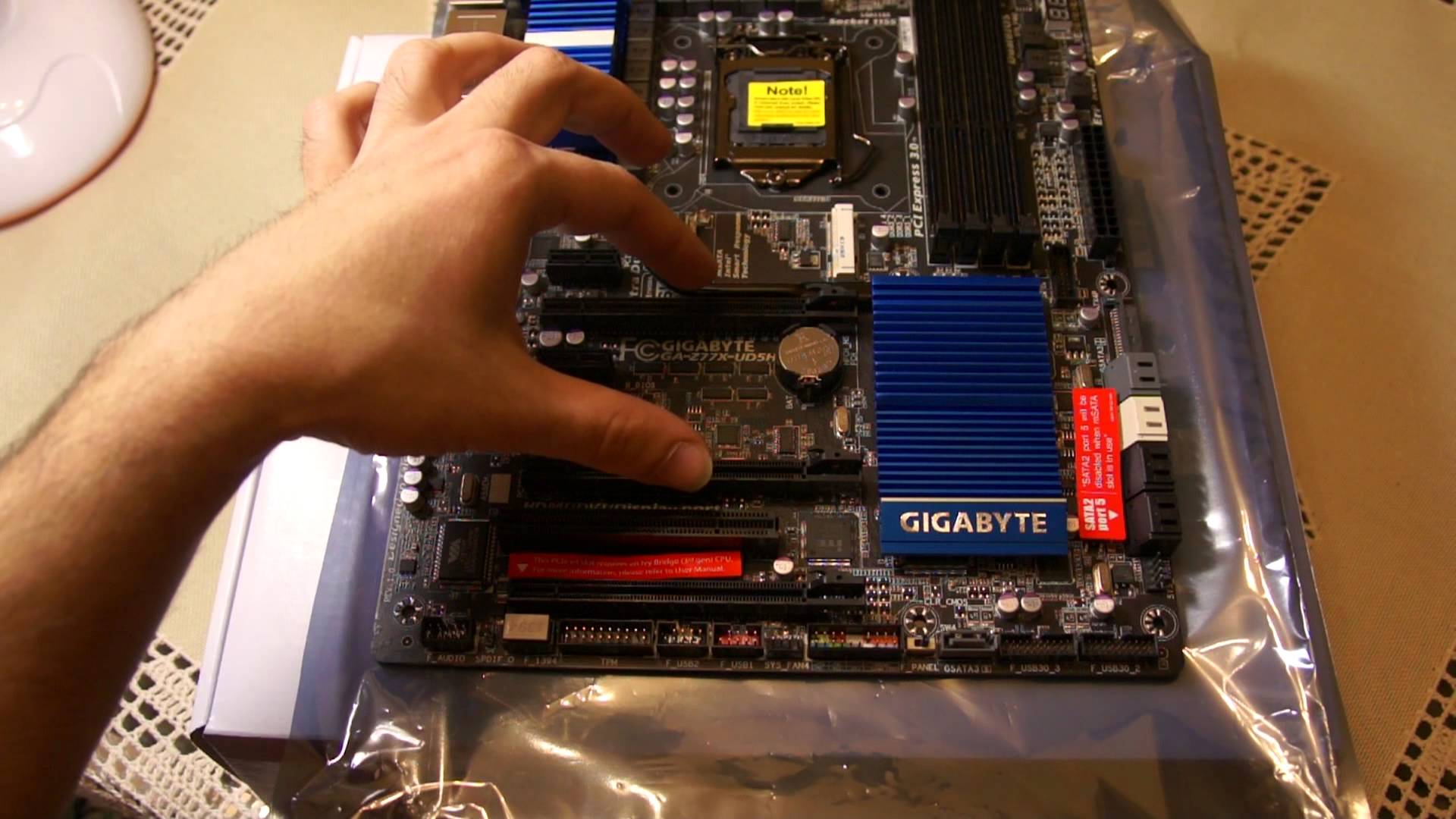
Toate echipamentele aflate în funcțiune sunt capabile să se defecteze. Adevărat, nu toți proprietarii de computere pot înțelege cauza unei anumite defecțiuni electronice. Dacă problema este în placa de bază, este foarte posibil să o reparați singur. Mai mult, chiar și începătorii o pot face.
După cum arată practica, doar un mic procent de dispozitive de calcul care vin la centrele de service necesită de fapt un proces complex de recuperare. În ceea ce privește restul problemelor, acestea sunt rezolvate destul de repede. În același timp, nu sunt folosite echipamente complexe de reparații și cunoștințe specializate de calculator. Articolul va fi util pentru cei care doresc să încerce să repare placa de bază cu propriile mâini, economisind bani și timp.
Ce este necesar?
Pentru a repara singur plăcile de bază, aveți nevoie de o anumită răbdare și puține cunoștințe de bază. Principalul lucru este să nu-ți fie frică. Pentru început, trebuie să vă amintiți că computerul este conectat la rețea, așa că ar trebui să urmați toate măsurile de securitate cunoscute. Ca instrumente pentru reparații, veți avea nevoie de o șurubelniță obișnuită și Phillips. De asemenea, trebuie să utilizați un multimetru. În procesul de lucru, ar trebui să fiți extrem de atenți, să aveți grijă maximă.
După cum puteți vedea, regulile sunt destul de simple. Cu toate acestea, merită remarcat un alt punct căruia trebuie acordată atenție. Tensiunea statică poate deteriora componentele sistemului computerului. Astfel, organismul are nevoie să „descărceze”. Pentru a face acest lucru, atingeți doar partea nevopsită a bateriei sau atingeți un alt obiect împământat. Când efectuați lucrări de reparații cu un computer, este recomandabil să repetați periodic „scenariul de descărcare”.
Defecțiuni tipice ale plăcii de bază Adesea, defecțiunile sunt observate la conectorii sistemului:
Dacă un utilizator conectează în mod regulat un dispozitiv mobil conceput pentru transferul de date sau folosește un alt periferic, este posibil ca un port folosit frecvent să devină rapid inutilizabil. Întreruperea curentului are, de asemenea, un efect negativ. De obicei, ca urmare a acestui fapt, siguranțele sunt primele care se ard, precum și componentele electronice pasive. De exemplu, condensatoare. Când unul dintre coolere se defectează, când porniți dispozitivul, de regulă, protecția la temperatură este activată. Astfel, nu este posibilă pornirea computerului. Ocazional, sunt de asemenea posibile erori în firmware-ul BIOS. În acest caz, computerul este capabil să răspundă la comanda de pornire, dar starea sa „live” este limitată la aceasta.
Ce să faci dacă unul dintre conectorii de pe placă nu funcționează?
Mai întâi trebuie să vă asigurați că dispozitivul conectat funcționează. Este posibil ca din cauza impactului mecanic, integritatea lipirii în sine să fie încălcată. Ar trebui să mergeți cu atenție cu un fier de lipit în locurile în care sunt atașate piesele prizei. Va fi nevoie de mult efort pentru a înlocui portul. Acest lucru este adesea asociat cu un risc crescut de deteriorare a elementelor de curele care sunt adiacente piesei de demontat. Dacă vă este frică să abordați problema pe cont propriu sau nu există nici măcar cunoștințe generale despre această problemă, este mai bine să contactați un specialist. Există situații în care un anumit conector este inactiv în setările programului BIOS.În acest caz, va trebui să intrați în sistemul de bază și să verificați dacă acesta este cazul.
Cum să scapi de mesajele „de moarte”?
Când computerul începe să „cade” în mod sistematic în necunoscut, iar ecranul afișează doar culoare albastră cu text alb de neînțeles, trebuie să acordați atenție componentelor critice ale sistemului. Este probabil ca procesorul să se supraîncălzească în mod regulat din cauza unui sistem de răcire care nu funcționează suficient. Uneori, memoria RAM nu se potrivește cu configurația computerului sau este deteriorată fizic. De asemenea, hard disk-ul ar fi putut atinge limita de funcționare sau necesită intervenție software.
Toate acestea pot duce la consecințe negative, care vor presupune o reparație complexă a plăcii de bază. Fiecare utilizator ar trebui să știe că principalul inamic al dispozitivelor de calcul este supraîncălzirea. Astfel, sistemul de racire trebuie sa fie intotdeauna in stare buna, iar ventilatoarele trebuie sa aiba putere suficienta pentru a asigura conditiile optime de temperatura necesare functionarii stabile a componentelor hardware ale sistemului.
Sugestii pentru BIOS
Nu este nevoie să intrați în panică dacă computerul scoate zgomote ciudate în timpul pornirii. Acesta este un semnal către utilizator din BIOS despre o anumită defecțiune. Având în vedere diferențele de modificări, precum și disocierea tipică a dispozitivelor de calcul, fiecare producător folosește o schemă de semnal individuală. Astfel, este imposibil să spunem fără echivoc ce înseamnă un „vârf” scurt sau un „pipi” lung. Decodificarea mesajelor sonore este conținută pe site-ul oficial al producătorului unui anumit dispozitiv. Utilizatorul trebuie să acționeze în funcție de datele primite. Nu uitați de schimbarea bateriei de pe placă. Adevărat, unele cazuri necesită intermiterea cipului BIOS și acest lucru poate necesita un echipament special numit programator.
Ce să faci când computerul nu răspunde deloc la pornire?
Merită să luați în considerare acest exemplu și să aflați cum să efectuați o reparație independentă a plăcii de bază dacă s-a întâmplat o situație similară. Trebuie remarcat faptul că, cu acest comportament, care este descris mai jos, aveți nevoie de un multimetru pentru a diagnostica dispozitivul. Mai întâi, computerul pornește și utilizatorul verifică dacă LED-ul de pe placa de bază este aprins. Când este activ, înseamnă că există tensiune de așteptare pe placa principală.
Dacă acest indicator nu este prezent, va trebui să conectați o sursă de alimentare care cu siguranță funcționează. Dacă rezultatul este zero, trebuie să dezactivați toate atașamentele. Astfel, răcitorul de răcire a procesorului este demontat, la fel ca el însuși, benzile de memorie sunt îndepărtate din sloturile speciale, hard disk-ul, placa video discretă și adaptoarele de rețea sunt oprite. Este necesar să examinați cu atenție placa de sistem. Poate că este oxidat sau deteriorat fizic.
Dacă sunt identificate condensatoare umflate sau alte elemente care nu sunt în funcțiune, acestea vor trebui înlocuite. Se efectuează în conformitate cu marcarea pieselor defecte. După cum puteți vedea, repararea plăcilor de bază pe cont propriu nu este deloc dificilă. Acesta este un proces destul de ușor, care nu necesită mult timp. Cu toate acestea, există și unele dificultăți.
O modalitate modernă de a diagnostica o defecțiune
Cu alimentatorul activ, ar trebui să atingeți în mod constant și extrem de atent microcircuitele de rețea, audio și chipset-ul cu degetul. Când se simte că una dintre piese este foarte supraîncălzită, este necesar să solicitați ajutor de la specialiști din atelierul de service. Unele plăci de bază pot porni fără un procesor instalat. Astfel, este posibil să se măsoare tensiunea pe șina de alimentare a plăcii pentru a verifica dacă convertorul funcționează corect. Va trebui să setați multimetrul în poziția „20 volți”.
Apoi, sonda negativă este introdusă în terminalul de alimentare al PSU, iar cea pozitivă atinge pe rând piciorul inferior al fiecărei clapete de accelerație. În continuare, ar trebui să vă uitați la valoarea afișată. Dacă este în 0,8, totul este normal. În caz contrar, trebuie să găsiți un tranzistor rupt de la cablajul de alimentare sau să înlocuiți un regulator de tensiune defect. Desigur, toate acestea se fac după ce atingeți scurt contactul de pornire al Power Bat cu sonda pozitivă.
Articolul a discutat principalele puncte despre cum să reparați plăcile de bază. Având în vedere varietatea mare de cauze ale problemelor care duc la tot felul de „eșecuri” ale sistemului, este posibil ca aceste metode de diagnosticare și restaurare a plăcii de bază să nu fie eficiente. Cu toate acestea, informațiile furnizate nu vor fi redundante. Poate că va deveni util în diverse situații legate de defecțiunea computerului.
|
Video (click pentru a reda). |
Această intrare a fost publicată în Reparații pe 18 septembrie 2015 de katrinas11. Mulțumesc, distribuie linkul prietenilor tăi de pe rețelele sociale: