În detaliu: reparație mouse-ul laser cu bricolaj de la un adevărat maestru pentru site-ul my.housecope.com.
Sunt mai multi soareci laser morti .. - firele sunt intacte, sunt detectate la conectare, butoanele functioneaza.
Totul pare intreg (in interior) Lipirea este normala.
LED-ul nu este aprins - cursorul nu se mișcă.
Înlocuiți LED-ul - alegeți-l de pe alt mouse?
Nu ar strica să verifici rezistența de alimentare.
Și LED-ul - orice super-luminos, poți chiar și albastru, pentru boemism.
rezistenta este normala.
Experimente efectuate pe Sven RX-510 .. Am pus diferite LED-uri, cel mai bine a venit de la alt mouse.
limita curentă rezistența a fost de 360 ohmi la această valoare, LED-ul se aprinde, reacționează la mișcare (se aprinde mai puternic), totuși
cursorul se mișcă cumva sacadat și în partea stângă sus a ecranului. Încercarea de a ridica o rezistență (până la 60 ohmi) nu a îmbunătățit nimic..
Poate un fel de LED polarizat stătea acolo.
Soarecii sunt mici de la laptopuri.
Bomba a fost pusă
Sau poate că LED-ul cu infraroșu pe care l-am întâlnit așa câțiva șoareci încearcă să îl pună de la telecomandă
Oameni, și o astfel de întrebare: am primit un mouse-trofeu, A4TECH SWOP-3. un singur lucru - o persoană rea a smuls firul de la ea. S-a dovedit că acest mouse suportă atât USB, cât și PS / 2, are 4 fire (se ies mușcate în interiorul mouse-ului). Deci, cum să determinați unde este firul de lipit în conectorul USB? Contactele nu sunt semnate pe tablă. Am cautat pe Google timp de 3 zile si nu am gasit nimic. Spune-mi cine știe, te rog.
Este ușor să găsești hrană și pământ (în funcție de electrolitul care se găsește de obicei în intestinele șoarecelui). Cele 2 fire rămase - D + / D- - prin poke științific.
 |
Video (click pentru a reda). |
Dragi colegi, în corespondență cu partenerii noștri vorbitori de limba engleză, amintiți-vă: dacă - care, vreme - vreme, vreme - berbec castrat!
Pentru unii oameni, trunchiul este doar un splitter care vă permite să vă conectați mâinile și capul la fund.
Am schimbat conectorul USB pe un mouse optic, am reușit să lipim totul în imagine în oglindă.
Adică hrana s-a dus la pământ, iar pământul s-a dus la hrană și s-a amestecat și curmalul.
Când l-am refăcut, mouse-ul s-a pornit, dar cursorul nu stă nemișcat, ci „tremură”,
Și nu se mișcă atunci când se mișcă. Pentru butoane, am uitat dacă funcționează sau nu, a fost acum câteva săptămâni
A fost, dacă va fi nevoie, o voi colecta, o voi porni, voi spune.
Şoarecele acestui kaput?
Voi spune aproximativ - dacă întoarceți 180 de grade (adică, picioarele în sus) și puneți o lingură de cartofi în cea mai înaltă gaură disponibilă (precum o gură), cred că va fi neplăcut. Deci, aici - dacă producătorul de microcircuite a sugerat totuși posibilitatea inversării polarității la proiectare - atunci totul va fi bine. Și dacă nu (ceea ce este foarte probabil, deoarece cea mai simplă, mai accesibilă și IEFTINĂ opțiune de protecție împotriva inversării polarității va fi o diodă în circuitul de alimentare, dar este o infecție, încă mănâncă puțină tensiune pe sine și costă). un pic de bani.) – apoi se înrăutăţeşte.
Orice se poate rupe, se rupe. Tot ce poate fi reparat este reparat. Duck combină aceste evenimente și bucură-te.
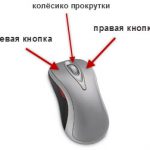
Mouse-ul computerului Probabil că toată lumea știe ce este. Acesta este un manipulator sau un dispozitiv de introducere a coordonatelor pentru controlul cursorului și lansarea diferitelor comenzi către computer. De-a lungul timpului, acest dispozitiv are diverse disfuncționalități: deteriorarea firului torsionat, senzorul funcționează adesea defectuos, roata mouse-ului (scroll) uneori derulează, butoanele mouse-ului nu funcționează etc.
Să aruncăm o privire la repararea făcută de tine a celui mai popular manipulator de computer - un mouse!
Mouse-ul este din punct de vedere tehnic un dispozitiv destul de simplu, deci este destul de ușor de reparat cu propriile mâini. Dacă știi să manevrezi un fier de lipit chiar și puțin, atunci acest lucru vă va permite să remediați aproape orice defecțiune a mouse-ului. Cu toate acestea, chiar dacă nu sunteți prieten cu un fier de lipit, puteți repara unele daune tipice ale mouse-ului cu un set minim de instrumente:
Acum există mai multe tipuri de șoareci de computer care diferă prin principiul de funcționare (rolă, optice sau laser), numărul de butoane (de la 3 și mai sus), precum și tipul de conexiune (PS / 2, USB sau wireless ( cu un adaptor USB)). Cu toate acestea, cele mai comune sunt cele optice cu conexiune USB sau PS / 2.
Astfel de șoareci sunt relativ ieftini (nu mult mai scumpi decât șoarecii cu role, dar mult mai ieftini decât cei cu laser) și, în același timp, au o precizie suficient de mare, ceea ce este suficient pentru majoritatea utilizatorilor.
De obicei dezasamblam mouse-ul folosind o șurubelniță Phillips mică. Pentru a face acest lucru, întoarceți mouse-ul cu susul în jos, găsiți și deșurubați unul sau mai multe șuruburi care îl țin împreună. Dacă șuruburile nu sunt vizibile, atunci ele sunt cel mai adesea ascunse sub autocolante sau picioare:
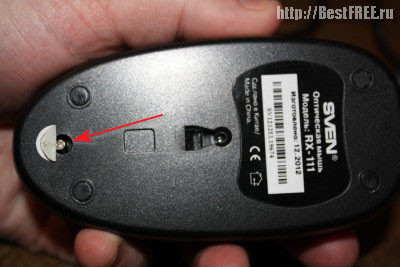
De obicei șuruburile țin mouse-ul doar în spate. Partea frontală (unde sunt butoanele), cel mai adesea, este fixată datorită canelurilor speciale. Pentru a îndepărta capacul superior din aceste caneluri, trebuie să îl ridicați ușor de spatele eliberat și să îl trageți încet spre dvs. Puteți pune puțin mai multă presiune pe ea din față, dar principalul este să nu fie foarte greu, altfel îl veți rupe! Canelurile de pe capacul superior al mouse-ului și știfturile care le țineau:
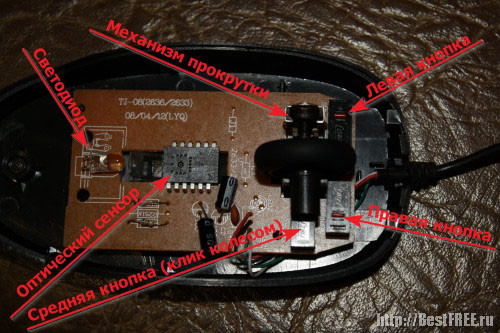
Când scoateți capacul superior, veți găsi o mică placă de circuit imprimat sub ea, care de obicei este fixată doar pe pini mici din plastic (deși poate fi înșurubat pe carcasă). Firele (dacă mouse-ul este conectat), butoanele, un mecanism de defilare, precum și un complex de LED de iluminare de fundal și un senzor optic sensibil vor fi lipite la această placă:
Pentru a dezasambla complet mouse-ul, trebuie să scoatem placa de circuit imprimat de pe acesta și să deconectați rotița de defilare (poate fi scoasă cu ușurință din sloturile pentru codificator).
Cel mai adesea, atunci când este conectat la un computer, mouse-ul fie nu funcționează deloc, fie cursorul zvâcnește sau dispare dacă unul dintre fire se rupe sau se rupe undeva (cu excepția cazului în care, desigur, mouse-ul este conectat).
Un mouse optic tipic are de obicei 4 până la 6 fire de culoare diferite. Culorile și numărul de fire depind de producătorul specific, cu toate acestea, există și un standard:
Schema de culori a cablurilor mouse-ului
Nutriție - roșu (alte opțiuni: auriu, portocaliu, albastru, alb).
Recepția datelor - alb (alte variante: albastru, portocaliu, galben, verde).
Transfer de date - verde (alte optiuni: albastru auriu, galben, rosu, albastru).
Teren - negru (alte variante: verde auriu, verde, alb, albastru).
Puteți aprecia clar cablarea corectă uitându-vă la marcajul cu litere ale firelor în locul în care sunt lipite pe placa de circuit imprimat (cu excepția cazului în care, desigur, sunt rupte de pe placă). Ruperea și frecarea firelor are loc cel mai adesea în locurile în care firul este îndoit la ieșirea din corpul mouse-ului. Puteți verifica indirect dacă există o pauză trăgând sârma și încercând să-l îndoiți în locuri dubioase (va fi mai ușor să vă îndoiți la rupere). Totuși, pentru a judeca cu siguranță, va trebui să îndepărtați izolația tăind-o cu grijă cu o lamă.
După ce ați găsit locul în care cablul este rupt, trebuie să le restabiliți integritatea prin lipire sau răsucire. Eu personal prefer răsucirea. Iată o fotografie a răsucirii finite, cum ar trebui să arate:
După îmbinarea firelor, izolați-le unul de celălalt cu bandă electrică sau bandă. Poti incerca. Pentru a nu arde portul, trebuie să conectați sau să deconectați mouse-ul când computerul este oprit! Pentru a elimina toate îndoielile cu o pauză, încercați să sunați toate contactele mufei USB (sau PS / 2) cu un multimetru. După reparație, mouse-ul ar trebui să funcționeze.
Adesea există și o situație în care nu putem îndrepta cu precizie cursorul la un anumit punct. Tremură constant și se mișcă de la sine. Această situație indică în mod clar înfundarea grupului optic al mouse-ului. Blocajul este cel mai adesea extern. Praful sau părul intră în compartimentul în care lumina diodei este reflectată de pe masă.
Pentru a scăpa de un astfel de blocaj, nici măcar nu este nevoie să dezasamblați mouse-ul. Este suficient să-l răsturnați și să-l sufleți. Ca ultimă soluție, folosiți o perie mică pentru a îndepărta resturile încăpățânate.
Dacă, după astfel de manipulări, cursorul mouse-ului tremură, atunci, cel mai probabil, fie senzorul este înfundat în interior, fie este complet defect.
În orice caz, puteți încerca să dezasamblați mouse-ul și să curățați senzorul cu o scobitoare cu un tampon de bumbac înmuiat în alcool înfășurat în jurul acestuia:
Senzor optic al unui mouse de calculator
Înainte de a curăța senzorul cu un tampon de bumbac, puteți încerca și să-l suflați pentru a elimina praful fin care se poate lipi atunci când este umed. După aceea, ușor, fără presiune, introduceți scobitoarea cu mișcări de rotație în orificiul senzorului. După ce facem câteva ture și fără să ne oprim să rotim, scoatem scobitoarea, așteptăm să se usuce alcoolul și încercăm să conectăm mouse-ul.
Dacă după toate încercările de curățare senzorul nu funcționează normal, atunci dacă aveți un alt mouse, un fier de lipit și brațe drepte, puteți dezlipi microcircuitul care nu funcționează și îl puteți înlocui cu un senzor de la alt mouse.
Se întâmplă ca mouse-ul să funcționeze bine, dar când încercăm să-i folosim rotița, pagina pe care o derulăm începe să sară în sus și în jos, sau nu vrea să deruleze deloc. Din păcate, defecțiunea roții mouse-ului este o defecțiune destul de comună și ea a fost cea care m-a îndemnat să scriu acest articol. Mai întâi trebuie să luați în considerare cu atenție cât de uniform se învârte roata în canelura. Canelura în sine și axa roții au o secțiune hexagonală, dar uneori una sau mai multe laturi ale acestui hexagon pot fi deformate, drept urmare axa va aluneca într-o zonă cu probleme.
Dacă aveți doar o astfel de problemă, atunci aceasta se rezolvă prin etanșarea marginii axei roții cu bandă sau bandă electrică în cantități mici. Dacă totul este în regulă cu mișcarea roții, atunci defecțiunea a avut loc în interiorul codificatorului (senzorul de defilare). În urma utilizării prelungite, se poate slăbi și ar trebui să fie ușor compactat:
Apăsăm zăvoarele mecanismului de defilare a mouse-ului
Pentru a face acest lucru, luați clești mici și, la rândul său, apăsați-i pe cele patru suporturi metalice care fixează codificatorul de părțile din plastic ale mecanismului de defilare. Principalul lucru aici este să nu exagerați și să nu spargeți plasticul fragil, dar în același timp să-l strângeți mai tare. Încercați să conectați un mouse și vedeți dacă efectul negativ de defilare este redus după fiecare apăsare. Din păcate, în cazul meu, nu a fost posibil să scap complet de smucituri. Da, frecvența și răspândirea salturilor de pagină au scăzut, dar salturile în sine nu au dispărut complet. Apoi am decis să abordez problema etanșării într-un mod radical și cu adevărat rusesc. Am tăiat o bucată de polietilenă subțire, dar densă dintr-un pachet de baterii vechi și am înfipt-o în interiorul mecanismului:
Sigiliul introdus în mecanismul de defilare al mouse-ului
Ce este mai interesant, această manipulare a ajutat! Trebuie doar să tai lungimea în exces a benzii și să asamblați mouse-ul
Există mai multe opțiuni:
- dezasamblați și curățați mecanismul;
- înlocuiți mecanismul cu un alt mouse (cu o defecțiune diferită).
Fiecare buton are propria sa resursă de clic. De obicei, contactul de la butonul stâng al mouse-ului dispare. Mouse-ul are mai multe butoane: stânga, dreapta și sub roată. Toate sunt de obicei la fel. Un buton care nu funcționează nu este aproape niciodată reparat, dar poate fi înlocuit de la alt mouse.
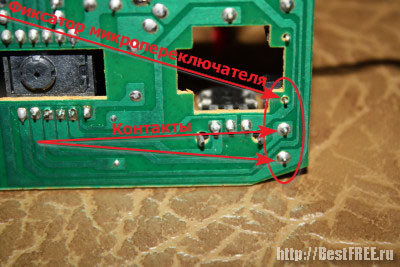
Vedere de jos a unui microcomutator lipit cu butonul mouse-ului
Microîntrerupătorul are trei „picioare”, dintre care primul este liber, iar celelalte două sunt contacte care trebuie lipite. Uneori butonul încă funcționează, dar nu funcționează de fiecare dată când este apăsat. Un astfel de simptom poate semnala că marginea butonului de apăsare a butonului, care apasă microîntrerupătorul, sau contactul slab în interiorul comutatorului plăcii de contact, s-a uzat din cauza utilizării frecvente.
Dezasamblam mouse-ul și studiem cu atenție butonul problematic și împingătorul acestuia.Dacă vedem o mică adâncitură, atunci problema poate fi tocmai în ea. Este suficient să umpleți locul spălat cu o picătură de epoxid sau plastic topit. În același timp, în timp ce comutatorul a fost dezasamblat, puteți curăța grupul de contacte.
Ultima problemă pe care o puteți întâlni - butonul mouse-ului face dublu clic atunci când faceți clic pe el - așa-numitul bounce of contacts. Puteți rezolva acest caz prin lipirea microîntrerupatorului sau... programatic!
În orice caz, înainte de a prelua fierul de lipit, verificați dacă setările mouse-ului sunt corecte în Panoul de control Windows:

Proprietățile implicite ale mouse-ului așa cum ar trebui să fie
În mod implicit, glisorul de viteză pentru dublu clic ar trebui să fie centrat, iar opțiunea butoanelor lipicioase a mouse-ului ar trebui să fie dezactivată. Încercați să setați acești parametri și verificați dacă problema este rezolvată. Dacă nu, o altă modalitate programatică radicală de a „vindeca” un dublu clic este eliminarea driverului mouse-ului.
Șoareci - unul dintre cele mai utilizate dispozitive computerizate. Prin urmare, nu este de mirare că deseori eșuează. Cu toate acestea, datorită simplității dispozitivului lor, în majoritatea cazurilor oricine poate repara mouse-ul! Pentru a face acest lucru, nu este necesar să fiți capabil să lipiți sau să înțelegeți electronica.
Principalul lucru este să diagnosticați clar cauza defecțiunii. Aici, ca și în medicină, diagnosticul corect este calea către repararea cu succes. Sper că articolul nostru vă va permite să determinați exact ce este rupt în mouse-ul și, prin urmare, să remediați defecțiunea.

Este imposibil să ne imaginăm desktopul unui reparator fără un multimetru digital la îndemână, ieftin.
Acest articol discută despre dispozitivul multimetrelor digitale din seria 830, circuitul acestuia, precum și despre cele mai frecvente defecțiuni și cum să le remediați. Citeste mai mult…
Mulți oameni folosesc mașini de cusut electrice. Se întâmplă ca acționările electrice ale mașinilor de cusut, atât interne, cât și importate, să eșueze. Este scump să înlocuiți un motor electric, dar în cazuri frecvente puteți repara singur un motor electric sau o pedală, economisind mulți bani.
De ce eșuează un tranzistor de linie? Tranzistorul de linie se defectează din două motive principale:
- Primul- defalcare termică din cauza modificării formei impulsurilor de declanșare a tranzistorului de linie. Un scurtcircuit într-un transformator orizontal (RVT) poate provoca, de asemenea, o defecțiune termică.
- Al doilea- defectarea tensiunii, în principal din cauza sursei de alimentare și a microfisurilor.

Manipulatorul mouse-ului ocupă un rol semnificativ în viața unei persoane moderne, iar eșecul său la momentul nepotrivit poate cauza probleme dacă nu există un magazin în apropiere sau unul cu coadă de rezervă. În acest articol, vom analiza principalele defecțiuni ale șoarecilor de computer și cum să le remediați singur. Toți șoarecii disponibili în prezent pot fi împărțiți în fir și wireless. Nu ne vom împărți în optice și bile, vom observa doar că printre șoarecii optici, șoarecii laser se disting în categoria celor mai precisi. Manipulatoarele optice vin și în spectrul vizibil (emit lumină roșie) și în spectrul infraroșu, performanța emițătorului acestuia din urmă poate fi determinată, de exemplu, folosind o cameră de telefon mobil.
Pentru a repara un mouse de computer, avem nevoie de:
- şurubelniţă
- tăietoare (tăietoare laterale)
- multimetrul
- fier de lipit și lipit
- tubul termocontractabil sau alte consumabile, în funcție de tipul de deteriorare detectat
Mouse-ul este unul dintre dispozitivele a căror fiabilitate este adusă la un nivel înalt (vorbim despre dispozitive fabricate de mărci cunoscute, de exemplu, îmi place calitatea produselor A4-tech și Logitech și absolut nu-mi place calitatea de snururi și nasturi Gembird). Cu toate acestea, există și puncte slabe în acest miracol al tehnologiei. Defecțiunile tipice ale șoarecilor includ următoarele:
- sârmă ruptă
- eșecul butonului
- roată ruptă.
În 90% din cazuri, defectarea unui mouse cu fir este asociată cu o îndoire a firului de la baza manipulatorului.Acest lucru se datorează faptului că în acest loc firul este îndoit constant atunci când deplasați mouse-ul pe suprafața de lucru. Semnele acestei defecțiuni sunt funcționarea intermitentă sau operabilitatea numai cu o anumită „îndoire” a firului. Pentru manipulatoarele compacte „laptop” cu o bobină cu arc în mijlocul firului, rupturile firelor în apropierea conectorului USB sunt, de asemenea, tipice. Repararea unei ruperi de sârmă este simplă: după ce ne-am asigurat că ați localizat punctul de rupere, mușcăm firul cu tăietoare de sârmă la câțiva centimetri deasupra și sub zona deteriorată. Apoi, lipiți ambele cozi, observând schema de culori, firele. În același timp, nu uitați să le izolați cu un tub termocontractabil sau cu bandă electrică (în cazuri extreme, înfășurând fiecare fir în mai multe straturi de bandă adezivă).
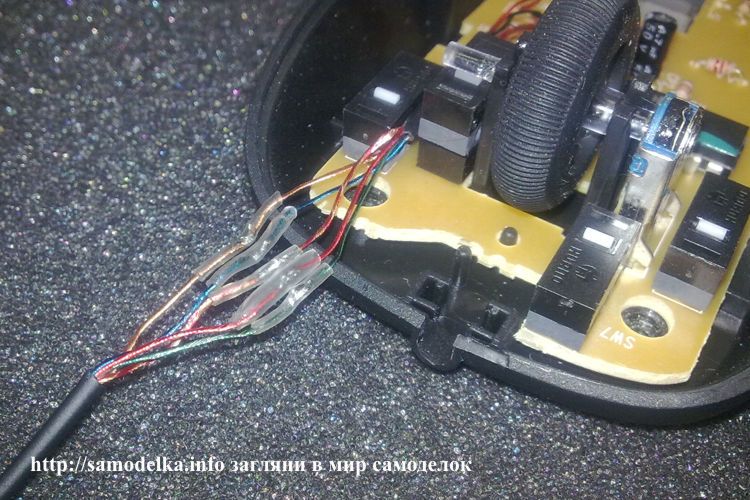
În cele din urmă, trebuie să fixați firul la baza mouse-ului; pentru aceasta, puteți tăia cu atenție „intrarea cablului” de cauciuc originală, o puteți îndepărta pe cea veche, introduceți un cablu nou și turnați niște lipici, de asemenea, face. nu strica sa lipiti cablul de placa sau carcasa. Pentru a menține mai mult, folosesc lipici fierbinte. Cum arată după reparație, vezi poza.

Efectuarea incorectă a apăsării butoanelor mouse-ului poate avea mai multe motive diferite, motivul îl puteți afla practic „la ureche și la atingere”. Cele mai frecvente cauze ale problemelor cu butonul sunt:
În cazul problemelor cu rotița de defilare, există 2 motive principale pentru apariția lor:
- Probleme cauzate de funcționarea codificatorului. În exterior, ele apar în defilare neuniformă, care este însoțită de smucituri ale paginii în sus și în jos. Această problemă este rezolvată prin deschiderea cu grijă a valcoderului și îndepărtarea prafului de pe contacte. O altă opțiune este să slăbiți fixarea coșului valcoder la baza acestuia. Cum să strângeți suportul puteți vedea în acest videoclip
- Probleme cauzate de deteriorarea mecanică a axei roții. Dacă exagerați și spargeți axa, nu disperați, există mai multe opțiuni pentru a elimina această defecțiune: puteți găsi un șurub autofiletant cu un diametru adecvat, îi șlefuiți capul creând o aparență de 6-hedron (încercați-l pe codificatorul arborelui, astfel încât să nu existe ture) și încălzindu-l pe foc, înșurubați-l în locul părții lipsă a osiei. A doua opțiune este să găsiți o cheie hexagonală care se potrivește exact în orificiul codificatorului arborelui, să o tăiați pe lungimea axei, să găuriți cu atenție o gaură în roata de defilare și să introduceți noua axă.
Încă nu am avut ocazia să repar multe dintre ele, dar pot fi exprimate câteva direcții pentru a găsi defecțiuni:
Aproape toate reparațiile mouse-ului optice și laser sunt descrise în cele două articole anterioare.
Când toate celelalte nu reușesc, uitați-vă „Șoareci de gaming. Cum să alegi”.
Aici vom vorbi despre defecțiuni rare și despre dificultățile de reparare a șoarecilor de computer din ultimele versiuni.
Odată, butonul stânga al mouse-ului a încetat să funcționeze, a lipit comutatorul, a verificat clicurile. Colectez, după 10 clicuri se omite. Am crezut că contactul de pe întrerupător este rău sau s-a slăbit un pic de tablă. Demontat, totul pare în regulă. Apoi mi-am dat seama de platforma care apasă pe butonul mic de comutare. O gaură s-a format pe ea din munca prelungită și, bineînțeles, fie o apasă, fie nu. Fotografia nu este bună, dar puteți vedea puțin pentru a înțelege ce este în joc.
Locul de formare a cochiliei, pe locul presarii
A trebuit să scot partea superioară a mouse-ului computerului, acesta este atașat cu elemente de fixare din plastic.
Desfaceți elementele de fixare, scoateți tamponul din partea de sus a mouse-ului
Sunt foarte ușor de spart. Ei bine, atunci pe o bară sau pe un fișier nivelăm site-ul și totul este în regulă.
Slefuim șantierul, este important să nu cosiți panta generală.
Dintre toți șoarecii care trebuiau reparați, asta s-a întâmplat o singură dată. Un pic mai comun este aceasta, de la o cădere pe un mouse de computer, un laser sau o lentilă, este confuz, mouse-ul, cum să-l exprime. Tupit, interacțiunea este ca printr-o unitate de cauciuc, funcționează dar lent cu o întârziere.Acesta este doar un astfel de caz, doar corectați lentila sau puneți-o la loc. Laserul de pe mouse-ul unui computer se sparge foarte, foarte rar. Nu l-am întâlnit niciodată în practică, din păcate nu pot sugera nimic despre el, nu sunt fizician. 🙁
Ei bine, acum despre cei tristi. La repararea ultimului mouse al computerului, (comutatorul s-a stricat). Metoda de lipire a comutatorului a fost obosită. Adică, dacă ați introdus comutatorul mai devreme și ați lipit picioarele pe pistele conductoare de pe cealaltă parte. Acum cablarea vine din lateral, comutatorul, tehnologic este probabil mai profitabil. Pentru noi, aproape o ambuscadă completă. Nu poate fi lipit manual. Lipiți ceva așa cum sa dovedit. Tabla de după aceea a avut un aspect foarte de neprezentat. Am încercat să picur tabla și să introduc rapid piciorul. Pe de o parte, opțiunea de a trece, dar cu trei.
Apropo, cablajul pistelor conductoare este acum ascuns în interiorul plăcii. Ieșirea a fost găsită astfel. Deoarece totul este în miniatură, a trebuit să fac o poză în modul macro. Ei bine, pe computer, uită-te și află unde merg căile conductoare. E bine ca intra in bord fara sa treaca in paralel. Ei bine, atunci este o chestiune de tehnologie. A blocat cu prostie întrerupătorul, a picurat câte o picătură de lipit pe fiecare picior pentru a-l repara. Am lipit jumperii la ieșirea de pe placa șinelor de la picioarele comutatorului. Mouse-ul computerului funcționează.
Dacă cineva are metode alternative de lipit, vă rugăm să anunțați. Este dureros de lipit.
Ei bine, acestea sunt toate manualele pentru repararea șoarecilor de computer, optici și laser.
Când toate celelalte nu reușesc, uitați-vă „Șoareci de gaming. Cum să alegi”.
Multe mile până la tine sub burta unui mouse de computer.
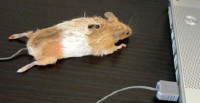
Reparație mouse - procesul de restabilire a sănătății celui mai popular manipulator de computer. Mouse-ul este din punct de vedere tehnic un dispozitiv destul de simplu, astfel încât poate fi reparat cu ușurință acasă.
Dacă știți cum să manipulați un fier de lipit, atunci acest lucru vă va permite să reparați aproape orice mouse rupt. Cu toate acestea, chiar dacă nu sunteți prieten cu un fier de lipit, puteți repara unele daune tipice ale mouse-ului cu un set minim de instrumente, cum ar fi o șurubelniță, clești, foarfece etc.
În articolul de mai jos, vom analiza cele mai frecvente defecțiuni ale șoarecilor optici și cum să le reparăm acasă.
Dacă mouse-ul computerului este stricat, nu vă grăbiți să cumpărați unul nou. Este foarte posibil ca dvs. să puteți remedia defecțiunea și dispozitivul să vă servească mai mult de un an.
Multe dispozitive diferite pot fi conectate la un computer, cu toate acestea, există două fără de care va fi imposibil să lucrați cu acesta. Prima este tastatura, fără de care computerul, cel mai adesea, nici măcar nu va porni. Al doilea este un șoarece. Fără el, computerul, în principiu, poate fi controlat, dar este foarte incomod să faci asta de la tastatură.
De-a lungul istoriei dezvoltării tehnologiei informatice, au fost inventate și utilizate un număr mare de manipulatoare diferite: trackpad-uri, joystick-uri, touchpad-uri etc. Cu toate acestea, nimic mai simplu și mai convenabil decât binecunoscutul mouse nu a fost încă inventat!
Mouse-ul este bun pentru toată lumea, totuși, în timp, ca orice tehnică, se poate strica. Din fericire, șoarecii standard au un design destul de simplu și pot fi reparați acasă chiar și de oameni departe de electronice! Dacă mouse-ul s-a acționat în ultimul timp, sper că articolul nostru vă va ajuta să remediați problema.
În prezent, există mai multe tipuri de șoareci de computer care diferă prin principiul de funcționare (roler, optic sau laser), numărul de butoane (3 sau mai multe) și tipul de conexiune (PS/2, USB sau wireless (cu un adaptor USB)). Cu toate acestea, cele mai comune sunt cele optice cu conexiune USB sau PS / 2.
Astfel de șoareci sunt relativ ieftini (nu mult mai scumpi decât șoarecii cu role, dar mult mai ieftini decât cei cu laser) și, în același timp, au o precizie suficient de mare, ceea ce este suficient pentru majoritatea utilizatorilor. Apropo, în fotografia de mai sus este doar un manipulator de acest tip.A dezvăluit o defecțiune a roții de defilare, ceea ce m-a determinat să scriu acest articol 🙂
Cu toate acestea, să nu ne anticipăm, ci să luăm în considerare ce fel de defecțiuni apar cel mai adesea la șoarecii optici:
După cum puteți vedea, nu există atât de multe defecțiuni tipice ale mouse-ului computerului. Dacă identificați corect simptomele problemelor, atunci acestea pot fi localizate și eliminate destul de repede. Prin urmare, nu vom dezvălui multă vreme, ci vom trece la treabă.
Pentru a efectua orice tip de reparație a mouse-ului, acesta trebuie mai întâi dezasamblat. Acest lucru se face de obicei cu o șurubelniță Phillips mică. Pentru a face acest lucru, întoarceți mouse-ul cu susul în jos, găsiți și deșurubați unul sau mai multe șuruburi care îl țin împreună. Dacă șuruburile nu sunt vizibile, atunci ele sunt cel mai adesea ascunse sub autocolante sau picioare:
De obicei șuruburile țin mouse-ul doar în spate. Partea frontală (unde sunt butoanele), cel mai adesea, este fixată datorită canelurilor speciale. Pentru a îndepărta capacul superior din aceste caneluri, trebuie să îl ridicați ușor de spatele eliberat și să îl trageți încet spre dvs. Puteți pune puțin mai multă presiune pe ea din față, dar principalul este să nu fie foarte greu, altfel îl veți rupe!
Când scoateți capacul superior, sub acesta va fi găsită o mică placă de circuit imprimat, care de obicei este fixată doar pe pini mici de plastic (deși poate fi înșurubat pe carcasă. Fire (dacă mouse-ul este cablat), butoane, un derulant. mecanism, precum și un complex de LED și fotosenzor sensibil:
Pentru a dezasambla complet mouse-ul, trebuie să scoatem placa de circuit imprimat de pe acesta și să deconectați rotița de defilare (poate fi scoasă cu ușurință din sloturile pentru codificator). Suntem pregătiți pentru inspecția și reparația inițială!
Cel mai adesea, atunci când este conectat la un computer, mouse-ul nu funcționează deloc dacă unul dintre fire se rupe sau se rupe undeva (cu excepția cazului în care, desigur, mouse-ul este conectat). Un mouse optic tipic are de obicei 4 până la 6 fire de culoare diferite. Culorile și numărul de fire depind de producătorul specific, cu toate acestea, există și un standard:
- Mâncare - roșu (opțiuni: auriu, portocaliu, albastru, alb).
- Recepție date - alb (opțiuni: albastru, portocaliu, galben, verde).
- Transmiterea datelor - verde (opțiuni: albastru auriu, galben, roșu, albastru).
- Pământ - negru (opțiuni: verde auriu, verde, alb, albastru).
Puteți aprecia clar cablarea corectă uitându-vă la marcajul cu litere ale firelor în locul în care sunt lipite pe placa de circuit imprimat (cu excepția cazului în care, desigur, sunt rupte de pe placă).
Ruperea și frecarea firelor are loc cel mai adesea în locurile în care firul este îndoit la ieșirea din corpul mouse-ului. Puteți verifica indirect dacă există o pauză trăgând sârma și încercând să-l îndoiți în locuri dubioase (va fi mai ușor să vă îndoiți la rupere). Totuși, pentru a judeca cu siguranță, va trebui să îndepărtați izolația tăind-o cu grijă cu o lamă.
După ce ați găsit locul în care cablul este rupt, trebuie să le restabiliți integritatea prin lipire sau răsucire. Eu personal prefer răsucirea 🙂 Puteți citi cum să îmbinați corect firele toronate aici și aici voi oferi doar o fotografie a răsucirii finite, cum ar trebui să arate:
După îmbinarea firului, încercați să conectați mouse-ul la computer - ar trebui să funcționeze. Dacă nu funcționează, atunci pot exista două opțiuni: fie cablul este rupt într-un loc, fie este timpul să aruncați mouse-ul 🙂
Pentru a elimina opțiunea cu o altă întrerupere, încercați să suniți toate contactele mufei USB (sau PS / 2) folosind un multitester sau alt dispozitiv (puteți afla despre metodele de apelare, din nou, din articolul despre sertizarea perechii răsucite).
Adesea există și o situație în care nu putem îndrepta cu precizie cursorul la un anumit punct. Tremură constant și se mișcă de la sine. Această situație indică în mod clar înfundarea grupului optic al mouse-ului.
Blocajul este cel mai adesea extern. Praful sau părul intră în compartimentul în care lumina diodei este reflectată de pe masă.Pentru a scăpa de un astfel de blocaj, nici măcar nu este nevoie să dezasamblați mouse-ul. Este suficient să-l răsturnați și să-l sufleți. Ca ultimă soluție, folosiți o perie mică pentru a îndepărta resturile încăpățânate.
Dacă, după astfel de manipulări, cursorul mouse-ului tremură, atunci, cel mai probabil, fie senzorul este înfundat în interior, fie este complet defect. În orice caz, puteți încerca să dezasamblați mouse-ul și să curățați senzorul cu o scobitoare cu un tampon de bumbac înmuiat în alcool înfășurat în jurul acestuia:
Înainte de a curăța senzorul cu un tampon de bumbac, puteți încerca și să-l suflați pentru a elimina praful fin care se poate lipi atunci când este umed. După aceea, ușor, fără presiune, introduceți scobitoarea cu mișcări de rotație în orificiul senzorului. După ce facem câteva ture și fără să ne oprim să rotim, scoatem scobitoarea, așteptăm să se usuce alcoolul și încercăm să conectăm mouse-ul.
Dacă după toate încercările de curățare senzorul nu funcționează normal, atunci dacă aveți un alt mouse, un fier de lipit și brațe drepte, puteți dezlipi microcircuitul care nu funcționează și îl puteți înlocui cu un senzor de la alt mouse. Cu toate acestea, acest lucru necesită deja o anumită abilitate, așa că nu toată lumea va putea face acest lucru.
Se întâmplă ca mouse-ul să funcționeze bine, dar când încercăm să-i folosim rotița, pagina pe care o derulăm începe să sară în sus și în jos, sau nu vrea să deruleze deloc. Din păcate, defecțiunea roții mouse-ului este o defecțiune destul de comună și ea a fost cea care m-a îndemnat să scriu acest articol.
Mai întâi trebuie să luați în considerare cu atenție cât de uniform se învârte roata în canelura. Canelura în sine și axa roții au o secțiune hexagonală, dar uneori una sau mai multe laturi ale acestui hexagon pot fi deformate, drept urmare axa va aluneca într-o zonă cu probleme.
Dacă aveți doar o astfel de problemă, atunci aceasta se rezolvă prin etanșarea marginii axei roții cu bandă sau bandă electrică în cantități mici. Dacă totul este în regulă cu mișcarea roții, atunci defecțiunea a avut loc în interiorul codificatorului (senzorul de defilare). În urma utilizării prelungite, se poate slăbi și ar trebui să fie ușor compactat:
Pentru a face acest lucru, luați clești mici și, la rândul său, apăsați-i pe cele patru suporturi metalice care fixează codificatorul de părțile din plastic ale mecanismului de defilare. Principalul lucru aici este să nu exagerați și să nu spargeți plasticul fragil, dar în același timp să-l strângeți mai tare. Încercați să conectați un mouse și vedeți dacă efectul negativ de defilare este redus după fiecare apăsare.
Din păcate, în cazul meu, nu a fost posibil să scap complet de smucituri. Da, frecvența și răspândirea salturilor de pagină au scăzut, dar salturile în sine nu au dispărut complet. Apoi am decis să abordez problema compactării în mod radical și cu adevărat în rusă 🙂 Am tăiat o bucată de polietilenă subțire, dar densă dintr-un pachet de baterii vechi și am înfipt-o în interiorul mecanismului:
Ce este mai interesant, această manipulare a ajutat! Trebuie doar să tai lungimea în exces a benzii și să asamblez mouse-ul 🙂
Ultima și cea mai enervantă defecțiune este un buton care nu funcționează. Nu contează dacă stânga, dreapta sau cea de sub roată - de obicei sunt toate la fel. Important este că butonul care nu funcționează nu este aproape niciodată reparat. Puteți înlocui microîntrerupătorul acestuia doar prin lipirea unuia care nu funcționează cu un fier de lipit și înlocuirea acestuia cu unul nou sau împrumutat de la alt mouse.
Microîntrerupătorul are trei „picioare”, dintre care primul este un zăvor obișnuit, iar celelalte două sunt contacte care trebuie lipite. Încuietoarea nu trebuie să fie lipită. Acesta servește doar ca „foolproof” pentru a vă împiedica să introduceți din greșeală microcomutatorul în direcția greșită.
Uneori butonul încă funcționează, dar nu funcționează de fiecare dată când este apăsat. Un astfel de simptom poate semnala că marginea butonului de apăsare a butonului care apasă microîntrerupătorul s-a uzat din cauza utilizării frecvente.
Dezasamblam mouse-ul și studiem cu atenție butonul problematic și împingătorul acestuia. Dacă vedem o mică adâncitură, atunci problema poate fi tocmai în ea.Este suficient să umpleți locul spălat cu o picătură de epoxid sau plastic topit.
Ultima problemă pe care o puteți întâlni este că butonul mouse-ului face dublu clic atunci când faceți clic pe el. Puteți rezolva acest caz prin lipirea microîntrerupatorului sau. programatic! În orice caz, înainte de a prelua fierul de lipit, verificați dacă setările mouse-ului sunt corecte în Panoul de control Windows:
În mod implicit, glisorul de viteză pentru dublu clic ar trebui să fie centrat, iar opțiunea butoanelor lipicioase a mouse-ului ar trebui să fie dezactivată. Încercați să setați acești parametri și verificați dacă problema este rezolvată. Dacă nu, o altă modalitate programatică radicală de a „vindeca” un dublu clic este eliminarea driverului mouse-ului. Cum se dezinstalează driverul este scris aici.
Soarecii sunt unul dintre cele mai utilizate dispozitive de calculator. Prin urmare, nu este de mirare că deseori eșuează. Cu toate acestea, datorită simplității dispozitivului lor, în majoritatea cazurilor oricine poate repara mouse-ul!
Pentru a face acest lucru, nu este necesar să fiți capabil să lipiți sau să înțelegeți electronica. Principalul lucru este să diagnosticați clar cauza defecțiunii. Aici, ca și în medicină, diagnosticul corect este calea către repararea cu succes.
Sper că articolul nostru vă va permite să determinați exact ce este rupt în mouse-ul și, prin urmare, să remediați defecțiunea. Mult succes cu reparatia ta!
Și deși șoarecii de computer au evoluat semnificativ de la prima apariție a acestui minunat dispozitiv, ei încă se rup. Să vorbim astăzi despre șoarecii de computer, sau mai degrabă despre repararea unui mouse de computer fără fir.
Pentru primii șoareci de calculator, cel mai important flagel a fost contaminarea chiar a mingii care transmite mișcarea mecanică senzorilor electronici. Cei care își amintesc de acele vremuri știu că a fost o plăcere îndoielnică să cureți tocmai această minge de murdărie. În plus, un astfel de șoarece necesita un covor, altfel mingea cauciucată nu se mișca bine pe masă.
A venit momentul și am scăpat de acest rudiment. Au apărut șoarecii optici. Totul ar fi bine, dar firul cu care un astfel de mouse optic a fost conectat la unitatea de sistem computerizată a devenit în cele din urmă inutilizabil și a încetat să se supună proprietarului său. Consecințele acestui lucru ar putea fi teribile, până la distrugerea completă a unui mouse de computer pe un zid de cărămidă nemilos. 
.
Dar și aici, prietenii noștri botanici și-au dat seama cum să ne salveze de această nenorocire - firul de legătură. Au început să transmită date de la mouse la computer prin unde radio. Totul ar fi bine, dar utilizatorul unui astfel de mouse wireless trebuie să înlocuiască în mod regulat bateriile descărcate.
Și acum, s-ar părea, toate cele mai răutăcioase atribute s-au scufundat în uitare: o minge, fire. Ce a rămas? Butoane! Da, da, ei au început să se defecteze cel mai des, aducând mouse-ul nostru preferat de computer la indisponibilitatea completă. După cum arată practica, problemele cu butoanele se găsesc nu numai la modelele ieftine de mouse-uri de computer, ci și la cele destul de de marcă precum VAIO.
Dar, pentru un pasionat iubitor de electronice, o astfel de defecțiune nu este doar o provocare pentru experiența sa, ci și o oportunitate reală de a săpa mai adânc în interiorul acestui dispozitiv amuzant. Mai ales dacă nu este un simplu mouse cu fir, ci unul fără fir.
În ciuda faptului că dezvoltarea mijloacelor moderne de introducere a informațiilor duce la eliminarea diferitelor dispozitive mecanice, șoarecii de computer au încă butoane în compoziția lor.
Pe masa de reparații se află un mouse fără fir SONY VAIO model VGP-WMS4. Diagnostic - operarea incorectă a butonului stâng al mouse-ului (LMB). Orice altceva funcționează corect. Motivul este, de asemenea, clar. Când lucrăm cu un computer, folosim cel mai adesea butonul din stânga decât butonul din dreapta sau din centru (cel de sub roată).
Pentru a deschide cazul, avem nevoie Bisturiu şurubelniţă. Șuruburile care țin carcasa împreună sunt situate sub plasturi de plastic care reduc frecarea. Trebuie să fie decojite cu grijă de pe carcasă și puse într-un loc curat. După reparație, le vom lipi din nou pe corp.Pentru a deșuruba șuruburile, a trebuit să caut o duză hexagonală - șuruburile au o canelură ondulată.
După deschidere, ne apare umplutura electronică. S-a făcut cu demnitate. Butoanele din stânga și din dreapta sunt butoane cu trei pini fără fixare.
Dacă scoateți cu grijă rotița de defilare, atunci sub ea vom găsi un micro buton. Acesta este ceea ce apăsăm când facem clic pe roată - acesta este al treilea buton central de introducere.
Să ne abatem de la reparație și, în același timp, să studiem dispozitivul unui mouse de computer fără fir. După cum puteți vedea în fotografie, mai multe microcircuite sunt instalate pe placa principală. Cel dintr-o carcasă pătrată este mai probabil responsabil pentru transmisia de date fără fir. Antena este vizibilă clar pe placa de circuit imprimat, care este realizată sub formă de piste de cupru direct pe placa de circuit imprimat.
Un optocupler deschis acționează ca un senzor de rotație pentru roata centrală. Optocuplerul este format dintr-un LED infrarosu - cel intr-o carcasa transparenta si cu doua fire, precum si un fototranzistor. Are un corp întunecat și trei ace.
Există caneluri de trecere în roată.
Când roata se mișcă, canelurile de trecere sunt înlocuite cu pereți despărțitori. Ca rezultat, radiația infraroșie fie trece, fie nu trece prin ampatamentul roții. Semnalele primite de la fototranzistor sunt trimise la microcontroler, care procesează datele primite.
Tot in carcasa gasesti un sistem optic. Este format dintr-un LED strălucitor, un sistem de lentile și un senzor foto.
Toate componentele electronice ale mouse-ului computerului sunt alimentate de două baterii alcaline AA (1,5 V). Mai mult, pentru funcționarea mouse-ului, se îndepărtează atât tensiunea de 1,5V, cât și 3V. Un fir de conectare se extinde de la contactul din mijloc din compartimentul bateriei. Cel mai probabil, 1,5 V de la o baterie este folosit pentru a alimenta controlerele, în timp ce 3 V este folosit pentru a alimenta alte părți ale circuitului, cum ar fi LED-ul roșu strălucitor care face parte din sistemul optic al cititorului.
Să ne întoarcem la repararea mouse-ului computerului. Găsirea butonului de înlocuire potrivit poate fi uneori dificilă. Dar asta nu este o problemă. Puteți folosi un alt mouse de computer ca „donator”. De regulă, butonul cheie potrivit pentru multe dintre ele funcționează și poate fi folosit ca înlocuitor. Un șoarece optic cu fir a fost folosit ca șoarece donor. La un moment dat, ea a murit și de o moarte eroică după numeroase încercări de a restabili firul de conectare. După ce a rămas o „coadă” scurtă din sârmă, a zburat în magazin
.
Să aruncăm o privire la dispozitivul ei. După cum putem vedea pe placa de circuit imprimat, știm deja butoanele, rotița de derulare, fotosenzorul (un microcircuit în mijlocul plăcii), LED-ul și cipul de control. Este demn de remarcat faptul că în acest mouse de computer, nu un optocupler, ci un codificator multi-turn este folosit ca senzor de roată de defilare.
Acest lucru nu este un bâzâit, deoarece encoderul este o piesă electromecanică. Și, după cum știți, tot ceea ce este mecanic este supus uzurii. Într-un mouse VAIO, optocuplerul va funcționa mai fiabil - la urma urmei, nu există părți de contact mecanic în optocupler.
După cum am menționat deja, este mai bine să utilizați butonul drept ca buton de înlocuire.
Iată rezultatul înlocuirii butonului eșuat.
|
Video (click pentru a reda). |
De asemenea, merită să ne amintim că atunci când restabiliți funcționarea mouse-ului, merită să curățați de praf roata de defilare, sistemul optic și carcasa în sine. Deoarece mouse-ul computerului conține senzori optici, o astfel de prevenire va avea un efect pozitiv asupra funcționării acestuia.