În detaliu: reparație controler laptop bricolaj de la un adevărat maestru pentru site-ul my.housecope.com.
O sursă de alimentare obișnuită pentru laptop este o sursă de alimentare în comutație foarte compactă și destul de puternică.
În cazul unei defecțiuni, mulți îl aruncă pur și simplu și cumpără un PSU universal pentru laptop-uri ca înlocuitor, al cărui cost începe de la 1000 de ruble. Dar, în majoritatea cazurilor, puteți repara un astfel de bloc cu propriile mâini.
Este vorba despre repararea sursei de alimentare de la un laptop ASUS. Este un adaptor de curent AC/DC. Model ADP-90CD. Tensiune de ieșire 19V, curent maxim de sarcină 4,74A.
Sursa de alimentare în sine a funcționat, ceea ce era clar din prezența unui LED verde. Tensiunea la mufa de ieșire corespundea cu ceea ce este indicat pe etichetă - 19V.
Nu a existat nicio întrerupere în firele de conectare sau ruptură a fișei. Dar când sursa de alimentare a fost conectată la laptop, bateria nu a început să se încarce, iar indicatorul verde de pe carcasa sa s-a stins și a strălucit la jumătate din luminozitatea inițială.
S-a mai auzit că blocul emite un bip. A devenit clar că sursa de alimentare în comutație încerca să pornească, dar din anumite motive fie apare o suprasarcină, fie este declanșată o protecție la scurtcircuit.
Câteva cuvinte despre cum puteți deschide carcasa unei astfel de surse de alimentare. Nu este un secret pentru nimeni că este etanș, iar designul în sine nu implică dezasamblarea. Pentru a face acest lucru, avem nevoie de mai multe instrumente.
Luăm din el un puzzle manual sau o pânză. Este mai bine să luați o pânză pentru metal cu un dinte fin. Sursa de alimentare în sine este cel mai bine fixată într-o menghină. Dacă nu sunt, atunci poți să te descurci și să te descurci fără ele.
Apoi, cu un ferăstrău manual, facem o tăietură adâncă în corp cu 2-3 mm. în mijlocul corpului de-a lungul cusăturii de legătură. Tăierea trebuie făcută cu grijă. Dacă exagerați, puteți deteriora placa de circuit imprimat sau umplutura electronică.
 |
Video (click pentru a reda). |
Apoi luăm o șurubelniță plată cu o margine largă, o introducem în tăietură și despărțim jumătățile corpului. Nu trebuie să te grăbești. La separarea jumătăților corpului, ar trebui să apară un clic caracteristic.
După ce carcasa sursei de alimentare este deschisă, îndepărtăm praful de plastic cu o perie sau o perie, scoatem umplutura electronică.
Pentru a inspecta elementele de pe placa de circuit imprimat, va trebui să îndepărtați bara de radiator din aluminiu. În cazul meu, bara a fost prinsă de alte părți ale radiatorului cu cleme și a fost, de asemenea, lipită de transformator cu ceva asemănător cu un etanșant siliconic. Am reușit să despart bara de transformator cu o lamă ascuțită a unui cuțit.
Fotografia arată umplerea electronică a unității noastre.
Nu a durat mult pentru a găsi problema. Chiar înainte de a deschide carcasa, am testat incluziuni. După câteva conexiuni la rețeaua de 220V, ceva a trosnit în interiorul unității și indicatorul verde, care semnala funcționarea, s-a stins complet.
La examinarea carcasei, a fost găsit electrolit lichid, care s-a scurs în golul dintre conectorul de rețea și elementele carcasei. A devenit clar că sursa de alimentare a încetat să funcționeze corect din cauza faptului că condensatorul electrolitic 120 uF * 420V a „strâns” din cauza excesului de tensiune de operare în rețeaua de 220V. Problemă destul de comună și răspândită.
La demontarea condensatorului, carcasa sa exterioară s-a prăbușit. Se pare că și-a pierdut proprietățile din cauza încălzirii prelungite.
Supapa de siguranță din partea de sus a carcasei este „bombată”, un semn sigur al unui condensator defect.
Iată un alt exemplu cu un condensator defect. Acesta este un alt adaptor de alimentare pentru laptop. Acordați atenție crestăturii de protecție din partea superioară a carcasei condensatorului. S-a deschis de la presiunea electrolitului fiert.
În cele mai multe cazuri, readucerea la viață a sursei de alimentare este destul de ușoară. Mai întâi trebuie să înlocuiți principalul vinovat al defecțiunii.
În acel moment, aveam la îndemână doi condensatori potriviti. Condensator SAMWHA 82 uF * 450V Am decis sa nu instalez, desi era ideal ca dimensiune.
Cert este că temperatura sa maximă de funcționare este de +85 0 C. Este indicată pe corpul său. Și având în vedere că carcasa sursei de alimentare este compactă și nu ventilată, temperatura din interiorul acesteia poate fi foarte ridicată.
Încălzirea prelungită are un efect foarte rău asupra fiabilității condensatoarelor electrolitice. Prin urmare, am instalat un condensator Jamicon cu o capacitate de 68 uF * 450V, care este evaluat pentru temperaturi de funcționare de până la 105 0 C.
Merită să luați în considerare faptul că capacitatea condensatorului nativ este de 120 microfaradi, iar tensiunea de funcționare este de 420V. Dar a trebuit sa pun un condensator cu o capacitate mai mica.
În procesul de reparare a surselor de alimentare de la laptopuri, am întâlnit faptul că este foarte dificil să găsești un înlocuitor pentru condensator. Și ideea nu este deloc în capacitatea sau tensiunea de funcționare, ci în dimensiunile acesteia.
Găsirea unui condensator potrivit care să se potrivească într-o carcasă înghesuită sa dovedit a fi o sarcină descurajantă. Prin urmare, s-a decis instalarea unui produs care este potrivit ca dimensiune, deși cu o capacitate mai mică. Principalul lucru este că condensatorul în sine este nou, de înaltă calitate și cu o tensiune de funcționare de cel puțin 420
450V. După cum s-a dovedit, chiar și cu astfel de condensatoare, sursele de alimentare funcționează corect.
Când lipiți un nou condensator electrolitic, respectați cu strictețe polaritatea conexiuni terminale! De regulă, pe placa de circuit imprimat, lângă gaură, există un semn „+" sau "–„. În plus, minusul poate fi marcat cu o linie groasă neagră sau un semn sub forma unui punct.
Pe carcasa condensatorului de pe partea terminalului negativ există un semn sub forma unei benzi cu semnul minus „–“.
Când îl porniți pentru prima dată după reparație, păstrați o distanță față de sursa de alimentare, deoarece dacă inversați polaritatea conexiunii, condensatorul va „pop” din nou. Electrolitul poate ajunge în ochi. Acest lucru este extrem de periculos! Dacă este posibil, purtați ochelari de protecție.
Și acum vă voi spune despre „greblă”, pe care este mai bine să nu călcați.
Înainte de a schimba ceva, trebuie să curățați bine placa și elementele circuitului de electrolitul lichid. Aceasta nu este o ocupație plăcută.
Faptul este că, atunci când un condensator electrolitic iese, electrolitul din interiorul acestuia iese sub presiune mare sub formă de spray și abur. La rândul său, se condensează instantaneu pe părțile adiacente, precum și pe elementele radiatorului de aluminiu.
Deoarece montarea elementelor este foarte strânsă, iar carcasa în sine este mică, electrolitul ajunge în locurile cele mai inaccesibile.
Desigur, puteți înșela și nu curățați tot electrolitul, dar acest lucru este plin de probleme. Trucul este că electrolitul conduce bine electricitatea. Am văzut asta din propria mea experiență. Și, deși am curățat cu mare atenție sursa de alimentare, nu am lipit clapeta și nu am curățat suprafața de sub ea, m-am grăbit.
Ca urmare, după ce sursa de alimentare a fost asamblată și conectată la rețea, aceasta a funcționat corect. Dar după un minut sau două, ceva a trosnit în interiorul carcasei, iar indicatorul de alimentare s-a stins.
După deschidere, s-a dovedit că rămășițele electrolitului de sub accelerație au închis circuitul. Acest lucru a făcut să ardă siguranța. T3.15A 250V pe circuitul de intrare 220V. În plus, totul a fost acoperit cu funingine la scurtcircuit, iar firul care îi lega ecranul și firul comun de pe placa de circuit imprimat s-a ars la accelerație.
Aceeași accelerație. Sârmă arsă reparată.
Scurtcircuit funingine pe PCB chiar sub accelerație.
După cum puteți vedea, a lovit destul de tare.
Prima dată am înlocuit siguranța cu una nouă de la o sursă de alimentare similară. Dar când a ars a doua oară, am decis să-l refac. Așa arată siguranța pe placă.
Și iată ce este înăuntru.El însuși este ușor de dezasamblat, trebuie doar să apăsați zăvoarele din partea de jos a carcasei și să scoateți capacul.
Pentru a-l restabili, trebuie să îndepărtați resturile firului ars și resturile tubului izolator. Luați un fir subțire și lipiți-l în locul nativului. Apoi asamblați siguranța.
Cineva va spune că acesta este un „bug”. Dar nu sunt de acord. În cazul unui scurtcircuit, cel mai subțire fir din circuit arde. Uneori, chiar și pistele de cupru de pe placa de circuit imprimat se ard. Deci, caz în care siguranța noastră făcută de sine își va face treaba. Desigur, vă puteți descurca cu un jumper de sârmă subțire, lipindu-l pe plăcuțele de contact de pe placă.
În unele cazuri, pentru a curăța tot electrolitul, poate fi necesară îndepărtarea radiatoarelor de răcire și, împreună cu acestea, elementele active, cum ar fi MOSFET-urile și diodele duble.
După cum puteți vedea, electrolitul lichid poate rămâne și sub produse de înfășurare, cum ar fi șocurile. Chiar dacă se usucă, atunci în viitor, din cauza acesteia, poate începe coroziunea terminalelor. Un exemplu bun este în fața ta. Din cauza reziduurilor de electroliți, unul dintre bornele condensatorului din filtrul de intrare s-a corodat complet și a căzut. Acesta este unul dintre adaptoarele de alimentare pentru laptop pe care le-am avut pentru reparare.
Să revenim la sursa noastră de energie. După curățarea de reziduuri de electroliți și înlocuirea condensatorului, este necesar să îl verificați fără a-l conecta la laptop. Măsurați tensiunea de ieșire la mufa de ieșire. Dacă totul este în ordine, atunci asamblam adaptorul de alimentare.
Inutil să spun că aceasta este o sarcină foarte dificilă. Primul.
Radiatorul de răcire al sursei de alimentare este format din mai multe plăci de aluminiu. Între ele, acestea sunt fixate cu zăvoare și, de asemenea, lipite cu ceva asemănător cu un etanșant siliconic. Poate fi îndepărtat cu un cuțit.
Capacul superior al radiatorului este atașat de corpul principal cu zăvoare.
Placa de jos a radiatorului este fixată pe placa de circuit imprimat prin lipire, de obicei în unul sau două locuri. Între aceasta și placa de circuit imprimat este plasată o placă de plastic izolatoare.
Câteva cuvinte despre cum să prindem cele două jumătăți ale corpului, pe care la început le-am tăiat cu un puzzle.
În cel mai simplu caz, puteți pur și simplu să asamblați sursa de alimentare și să înfășurați jumătățile carcasei cu bandă electrică. Dar aceasta nu este cea mai bună opțiune.
Am folosit lipici fierbinte pentru a lipi cele două jumătăți de plastic împreună. Deoarece nu am un pistol de topire la cald, am tăiat bucăți de lipici topit la cald din tub cu un cuțit și le-am pus în caneluri. După aceea, am luat o stație de lipit cu aer cald, setată la aproximativ 200 de grade
250 0 C. Apoi am incalzit bucatile de lipici fierbinte cu un uscator de par pana s-au topit. Am îndepărtat excesul de lipici cu o scobitoare și l-am suflat din nou cu un uscător de păr cu stație de lipit.
Este recomandabil să nu supraîncălziți plasticul și, în general, să evitați încălzirea excesivă a părților străine. În cazul meu, de exemplu, plasticul carcasei a început să se lumineze cu o încălzire puternică.
În ciuda acestui fapt, a ieșit foarte bine.
Acum voi spune câteva cuvinte despre alte defecțiuni.
Pe lângă defecțiuni simple, cum ar fi un condensator trântit sau o deschidere în firele de conectare, există și o ieșire deschisă a inductorului în circuitul filtrului de linie. Iată o fotografie.
S-ar părea că este o chestiune neînsemnată, desfășurați bobina și lipiți-o la loc. Dar este nevoie de mult timp pentru a găsi o astfel de defecțiune. Nu este imediat posibil să-l găsiți.
Cu siguranță ați observat deja că elementele de dimensiuni mari, cum ar fi același condensator electrolitic, șocuri de filtru și alte părți, sunt mânjite cu ceva asemănător cu un etanșant alb. S-ar părea, de ce este nevoie? Și acum este clar că, cu ajutorul lui, sunt fixate piesele mari, care pot cădea din cauza tremurării și vibrațiilor, cum ar fi chiar această accelerație, care este prezentată în fotografie.
Apropo, inițial nu a fost fixat în siguranță. A conversat - a vorbit și a căzut, luând viața unei alte surse de alimentare de pe laptop.
Bănuiesc că mii de surse de alimentare compacte și destul de puternice sunt trimise la groapa de gunoi din astfel de defecțiuni banale!
Pentru un radioamator, o astfel de sursă de comutație cu o tensiune de ieșire de 19 - 20 volți și un curent de sarcină de 3-4 amperi este doar o mană divină! Nu numai că este foarte compact, dar este și destul de puternic. De obicei, adaptoarele de alimentare sunt evaluate la 40
Din păcate, cu defecțiuni mai grave, precum defecțiunea componentelor electronice pe o placă de circuit imprimat, reparația este complicată de faptul că este destul de dificil să găsești un înlocuitor pentru același cip de controler PWM.
Nici măcar nu găsesc o fișă de date pentru un anumit cip. Printre altele, reparația este complicată de abundența componentelor SMD, a căror marcare fie este greu de citit, fie este imposibil să achiziționați un element de înlocuire.
Este de remarcat faptul că marea majoritate a adaptoarelor de alimentare pentru laptop sunt fabricate de foarte înaltă calitate. Acest lucru poate fi văzut cel puțin prin prezența pieselor de înfășurare și a șocurilor care sunt instalate în circuitul de protecție la supratensiune. Suprimă interferențele electromagnetice. În unele surse de alimentare de calitate scăzută de la PC-uri staționare, este posibil ca astfel de elemente să nu fie disponibile deloc.
Cele mai frecvente probleme ale laptopului pot fi rezolvate singur. O colecție de articole-ghiduri despre repararea electronicelor va ajuta la eliminarea diferitelor defecțiuni și la rezolvarea unui număr de probleme fără a contacta un centru de service.
Microsoft a lucrat întotdeauna pentru a proteja confidențialitatea utilizatorilor. Dar, în același timp, utilizatorii înșiși pot cădea în această capcană dacă uită parola setată. Desigur, puteți pur și simplu să reinstalați sistemul de operare, dar există și alte măsuri nu atât de drastice. Una dintre cele mai simple și mai comune metode este să vă conectați cu utilizatorul prin modul sigur și, în general, să eliminați […]
Dacă întâmpinați o problemă când mouse-ul nu funcționează pe un laptop, nu vă grăbiți să cumpărați un nou dispozitiv de intrare. Deoarece mouse-ul este aranjat destul de simplu, în majoritatea cazurilor este ușor să identificați cauza defecțiunii și să o eliminați. De ce mouse-ul nu funcționează pe laptopul meu? Cel mai adesea, problema apare din unul dintre următoarele motive: eșecul sistemului de operare; dărâma […]
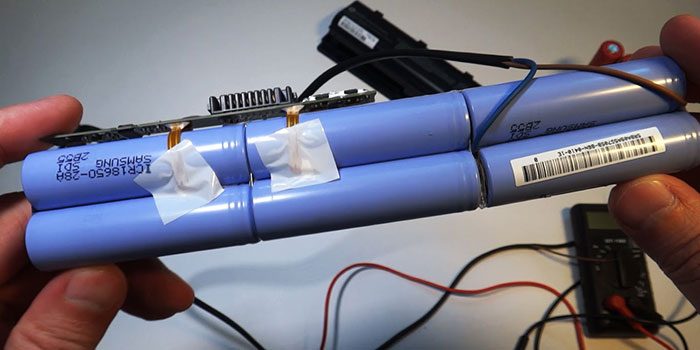
În timp, bateria laptopului își pierde capacitatea inițială, ceea ce afectează durata de viață a bateriei dispozitivului. Dacă laptopul dumneavoastră funcționează de la o încărcare completă timp de aproximativ o oră sau chiar nu mai pornește fără un adaptor de alimentare conectat, nu vă grăbiți să cumpărați o nouă baterie, în unele cazuri este posibil să restaurați singur bateria laptopului. Calibrarea bateriei utilizând un utilitar special Dacă bateria a pornit […]
Dacă dispozitivul nu mai răspunde când apăsați butonul de pornire, asigurați-vă că o baterie complet descărcată nu este cauza problemei. În plus, verificați integritatea conectorului de alimentare al laptopului, precum și a adaptorului de alimentare. Dacă totul este în ordine, atunci cauza defecțiunii poate fi defecțiunea butonului de alimentare în sine. Atunci apare întrebarea cum să pornești un laptop fără un buton de pornire? Dacă dispozitivul […]
Problemele de tastatură apar destul de des atât pe computere desktop, cât și pe laptopuri. Dar dacă o tastatură de computer poate fi înlocuită cu ușurință cu una nouă în caz de defecțiune, acest lucru nu este atât de ușor de făcut pe un laptop și în unele cazuri costisitor financiar. Dacă tastatura laptopului tău nu funcționează pentru tine, ce să faci într-o astfel de situație, […]
Dacă computerul se oprește brusc în timp ce jucați jocuri video sau programe solicitante, atunci cel mai probabil acest lucru se datorează supraîncălzirii severe a procesorului și/sau a plăcii video. În acest articol, veți găsi răspunsul la întrebarea ce să faceți dacă laptopul se oprește în timpul jocului. De ce se oprește laptopul în timpul jocului? Timpul nu stă pe loc și fiecare nou model de laptop este lansat […]
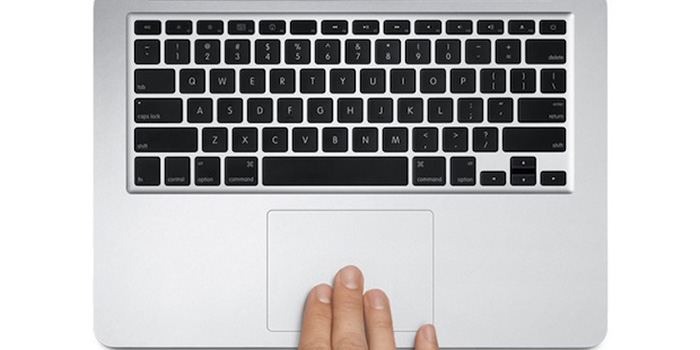
Fără excepție, toate laptopurile sunt echipate cu un touchpad, care este un dispozitiv de introducere a indicației și vă permite nu numai să controlați cursorul, ci și să efectuați alte acțiuni. Cu ajutorul touchpad-urilor moderne de înaltă precizie care acceptă gesturi multi-touch, utilizatorii pot efectua astfel de manipulări precum defilarea, mărirea, evidențierea, invocarea meniului contextual cu atingeri ușoare cu vârful unui, două sau trei degete. Dar dacă, având […]
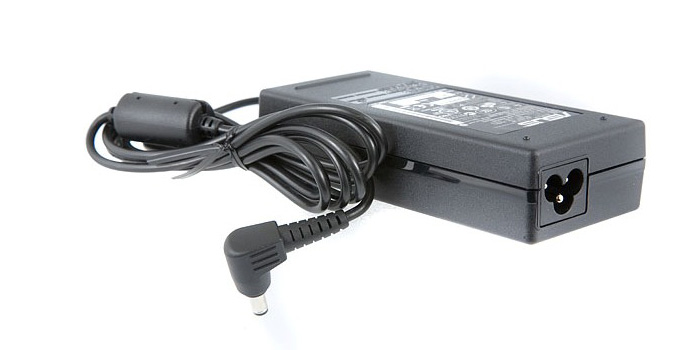
Sursele de alimentare, sau altfel spus adaptoare, nu numai pentru laptop-uri, ci și pentru alte dispozitive în majoritatea cazurilor nu au elemente de fixare speciale (conexiuni cu șuruburi) pentru asamblare/demontare multiplă. În schimb, au un corp lipit, deoarece producătorii se așteaptă ca utilizatorii să trateze astfel de elemente ca pe consumabile și, în cazul unei avarii, să cumpere pur și simplu altele noi. Dar nu este […]
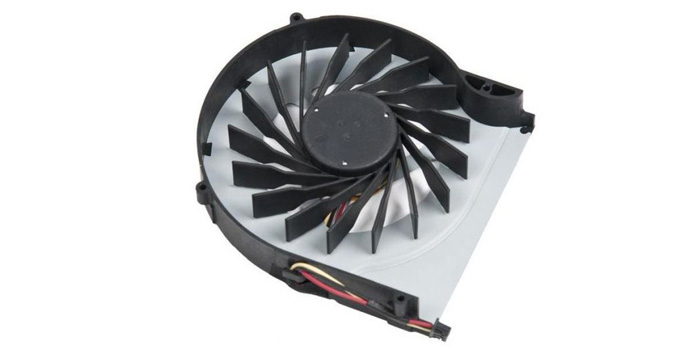
Dacă vă confruntați cu o situație în care ventilatorul laptopului funcționează constant la putere maximă, făcând mult zgomot, atunci în majoritatea cazurilor acesta este un semn că ceva nu este în regulă cu sistemul. Problema poate fi legată de defecțiunea sistemului de răcire, de acumularea unei cantități mari de praf, precum și de o sarcină mare asupra sistemului, care provoacă supraîncălzirea. Soluții […]
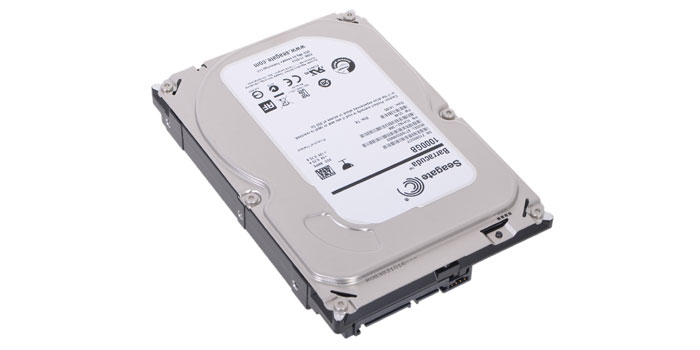
Hard disk-ul este principala stocare a datelor pe un laptop, iar dacă BIOS-ul nu o poate detecta, sistemul de operare nu va porni, iar utilizatorul va vedea un mesaj corespunzător pe ecran. Dacă atunci când porniți laptopul, pe ecran apare mesajul Reporniți și Selectați dispozitivul de pornire adecvat sau Inserați suportul de încărcare în dispozitivul de pornire selectat și apăsați o tastă […]

Anterior, pentru a avea acasă, pe lângă un computer staționar obișnuit, un laptop era considerat aproape un lux. Astăzi, acesta este un lucru obișnuit, dar în ultimul timp se poate observa o oarecare scădere a interesului pentru laptopuri în favoarea tabletelor și smartphone-urilor...
Cu toate acestea, este încă prea devreme să „ștergeți” computerele portabile, contrar tuturor previziunilor, dar este păcat să le reparați, dar uneori trebuie să...
Orice tehnologie tinde să devină învechită și să se defecteze. Și cu cât este mai complex, cu atât mai des va necesita atenție. Laptopurile în acest sens, din păcate, nu fac excepție...
- înfundarea sistemului de răcire cu resturi menajere și (ca urmare) supraîncălzirea procesorului;
- deteriorarea mecanică a plăcilor de bază și a matricelor de monitor LCD ca urmare a căderilor sau căderilor bruște de tensiune în rețea (dacă laptopul este utilizat ca PC de lucru staționar alimentat de la priză);
- uzura sau arderea cablurilor tastaturii, touchpad-ului și monitorului;
- lichide care intră în interiorul laptopului (ca urmare a unui scurtcircuit, orice poate arde);
- defecțiunea oricăror componente (hard disk, RAM, modul WiFi etc.).
După cum puteți vedea, pot exista destul de multe motive pentru reparație. În plus, nevoia de a deschide laptopul poate fi cauzată și de dorința de a face un upgrade planificat cu adăugarea, de exemplu, a unei noi bare RAM sau a unui procesor mai puternic.
Pentru a dezasambla un laptop acasă, avem nevoie de cel puțin două șurubelnițe: o șurubelniță mică Phillips pentru deșurubarea șuruburilor care fixează carcasa și piesele, precum și una subțire plată pentru deschiderea cu grijă a carcasei.
Pasul 1. Merită să începeți dezasamblarea oricărui laptop prin deconectarea acestuia, răsturnarea lui și deconectarea bateriei. Deci, în primul rând, vom dezactiva complet dispozitivul (respectiv, vom evita un scurtcircuit), iar în al doilea rând, vom deschide accesul la zăvoarele carcasei (la unele modele, o pereche de șuruburi ale carcasei pot fi ascunse sub baterie ). Pentru a scoate bateria, de obicei trebuie să trageți simultan zăvoarele plutitoare în direcții diferite și să trageți bateria spre dvs.
Pasul 2 În continuare, studiem cu atenție locația șuruburilor care țin carcasa și tastatura. De obicei, acestea din urmă sunt marcate cu inscripția „kbd” și sunt de la trei la șapte.Șuruburile rămase (care nu sunt marcate în niciun fel) vor fi șuruburi de corp și vor fi acestea care vor trebui deșurubate pentru a demonta laptopul.
În această etapă, principalul lucru de reținut este ce șurub și unde a fost, deoarece vin în lungimi diferite și cu filete diferite! Un sortator special de plastic cu mai multe compartimente ar fi ideal pentru asta. Cu toate acestea, roțile pot fi aranjate în grupuri pe o foaie albă obișnuită de hârtie A4. Principalul lucru este că vă amintiți de unde provine fiecare dintre ele!
Pasul 3 Când totul este deșurubat, luăm o șurubelniță plată cu o înțepătură subțire și găsim un loc unde o puteți introduce în spațiul dintre capacul inferior și superior al carcasei laptopului. Facem acest lucru cu atenție pentru a nu stropi plasticul. Când este găsit locul, apăsăm ușor șurubelnița în sus și în jos alternativ pentru a crea o pârghie. De regulă, după apăsarea în direcția corectă, zăvoarele din plastic din interior sunt eliberate și carcasa va începe să se deschidă.
În mod similar, trecem o șurubelniță în jurul întregului perimetru al carcasei. Ca rezultat, ar trebui să obținem un capac inferior nedeteriorat îndepărtat cu grijă și acces la placa de bază și la părți ale laptopului.
Pentru a nu deteriora capacul, trebuie să vă amintiți o singură regulă: „NU APLICați FORȚĂ MARE când apăsați pe șurubelniță”.
Pasul 4 După ce ați îndepărtat toate piesele majore, inspectați cu atenție placa de bază și deșurubați șuruburile care rămân deșurubate. În același timp, nu trebuie să deșurubați șuruburile radiatorului care răcește procesorul (cu excepția cazului în care urmează să-l schimbați sau să-l lubrifiați cu pastă termică nouă).
Pasul 5 Când totul este deșurubat, rămâne ultimul pas - deconectați cablurile.
În netbook-ul nostru experimental, după ce am deșurubat toate șuruburile care țineau placa de bază, singurele „element de fixare” au fost cablurile:
- cablu de la monitor;
- buclă de sunet;
- cablu touchpad;
- buclă de tastatură.
Cel mai simplu mod de a dezactiva buclele de sunet și video. Ele sunt pur și simplu scoase din priză cu o șurubelniță plată (nu este de dorit să trageți firele). Trageți ușor alternativ pe ambele părți și trageți-l încet.
Situația este puțin mai complicată cu cablul touchpad-ului. Este presat de un dop care trebuie scos. Cu toate acestea, pe părțile laterale ale acestui dop există două antene mici care îl țin în poziție. Pentru a nu sparge aceste antene, mai întâi înecați-le ușor și abia apoi trageți-le afară.
Ultimul pas este dezactivarea tastaturii. În principiu, acest lucru se poate face fără a demonta întregul laptop. Este suficient doar să deșurubați șuruburile marcate cu „kbd” și tastatura poate fi deja scoasă. Mai întâi trebuie să-l scoateți de sus cu o șurubelniță subțire. Apoi, când marginea de sus este liberă, trageți ușor în sus de tastatură până când marginea de jos iese din urechi. Acum, totul este ținut doar de cablu, care trebuie deconectat de la placa de bază:
Cablurile atașate la tastatură pot varia de la laptop la laptop. Acestea pot fi dopuri (după cum este descris în cazul touchpad-ului), plăci de presiune sau dopuri simple. Pentru a dezactiva corect și a nu întrerupe, folosiți întotdeauna o interogare de căutare, cum ar fi „cum să eliminați tastatura de pe un laptop (modelul dvs.)”.
În cazul netbook-ului Samsung N145, avem de-a face cu un mecanism de prindere viclean, care seamănă foarte mult cu o priză obișnuită. Pentru a deschide acest mecanism, pur și simplu trageți-l în sus, după care cablul va fi eliberat și îl putem scoate
Când capacul este îndepărtat în siguranță, puteți arunca o privire mai atentă asupra structurii interne a laptopului:
Următoarele componente trebuie să fie prezente în interior:
- placa de bază la care sunt atașate toate piesele;
- hard disk (de obicei SATA sau SSD de 2,5 inchi);
- unul sau mai multe stick-uri de RAM (în sistemele moderne, DDR3 este cel mai adesea un factor de formă mai mic);
- procesor cu (cel mai adesea) un sistem de răcire cu aer sub un radiator de cupru;
- dinamica.
Opțional, pot exista și:
- placa video (de obicei la laptopuri din categoriile de preț mediu și mai mare);
- Modul WiFi, Bluetooth, NFC și/sau port infraroșu pentru organizarea conexiunii wireless a perifericelor și dispozitivelor;
- diverse plăci de expansiune, cum ar fi cititoare de carduri, porturi suplimentare USB 3.0 sau FireWire etc.
Deja în această etapă de demontare, avem acces la aproape toate componentele care pot fi înlocuite, așa că nu îl mai poți dezasambla. Schimbați doar piesa care o necesită și puteți colecta totul așa cum era.
Înainte de a dezasambla complet laptopul, vă rugăm să rețineți că la unele modele pot fi prevăzute găuri speciale de revizuire pe spatele carcasei pentru acces la componente precum RAM, hard disk, porturi de expansiune etc. Aceste găuri sunt de obicei acoperite cu un capac mic care este atașat la carcasă cu un singur șurub și permite accesul ușor la piesă fără a fi nevoie să deschideți întreaga carcasă.
Cardul de memorie în sine poate fi ținut în laptop-uri fie cu o bară specială de prindere (care trebuie împinsă la o parte), fie (ca și în cazul nostru) datorită a două plăci metalice de prindere pe laterale. Acestea din urmă sunt fixate rigid, dar se pot îndoi ușor departe de bara de memorie. În consecință, pentru a-l elibera, ambele plăci de presiune trebuie presate simultan. Placa este introdusă înapoi cu o presiune ușoară până când zăvoarele fac clic.
Bateria BIOS-ului poate fi de interes dacă începi să observi că laptopul tău nu pornește prima dată sau chiar se oprește din încărcare dincolo de ecranul negru de pornire. În acest caz, este posibil ca problema să fie în bateria descărcată, care trebuie înlocuită.
Din păcate, înlocuirea bateriei BIOS într-un laptop este mult mai deranjantă decât într-un computer obișnuit, deoarece nu este conectată direct la o priză specială, ci printr-un adaptor. Cea mai ușoară, dar și cea mai scumpă modalitate este să cumpărați o baterie similară în întregime cu un adaptor și o piesă adezivă pentru a o fixa pe placa de bază. Dar există și o soluție mai prietenoasă cu bugetul.
Dacă nu există baterie gata făcută sau este obscen de scumpă, o poți face singur.Pentru a face acest lucru, scoate-l pe cel vechi și eliberează-l de izolația neagră pentru a avea acces la cablaj. Apoi, luați o baterie nouă de același tip și atașați-o firele scoase (roșul este de obicei un plus, iar negru este un minus).
Pentru ca firele să țină și să izoleze bateria în sine, cel mai bine ar fi să plasați structura rezultată într-un tub termocontractabil cu un diametru adecvat. Așadar, obținem o aderență aproape perfectă a contactelor fără lipire și un aspect, aproape ca în original.Lipirea designului rezultat la locul potrivit este cea mai ușoară cu bandă subțire cu două fețe.
Ne uităm cu atenție la placa noastră de bază pentru a identifica șuruburile care încă o țin. Două dintre ele se găsesc pe elementele de fixare ale hard diskului. Le deșurubăm și scoatem cu atenție hard disk-ul în sine:
La laptop-uri, hard disk-urile sunt de obicei atașate la placa de bază folosind un „coș” special, care este fixat pe carcasă cu patru șuruburi și conectat la placa de bază folosind un cablu special. Pentru a înlocui, de exemplu, hard disk-ul cu unul nou (mai productiv sau mai încăpător), trebuie doar să deconectați (din nou cu atenție) mufa cablului de la cea veche, după care, când vechiul hard disk este deja în mâinile noastre , scoateți-l din „coș” și înlocuiți-l pe nou.
Un alt șurub care poate împiedica îndepărtarea plăcii de bază poate fi amplasat pe modulul WiFi. Chiar dacă nu există șurub de reținere, acest modul va trebui totuși deconectat, deoarece două fire merg de la el la antenă, care se află în vitrina.
La asamblare, repetăm toți pașii în ordine inversă.Aici pot fi utile fotografiile pe care le-ați făcut în timpul dezasamblarii (dacă le-ați făcut) și șuruburile sortate corespunzător. Când puneți capacul carcasei, nu vă grăbiți să îl înșurubați imediat. Înlocuiți doar șuruburile care țin tastatura și încercați să porniți laptopul.
Dacă sistemul de operare pornește, încercați să activați Notepad obișnuit și să verificați funcționarea tastaturii tastând pe rând toate literele de pe el. Și numai dacă totul funcționează așa cum trebuie, puteți opri laptopul și strângeți restul șuruburilor. Felicitări pentru o construcție reușită!
După cum puteți vedea, oricine poate dezasambla, înlocui o piesă și își poate asambla laptopul înapoi!
Dacă lucrezi cu atenție și atent, atunci totul se va rezolva pentru tine!
 centrala solara - un mod modern de alimentare cu energie a casei noastre. Problema folosirii surselor alternative de energie se pune pentru mulți. Și acest lucru nu este surprinzător, pentru că creșterea constantă a prețurilor la energie electrică ne face să ne gândim tot mai des la asta. Așa că se pune întrebarea: de ce să nu folosiți resurse naturale inepuizabile gratuite - vânt, soare, apă? Să vorbim astăzi despre energia solară, sau mai degrabă despre o centrală solară.
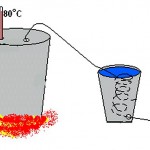
Deci fermentația s-a încheiat... piureul s-a transformat în piure. Acum este necesar să depășiți piureul și să separați alcoolul de alte substanțe.
Procesul de separare a alcoolului din piure se numește - distilare sau procesul de stripare a alcoolului. (articol pentru persoane +18!)

Radioamatorii atunci când construiesc orice circuit (emițător, receptor, detector de metale etc.) ar putea avea nevoie să facă o bobină. În circuitele străine, dimensiunile firelor (și nu numai firele, ci și țevile, barele etc.) se găsesc adesea în unități de neînțeles în SWG, AWG, BWG, In.
Pentru a converti citirile în milimetri mai familiare pentru noi, puteți folosi tabelele de mai jos:
Un laptop stricat nu trebuie dus întotdeauna la atelier. Unele defecte minore pot fi reparate pe cont propriu, iar profesioniștii vă vor sfătui la ce ar trebui să acordați atenție.

Situația este agravată de tendința de a face laptopuri mai subțiri și mai ușoare: în locul elementelor standard se folosesc componente personalizate sau lipite, șuruburile preferate de reparatori sunt înlocuite cu lipici, iar cel mai ușor design este rareori durabil. De aceea mulți proprietari de laptopuri nu îndrăznesc să repare singuri dispozitivele. Având în vedere costurile semnificative și timpul semnificativ de reparații efectuat de departamentul de service al producătorului, te vei gândi adesea la achiziționarea unui dispozitiv nou.
În același timp, multe defecțiuni pot fi remediate singure sau pot contacta unul dintre numeroasele ateliere care pot fi găsite în orice oraș prin intermediul internetului. Dacă un atelier nu are multe recenzii negative, ar putea fi în valoare de a verifica pagina sa web. Dacă condițiile ți se potrivesc, atunci are sens să-l suni pe maestru sau să vii tu la birou: este mai ușor să explici personal esența defecțiunii, atunci când ai ocazia să vezi interlocutorul.
Loialitatea atelierului față de client este evidențiată prin diagnosticare gratuită sau furnizarea unui deviz preliminar de cost. Dacă atelierul primește plata pentru ele, atunci cel puțin ar trebui să fie luată în considerare în calculul ulterioar al lucrărilor de reparație. Am vizitat atelierul Zeklink din Munchen, ne-am uitat la munca profesioniștilor și acum vă dezvăluim cele mai bune sfaturi pentru a face reparații acasă.
Defecțiunile standard, metodele de diagnosticare a acestora și șansele de reparare sunt enumerate în tabelul de mai sus.Dacă, de exemplu, dispozitivul dvs. nu funcționează deloc - nu există nicio imagine, răcitorul nu face zgomot și LED-urile nu se aprind, cauza poate fi un buton de alimentare defect sau probleme cu sistemul de alimentare (bateria / conector). Dacă poți rezolva problema acasă sau trebuie să duci laptopul la atelier depinde de cauza problemei.
Sarcinile cu care se confruntă specialiștii atelierului sunt foarte diverse: de la repararea unui laptop vechi de cinci ani, fabricat sub marca unuia dintre lanțurile de retail, pe care utilizatorul l-a personalizat în funcție de nevoile sale și dorește încă să îl folosească, până la un MacBook Pro nou, care a fost „tratat” cu o ceașcă de latte și de care proprietarul are nevoie cât mai curând posibil.
Departamentul de service al producătorului este adesea lent să acționeze, iar garanțiile ar putea să nu „funcționeze”. „Cele mai frecvente defecțiuni sunt hard disk-urile, afișajele și balamalele”, spune Padrek McGrath, proprietarul atelierului Zeklink. Cu toate acestea, unii oameni vin la ateliere, de exemplu, din cauza unei baterii defecte, care este foarte ușor de înlocuit singur.
Găsirea unui atelier de service adecvat
Avantajul unui atelier situat in zona ta este ca iti faci imediat o idee despre el, iar un specialist poate inspecta direct dispozitivul si determina defectiunea in timpul unei conversatii personale. În plus, nu trebuie să plătiți transportul și să reduceți timpul de reparație.
Michael Tuchempsky, Chief Technical Officer la Zeklink, explică că există o diferență uriașă între laptopurile predispuse la defecțiuni și reparabile: „Dispozitivele de afaceri precum Lenovo ThinkPad, Dell Latitude și HP EliteBook, precum și Apple MacBook pre-2015 Anii pro, sunt durabili, mentenabili și au canale bine stabilite pentru aprovizionarea cu piese de schimb.
Pe de altă parte, există probleme cu o serie întreagă de dispozitive: de exemplu, modelul Asus UX31, care are performanțe excelente, este foarte subțire și predispus la diverse defecțiuni. De asemenea, laptopurile Lenovo cu conectori plati noi (spre deosebire de conectorii rotunzi standard) și Samsung X900 vin adesea în ateliere, în care balamalele afișajului deseori eșuează.
Orice laptop care ajunge în Zeklink este înregistrat cu o descriere exactă a problemei. Să luăm în considerare o problemă tipică a unui laptop de patru ani: coolerul funcționează în mod constant, dar sistemul „încetinește” și atunci când efectuează sarcini mari consumatoare de resurse „se blochează” și se repornește. Este posibil ca răcitorul să fie înfundat. Curățarea acestuia este similară cu chirurgia cardiacă, deoarece necesită demontarea și reasamblarea completă a mecanismelor interne.
Când un computer lovește desktopul tehnicianului șef Michael Tuchempski, el începe ca un neprofesionist. Cu toate acestea, are o mulțime de cincisprezece ani de experiență și mii de laptopuri recondiționate în spate. În plus, are un arsenal mare de instrumente și dispozitive de măsurare pe „bancul de lucru”. Locul de muncă este primul lucru la care ar trebui să acordați atenție atunci când faceți reparații acasă: suprafața trebuie să fie fără praf (fără fețe de masă din material textil) și bine luminată.
Se recomandă să atingeți de mai multe ori radiatorul, mânerele ferestrelor sau obiectele similare înainte și în timpul reparației, pentru a nu deteriora electronica prin electricitatea statică.Alături de un set adecvat de instrumente (o șurubelniță Phillips de diferite dimensiuni, un plectru de chitară sau o spatulă plată din plastic), este necesară și o cantitate mică de pastă termică.
Stabilind metoda și succesiunea demontării, un profesionist se bazează pe propria experiență, pe care tu, ca amator, nu o ai. Prin urmare, înainte de a începe reparația, este necesar să colectați cât mai multe informații posibil. Tutoriale video sunt disponibile pe YouTube pentru repararea unei varietăți de tipuri de laptopuri, care pot fi găsite căutând „nume model” și „dezasamblare” („demontare”). Dacă nu există instrucțiuni, abordați reparația cu grijă extremă: pentru a demonta carcasa, scoateți capacul inferior și bateria, îndepărtați toate șuruburile vizibile care le țin.
Localizați șuruburile de sub inserțiile de cauciuc (cum ar fi picioarele de sprijin). Padrek McGrath recomandă scoaterea tuturor pieselor, împreună cu șuruburile care le fixează, și așezarea lor pe suprafața de lucru separat una de cealaltă, precum și înregistrarea secvenței de demontare.
Michael Tucempsky este forțat să corecteze din nou și din nou astfel de erori de amator ca urmare a unei încercări nereușite de a deschide dispozitivul, cum ar fi șuruburi deformate: chiar dacă șurubelnița este doar puțin mai mare decât fanta, se rotește cu ușurință și distruge capul șurubului.
Într-un astfel de caz, profesionistul încearcă mai multe metode succesive: un instrument special pentru îndepărtarea șuruburilor, lipirea celui de-al doilea cap și, în final, găurirea șurubului. Datorită faptului că șuruburile din laptopuri sunt minuscule, aceasta este doar o bijuterie. Pentru a preveni acest lucru, Tuchempsky sfătuiește: folosiți o șurubelniță adecvată și niciodată o șurubelniță. De asemenea, nu împingeți prea tare: este necesar un efort ușor dozat la întoarcere.
Adesea, împreună cu șuruburile, elementele corpului sunt ținute suplimentar de zăvoare. Un specialist cu experiență își va da seama rapid pe care ar trebui să le stoarce mai întâi și câtă forță pot rezista fără a se rupe, în timp ce amatorul este lăsat să meargă foarte încet și cu grijă. Adesea este necesar să se introducă, de exemplu, un card de credit între zăvoarele deja eliberate pentru a preveni fixarea acestora în timpul demontării ulterioare a carcasei.
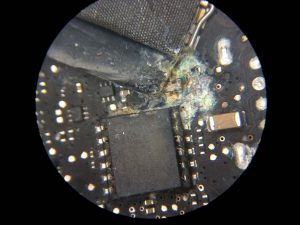
Deteriorările cauzate de lichide lasă urme de coroziune, care în unele cazuri pot fi îndepărtate de atelier (în funcție de material)
În funcție de modelul de laptop, este necesar să îndepărtați fie partea inferioară, fie tastatura împreună cu panoul din jur. La demontarea tastaturii, apare urmatorul pericol: dupa desurubirea suruburilor si apasarea clapetelor fixate de suruburi, unii clienti ai atelierului Zeklink scot tastatura prea repede si facand acest lucru deteriora cablul plat care o conecteaza la placa de baza.
Deci, după ce elementele de fixare a tastaturii sunt eliberate, aceasta trebuie ridicată cu atenție, apoi determinați poziția cablului și scoateți-l corespunzător din conector. Este echipat fie cu un zăvor care trebuie apăsat în sus din cablu, fie cu un conector de-a lungul cablului. În acest caz, este necesar să scoateți cablul din priză folosind pensete plate. Acțiuni similare ar trebui efectuate în legătură cu cablul touchpadului.
Pentru a avea acces la un ventilator înfundat, acesta trebuie scos de pe placa de bază. Pentru unele laptop-uri, acesta este situat pe partea inaccesibilă a plăcii de bază, drept urmare trebuie mai întâi îndepărtat. După aceea, radiatorul poate fi ușor (și cu grijă!) deșurubat și scos din CPU și GPU. Pentru a îndepărta vechea pastă termică, profesionistul apelează și la remedii uzuale casnice: dischete de bumbac înmuiate în alcool pur dacă este necesar. Dacă radiatorul este foarte murdar, puteți vedea o margine de praf între ventilator și aripioarele de răcire.
În cele mai multe cazuri, accesul la acestea se poate obține după deschiderea carcasei radiatorului. Ei bine, dacă carcasa este conectată cu șuruburi; este rău dacă se folosesc nituri sau lipici: în acest caz, va trebui să depuneți puțin efort pentru a-l îndepărta pentru curățarea ulterioară a „dopului” de praf cu pensete și suflarea plăcii cu o cutie de aer comprimat sau un aspirator de mână. . Apoi carcasa ventilatorului trebuie lipită înapoi, în funcție de material - folosind adeziv instantaneu sau bicomponent.
Oricine a reușit să depășească toți pașii descriși va face față cu ușurință asamblarii. În acest caz, o parte este din nou atașată de cealaltă în ordine inversă.
După fiecare pas, neprofesioniștii trebuie să se asigure că nu au mai rămas șuruburi sau capete de cablu slăbite, altfel îi așteaptă surprize neplăcute la sfârșitul reparației. Când instalați radiatorul, aplicați o cantitate mică de pastă termică pe CPU și pe GPU (dacă este necesar). Acesta va fi distribuit uniform atunci când este apăsat în timpul instalării.
Curățarea unui ventilator înfundat este într-adevăr importantă și costisitoare, dar nu este singura problemă. Cele mai frecvente defecte „reale” în practica atelierului Zeklink sunt defecțiunile hard diskului - de la câteva sectoare dăunătoare până la inutilizarea completă ca urmare a așa-numitului „crash de cap”. Michael Tuchempsky captează mai întâi o imagine de pe un hard disk încă funcțional. Această practică înainte de a face orice reparație acasă este, de asemenea, o idee bună; este implementat folosind un program de imagistică.
Pentru dispozitivele standard și laptopurile de afaceri, înlocuirea hard disk-ului este o sarcină simplă, deoarece în majoritatea cazurilor mediul de stocare este situat sub un capac detașabil. Cu toate acestea, Ultra și Chromebookurile cu un SSD personalizat sau o unitate eMMC lipită necesită fie o piesă de schimb originală a producătorului, fie chiar întreaga placă de bază pentru a fi înlocuită.
O sarcină dificilă este repararea daunelor mecanice. Cel mai adesea, profesioniștii se confruntă cu afișaje sparte sau balamale de afișare sparte. Panourile defecte pot fi înlocuite cu piese de schimb pe care reparatorii profesioniști le achiziționează de pe eBay, alte magazine online sau direct de la producătorii chinezi. Cu toate acestea, cea mai mare dificultate este de a găsi un panou care să fie exact potrivit pentru un anumit model.
În general, munca efectuată cu display-ul laptopului este destul de dificilă, deoarece multe elemente sunt plasate în spațiul extrem de mic al unui capac subțire, precum suporturi, cabluri, elemente de iluminare de fundal și transmițătoare de rețea wireless. În primul rând, dacă afișajul se află în spatele unei plăci de sticlă, praful nu trebuie să intre între ele, altfel se va deteriora ulterior. Dacă acest lucru deteriorează cablul plat al afișajului care duce la placa de bază, în cele mai multe cazuri ajutorul nu este posibil, deoarece este extrem de rar să găsești un cablu de rezervă.
Scurt rezumat: lucrul cu afișajul este mai bine pentru desfășurat într-un atelier. Același lucru este valabil și pentru o problemă comună și diagnosticată greșit: balamale defecte ale afișajului. Balamalele sunt realizate din metal și nu se sparg, totuși se sparg adesea din placa de bază din plastic moale, de care sunt conectate cu mai multe șuruburi. Specialiștii atelierului Zeklink lipesc din nou filetele șuruburilor pe plastic cu un adeziv bicomponent de mare rezistență, apoi montează balamaua și, după strângerea șuruburilor, le fixează cu lipici.
După fiecare reparație, Michael Tucempski pornește computerul și verifică tot hardware-ul. Dacă, de exemplu, sunetul/căștile, porturile USB sau butoanele hardware nu funcționează, probabil că acestea nu sunt conectate corect. Sa întâmplat în atelier sau acasă - nu contează, totul ar trebui să înceapă de la capăt.Pentru a face acest lucru, există ultimul sfat de la un profesionist: dacă nu puteți merge mai departe în muncă, trebuie să o amânați și să continuați a doua zi „cu o minte proaspătă”.
|
Video (click pentru a reda). |
FOTO: Juliane Weber/CHIP Studios; CHIP(2); Juliane Weber/CHIP Studios (2); Zeklink