Calculatoarele funcționează constant, sistemul și programele sunt actualizate. Din cauza acțiunilor noastre, sau din cauza erorilor din programe, sau poate din cauza consecințelor virușilor, sistemul poate începe să eșueze. Desigur, aproape orice problemă poate fi rezolvată cu ajutorul cuiva sau pe cont propriu.
Mulți oameni doresc să-și facă singuri reparațiile computerului, dar există 5 lucruri pe care nu ar trebui să le faceți dacă nu aveți experiență, sau cel puțin instrucțiuni 100% exacte despre cum să o faceți corect. În loc să rezolve problema care a apărut, aceasta se poate dovedi și mai rău. Există o mulțime de informații diferite pe Internet, atât sub formă de articole, cât și de instrucțiuni video pas cu pas. Dar un computer este un dispozitiv complex, așa că unele lucruri merită făcute doar cu încredere deplină în corectitudinea acțiunilor.
Nu reparați singur computerul dacă nu înțelegeți acest lucru sau nu aveți instrucțiuni precise.Este mai bine să ceri un prieten sau un vrăjitor de computer să te ajute pentru bani puțini, sau cel puțin să folosești surse de informare sigure! Pentru utilizatorii începători, vă sfătuiesc să vizionați un videoclip despre program pentru a optimiza performanța computerului și a rezolva problemele.
O defecțiune a computerului este un lucru foarte neplăcut, totuși, în majoritatea cazurilor, repararea computerului este posibilă. Acest lucru este valabil mai ales pentru reparațiile modulare - prin înlocuirea unei piese de schimb problematice cu una similară din magazin, cel mai probabil îți vei restabili computerul la starea de funcționare.
Din păcate, rețelele electrice din țara noastră, și mai ales din colțurile ei îndepărtate, practic nu sunt protejate de diverse căderi de tensiune care apar din cauza accidentelor majore și minore, furtunilor și a altor factori naturali și antropici. Dacă utilizatorii nu cumpără un protector de supratensiune bun echipat cu un stabilizator de tensiune și curent și un sistem de siguranță, atunci mai devreme sau mai târziu sursa de alimentare a unui computer de acasă devine inutilizabilă. Completează imaginea și calitatea în continuă scădere a componentelor, inclusiv a alimentatorului.
Defecțiunea sursei de alimentare este uneori însoțită de scântei și pop-uri puternice, după care puteți găsi urme de funingine pe pereții sursei de alimentare sau urme de defecțiuni electrice sub formă de izolație fuzionată în interiorul unității. Dacă blocul „a plecat” în liniște, este posibil ca urmele să nu fie vizibile, totuși, aruncați o privire mai atentă la condensatori dacă arată astfel:
Deci, cel mai probabil, motivul este în ei. Puteți încerca să lipiți, cu toate acestea, este mult mai ușor să cumpărați o unitate nouă. Pentru a instala, trebuie să deșurubați cele patru șuruburi de fixare, să deconectați toți conectorii, să scoateți vechea unitate și apoi să instalați una nouă, fixând-o cu șuruburi și returnând totul la locul inițial. Această mică notă vă va ajuta să conectați corect dispozitivele:
Adesea, o sursă de alimentare arsă cauzează mai multe probleme decât ar părea. Trecând prin el însuși un curent cu caracteristici supraestimate, PSU oferă adesea dispozitivelor o încărcare mai mare în ceea ce privește curentul sau tensiunea. Acest lucru poate deteriora hard disk-ul sau unitatea de disc optic. Cu toate acestea, motivele eșecului pot fi diferite - defecte din fabrică, condiții de funcționare incorecte, epuizarea resurselor. În cazul unităților, nici nu ar trebui să vă gândiți la reparații - cumpărarea unui dispozitiv nou va costa mult mai puțin, după care trebuie conectat corect. Conectorii SATA au devenit standardul de facto. Conectorul larg este responsabil pentru alimentarea cu energie, iar conectorul îngust este pentru transferul de date, este asigurată protecție împotriva conexiunii incorecte.
O defecțiune a hard diskului poate fi precedată de diverse zgomote străine, lovituri emise de mecanica unității. Dacă mecanica este intacte, atunci puteți încerca să schimbați controlerul de hard disk:
Dacă ați cumpărat un hard disk sau o unitate nouă, acestea trebuie să fie conectate corect. Ramura inferioară a campionatului, vechiul standard IDE, asigură conectarea unei puteri de tip Molex și a unui cablu special care poate opera până la două dispozitive simultan:
Este important să știți în ce ordine să instalați jumperii și conectați dispozitivele astfel încât unul dintre ele să fie cel principal, iar celălalt să fie cel secundar. Informațiile suplimentare, de regulă, se află pe un card memo special imprimat pe capacul superior al dispozitivului:
Standardul SATA prevede funcționarea unui singur dispozitiv, tipul de conexiune este descris mai sus. Cam asa arata:
În același timp, Molex este uneori folosit ca conector de alimentare. Trebuie reținut că înainte de a utiliza dispozitivele, este necesar să se asigure fixarea lor în siguranță pe carcasă folosind elemente de fixare sau șuruburi speciale incluse în kit, acest lucru le va proteja de căderea în interiorul carcasei și va asigura transferul vibrațiilor dispozitivului către carcasă. și amortizarea lor.
Puteți determina acest tip de defecțiune numai dacă aveți un modul RAM cunoscut care funcționează. De regulă, nu există semne externe de deteriorare.RAM este realizată folosind piese foarte mici și procese tehnologice care exclud repararea acestuia. Puteți încerca să ștergeți contactele modulului cu alcool sau să curățați cu o gumă de șters, dar această procedură rareori ajută la readucerea lor la viață.
Consecințele pot fi diferite - utilizarea unui modul de memorie care nu este potrivit pentru restricții de frecvență, overclockarea magistralei de memorie, supraîncălzire, electricitate statică. Simptomele similare cu defecțiunile modulelor sunt cauzate de instalarea necorespunzătoare a RAM în canale - înainte de instalare, ar trebui să citiți secțiunea corespunzătoare a manualului plăcii de bază. Instrucțiunea ar putea arăta astfel:
Instalarea și îndepărtarea modulelor trebuie făcută cu precauție extremă - modulele în sine și sloturile pentru ele sunt destul de fragile, deci folosirea forței este inacceptabilă aici. Pentru o instalare corectă, țineți modulul astfel încât divizorul slotului să se alinieze cu fanta din modul, apoi plasați modulul în slot și aplicați presiune din ambele părți, asigurând o presiune uniformă. Arata cam asa:
Dispozitivele de blocare ar trebui apoi să se închidă, asigurându-se că modulele sunt ținute în poziție și contactate în siguranță. Pentru a scoate modulul, este suficient să îndoiți zăvoarele și modulul poate fi înlocuit.
Fiecare utilizator de computer care este pasionat de jocuri se confruntă mai devreme sau mai târziu cu defecțiuni ale plăcii video. Motivele sunt evidente - folosirea unei plăci grafice în modul de înaltă performanță pentru o lungă perioadă de timp duce la o varietate de probleme. Temperatura ridicată constantă provoacă daune termice diferitelor elemente, care pot fi urmate de o defecțiune a circuitelor electrice și defecțiunea părților individuale ale plăcii video. Unul dintre simptomele supraîncălzirii poate fi prezența unor „artefacte” persistente sau temporare - dungi, puncte și alte elemente care sunt în mod clar străine și prezente în orice mod video.
Auto-repararea cardului este aproape imposibilă. Maximul pe care poți încerca să îl faci este să restabiliți schimbul de căldură între cipul plăcii video și sistemul de răcire, să schimbați ventilatorul sau o pereche de condensatoare. Cu toate acestea, acest lucru necesită anumite abilități pe care utilizatorul obișnuit nu le are întotdeauna.
Înlocuirea unei plăci video cu una nouă este destul de banală - scoatem vechea placă video slăbind elementele de fixare sau deșurubând șuruburile suportului, scoatem placa din slot și instalăm una nouă. Pe aceasta Reparatii computere bricolaj se termină.
VIDEO
Adesea, cele mai scumpe pentru repararea sau înlocuirea defecțiunilor se referă la placa de bază și procesorul. Dacă procesorul se arde, atunci doar înlocuirea lui cu unul nou care se potrivește conectorului ajută. Este important să știți ce soclu este utilizat într-un anumit model de procesor, de obicei informațiile despre soclu sunt tipărite pe soclul propriu-zis sau indicate în documentația pentru placa de bază. Iată cum arată soclul procesoarelor Intel moderne:
cand pornesti calculatorul, coolerul de pe procesor incepe sa se roteasca, dar dupa 2-3 secunde. se oprește, nu există semnal pe monitor, când opriți coolerul pe procent. din nou pornit timp de 2-3 secunde, tensiunea PSU este acolo. Când deconectați conectorul ATX 12v cu patru fire de lângă răcitorul de proces, procesul. nu se stinge. Este procentul scos din uz? Anunță-mă, mulțumesc anticipat.
Cum să vă reparați singur computerul ? În cazul unei avarii, nu toți utilizatorii sunt pregătiți să predea dispozitivul defect la SC sau să apeleze la serviciile specialiștilor care repară calculatoarele acasă. Mulți încearcă (cu grade diferite de succes) să înțeleagă defecțiunea și să o repare fără intervenția unor persoane din afară.Dacă îndrăznești să-ți repari computerul cu propriile mâini, trebuie să cunoști principiile de bază ale funcționării acestuia. Apropo, minunata carte a lui Scott Muller „Modernization and PC Repair” vă poate ajuta în acest sens. Descrie într-un limbaj accesibil și simplu subiecte precum: istoria apariției și dezvoltării computerelor, evoluția și proiectarea procesoarelor, principiile de funcționare a plăcilor de bază, hard disk-urilor și a altor echipamente, asamblarea unui computer și modernizarea acestuia.
Pentru repararea cu succes a computerului, este de dorit să cunoașteți bine materialul. Această carte vă va ajuta în acest sens. Deținerea abilităților de asamblare și practicarea reparării cel puțin a unor echipamente electronice vor fi de asemenea utile. Și în sfârșit, cel mai important lucru: trebuie să ai capul pe umeri și, de preferință, nu gol. Atunci când reparați un computer, va trebui să analizați, să comparați, să trageți concluzii, să gândiți... Dacă nu sunteți înclinat către acest lucru sau vă considerați un umanitar înnăscut, este mai bine să nu încercați.
Reparația computerului trebuie să înceapă cu diagnosticare . Diagnosticarea competentă este deja o problemă pe jumătate rezolvată! Pentru a diagnostica un computer defect, veți avea nevoie de utilități precum Memtest (test de memorie), ViktoriaHDD (test de hard disk), AIDA64 (informații generale despre sistem, teste de stres, temperaturi ale componentelor). Link-uri de descărcare pentru fiecare, voi da în secțiunea corespunzătoare aplicației lor.
Dacă reparați un computer cu propriile mâini pentru prima dată, un scurt tabel cu defecte vă va fi de mare ajutor. Va trebui să analizați aspectul componentelor, sunetele computerului (semnale BIOS POST). Trebuie remarcat faptul că, uneori, chiar și un computer care funcționează poate să nu dea niciun bip POST BIOS din cauza lipsei unui difuzor (se mai numește și „tweeter”) conectat la pinii „SPEAKER” de pe placa de bază.
Uneori este strâns lipit de placa de bază, uneori fiind conectat printr-un cablu, se ascunde în alte fire care merg spre panoul frontal.
Dacă te-ai apucat de repararea computerului pe cont propriu sau ai decis să o faci în mod profesionist, un difuzor suplimentar, cunoscut și sub numele de POST Speaker, nu te va răni.
Nicio tehnică, chiar și cea mai scumpă, nu este veșnică. Prin urmare, oricât de trist ar suna, în orice caz, într-o zi computerul tău va eșua. Nu, se poate porni și funcționa cumva, dar nu vrem să lucrăm pentru un computer care îngheață și încetinește în fiecare minut? Problema trebuie rezolvată. Apropo, dacă mai ai o perioadă de garanție și ești sigur că tu însuți nu ai contribuit la avarie, predai echipamentul în garanție fără nicio ezitare. În caz contrar, consultați articolul, datorită căruia veți învăța cum să reparați un computer cu propriile mâini .
În primul rând, nu trebuie să căutați imediat o defecțiune mecanică. Este posibil ca computerul să se blocheze sau să funcționeze foarte prost doar din cauza programelor malware (utilizatorii se confruntă foarte des cu o astfel de pacoste). De asemenea, motivul poate fi în unele drivere care nu sunt potrivite pentru sistemul dumneavoastră. Sau pentru că au instalat o versiune importantă, dar fără licență a programului. În orice caz, asigurați-vă mai întâi că nu există viruși pe computer, puteți face acest lucru folosind Kaspersky sau un utilitar mai simplu - DrWeb Cureit. Apoi, curățați computerul de diferite fișiere inutile folosind programul popular - Ccleaner. Din cauza asta, PC-ul se poate bloca serios.
Atenţie! Dacă trebuie să dezasamblați unitatea de sistem, atunci în niciun caz nu trebuie făcută până când opriți alimentarea. Este foarte ușor să faceți acest lucru - trebuie doar să deconectați cablul de alimentare de la priză. Dacă aveți ocazia, vă sfătuiesc să cumpărați o curea de mână antistatică.Va fi mai sigur să lucrați cu el, dar acest element este opțional.
Sursa de alimentare pentru calculator - un lucru foarte „vulnerabil” care poate eșua în cel mai inoportun moment. Cert este că acest lucru este cel care reglează alimentația, o stabilizează în cazul unor schimbări neașteptate. Dar dacă brusc tensiunea crește constant, atunci acest stabilizator se va arde pur și simplu. Cum să nu te confrunți cu o astfel de problemă? Nu utilizați o sursă de alimentare care nu este de încredere. Obțineți un „Pilot” care va controla puterea, acționează ca siguranță în caz de supratensiune. Vremea rea, și anume o furtună, poate nu numai să ne distrugă sursa de alimentare, ci și să „trece prin” toate celelalte dispozitive conectate la rețea. Deci computerul ar trebui să fie oprit într-un astfel de moment. Și dacă ai un laptop și lucrezi cu el offline pe o astfel de vreme, atunci nu ai de ce să-ți faci griji.
În unele cazuri, memoria RAM ne poate dezamăgi. Există, desigur, un program special pentru verificarea acestuia (memtest ), dar nu vă bazați în întregime pe rezultatele testelor sale. Dacă trebuie să verificați performanța memoriei cu o garanție de 100%, atunci instalați o bară de memorie diferită care cu siguranță funcționează. Astfel, având la îndemână una, și de preferință mai multe benzi, ne putem asigura cu siguranță care funcționează și care nu.
Hard disk-ul, desigur, nu se defectează atât de des, dar totuși cu o astfel de problemă ca recuperare hard disk , fiecare utilizator poate întâlni. Este foarte simplu de înțeles că cauza unei defecțiuni a computerului este în HDD. Când porniți computerul, fiți atenți la ce „notificări” ne oferă BIOS-ul. De exemplu, dacă hard disk-ul nu funcționează, atunci când pornim computerul, vom vedea următorul avertisment: „Select Proper Boot Device”. Uneori este posibil să nu existe notificări, dar semnele externe ale unei defecțiuni vor fi „pe față”. Hard disk-ul poate scoate uneori sunete prea ciudate, în unele cazuri fie nu mai funcționează, apoi funcționează din nou. În cazul unei defecțiuni, utilizatorul poate auzi, de asemenea, ceva cum ar fi un crunch, cod și așa mai departe. Dacă discul funcționează, dar observați astfel de semne externe, copiați imediat toate datele pe suport, deoarece în curând nu veți avea acces la HDD. Nu ne vom deranja cu repararea unei astfel de piese de schimb. Așa că nu ezitați să mergeți la magazin și să cumpărați o unitate nouă și vă sfătuiesc să acordați atenție SDD-ului, nu HDD-ului. Acest tip de hard disk funcționează mult mai rapid și, cel mai important, acest lucru nu vă va distrage atenția cu zgomotul său.
Indiferent cât de prost ar suna, dar chiar și din cauza celui mai obișnuit buton folosit pentru a porni și opri computerul, este posibil să aveți o defecțiune. Cert este că dacă contactele sunt ușor deteriorate sau butonul este prea aproape de aceste contacte, sistemul va recunoaște semnalul de a opri și opri computerul. Astfel, utilizatorul poate dezasambla întregul PC și nici măcar să nu ghicească că cauza defecțiunii se află în fața ochilor lui. Așa că asigurați-vă că totul este în ordine cu această parte (verificați contactele).
Vom avea probleme cu adevărat serioase cu PC-ul dacă placa de bază „zboară”. Și aici, nici măcar defalcarea nu va fi în placa în sine, ci în piesele digitale situate pe această piesă de schimb. Asamblarea plăcii de bază este importantă aici. De exemplu, de foarte multe ori placa poate fi conectată la radiatoarele procesorului nu direct, așa cum ar trebui să fie, ci folosind un conector separat. Și atunci când PC-ul este diagnosticat (trebuie făcut în fiecare an), trebuie să „împinge” constant radiatorul, dar acest lucru nu este ușor de făcut. Desigur, cu asemenea eforturi, placa se uzează. Apar fisuri mici și invizibile. Acum, producătorii sunt deja destul de serioși în ceea ce privește protejarea plăcii, dar totuși, fiecare dintre voi se poate confrunta cu o astfel de problemă.În acest caz, nu mai rămâne nimic decât să achiziționați o nouă placă de bază. Pentru ca sub garantie nu vom accepta un astfel de PC, deoarece placa a fost deteriorata de fapt de noi.
Dacă brusc, la dezasamblarea unității, ați văzut că aveți o astfel de situație cu placa de bază, acest suport va trebui înlocuit cu o conexiune directă a radiatorului la placă.
Când porniți computerul, se emite un sunet mic, dar suficient de puternic (semnale bios ). Mulți utilizatori cred că acesta este „așa cum ar trebui să fie”, iar acest sunet nu ne spune nimic. Dar, în realitate, dacă auzim un semnal, atunci totul este în regulă cu computerul, întregul sistem funcționează fără întreruperi și nu ar trebui să avem probleme în timp ce lucrăm cu computerul. O astfel de verificare este efectuată printr-un program special încorporat.
Dar ce se întâmplă dacă o serie de semnale ar suna deodată? Sau a fost unul, dar unul foarte lung. Acest semnal, care, apropo, este emis de BIOS, este pur și simplu imposibil de observat. În acest caz, evident că avem unele probleme cu software-ul, dar mai exact, să încercăm să ne dăm seama.
Practic, producătorii instalează una dintre cele 2 versiuni de BIOS pe computere obișnuite: fie AMI, fie Award. Semnalele celor două versiuni sunt aceleași, dar motivele acestor sunete sunt complet diferite. Deci, mai întâi trebuie să vă dați seama ce fel de BIOS avem. Înainte de a porni Windows, va apărea o fereastră mică, în partea de jos a căreia se va scrie cum putem porni BIOS-ul. În cele mai multe cazuri, fie trebuie să apăsați F2 sau Ștergere.
De îndată ce am intrat în BIOS după apăsarea butonului indicat, în fața noastră apare următoarele:
În partea de sus, versiunea BIOS-ului nostru atrage imediat atenția. Am, după cum puteți vedea, un premiu.
De foarte multe ori computerul se defectează în cel mai inoportun moment. În momentul în care ai cea mai mare nevoie. Apare întrebarea: „Ce să faci?”
În cele mai multe cazuri, există doar două opțiuni: apelați la profesioniști într-un service informatic sau reparați singur computerul. Desigur, munca unui profesionist este costisitoare. Prin urmare, auto-repararea unui computer este o opțiune mai acceptabilă din punct de vedere financiar.
Iată câteva recomandări doar cu privire la problema reparării computerelor, folosind exemple specifice.
Articolul descrie cum să eliminați bannerul porno de pe desktop fără a reinstala Windows. Foarte des, pentru a elimina bannerul, se oferă să reînnoiască contul mts sau beeline. Cu toate acestea, terminalul nu emite nicio parolă pentru a debloca bannerul după completarea contului.
Aici vei găsi o soluție 100% la problemă!
Mulți utilizatori pun întrebarea: „De ce browserul nu merge pe unele site-uri?”. În cele mai multe cazuri, aceasta este o consecință a activității virușilor.
Mulți viruși blochează accesul la unele site-uri, drept urmare browserul nu merge pe site-uri.De asemenea, consecința virușilor este că atunci când încercați să deschideți un site, se deschide un alt site, de exemplu, un site porno sau o reclamă. .
Deci computerul dvs. a început să se oprească singur. În primul rând, computerul se oprește în timpul jocului, când vizionați videoclipuri și pe Internet.
Cauza simptomelor de mai sus, când computerul funcționează și se oprește brusc de la sine, poate fi în primul rând o supraîncălzire a procesorului central. Cert este că pe toate plăcile de bază moderne există protecție împotriva supraîncălzirii procesorului. Când se atinge o anumită temperatură maximă, computerul pur și simplu se oprește de la sine.
Reparația computerelor este o profesie foarte promițătoare, care poate fi stăpânită pe cont propriu și transformată într-o sursă de venit constant considerabil. Puteți începe propria afacere, puteți lucra ca maestru privat, mergând la casa unui client pentru a repara echipamentele stricate sau reparați-l acasă, vă puteți angaja într-una dintre firmele de reparații de calculatoare.
Această ultimă opțiune îi va oferi comandantului un pachet social și comenzi permanente, iar mulți angajatori interesați de meșteri de primă clasă organizează și asigurări medicale voluntare pentru angajații lor. Indiferent de opțiunea pe care o alege un maestru de computer novice, el trebuie să obțină mai întâi toate instrumentele necesare.
Uneori, pentru a efectua anumite operații pe computer, de exemplu, instalați Windows,
Înainte de a înțelege cum să deschideți formatul DMG, să aflăm mai întâi despre ce este acest format și pentru ce este folosit în general. Deci, fișierele cu extensia .dmg nu sunt altceva decât o imagine de disc în sistemul de operare Mac OS X, acesta este un sistem de operare special care este utilizat doar pe computerele Apple.
De ce aveți nevoie de o imagine de disc, sau mai degrabă de o imagine a discului de sistem? Voi încerca să explic pe scurt. Fiecare dintre noi s-a confruntat în mod repetat cu o situație în care trebuie să re-
– instalarea durează aproximativ 2 ore;
Toate acestea durează în total cel puțin o zi sau mai târziu
Articolul spune cum să formatați un hard disk, inclusiv cum să formatați o unitate de sistem.
Cum să vă reparați singur computerul ? În cazul unei avarii, nu toți utilizatorii sunt pregătiți să predea dispozitivul defect la SC sau să apeleze la serviciile specialiștilor care repară calculatoarele acasă. Mulți încearcă (cu grade diferite de succes) să înțeleagă defecțiunea și să o repare fără intervenția unor persoane din afară. Dacă îndrăznești să-ți repari computerul cu propriile mâini, trebuie să cunoști principiile de bază ale funcționării acestuia. Apropo, minunata carte a lui Scott Muller „Modernization and PC Repair” vă poate ajuta în acest sens. Descrie într-un limbaj accesibil și simplu subiecte precum: istoria apariției și dezvoltării computerelor, evoluția și proiectarea procesoarelor, principiile de funcționare a plăcilor de bază, hard disk-urilor și a altor echipamente, asamblarea unui computer și modernizarea acestuia.
Pentru repararea cu succes a computerului, este de dorit să cunoașteți bine materialul. Această carte vă va ajuta în acest sens. Deținerea abilităților de asamblare și practicarea reparării cel puțin a unor echipamente electronice vor fi de asemenea utile. Și în sfârșit, cel mai important lucru: trebuie să ai capul pe umeri și, de preferință, nu gol. Atunci când reparați un computer, va trebui să analizați, să comparați, să trageți concluzii, să gândiți... Dacă nu sunteți înclinat către acest lucru sau vă considerați un umanitar înnăscut, este mai bine să nu încercați.
Reparația computerului trebuie să înceapă cu diagnosticare . Diagnosticarea competentă este deja o problemă pe jumătate rezolvată! Pentru a diagnostica un computer defect, veți avea nevoie de utilități precum Memtest (test de memorie), ViktoriaHDD (test de hard disk), AIDA64 (informații generale despre sistem, teste de stres, temperaturi ale componentelor). Link-uri de descărcare pentru fiecare, voi da în secțiunea corespunzătoare aplicației lor.
Dacă reparați un computer cu propriile mâini pentru prima dată, un scurt tabel cu defecte vă va fi de mare ajutor. Va trebui să analizați aspectul componentelor, semnalele sonore ale computerului (semnale BIOS POST).Trebuie remarcat faptul că, uneori, chiar și un computer care funcționează poate să nu dea niciun bip POST BIOS din cauza lipsei unui difuzor (se mai numește și „tweeter”) conectat la pinii „SPEAKER” de pe placa de bază.
Uneori este strâns lipit de placa de bază, uneori fiind conectat printr-un cablu, se ascunde în alte fire care merg spre panoul frontal.
Dacă te-ai apucat de repararea computerului pe cont propriu sau te-ai hotărât să o faci pe o bază profesională, un difuzor suplimentar, cunoscut și sub numele de POST Speaker, nu te va răni.
Bună ziua, dragi cititori ai blogului my.housecope.com/wp-content/uploads/ext/654
În timp ce lucrează la un computer personal, puțini oameni se gândesc la starea lui tehnică. Utilizatorul este departe de a se gândi dacă sursa de alimentare este suficientă pentru dispozitivele conectate, dacă plăcile de extensie sunt bine înșurubate și despre prevenirea elementară.
1. Verificați conexiunile cablului de alimentare la rețea și la unitatea de sistem.
2. Verificați conexiunile monitorului la unitatea de sistem și la rețeaua electrică. Când este conectat la o rețea și computerul este oprit, indicatorul de pe monitor ar trebui să fie aprins.
3. Dacă computerul nu s-a pornit cu succes, atunci este necesar să opriți cât mai mult posibil toate dispozitivele, lăsând doar monitorul, tastatura și mouse-ul. Dacă nu apare nicio imagine pe afișaj și computerul pare a fi pornit, de ex. se aud indicatoarele de pe carcasa unității de sistem și se aud sunetele caracteristice familiare ale ventilatoarelor și ale altor dispozitive, apoi trebuie întreprinse o serie de acțiuni. Oprire. Scoateți capacul lateral stâng al carcasei unității de sistem. Scoateți adaptorul video. Folosind o radieră, curățați contactele și instalați placa video înapoi în slotul PCI-Ex. Dacă nu există o ieșire de imagine pozitivă către monitor, trebuie să scoateți adaptorul video de pe placa de sistem și să conectați cablul de interfață a monitorului la placa video integrată. Dacă pe monitor a apărut o imagine familiară de încărcare după pornire, atunci era rândul să schimbe (sau să actualizeze) placa video.
4. Dacă, după pornirea alimentării, ventilatoarele sistemului încep să se rotească, iar difuzorul mic de pe placa de bază emite un scârțâit caracteristic, atunci problema este cel mai probabil în RAM. Dacă în sloturile de pe placa de bază este instalat mai mult de un suport, atunci este necesar să îl îndepărtați cât mai mult posibil, lăsând unul. Procedura de curățare a contactelor cu o radieră poate duce la un rezultat pozitiv. Folosind metoda de enumerare, va fi ușor să identificați o bară RAM care nu funcționează.
5. Cazul absenței oricărei reacții a unui computer personal la apăsarea butonului Power este destul de comun. Există mai multe scenarii posibile. Nu există contact cu rețeaua electrică (ștecherul este slăbit), sau cablul de alimentare este rupt sau există o defecțiune la sursa de alimentare. Defectarea sursei de alimentare este o reacție comună a unității de sistem la supratensiuni, precum și la conectarea dispozitivelor care consumă mai multă energie, indicată în caracteristicile sursei de alimentare existente. Practica modernă arată că înlocuirea elementului descris este o opțiune mai economică și mai fiabilă decât repararea.
6. Dacă computerul personal pornește, dar shell-ul de operare este instabil, aplicațiile de pornire sunt lente, atunci soluția, cel mai probabil, nu se află în hardware. Datele disponibile pe hard disk, ca orice dispozitiv, trebuie prevenite.Defragmentarea periodică a datelor, curățarea registrului și chiar reinstalarea sistemului de operare nu vor fi deloc de prisos. Luând puțin timp pentru măsuri preventive, vă veți economisi de înghețarea periodică a sistemului și încărcarea de lucru pe computer. Având o idee despre caracteristicile elementelor principale ale unui computer personal, puteți rezolva cu ușurință dificultățile care au apărut sau nu le permiteți deloc.
Asta e tot deocamdată și până la noi întâlniri interesante cu tine. Video:
VIDEO
Configurarea și repararea computerului este o modalitate excelentă de a economisi timp și bani.
Se știe că tehnologia informatică a prins deja rădăcini în fiecare casă. Cineva preferă modelele standard, în timp ce cineva lucrează exclusiv pe laptopuri și tablete.
Și când computerul nostru se blochează, ne supărăm și căutăm o modalitate de a o remedia. Găsirea unui reparator bun este greu. Uneori, „specialiştii” nu pun la punct echipamentele, ci doar trag bani de la clienţi, speculând cu privire la ignoranţa lor.
În primul rând, trebuie să determinați ce este rupt. Aceasta poate fi o defecțiune a sistemului de operare sau o defecțiune a hardware-ului în sine.
Instalarea și configurarea sistemului de operare constă în următorii pași:
instalarea unui sistem de operare - pentru aceasta trebuie să aveți un disc de instalare sau o unitate flash USB bootabilă cu un sistem de operare și un cod de licență (dacă este un sistem de operare plătit);
setarea sistemului de operare - optimizarea muncii, instalarea programelor necesare pentru o utilizare confortabilă, antivirus, media player, programe de birou etc.;
lucru pas cu pas cu driverele: instalarea driverelor pentru o placă video și audio, monitor, cameră web, touchpad, placă de rețea și alte echipamente. Driverele pot fi descărcate de pe site-ul oficial al producătorului computerului dvs. sau al echipamentului instalat;
depanare: actualizarea și reinstalarea programelor existente, verificarea și combaterea virușilor etc.
curățare ventilator, înlocuire pastă termică. Il poti curata fara a demonta aparatul cu un aspirator. Dar este mai bine să dezasamblați și să curățați totul cu o perie;
curățarea periodică a tastaturii și înlocuirea tastelor sparte. În mod similar, curățarea se poate face cu un aspirator. Dacă s-a vărsat lichid, este mai bine să dezasamblați tastatura. Cheile noi, dacă este necesar, pot fi achiziționate de la orice centru de service;
repararea "umpluturii" - hard disk, placa de baza etc. Adesea, aceste piese sunt pur și simplu înlocuite cu altele noi. Acasă, este aproape imposibil ca un neprofesionist să le repare;
diagnosticare si inlocuire baterie. Dacă laptopul nu mai funcționează offline pentru o lungă perioadă de timp, atunci trebuie să înlocuiți bateria.
Clauzele de garanție pentru mărfuri precizează că, dacă echipamentul este în service în garanție, atunci auto-repararea este interzisă. În caz contrar, compania va anula toate garanțiile.
Auto-repararea și configurarea unui computer vă vor ajuta nu numai să economisiți bani, dar vă vor permite și să învățați ceva nou, să înțelegeți dispozitivul, la prima vedere, mecanismele complexe. Veți învăța cum să instalați singur sistemul de operare, să înțelegeți cu ușurință programele de calculator necesare și să înțelegeți cum să întrețineți dispozitivul.
Acum aproape fiecare casă are un computer personal. Fiecare utilizator poate repara singur computerele, cu propriile mâini.
Tehnica este destul de fiabilă, mai ales în mâinile pricepute. De asemenea, fiabilitatea, sau mai bine zis durata de viață, i se va adăuga un protector de supratensiune sau un UPS (alimentare neîntreruptibilă), pentru că nu este un secret pentru nimeni că tensiunea din rețeaua electrică sare periodic.
Acest fenomen este asociat cu diverși factori, defecțiuni în rețea în sine sau cu o cutie de transformator, includerea a trei ibrice, două uscătoare de păr și câteva încălzitoare într-o singură priză, un vânt puternic joacă cu fire, bine și așa mai departe.Și unele elemente ale computerului se tem nu numai de un salt în rețea, ci pur și simplu de electricitatea statică a pielii umane. Așadar, înainte de a urca în interiorul computerului, nu ne vom apuca de cap, ci ne vom pune mâinile pe baterie, după care ne vom ocupa de reparația computerului cu propriile mâini, ca să spunem așa, aproape.
Deci, prima problemă este că computerul nu pornește. Primul lucru pe care îl facem, de obicei, este să vedem dacă este conectat la rețea, după care mai apăsăm butonul de zece ori. Dacă nu ajută, se instalează panica. Nu trebuie să intrați în panică, verificați dacă există curent electric în casă. Dacă da, pot exista mai multe defecte. Cea mai frecventă problemă este o sursă de alimentare defectă.
În sine, arată ca o cutie cu un ventilator înăuntru. Puteți afla conectând o altă sursă de alimentare la computer. Dar puțini oameni au unul. De asemenea, după deconectarea computerului de la rețea, puteți deconecta sursa de alimentare de la placa de bază (un conector larg, mai des, alb, nu uitați de al doilea conector mai mic). Când toate firele sunt deconectate, acum reconectam computerul la rețea. Pe conectorul larg al sursei de alimentare, trebuie să închidem două contacte: verde și negru (orice negru). Dacă nu pornește, mergem la magazin pentru unul nou.
Conector larg de alimentare
Foarte rar, cauza poate fi defectarea butonului de pornire. Acest lucru este, de asemenea, ușor de verificat. Pe placa de baza gasim doi pini, unde este scris PWD SW langa ei.
Prize de alimentare pe placa de baza
Cel mai simplu mod de a face acest lucru este urmărind firul de la buton. Scoatem conectorul pentru conectarea butonului și le închidem cu o șurubelniță. Dacă nu începe, atunci nu este vorba despre ea. Încă o dată, aceasta este o apariție extrem de rară și cel mai probabil motivul este în sursa de alimentare. La urma urmei, chiar și o placă de bază defectă se va porni, chiar și pentru o secundă, dar ventilatoarele de răcire vor începe să funcționeze.
Apropo, ventilatoarele de răcire sunt principalii vinovați ai cantității uriașe de praf din interiorul carcasei computerului. Orice aparat electronic se teme de praf. Mai ales dificil. Deci, curățați și curățați periodic computerul. Poți face asta cu o cutie de aer comprimat, un aspirator, o pensulă de acuarelă ne vor ajuta foarte mult în această chestiune, mărturisesc, prefer vulpea.
A doua problemă este că se aprinde și, imediat, se oprește. Am întâlnit asta de mai multe ori în practica mea. Fie placa de baza, fie procesorul este defect. Să mergem în ordine. Pe placa de baza sunt multi condensatori care redreseaza tensiunea. Din cauza supraîncălzirii, acestea, în timp, își pierd capacitatea și eșuează. Prin urmare, asigurați-vă că computerul nu se supraîncălzește. Dar nu te grăbi să arunci placa de bază. Placa de bază de la supraîncălzire se defectează treptat. Acest lucru este însoțit de o blocare a computerului, foarte des, cu același „Ecran albastru al morții”. Așadar, „mama” nu va fi acoperită imediat, ci vă va mângâia și nervii cu câteva luni înainte.
Procesor și aplicarea pastă termică pe acesta
Dacă s-a întâmplat spontan.
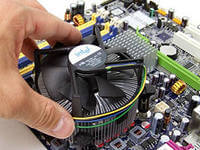
Cel mai probabil, procesorul este de vină, sau mai bine zis, răcirea lui insuficientă. Și există chiar și posibilitatea ca el să fie intact. Ce facem? Nu uitați să puneți mâinile pe baterie. Deconectăm computerul de la rețea. Scoateți capacul carcasei. Trebuie să ajungem la procesor. Este situat sub cel mai mare radiator, care, la rândul său, este situat sub cel mai mare ventilator (în general, este corect să numiți un astfel de ventilator într-un computer „cooler”) pe placa de bază. Puteți vedea că există un fir care vine de la răcitor, sau mai degrabă trei fire de obicei înfășurate. Le deconectam. Acum ne angajăm să scoatem răcitorul cu caloriferul. Nu ne grăbim să luăm o șurubelniță. Pe aproape toate plăcile de bază moderne, radiatoarele moderne sunt montate cu cleme și demontate/instalate manual.
S-ar putea să fie nevoie să te joci. Cel mai important, nu aplicați forță cu întreaga greutate a brațului sau a corpului. Doar cu grijă și numai cu degetele.După ce am eliminat această „structură”, vedem o cutie mică de metal (pe computerele moderne). Capacul se deschide prin ridicarea urechii metalice. Am deschis capacul, am scos foarte atent procesorul. Faptul că a ars, nu vei vedea, decât dacă îl arunci în foc. Mai întâi, uitați-vă la locul unde a fost instalat procesorul. Sunt multe, multe labe mici. Privește atent pentru a vedea dacă unul sau mai multe sunt îndoite. Dacă este îndoit, atunci ținându-vă respirația, puteți încerca să îl îndreptați cu un ac, dar nu vă sfătuiesc. Lăsăm această procedură în ultimă instanță. În continuare, avem nevoie de pastă termică. Îl puteți cumpăra de la un magazin de calculatoare. Pasta termică ajută la disiparea căldurii de la procesor către radiator. La urma urmei, dacă există chiar și cel mai mic unghi între planurile suprafețelor lor, atunci există un decalaj. Pasta termică, după cum ați putea ghici, elimină acest decalaj.
Extrudarea pastei termice pe procesor
Trebuie să-l aplicați pe procesor, după ce îl curățați de cel vechi, uscat. După ce a instalat procesorul la locul potrivit, instalăm radiatorul cu răcitorul la loc. Conectăm răcitorul. Pornim computerul. Dacă totul este la fel, atunci cel mai probabil procesorul va trebui înlocuit. Asigurați-vă că aplicați pastă termică și pe noul procesor.
Al treilea caz. Computerul pornește și emite un bip, nu pornește mai departe și nici măcar nu pornește monitorul. Și suntem cu toții obișnuiți cu un scârțâit scurt de fiecare dată când îl porniți. Acest lucru semnalează că testul inițial este finalizat și că toate componentele sunt OK. Dar când emite un bip ca o melodie, acesta este deja un semnal al unei defecțiuni a unei componente. Setul acestor melodii este destul de decent, semnificațiile fiecărei melodii depind de compania și modelul BIOS-ului tău. Acest lucru poate fi găsit găsind cipul BIOS pe placa de bază.
Cip AMIBIOS BIOS
Dacă AMI este scris pe el, atunci ne uităm la tabelul de mai jos, dacă Award, atunci ne uităm la al doilea tabel și mai jos, iar dacă nu la amândouă, mergeți la un prieten, vecin, porniți computerul și mergeți la Google: electricsci .com/35/wp -content/uploads/ext/1717. Căutați după numele BOIS-ului dvs.
Acest fenomen este menționat mai devreme în acest articol. Poate fi cauzat de supraîncălzirea plăcii de bază. Dar nu numai asta o poate cauza. Supraîncălzirea plăcii video duce, de asemenea, la un ecran albastru. Ar trebui să monitorizați starea răcitorului adaptorului video. Și, ceea ce s-a mai spus, nu ar trebui să jucați jocuri cu resurse intensive în căldura verii. Dar în sine, acest fenomen este asociat cu o eroare fatală în nucleul sistemului de operare. Când orice program sau driver care rulează în nucleu încearcă să execute o comandă nevalidă, apare această eroare. Singura modalitate este să reporniți.
Cazul cinci. Calculatorul bâzâie „ca un tractor”. Acest lucru se datorează sistemului de răcire și anume răcitoarele (ventilatoarele). În timp, garnitura de plastic din rulmentul răcitorului se uzează, se înfundă cu praf. Acesta este ceea ce îl face să vibreze și să zumzeze. Cea mai ușoară modalitate de a remedia această problemă este să identificați ce răcitor bâzâie și să îl înlocuiți cu unul nou. În general, este foarte ușor de detectat. Răcitorul din sursa de alimentare aproape niciodată nu bâzâie. Coolerul de pe placa video și cooler-ul de pe procesor pot bâzâi. Îți spun un mic secret. Există coolere care pot fi dezasamblate și sunt cele care nu. Dacă se ia o decizie de eliminare a zgomotului, atunci vechiul răcitor nu mai este păcat. Îl scoatem din calorifer, pentru asta trebuie să îl răsucim cu o șurubelniță. Am nevoie de o cruce mică. Deci iată-l pe masă în fața noastră.
Locul de unde ies firele este de obicei acoperit cu bandă adezivă. Să luăm acest film și să aruncăm o privire. Dacă îl putem dezasambla, îl dezasamblam. Ștecherul poate fi îndepărtat cu o șurubelniță mică cu cap plat. Apoi, scoatem liber axa cu petale din corpul mai rece. Cu siguranță veți vedea o bucată de plastic albă murdară - aceasta este rămășița garniturii. Este necesar să curățați axul și unde este introdus cu un chibrit, vată, colonie. Realizarea unei noi garnituri nu este dificilă.Luați un cuțit de papetărie, găsiți un miez inutil dintr-un stilou cu heliu și tăiați cu grijă un inel subțire. Aceasta va fi noua garnitură. Ca lubrifiant - cel puțin ulei de floarea soarelui. Punem axa la loc, fixăm această carcasă cu un dop. Și voilà, răcitorul funcționează la fel de silențios ca nou.
Cazul șase. Computerul pornește, sistemul pornește (dar foarte încet). Totul pare să funcționeze, dar, din nou, folderul Documentele mele se deschide aproape un minut. etc. O defecțiune tipică a hard diskului. Hard disk-ului îi este foarte frică de praf. Încercați să-l suflați bine. Nu vă obosiți să o demontați. Trebuie sigilat. Dacă nu funcționează, probabil va trebui să cumpărați unul nou. Dacă a apărut o astfel de situație, este mai bine să nu ezitați cu achiziția. În orice moment, poate renunța în sfârșit. Rezultatul este o pierdere irecuperabilă a datelor dvs. Aici aș dori să spun că o copie de rezervă a datelor tale este o asigurare pentru a nu le pierde. Cumpărați-vă un hard disk extern care se conectează la computer prin USB.
Fotografiile și alte fișiere personale care vă sunt dragi sunt cel mai bine stocate pe un disc optic. Cu o depozitare adecvată, adică într-o cutie pe un raft, acesta este cel mai fiabil mod. Permiteți-mi să vă dau câteva exemple din experiența mea personală. Am avut o unitate flash USB de 8 GB. Erau o mulțime de documente, tot felul de programe și alte lucruri mărunte. Un prieten a cerut să renunțe la antivirus. Se întâmplă ca portul USB să dea o tensiune greșită. Placa de baza defecta este de vina. A fost într-un astfel de port USB pe care unitatea mea flash a fost destinată să mulțumească. S-a ars instantaneu. Nimeni nu îți va returna datele, dar programul sau reinstalarea sistemului de operare este o chestiune de maximum cincisprezece minute.
Aș dori să vă ofer o serie de sfaturi generale pentru operarea unui computer personal.
Disc Lizer Deformat
Și în cel mai bun caz, la procesul teribil de plictisitor de dezasamblare a unității, curățare de fragmente de disc și asamblare. Aceasta este o procedură simplă, dar nu toată lumea o poate face față. La urma urmei, reparația de computere de tip „do-it-yourself” necesită anumite cunoștințe și abilități.
Când ceva este stricat și după ce ați citit acest articol, cred că îl puteți determina singur, atunci când mergeți la magazin pentru o înlocuire, asigurați-vă că luați dispozitivul stricat cu dvs. Acest lucru este deosebit de important pentru oamenii suficient de departe de tehnologie. Într-adevăr, în vremea noastră, veți fi vândut orice fără nicio strângere de conștiință. Este puțin probabil să le pese de ce fel de RAM aveți nevoie (potrivit pentru placa dvs. de bază). Cu zâmbetul pe buze și cu cuvintele „Ia-o! Acesta este cel mai nou RAM. Mai bine să nu ai inventat încă!”, îți vor vinde cele mai noi, cele mai scumpe și cele mai inutile pentru computerul tău.
În concluzie, voi spune că am avut în repetate rânduri ocazia să repar calculatoarele cu propriile mâini. Prietenii și cunoștințele abordează destul de des această problemă. Am acoperit toate punctele principale. Nu are rost să remediem restul defecțiunilor. Ceea ce este stricat în computer nu poate fi reparat fără echivoc fără educație și echipament special. Nimic nu durează pentru totdeauna, toate componentele computerului au propria lor resursă. Pentru majoritatea, apropo, această resursă nu se va epuiza nici măcar atunci când vor deveni complet învechite din punct de vedere moral. Am un computer vechi, are peste treisprezece ani. În acest timp, doar răcitoarele s-au schimbat în el, a bâzâit dureros de tare. La un moment dat, a fost o achiziție costisitoare și foarte demnă, dar acum, după atâția ani, cei mai mulți dintre noi avem telefoane mobile care au performanțe de multe ori mai mari decât acel computer.
Video (click pentru a reda).
Aș fi foarte recunoscător dacă ai împărtăși acest articol prietenilor tăi pe rețelele sociale și pe bloguri, va fi grozav să-mi ajut blogul să crească: