În detaliu: reparație hdd sata de la un adevărat maestru pentru site-ul my.housecope.com.
O zi buna.
Dacă hard diskul extern nu mai este afișat atunci când este conectat sau nu prezintă deloc semne de viață, nu vă grăbiți să îl aruncați și să îl scrieți. După ce ați stat timp de 5-10 minute cu o șurubelniță, puteți încerca să o reparați și să restabiliți funcționalitatea.
În general, nu repar hard disk-uri profesional (le încarc doar profesional), prin urmare, tot ceea ce este descris mai jos este doar experiența și punctul meu de vedere.
Important! Ghidat de ceea ce este scris mai jos, puteți deteriora discul și puteți pierde toate datele de pe el. Dacă există documente importante pe disc, este mai bine să-l duceți la centrul de service la specialiști. Tot ceea ce faceți mai departe în articol - faceți pe propriul risc și risc.
În general, desigur, cuvântul „reparare” este prea tare în acest articol, dar nu există altă modalitate de a transmite sensul.
Nu cu mult timp în urmă, mi-au adus un hard disk extern care a refuzat să funcționeze: când era conectat, lumina (LED-ul) s-a aprins și apoi s-a stins, apoi hard disk-ul nu a reacționat în niciun fel până când îl deconectați din nou și îl conectați. la portul USB. Unitatea, apropo, este un model destul de popular astăzi - Seagate Back Up Plus Slim 2 Tb BLACK.
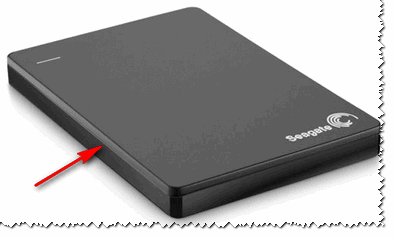
Orez. 1. Hard disk extern Seagate Back Up Plus Slim 2 Tb NEGRU
Un hard disk extern este o cutie mică cu un cablu USB, în interiorul căreia se află un hard disk obișnuit și o placă mică (controller), un fel de adaptor de la un port USB la o intrare de unitate SATA.
Deci, de foarte multe ori nu discul în sine eșuează (cu excepția cazului în care, desigur, l-ai scăpat), ci această eșarfă. Apropo, în multe modele de discuri este foarte subțire și fragilă, poate fi deteriorată o dată sau de două ori.
 |
Video (click pentru a reda). |
Prin urmare, înainte de a pune o cruce pe un hard disk extern, puteți încerca să o deschideți, să scoateți unitatea în sine și să o conectați direct la un PC/laptop sau să o introduceți într-o altă CUTIE.
Cum să dezasamblați o unitate externă
Concret, modelul Seagate Back Up Plus Slim 2 Tb BLACK se deschide foarte ușor - doar scoateți capacul cu un cuțit (vezi săgeata roșie din Fig. 1).
Important! Nu toate modelele de discuri sunt atât de ușor de dezasamblat. Unele sunt, în general, lipite „strâns”, iar pentru a le deschide, trebuie să spargeți carcasa (în același timp, există un risc mare de a ucide HDD-ul în sine).
Apropo, există adesea cazuri când deschideți carcasa, veți vedea contacte slăbite, o fisură pe placă și alte defecte - dacă aveți experiență de lipit, puteți încerca să restaurați placa.
De fapt, în fig. Figura 2 de mai jos arată unitatea externă așa cum arată din interior: o placă/adaptor mic conectat la o unitate obișnuită de 2,5". Nimic complicat.
Orez. 2. Hard disk extern - vedere interioară
Apoi, trebuie să deconectați cu atenție discul de la această placă și să îl scoateți din carcasă.
Următorul pas este conectarea discului la un computer/laptop. Există două opțiuni aici:
- sau cumpărați o CUTIE separată pentru disc și introduceți-o acolo. Obțineți același hard disk extern, doar într-un caz diferit;
- sau conectați-l direct la PC, ca orice altă unitate (apropo, asta vă recomand să faceți (pentru început) pentru a vă asigura că funcționează).
Orez. 4. Discul scos este conectat la computer
Deci, discul pe care l-am scos sa dovedit a fi complet funcțional. Conectându-l la portul SATA al computerului, am putut copia toate informațiile de pe acesta. În general, după ce a achiziționat o BOX externă, încă servește fidel.
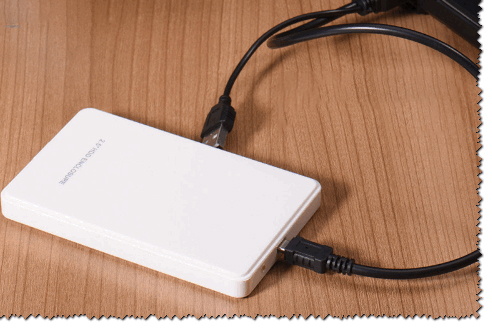
Orez. 5. Container extern (CUTIE) pentru disc - arată la fel ca și cum HDD-ul extern ar fi fost inițial așa
Motivul articolului este următorul: înainte de a vă arunca vechiul HDD extern care nu funcționează, verificați discul în sine, poate că îl puteți „repara” atât de simplu și rapid.
Reparații hard disk bricolaj
În acest articol, vom lua în considerare problemele de diagnosticare a unui hard disk, repararea unui hard disk va fi mai târziu. Cum să ne ocupăm în mod specific de corectarea defecțiunilor sau identificarea lor, vom lua în considerare în a doua parte. Importanța dispozitivului nu poate fi supraestimată, iar pierderea acestuia este uneori mai gravă decât defecțiunea oricăreia dintre componentele de fier ale computerului: în cele din urmă, puteți cumpăra și instala orice bucată de fier, puteți modifica ușor driverele pentru dispozitiv și asta e. Se întâmplă și probleme cu placa de bază, dar hard disk-ul este totul pentru noi. Setări de sistem, marcaje ale browserului, filme și muzică descărcate, programe de pe un torrent, fotografii de pe o cameră... Imaginează-ți că la un moment dat toate acestea au dispărut. Deci, pentru ca o astfel de problemă să nu se întâmple la momentul nepotrivit, vom învăța cum să prezicem acest moment și nu va strica să obținem informații despre hard disk chiar în momentul achiziției sau înainte de acesta.
PROGRAMELE DESCRISE AICI ȘI ALTE PROGRAME SUNT ÎN PRODUS ÎN ANSAJE LIVE Cd/DVD folosind Hiren’s Live CD ca exemplu
Să începem cu diagnosticarea. Oricare ar fi fost producătorul discului de pe computerul tău, el a inclus o tehnologie foarte interesantă în hard disk. Va evita astfel de probleme precum reparațiile costisitoare. Se numeste tehnologie SMART (se poate si prin puncte - S.M.A.R.T) sau procesul de autodiagnosticare. Vom vorbi în principal despre asta. Chestia este extrem de utilă, seamănă cu informațiile de pe computerul de bord al unei mașini, oferind informații despre unele componente ale hard disk-ului. Deci, puteți vedea de câte ori a fost pornit și oprit discul, cum accelerează cu succes până la viteza declarată. Pe baza acestor date și a multor alte date, puteți lua decizia corectă cu privire la durata de viață posibilă a discului sau durata de viață rămasă, iar acest lucru vă va permite deja să salvați datele la timp și să vă pregătiți pentru inevitabil. Este posibil, deoarece tehnologia este încă de natură consultativă și nu este 100% fiabilă.
Începem cu opțiunea când nimic nu prevestește probleme și ați dat din întâmplare în acest articol sau l-ați citit pentru autoeducație. Atunci poți fi pregătit pentru faptul că după un timp vei învăța ceva ce nu-ți place deloc. Vorbesc despre Winchester. Dar prevenit înseamnă anticipat, indiferent de informația neplăcută.
Trebuie să vă asigurați că tehnologia SMART este activată în BIOS. Să vedem cum ar putea arăta pe computer. Reporniți, intrați în BIOS apăsând DEL. În continuare, trebuie să vă întoarceți puțin, pentru că nu este ușor să specificați o cale anume către funcție, deoarece există mulți producători. Dar să stabilim direcția corectă. Sarcina noastră este să vedem secțiunea numită tip Caracteristici avansate BIOS (Setări avansate BIOS). Există o secțiune în fiecare BIOS al tuturor plăcilor de bază, așa că nu ar trebui să vă pierdeți:

- dacă computerul este staționar, scoateți capacul lateral și verificați toate cablurile: sunt bine fixate (într-un laptop, HDD-ul este introdus în canelură și fixat în această poziție - deci este puțin probabil să iasă singur din conector? )
- porniți computerul și accesați BIOS-ul. Acestea sunt în mod tradițional tastele DELETE sau F2. Rareori altele.
- în punct Dispozitiv de pornire — hard disk trebuie să-ți găsești unitatea. Acesta este punctul de pornire pentru a începe repararea hard diskului. Vezi dacă BIOS-ul îl vede sau nu. Dacă BIOS-ul nu îl detectează nici după mai multe reporniri, verificați corectitudinea conexiunii prin cablu, fiabilitatea conexiunii la porturile de pe placa de bază.
Deci, discul este vizibil în BIOS. Acum sarcina principală este să aflați numele hard disk-ului. O astfel de reparație a hard disk-ului va fi efectuată ulterior în conformitate cu numele producătorului și un program adecvat. Dacă este instalat pe un computer, va fi dificil să citiți numele de pe etichetă și nu este necesar: același BIOS ne va spune acest lucru chiar acum.
Producătorul companiei este necesar pentru a utiliza utilitarul proprietar pentru aceasta și exact așa recomand să examinez hard disk-ul. Există universale pentru „orice” companii, dar propria cămașă este mai aproape... din multe motive. BIOS-ul poate fi acum închis ca fiind inutil.
Din păcate, nu există un afișaj SMART încorporat direct prin Windows. Va trebui să folosim programe terțe tot timpul. Cu toate acestea, Windows are o opțiune excelentă pentru a verifica starea SMART direct din consola de comandă. În plus, există o serie de programe populare pe piața de software care pot face analize de disc de sub Windows sau de pe un disc live precum Hiren's. Citiți despre testarea unui hard disk în articolul Cum să verificați starea de sănătate a unui hard disk.
Iată o listă a producătorilor cunoscuți de hard disk-uri de pe piața rusă, ale căror produse pot fi în burta mașinii dvs. Vis-a-vis de numele companiei, puteti descarca si utilitatile indicate direct de pe site-ul nostru. Dacă doriți să vă referiți la sursa originală - urmați linkul corespunzător.
În primul rând, testați-vă unitatea cu SMART pentru deteriorări. Amintiți-vă că fiecare dintre programe, dacă este manipulat incorect, poate provoca daune ireparabile hard diskului dumneavoastră. Citiți instrucțiunile și fișierele de ajutor!
Cum arată exact rezultatul testului S.M.A.R.T? , și cum să o desfășurați chiar acum, puteți citi în articolul Cum să verificați starea unui hard disk?
Înainte de a începe să utilizați programe specializate, vă sugerez să începeți cu cea mai comună și de înaltă calitate opțiune: așa-numita LiveDVD/CD disc. Dacă întâmpinați probleme la pornirea Windows, probabil ați auzit de acest disc. Citiți despre lucrul cu un disc în articol Lucrul cu BootCD-ul lui Hiren. Și cel mai important - nu mă consider un inginer profesionist de recuperare a datelor, așa că toți cei descriși aici funcționează sub DOS. Recomand acest mod tuturor cititorilor.
- MHDD — diagnosticare de nivel scăzut a hard disk-urilor. Programul este pe cât de puternic, pe atât de periculos. Repararea unui hard disk cu ajutorul acestuia se poate transforma în uciderea unui hard disk. Multe hard disk-uri au murit din cauza asta. Mai mulți s-au trezit și s-au întors din uitare. Vă ofer o versiune de MHDD 4.6 într-o imagine ISO care poate fi inscripționată pe CD și un ansamblu al tuturor versiunilor de programe MHDD în foldere pentru instalare și lansare de pe o unitate flash USB. Ce poate face programul? Programul este capabil să efectueze diagnostice extrem de precise ale părții mecanice a discului, să vizualizeze atributele SMART, să formateze la un nivel scăzut, să corecteze sectoarele defecte, tot felul de teste, plus multe alte caracteristici:
Regenerator HDD - localizează și restaurează simultan sectoarele defecte ale discului. Lucrează cu diverși producători. Nu afectează datele existente în timpul funcționării. Cu toate acestea, nu este întotdeauna eficient și după câteva zeci de minute de lucru a returnat hard disk-urile cu aceleași rezultate ca înainte de reparație. Costă bani.
Victoria - utilitatea programatorului belarus a intrat ferm în arsenalul oricărui administrator de sistem. Capabil să măsoare viteza discului în diferite moduri, reduce nivelul de zgomot, testează electronica (va ajuta la tragerea unei concluzii și a cablului la hard disk). Cu ajutorul acestuia, puteți reduce cu forță volumul discului. Și cel mai important, poate citi de pe un disc deteriorat ceea ce rămâne de citit. L-am văzut pe Victori în mai multe forme, inclusiv pentru Windows: în eventualitatea, desigur, că un hard disk este testat pe un controler alăturat. Deci, nu vă sfătuiesc să testați un disc pe același canal:
Iată o listă cu cei mai renumiți producători de hard disk (voi încerca să actualizez constant; dacă nu există nicio legătură, programul este în proces de expropriere):
- Western Digital — descărcați Western Digital Data LifeGuard Diagnostics 1.22 (0,8 MB, program gratuit, arhivă zip)
- Seagate-descărcațiSeagate Active SMART (5,8 MB, versiune de încercare, fișier exe în arhiva rar)
Salutare dragi prieteni!
S-au scris multe articole despre problemele pe care ni le „pune” computerul. Am decis să luminez problema hard disk, sau mai degrabă, cum să rezolve această problemă. Adică pură partea mecanică a acestei întrebări, adică momentul în care brusc, în timpul funcționării, HDD-ul tău începe să scoată un fel de sunete sfâșietoare, precum: scârțâit, măcinat, cod Morse sau zgomot. Ce să faci în acest caz? Citește articolul și problema ta va fi rezolvată cu ajutorul tău. Asa de!
Când hard diskul tău începe să scoată sunete „uterine” (scârțâit, zgomot, zdrăngănit), atunci este foarte, foarte trist: pur și simplu este insuportabil să lucrezi în astfel de condiții! De ce sunt sunete ciudate în HDD? Opțiuni de răspuns - mare: variind de la notoria „durată de viață expirată” până la o posibilă fragmentare puternică. Într-un fel sau altul, dar nu trebuie să pierdeți din vedere un astfel de aspect ca fiind o problemă pur mecanică, adică - HDD-ul tău este plin de praf, și în plus - pe el contactele sunt oxidate. Nu veți crede, dar sunt probleme mecanice pe care așa-zișii „guru-uri de forum” le ignoră cel mai adesea. (De la autor: „guruii forumului” sunt o „castă superioară” de cunoscători ai computerelor care dau sfaturi stupide, de exemplu, cum să ucizi o placă video și un procesor folosind algoritmul de overclocking al acestora. Sau cum să remediezi un placă video în... CUPTOR! Ei bine, acum înțelegi ce fel de creaturi sunt acestea - „guru de forum”).
Bine? Gata de munca? Atunci să începem.
- Deconectați computerul.
- Scoateți peretele unității de sistem și luați o șurubelniță ondulată (Phillips) de dimensiunea potrivită: vă veți deșuruba hard diskul.
- Nu uitați să deconectați intrările pentru hard disk pentru a nu rupe firele.
- După ce ați îndepărtat cu grijă elementele de fixare (bun, șuruburi sau șuruburi), scoateți hard diskul.
- Întoarceți-l.
- Vezi: pe una dintre laturile sale există un astfel de capac metalic? Este atașat la baza de plastic a carcasei hard diskului obișnuit cu șuruburi sau șuruburi. Dar există un punct: sloturile! Ce sunt sloturile? Acestea sunt fante în șuruburi sau șuruburi în care introduceți „înțepătura” („nas”, vârf) unei șurubelnițe. Clar? Deci: există fante obișnuite în formă de cruce și există fante pentru o cheie hexagonală specială. Un șurub care are un astfel de slot este foarte greu de scos, deși puteți încerca dacă doriți. Dar totuși, recomand să cumpărați un set de chei hexagonale miniaturale speciale - un astfel de set costă un ban, iar beneficiile sunt o mare! În general, mă înțelegi. Continuăm să dezasamblam hard disk-ul.
După ce ați deșurubat toate șuruburile, ridicați capacul cu mare atenție: ce vedeți? Și ar trebui să vedeți următoarele: pistă de contact, care este acoperită cu un fel de „rahat” întunecat. Acest „rahat” este sursa problemei! Datorită faptului că contactele sunt oxidate, fluxul de semnale care merg la și dinspre HDD este întrerupt. Ca rezultat, hard disk-ul oxidat începe să încetinească sălbatic și să zdrănnească (scârțâie, zgomot și scârțâit). Acest lucru crește, de asemenea, sarcina de rotație a discurilor care se rotesc în interiorul hard diskului. Toate acestea împreună duc la faptul că discul tău moare pur și simplu, dar nu de la bătrânețe, ci de la boală. Ceea ce ar trebui să faci? Dreapta: curățați oxizii și murdăria ruginite!
Căutați oxidarea contactelor și lipirea hard diskului
Lua alcool medical pur, un tampon de vată și o gumă obișnuită pentru școală.
- Îndepărtați ușor oxizii cu o gumă de șters: ștergeți doar locurile în care vedeți pete întunecate sau rugină.
- Apoi, scufundați bagheta în alcool și ștergeți contactele pe care tocmai le-ați curățat. Nu fi prea zelos, altfel vei inunda contactele.
- După aceea, uită-te din nou: ai șters totul? Dacă da, atunci asamblați discul într-un morman și introduceți-l înapoi în computer.Înainte de a începe, asigurați-vă că vă cruceați: nu se știe niciodată! Glumesc: pornește-ți computerul: nimic altceva nu zdrăngănește și nu va zgudui în următoarele șase luni. Dar asta nu este tot: faceți o defragmentare completă a HDD-ului și a registrului. După aceea, asigurați-vă că reporniți sistemul din nou. Acum asta e!
Cu această metodă, am vindecat mai mult de o duzină de hard disk-uri, ai căror proprietari voiau să le arunce la gunoi. Asa ca credeti-ma prieteni: metoda este simpla si ajuta foarte mult!
Repararea hard diskului este o procedură care, în unele cazuri, vă permite să readuceți unitatea la capacitatea de funcționare. Datorită naturii acestui dispozitiv, deteriorarea gravă este de obicei imposibil de reparat pe cont propriu, dar problemele minore pot fi reparate fără a contacta un specialist.
Puteți readuce HDD-ul la starea de funcționare chiar dacă nu este vizibil în BIOS. Cu toate acestea, este departe de a fi adesea posibil să reparați unitatea datorită complexității designului său. În unele cazuri, poate fi necesar să plătiți pentru reparații o sumă de câteva ori mai mare decât costul hard disk-ului în sine și este logic să faceți acest lucru doar pentru a restaura datele extrem de importante stocate pe acesta.
Este necesar să se distingă repararea hard diskului de restaurarea acesteia. În primul caz, vorbim despre restabilirea capacității de lucru a dispozitivului, iar în al doilea, despre returnarea datelor pierdute. Dacă trebuie să recuperați fișierele șterse sau pierdute ca urmare a formatării, consultați celălalt articol al nostru:
De asemenea, puteți înlocui hard disk-ul cu propriile mâini și, dacă este posibil, puteți copia fișiere de pe vechiul HDD pe cel nou. Acest lucru este potrivit pentru acei utilizatori care nu doresc să contacteze specialiști și preferă să scape pur și simplu de o unitate defectă.
Sectoarele sparte pot fi împărțite în software și fizice. Primele sunt ușor restaurate de diverse utilități și, ca urmare, HDD-ul funcționează stabil și fără defecțiuni.
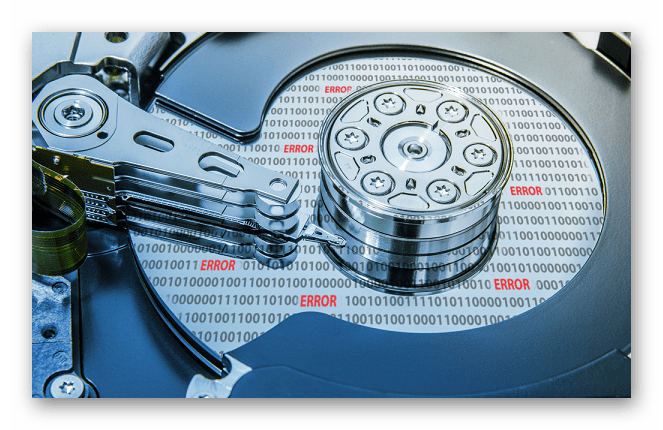
Tratarea sectoarelor afectate fizic nu implică utilizarea de programe. În același timp, unitatea în sine poate începe să scoată sunete neobișnuite pentru ea: clicuri, scârțâituri, foșnet etc. Alte manifestări ale problemelor includ înghețarea sistemului chiar și atunci când efectuați sarcini simple, dispariția fișierelor sau folderelor sau apariția unui spațiu gol nealocat.
Este imposibil să remediați manual o astfel de problemă de hard disk a unui computer sau laptop. Prin urmare, utilizatorul poate fie să înlocuiască hard disk-ul cu unul nou și, dacă este posibil, să transfere date importante către acesta, fie să folosească serviciile maeștrilor care restaurează datele de pe o suprafață deteriorată fizic în condiții speciale.
Puteți înțelege că există probleme cu sectoarele care utilizează programele:
Dacă dispozitivul încă funcționează, dar este deja instabil, ar trebui să vă gândiți să cumpărați o unitate nouă cât mai curând posibil. În același timp, utilizarea unui PC cu un HDD deteriorat este recomandată pentru a fi redusă la minimum.
După conectarea celui de-al doilea hard disk, puteți clona întregul HDD sau doar sistemul de operare.
Este posibil ca o unitate fizică să nu fie detectată de sistemul de operare chiar și atunci când este conectată la un alt computer, dar poate fi vizibilă în BIOS.
Există mai multe situații în care Windows nu vede dispozitivul:
-
Litere de unitate lipsește. Se poate întâmpla ca volumul să rămână fără o literă (C, D, E etc.), din cauza căreia acesta nu va mai fi vizibil pentru sistem. Acesta este locul în care formatarea simplă ajută de obicei.
După aceea, dacă trebuie să recuperați datele șterse, utilizați programe speciale.
Citiți mai multe: Programe pentru recuperarea fișierelor șterse
Discul este în format RAW. Formatarea va ajuta la rezolvarea acestei situații, dar nu este singura modalitate de a returna sistemul de fișiere NTFS sau FAT. Citiți mai multe despre asta în celălalt articol al nostru:
Lecție: Cum se schimbă formatul RAW al HDD-urilor
Windows nu vede noul hard disk. Este posibil ca HDD-ul tocmai cumpărat și conectat la unitatea de sistem să nu fie detectat de sistem, iar acest lucru este absolut normal. Pentru a începe să utilizați dispozitivul, trebuie să-l inițializați.
În cazuri mai grave, hard disk-ul poate să nu fie vizibil nu numai în sistemul de operare, ci și în BIOS. De obicei, BIOS-ul afișează toate dispozitivele conectate, chiar și cele care nu sunt detectate în Windows. Astfel, se poate înțelege că funcționează fizic, dar există conflicte software.
Când dispozitivul nu este detectat în BIOS, în cele mai multe cazuri acest lucru se datorează unuia dintre cele două motive:
-
Conexiune incorectă la placa de bază / probleme cu placa de bază
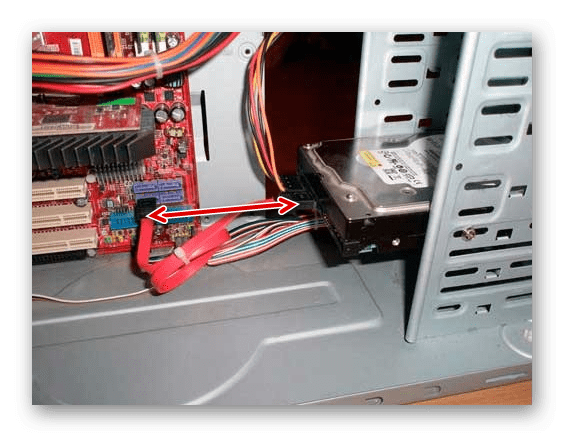
Pentru a efectua un test, opriți alimentarea computerului, scoateți capacul unității de sistem și verificați cu atenție dacă cablul de la hard disk la placa de bază este conectat corect. Inspectați firul în sine - pentru daune fizice, resturi, praf. Verificați priza de pe placa de bază, asigurați-vă că cablul este atașat ferm de ea.
Dacă este posibil, utilizați un cablu alternativ și/sau încercați să conectați un alt HDD pentru a vedea dacă soclul de pe placa de bază funcționează și dacă hard disk-ul este vizibil în BIOS.
Chiar dacă hard disk-ul a fost instalat cu mult timp în urmă, tot trebuie să verificați conexiunea. Cablul se poate îndepărta pur și simplu de priză, drept urmare BIOS-ul nu va putea detecta dispozitivul.
Defect mecanic
De regulă, în acest caz, utilizatorul poate auzi clicuri la pornirea computerului, iar acest lucru va însemna că HDD-ul încearcă să-și înceapă activitatea. Dar din cauza unei defecțiuni fizice, el nu reușește să facă acest lucru, așa că nici Windows și nici BIOS-ul nu văd dispozitivul.
Doar reparații sau înlocuiri profesionale în garanție vă vor ajuta aici.
În ambele cazuri, datele de pe disc se vor pierde.
Dacă ați auzit o bătaie în interiorul hard disk-ului, atunci cel mai probabil controlerul a fost deteriorat. Uneori este posibil ca hard diskul să nu fie detectat suplimentar în BIOS.
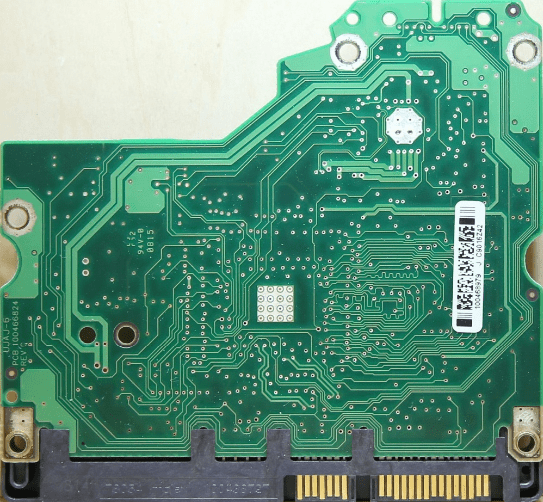
Pentru a remedia această problemă, va trebui să schimbați complet controlerul, dar este aproape imposibil să o faceți singur. Firme specializate efectuează astfel de reparații, dar va costa o sumă rotundă. Prin urmare, este logic să apelați la vrăjitori doar atunci când informațiile stocate pe disc sunt foarte importante.
În stare normală, unitatea nu ar trebui să emită niciun sunet în afară de zgomot în timpul citirii sau scrierii. Dacă auziți scârțâituri neobișnuite, trosnituri, clicuri, bătăi sau chiar zgârieturi, atunci este foarte important să încetați să utilizați HDD-ul deteriorat cât mai curând posibil.
În funcție de gravitatea deteriorării, este posibil ca unitatea să nu fie detectată în BIOS, să se oprească brusc sau, invers, să încerce fără succes să înceapă să se rotească.
Diagnosticarea problemei în acest caz pe cont propriu este foarte dificilă. Un tehnician va trebui să demonteze dispozitivul pentru a determina sursa problemei. Pe viitor, pe baza rezultatelor inspecției, va fi necesară înlocuirea elementului deteriorat. Poate fi un cap, un cilindru, o placă sau alte elemente.
Repararea singuri un drive este o ocupație foarte periculoasă. În primul rând, nu veți putea întotdeauna să înțelegeți singur ce anume trebuie reparat. În al doilea rând, există o șansă imensă de a dezactiva unitatea. Dar dacă doriți să încercați, atunci ar trebui să începeți prin a dezasambla corect hard disk-ul și a cunoaște componentele sale principale.
Dezasamblarea va fi relevantă dacă sunteți pregătit pentru o defecțiune completă a dispozitivului, nu vă este frică să pierdeți datele stocate sau ați făcut deja o copie de rezervă.
Performanța redusă este un alt motiv comun pentru care utilizatorul va crede că hard disk-ul are un fel de defecțiune. Din fericire, un HDD, spre deosebire de o unitate SSD, nu tinde să încetinească în timp.
Viteza mică de funcționare apare de obicei ca urmare a factorilor software:
- Gunoi;
- Fragmentare ridicată;
- Încărcare automată aglomerată;
- Parametri HDD neoptimizați;
- Sectoare sparte și erori;
- Mod de conexiune moștenit.
Cum să eliminați fiecare dintre aceste motive și să creșteți viteza dispozitivului, citiți articolul nostru separat:
Hard disk-ul este un dispozitiv fragil, care este foarte ușor de deteriorat prin orice impact fizic extern, fie că este tremurat sau cădere. Dar, în unele cazuri, se poate sparge chiar dacă o utilizare atentă și o izolare completă de factorii negativi. Durata de viață declarată a HDD-ului este de aproximativ 5-6 ani, dar în practică eșuează adesea de 2 ori mai repede. Prin urmare, dumneavoastră, ca utilizator, trebuie să aveți grijă în avans de siguranța datelor importante, de exemplu, să aveți un HDD suplimentar, o unitate flash sau să utilizați stocarea în cloud. Acest lucru vă va proteja de pierderea informațiilor personale și de costurile bănești suplimentare care vizează recuperarea acestora.
Mulțumesc autorului, distribuie articolul pe rețelele de socializare.
Repararea hard diskului (sau HDD) - o procedură pentru aducerea HDD-ului într-o stare de funcționare, în care este posibil să citiți datele necesare din acesta, inclusiv informații de serviciu, tabel de fișiere, date utilizator, informații multimedia etc., chiar dacă BIOS-ul nu vede Hard disk. În acest articol, veți învăța cum să remediați hard disk-ul, dacă este posibil, și ce să faceți dacă hdd-ul nu este detectat în BIOS sau apare o eroare când încercați să încărcați sistemul de operare.
Este necesar să se facă distincția între recuperarea fișierelor șterse și repararea unui hard disk. Faptul este că repararea HDD-ului nu prevede returnarea datelor pe dispozitivul de stocare, în timp ce recuperarea datelor nu este întotdeauna posibilă din cauza defecțiunii hard diskului sau a deteriorării parțiale sau totale a suprafeței discului.
Deci, haideți să enumerăm motivele pentru care un hard disk poate fi necesar să fie restaurat și cum să reparați un hard disk: pe cont propriu, cu propriile mâini sau este mai bine și mai fiabil să apelați la ajutorul specialiștilor calificați care sunt familiarizați. cu dispozitivul de hard disk.
Discul începe să scoată sunete ciudate (de exemplu, foșnet destul de puternic de capete, scârțâituri, clicuri), sistemul de operare încetinește, se observă „frâne” și „îngheață” pe hard disk, fișiere, foldere, partiții întregi pot dispărea brusc . Puteți deschide discul - și există spațiu gol, nealocat.
Faptul este că din când în când trebuie să verificați hard disk-ul pentru sectoare proaste, blocuri proaste, defragmentați, diagnosticați, observați funcționarea normală la temperatura optimă și nu aplicați impact fizic asupra discului. Prin urmare, încălcarea acestor reguli generale de bune maniere, de regulă, duce la consecințe dezastruoase precum sectoare rele.
Pentru a recupera hard disk-uri cu astfel de erori de citire, se folosesc diverse tehnici de recuperare. Toate procedurile sunt efectuate în condiții de laborator folosind echipamente scumpe care vă permit să citiți în mod repetat sectoarele, ignorând erorile. Astfel, proprietarul hard disk-ului nu are de ales decât să apeleze la serviciile specialiștilor care pot avea acces la echipamentul corespunzător pentru procedurile de resuscitare în legătură cu HDD-ul.
Situația cu recuperarea hard diskului devine mai complicată dacă tabelul de fișiere sau tabelul de partiții sau alte informații de serviciu au fost deteriorate. În astfel de cazuri, este necesar să faceți o „clonă” a HDD-ului către „donator” - un hard disk funcțional, către care fișierele sunt apoi transferate de pe hard disk-ul eșuat.
Cu toate acestea, unele erori de citire pe hard disk pot fi remediate singur. Acestea includ sectoare proaste, blocuri proaste. Dacă credeți că aveți suficientă experiență și mâini drepte, vă putem recomanda două programe grozave pentru diagnosticarea unui hard disk și remedierea sectoarelor defecte.
Clicuri în timpul funcționării HDD sunt un alt simptom caracteristic atunci când hard disk-ul nu pornește și, în consecință, nu este detectat de sistem. Motivul, de regulă, este uzura sau spargerea capetelor de hard disk. Ca orice altă defecțiune mecanică a HDD-ului, nu o puteți repara singur.
Cu toate acestea, dacă auziți clicuri pe un hard disk care funcționează (adică citește și scrie fișiere în mod normal), atunci trebuie să luați urgent anumite măsuri și să jucați în siguranță. Asigurați-vă că faceți copii de rezervă ale informațiilor valoroase pe un alt hard disk, unitate flash sau găzduire în cloud, deoarece în vremea noastră aceasta nu este deloc o procedură costisitoare. La urma urmei, la un moment dat se poate întâmpla ca hard disk-ul să nu pornească sau să înceteze să fie detectat - și dacă ați făcut o copie de rezervă, atunci pierderea informațiilor nu va provoca un șoc.
Ce să faci dacă BIOS-ul nu vede hard disk-ul? HDD-ul, pe care au apărut astfel de erori, are simptome caracteristice: nu este detectat în BIOS, poate produce și zgomot ciudat (clicuri, atingeri). În unele cazuri, hard disk-ul este disponibil în BIOS, dar nu poate porni sistemul de operare.
În consecință, pentru a restabili ROM-ul și datele de serviciu de pe HDD, componentele hard disk-ului menționate mai sus vor trebui să funcționeze corect. Acest tip de reparație este efectuată de specialiști pe echipamente speciale. Este imposibil să o faci cu propriile mâini. În același timp, structura fizică a suprafeței hard diskului este citită corect, astfel încât datele rămân intacte fizic.
Dacă computerul nu vede hard diskul (interfețe Sata sau IDE), aceasta nu este neapărat cauzată de o defecțiune a unității. Cel mai simplu mod de a rezolva singur problema:
- Scoateți hard disk-ul din unitatea de sistem
- Curățați hard disk-ul de praf
- Puneți unitatea înapoi în locul inițial verificând cablurile SATA/IDE și cablul de alimentare care vine de la placa de bază și de la sursa de alimentare către hard disk: este deteriorat, se potrivește perfect în soclul dispozitivului.
Uneori, hard disk-ul nu este detectat în bios din cel mai banal motiv: cablul s-a îndepărtat accidental de dispozitivul de stocare, drept urmare HDD-ul nu pornește și, desigur, nu funcționează.
Un simptom caracteristic al acestui tip de defecțiune este lovirea în interiorul HDD-ului. A doua caracteristică este că dispozitivul nu poate fi citit de BIOS. Rezolvarea acestei probleme va necesita o înlocuire completă a controlerului și, în unele cazuri, intermiterea și înlocuirea componentelor electronice ale hard diskului. În caz contrar, datele de pe dispozitiv pot fi citite ca și cum nimic nu s-ar fi întâmplat. Este posibil să restaurați singur hard disk-ul cu o astfel de defecțiune? Răspunsul este mai degrabă negativ. În primul rând, majoritatea companiilor de calculatoare nu sunt specializate în repararea componentelor. În al doilea rând, o astfel de reparație a HDD-ului va costa câteva sute de dolari. Cu toate acestea, dacă informațiile de pe disc sunt de o valoare deosebită, puteți căuta un laborator de recuperare a computerului.
Ca și în cazul oricărei defecțiuni HDD, unitatea începe să producă bătăi și clicuri. De obicei, dispozitivul nu este detectat prin BIOS. Winchester se poate opri brusc, „porni” fără succes. Pentru a rezolva defecțiunea și a restabili cu succes discul, va trebui să dezasamblați complet blocul defect și să înlocuiți umplerea acestuia, care include capete, cilindri, discuri și alte elemente. Astfel, în această situație, reparația este inevitabilă.
Salut! După actualizarea de la a 7-a la a 10-a versiune de Windows, unitatea externă nu a mai fost detectată pe laptop și pe toate celelalte dispozitive, inclusiv pe un computer cu a șaptea versiune de Windows. De ce hard disk-ul nu este detectat? Care ar putea fi problema și cum să o rezolvi?
Răspuns. Este posibil ca HDD-ul să nu fie detectat, deoarece în timpul unui upgrade sau al unei instalări curate a sistemului de operare, puteți șterge partiția folosind Windows Setup Wizard. În orice caz, partiția discului nu putea să dispară. Puteți verifica folosind utilitarul Windows - Gestionare disc (diskmgmt.msc) sau orice manager de partiții precum Partition Magic. Dacă trebuie să recuperați o partiție ștearsă, utilizați utilitarul gratuit TestDisk.
Sunt modalitățile de a recupera un hard disk extern diferit de unul intern?
Răspuns. Cu siguranta nu. Umplutura dispozitivelor este identică, diferența este doar în factorul de formă al stocării informațiilor - adică, aproximativ vorbind, în cutia în care este ambalată umplutura discului.O unitate externă este mai ușor expusă daunelor fizice și altor factori de risc. Dar sunt mai mobile și oferă utilizatorului o conexiune convenabilă prin eSata sau altă interfață pentru conectarea la un PC. Astfel, acest ghid despre cum să restaurați un hard disk va fi util atât pentru proprietarii de unități „tradiționale”, cât și pentru cele externe.
Hard disk-ul era în laptop, sistemul în care s-a oprit încărcarea. De ce am de gând să-l formatez - dar! Nu era acolo, ca disc „extern” (l-am îndesat în carcasă dintr-un „Transend” extern de 500 GB) este vizibil doar ca disc local „G” și „F” fără nicio informație. Toate încercările de a apela proprietăți duc la înghețarea Windows 8.1 pe un laptop - nu este vizibil nici în Gestionarea discurilor, nici în format HDD Low Level. Spune-mi, dacă hard disk-ul nu funcționează, atunci cum îl pot readuce la viață cu propriile mele mâini?
Răspuns. Încercați să partiționați din nou hard disk-ul (Partiton Magic pentru ajutor), este recomandabil să efectuați un format de nivel scăzut al HDD-ului, consultați informațiile despre subiect aici. Apropo, pe lângă HDD Low Level Format, există multe utilitare alternative de formatare. Nu va fi de prisos să verificați starea de funcționare a discului, pentru aceasta, verificați indicatorii SMART și scanați discul folosind HDD Regenerator sau Victoria HDD.
Ce să faci dacă hard disk-ul face clic? Adică funcționează, dar uneori scoate sunete caracteristice - adică clicuri. În unele momente, are loc o înghețare, iar sistemul de operare se blochează și apoi moare odată cu discul.
Răspuns. În cazuri rare, problema este asociată cu o încălcare a contactelor de alimentare și a conectorilor sata / ide conectați la placa de bază. Prin urmare, primul lucru pe care îl sfătuim este să opriți computerul și să verificați conexiunea la hard disk. În al doilea rând, asigurați-vă că faceți o copie de rezervă a datelor de pe disc, deoarece clicurile sunt un simptom nesănătos care indică faptul că HDD-ul are probleme și se poate aștepta o blocare în orice moment. În al treilea rând, pentru a diagnostica starea discului, utilizați programe specializate - HDD Regenerator, Victoria HDD Doctor și așa mai departe.
Dacă hard disk-ul face clic și nu este detectat, situația este mai deplorabilă (scriere irosită). În acest caz, mecanica este deja uzată și nu veți putea restaura HDD-ul, doar înlocuirea hard disk-ului cu unul nou va ajuta.
Cum să măresc viteza hard disk-ului? Am sistemul de operare Windows Vista.
Răspuns. Utilizatorii Windows Vista și versiunile ulterioare sunt indignați de funcționarea lentă a subsistemului de disc. În practică, copierea fișierelor este vizibil mai lentă decât în XP. De ce un hard disk încetinește? Unul dintre motive se află la suprafață și este ușor de eliminat. Faptul este că implicit în Windows, performanța maximă a hard disk-ului este dezactivată. Prin urmare, luăm de urgență măsuri:
- Deschideți Device Manager (Win + Pause Break, linkul Device Manager).
- În lista de dispozitive, găsiți dispozitivul de disc și selectați „Proprietăți” în meniul contextual.
- Selectați fila „Politică” și activați opțiunea „Activați performanța îmbunătățită”.
- Pentru a accelera unitatea hard disk, reporniți computerul.
Am reinstalat sistemul și îl am pe SSD-ul PCE a încetat brusc să detecteze un alt hard disk de 4TB? Apoi am intrat în managementul computerului, mai departe în managementul discurilor, arată o capacitate de 3,7 TB și 3,7 TB liber, adică se dovedește că discul este 100% gol și există 2TV de informații! Va rog sa-mi spuneti ce se poate face?
Răspuns. Poate că problema este legată de eșecul tabelului sistemului de fișiere, într-o astfel de situație, puteți sfătui utilitarul TestDisk să restaureze o partiție care nu este detectată de sistem, dar care conține informații importante.
Am un laptop HP 620. Totul a fost bine, dar am început să închid geamurile și computerul a înghețat. Am crezut că va dispărea, au trecut 15 minute - nimic, nu a fost nicio reacție la nimic. Nici măcar oprirea software-ului nu s-a putut reseta.
L-am oprit fizic cu butonul, l-am pornit din nou și pe ecranul negru al laptopului am primit un mesaj: eroare disc sau disc non-sistem înlocuiți și apăsați orice tastă când este gata. După aceea, sistemul nu vede hard disk-ul. Dar cand laptopul este pornit, se invarte, adica totul este ok la putere.
Acum vreo 2 ani am actualizat bios-ul de pe site-ul oficial.Poate de aceea hard disk-ul nu se deschide? Dar a muncit din greu înainte, tot timpul bine. Ce ar putea fi? Vă rugăm să ajutați, am un astfel de hard disk - Toshiba HDD2E67 320GB.
Răspuns. Dacă problema a fost cu BIOS-ul, sistemul de operare nu ar porni. Sau, cel puțin, o resetare din fabrică ar putea face truc.
|
Video (click pentru a reda). |
Încercați să începeți să căutați cauza la suprafață: hard disk-ul nu funcționează pentru că a eșuat. Acest lucru se poate întâmpla din mai multe motive (cum ar fi deteriorarea fizică sau uzura, ceea ce este mai puțin probabil). Dacă este posibil să testați un hard disk similar pe același laptop, faceți-o.