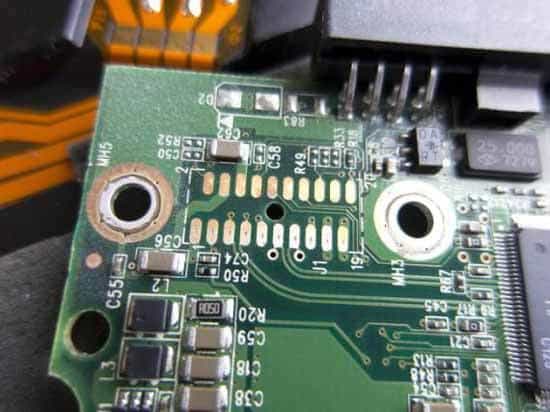
În detaliu: reparație hdd bricolaj după o cădere de la un adevărat maestru pentru site-ul my.housecope.com.
Repararea hard diskului (sau HDD) - o procedură pentru aducerea HDD-ului într-o stare de funcționare, în care este posibil să citiți datele necesare din acesta, inclusiv informații de serviciu, tabel de fișiere, date utilizator, informații multimedia etc., chiar dacă BIOS-ul nu vede Hard disk. În acest articol, veți învăța cum să remediați hard disk-ul, dacă este posibil, și ce să faceți dacă hdd-ul nu este detectat în BIOS sau apare o eroare când încercați să încărcați sistemul de operare.
Este necesar să se facă distincția între recuperarea fișierelor șterse și repararea unui hard disk. Faptul este că repararea HDD-ului nu prevede returnarea datelor pe dispozitivul de stocare, în timp ce recuperarea datelor nu este întotdeauna posibilă din cauza defecțiunii hard diskului sau a deteriorării parțiale sau totale a suprafeței discului.
Așadar, vom enumera motivele pentru care un hard disk poate fi necesar să fie restaurat și cum să reparați un hard disk: pe cont propriu, cu propriile mâini sau este mai bine și mai fiabil să apelați la ajutorul specialiștilor calificați familiarizați cu dispozitivul hard disk.
Discul începe să scoată sunete ciudate (de exemplu, foșnet destul de puternic de capete, scârțâituri, clicuri), sistemul de operare încetinește, se observă „frâne” și „îngheață” pe hard disk, fișiere, foldere, partiții întregi pot dispărea brusc . Puteți deschide discul - și există spațiu gol, nealocat.
Faptul este că din când în când trebuie să verificați hard disk-ul pentru sectoare proaste, blocuri proaste, defragmentați, diagnosticați, observați funcționarea normală la temperatura optimă și nu aplicați impact fizic asupra discului. Prin urmare, încălcarea acestor reguli generale de bune maniere, de regulă, duce la consecințe dezastruoase precum sectoare rele.
 |
Video (click pentru a reda). |
Pentru a recupera hard disk-uri cu astfel de erori de citire, se folosesc diverse tehnici de recuperare. Toate procedurile sunt efectuate în condiții de laborator folosind echipamente scumpe care vă permit să citiți în mod repetat sectoarele, ignorând erorile. Astfel, proprietarul hard disk-ului nu are de ales decât să apeleze la serviciile specialiștilor care pot avea acces la echipamentul corespunzător pentru procedurile de resuscitare în legătură cu HDD-ul.
Situația cu recuperarea hard diskului devine mai complicată dacă tabelul de fișiere sau tabelul de partiții sau alte informații de serviciu au fost deteriorate. În astfel de cazuri, este necesar să faceți o „clonă” a HDD-ului către „donator” - un hard disk funcțional, către care fișierele sunt apoi transferate de pe hard disk-ul eșuat.
Cu toate acestea, unele erori de citire pe hard disk pot fi remediate singur. Acestea includ sectoare proaste, blocuri proaste. Dacă credeți că aveți suficientă experiență și mâini drepte, vă putem recomanda două programe grozave pentru diagnosticarea unui hard disk și remedierea sectoarelor defecte.
Clicuri în timpul funcționării HDD sunt un alt simptom caracteristic atunci când hard disk-ul nu pornește și, în consecință, nu este detectat de sistem. Motivul, de regulă, este uzura sau spargerea capetelor de hard disk. Ca orice altă defecțiune mecanică a HDD-ului, nu o puteți repara singur.
Cu toate acestea, dacă auziți clicuri pe un hard disk funcțional (adică citește și scrie fișiere în mod normal), atunci trebuie să luați urgent anumite măsuri și să jucați în siguranță.Asigurați-vă că faceți copii de rezervă ale informațiilor valoroase pe un alt hard disk, unitate flash sau găzduire în cloud, deoarece în vremea noastră aceasta nu este deloc o procedură costisitoare. La urma urmei, la un moment dat se poate întâmpla ca hard disk-ul să nu pornească sau să înceteze să fie detectat - și dacă ați făcut o copie de rezervă, atunci pierderea informațiilor nu va provoca un șoc.
Ce să faci dacă BIOS-ul nu vede hard disk-ul? HDD-ul, pe care au apărut astfel de erori, are simptome caracteristice: nu este detectat în BIOS, poate produce și zgomot ciudat (clicuri, atingeri). În unele cazuri, hard disk-ul este disponibil în BIOS, dar nu poate porni sistemul de operare.
În consecință, pentru a restabili ROM-ul și datele de serviciu de pe HDD, componentele hard disk-ului menționate mai sus vor trebui să funcționeze corect. Acest tip de reparație este efectuată de specialiști pe echipamente speciale. Este imposibil să o faci cu propriile mâini. În același timp, structura fizică a suprafeței hard diskului este citită corect, astfel încât datele rămân intacte fizic.
Dacă computerul nu vede hard diskul (interfețe Sata sau IDE), aceasta nu este neapărat cauzată de o defecțiune a unității. Cel mai simplu mod de a rezolva singur problema:
- Scoateți hard disk-ul din unitatea de sistem
- Curățați hard disk-ul de praf
- Puneți unitatea înapoi în locul inițial verificând cablurile SATA/IDE și cablul de alimentare care merge de la placa de bază și sursa de alimentare la hard disk pentru a vedea dacă este deteriorat, dacă se potrivește perfect în soclul dispozitivului.
Uneori, hard disk-ul nu este detectat în bios din cel mai banal motiv: cablul s-a îndepărtat accidental de dispozitivul de stocare, drept urmare HDD-ul nu pornește și, desigur, nu funcționează.
Un simptom caracteristic al acestui tip de defecțiune este lovirea în interiorul HDD-ului. A doua caracteristică este că dispozitivul nu poate fi citit de BIOS. Rezolvarea acestei probleme va necesita o înlocuire completă a controlerului și, în unele cazuri, intermiterea și înlocuirea componentelor electronice ale hard diskului. În caz contrar, datele de pe dispozitiv pot fi citite ca și cum nimic nu s-ar fi întâmplat. Este posibil să restaurați singur hard disk-ul cu o astfel de defecțiune? Răspunsul este mai degrabă negativ. În primul rând, majoritatea companiilor de calculatoare nu sunt specializate în repararea componentelor. În al doilea rând, o astfel de reparație a HDD-ului va costa câteva sute de dolari. Cu toate acestea, dacă informațiile de pe disc sunt de o valoare deosebită, puteți căuta un laborator de recuperare a computerului.
Ca și în cazul oricărei defecțiuni HDD, unitatea începe să producă bătăi și clicuri. De obicei, dispozitivul nu este detectat prin BIOS. Winchester se poate opri brusc, „porni” fără succes. Pentru a rezolva defecțiunea și a restabili cu succes discul, va trebui să dezasamblați complet blocul defect și să înlocuiți umplerea acestuia, care include capete, cilindri, discuri și alte elemente. Astfel, în această situație, reparația este inevitabilă.
Salut! După actualizarea de la a 7-a la a 10-a versiune de Windows, unitatea externă nu a mai fost detectată pe laptop și pe toate celelalte dispozitive, inclusiv pe un computer cu a șaptea versiune de Windows. De ce hard disk-ul nu este detectat? Care ar putea fi problema și cum să o rezolvi?
Răspuns. Este posibil ca HDD-ul să nu fie detectat, deoarece în timpul unui upgrade sau al unei instalări curate a sistemului de operare, puteți șterge partiția folosind Windows Setup Wizard. În orice caz, partiția discului nu putea să dispară. Puteți verifica folosind utilitarul Windows - Gestionare disc (diskmgmt.msc) sau orice manager de partiții precum Partition Magic. Dacă trebuie să recuperați o partiție ștearsă, utilizați utilitarul gratuit TestDisk.
Sunt modalitățile de a recupera un hard disk extern diferit de unul intern?
Răspuns. Cu siguranta nu. Umplutura dispozitivelor este identică, diferența este doar în factorul de formă al stocării informațiilor - adică, aproximativ vorbind, în cutia în care este ambalată umplutura discului. O unitate externă este mai ușor expusă daunelor fizice și altor factori de risc.Dar sunt mai mobile și oferă utilizatorului o conexiune convenabilă prin eSata sau altă interfață pentru conectarea la un PC. Astfel, acest ghid despre cum să restaurați un hard disk va fi util atât pentru proprietarii de unități „tradiționale”, cât și pentru cele externe.
Hard disk-ul era în laptop, sistemul în care s-a oprit încărcarea. De ce am de gând să-l formatez - dar! Nu era acolo, ca disc „extern” (l-am introdus în carcasă dintr-un „Transend” extern de 500 GB), este vizibil doar ca disc local „G” și „F” fără nicio informație. Toate încercările de a apela proprietăți duc la înghețarea Windows 8.1 pe un laptop - nu este vizibil nici în Gestionarea discurilor, nici în format HDD Low Level. Spune-mi, dacă hard disk-ul nu funcționează, atunci cum îl pot readuce la viață cu propriile mele mâini?
Răspuns. Încercați să partiționați din nou hard disk-ul (Partiton Magic pentru ajutor), este recomandabil să efectuați un format de nivel scăzut al HDD-ului, consultați informațiile despre subiect aici. Apropo, pe lângă HDD Low Level Format, există multe utilitare alternative de formatare. Nu va fi de prisos să verificați starea de funcționare a discului, pentru aceasta, verificați indicatorii SMART și scanați discul folosind HDD Regenerator sau Victoria HDD.
Ce să faci dacă hard disk-ul face clic? Adică funcționează, dar uneori scoate sunete caracteristice - adică clicuri. În unele momente, are loc o înghețare, iar sistemul de operare se blochează și apoi moare odată cu discul.
Răspuns. În cazuri rare, problema este asociată cu o încălcare a contactelor de alimentare și a conectorilor sata / ide conectați la placa de bază. Prin urmare, primul lucru pe care îl sfătuim este să opriți computerul și să verificați conexiunea la hard disk. În al doilea rând, asigurați-vă că faceți o copie de rezervă a datelor de pe disc, deoarece clicurile sunt un simptom nesănătos care indică faptul că HDD-ul are probleme și se poate aștepta o blocare în orice moment. În al treilea rând, pentru a diagnostica starea discului, utilizați programe specializate - HDD Regenerator, Victoria HDD Doctor și așa mai departe.
Dacă hard disk-ul face clic și nu este detectat, situația este mai deplorabilă (scriere irosită). În acest caz, mecanica este deja uzată și nu veți putea restaura HDD-ul, doar înlocuirea hard disk-ului cu unul nou va ajuta.
Cum să măresc viteza hard disk-ului? Am sistemul de operare Windows Vista.
Răspuns. Utilizatorii Windows Vista și versiunile ulterioare sunt indignați de funcționarea lentă a subsistemului de disc. În practică, copierea fișierelor este vizibil mai lentă decât în XP. De ce un hard disk încetinește? Unul dintre motive se află la suprafață și este ușor de eliminat. Faptul este că implicit în Windows, performanța maximă a hard disk-ului este dezactivată. Prin urmare, luăm de urgență măsuri:
- Deschideți Device Manager (Win + Pause Break, linkul Device Manager).
- În lista de dispozitive, găsiți dispozitivul de disc și selectați „Proprietăți” în meniul contextual.
- Selectați fila „Politică” și activați opțiunea „Activați performanța îmbunătățită”.
- Pentru a accelera unitatea hard disk, reporniți computerul.
Am reinstalat sistemul și l-am pe PCE SSD a încetat brusc să detecteze un alt hard disk de 4TB? Apoi am intrat în managementul computerului, mai departe în managementul discurilor, arată o capacitate de 3,7 TB și 3,7 TB liber, adică se dovedește că discul este 100% gol și există 2TV de informații! Va rog sa-mi spuneti ce se poate face?
Răspuns. Poate că problema este legată de eșecul tabelului sistemului de fișiere, într-o astfel de situație, puteți sfătui utilitarul TestDisk să restaureze o partiție care nu este detectată de sistem, dar care conține informații importante.
Am un laptop HP 620. Totul a fost bine, dar am început să închid geamurile și computerul a înghețat. Am crezut că va dispărea, au trecut 15 minute - nimic, nu a fost nicio reacție la nimic. Nici măcar oprirea software-ului nu s-a putut reseta.
L-am oprit fizic cu butonul, l-am pornit din nou și pe ecranul negru al laptopului am primit un mesaj: disc non-system sau eroare disc înlocuiți și apăsați orice tastă când este gata. După aceea, sistemul nu vede hard disk-ul. Dar cand laptopul este pornit, se invarte, adica totul este ok la putere.
Acum vreo 2 ani am actualizat bios-ul de pe site-ul oficial. Poate de aceea hard disk-ul nu se deschide? Dar a muncit din greu înainte, tot timpul bine. Ce ar putea fi? Vă rugăm să ajutați, am un astfel de hard disk - Toshiba HDD2E67 320GB.
Răspuns. Dacă problema a fost cu BIOS-ul, sistemul de operare nu ar porni. Sau, cel puțin, o resetare din fabrică ar putea face truc.
Încercați să începeți să căutați cauza la suprafață: hard disk-ul nu funcționează pentru că a eșuat. Acest lucru se poate întâmpla din mai multe motive (cum ar fi deteriorarea fizică sau uzura, ceea ce este mai puțin probabil). Dacă este posibil să testați un hard disk similar pe același laptop, faceți-o.
Repararea hard diskului este o procedură care, în unele cazuri, vă permite să readuceți unitatea la capacitatea de funcționare. Datorită naturii acestui dispozitiv, daune grave sunt de obicei imposibil de reparat singur, dar problemele minore pot fi reparate fără a contacta un specialist.
Puteți readuce HDD-ul la starea de funcționare chiar dacă nu este vizibil în BIOS. Cu toate acestea, este departe de a fi adesea posibil să reparați unitatea datorită complexității designului său. În unele cazuri, poate fi necesar să plătiți pentru reparații o sumă de câteva ori mai mare decât costul hard disk-ului în sine și este logic să faceți acest lucru doar pentru a restaura datele extrem de importante stocate pe acesta.
Este necesar să se distingă repararea hard diskului de restaurarea acesteia. În primul caz, vorbim despre restabilirea performanței dispozitivului, iar în al doilea, despre returnarea datelor pierdute. Dacă trebuie să recuperați fișierele șterse sau pierdute ca urmare a formatării, consultați celălalt articol al nostru:
De asemenea, puteți înlocui hard disk-ul cu propriile mâini și, dacă este posibil, puteți copia fișiere de pe vechiul HDD pe cel nou. Acest lucru este potrivit pentru acei utilizatori care nu doresc să contacteze specialiști și preferă să scape pur și simplu de o unitate defectă.
Sectoarele sparte pot fi împărțite în software și fizice. Primele sunt ușor restaurate de diverse utilități și, ca urmare, HDD-ul funcționează stabil și fără defecțiuni.
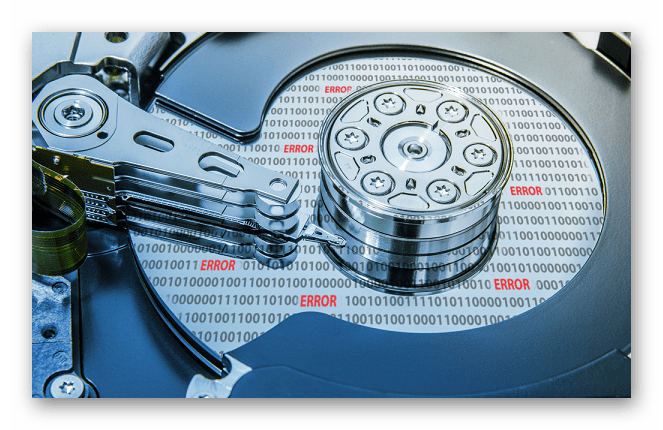
Tratarea sectoarelor afectate fizic nu implică utilizarea de programe. În același timp, unitatea în sine poate începe să scoată sunete neobișnuite pentru ea: clicuri, scârțâituri, foșnet etc. Alte manifestări ale problemelor includ înghețarea sistemului chiar și atunci când efectuați sarcini simple, dispariția fișierelor sau folderelor sau apariția unui spațiu gol nealocat.
Este imposibil să remediați manual o astfel de problemă de hard disk a unui computer sau laptop. Prin urmare, utilizatorul poate fie să înlocuiască hard disk-ul cu unul nou și, dacă este posibil, să transfere date importante către acesta, fie să folosească serviciile maeștrilor care restaurează datele de pe o suprafață deteriorată fizic în condiții speciale.
Puteți înțelege că există probleme cu sectoarele care utilizează programele:
Dacă dispozitivul încă funcționează, dar este deja instabil, ar trebui să vă gândiți să cumpărați o unitate nouă cât mai curând posibil. În același timp, utilizarea unui PC cu un HDD deteriorat este recomandată pentru a fi redusă la minimum.
După conectarea celui de-al doilea hard disk, puteți clona întregul HDD sau doar sistemul de operare.
Este posibil ca o unitate fizică să nu fie detectată de sistemul de operare chiar și atunci când este conectată la un alt computer, dar poate fi vizibilă în BIOS.
Există mai multe situații în care Windows nu vede dispozitivul:
-
Litere de unitate lipsește. Se poate întâmpla ca volumul să rămână fără o literă (C, D, E etc.), din cauza căreia acesta nu va mai fi vizibil pentru sistem. Acesta este locul în care formatarea simplă ajută de obicei.
După aceea, dacă trebuie să recuperați datele șterse, utilizați programe speciale.
Citiți mai multe: Programe pentru recuperarea fișierelor șterse
Discul este în format RAW. Formatarea va ajuta la rezolvarea acestei situații, dar nu este singura modalitate de a returna sistemul de fișiere NTFS sau FAT. Citiți mai multe despre asta în celălalt articol al nostru:
Lecție: Cum se schimbă formatul RAW al HDD-urilor
Windows nu vede noul hard disk. Este posibil ca HDD-ul tocmai cumpărat și conectat la unitatea de sistem să nu fie detectat de sistem, iar acest lucru este absolut normal. Pentru a începe să utilizați dispozitivul, trebuie să-l inițializați.
În cazuri mai grave, hard disk-ul poate să nu fie vizibil nu numai în sistemul de operare, ci și în BIOS. De obicei, BIOS-ul afișează toate dispozitivele conectate, chiar și cele care nu sunt detectate în Windows. Astfel, se poate înțelege că funcționează fizic, dar există conflicte software.
Când dispozitivul nu este detectat în BIOS, în cele mai multe cazuri acest lucru se datorează unuia dintre cele două motive:
-
Conexiune incorectă la placa de bază / probleme cu placa de bază
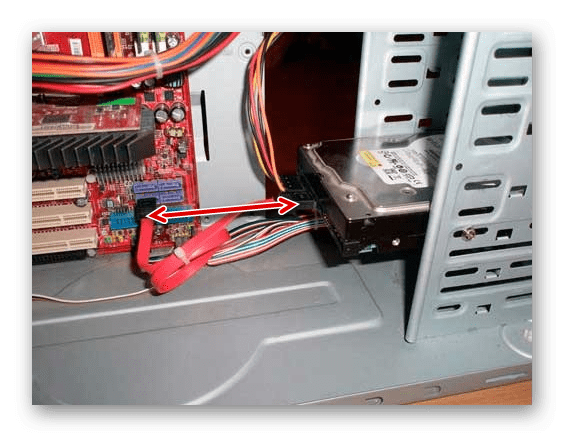
Pentru a efectua un test, opriți alimentarea computerului, scoateți capacul unității de sistem și verificați cu atenție dacă cablul de la hard disk la placa de bază este conectat corect. Inspectați firul în sine - pentru daune fizice, resturi, praf. Verificați priza de pe placa de bază, asigurați-vă că cablul este atașat ferm de ea.
Dacă este posibil, utilizați un cablu alternativ și/sau încercați să conectați un alt HDD pentru a vedea dacă soclul de pe placa de bază funcționează și dacă hard disk-ul este vizibil în BIOS.
Chiar dacă hard disk-ul a fost instalat cu mult timp în urmă, tot trebuie să verificați conexiunea. Cablul se poate îndepărta pur și simplu de priză, drept urmare BIOS-ul nu va putea detecta dispozitivul.
Defect mecanic
De regulă, în acest caz, utilizatorul poate auzi clicuri la pornirea computerului, iar acest lucru va însemna că HDD-ul încearcă să-și înceapă activitatea. Dar din cauza unei defecțiuni fizice, el nu reușește să facă acest lucru, așa că nici Windows și nici BIOS-ul nu văd dispozitivul.
Doar reparații sau înlocuiri profesionale în garanție vă vor ajuta aici.
În ambele cazuri, datele de pe disc se vor pierde.
Dacă ați auzit o bătaie în interiorul hard disk-ului, atunci cel mai probabil controlerul a fost deteriorat. Uneori este posibil ca hard diskul să nu fie detectat suplimentar în BIOS.
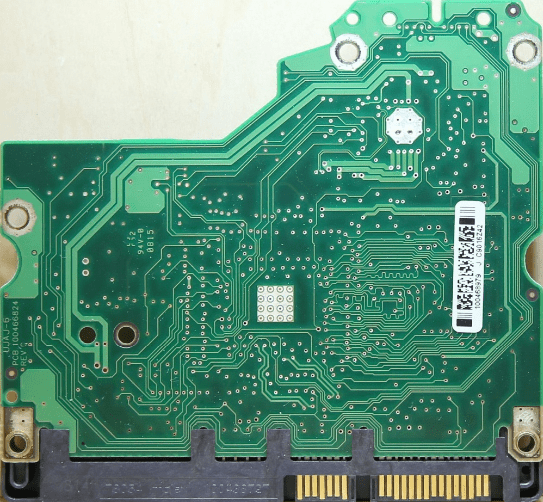
Pentru a remedia această problemă, va trebui să schimbați complet controlerul, dar este aproape imposibil să o faceți singur. Firme specializate efectuează astfel de reparații, dar va costa o sumă rotundă. Prin urmare, este logic să apelați la vrăjitori doar atunci când informațiile stocate pe disc sunt foarte importante.
În stare normală, unitatea nu ar trebui să emită niciun sunet în afară de zgomot în timpul citirii sau scrierii. Dacă auziți scârțâituri neobișnuite, trosnituri, clicuri, bătăi sau chiar zgârieturi, atunci este foarte important să nu mai utilizați HDD-ul deteriorat cât mai curând posibil.
În funcție de gravitatea deteriorării, este posibil ca unitatea să nu fie detectată în BIOS, să se oprească brusc sau, invers, să încerce fără succes să înceapă să se rotească.
Diagnosticarea problemei în acest caz pe cont propriu este foarte dificilă. Un tehnician va trebui să demonteze dispozitivul pentru a determina sursa problemei. Pe viitor, pe baza rezultatelor inspecției, va fi necesară înlocuirea elementului deteriorat. Poate fi un cap, un cilindru, o placă sau alte elemente.
Repararea singuri un drive este o ocupație foarte periculoasă. În primul rând, nu veți putea întotdeauna să înțelegeți singur ce anume trebuie reparat. În al doilea rând, există o șansă imensă de a dezactiva unitatea. Dar dacă doriți să încercați, atunci ar trebui să începeți prin a dezasambla corect hard disk-ul și a cunoaște componentele sale principale.
Dezasamblarea va fi relevantă dacă sunteți pregătit pentru o defecțiune completă a dispozitivului, nu vă este frică să pierdeți datele stocate sau ați făcut deja o copie de rezervă.
Performanța redusă este un alt motiv comun pentru care utilizatorul va crede că hard disk-ul are un fel de defecțiune. Din fericire, un HDD, spre deosebire de o unitate SSD, nu tinde să încetinească în timp.
Viteza mică de funcționare apare de obicei ca urmare a factorilor software:
- Gunoi;
- Fragmentare ridicată;
- Încărcare automată aglomerată;
- Parametri HDD neoptimizați;
- Sectoare sparte și erori;
- Mod de conexiune moștenit.
Cum să eliminați fiecare dintre aceste motive și să creșteți viteza dispozitivului, citiți articolul nostru separat:
Un hard disk este un dispozitiv fragil care este foarte ușor de deteriorat prin orice impact fizic extern, fie că este tremurat sau căde. Dar, în unele cazuri, se poate sparge chiar dacă o utilizare atentă și o izolare completă de factorii negativi. Durata de viață declarată a HDD-ului este de aproximativ 5-6 ani, dar în practică eșuează adesea de 2 ori mai repede. Prin urmare, dumneavoastră, ca utilizator, trebuie să aveți grijă în avans de siguranța datelor importante, de exemplu, să aveți un HDD suplimentar, o unitate flash sau să utilizați stocarea în cloud. Acest lucru vă va proteja de pierderea informațiilor personale și de costurile bănești suplimentare care vizează recuperarea acestora.
Mulțumesc autorului, distribuie articolul pe rețelele de socializare.
Publicat de: admin în Computerul meu 03.01.2018 0 512 Vizualizări
Dacă a apărut o situație tristă când hard disk-ul a fost deteriorat fizic, fie că a fost deteriorat de la o cădere sau doar o lovitură, atunci nu vă grăbiți să fiți supărat de pierderea datelor, deoarece. În efortul de a vorbi despre computere în limba rusă și în cea mai accesibilă limbă, am pregătit acest articol pentru dvs., din care veți învăța cum să restaurați un hard disk extern după un accident.
În acest articol, ne concentrăm asupra metodelor și dispozitivelor care pot fi utilizate pentru a elimina problemele mecanice, deoarece din cauza acestora apar încălcări care împiedică hard disk-ul să citească informații.

Cum să recuperezi un hard disk după un accident?
Chiar și mici picături ale unui hard disk pot produce deplasări ale interiorului mecanic, care, chiar și cu abateri minime, vor fi suficiente pentru ca capetele să zgârie suprafața magnetică.
Adesea, acest lucru se întâmplă atunci când capetele se lipesc de suprafața magnetică a discului și, ulterior, nu sunt capabile să se rotească.
Apare din cauza faptului că, în urma căderii, discurile magnetice sunt deplasate, iar capetele nu găsesc acces la informațiile servo. Acesta este un caz critic când este necesară înlocuirea blocului de capete magnetice; pentru această procedură este cumpărat un „donator” special.
În acest caz, acest lucru se datorează faptului că capetele zgârie suprafața magnetică, ceea ce duce la pierderea ireversibilă a datelor fără posibilitatea de recuperare. În niciun caz nu este recomandat să utilizați un astfel de disc și să îl transportați imediat la un centru de service.
• Discul nu se rotește, dar emite zgomote ciudate când încercați să-l utilizați.
Acest lucru se datorează lipirii capetelor hard diskului de suprafețele magnetice, motorul încearcă să se rotească, dar nimic nu funcționează și, prin urmare, apar scârțâituri.
- Urme de impact și lovituri.
- Pana rulmentului motorului.
- Zgârieturi pe suprafața discului.
- Deteriorarea blocului capetelor magnetice.

- Cele mai frecvente probleme nefuncționale ale HDD-ului sunt fizice, despre care am discutat în mod similar mai sus. Daunele fizice reprezintă 59% din toate defecțiunile hard diskului. De aceea, în acest articol vom acorda o atenție deosebită modului de reparare a unui hard disk după un impact.
- probleme logice. Acestea apar atunci când hard disk-ul a fost infectat cu un virus sau formatat din neglijență. Dintre toate apelurile către centrele de service, problemele logice reprezintă 33 la sută.
- Probleme de software. Apar atunci când apar erori în sistemul de operare personal pe care rulează unitatea. Hard disk-ul folosește o cantitate imensă de informații de profil: liste, zone de alocare, tabele. Periodic, ca în orice alt sistem, defecțiunile sunt și aici posibile. Cu toate acestea, în comparație cu alte probleme, problemele software sunt încă destul de rare și ocupă doar 8% din toate cazurile.
Întrucât diversele deteriorări ale blocului de capete magnetice sunt cele mai frecvente dintre problemele fizice care se adresează serviciului, să ne concentrăm doar asupra acestei probleme. Vom avea nevoie de un donator, adică de un model identic cu cel pe care îl vom repara, și de unelte profesionale speciale, deoarece vom înlocui capetele magnetice. De asemenea, experiența în aceste operațiuni tehnice va fi, de asemenea, foarte binevenită, așa că dacă nu ai încredere în abilitățile tale, atunci dă această muncă specialiștilor.
Înainte de a începe lucrul, pregătiți-vă corespunzător locul de muncă, îndepărtați complet tot praful de pe acesta, un instrument specializat trebuie, de asemenea, să fie steril și curățat de praf la maximum.
- Păstrați locul de muncă steril.
- Nu te grăbi, lucrează cu atenție.
- Selectați un donator BMG compatibil.
Un donator este o unitate care este identică cu cea pe care urmează să o înlocuiți pe un HDD deteriorat. Pentru a nu greși la alegerea acestuia, alegeți-l pe cel care are același model, tip citire-scriere și HDA.
După ce am ales donatorul potrivit, trecem direct la lucru:
Adesea, axa HMG de pe capacul HDA este înșurubat, o deșurubam mai întâi. Apoi, deșurubați șuruburile care fixează HDA pe cadru. Următorul pas este să scoateți capacul, dar faceți-o cu atenție, sub el există o garnitură de etanșare, care în niciun caz nu trebuie chiar zgâriată. După îndepărtarea capacului și a foliei de protecție, vedem toate mecanismele care compun HDA. Deoarece trebuie să înlocuim capete defecte, unele dintre aceste mecanisme vor trebui dezasamblate.
Mai întâi, scoateți magnetul principal din sistemul de poziționare situat deasupra. Deșurubăm toate șuruburile care îl fixează și îl scoatem cu grijă și îl apăsăm cu tăietoare de sârmă, dar îl ținem strâns, magneții din HDD sunt foarte puternici, se atrag cu ușurință unul pe altul și, de asemenea, eșuează ușor dacă sunt deteriorați.
Sub magnet se vede sistemul de pozitionare, cuplat cu bobina VCM. Conectorul de control al capului este înșurubat strâns pe cadru, doar deșurubam șuruburile care îl țin. În continuare, pentru a scoate capetele din zona utilizatorului, scoatem limitatoarele și sistemul de parcare.
Acum vine etapa cea mai dificilă. Dacă HDD-ul dvs. utilizează un sistem de parcare extern, atunci mai întâi trebuie să scoateți capetele din acesta. Acest lucru se face astfel: rotim continuu placile pentru ca capetele sa nu se lipeasca de suprafete si scoatem capetele din zona utilizatorului odata cu scoaterea sistemului de parcare.
Pentru a scoate capetele din farfurii, asigurați-vă că nu se lipesc între ele. În acest caz, nu se va putea face fără un container de la HDRC, specializat în aceste scopuri, în care să punem unul dintre capete.
Dacă totul este făcut corect, atunci capetele vor fi împachetate și îndepărtate fără deteriorare. Este timpul să extragem BMG-ul. Totuși, rețineți că este foarte vulnerabil la tensiunea statică, așa că vă sfătuim să împământați corect uneltele și să lucrați cu mănuși din material dielectric. Ei bine, deșurubam șurubul care ține BMG-ul și tragem partea de sus și îl scoatem de pe axă. Cel mai bine este să-l trageți cu un clește pentru a nu deteriora conductorii.
Acum facem exact aceleași operațiuni pentru donatorul nostru și avem un set mare de capete bune cu care înlocuim capetele defecte din HDD-ul nostru deteriorat. Acum efectuăm toate aceleași operațiuni care au fost efectuate mai sus, dar numai în ordine inversă. Dacă te-ai descurcat mai devreme, acum vei reuși. Cu toate acestea, merită mai ales să acordați atenție punerii capetelor la suprafață. Pentru a depărta capetele, folosim din nou unelte speciale de la HDRC sau unelte de la alte companii specializate.
Următorul punct special este instalarea elementului de parcare, trebuie acordată o atenție deosebită asigurării că acesta este instalat fără zgomot, altfel, în viitor, în timpul funcționării, acest lucru va duce cu siguranță la deteriorarea internă a unității. Ei bine, aceasta este partea cea mai grea.
Colectăm întregul HDD împreună, închidem capacul. Acum îl pornim în rețea și dacă toți pașii au fost executați corect și cu acuratețe, atunci va avea loc recapturarea și datele vor fi restaurate.
- Dacă BIOS-ul nu vede hard disk-ul, atunci acest lucru nu înseamnă că acesta nu funcționează corect sau că repararea acestuia a eșuat. În acest caz, aceasta este o problemă pur software și este tratată prin curățarea defectelor sau înlocuirea software-ului discului în sine.
- Un hard disk poate dura cinci sute de mii de ore, sau aproximativ 50 de ani, fără să se defecteze. De fapt, acest lucru nu este adevărat. Acest lucru indică doar cât de mult poate dura acest model teoretic, dar în practică avem că o jumătate de duzină la sută din discuri eșuează în primul an, așa că nu vă bazați prea mult pe acest număr.
- Nu vă lăsați păcăliți de discuțiile conform cărora recuperarea profesională a datelor de pe un hard disk după un accident este o procedură foarte costisitoare. Nu este așa, ci doar într-o mie și jumătate de ruble, iar diagnosticarea ar trebui efectuată în general gratuit.
Odată cu creșterea pieței de laptopuri și hard disk-uri portabile, acestea devin din ce în ce mai mult protagoniștii cronicii accidentelor. Discul „a căzut”, „a fost lovit”, „laptopul a fost călcat accidental” sau „zdrobit de perete” - situații familiare pentru mulți.
Odată cu apariția hard disk-urilor externe, astfel de situații au devenit mult mai frecvente. Un hard disk obișnuit poate fi, de asemenea, scăpat, dar mai întâi trebuie să îl scoateți din carcasa computerului. Și hard disk-urile externe cad în mod regulat în timpul transportului și chiar chiar de pe masă în timpul funcționării.

Producătorii de hard disk-uri externe merg la diferite trucuri, fac cutii speciale de protecție, adaugă bare de protecție din cauciuc și acest lucru poate crește șansele ca un hard disk să supraviețuiască. Uneori este doar noroc, discul a căzut, îl conectezi la computer și încă funcționează.
Chiar dacă nu există deteriorări vizibile sau urme de impact, microdeplasările sunt suficiente pentru a provoca deteriorarea mecanică a hard disk-ului. Deci, dacă unitatea funcționează după accident, salvați mai întâi datele dvs. valoroase pe o altă unitate. De data viitoare când îl conectați, este posibil să nu mai funcționeze. În orice caz, este mai bine să nu aveți încredere în date valoroase pe un astfel de disc; trebuie să existe o copie pe alt mediu.
Mai întâi determinați valoarea datelor care au fost pe disc. Dacă informațiile sunt valoroase și nu pot fi obținute din alte surse, atunci este mai bine să încredințați diagnosticarea discului profesioniștilor din domeniul recuperării datelor, în plus, o avem complet gratuit.
Dacă nu există date valoroase și discul nu este detectat după cădere, atunci este mai bine să cumpărați unul nou. Orice reparare a unui hard disk are sens doar pentru a restabili informațiile, în alte situații, cea mai bună strategie este înlocuirea acesteia cu o unitate nouă.
Merită să reparați doar acele medii care conțin datele de care aveți cu adevărat nevoie. Dacă există așa ceva și au fost salvate doar într-o singură copie, atunci nu vă grăbiți să vă supărați, deoarece șansele de a le restaura sunt destul de mari.
Toate aceste daune sunt de natură mecanică, așa că niciun program nu va ajuta.
Dacă laptopul sau suportul media conectat la computer scapă în timpul funcționării, poate apărea deformarea capetelor de hard disk. Din această cauză, pot zgâria suprafața magnetică, după care recuperarea datelor, ca să nu mai vorbim de reparație, devine puțin probabilă.
După o cădere de disc, mai ales dacă suportul de stocare este scăpat în timpul funcționării, cel mai adesea apar deteriorări mecanice.Prin urmare, dacă există date valoroase pe disc și nu mai funcționează, prima și principala regulă este să nu încercați să le restaurați singur și să o porniți în mod repetat. Cu o experiență insuficientă, acest lucru va duce la probleme mult mai grave, cum ar fi o defecțiune a unității principale și deteriorarea plăcilor magnetice.
Capetele deformate pot zgâria suprafața magnetică din ce în ce mai mult de fiecare dată când o porniți, reducându-vă șansele de recuperare a datelor cu succes. În plus, încercările de a porni un disc deteriorat pot duce la un întreg lanț de deteriorări care urmează una după alta, drept urmare suportul media va fi complet nepotrivit pentru utilizare ulterioară.

Faceți o regulă să nu stocați niciodată date importante într-un singur caz. Un hard disk se poate defecta, stocarea în cloud poate „dispără” pur și simplu din rețea și o unitate flash poate fi pierdută. Prin crearea unei copii de rezervă, vă protejați în mod fiabil de pierderea datelor valoroase, ceea ce înseamnă că această situație nu se va mai repeta niciodată.
În concluzie, aș dori să vă reamintesc că nu merită să recuperați datele și să reparați singur un hard disk deteriorat - este posibil nu numai că nu puteți face acest lucru, ci și complicați (sau chiar faceți imposibil) munca un profesionist. Apelând la un specialist imediat după o avarie, vă creșteți șansele de recuperare a informațiilor cu succes. Numai el poate determina corect natura daunelor și cum să le elimine.
Publicat de: admin în My Computer 03.01.2018 0 1.358 Vizualizări
Dacă a apărut o situație tristă când hard disk-ul a fost deteriorat fizic, fie că a fost deteriorat de la o cădere sau doar o lovitură, atunci nu vă grăbiți să fiți supărat de pierderea datelor, deoarece. În efortul de a vorbi despre computere în limba rusă și în cea mai accesibilă limbă, am pregătit acest articol pentru dvs., din care veți învăța cum să restaurați un hard disk extern după un accident.
În acest articol, ne concentrăm asupra metodelor și dispozitivelor care pot fi utilizate pentru a elimina problemele mecanice, deoarece din cauza acestora apar încălcări care împiedică hard disk-ul să citească informații.
Cum să recuperezi un hard disk după un accident?
Chiar și mici picături de hard disk pot produce deplasări ale interiorului mecanic, care, chiar și cu abateri minime, vor fi suficiente pentru ca capetele să zgârie suprafața magnetică.
Adesea, acest lucru se întâmplă atunci când capetele se lipesc de suprafața magnetică a discului și, ulterior, nu sunt capabile să se rotească.
Apare din cauza faptului că, în urma căderii, discurile magnetice sunt deplasate, iar capetele nu găsesc acces la informațiile servo. Acesta este un caz critic când este necesară înlocuirea blocului de capete magnetice; pentru această procedură este cumpărat un „donator” special.
În acest caz, acest lucru se datorează faptului că capetele zgârie suprafața magnetică, ceea ce duce la pierderea ireversibilă a datelor fără posibilitatea de recuperare. În niciun caz nu este recomandat să utilizați un astfel de disc și să îl transportați imediat la un centru de service.
• Discul nu se rotește, dar emite zgomote ciudate când încercați să-l utilizați.
Acest lucru se datorează lipirii capetelor hard diskului de suprafețele magnetice, motorul încearcă să se rotească, dar nimic nu funcționează și, prin urmare, apar scârțâituri.
- Urme de impact și lovituri.
- Pana rulmentului motorului.
- Zgârieturi pe suprafața discului.
- Deteriorarea blocului capetelor magnetice.
- Cele mai frecvente probleme nefuncționale ale HDD-ului sunt fizice, despre care am discutat în mod similar mai sus. Daunele fizice reprezintă 59% din toate defecțiunile hard diskului. De aceea, în acest articol vom acorda o atenție deosebită modului de reparare a unui hard disk după un impact.
- probleme logice. Acestea apar atunci când hard disk-ul a fost infectat cu un virus sau formatat din neglijență. Dintre toate apelurile către centrele de service, problemele logice reprezintă 33 la sută.
- Probleme de software.Apar atunci când apar erori în sistemul de operare personal pe care rulează unitatea. Hard disk-ul folosește o cantitate imensă de informații de profil: liste, zone de alocare, tabele. Periodic, ca în orice alt sistem, defecțiunile sunt și aici posibile. Cu toate acestea, în comparație cu alte probleme, problemele software sunt încă destul de rare și ocupă doar 8% din toate cazurile.
Întrucât diversele deteriorări ale blocului de capete magnetice sunt cele mai frecvente dintre problemele fizice care se adresează serviciului, să ne concentrăm doar asupra acestei probleme. Vom avea nevoie de un donator, adică de un model identic cu cel pe care îl vom repara, și de unelte profesionale speciale, deoarece vom înlocui capetele magnetice. De asemenea, experiența în aceste operațiuni tehnice va fi, de asemenea, foarte binevenită, așa că dacă nu ai încredere în abilitățile tale, atunci dă această muncă specialiștilor.
Înainte de a începe lucrul, pregătiți-vă corespunzător locul de muncă, îndepărtați complet tot praful de pe acesta, un instrument specializat trebuie, de asemenea, să fie steril și curățat de praf la maximum.
- Păstrați locul de muncă steril.
- Nu te grăbi, lucrează cu atenție.
- Selectați un donator BMG compatibil.
Un donator este o unitate care este identică cu cea pe care urmează să o înlocuiți pe un HDD deteriorat. Pentru a nu greși la alegerea acestuia, alegeți-l pe cel care are același model, tip citire-scriere și HDA.
După ce am ales donatorul potrivit, trecem direct la lucru:
Adesea, axa HMG de pe capacul HDA este înșurubat, o deșurubam mai întâi. Apoi, deșurubați șuruburile care fixează HDA pe cadru. Următorul pas este să scoateți capacul, dar faceți-o cu atenție, sub el există o garnitură de etanșare, care în niciun caz nu trebuie chiar zgâriată. După îndepărtarea capacului și a foliei de protecție, vedem toate mecanismele care compun HDA. Deoarece trebuie să înlocuim capete defecte, unele dintre aceste mecanisme vor trebui dezasamblate.
Mai întâi, scoateți magnetul principal din sistemul de poziționare situat deasupra. Deșurubăm toate șuruburile care îl fixează și îl scoatem cu grijă și îl apăsăm cu tăietoare de sârmă, dar îl ținem strâns, magneții din HDD sunt foarte puternici, se atrag cu ușurință unul pe altul și, de asemenea, eșuează ușor dacă sunt deteriorați.
Sub magnet se vede sistemul de pozitionare, cuplat cu bobina VCM. Conectorul de control al capului este înșurubat strâns pe cadru, doar deșurubam șuruburile care îl țin. În continuare, pentru a scoate capetele din zona utilizatorului, scoatem limitatoarele și sistemul de parcare.
Acum vine etapa cea mai dificilă. Dacă HDD-ul dvs. utilizează un sistem de parcare extern, atunci mai întâi trebuie să scoateți capetele din acesta. Acest lucru se face astfel: rotim continuu placile pentru ca capetele sa nu se lipeasca de suprafete si scoatem capetele din zona utilizatorului odata cu scoaterea sistemului de parcare.
Pentru a scoate capetele din farfurii, asigurați-vă că nu se lipesc între ele. În acest caz, nu se va putea face fără un container de la HDRC, specializat în aceste scopuri, în care să punem unul dintre capete.
Dacă totul este făcut corect, atunci capetele vor fi împachetate și îndepărtate fără deteriorare. Este timpul să extragem BMG-ul. Totuși, rețineți că este foarte vulnerabil la tensiunea statică, așa că vă sfătuim să împământați corect uneltele și să lucrați cu mănuși din material dielectric. Ei bine, deșurubam șurubul care ține BMG-ul și tragem partea de sus și îl scoatem de pe axă. Cel mai bine este să-l trageți cu un clește pentru a nu deteriora conductorii.
Acum facem exact aceleași operațiuni pentru donatorul nostru și avem un set mare de capete bune cu care înlocuim capetele defecte din HDD-ul nostru deteriorat. Acum efectuăm toate aceleași operațiuni care au fost efectuate mai sus, dar numai în ordine inversă. Dacă te-ai descurcat mai devreme, acum vei reuși.Cu toate acestea, merită mai ales să acordați atenție punerii capetelor la suprafață. Pentru a depărta capetele, folosim din nou unelte speciale de la HDRC sau unelte de la alte companii specializate.
Următorul punct special este instalarea elementului de parcare, trebuie acordată o atenție deosebită asigurării că acesta este instalat fără zgomot, altfel, în viitor, în timpul funcționării, acest lucru va duce cu siguranță la deteriorarea internă a unității. Ei bine, aceasta este partea cea mai grea.
Colectăm întregul HDD împreună, închidem capacul. Acum îl pornim în rețea și dacă toți pașii au fost executați corect și cu acuratețe, atunci va avea loc recapturarea și datele vor fi restaurate.
- Dacă BIOS-ul nu vede hard disk-ul, atunci acest lucru nu înseamnă că acesta nu funcționează corect sau că repararea acestuia a eșuat. În acest caz, aceasta este o problemă pur software și este tratată prin curățarea defectelor sau înlocuirea software-ului discului în sine.
- Un hard disk poate dura cinci sute de mii de ore, sau aproximativ 50 de ani, fără să se defecteze. De fapt, acest lucru nu este adevărat. Acest lucru indică doar cât de mult poate dura acest model teoretic, dar în practică avem că o jumătate de duzină la sută din discuri eșuează în primul an, așa că nu vă bazați prea mult pe acest număr.
- Nu vă lăsați păcăliți de discuțiile conform cărora recuperarea profesională a datelor de pe un hard disk după un accident este o procedură foarte costisitoare. Nu este așa, ci doar într-o mie și jumătate de ruble, iar diagnosticarea ar trebui efectuată în general gratuit.
|
Video (click pentru a reda). |