În detaliu: reparație asus nexus 7 de la un adevărat maestru pentru site-ul my.housecope.com.
Astăzi vă vom spune cum să dezasamblați Asus Nexus 7 2013. Aceasta este a doua versiune a dispozitivului cu același nume lansat în 2013. Instrucțiunile descrise în acest articol îi vor ajuta pe cei care decid să demonteze acest dispozitiv pentru auto-reparare, prevenire etc.
Nu recomandăm folosirea acestuia celor care nu au experiență în dezasamblarea dispozitivelor mobile moderne și abilități în lucrări de reparații. Dacă ești hotărât, atunci să trecem la treabă.
-
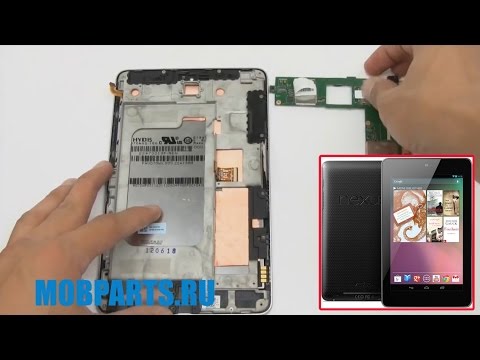
În prima etapă, trebuie să scoatem capacul din spate al tabletei noastre. Pentru a face acest lucru, puteți lua un mediator solid, o spatulă de plastic sau un instrument dentar neted (pe care de fapt îl folosesc cel mai des) pentru a nu zgâria plasticul în acest proces. Introducem spatula în spațiul dintre capacul din spate și rama din jurul afișajului și eliberăm cu grijă zăvoarele, așa cum se arată în imagine.
Ne deplasăm în jos pe perimetru și facem același lucru în partea de jos a tabletei (unde sunt conectorii sistemului) și din partea opusă.
După eliberarea tuturor zăvoarelor, demontați partea din spate a carcasei.
În cele din urmă am ajuns la interiorul subiectului nostru de testare. Acum trebuie să scoatem bateria. Pentru a face acest lucru, deconectam cablajul larg argintiu care conectează placa principală cu cea de jos.
Apoi deconectați cablul afișajului. E puțin mai îngust.
După aceea, deșurubam cele patru șuruburi care fixează bateria pe părțile laterale și scoatem bateria deconectând-o de la conector.
Apoi, trecem la placa de jos. Deconectam de la el difuzorul polifonic si cablul care vine de la touchscreen.
Deșurubați toate șuruburile care fixează eșarfa în jurul perimetrului și o scoateți
 |
Video (click pentru a reda). |
Scoatem modulul polifonic prin deșurubarea a două șuruburi în colțuri.
Pe placa principală procedăm la fel: deconectați difuzorul polifonic și cablul butonului lateral.
Deșurubăm șuruburile din jurul perimetrului și demontăm placa de bază, iar în spatele acesteia unitatea polifonică superioară.
Atât, toată tableta poate fi considerată dezasamblată.
În numele nostru, vă sfătuim să nu riscați și să contactați centrul de service. Dacă ați spart ecranul tactil de pe Asus Nexus 7, dispozitivul nu se mai încărcă, nu pornește sau cere o parolă grafică, maeștrii noștri o vor repara în decurs de o oră. În plus, veți primi o garanție pe o perioadă de la 30 de zile până la 1 an.
Dacă acest articol v-a fost util, vă rugăm să susțineți proiectul pentru dezvoltare ulterioară. Mulțumiri!
Mulțumesc mult! În mod inteligibil, clar și cu avertismentele potrivite. S-a rezolvat datorită ție. Am crezut că ecranul se ridică, dar s-a dovedit din lovitură, ciudat, penarul a zburat.
Ma bucur ca articolul a fost de ajutor!
Prost desigur)). Dar înainte de a scoate capacul, scoateți substratul pentru cartela SIM, aproape că l-am rupt)).
Mulțumesc pentru articol, am apăsat cablurile giroscopului, auto-rotația a funcționat).
Tableta nu pornește când încărcătorul este deconectat, chiar și atunci când bateria este complet încărcată. Prin apăsarea scurtă a butonului de alimentare, procesul de încărcare a bateriei este controlat.
Bună ziua, Vladimir. Adu-ți tableta pentru diagnosticare, este gratuit. Să ne dăm seama care este problema și să cădem de acord cu tine asupra costului reparațiilor.
Ghidul complet de dezasamblare a Nexus 7 pentru a afla cum să dezasamblați tableta pentru a înlocui un ecran LCD stricat sau o altă componentă internă care s-a stricat în timpul utilizării.
Folosind o unealtă sau un pick-up din plastic, scoateți capacul din spate, care este atașat de tabletă cu cleme.
Deconectați conectorul de alimentare a bateriei.
Deconectați conectorul cablului LCD.
Celelalte două cabluri, la panoul frontal, sunt atașate cu cleme de tip FPC, mai întâi trebuie să le deconectați, iar apoi conectorii cablurilor înșiși.
Scoateți cele cincisprezece șuruburi mici Phillips (#00) care fixează afișajul pe cadrul metalic al tabletei. După aceea, separați afișajul de carcasa în sine.
Există un cablu de date pe spatele afișajului și, dacă trebuie să înlocuiți afișajul, mutați acest cablu pe noul LCD. După aceea, puteți asambla tableta făcând întreaga procedură în ordine inversă.
Dar și afișajele fără ramă frontală sunt vândute pentru înlocuire. Pentru a scoate afișajul din cadrul frontal, veți avea nevoie de un uscător de păr pentru a slăbi adezivul care îl ține pe loc.
După ce ați înmuiat adezivul, utilizați o unealtă de plastic pentru a separa afișajul de cadrul de plastic.
După ce îndepărtați afișajul, cadrul în sine trebuie curățat de lipici și lipit pe un nou afișaj LCD.
Pentru a scoate bateria, folosiți și un uscător de păr pentru a înmuia adezivul, apoi îndepărtați-l din punctul de atașare cu o spatulă de plastic.
Îndoiți înapoi scuturile de cupru pentru a accesa placa de bază.
Deconectați conectorul difuzorului folosind o pensetă sau un alt instrument.
Scoateți cele două șuruburi mici Phillips (#00) care fixează ansamblul difuzorului pe șasiu.
Conectorul cablului este fixat cu o încuietoare de tip FPC, trebuie mai întâi să îl deschideți și apoi să deconectați conectorul cablului, care se află pe partea opusă a plăcii.
Scoateți butoanele din carcasă folosind o pensetă sau un alt instrument conceput pentru aceasta, cum ar fi un spudger (imaginea de mai jos).
Folosind un spudger, scoateți scutul de cupru de pe placa de bază.
Localizați și îndepărtați cele șapte șuruburi mici Phillips (#00) care fixează placa de bază pe carcasă.
Pentru a scoate camera frontală, utilizați un instrument spudger, deconectați conectorul și scoateți-l de pe placă.
Dezasamblarea Nexus 7 este o lucrare care consumă timp, care necesită precizie și atenție, așa că nu începeți să dezasamblați dacă nu aveți încredere în abilitățile tale!
Dacă instrucțiunea noastră: „Dezasamblarea Nexus 7” v-a ajutat, susțineți site-ul nostru - partajați linkul prietenilor tăi:
Acest articol este despre tableta Asus Nexus 7. Va descrie în imagini instrucțiuni detaliate pentru dezasamblarea acestui dispozitiv. Informațiile pot fi utile celor care au spart din greșeală afișajul de pe telefonul mobil și vor să-l repare prin propriile eforturi. Pentru a nu dăuna sau agrava starea dispozitivului dvs., nu vă recomandăm să recurgeți la această metodă dacă nu sunteți complet încrezător în voi și nu aveți abilitățile necesare. În acest caz, contactați un specialist pentru reparații. Deci, dacă nu v-ați răzgândit, atunci putem trece la analiză.
- Analizarea tabletei începe cu demontarea capacului din plastic din spate. Este ținut prin cleme în jurul perimetrului. Cel mai bine este să începeți de la partea inferioară a dispozitivului introducând o spatulă sau un pic între capac și rama laterală. Apoi deplasați-vă spre partea stângă sau dreaptă, așa cum se arată în fotografie.

După îndepărtarea capacului, deconectați conectorul bateriei de la placă, scoateți bateria.
Apoi deșurubam 3 șuruburi care fixează modulul polifonic și îl scoatem.
Dezactivați cablul ecranului tactil (sticlă tactilă), afișajul și butoanele laterale. La fel si un cablu care vine de la placa cu conector USB la cel principal.
Procedăm la demontarea plăcii de bază. Deșurubam toate șuruburile care îl țin în jurul perimetrului. Apoi, scoateți placa de metal (radiator de căldură) din spatele afișajului. Și abia atunci scoatem placa de bază în sine.
În etapa următoare, deșurubam șuruburile care fixează șasiul (partea de mijloc a carcasei) cu modulul de afișare.
Acum, pentru a asambla tableta, este necesar să efectuați toate punctele descrise pentru analizare în ordine inversă.

[deconectat]
Grup: membri de onoare ai forumului
Posturi: 2793
Înregistrare: 15.04.09
Samsung Galaxy S7 SM-G930FD
Reputatie: 
515 
Postarea a fost editată givlax – 26.02.17, 22:02
[deconectat]
Grup: Prieteni w3bsit3-dns.com
Postări: 139
Înregistrare: 17.12.11
Apple iPhone X
Reputatie:
14
Pentru început, voi așeza diagrama tabletei în sine (în fișierele atașate).
A existat o idee de a implementa un cititor de carduri SD încorporat pentru nexus 7.
ideea este aceasta: că puteți lipi la conectorul usb de pe nexus și puteți scoate cititorul SD cu comutatorul. dar gândurile chinuie:
1. cum să încărcați tableta pentru a nu opri unitatea flash. (Deja am o idee. 4 contacte de pe margine sunt capabile să încarce dispozitivul. De asemenea, în plus, o tăiere din diagramă) + un link către nucleu, care vă permite să încărcați dispozitivul simultan cu utilizarea opririi.
2. pentru a vedea tot conținutul prin usb. inclusiv SD-ul conectat.
cine are idei, să le împărtășim. si alte idei.
În prezent studiez diagrama.
ps a observat ca poti lipi conectorul hdmi, sunt conectori pe placa.
PSS: scuze pentru faptul că totul este scris la grămadă, deoarece se adaugă subiectul + voi completa și menține postarea.
Postarea a fost editată aprinde – 09.01.13, 00:45
Centrul nostru de service va oferi servicii proprietarului Asus Nexus 7 2013 de inalta performanta pentru repararea si inlocuirea display-ului, a placii de baza. Dacă tableta nu funcționează și nu pornește, atunci datorită echipamentelor de ultimă generație, se efectuează diagnostice pentru a determina cu exactitate defecțiunea. Serviciul oferă o garanție de până la trei ani pentru lucrările efectuate. Configurarea și instalarea de software, repararea conectorilor și interfețelor, restaurarea și repararea după o lovitură lichidă - toate acestea, și nu numai, servicii pot fi efectuate apelând gratuit un curier de serviciu de livrare la domiciliu.
Încercați să vă măriți reducerea
Pentru a mări reducerea la 10% pune ca
Utilizatorii Asus Nexus 7 2013 în procesul de utilizare a dispozitivului au adesea întrebări legate de posibile probleme și acțiuni care ar trebui întreprinse pentru a le rezolva. Desigur, nu toate problemele pot fi rezolvate acasă și în cazuri extreme va trebui să contactați comandantul, dar este foarte posibil să reparați singur defecțiunile întâlnite.
Dacă Asus Nexus 7 2013 este complet încărcat, dar nu pornește, atunci soluția la această problemă este destul de simplă: conectați tableta la alimentare timp de câteva ore și țineți apăsat butonul de pornire cel puțin 30 de secunde. Acest proces simplu va repara un dispozitiv după o descărcare profundă, care până atunci a refuzat să pornească.
Mulți oameni se plâng de faptul că rotația ecranului Asus Nexus 7 2013 nu funcționează. Pentru a rezolva această problemă, asigurați-vă mai întâi că funcția de rotație automată este activată - acest lucru se poate face în fila „Accesibilitate”. Apăsați butonul „Oprire” pentru a intra în modul sigur - dacă rotația ecranului funcționează, atunci problema constă în aplicațiile terțe, care pot fi eliminate cu o resetare soft.
Dacă vă confruntați cu problema în care Asus Nexus 7 2013 nu se va încărca, ar trebui să conectați încărcătorul, să apăsați butonul de pornire și butonul de reducere a volumului în același timp. În meniul care apare, utilizați controlul volumului pentru a accesa elementul „Oprire” și apăsați butonul de pornire. Conectați încărcătorul din nou și apoi veți vedea pictograma de încărcare a bateriei.
Ați descoperit că computerul nu poate vedea Asus Nexus 7 2013 când este conectat? În acest caz, trebuie să începeți depanarea prin USB: găsiți secțiunea „Despre tabletă” în setările tabletei și faceți clic pe numărul versiunii până când opțiunile de dezvoltator devin disponibile; accesați opțiunile care apar și activați depanarea USB și, de asemenea, nu uitați să actualizați driverele în secțiunea corespunzătoare de pe computer.
Dacă ți-ai conectat Asus Nexus 7 2013 la computer prin USB, dar acesta nu îl recunoaște, atunci această problemă poate fi rezolvată astfel: mergi la setări și selectează meniul „Memorie”, dă clic pe cele trei puncte verticale din partea de sus. colțul din dreapta și activați conexiunea la computer prin USB. Asigurați-vă că „Dispozitiv media” este bifat, apoi reconectați tableta la computer.
Dacă ecranul Asus Nexus 7 2013 nu afișează imagini, atunci trebuie să aflați cauza problemei. Conectați dispozitivul printr-un cablu la televizor utilizând ieșirea video (HDMI). Asigurați-vă că tableta este pornită: emite sunete atunci când apăsați butoanele de volum. Dacă imaginea este afișată normal, ecranul tabletei trebuie înlocuit.Și dacă nu este acolo, atunci motivul este o unitate de adaptor video defectă, iar dispozitivul trebuie luat pentru reparație.
Utilizatorii Asus Nexus 7 2013 se confruntă adesea cu faptul că tableta se blochează pe sigla Google. Pentru a remedia această problemă, țineți apăsat butonul de pornire timp de 15 secunde, apoi reporniți. Repetați procedura de trei ori, iar dacă problema nu este rezolvată, atunci în meniul „Despre tabletă”, verificați dacă există actualizări de sistem și instalați-le, dacă este necesar.
Asus Nexus 7 2013 se poate bloca la deblocarea bootloader-ului din mai multe motive, dar principalul nu este activat depanarea USB. Acest lucru poate fi remediat rulând bootloader-ul și conectând tableta la computer, apoi accesați sistemul cu drepturi de administrator folosind un utilitar special și activați funcția dorită în opțiunile de dezvoltare.
Poate vă interesează:
Asus a lansat o nouă versiune a tabletei Google Nexus 7 2 Gen 2013
În acest articol, vom încerca să descriem pe scurt cum să dezasamblați această tabletă.
Componentele tehnice pentru tableta Asus Google Nexus 7 2 Gen sunt:
- Procesor Qualcomm Snapdragon S4 Pro de 1,5 Hz
- Ecran tactil de 7 inchi 1920x1200 cu matrice IPS
- 2 GB RAM
- Adaptor grafic Adreno 320
- Cameră spate de 5 MP
- Cameră frontală (față) de 1,2 megapixeli
- sistemul de operare Android 4.3 Jelly Bean
Comparând a doua generație Nexus 7 cu prima, putem observa o schimbare dramatică în forma și dimensiunea dispozitivului.
- A doua versiune (foto stânga) este mai subțire, mai îngustă și mai înaltă (mai lungă) decât predecesorul său și nu există o textură cu nervuri pe spate.
- Următoarele modificări evidente includ introducerea unei camere din spate și un upgrade la sunet stereo. Acum există trei grile (acționând ca două coloane): două în jos și una în sus.
- În același timp, există senzația că, deși portul micro-USB a rămas în același loc, mufa pentru căști a fost mutată.
În al doilea pas, trecem la deschiderea tabletei cu un instrument special din plastic.
Odată înăuntru, nu fi surprins: vei găsi o baterie uriașă. Cu toate acestea, este destul de standard pentru tabletele moderne.
Mai este ceva înăuntru. Antenă? (Inductor?)
Rețineți că acesta este primul caz de prezență a unei antene într-o tabletă cu touchpad. Poate că în viitor vom scăpa cu totul de fire ca sursă de deșeuri electronice. Apropo, există și un modul NFC * - chiar deasupra inductorului.
Este timpul să folosiți spudgerul** pentru a elibera bateria.
- Capacul Nexus 7 este ținut în poziție de două șuruburi - unul pe fiecare dintre scuturile principale - și trebuie să fie atât de strâns încât înlocuirea acestora vă va anula probabil garanția.
- Dar am decis că procesul nostru de deschidere a fost mai important decât garanțiile.
- Tava bateriei iese fără probleme.
- Se ține la loc cu doar câteva șuruburi, deși bateria în sine este atașată de tavă cu un adeziv destul de lipicios.
- O baterie de 3,8 V cu o capacitate de 15 W/h (3950 mAh), cu o tensiune de încărcare de 4,35 V, a fost creată de Celxpert Industrial Corporation.
- În ciuda capacității bateriei de 4326 mAh (miliamperi pe oră) a lui Nexus 7 original, această nouă generație de baterii se mândrește cu o oră suplimentară de viață a bateriei. Dispozitivele cu putere redusă sunt mult mai profitabile și oferă mai mult profit, așa că aceasta este cu siguranță o tendință bună.
- Este timpul să scoateți placa fiică, cu un singur IC (Circuit Integrat) situat între conectori în loc permanent.
- ELAN eKTH325BAWS este un controler cu panou tactil capacitiv din linia eKT a ELAN (ELAN Microelectronics Corporation).
Am scos placa de bază la fel de repede ca în cazul operațiunilor anterioare. Obținem și camerele din față și din spate destul de ușor.
- Este păcat că utilizatorii continuă să facă fotografii incomode pe tabletă la acest nivel de dispozitiv.
- Pentru fotografiile unice pe care le faceți cu noua tabletă Nexus 7, veți obține o imagine de 5 MP (megapixeli). Pentru selfie-uri, ai doar 1,2 MP.
Deci, care este „umplutura” acestei tablete (placă de circuit imprimat)?
- CPU Qualcomm APQ8064 Snapdragon S4 Pro Quad-Core
- 4 x 512 MB RAM (2 GB în total) ― Elpida J4216EFBG DDR3L SDRAM
- Cip transmițător Analogix ANX7808 SlimPort (responsabil pentru ieșirea video)
- Controler de încărcare fără fir Texas Instruments BQ51013B
- Cip de interfață wireless ― Qualcomm Atheros WCN3660 WLAN a/b/g/n, Bluetooth 4.0 (BR/EDR+BLE) și modul radio FM
- Flash de 16 GB ― SK Hynix H26M52003EQR eMMC
- Controler de putere Qualcomm PM8921 IC de gestionare a bateriei de încărcare rapidă (circuit integrat).
Apoi, extragem difuzoarele actualizate.
- Sunt stereo și au o calitate ridicată a sunetului.
- Marcajul lor este DN17128L000.
În interiorul panoului frontal găsim ieșirile pentru antena Wi-Fi.
Mișcându-ne pas cu pas, găsim frecvențe wireless cu simbolurile „ME571K_WIFI_3DC”
Să rezumam - și să evaluăm tableta Nexus 7 de a doua generație în funcție de criteriile de întreținere.
Evaluare: 7 din 10 (10 puncte pentru un dispozitiv foarte ușor de reparat).
- Capacul din spate se deschide destul de simplu, necesitând un efort minim și folosind doar un instrument de plastic improvizat pentru ao deschide. Adevărat, după cum ați observat, am încălcat ușor integritatea dispozitivului, deși am fost destul de atenți la începutul procedurii de analizare.
- Toate elementele de fixare din interior sunt șuruburi Phillips Phillips - nu există șuruburi proprietare (proprietare) aici.
- Deoarece carcasa bateriei este ușor de îndepărtat, unele „deschizătoare” deosebit de meticuloase vor trebui cu siguranță să o scoată din suport.
- Geamul frontal este lipit de rama afișajului, ceea ce înseamnă că aveți nevoie de un pistol termic (sau uscător de păr) pentru a îndepărta afișajul sau pentru a schimba complet panoul frontal.
*modul de comunicare aproape fără contact
**dispozitive speciale pentru deschiderea dispozitivelor
Continuăm să publicăm zilnic instrucțiuni de reparare a tabletei Asus, iar în acest articol vom spune și arăta în fotografii și videoclipuri cum să înlocuim un ecran Full HD stricat (diagonala 7″, rezoluție 1920 × 1080) într-unul foarte bun (în opinia noastră). , una dintre cele mai bune de nișă) tabletă ASUS Google Nexus 7 2013 ME571 (alte marcaje ale dispozitivului ME571K, ME571KL, K008, K009).
Puteți viziona mai jos videoclipul procesului de înlocuire a modulului ecranului sau puteți parcurge pașii descrierii acestui proces cu text și fotografii.
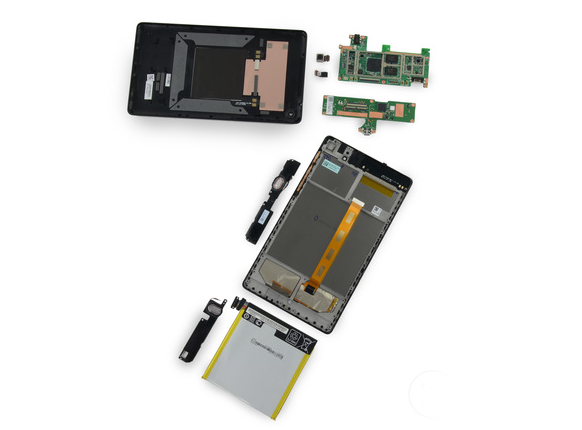
În fața noastră se află o tabletă Nexus 7 cu cea mai tipică problemă (ecran tactil spart), în acest caz vom schimba întregul modul de ecran al tabletei. Pentru început, cu ajutorul unui pick, demontăm capacul din spate cauciucat al tabletei.
În pasul următor, deconectați cu grijă cablurile.
Incalzim suprafata display-ului, in locurile unde este montat ecranul cu carcasa ASUS Google Nexus 7 2013. Demontam incet display-ul.
Îndepărtăm resturile de lipici vechi și degresăm suprafața. Lipim locul de instalare a afișajului cu bandă dublu-față.
Apoi, conectăm un nou modul de ecran pentru a-i verifica performanța.
Scoatem foliile de protectie si montam noul ecran al tabletei.
Aveți grijă la cablul afișajului.
Montam capacul din spate al tabletei Nexus 7 2013.
Pornim din nou tableta pentru a ne asigura încă o dată că noul ecran funcționează fără probleme, iar sticla tactilă din tabletă reacționează la atingere fără „fantome”.
Abonați-vă la canalul nostru de găzduire video YouTube și nu veți rata noile ghiduri video de la atelierul din Belarus Gadget Service pentru repararea echipamentelor informatice Asus din Minsk!
Vă rugăm să rețineți că, dacă decideți să efectuați în mod independent lucrările de reparație care au fost efectuate în acest manual, atunci atelierul nu este responsabil pentru acțiunile dvs. incorecte - în videoclip și fotografie poate părea că totul este foarte simplu, dar de fapt acest lucru este o iluzie. Reamintim tuturor vizitatorilor și utilizatorilor site-ului că atelierul din Belarus „Gadget Service” oferă servicii de montare, reglare și reparare a tabletelor Asus din Minsk atât pentru numerar, cât și pentru transfer bancar cu garanție de 120 de zile pentru lucrările efectuate.
Efectuăm nu numai lucrări de înlocuire a ecranului, ci și întreaga gamă de lucrări de reparații, de la tablete Nexus 7 intermitente până la înlocuirea conectorilor și repararea plăcilor de bază. Urmați linkul de mai jos pentru a afla costul actual al înlocuirii ecranului în tableta Nexus 7 2013.
Conform statisticilor de vânzări la nivel mondial, astăzi unul dintre cele mai populare tablete este Nexus 7, un produs comun al unor companii precum Google și ASUS. Entuziaștii au studiat deja tableta din aproape toate părțile și își publică adesea recenziile pe Internet.
O resursă străină numită „DirectFix.com” a publicat un tutorial video pentru dezasamblarea Nexus 7, care poate fi vizionat mai jos. Vă permite să înțelegeți cum să deschideți cel mai bine carcasa dispozitivului, dacă aveți nevoie brusc de el.
După cum au menționat autorii videoclipului, calitatea de construcție a tabletei este la un nivel destul de ridicat. În numele meu, aș dori să spun că utilizatorii site-ului , comentând materialul despre defectul afișajului, scriu adesea despre absența unor șuruburi. Mă întreb de ce dezvoltatorul nu controlează acest lucru?
Dacă dintr-un motiv sau altul trebuie să dezasamblați tableta Nexus 7, ghidul vizual al DirectFix.com vă va ajuta să faceți bine.
Carcasa se deschide foarte usor. Cea mai mare parte este ocupată de o baterie mare, a cărei capacitate, după cum știți, este de 4325 mAh. Placa de baza este in forma de L. În partea stângă sus se află un procesor central numit „Nvidia Tegra 3 T30L”, un receptor GPS Broadcom, un accelerometru InvenSense, un cip NFC, un regulator de tensiune Max 77612A. Are și 1 GB RAM în interior.
Instrucțiuni video: