În detaliu: tableta reparați-vă de la un adevărat maestru pentru site-ul my.housecope.com nu se pornește.

Metoda 1: Verificați încărcătorul
Pentru a verifica încărcătorul, este mai ușor să utilizați un multimetru. Tableta ar trebui să iasă la 5, 9 sau 12 volți. Dacă nu există multimetru, atunci cereți pe cineva un încărcător cu același conector ca pe tabletă, dar aveți grijă ca tensiunea încărcărilor să fie aceeași. Încărcătorul se defectează adesea. În cele mai multe cazuri, acest lucru se întâmplă cu modelele de tablete chinezești. Dacă cablul de încărcare are un conector USB, puteți încerca să îl încărcați printr-un computer. În acest caz, trebuie luat în considerare faptul că cablul în sine poate fi deteriorat. Este mai bine să sunați mai întâi cablul sau să-l înlocuiți cu unul cunoscut bun.
Metoda 2: Reporniți
De asemenea, poate ajuta să porniți tableta prin repornirea dispozitivului. Trebuie să țineți apăsat butonul de pornire timp de 10-15 secunde. Puteți face acest lucru de câteva ori, doar încercați cu încărcătorul conectat. Dacă tableta nu pornește în aceste cazuri, atunci trebuie să găsiți o mică gaură pe tabletă cu inscripția RESET. Folosiți o scobitoare sau alt obiect similar pentru a apăsa butonul.
Metoda 3 HARD RESET
Dacă nu se întâmplă nimic după repornire, atunci Bootloader-ul este deteriorat. Bootloader este un bootloader care controlează nucleul sistemului de operare pentru a porni tableta în mod normal. Atunci Hard Reset ar trebui să vă ajute. Este important să scoateți cartela SIM și cardul de memorie din tabletă înainte de a continua. Pentru a face acest lucru, trebuie să țineți apăsate butoanele de pornire și butonul de volum și în jos sau în sus (în funcție de modelul dispozitivului dvs.). Se va deschide un meniu în care trebuie să selectați elementul Setări, apoi Formatați sistemul.
 |
Video (click pentru a reda). |
Metoda 4. Buton de pornire spart
Este posibil ca tableta să nu pornească din cauza unui buton de pornire spart. De regulă, butonul are un clic caracteristic și ar trebui să revină la locul său după apăsarea . Dacă acest lucru nu se întâmplă, trebuie să verificați cu un multimetru. Cel mai probabil sunt 4 contacte, puteți încerca să lipiți butonul.
Metoda 5. Verificarea bateriei
Trebuie să dezasamblați tableta, să deconectați cablul sau conectorul de alimentare a bateriei și să conectați sursa de alimentare la aceasta. Apoi, trebuie să utilizați un multimetru și să verificați tensiunea la ieșirea bateriei.
Dacă aveți o baterie de 3,7 volți (încărcare de 5 volți), atunci tensiunea ar trebui să fie în intervalul 3,9-4,2 volți;
Dacă aveți o baterie de 7,4 volți (încărcare de 9 volți), atunci tensiunea ar trebui să fie în intervalul 7,9-8,2 volți;
Dacă aveți o baterie întărită de 7,4 volți (încărcare de 12 volți), atunci tensiunea ar trebui să fie în intervalul 7,9-12,2 volți.
Dacă tensiunea este mai mică, atunci bateria s-a defectat.
Metoda 6: Verificarea afișajului
Se întâmplă ca tableta să se pornească, dar ecranul este negru. Și se pare că tableta nu pornește. Trebuie să vă asigurați că se încarcă, apoi porniți-l și așteptați 15 minute. Tableta trebuie să se încălzească puțin într-una dintre părțile laterale. Dacă da, atunci există o problemă cu afișajul în sine. Trebuie să dezasamblați dispozitivul și să vă uitați la pinii care conectează afișajul la placă. S-ar putea să se fi desprins zăvorul, acest lucru se întâmplă cel mai adesea din cauza căderilor.
Metoda 7. Reparație într-un centru de service
Dacă aceste recomandări nu v-au ajutat, sau nu aveți timp să vă ocupați de defecțiune, puteți aduce o tabletă la centrul de service ITSA pentru reparație. Avantajele efectuării unei reparații la un centru de service:
echipamente profesionale de reparații;
experiență de muncă de master 5 ani;
1 luna garantie pentru lucrarile efectuate;
disponibilitatea pieselor de schimb originale de marcă.
Dacă doriți să economisiți timp și să nu vă puneți dispozitivul în pericol, reparația tabletei în Odesa se realizează într-un centru de servicii de externalizare a serviciilor IT.
Autor: Denis
Uneori, orice computer poate începe să încetinească sau chiar să înghețe. Acest lucru se poate întâmpla atât în timpul execuției unui program, cât și pur și simplu din motive cunoscute doar de el. Acest păcat nu este doar DNS AirTab - acesta este necazul tuturor tabletelor Android. Motivele sunt clare. Există mii de modele de dispozitive Android. Și nu întotdeauna hardware-ul instalat în dispozitiv funcționează […]
Autor: Denis
Problema „de ce se îngheață tableta” se găsește adesea în orice tabletă Android, iar DNS-ul AirTab nu face excepție. Toate încetinesc în timp și încep să înghețe. Prin urmare, pentru ca tableta să funcționeze fără probleme, este important să urmați câțiva pași simpli menționați în acest articol. 1. Actualizați firmware-ul tabletei. Noul firmware remediază unele întârzieri, erori și alte probleme care […]
Autor: Denis
Orice utilizator după expirarea perioadei de garanție se poate confrunta cu întrebarea cum să-și demonteze tableta dns airtab. Acest lucru se poate întâmpla din diverse motive. Foarte des, tableta începe să funcționeze oarecum ciudat și tot comportamentul său indică faptul că unele cabluri au căzut în interior. De exemplu, bateria tabletei nu se încarcă. Sau Wi-Fi nu mai funcționează brusc. Obișnuiam să lucrez și dintr-o dată […]
Autor: Denis
Destul de des puteți găsi pe forumuri întrebarea „tableta dns airtab nu se încarcă, ce ar trebui să fac?”. De fapt, problema este specifică nu numai tabletelor acestei companii. Se manifestă în multe tablete Android ieftine. Dar din moment ce problema a apărut, să încercăm să o rezolvăm cumva. Desigur, înainte de a merge la centrul de service, vom încerca să găsim singuri o soluție, deoarece […]
Autor: Denis
Firmware DNS AirTab E74 Windows 7 (32 biți) Flasher Utilities Windows 7 (64 biți) Flasher Utilities DNS AirTab M83w Manual de firmware pentru firmware Utilități și driver DNS AirTab M83g Firmware Manual pentru firmware Drivere căutați aici DNS AirTab E75 Instrucțiuni […]
Autor: Denis
Destul de des puteți găsi o situație în care utilizatorul setează o parolă pentru a debloca tableta și ulterior nu o poate debloca. Sau pentru că parola este uitată, sau, se pare, introduce parola corectă, dar nu se potrivește. Trebuie să parcurgem internetul în căutarea unui răspuns despre cum să deblocăm tableta. Și nu contează dacă DNS-ul AirTab sau orice altă tabletă de pe […]
Autor: Denis
După instalarea oricărui program sau firmware, poate apărea o eroare, iar tableta dvs. se transformă într-o cărămidă. De obicei, în astfel de situații, vă ajută să intrați în modul de recuperare în care puteți restabili dispozitivul la setările implicite. Adevărat, toate setările tale vor fi șterse și va trebui să reinstalezi toate programele. Dar este mai bine decât un airtab care nu funcționează. Deci, instrucțiuni pentru […]
Tableta nu pornește - reparați-vă singur
Subiectul articolului este tableta nu pornește și reparați-vă singur. Motivele pot fi diferite. O serie de motive pot fi asociate cu umplerea cu „fier” a dispozitivului. De asemenea, motivele se pot ascunde în eșecul sistemului de operare. În orice caz, utilizatorii pot lua măsuri pentru a remedia singuri problema.
Este important să rețineți când tableta a fost încărcată ultima dată. Când este complet descărcat, zece minute de încărcare sunt uneori suficiente pentru a porni dispozitivul. În timpul încărcării, ar trebui să apăsați butonul de pornire cu pauze mici de minute, astfel încât dispozitivul să pornească din nou. Desigur, în acest caz, încărcătorul trebuie să fie reparat.
Dacă opțiunea de încărcare nu a rezolvat problema, se recomandă să inspectați cu atenție tableta pentru deteriorări mecanice.Prezența cipurilor pe ecran sau a loviturilor pe carcasă poate indica faptul că dispozitivul a fost scăpat. În sfârșit, există un motiv. Dacă există garanții, ar trebui să mergeți la centrul de service.
Tableta nu pornește - reparați-vă singur
În acest caz, cauza este ascunsă într-o eroare software. De exemplu, lumina de fundal se poate aprinde și apoi apare inscripția „ANDROID” sau o imagine a unui robot verde care nu funcționează. Aici motivele sunt următoarele - instalarea incorectă a aplicațiilor și terminarea forțată a proceselor de sistem. Ca urmare, a suferit firmware-ul tabletei.
Puteți restaura dispozitivul utilizând programul Hard-Reset sau Hard-Reset. Apropo, programul poate fi găsit pe internet. Deci, folosind Hard-Reset, puteți reseta tableta la setările din fabrică. Principiul de acțiune în acest caz pentru majoritatea modelelor, în special pentru cele chinezești, rămâne neschimbat:
- Trebuie să opriți tableta.
- Acum ar trebui să scoateți cartela SIM și micro cardul.
- Este necesar să țineți apăsat butonul de creștere a volumului timp de zece secunde - în timp ce tableta vibrează.
- Folosind butoanele de volum și de pornire, trebuie să selectați setările „Setare” din meniu, apoi „Formatare sistem”.
- Acum trebuie să selectați „Resetare Android”.
- În acest moment, tableta se va reporni.
Această procedură va duce la ștergerea datelor. Dacă este clar cum să flash o tabletă, puteți repeta procedura dacă eșuează prima dată. Nuanță - uneori rezultatul poate fi negativ. În acest caz, se recomandă să vă gândiți la o clipire completă a dispozitivului. Pe site puteți găsi informații despre cum să flash Android cu propriile tale mâini.
Există mai multe motive pentru care butonul de pornire al tabletei poate să nu răspundă. Cu toate acestea, dispozitivul poate fi pornit. În acest caz, puteți porni dispozitivul când este complet descărcat:
- Mai întâi trebuie să conectați încărcătorul.
- Trebuie să apăsați simultan butoanele de reducere a volumului și de pornire.
- Folosind butonul de reducere a volumului, în meniul „bootloader”, selectați secțiunea „dispozitiv de oprire a prafului”.
- Opțiunea trebuie selectată cu butonul de pornire.
- După oprirea tabletei, trebuie să deconectați încărcătorul.
- Acum tableta trebuie conectată din nou - un indicator de încărcare ar trebui să apară pe ecran.
Practic, asta-i tot. Dacă acum tableta nu pornește și nu dorește să fie încărcată, atunci ar trebui să verificați încărcătorul și sursa de alimentare. În ceea ce privește butonul de pornire, aici este posibilă și deteriorarea mecanică. În acest caz, ar trebui să dezasamblați dispozitivul și să restaurați butonul (înlocuiți, restaurați căile, eliminați contactele rupte etc.).
Uneori, reparațiile tabletei pot fi foarte costisitoare. Și, uneori, pentru repararea tabletelor chinezești - nu sunt luate toate firmele. Dar uneori repararea unei tablete chinezești este simplă și nu costisitoare!
*************************************************
Ați aterizat pe un canal video interesant dedicat cumpărăturilor! Cumpărăm din magazinele online chinezești - aliexpress (aliexpress), tinideal (tinydeal), pandavil (pandawill), dealextreame (dealextreame). Toate videoclipurile de pe acest canal sunt dedicate pachetelor de pe aliexpress și tot ceea ce este legat de el! Veți învăța cum să cumpărați pe aliexpress și cum să comandați din China. Veți vedea, de asemenea, o prezentare generală a aliexpress ca platformă de tranzacționare, veți vedea recenziile mele aliexpress și, de asemenea, veți afla cum să faceți cumpărături pe aliexpress! Și învață să faci bine! Tot aici veți găsi un videoclip cu coletele mele de la aliexpress. Veți putea urmări pachetul din China până acasă! Iar cumpărăturile pe aliexpress vor fi o adevărată plăcere pentru tine!
Abonează-te la canalul despre cumpărături în China și fii mereu la curent cu videoclipuri noi!
 Cu toții suntem obișnuiți cu tehnologiile mobile și este greu de imaginat cum am trăi fără telefoane mobile, tablete și alte gadget-uri familiare. Totuși, mai devreme sau mai târziu eșuează. Există multe cauze ale defecțiunilor și defecțiunilor în sine și toate sunt diferite. Și acum tableta ta este stricata. Pentru a nu te despărți de el timp de câteva zile, dându-l unui centru de service pentru reparație, vine dorința de a-l repara singur.Unde sa încep?
Trebuie să începeți cu diagnosticare, adică. înțelegeți cauza defecțiunii. Există defecțiuni care sunt vizibile cu ochiul liber, cum ar fi un ecran tactil spart, un conector rupt, un difuzor șuierător. Dar a determina de ce tableta s-a oprit și nu pornește este mult mai dificil. Aici internetul vine în ajutor, unde puteți găsi programe speciale de diagnosticare. Și acum, după ce a identificat cauza defecțiunii tabletei, s-a decis să o repare pe cont propriu. Pentru a face acest lucru, avem nevoie de un set minim de instrumente (dacă trebuie să dezasamblați tableta):
1. Un set de șurubelnițe magnetice;
3. Spatula pentru dezasamblarea corpului;
4. Bandă subțire cu două fețe;
5. Instrucțiuni video sau ghid pas cu pas cu fotografii pentru dezasamblarea tabletei.
Să descriem acele tipuri de reparații pentru tablete care sunt destul de posibile la domiciliu:
1. Intermiterea tabletei. Este necesar dacă programele în sine se închid sau dau în mod constant erori, tableta repornește sau îngheață. Multe tablete au un buton de resetare sau o combinație de butoane pe care le puteți apăsa pentru a reseta toate setările și a reveni la setările din fabrică. Dacă acest lucru nu ajută, puteți să reflashați tableta prin intermediul site-ului oficial. Z Mergem pe site-ul oficial al dispozitivului tău și căutăm modelul tău. Dacă există un firmware nou, cel mai adesea acesta va fi arhivat. După descărcarea firmware-ului în format .zip, .rar, .7zip lansăm un program special pentru Windows care vă va actualiza automat dispozitivul.
Inlocuire baterie. Bateria de pe tabletă a încetat să mai rețină încărcarea sau se încarcă incorect, așa că trebuie înlocuită. Se scoate capacul din spate de pe tableta, afli ce dimensiuni are vechea baterie, poti ridica o capacitate mai mare. Scoateți bateria și instalați una nouă pe bandă cu două fețe. Lipiți firele: roșu la roșu, negru la negru. Asta e tot, înlocuirea bateriei este finalizată, principalul lucru de reținut este că este strict interzis să închizi plus și minus.
Înlocuire ecran tactil. Sticla este spartă sau senzorul nu mai răspunde la atingere. Pentru a înlocui senzorul de pe tabletă, trebuie să dezasamblați tableta și să vă uitați la marcajele de pe cablul ecranului tactil. Prin marcare, cauți un nou ecran tactil (dacă nu există marcare, atunci după numele tabletei). După ce ați cumpărat un nou ecran tactil, deconectați-l pe cel vechi și conectați-l pe cel nou și verificați performanța. Dacă senzorul funcționează, deconectați vechiul ecran tactil încălzindu-l cu un uscător de păr. Atașați-l pe cel nou cu bandă adezivă dublă. Asamblați tableta.
Alte reparații nu sunt recomandate să fie făcute acasă. Auto-repararea este recomandată doar pentru defecțiuni simple. Înlocuirea pieselor care sunt conectate la dispozitiv prin lipire, și nu prin cabluri sau conectori, ar trebui să fie încredințată profesioniștilor.
Avantajele efectuării unei reparații la un centru de service:
echipamente profesionale de reparații;
experiența de lucru a maeștrilor;
garantie pentru lucrarile efectuate;
disponibilitatea pieselor de schimb originale de marcă.
Dacă doriți să economisiți timp și să nu vă puneți dispozitivul în pericol, reparația tabletei în Odesa se realizează într-un centru de servicii de externalizare a serviciilor IT.
Indiferent de costul și caracteristicile tehnologiei, orice gadget poate avea probleme. Dacă în prezent citiți acest articol, înseamnă că s-a întâmplat ceva cu tableta dvs., de exemplu, nu funcționează. Înainte de a alerga la centrul de service, dați gadgetul pentru reparare și plătiți pentru diagnosticare, puteți încerca să aflați singur de ce tableta nu pornește.
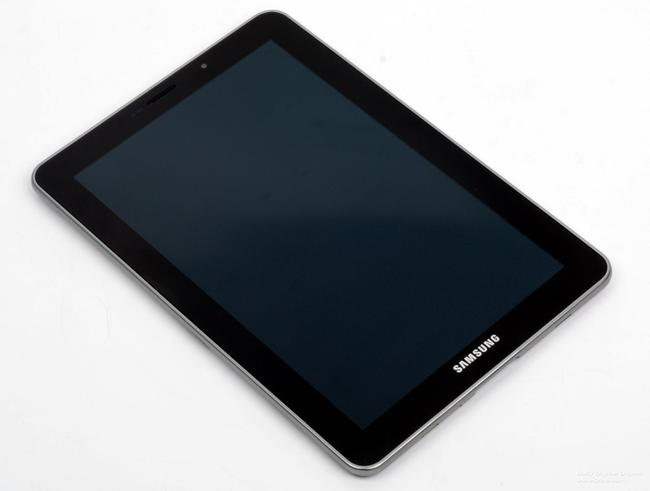
Puteți afla motivele pentru care tableta nu se pornește singură
Motivele defecțiunii pot sta atât în software-ul sistemului de operare Android, cât și în hardware. Desigur, după o cădere gravă, cel mai probabil, va fi dificil să remediați singur problema. Dar dacă tableta a încetat să mai pornească după instalarea aplicației sau actualizarea firmware-ului, atunci puteți face față cu ușurință pe cont propriu. Dar mai întâi: să ne ocupăm de diagnosticul după simptome.
Există multe motive pentru care tableta s-ar putea să nu pornească.Pentru a restabili funcționarea dispozitivului, ar trebui excluse cele mai banale defecțiuni:
- Verificați mai întâi bateria. Nu este amuzant, dar mulți proprietari de gadgeturi uită pur și simplu să pună dispozitivul la încărcare la timp. Este posibil ca modelele Android după ce au fost conectate la alimentare încă 10 minute să nu arate „semne de viață”. Tot nu se aprinde? Asigurați-vă că încărcătorul funcționează.
- Asigurați-vă că butonul de pornire funcționează. Pentru a face acest lucru, vă recomandăm să ascultați, deoarece atunci când este apăsat, ar trebui să se audă un clic. Problema este tratată prin lipire, dar acest tip de lucru este cel mai bine lăsat la un specialist. În cazul în care perioada de service în garanție nu s-a încheiat, cu atât mai mult nu este recomandat să te angajezi în activități de amatori.
- Asigurați-vă că tableta nu este deteriorată. De exemplu, dacă a petrecut ceva timp în mâinile unui copil, atunci ar trebui să cauți crăpături sau lovituri pe corp. În acest caz, reparația ar trebui să fie încredințată și unor profesioniști, deoarece va fi dificil să identificați singur cauza exactă a problemei.
Dacă tableta Android nu pornește și nu aveți posibilitatea de a contacta centrul de service, ar trebui să încercați să reînviați singur gadgetul. În același timp, bineînțeles, trebuie să știți că în caz de defecțiune este posibil să nu mai fie reparabil.
Pentru început, este necesar să excludem următoarea situație - dispozitivul funcționează, dar nu există nicio imagine. Pentru a face acest lucru este destul de simplu. Mai întâi încărcați tableta, apoi o opriți. După 20 de minute, porniți-l, așteptați două minute și verificați capacul din spate: ar trebui să se încălzească puțin. Dacă acesta este cazul, atunci va trebui să dezasamblați gadgetul și să verificați cablurile. De asemenea, problema se poate ascunde într-o placă video arsă - atunci reparația nu se va face fără lipire.
Adesea există defecțiuni asociate cu sistemul de alimentare. În majoritatea modelelor Android, bateria este lipită de placa de bază cu fire. Uneori, bateriile sunt conectate folosind un cablu sau un conector. Prin urmare, mai întâi trebuie să verificați contactele. Dacă totul este conectat corect, atunci continuăm depanarea.
Adesea este posibil ca dispozitivul să nu pornească din cauza unei baterii defectuoase. În acest caz, ar fi bine să măsurați tensiunea de ieșire de la baterie și de la placă. Pentru a măsura tensiunea plăcii, trebuie să scoateți bateria și să conectați încărcătorul. Ca urmare, ar trebui să primiți următoarele date:
- la încărcarea la 5 V, bateria are 3,7 V, iar 3,9–4,2 V este furnizat de pe placă;
- la încărcarea la 9 V, bateria are 7,4 V, iar 7,9–8,2 V este furnizat de la placă;
- la încărcarea la 12 V, bateria are cel mai adesea 7,4 V, iar 7,9–12,2 V este furnizat de la placă.
Dacă măsurătorile dvs. se potrivesc cu datele de mai sus, atunci nu există nicio problemă cu circuitul de alimentare. În acest caz, căutați motivul pentru care gadgetul nu pornește, este în defecțiunea plăcii sau defecțiunea bootloader-ului. În orice caz, „automedicația” este contraindicată și ar trebui să căutați ajutor.
Acum luați în considerare acest caz - gadgetul dvs. pornește, dar pe ecran este atârnat un ecran de splash nesfârșit cu inscripția „Android” sau cu imaginea unui robot rupt. Acest lucru se datorează unei erori software. De obicei, apare după instalarea actualizărilor, a aplicațiilor noi, a opririi forțate a proceselor de sistem.
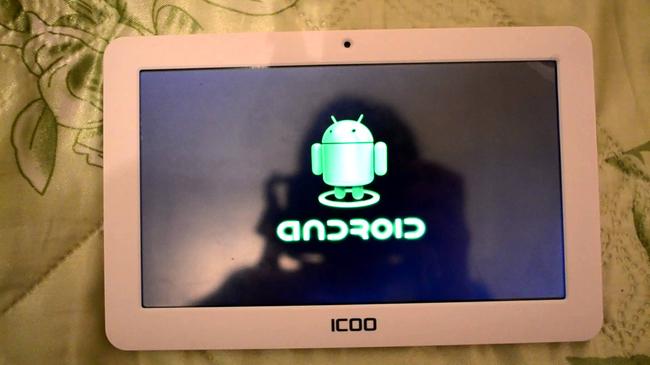
Este posibil ca tableta să nu pornească din cauza unei erori software
Care este cel mai bun mod de a proceda în această situație? Merită să încercați o resetare din fabrică. Veți pierde toate datele, dar veți obține un dispozitiv funcțional. Pentru a implementa o resetare hardware, trebuie să intri în modul Recuperare. În funcție de modelul gadgetului, apăsarea uneia dintre următoarele combinații de taste vă va ajuta:
- Creștere, reduce volum și butonul de pornire;
- butonul de pornire, tasta home și creșterea volumului;
- butonul de pornire și volum redus;
- butonul de pornire și creșterea volumului;
- volum mai mic și mai mare.
Apoi, trebuie să găsiți secțiunea „Ștergeți datele / resetarea din fabrică”, după ce selectați care faceți clic cu îndrăzneală pe „da - ștergeți toate datele utilizatorului”.Apoi alegeți „Reporniți sistemul”. Deplasarea între elemente în modul Recuperare se realizează cu ajutorul butonului basculant al volumului, iar selecția este confirmată de tasta de pornire.

Dacă nu a fost posibil să găsiți singur cauza, atunci ar trebui să contactați centrul de service.
În cazurile în care hard resetarea este neputincioasă, puteți încerca să reporniți dispozitivul. Dar pentru aceasta trebuie să obțineți drepturi de root. În cele mai multe cazuri, aceasta înseamnă că anulați garanția. În plus, acționați exclusiv pe riscul și riscul dvs., astfel încât nimeni nu oferă garanții pentru un rezultat pozitiv. Înainte de a face acest lucru, gândiți-vă să contactați un centru de service.
Desigur, cu orice încercare de auto-reparare a tabletei, există riscul de a „spărge” complet dispozitivul. Prin urmare, fără anumite cunoștințe în electronică, puteți face doar o resetare din fabrică și vă asigurați că încărcătorul funcționează.
Mai ales adesea există „boli” tipice în modelele chinezești ieftine. Dacă știți despre probleme similare, atunci împărtășiți experiența dvs. și metodele de „tratament” cu utilizatorii noștri. V-ați hotărât să vă ocupați de analiza gadgetului? Căutați online instrucțiuni pentru modelul dvs.
O tabletă sus nu se pornește? Reparație bricolaj
Confruntat cu o astfel de problemă când tableta Asus Zenpad, Fonepad, Nexus 7, Memo Pad, Transformer, tf300tg sau alte modele nu pornește, încercați să o diagnosticați singur. După ce ați descoperit cauza, defectele simple pot fi eliminate cu propriile mâini.
Primul lucru pe care ar trebui să îl excludeți este descărcarea profundă a bateriei. Acest lucru se întâmplă atunci când utilizați gadgetul când valoarea indicatorului de încărcare este de 10% sau mai puțin. Valoarea nominală a bateriei scade sub minimul și încărcătorul nu mai este capabil să o recunoască imediat când este conectat.
Este necesar să lăsați tableta Asus să se încarce câteva ore de la încărcătorul nativ care a venit cu kit-ul. Acest lucru este important, deoarece este necesară o anumită putere, declarată de producător. Astfel, vei crește șansa de a restabili capacitatea energetică a bateriei fără un aparat de laborator și ajutorul unui specialist.
Nu uitați să inspectați încărcătorul în sine și conectorul de alimentare. Ele nu trebuie să fie deteriorate mecanic. Testați pe alt dispozitiv pentru performanță.
Problema eșecului software este tipică dacă tableta răspunde în continuare la butonul de pornire. Dar sistemul de operare nu se încarcă. Dispozitivul fie se blochează pe ecranul de splash, fie nu pornește deloc, în timp ce observați iluminarea de fundal a ecranului.
Motivul poate fi cauzat de o defecțiune a software-ului din cauza instalării incorecte a unei actualizări de firmware sau a instalării de aplicații rău intenționate.
Încercați să faceți singur o resetare din fabrică. Pentru a face acest lucru, utilizați o apăsare lungă a unei combinații de taste de blocare, control al volumului (în sus sau în jos) și acasă. În funcție de model, această combinație poate fi diferită - experiment. Odată ajuns în meniul Recuperare, găsiți elementul Resetare navigând cu butoanele de sunet.
Din păcate, toate informațiile vor fi șterse, nu uitați să faceți periodic copii de rezervă ale datelor dvs.
Dacă nu puteți rezolva problema în acest fel, atunci contactați atelierul de reparații pentru tablete Asus. Maestrul va face o intermitent de înaltă calitate. Adesea, acest lucru rezolvă o mare parte a defectelor asociate cu funcționarea gadgetului dvs.
În timpul funcționării, apare uzura naturală a componentelor, ceea ce duce la defectarea acestora. Aceasta poate fi o problemă cu cablul matricei, baterie. La fel și defecțiunea matricei (ecranului), bateriei sau plăcii de bază în sine. Aceste probleme sunt eliminate prin înlocuirea pieselor defecte. Dacă nu a trecut un an de la data achiziției, contactați locul de cumpărare pentru restaurarea garanției de către producător.Va fi gratuit pentru dvs. dacă ați respectat regulile de utilizare prescrise în cardul de garanție (nu ar trebui să existe daune lichide și mecanice).
Dar nu neapărat, dacă Asus Zenpad, Fonepad, Nexus 7, Memo Pad, Transformer, tableta tf300tg nu pornește, atunci s-au produs unele daune grave. Dacă l-ați scăpat din greșeală sau a existat o tremurătură intensă, există o probabilitate mare ca să aveți nevoie doar să fixați cablurile de conectare la punctul de conectare și gadgetul va funcționa din nou!
Umiditatea are, de asemenea, un efect negativ. Contactele se oxidează și trebuie curățate pentru a relua conducerea. Contactați serviciul nostru și cu siguranță vă vom ajuta!
Fii atent si atent cand folosesti tableta Asus, nu ignora recomandarile producatorului, urmand modul de incarcare, si vei intarzia semnificativ cautarea ajutorului de specialitate.
Puteți adresa o întrebare masteranților din centrul nostru de servicii sunând sau scriind întrebarea dvs. în formularul de feedback.
Mesajul tau a fost trimis.
S-ar putea să te intereseze și tu
Comandați o reparație în centrul nostru de service și obțineți un dispozitiv funcțional în aceeași zi, cu o garanție de până la 1 an
Există o astfel de situație, ridicați o tabletă care a funcționat acum o oră, dar pur și simplu nu răspunde și nu pornește. Acest lucru se întâmplă destul de des. Dacă nu se aprinde
tabletă, apoi puteți încerca pe cont propriu să încercați să o aduceți înapoi la viață.
Acum vom încerca să descriem căile tableta de autodiagnosticare. Să înțelegi, să-l duci pentru reparație? Sau este o problemă simplă pe care o poți rezolva singur.
Primul lucru care ar putea fi o problemă este sistemul în sine. Se întâmplă ca sistemul să înghețe și să nu mai răspundă la butonul de pornire. Încercați să dați clic pe el și
câștigă 15 secunde. Apoi eliberați și apăsați din nou, ca și cum ați porni tableta (2-5 secunde). Dacă nu există nicio reacție, căutăm pe corpul dispozitivului, sau
in manualul de pe schema este o gaura semnata RESET. Luăm o agrafă, îndoim un capăt și îl introducem cu grijă în gaură. Există un buton acolo. Clic
la un ușor clic. Să mergem. Acum încercăm să pornim din nou tableta.
Dacă tableta nu pornește, atunci o punem la încărcare. Asteptam 20 de minute. Să încercăm să-l pornim.
Dacă după cele de mai sus, tot nu se pornește, verificați încărcătorul.
Dacă poți verifica cu un multimetru, grozav. Dacă nu, puteți apela la un prieten sau puteți ridica o încărcare similară cu aceeași tensiune și
conector (priză). De obicei, tabletele de încărcare sunt 5v, 9v, 12v. Mai obișnuit la 5. Dacă al tău este la 5 și mufa este ca mini sau micro usb, atunci
Îl puteți conecta la un computer funcțional prin cablul corespunzător. De regulă, astfel de tablete sunt reîncărcate de pe usb. Așteptăm 20 de minute, apoi încercăm să-l pornim.
Tableta nu pornește ce să facă
În acest caz, problema ar putea fi:
1) butonul de pornire în sine nu funcționează (de obicei, clicul caracteristic dispare atunci când este apăsat). Trebuie să-l lipiți pe loc.
2) Tableta chiar funcționează, pur și simplu nu există nicio imagine. Se poate simți ca și cum ar fi oprit. În acest caz, puneți la încărcare pentru câteva ore.
Apoi, țineți apăsat butonul oprit timp de 15 secunde (sau apăsați pe resetare). Așteptați aproximativ 15 minute pentru ca corpul tabletei să se răcească (capacul din spate se poate încălzi la încărcare). Acum
Încercați să îl porniți (butonul 3-5 secunde pornit) și așteptați 2 minute. Capacul din spate ar trebui să se încălzească puțin (literalmente doar puțin). Dacă acest lucru s-a întâmplat și
nu s-a încălzit prea mult, așa că tableta funcționează și pur și simplu nu există nicio imagine. În acest caz, tableta trebuie dezasamblată și verificați cablul de la matrice la
placa de sistem. Se întâmplă adesea să iasă din clip, iar imaginea să dispară.
3) Bateria. Unele tablete au un controler de putere programabil care nu va porni tableta dacă problema este în baterie sau deloc. Asa de,
dacă deschideți dispozitivul, vedeți imediat dacă bateria este conectată.În tablete, bateria este lipită cu fire la placa de sistem sau conectată
conector sau cablu. În general, au verificat. Toate tipurile de top.
Acum, dacă este posibil, măsurați ce tensiune dă bateria și cât trece de la placă la baterie (deconectați-o de la placă, conectați încărcătorul) și
măsurați tensiunea la contactele plăcii, terminalului, cablului (negru-roșu +).
- Dacă încărcarea dvs. este de 5 V, atunci bateria dvs. este de 3,7 (curentul de încărcare de la placă la baterie ar trebui să fie de 3,9-4,2 V)
- Dacă încărcarea dvs. este de 9 V, atunci bateria este de 7,4 (curentul de încărcare de la placă la baterie ar trebui să fie de 7,9-8,2 V)
- Dacă încărcarea dvs. este la 12v, atunci bateria este cel mai probabil și 7,4 (curentul de încărcare de la placă la baterie ar trebui să fie 7,9-12,2v)
Dacă totul se potrivește cu cele de mai sus, atunci circuitul de alimentare funcționează. Este posibil ca tableta să nu pornească din cauza unei eșecuri a încărcării de pornire.
Dacă datele nutriționale sunt diferite, atunci prietenul tău are nevoie de o reparație calificată.
Autor: Denis
Uneori, orice computer poate începe să încetinească sau chiar să înghețe. Acest lucru se poate întâmpla atât în timpul execuției unui program, cât și pur și simplu din motive cunoscute doar de el. Acest păcat nu este doar DNS AirTab - acesta este necazul tuturor tabletelor Android. Motivele sunt clare. Există mii de modele de dispozitive Android. Și nu întotdeauna hardware-ul instalat în dispozitiv funcționează […]
Autor: Denis
Problema „de ce se îngheață tableta” se găsește adesea în orice tabletă Android, iar DNS-ul AirTab nu face excepție. Toate încetinesc în timp și încep să înghețe. Prin urmare, pentru ca tableta să funcționeze fără probleme, este important să urmați câțiva pași simpli menționați în acest articol. 1. Actualizați firmware-ul tabletei. Noul firmware remediază unele întârzieri, erori și alte probleme care […]
Autor: Denis
Orice utilizator după expirarea perioadei de garanție se poate confrunta cu întrebarea cum să-și demonteze tableta dns airtab. Acest lucru se poate întâmpla din diverse motive. Foarte des, tableta începe să funcționeze oarecum ciudat și tot comportamentul său indică faptul că unele cabluri au căzut în interior. De exemplu, bateria tabletei nu se încarcă. Sau Wi-Fi nu mai funcționează brusc. Obișnuiam să lucrez și dintr-o dată […]
Autor: Denis
Destul de des puteți găsi pe forumuri întrebarea „tableta dns airtab nu se încarcă, ce ar trebui să fac?”. De fapt, problema este specifică nu numai tabletelor acestei companii. Se manifestă în multe tablete Android ieftine. Dar din moment ce problema a apărut, să încercăm să o rezolvăm cumva. Desigur, înainte de a merge la centrul de service, vom încerca să găsim singuri o soluție, deoarece […]
Autor: Denis
Firmware DNS AirTab E74 Windows 7 (32 biți) Flasher Utilities Windows 7 (64 biți) Flasher Utilities DNS AirTab M83w Manual de firmware pentru firmware Utilități și driver DNS AirTab M83g Firmware Manual pentru firmware Drivere căutați aici DNS AirTab E75 Instrucțiuni […]
Autor: Denis
Destul de des puteți găsi o situație în care utilizatorul setează o parolă pentru a debloca tableta și ulterior nu o poate debloca. Sau pentru că parola este uitată, sau, se pare, introduce parola corectă, dar nu se potrivește. Trebuie să parcurgem internetul în căutarea unui răspuns despre cum să deblocăm tableta. Și nu contează dacă DNS-ul AirTab sau orice altă tabletă de pe […]
Autor: Denis
|
Video (click pentru a reda). |
După instalarea oricărui program sau firmware, poate apărea o eroare, iar tableta dvs. se transformă într-o cărămidă. De obicei, în astfel de situații, vă ajută să intrați în modul de recuperare în care puteți restabili dispozitivul la setările implicite. Adevărat, toate setările tale vor fi șterse și va trebui să reinstalezi toate programele. Dar este mai bine decât un airtab care nu funcționează. Deci, instrucțiuni pentru […]