În detaliu: reparație computer de la un adevărat maestru pentru site-ul my.housecope.com.

Calculatoarele funcționează constant, sistemul și programele sunt actualizate. Din cauza acțiunilor noastre, sau din cauza erorilor din programe, sau poate din cauza consecințelor virușilor, sistemul poate începe să eșueze. Desigur, aproape orice problemă poate fi rezolvată cu ajutorul cuiva sau pe cont propriu.
Mulți oameni doresc să-și facă singuri reparațiile computerului, dar există 5 lucruri pe care nu ar trebui să le faceți dacă nu aveți experiență, sau cel puțin instrucțiuni 100% exacte despre cum să o faceți corect. În loc să rezolve problema care a apărut, aceasta se poate dovedi și mai rău. Există o mulțime de informații diferite pe Internet, atât sub formă de articole, cât și de instrucțiuni video pas cu pas. Dar un computer este un dispozitiv complex, așa că unele lucruri merită făcute doar cu încredere deplină în corectitudinea acțiunilor.
- Editarea registrului de sistem. Registrul Windows este o bază de date complexă cu o reprezentare ierarhică a informațiilor. Stochează toate setările și parametrii sistemului de operare, programele instalate și echipamentele. Funcționarea stabilă și corectă a sistemului depinde direct de registru. Datele corupte sau incorecte din registry pot duce la o blocare a sistemului. Dacă Windows s-a oprit din încărcare sau a început să funcționeze mai rău după manipularea registryului, utilizați o restaurare punct de control.
- Ștergerea fișierelor din folderele de sistem. În general, Windows vă avertizează că intrați în folderele de sistem, iar implicit conținutul acestora nu este afișat (în cazul utilizării Explorer standard). Dar uneori trebuie să ștergeți sau să modificați fișierele pentru a rezolva o anumită problemă. Dar fără cunoștințe speciale sau instrucțiuni corecte și detaliate, este mai bine să nu mergeți acolo. Există un risc mare de a obține un sistem defect și este posibil ca punctele de restaurare să nu ajute.
- Nu săpați în unitatea de sistem. Nu spun că în niciun caz nu deschideți unitatea de sistem. Este suficient doar să-l curățați de praf, să adăugați o bară de memorie sau să înlocuiți placa video. Dar unii încearcă să înlocuiască placa de bază sau sistemul de răcire de pe procesorul central sau placa video, apoi plâng că nimic nu funcționează. Componentele computerului sunt lucruri foarte fragile și capricioase cărora le este frică de electricitatea statică și de mișcări incomode. Pas in stanga, pas in dreapta si la iesire avem un calculator nefunctional, sau chiar fum. Dacă computerul nu pornește, poți încerca ceea ce ești sigur, iar restul lasă specialiștilor.
- Nu te juca cu BIOS-ul. Pe lângă sistemul de operare, computerul are un alt „mini-OS” care controlează computerul înainte ca Windows să se încarce. BIOS-ul controlează procesorul, ventilatoarele, hard disk-urile și alte dispozitive și stochează setările pentru modurile lor de funcționare. Modificarea incorectă a setărilor BIOS poate duce la o inoperabilitate completă a sistemului sau la probleme minore, cum ar fi funcționarea lentă sau inaccesibilitatea anumitor dispozitive. Ai nevoie de el?
- Manipularea liniei de comandă. După cum știu mulți oameni, linia de comandă este un instrument puternic pentru controlul comportamentului sistemului de operare și al altor programe, dar numai atunci când este folosită cu pricepere. Dacă lansați o linie de comandă și începeți să executați comenzi, în special cele legate de schimbarea sistemului de fișiere sau a altor date, trebuie să fiți sigur că faceți totul corect. În caz contrar, s-ar putea să te trezești față în față cu o problemă mai serioasă decât înainte. Și asta e chiar rău.
 |
Video (click pentru a reda). |
Nu reparați singur computerul dacă nu înțelegeți acest lucru sau nu aveți instrucțiuni precise.Este mai bine să ceri un prieten sau un vrăjitor de computer să te ajute pentru bani puțini, sau cel puțin să folosești surse de informare sigure! Pentru utilizatorii începători, vă sfătuiesc să vizionați un videoclip despre program pentru a optimiza performanța computerului și a rezolva problemele.

Nicio tehnică, chiar și cea mai scumpă, nu este veșnică. Prin urmare, oricât de trist ar suna, în orice caz, într-o zi computerul tău va eșua. Nu, se poate porni și funcționa cumva, dar nu vrem să lucrăm pentru un computer care îngheață și încetinește în fiecare minut, nu? Problema trebuie rezolvată. Apropo, dacă mai ai o perioadă de garanție și ești sigur că tu însuți nu ai contribuit la avarie, predai echipamentul în garanție fără nicio ezitare. În caz contrar, consultați articolul, datorită căruia veți învăța cum să reparați un computer cu propriile mâini.
În primul rând, nu trebuie să căutați imediat o defecțiune mecanică. Este posibil ca computerul să se blocheze sau să funcționeze foarte prost numai din cauza programelor malware (utilizatorii se confruntă cu o astfel de pacoste foarte des). De asemenea, motivul poate fi în unele drivere care nu sunt potrivite pentru sistemul dvs. Sau pentru că au instalat o versiune importantă, dar fără licență a programului. În orice caz, asigurați-vă mai întâi că nu există viruși pe computer, puteți face acest lucru folosind Kaspersky sau un utilitar mai simplu - DrWeb Cureit. Apoi, curățați computerul de diferite fișiere inutile folosind programul popular - Ccleaner. Din cauza asta, PC-ul se poate bloca serios.
Atenţie! Dacă trebuie să dezasamblați unitatea de sistem, atunci în niciun caz nu trebuie făcută până când opriți alimentarea. Este foarte ușor să faceți acest lucru - trebuie doar să deconectați cablul de alimentare de la priză. Dacă aveți ocazia, vă sfătuiesc să cumpărați o curea de mână antistatică. Va fi mai sigur să lucrați cu el, dar acest element este opțional.
Sursa de alimentare pentru calculator - un lucru foarte „vulnerabil” care poate eșua în cel mai inoportun moment. Cert este că acest lucru este cel care reglează alimentația, o stabilizează în cazul unor schimbări neașteptate. Dar dacă brusc tensiunea crește constant, atunci acest stabilizator se va arde pur și simplu. Cum să nu te confrunți cu o astfel de problemă? Nu utilizați o sursă de alimentare care nu este de încredere. Obțineți un „Pilot” care va controla puterea, acționează ca siguranță în caz de supratensiune. Vremea rea, și anume o furtună, poate nu numai să ne distrugă sursa de alimentare, ci și să „trece prin” toate celelalte dispozitive conectate la rețea. Deci computerul ar trebui să fie oprit într-un astfel de moment. Și dacă ai un laptop și lucrezi cu el offline pe o astfel de vreme, atunci nu ai de ce să-ți faci griji.
În unele cazuri, memoria RAM ne poate dezamăgi. Există, desigur, un program special pentru verificarea acestuia (memtest), dar nu vă bazați în întregime pe rezultatele testelor sale. Dacă trebuie să verificați performanța memoriei cu o garanție de 100%, atunci instalați o bară de memorie diferită care cu siguranță funcționează. Astfel, având la îndemână una, și de preferință mai multe benzi, ne putem asigura cu siguranță care funcționează și care nu.
Hard disk-ul, desigur, nu se defectează atât de des, dar totuși cu o astfel de problemă ca recuperare hard disk, fiecare utilizator poate întâlni. Este foarte simplu de înțeles că cauza unei defecțiuni a computerului este în HDD. Când porniți computerul, fiți atenți la ce „notificări” ne oferă BIOS-ul. De exemplu, dacă hard disk-ul nu funcționează, atunci când pornim computerul, vom vedea următorul avertisment: „Select Proper Boot Device”. Uneori este posibil să nu existe notificări, dar semnele externe ale unei defecțiuni vor fi „pe față”. Hard disk-ul poate scoate uneori sunete prea ciudate, în unele cazuri fie nu mai funcționează, apoi funcționează din nou. În cazul unei defecțiuni, utilizatorul poate auzi, de asemenea, ceva cum ar fi un crunch, cod și așa mai departe.Dacă discul dumneavoastră funcționează, dar observați astfel de semne externe, copiați urgent toate datele pe suport, pentru că în curând nu veți avea acces la HDD. Nu ne vom deranja cu repararea unei astfel de piese de schimb. Așa că nu ezitați să mergeți la magazin și să cumpărați o unitate nouă și vă sfătuiesc să acordați atenție SDD-ului, nu HDD-ului. Acest tip de hard disk funcționează mult mai rapid și, cel mai important, acest lucru nu vă va distrage atenția cu zgomotul său.
Indiferent cât de prost ar suna, dar chiar și din cauza celui mai obișnuit buton folosit pentru a porni și opri computerul, este posibil să aveți o defecțiune. Cert este că dacă contactele sunt ușor deteriorate sau butonul este prea aproape de aceste contacte, sistemul va recunoaște semnalul de a opri și opri computerul. Astfel, utilizatorul poate dezasambla întregul PC și nici măcar să nu ghicească că cauza defecțiunii se află în fața ochilor lui. Așa că asigurați-vă că totul este în ordine cu această parte (verificați contactele).
Vom avea probleme cu adevărat serioase cu PC-ul dacă placa de bază „zboară”. Și aici, nici măcar defalcarea nu va fi în placa în sine, ci în piesele digitale situate pe această piesă de schimb. Asamblarea plăcii de bază este importantă aici. De exemplu, de foarte multe ori placa poate fi conectată la radiatoarele procesorului nu direct, așa cum ar trebui să fie, ci folosind un conector separat. Și atunci când un PC este diagnosticat (trebuie făcut în fiecare an), trebuie să „împinge” constant radiatorul, dar acest lucru nu este ușor de făcut. Desigur, cu asemenea eforturi, placa se uzează. Apar fisuri mici și invizibile. Acum, producătorii sunt deja destul de serioși în ceea ce privește protejarea plăcii, dar totuși, fiecare dintre voi se poate confrunta cu o astfel de problemă. În acest caz, nu mai rămâne nimic decât să achiziționați o nouă placă de bază. Pentru ca sub garantie nu vom accepta un astfel de PC, deoarece placa a fost deteriorata de fapt de noi.
Dacă brusc, la dezasamblarea unității, ați văzut că aveți o astfel de situație cu placa de bază, acest suport va trebui înlocuit cu o conexiune directă a radiatorului la placă.
Când porniți computerul, se emite un sunet mic, dar suficient de puternic (semnale bios). Mulți utilizatori cred că acesta este „așa cum ar trebui să fie”, iar acest sunet nu ne spune nimic. Dar, în realitate, dacă auzim un semnal, atunci totul este în regulă cu computerul, întregul sistem funcționează fără întreruperi și nu ar trebui să avem probleme în timp ce lucrăm cu computerul. O astfel de verificare este efectuată printr-un program special încorporat.
Dar ce se întâmplă dacă o serie de semnale ar suna deodată? Sau a fost unul, dar unul foarte lung. Acest semnal, care, apropo, este emis de BIOS, este pur și simplu imposibil de observat. În acest caz, evident că avem unele probleme cu software-ul, dar mai exact, să încercăm să ne dăm seama.
Practic, producătorii instalează una dintre cele 2 versiuni de BIOS pe computere obișnuite: fie AMI, fie Award. Semnalele celor două versiuni sunt aceleași, dar motivele acestor sunete sunt complet diferite. Deci, mai întâi trebuie să vă dați seama ce fel de BIOS avem. Înainte de a porni Windows, va apărea o fereastră mică, în partea de jos a căreia se va scrie cum putem porni BIOS-ul. În cele mai multe cazuri, fie trebuie să apăsați F2 sau Ștergere.
De îndată ce am intrat în BIOS după apăsarea butonului indicat, în fața noastră apare următoarele:
În partea de sus, versiunea BIOS-ului nostru atrage imediat atenția. Am, după cum puteți vedea, un premiu.
Acum aproape fiecare casă are un computer personal. Fiecare utilizator poate repara singur computerele, cu propriile mâini.
Tehnica este destul de fiabilă, mai ales în mâinile pricepute. De asemenea, fiabilitatea, sau mai bine zis durata de viață, i se va adăuga un protector de supratensiune sau un UPS (alimentare neîntreruptibilă), pentru că nu este un secret pentru nimeni că tensiunea din rețeaua electrică sare periodic.
Acest fenomen este asociat cu diverși factori, defecțiuni în rețea în sine sau cu o cutie de transformator, includerea a trei ibrice, două uscătoare de păr și câteva încălzitoare într-o singură priză, un vânt puternic joacă cu fire, bine și așa mai departe. Și unele elemente ale computerului se tem nu numai de un salt în rețea, ci pur și simplu de electricitatea statică a pielii umane. Așadar, înainte de a urca în interiorul computerului, nu ne vom apuca de cap, ci ne vom pune mâinile pe baterie, după care ne vom ocupa de reparația computerului cu propriile mâini, ca să spunem așa, aproape.
Deci, prima problemă este că computerul nu pornește. Primul lucru pe care îl facem, de obicei, este să vedem dacă este conectat la rețea, după care mai apăsăm butonul de zece ori. Dacă nu ajută, se instalează panica. Nu trebuie să intrați în panică, verificați dacă există curent electric în casă. Dacă da, pot exista mai multe defecte. Cea mai frecventă problemă este o sursă de alimentare defectă.
În sine, arată ca o cutie cu un ventilator înăuntru. Puteți afla conectând o altă sursă de alimentare la computer. Dar puțini oameni au unul. De asemenea, după deconectarea computerului de la rețea, puteți deconecta sursa de alimentare de la placa de bază (un conector larg, mai des, alb, nu uitați de al doilea conector mai mic). Când toate firele sunt deconectate, acum reconectam computerul la rețea. Pe conectorul larg al sursei de alimentare, trebuie să închidem două contacte: verde și negru (orice negru). Dacă nu pornește, mergem la magazin pentru unul nou.
Conector larg de alimentare
Foarte rar, cauza poate fi defectarea butonului de pornire. Acest lucru este, de asemenea, ușor de verificat. Pe placa de baza gasim doi pini, unde este scris PWD SW langa ei.
Prize de alimentare pe placa de baza
Cel mai simplu mod de a face acest lucru este urmărind firul de la buton. Scoatem conectorul pentru conectarea butonului și le închidem cu o șurubelniță. Dacă nu începe, atunci nu este vorba despre ea. Încă o dată, aceasta este o apariție extrem de rară și cel mai probabil motivul este în sursa de alimentare. La urma urmei, chiar și o placă de bază defectă se va porni, chiar și pentru o secundă, dar ventilatoarele de răcire vor începe să funcționeze.
Apropo, ventilatoarele de răcire sunt principalii vinovați ai cantității uriașe de praf din interiorul carcasei computerului. Orice aparat electronic se teme de praf. Mai ales dificil. Deci, curățați și curățați periodic computerul. Poți face asta cu o cutie de aer comprimat, un aspirator, o pensulă de acuarelă ne vor ajuta foarte mult în această chestiune, mărturisesc, prefer vulpea.
A doua problemă este că se aprinde și, imediat, se oprește. Am întâlnit asta de mai multe ori în practica mea. Fie placa de baza, fie procesorul este defect. Să mergem în ordine. Pe placa de baza sunt multi condensatori care redreseaza tensiunea. Din cauza supraîncălzirii, acestea, în timp, își pierd capacitatea și eșuează. Prin urmare, asigurați-vă că computerul nu se supraîncălzește. Dar nu te grăbi să arunci placa de bază. Placa de bază de la supraîncălzire se defectează treptat. Acest lucru este însoțit de o blocare a computerului, foarte des, cu același „Ecran albastru al morții”. Așadar, „mama” nu va fi acoperită imediat, ci vă va mângâia și nervii cu câteva luni înainte.
Procesor și aplicarea pastă termică pe acesta
Dacă s-a întâmplat spontan.
Cel mai probabil, procesorul este de vină, sau mai bine zis, răcirea lui insuficientă. Și există chiar și posibilitatea ca el să fie intact. Ce facem? Nu uitați să puneți mâinile pe baterie. Deconectam computerul de la rețea. Scoateți capacul carcasei. Trebuie să ajungem la procesor. Este situat sub cel mai mare radiator, care, la rândul său, este situat sub cel mai mare ventilator (în general, este corect să numiți un astfel de ventilator într-un computer „cooler”) pe placa de bază. Puteți vedea că există un fir care vine de la răcitor, sau mai degrabă trei fire de obicei înfășurate. Le deconectam. Acum ne angajăm să scoatem răcitorul cu caloriferul. Nu ne grăbim să luăm o șurubelniță.Pe aproape toate plăcile de bază moderne, radiatoarele moderne sunt montate cu cleme și demontate/instalate manual.
S-ar putea să fie nevoie să te joci. Cel mai important, nu aplicați forță cu întreaga greutate a brațului sau a corpului. Doar cu grijă și numai cu degetele. După ce am eliminat această „structură”, vedem o cutie mică de metal (pe computerele moderne). Capacul se deschide prin ridicarea urechii metalice. Am deschis capacul, am scos foarte atent procesorul. Faptul că a ars, nu vei vedea, decât dacă îl arunci în foc. Mai întâi, uitați-vă la locul unde a fost instalat procesorul. Sunt multe, multe labe mici. Privește atent pentru a vedea dacă unul sau mai multe sunt îndoite. Dacă este îndoit, atunci ținându-vă respirația, puteți încerca să îl îndreptați cu un ac, dar nu vă sfătuiesc. Lăsăm această procedură în ultimă instanță. În continuare, avem nevoie de pastă termică. Îl puteți cumpăra de la un magazin de calculatoare. Pasta termică ajută la disiparea căldurii de la procesor către radiator. La urma urmei, dacă există chiar și cel mai mic unghi între planurile suprafețelor lor, atunci există un decalaj. Pasta termică, după cum ați putea ghici, elimină acest decalaj.
Extrudarea pastei termice pe procesor
Trebuie să-l aplicați pe procesor, după ce îl curățați de cel vechi, uscat. După ce a instalat procesorul la locul potrivit, instalăm radiatorul cu răcitorul la loc. Conectăm răcitorul. Pornim computerul. Dacă totul este la fel, atunci cel mai probabil procesorul va trebui înlocuit. Asigurați-vă că aplicați pastă termică și pe noul procesor.
Al treilea caz. Computerul pornește și emite un bip, nu pornește mai departe și nici măcar nu pornește monitorul. Și suntem cu toții obișnuiți cu un scârțâit scurt de fiecare dată când îl porniți. Acest lucru semnalează că testul inițial este finalizat și că toate componentele sunt OK. Dar când emite un bip ca o melodie, acesta este deja un semnal al unei defecțiuni a unei componente. Setul acestor melodii este destul de decent, semnificațiile fiecărei melodii depind de compania și modelul BIOS-ului tău. Acest lucru poate fi găsit găsind cipul BIOS pe placa de bază.
Cip AMIBIOS BIOS
Dacă AMI este scris pe el, atunci ne uităm la tabelul de mai jos, dacă Award, atunci ne uităm la al doilea tabel și mai jos, iar dacă nu la amândouă, mergeți la un prieten, vecin, porniți computerul și mergeți la Google: electricsci .com/35/wp -content/uploads/ext/1717. Căutați după numele BOIS-ului dvs.
Acest fenomen este menționat mai devreme în acest articol. Poate fi cauzat de supraîncălzirea plăcii de bază. Dar nu numai asta o poate cauza. Supraîncălzirea plăcii video duce, de asemenea, la un ecran albastru. Ar trebui să monitorizați starea răcitorului adaptorului video. Și, ceea ce s-a mai spus, nu ar trebui să jucați jocuri cu resurse intensive în căldura verii. Dar în sine, acest fenomen este asociat cu o eroare fatală în nucleul sistemului de operare. Când orice program sau driver care rulează în nucleu încearcă să execute o comandă nevalidă, apare această eroare. Singura modalitate este să reporniți.
Cazul cinci. Calculatorul bâzâie „ca un tractor”. Acest lucru se datorează sistemului de răcire și anume răcitoarele (ventilatoarele). În timp, garnitura de plastic din rulmentul răcitorului se uzează, se înfundă cu praf. Acesta este ceea ce îl face să vibreze și să zumzeze. Cea mai ușoară modalitate de a remedia această problemă este să identificați ce răcitor bâzâie și să îl înlocuiți cu unul nou. În general, este foarte ușor de detectat. Răcitorul din sursa de alimentare aproape niciodată nu bâzâie. Coolerul de pe placa video și cooler-ul de pe procesor pot bâzâi. Îți spun un mic secret. Există coolere care pot fi dezasamblate și sunt cele care nu. Dacă se ia o decizie de eliminare a zgomotului, atunci vechiul răcitor nu mai este păcat. Îl scoatem din calorifer, pentru asta trebuie să îl răsucim cu o șurubelniță. Am nevoie de o cruce mică. Deci iată-l pe masă în fața noastră.
Locul de unde ies firele este de obicei acoperit cu bandă adezivă. Să luăm acest film și să aruncăm o privire. Dacă îl putem dezasambla, îl dezasamblam. Ștecherul poate fi îndepărtat cu o șurubelniță mică cu cap plat. Apoi, scoatem liber axa cu petale din corpul mai rece.Cu siguranță veți vedea o bucată de plastic albă murdară - aceasta este rămășița garniturii. Este necesar să curățați axul și unde este introdus cu un chibrit, vată, colonie. Realizarea unei noi garnituri nu este dificilă. Luați un cuțit de papetărie, găsiți un miez inutil dintr-un stilou cu heliu și tăiați cu grijă un inel subțire. Aceasta va fi noua garnitură. Ca lubrifiant - cel puțin ulei de floarea soarelui. Punem axa la loc, fixăm această carcasă cu un dop. Și voilà, răcitorul funcționează la fel de silențios ca nou.
Cazul șase. Computerul pornește, sistemul pornește (dar foarte încet). Totul pare să funcționeze, dar, din nou, folderul Documentele mele se deschide aproape un minut. etc. O defecțiune tipică a hard diskului. Hard disk-ului îi este foarte frică de praf. Încercați să-l suflați bine. Nu vă obosiți să o demontați. Trebuie sigilat. Dacă nu funcționează, probabil va trebui să cumpărați unul nou. Dacă a apărut o astfel de situație, este mai bine să nu ezitați cu achiziția. În orice moment, poate renunța în sfârșit. Rezultatul este o pierdere irecuperabilă a datelor dvs. Aici aș dori să spun că o copie de rezervă a datelor tale este o asigurare pentru a nu le pierde. Cumpărați-vă un hard disk extern care se conectează la computer prin USB.
Fotografiile și alte fișiere personale care vă sunt dragi sunt cel mai bine stocate pe un disc optic. Cu o depozitare adecvată, adică într-o cutie pe un raft, acesta este cel mai fiabil mod. Permiteți-mi să vă dau câteva exemple din experiența mea personală. Am avut o unitate flash USB de 8 GB. Erau o mulțime de documente, tot felul de programe și alte lucruri mărunte. Un prieten a cerut să renunțe la antivirus. Se întâmplă ca portul USB să dea o tensiune greșită. Placa de baza defecta este de vina. A fost într-un astfel de port USB pe care unitatea mea flash a fost destinată să mulțumească. S-a ars instantaneu. Nimeni nu îți va returna datele, dar programul sau reinstalarea sistemului de operare este o chestiune de maximum cincisprezece minute.
Aș dori să vă ofer o serie de sfaturi generale pentru operarea unui computer personal.
Disc Lizer Deformat
Și în cel mai bun caz, la procesul teribil de plictisitor de dezasamblare a unității, curățare de fragmente de disc și asamblare. Aceasta este o procedură simplă, dar nu toată lumea o poate face față. La urma urmei, reparația de computere de tip „do-it-yourself” necesită anumite cunoștințe și abilități.
În concluzie, voi spune că am avut în repetate rânduri ocazia să repar calculatoarele cu propriile mâini. Prietenii și cunoștințele abordează destul de des această problemă. Am acoperit toate punctele principale. Nu are rost să remediezi restul defecțiunilor. Ceea ce este stricat în computer nu poate fi reparat fără echivoc fără educație și echipament special. Nimic nu durează pentru totdeauna, toate componentele computerului au propria lor resursă. Pentru majoritatea, apropo, această resursă nu se va epuiza nici măcar atunci când vor deveni complet depășite din punct de vedere moral. Am un computer vechi, are peste treisprezece ani. În acest timp, doar răcitoarele s-au schimbat în el, a bâzâit dureros de tare. La un moment dat, a fost o achiziție costisitoare și foarte demnă, dar acum, după atâția ani, cei mai mulți dintre noi avem telefoane mobile care au performanțe de multe ori mai mari decât acel computer.
Aș fi foarte recunoscător dacă ai împărtăși acest articol prietenilor tăi pe rețelele sociale și pe bloguri, va fi grozav să-mi ajut blogul să crească:

Reparații computere pe cont propriu? Este destul de real.Aici vom lucra în mod specific cu hardware-ul computerului, folosind un instrument de măsurare și montare. Sau să încercăm să înlocuim singuri componentele individuale ale computerului.
Dragi CITITORI! Dacă nu ai încredere în abilitățile tale, nu începe. Nu toată lumea, din cauza unor circumstanțe certe și de înțeles, are posibilitatea de a rezolva în mod independent defecțiunile prietenului tău electronic. Mai gandeste-te daca merita...
Daca ai de gand sa te aprofundezi in reparatia fizica a unui calculator, laptop, monitor etc., mai detaliat, pregatirea teoretica este indispensabila. Repararea unor dispozitive specifice, exemple ale cărora vor fi luate în considerare aici, se va dovedi cel mai probabil a fi inutilă și de neînțeles pentru cazul dumneavoastră particular. Așa că uitați-vă pe site, voi face link-uri către articole despre pregătirea teoretică. Voi încerca să-l mestec bine.
Mai departe. Accentul se va pune pe recuperarea datelor de pe hard și dischete. Acesta este cel mai important loc în materie de reparații. Suporturile de stocare nu sunt costisitoare, dar datele stocate pe acestea sunt de mare importanță pentru utilizator.
Dacă vorbim despre o versiune staționară, atunci sunt înclinat către problemele de a repara numai blocurile sale individuale. Blocuri care au sens și capacitatea de a repara acasă. Blocuri specifice:
- alimentare și depanare în legătură cu o defecțiune iminentă sau identificată
- înlocuirea componentelor calculatorului. Repararea cipurilor (de la placa de bază la benzile RAM și înlocuirea cipurilor bridge) are sens dacă componentele computerului sunt cu adevărat scumpe. Și în acest caz, aveți un drum direct către atelier. Economisiți timp, bani și nervi. Dar cu ajutorul lecțiilor mele, nu vă veți lăsa păcăliți de prețul problemei și timpul de reparație. Dacă costul plăcii nu depășește 2000 de mii, atunci credeți-mă - uneori este mai bine să economisiți o lună la bere și să cumpărați o copie nouă.
- monitoare. Grafic separat. Monitoarele CRT au dispărut. Ecranele moderne în umplerea lor electronică nu ne mai permit nouă, reparatorilor de acasă, să ne adâncim în fiare de lipit de modă veche, cu vârfuri groase și lipire care este prăfuită și cenușie de vârstă. Luptătorii adevărați sunt ajutați acum de stațiile de lipit cu costuri considerabile, care vă permit să lucrați cu componente radio mici. Așa că mă voi limita la o demonstrație de reparare a atașamentelor generale ale echipamentelor electronice.
- imprimante și alte echipamente de birou. Practic nu o fac, dar de dragul reumplerii bagajului de cunoștințe, vom lua în considerare și această problemă.
Nu dau intenționat o listă cu echipamentele necesare pentru reparații. Pentru fiecare exemplu, este diferit și va fi dat separat.
Ultimul lucru. Evaluează-ți puterea și marja de siguranță. Reparația computerelor este lotul profesioniștilor asidui. Ambele cuvinte sunt cheie. Viteza aparentă în restaurarea echipamentului dumneavoastră este un semn al unei experiențe grozave a reparatorului. Cei mai mulți dintre noi suntem departe de asta și trebuie să ne împăcăm cu asta pentru moment. Dacă decideți să-l suni pe maestru, citește mai întâi articolul despre cum să nu fii înșelat de meșteri fără scrupule.
Repararea echipamentelor. Teorie. Instrument. Instrumente de masura.
bricolaj
Instalare Windows
Repararea echipamentelor. Practică.
În această secțiune, vom analiza cum să reparați singur un computer. În primul rând, să fim de acord că repararea computerului constă de fapt în două proceduri independente: identificarea cauzei inoperabilității acestuia (diagnostice) și, de fapt, etapa de depanare (reparație).
Cum se repara un computer? O persoană își pune adesea o astfel de întrebare atunci când „prietenul” său fidel de fier refuză brusc să pornească sau începe să „înghețe”, să repornească spontan sau să detecteze orice alte defecte în muncă.
Tine minte? Primele lucruri mai întâi: reparația computerului pe cont propriu începe cu diagnosticarea problemei.Dintr-o examinare vizuală a „pacientului” 🙂 Cu timpul și experiența, apare în această chestiune un sentiment ciudat, care poate fi comparat condiționat cu intuiția. Începi să „simți” computerul „hardware” sau ce? 🙂
De asemenea, trebuie să înțelegeți că repararea computerului este (destul de des) o înlocuire banală a uneia sau mai multor componente ale sale inoperabile. Aceasta, de fapt, este reasamblarea lui cu module mari. De asemenea, se întâmplă că trebuie să stai deasupra cu un fier de lipit, dar mai multe despre asta mai târziu 🙂
Desigur, pentru a repara cu succes un computer, avem nevoie de piese de schimb. Și cu cât sunt mai multe, cu atât mai bine. Uneori se întâmplă (mai ales cu tehnologia veche) ca o piesă înlocuită să funcționeze bine pe un computer, dar să nu funcționeze pe altul sau invers. În cazul meu, nu există probleme cu aceasta: există suficiente „hardware” diferite în depozitul de lucru, alegeți oricare, dar ce să faceți acasă?
Pot să-ți dau un sfat: este banal să aduni tot ce intră în câmpul tău vizual (procesorul care a rămas după ce placa de bază s-a ars, „inutil”, din cauza unui upgrade, a unui modul RAM, a unei plăci video învechite care nu nu „trage” un joc nou etc.). cred ca ma intelegi? Vă asigur că în timp, cu această abordare, veți avea acasă o colecție suficientă de diverse piese de schimb și componente care pot fi folosite pentru a vă repara computerul.
De-a lungul timpului, puteți să vă asamblați cu absolut calm din astfel de părți, de exemplu, un al doilea computer (în special pentru teste), să vă organizați mini-rețeaua locală acasă și, în general, să obțineți experiența de bază necesară de a „învăța” cu computerul. hardware. De exemplu, acum am trei computere complet asamblate acasă, conectate la o rețea mică și întotdeauna există posibilitatea de a mai colecta câteva din ceea ce este depozitat pe rafturi speciale.
Încotro mă îndrept în acest articol introductiv? În plus, întrebarea cum să reparați un computer nu poate fi rezolvată eficient fără un număr suficient de piese de schimb. Acesta este un punct foarte important! Ați vizitat vreodată departamentul de asamblare și reparații al vreunei mici firme de calculatoare? Vă asigur - acolo veți vedea o varietate foarte mare de componente care ajută adesea bărbații locali să diagnosticheze cu succes problemele computerului.
La sfârșitul materialului nostru introductiv, vreau să remarc că înainte de a repara un computer, noi (oricât de banal sună) va trebui să scăpăm „pacientul” nostru de praful acumulat în el. Trebuie să spun că uneori se întâmplă ca această procedură în sine să înlocuiască întreaga reparație 🙂 În acest scop, un aspirator vechi (sovietic) este foarte potrivit pentru noi, trecut în modul nu pentru suflare, ci pentru suflarea aerului departe de noi înșine. Doar deșurubați „trunchiul” aspiratorului din față și înșurubați-l din spate.
Am vrut să completez articolul cu ceva material practic, altfel s-a dovedit a fi multe scrisori și puține precizări. Vreau să vă prezint (cei care nu cunosc încă) un program atât de minunat precum „Cpu-Z” (puteți descărca versiunea lui pentru sisteme pe 32 și 64 de biți din link).
Nu credeți că programul nu vă va spune cum să vă reparați computerul, dar vă va facilita în mod semnificativ unele puncte și vă va permite practic să „priviți” în unitatea de sistem fără a o deschide. Ei bine, aici am exagerat puțin, dar - doar puțin 🙂
Ce este remarcabil la programul „Cpu-Z”? În primul rând, faptul că nu trebuie instalat. Se rulează imediat în RAM. Principalul său avantaj este că ne va arăta informații complete și detaliate despre principalele elemente ale computerului nostru:
- procesor, tipul soclului acestuia (socket);
- placa de bază (separat cu informații despre microcircuitele sale „nord” și „sud”);
- vom putea (fără a deschide carcasa) să stabilim câte sloturi RAM sunt instalate pe placa de bază, care dintre ele sunt ocupate și ce este instalat în ele;
- datele de pe adaptorul grafic (placa video) sunt afișate separat;
După cum puteți vedea, există un întreg coș de plusuri.Și toată această fericire încape în 2 megaocteți! Să aruncăm o privire mai atentă asupra programului, care ne va fi foarte util, dacă nu în procesul de reparare a computerului în sine, ci în etapa de colectare a datelor despre acesta.
După pornire, vedem următoarea fereastră:
Aceasta este prima filă numită „CPU” (procesor). Să aruncăm o privire la ea mai detaliat:
- Câmpul „nume” este modelul procesorului nostru;
- „Code name” „Max TDP” - numele de cod al nucleului său și consumul maxim de energie în wați;
- „Pachet” - numele soclului procesorului (slot sau soclu);
- „Tehnologie” și „Tensiune miez” - folosind ce proces tehnologic (45 nanometri) s-a realizat tensiunea pe miez;
- „Specificație” - numele complet al produsului și frecvența acestuia (2,80 GigaHertz)
- În partea de jos a capturii de ecran, sunt indicate viteza de ceas a magistralei de sistem și caracteristicile cache-ului de la primul și al doilea nivel;
Luați în considerare fila „Placă de bază” - placa de bază.
- Câmpul „Producător” ne spune producătorul (Asus);
- „Model” este numele complet al modelului de placă;
- „Chipset” - producătorul cipului (Intel) și modelul acestuia (G41). Acest - "podul de Nord" chipset;
- „Southbridge” - date despre „podul de sud“;
- Secțiunea „BIOS” - furnizează date pe cipul plăcii de bază cu același nume;
Mergem mai departe. Marcaj „Memorie” - memorie.
- Linia „Tip” ne indică tipul de RAM (DDR2) și modul de utilizare (dual-channel);
- Câmpul „Dimensiune” afișează volumul complet instalat în sistem;
- Secțiunea „Timing” arată frecvența la care funcționează (Frecvență) și diferitele sale întârzieri (timings);
Și să analizăm încă o captură de ecran - o filă foarte utilă "SPD» (Serial Presence Detect) sau – „Serial Presence Detection Circuit”.
Este remarcabil prin faptul că ne oferă posibilitatea, prin deschiderea listei de sub inscripția „Memory Slot Selection”, să „vedem” câte sloturi RAM sunt instalate pe placa de bază (în acest caz, două: slotul # 1 și slotul # 2). Acest lucru simplifică foarte mult situația când, de exemplu, trebuie să determinați rapid dacă este încă posibil să adăugați un modul la computer și are conectori liberi pentru aceasta? Nu trebuie să-l deschidem pentru asta.
Mai jos sunt informații detaliate pentru fiecare slot separat. Puteți vedea ce cipuri sunt folosite, ce producător, numărul de serie al produsului (o dată am folosit acest număr pentru a specifica caracteristici suplimentare ale modulului marca Corsair pe site-ul producătorului). Din nou - frecvența de funcționare, tensiunea de funcționare (tensiune).
Încă o dată - recomand cu căldură acest program „Cpu-Z”, descărcați-l și folosiți-l.
Și acum - să trecem la exersare și să aflăm cum să reparăm un computer dacă se defectează?
Cum să vă reparați singur computerul? În cazul unei avarii, nu toți utilizatorii sunt pregătiți să predea dispozitivul defect la SC sau să apeleze la serviciile specialiștilor care repară calculatoarele acasă. Mulți încearcă (cu grade diferite de succes) să înțeleagă defecțiunea și să o repare fără intervenția unor persoane din afară. Dacă îndrăznești să-ți repari computerul cu propriile mâini, trebuie să cunoști principiile de bază ale funcționării acestuia. Apropo, minunata carte a lui Scott Muller „Modernization and PC Repair” vă poate ajuta în acest sens. Descrie într-un limbaj accesibil și simplu subiecte precum: istoria apariției și dezvoltării computerelor, evoluția și proiectarea procesoarelor, principiile de funcționare a plăcilor de bază, hard disk-urilor și a altor echipamente, asamblarea unui computer și modernizarea acestuia.
Pentru repararea cu succes a computerului, este de dorit să cunoașteți bine materialul. Această carte vă va ajuta în acest sens. Deținerea abilităților de asamblare și practicarea reparării cel puțin a unor echipamente electronice vor fi de asemenea utile. Și în sfârșit, cel mai important lucru: trebuie să ai capul pe umeri și, de preferință, nu gol. Atunci când reparați un computer, va trebui să analizați, să comparați, să trageți concluzii, să gândiți... Dacă nu sunteți înclinat către acest lucru sau vă considerați un umanitar înnăscut, este mai bine să nu încercați.
Reparația computerului trebuie să înceapă cu diagnosticare. Diagnosticarea competentă este deja o problemă pe jumătate rezolvată! Pentru a diagnostica un computer defect, veți avea nevoie de utilități precum Memtest (test de memorie), ViktoriaHDD (test de hard disk), AIDA64 (informații generale despre sistem, teste de stres, temperaturi ale componentelor). Link-uri de descărcare pentru fiecare, voi da în secțiunea corespunzătoare aplicației lor.
Dacă reparați un computer cu propriile mâini pentru prima dată, un scurt tabel cu defecte vă va fi de mare ajutor. Va trebui să analizați aspectul componentelor, semnalele sonore ale computerului (semnale BIOS POST). Trebuie remarcat faptul că, uneori, chiar și un computer care funcționează poate să nu dea niciun bip POST BIOS din cauza lipsei unui difuzor (se mai numește și „tweeter”) conectat la pinii „SPEAKER” de pe placa de bază.
Uneori este strâns lipit de placa de bază, uneori fiind conectat printr-un cablu, se ascunde în alte fire care merg spre panoul frontal.
Dacă te-ai apucat de repararea computerului pe cont propriu sau te-ai hotărât să o faci pe o bază profesională, un difuzor suplimentar, cunoscut și sub numele de POST Speaker, nu te va răni.
Bună ziua, dragi cititori ai blogului my.housecope.com/wp-content/uploads/ext/654
În timp ce lucrează la un computer personal, puțini oameni se gândesc la starea lui tehnică. Utilizatorul este departe de a se gândi dacă sursa de alimentare este suficientă pentru dispozitivele conectate, dacă plăcile de extensie sunt bine înșurubate și despre prevenirea elementară.
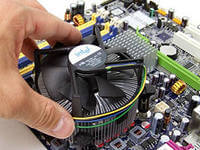
Totul începe cu defecțiunea unui computer personal. Se întâmplă dintr-o dată și la momentul potrivit, când trebuie să imprimați urgent cel mai important document, computerul refuză să pornească. Pentru a fi pregătiți pentru situații de urgență și în cel mai scurt timp posibil pentru a contribui la rezolvarea dificultăților, este necesar să înveți tehnicile de bază legate de depanare. Pentru a localiza cauza defecțiunii, trebuie efectuate o serie de acțiuni.
1. Verificați conexiunile cablului de alimentare la rețea și la unitatea de sistem.
2. Verificați conexiunile monitorului la unitatea de sistem și la rețeaua electrică. Când este conectat la o rețea și computerul este oprit, indicatorul de pe monitor ar trebui să fie aprins.
3. Dacă computerul nu s-a pornit cu succes, atunci este necesar să opriți cât mai mult posibil toate dispozitivele, lăsând doar monitorul, tastatura și mouse-ul. Dacă nu apare nicio imagine pe afișaj și computerul pare a fi pornit, de ex. indicatoarele de pe carcasa unității de sistem pâlpâie și se aud sunete caracteristice familiare ale ventilatoarelor și ale altor dispozitive, apoi trebuie luate o serie de acțiuni. Oprire. Scoateți capacul lateral stâng al carcasei unității de sistem. Scoateți adaptorul video. Folosind o radieră, curățați contactele și instalați placa video înapoi în slotul PCI-Ex. Dacă nu există o ieșire de imagine pozitivă către monitor, trebuie să scoateți adaptorul video de pe placa de sistem și să conectați cablul de interfață a monitorului la placa video integrată. Dacă pe monitor a apărut o imagine familiară de încărcare după pornire, atunci era rândul să schimbe (sau să actualizeze) placa video.
4. Dacă, după pornirea alimentării, ventilatoarele sistemului încep să se rotească, iar difuzorul mic de pe placa de bază emite un scârțâit caracteristic, atunci problema este cel mai probabil în RAM. Dacă în sloturile de pe placa de bază este instalat mai mult de un suport, atunci este necesar să îl îndepărtați cât mai mult posibil, lăsând unul. Procedura de curățare a contactelor cu o radieră poate duce la un rezultat pozitiv. Folosind metoda de enumerare, va fi ușor să identificați o bară RAM care nu funcționează.
5.Cazul de absență a oricărei reacții a unui computer personal la apăsarea butonului de pornire este destul de comun. Există mai multe scenarii posibile. Nu există contact cu rețeaua electrică (ștecherul este slăbit), sau cablul de alimentare este rupt sau există o defecțiune la sursa de alimentare. Defectarea sursei de alimentare este o reacție comună a unității de sistem la supratensiuni, precum și la conectarea dispozitivelor care consumă mai multă energie, indicată în caracteristicile sursei de alimentare existente. Practica modernă arată că înlocuirea elementului descris este o opțiune mai economică și mai fiabilă decât repararea.
6. Dacă computerul personal pornește, dar shell-ul de operare este instabil, aplicațiile de pornire sunt lente, atunci soluția, cel mai probabil, nu se află în hardware. Datele disponibile pe hard disk, ca orice dispozitiv, trebuie prevenite. Defragmentarea periodică a datelor, curățarea registrului și chiar reinstalarea sistemului de operare nu vor fi deloc de prisos. Luând puțin timp pentru măsuri preventive, vă veți economisi de înghețarea periodică a sistemului și încărcarea de lucru pe computer. Având o idee despre caracteristicile elementelor principale ale unui computer personal, puteți rezolva cu ușurință dificultățile care au apărut sau nu le permiteți deloc.
|
Video (click pentru a reda). |
Asta e tot deocamdată și până la noi întâlniri interesante cu tine.
Video: