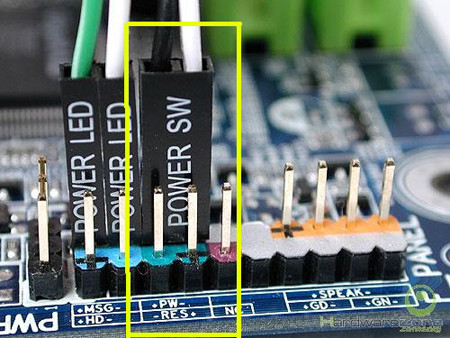
În detaliu: computerul nu pornește reparația de la un adevărat maestru pentru site-ul my.housecope.com.
În această secțiune, vom analiza cum să reparați singur un computer. În primul rând, să fim de acord că repararea computerului constă de fapt în două proceduri independente: identificarea cauzei inoperabilității acestuia (diagnostice) și, de fapt, etapa de depanare (reparație).
Cum se repara un computer? O persoană își pune adesea o astfel de întrebare atunci când „prietenul” său fidel de fier refuză brusc să pornească sau începe să „înghețe”, să repornească spontan sau să detecteze orice alte defecte în muncă.
Tine minte? Primele lucruri mai întâi: reparația computerului pe cont propriu începe cu diagnosticarea problemei. Dintr-o examinare vizuală a „pacientului” 🙂 Cu timpul și experiența, apare în această chestiune un sentiment ciudat, care poate fi comparat condiționat cu intuiția. Începi să „simți” computerul „hardware” sau ce? 🙂
De asemenea, trebuie să înțelegeți că repararea computerului este (destul de des) o înlocuire banală a uneia sau mai multor componente ale sale inoperabile. Aceasta, de fapt, este reasamblarea lui cu module mari. De asemenea, se întâmplă că trebuie să stai deasupra cu un fier de lipit, dar mai multe despre asta mai târziu 🙂
Desigur, pentru a repara cu succes un computer, avem nevoie de piese de schimb. Și cu cât sunt mai multe, cu atât mai bine. Uneori se întâmplă (mai ales cu tehnologia veche) ca o piesă înlocuită să funcționeze bine pe un computer, dar să nu funcționeze pe altul sau invers. În cazul meu, nu există probleme cu aceasta: există suficiente „hardware” diferite în depozitul de lucru, alegeți oricare, dar ce să faceți acasă?
 |
Video (click pentru a reda). |
Pot să vă dau un sfat: este banal să aduni tot ce intră în câmpul tău vizual (procesorul care a rămas după ce placa de bază s-a ars, „inutil”, din cauza unui upgrade, a unui modul RAM, a unei plăci video învechite care nu „trage” un joc nou etc.). cred ca ma intelegi? Vă asigur că în timp, cu această abordare, veți avea acasă o colecție suficientă de diverse piese de schimb și componente care pot fi folosite pentru a vă repara computerul.
De-a lungul timpului, puteți să vă asamblați cu absolut calm din astfel de părți, de exemplu, un al doilea computer (în special pentru teste), să vă organizați mini-rețeaua locală acasă și, în general, să obțineți experiența de bază necesară de a „învăța” cu computerul. hardware. De exemplu, acum am trei computere complet asamblate acasă, conectate la o rețea mică și întotdeauna există posibilitatea de a mai colecta câteva din ceea ce este depozitat pe rafturi speciale.
Încotro mă îndrept în acest articol introductiv? În plus, întrebarea cum să reparați un computer nu poate fi rezolvată eficient fără un număr suficient de piese de schimb. Acesta este un punct foarte important! Ați vizitat vreodată departamentul de asamblare și reparații al vreunei mici firme de calculatoare? Vă asigur - acolo veți vedea o varietate foarte mare de componente care ajută adesea bărbații locali să diagnosticheze cu succes problemele computerului.
La sfârșitul materialului nostru introductiv, vreau să remarc că înainte de a repara un computer, noi (oricât de banal sună) va trebui să scăpăm „pacientul” nostru de praful acumulat în el. Trebuie să spun că uneori se întâmplă ca această procedură în sine să înlocuiască întreaga reparație 🙂 În acest scop, ne este foarte potrivit un aspirator vechi (sovietic), trecut în modul nu pentru suflare, ci pentru suflarea aerului departe de noi înșine.Doar deșurubați „portbagajul” aspiratorului din față și înșurubați-l din spate.
Am vrut să completez articolul cu ceva material practic, altfel s-a dovedit a fi multe scrisori și puține precizări. Vreau să vă prezint (cei care nu cunosc încă) un program atât de minunat precum „Cpu-Z” (puteți descărca versiunea lui pentru sisteme pe 32 și 64 de biți din link).
Nu credeți că programul nu vă va spune cum să vă reparați computerul, dar vă va facilita în mod semnificativ unele puncte și vă va permite practic să „priviți” în unitatea de sistem fără a o deschide. Ei bine, aici am exagerat puțin, dar - doar puțin 🙂
Ce este remarcabil la programul „Cpu-Z”? În primul rând, faptul că nu trebuie instalat. Se rulează imediat în RAM. Principalul său avantaj este că ne va arăta informații complete și detaliate despre principalele elemente ale computerului nostru:
- procesor, tipul soclului acestuia (socket);
- placa de bază (separat cu informații despre microcircuitele sale „nord” și „sud”);
- vom putea (fără a deschide carcasa) să stabilim câte sloturi RAM sunt instalate pe placa de bază, care dintre ele sunt ocupate și ce este instalat în ele;
- datele de pe adaptorul grafic (placa video) sunt afișate separat;
După cum puteți vedea, există un întreg coș de plusuri. Și toată această fericire încape în 2 megaocteți! Să aruncăm o privire mai atentă asupra programului, care ne va fi foarte util, dacă nu în procesul de reparare a computerului în sine, ci în etapa de colectare a datelor despre acesta.
După pornire, vedem următoarea fereastră:
Aceasta este prima filă numită „CPU” (procesor). Să aruncăm o privire la ea mai detaliat:
- Câmpul „nume” este modelul procesorului nostru;
- „Nume cod” „Max TDP” - numele de cod al nucleului său și consumul maxim de energie în wați;
- „Pachet” - numele soclului procesorului (slot sau soclu);
- „Tehnologie” și „Tensiune miez” - folosind ce proces tehnologic (45 nanometri) s-a realizat tensiunea pe miez;
- „Specificație” - numele complet al produsului și frecvența acestuia (2,80 GigaHertz)
- În partea de jos a capturii de ecran, sunt indicate viteza de ceas a magistralei de sistem și caracteristicile memoriei cache ale primului și al doilea nivel;
Luați în considerare fila „Placă de bază” - placa de bază.
- Câmpul „Producător” ne spune producătorul (Asus);
- „Model” este numele complet al modelului de placă;
- „Chipset” - producătorul cipului (Intel) și modelul acestuia (G41). Acest - "podul de Nord" chipset;
- „Southbridge” - date despre „podul de sud“;
- Secțiunea „BIOS” - furnizează date pe cipul plăcii de bază cu același nume;
Mergem mai departe. Marcaj „Memorie” - memorie.
- Linia „Tip” ne indică tipul de RAM (DDR2) și modul de utilizare (dual-channel);
- Câmpul „Dimensiune” afișează volumul complet instalat în sistem;
- Secțiunea „Timing” arată frecvența la care funcționează (Frecvență) și diferitele sale întârzieri (timings);
Și să analizăm încă o captură de ecran - o filă foarte utilă "SPD» (Serial Presence Detect) sau – „Serial Presence Detection Circuit”.
Este remarcabil prin faptul că ne oferă posibilitatea, prin deschiderea listei de sub inscripția „Memory Slot Selection”, să „vedem” câte sloturi RAM sunt instalate pe placa de bază (în acest caz, două: slotul # 1 și slotul # 2). Acest lucru simplifică foarte mult situația când, de exemplu, trebuie să determinați rapid dacă este încă posibil să adăugați un modul la computer și are conectori liberi pentru aceasta? Nu trebuie să-l deschidem pentru asta.
Mai jos sunt informații detaliate pentru fiecare slot separat. Puteți vedea ce cipuri sunt folosite, ce producător, numărul de serie al produsului (o dată am folosit acest număr pentru a specifica caracteristici suplimentare ale modulului marca Corsair pe site-ul producătorului). Din nou - frecvența de funcționare, tensiunea de funcționare (tensiune).
Încă o dată - recomand cu căldură acest program „Cpu-Z”, descărcați-l și folosiți-l.
Și acum - să trecem la exersare și să aflăm cum să reparăm un computer dacă se defectează?
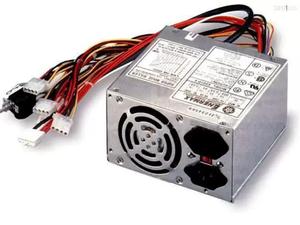
Una dintre componentele importante ale unui computer personal modern este unitatea de alimentare (PSU). Dacă nu există alimentare, computerul nu va funcționa.
Pe de altă parte, dacă sursa de alimentare produce o tensiune care este în afara intervalului permis, atunci aceasta poate cauza defecțiunea componentelor importante și costisitoare.
Într-o astfel de unitate, cu ajutorul unui invertor, tensiunea de rețea redresată este transformată într-o tensiune alternativă de înaltă frecvență, din care se formează fluxurile de joasă tensiune necesare funcționării calculatorului.
Circuitul de alimentare ATX este format din 2 noduri - un redresor de tensiune de rețea și un convertor de tensiune pentru un computer. 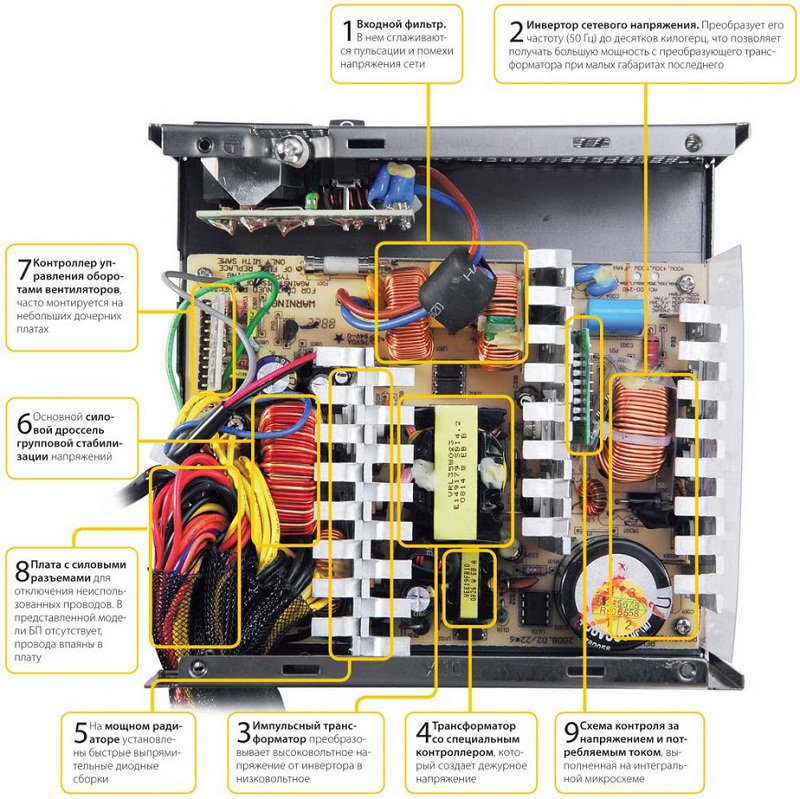
Redresor de rețea este un circuit punte cu un filtru capacitiv. La ieșirea dispozitivului se formează o tensiune constantă de 260 până la 340 V.
Elementele principale din compoziție convertor de tensiune sunt:
- un invertor care convertește tensiunea continuă în alternativă;
- transformator de înaltă frecvență care funcționează la o frecvență de 60 kHz;
- redresoare de joasă tensiune cu filtre;
- dispozitiv de control.
În plus, convertorul include o sursă de alimentare cu tensiune de așteptare, amplificatoare cheie de semnal de control al tranzistorului, circuite de protecție și stabilizare și alte elemente.
Cauzele defecțiunilor la sursa de alimentare pot fi:
- supratensiuni și fluctuații ale tensiunii de rețea;
- fabricarea de proastă calitate a produsului;
- supraîncălzire din cauza performanțelor slabe ale ventilatorului.
Defecțiunile duc de obicei la faptul că unitatea de sistem a computerului nu mai pornește sau se oprește după o perioadă scurtă de timp. În alte cazuri, în ciuda funcționării altor blocuri, placa de bază nu pornește.
Înainte de a începe reparațiile, trebuie să vă asigurați în sfârșit că sursa de alimentare este defectă. Făcând acest lucru, trebuie mai întâi verificați funcționarea cablului de rețea și a comutatorului de rețea. După ce vă asigurați că sunt în stare bună, puteți deconecta cablurile și puteți scoate sursa de alimentare din carcasa unității de sistem.
Înainte de a porni din nou alimentatorul autonom, trebuie să conectați sarcina la acesta. Pentru a face acest lucru, aveți nevoie de rezistențe care sunt conectate la bornele corespunzătoare.
Mai întâi trebuie să verificați efect placa de baza. Pentru a face acest lucru, închideți două contacte de pe conectorul de alimentare. Pe un conector cu 20 de pini, aceștia vor fi pinul 14 (firul care transportă semnalul de pornire) și pinul 15 (firul care se potrivește cu pinul GND). Pentru un conector cu 24 de pini, aceștia vor fi pinii 16 și, respectiv, 17.
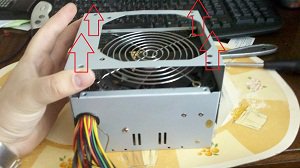
După ce ați scos capacul de la sursa de alimentare, trebuie să curățați imediat tot praful de pe acesta cu un aspirator. Din cauza prafului, componentele radio se defectează adesea, deoarece praful, care acoperă piesa cu un strat gros, provoacă supraîncălzirea acestor piese.
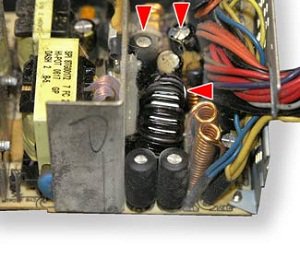
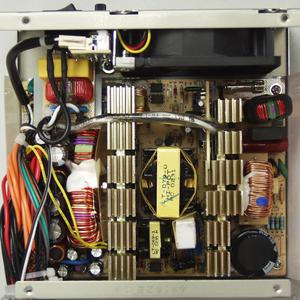
Următorul pas în depanarea este o inspecție amănunțită a tuturor elementelor. O atenție deosebită trebuie acordată condensatoarelor electrolitice. Motivul defalcării lor poate fi un regim sever de temperatură. Condensatorii defectați de obicei se umflă și scurg electrolit.
Astfel de piese trebuie înlocuite cu altele noi cu aceleași valori nominale și tensiuni de funcționare. Uneori, apariția unui condensator nu indică o defecțiune. Dacă, prin semne indirecte, există o suspiciune de performanță slabă, atunci puteți verifica condensatorul cu un multimetru. Dar pentru aceasta trebuie scos din circuit.
O întrerupere a sursei de alimentare poate fi, de asemenea, cauzată de o defecțiune a diodei de joasă tensiune. Pentru a verifica, este necesar să se măsoare rezistența tranzițiilor înainte și inversă a elementelor folosind un multimetru. Pentru a înlocui diodele defecte, trebuie folosite aceleași diode Schottky.
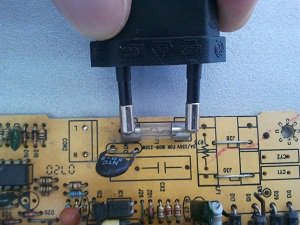
Următoarea defecțiune care poate fi identificată vizual este formarea de fisuri inelare care rup contactele. Pentru a detecta astfel de defecte, trebuie să examinați foarte atent placa de circuit imprimat.Pentru a elimina astfel de defecte, este necesar să utilizați lipirea atentă a fisurilor (pentru aceasta trebuie să știți cum să lipiți corect cu un fier de lipit).
Rezistoarele, siguranțele, inductoarele, transformatoarele sunt inspectate în același mod.
În cazul în care siguranța este arsă, aceasta poate fi înlocuită cu alta sau reparată. Sursa de alimentare folosește un element special cu fire de lipit. Pentru a repara o siguranță defectă, aceasta este dezlipită din circuit. Apoi, cupele metalice sunt încălzite și îndepărtate din tubul de sticlă. Apoi alegeți un fir de diametrul dorit.
Diametrul necesar al firului pentru un curent dat poate fi găsit în tabele. Pentru siguranța de 5A utilizată în circuitul de alimentare ATX, diametrul firului de cupru va fi de 0,175 mm. Apoi firul este introdus în orificiile cupelor siguranțelor și fixat prin lipire. Siguranța reparată poate fi lipită în circuit.
Cele mai frecvente defecțiuni ale unei surse de alimentare a computerului sunt discutate mai sus.
- Unul dintre cele mai importante elemente ale unui PC este sursa de alimentare, dacă se defectează computerul nu mai funcționează.
- Alimentarea computerului este un dispozitiv destul de complicat, dar în unele cazuri poate fi reparat manual.

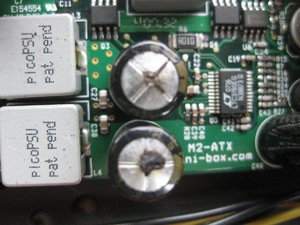
În ciuda puterii sale aparente, un computer personal este un lucru fragil. Pentru a dezactiva orice piesă, este suficientă pur și simplu o manipulare neglijentă a acesteia. De exemplu, nu curățați unitatea de sistem și componentele acesteia. Ca urmare, se formează mult praf pe părți, ceea ce afectează negativ funcționarea dispozitivului în ansamblu.
Una dintre cele mai importante componente ale unui PC este sursa de alimentare. El este cel care distribuie electricitatea în întreaga unitate de sistem și controlează nivelul tensiunii. Prin urmare, defectarea acestui dispozitiv poate fi atribuită uneia dintre cele mai neplăcute. Cu toate acestea, toată lumea poate face reparații și poate rezolva problema cu propriile mâini.
Cea mai critică situație este atunci când computerul nu răspunde la butonul de pornire. Aceasta înseamnă că au fost omise puncte importante care ar putea indica o defecțiune iminentă. De exemplu, un sunet nenatural în timpul funcționării, o pornire lungă a computerului, o oprire independentă etc. Sau poate au fost observate astfel de defecțiuni, dar s-a decis să nu se recurgă la reparații.
Pe lângă momentele cele mai critice, există mai multe semne că ajuta la identificarea problemelor în funcționarea unei surse de alimentare pentru computer:
- Apariția diferitelor erori la pornirea computerului.
- Calculatorul repornește brusc.
- Creșterea volumului răcitoarelor (ventilatoare mici).
- Diferite erori la pornirea computerului.
- Oprirea hard disk-ului sau a unor coolere.
- Bip puternic de la unitatea de sistem (indică supraîncălzire).
- Soc electric la atingerea carcasei.
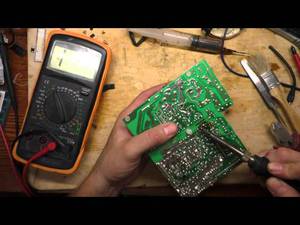 Apariția diferitelor erori la pornirea computerului.
Astfel de semne indică necesitatea unei reparații timpurii, care poate fi făcută manual. Cu toate acestea, există și probleme mai graveindicând clar o problemă gravă. De exemplu:
- „Ecranul morții” (ecran albastru când dispozitivul este pornit sau funcționează).
- Apariția fumului.
- Nicio reacție de pornire.
Majoritatea oamenilor în cazul unor astfel de probleme apelează la maestru pentru reparații. De regulă, un specialist în computer vă sfătuiește să achiziționați o nouă sursă de alimentare și apoi să o instalați în locul celei vechi. Cu toate acestea, cu ajutorul reparației, puteți „reanima” un dispozitiv care nu funcționează cu propriile mâini.
Pentru a rezolva complet problema, trebuie să înțelegeți de ce ar putea apărea. Cea mai comună sursă de alimentare pentru computer eșuează din trei motive:
- Fluctuațiile de tensiune.
- Calitatea proastă a produsului în sine.
- Funcționare ineficientă a sistemului de ventilație, ceea ce duce la supraîncălzire.
În cele mai multe cazuri, astfel de defecțiuni duc la faptul că sursa de alimentare nu pornește sau încetează să funcționeze după o perioadă scurtă de timp.În plus, problemele de mai sus pot afecta negativ placa de bază. Dacă se întâmplă acest lucru, atunci reparațiile efectuate de dvs. nu sunt suficiente aici - va fi necesar să schimbați piesa cu una nouă.
Mai rar, defecțiunile sursei de alimentare a computerului apar din următoarele motive:
- Software de calitate scăzută (optimizarea slabă a sistemului de operare are un efect negativ asupra funcționării tuturor componentelor).
- Lipsa curățării componentelor (cantitățile mari de praf fac ca răcitoarele să funcționeze mai repede).
- O mulțime de fișiere suplimentare și „gunoi” în sistemul în sine.
După cum am menționat mai sus, sursa de alimentare este un lucru destul de fragil. Cu toate acestea, este foarte important pentru computer în ansamblu, așa că nu ar trebui să privați această componentă de atenție. În caz contrar, reparația este inevitabilă.
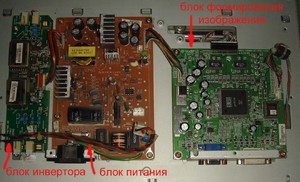
Sursa de alimentare a computerului este responsabilă de distribuția și conversia curentului electric. Faptul este că fiecare element dintr-un PC are nevoie de propriul nivel de tensiune. În plus, puterea de curent alternativ este utilizată în rețelele electrice, în timp ce componentele computerului funcționează pe curent continuu. Prin urmare, dispozitivul sursei de alimentare este destul de specific și trebuie să-l cunoașteți pentru reparații făcute de dvs..
În fiecare BP Există 9 componente importante:
Fără a avea cel puțin o idee aproximativă despre dispozitivul sursei de alimentare, este imposibil să efectuați reparații independente pe deplin.
Înainte de a începe să rezolvați o problemă pe un computer cu propriile mâini, trebuie gandeste-te la propria ta siguranta. Repararea unui astfel de dispozitiv este o ocupație periculoasă. Prin urmare, în primul rând, trebuie să lucrați atent și fără grabă.
Pentru o mai mare securitate, amintiți-vă câteva reguli importante:
- Lucrați numai cu sursa de alimentare oprită. În ciuda banalității sfatului, acesta este un punct foarte important. Nimeni nu este imun la „sindromul prost”, așa că este mai bine să verificați încă o dată dacă totul este oprit și abia apoi să începeți repararea.
- Pentru a păstra componentele, precum și pentru a evita „artificiile”, se recomandă instalarea unui bec de 100 wați în locul unei siguranțe. Dacă lumina rămâne aprinsă când sursa de alimentare este pornită, atunci rețeaua este închisă undeva. Dacă se aprinde și se stinge imediat, atunci totul este în ordine.
- Condensatorii de putere sunt alimentați pentru o perioadă deosebit de lungă. Prin urmare, chiar și după deconectarea PSU de la rețea, nu ar trebui să vă puneți imediat la treabă.
- Este mai bine să verificați funcționarea dispozitivului departe de substanțe inflamabile, deoarece există riscul unui scurtcircuit și „artificii” de scântei.
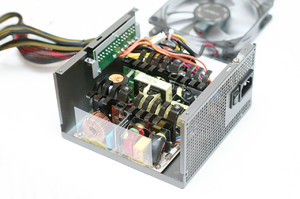 Lucrați numai cu sursa de alimentare oprită. În ciuda banalității sfatului, acesta este un punct foarte important. Nimeni nu este imun la „sindromul prost”, așa că este mai bine să verificați încă o dată dacă totul este oprit și abia apoi să începeți repararea.
Pentru a face reparația sursei de alimentare simplă, dar eficientă, fiecare maestru acasă va avea nevoie de anumite instrumente pentru lucru. Toate aceste produse pot fi găsite cu ușurință acasă, cerute de la vecini/prieteni sau achiziționate din magazin. Din fericire, sunt ieftine.
Deci pentru a repara veți avea nevoie de următoarele instrumente:
- Stație de lipit cu control al puterii încorporat sau mai multe fiare de lipit, fiecare dintre ele proiectat pentru o anumită putere.
- Lipire și flux pentru lipirea componentelor.
- Pentru a îndepărta lipirea - împletitură sau aspirație.
- Mai multe șurubelnițe cu vârfuri diferite.
- Multimetru.
- Freze laterale (dispozitive pentru tăierea „cleme” din plastic care fixează firele).
- Bec 100 wați.
- Pensetă (pentru îndepărtarea componentelor mici).
- Alcool sau benzină rafinată.
- Este posibil să aveți nevoie de un osciloscop (dacă cauza problemei nu este determinată).
 Stație de lipit cu control al puterii încorporat sau mai multe fiare de lipit, fiecare dintre ele proiectat pentru o anumită putere.
Mai întâi ai nevoie dezasamblați sursa de alimentare. Pentru a face acest lucru, aveți nevoie doar de o șurubelniță și de precizie. Când deșurubați șuruburile, nu trebuie să agitați alimentatorul pentru a rezolva rapid problema. Manipularea neglijentă a acestuia poate duce la faptul că reparațiile efectuate de dvs. vor fi pur și simplu inutile.
Pentru declararea corectă a „diagnosticului” este necesar să se efectueze diagnostice primare, precum și o inspecție vizuală a dispozitivului. Prin urmare, în primul rând, trebuie să acordați atenție ventilatorului sursei de alimentare. Dacă răcitorul nu se poate învârti liber și rămâne blocat într-un anumit loc, atunci aceasta este în mod clar problema.
Pe lângă ventilatorul produsului, ar trebui să inspectați și dispozitivul în ansamblu.După o durată lungă de viață, se acumulează mult praf în el, ceea ce are un efect negativ și îngreunează funcționarea normală a sursei de alimentare. Prin urmare, este imperativ să curățați produsul de acumularea de praf.
De asemenea, unele produse sunt nefuncționale. datorita fluctuatiilor de tensiune. Prin urmare, este necesar să se efectueze o inspecție vizuală pentru piesele arse. Acest semn este ușor de identificat prin umflarea condensatoarelor, întunecarea textolitului, carbonizarea izolației sau firele rupte.
În cele din urmă, merită să trecem la cel mai important punct - repararea PSU-uri. Pentru comoditate, întregul proces va fi prezentat sub forma unei liste. Prin urmare, este recomandat să nu „sari” dintr-un punct în altul, dar actioneaza in urmatoarea ordine:
Se întâmplă că în exterior totul este în ordine: componentele nu sunt topite, nu există crăpături sau contacte rupte. Care este problema atunci? Cel mai bine este să examinați cu atenție toate detaliile din nou. Este posibil ca un fel de defecțiune să fi fost trecută cu vederea din cauza neatenției. Dacă nu au fost găsite probleme în timpul inspecției secundare, atunci în 90% din cazuri se află defecțiunea în sursa de alimentare de așteptare sau în controlerul PWMfolosind modulația largă a impulsurilor.
Pentru a remedia problema tensiunii de așteptare, trebuie să cunoașteți elementele de bază ale modului în care funcționează sursa de alimentare. Această componentă PC funcționează aproape întotdeauna. Chiar și atunci când computerul în sine este oprit (nu este deconectat de la rețea), unitatea funcționează în modul de așteptare. Aceasta înseamnă că PSU trimite „semnale de așteptare” de 5 volți către placa de bază, astfel încât atunci când PC-ul este pornit, acesta poate porni unitatea în sine și alte componente.
La pornirea sistemului, placa de bază verifică tensiunea pentru toate elementele. Dacă totul este în ordine, se formează semnal de răspuns „putere bună” iar sistemul pornește. Dacă există o tensiune insuficientă sau în exces, pornirea sistemului este anulată.
Aceasta înseamnă că în primul rând pe placă trebuie să verificați prezența 5 V pe contactele PS_ON și + 5VSB. La verificare, de obicei este detectată absența tensiunii sau abaterea acesteia de la valoarea nominală. Dacă problema este observată în PS_ON, motivul este în controlerul PWM. Dacă defecțiunea este la contactul + 5VSB, atunci problema constă în dispozitivul de conversie a curentului electric.
De asemenea, ar fi util să verificați PWM-ul în sine. Adevărat, pentru asta ai nevoie de un osciloscop. Pentru a verifica, trebuie să dezlipiți PWM-ul și să utilizați un osciloscop pentru a verifica contactele sunând (OPP, VCC, V12, V5, V3.3). Pentru un sunet mai bun, testul trebuie efectuat relativ la sol. În cazul în care rezistența dintre pământ și oricare dintre contacte (de ordinul câtorva zeci de ohmi), atunci PWM-ul trebuie înlocuit.
Auto-repararea sursei de alimentare este un proces destul de complicat, care va necesita instrumentele necesare, cunoștințe de bază despre funcționarea PSUprecum și acuratețea și atenția la detalii. Cu toate acestea, fiecare persoană, cu abordarea adecvată, poate repara unitatea, în ciuda structurii sale complexe. Prin urmare, ar trebui să vă amintiți că totul este în mâinile voastre.