În detaliu: reparație tastatură de la un laptop de la un adevărat maestru pentru site-ul my.housecope.com.
Pentru a face acest lucru, în primul rând, trebuie să scoateți tastatura de pe laptop. Este atașat fie cu zăvoare din plastic în jurul perimetrului tastaturii, fie fixat cu șuruburi în partea superioară. Există și opțiuni combinate. Dacă tastatura este blocată, atunci cu ajutorul unei mici șurubelnițe plate, acestea sunt stoarse secvențial și, în același timp, cu ajutorul unei șurubelnițe cu spatulă, ridicați tastatura. Uneori, tastatura este fixată cu șuruburi sub bara de sus, apoi scoateți mai întâi bara apăsând-o ușor.
Apoi deșurubam șuruburile, deconectam cablul și scoatem tastatura. Apoi, scoatem toate tastele de la tastatură. Facem acest lucru cu atenție, fără a depune eforturi puternice pentru a nu sparge părțile din plastic ale lifturilor și elementele de fixare a cheilor. Pentru a scoate cheia, încercăm să o agățăm cu o unealtă subțire din diferite părți și ar trebui să se detașeze cu ușurință și să iasă din suport.
După demontarea cheilor, trebuie să scoateți cu atenție toate piesele de fixare și ascensoarele. Apoi matricea filmului este scoasă din carcasă. Spălăm matricea și carcasa tastaturii în apă caldă cu săpun, apoi clătim cu apă curată și uscăm câteva ore. Apoi împărțiți cu grijă matricea filmului în trei părți. În caz de murdărie puternică, clătiți din nou cu apă caldă și uscați bine. Folosind o lupă, încercați să găsiți urme deteriorate, verificați locurile suspecte cu un multimetru pentru rezistență.
Dacă rezistența este peste unitățile de ohmi, atunci puteți încerca să reparați conductorii deteriorați folosind un adeziv conductor special sau un marker conductiv, aplicând-o peste zonele deteriorate. Pentru a face acest lucru, puteți utiliza lipici conductiv pentru automobile pentru a restabili încălzirea geamurilor mașinii, „Kontaktol-A”, dar este mai convenabil să folosiți un marker conductiv, le-am comandat de la o licitație Ebay.
 |
Video (click pentru a reda). |
După procedura de restaurare a pistelor și verificarea cu un multimetru, este necesară lipirea filmelor matricei și asamblarea tastaturii înapoi.
Astfel de reparații au sens dacă există mai multe daune minore la șenile. Dacă există mai multe daune, atunci probabilitatea de succes va fi semnificativ mai mică.
După căderea unei mici figurine din bronz pe tastatura laptopului, unul dintre butoane a sărit, am decis să nu iau legătura cu centrele de service care au luptat la prețuri mari pentru serviciile lor, ci să schimb singur butonul laptopului. După o scurtă căutare, am găsit un loc unde aș putea comanda un nou buton de la tastatură pentru doar 100 de ruble și o diagramă cu un manual de service pentru a mă familiariza cu structura internă a laptopului meu.
Dintre părțile rupte, s-a dovedit a fi „Elevatorul” din plastic al butonului, pe care l-am înlocuit în conformitate cu fotografiile:
Algoritmul pentru înlocuirea „liftului” butonului este următorul: inițial îl pornim sub un pervaz larg, apoi apăsăm ușor pe lift și îl fixăm sub cârlige. După aceea, cheia va sta mai întâi pe știfturi cu colțurile sale, iar apoi rafturile trebuie apăsate până când se va auzi un clic.
Există două tastaturi inundate de culoare neagră și funcționale, dar albe (negrul nu a putut fi cumpărat), așa că am decis să schimb contact pad-ul pe alocuri.
Procedăm la dezasamblarea din spate, pentru aceasta facem clic cu atenție pe fiecare cheie, care este ținută de zăvoare, apoi scoatem substratul cu butoane de cauciuc de pe placă. Apoi, ne agățăm și scoatem substratul direct cu grafit. Este lipit deasupra. Este foarte ușor să deteriorați acest film, așa că trebuie dezlipit cu grijă. Cablul tastaturii este potrivit pentru acest film.

Avem nevoie de acest film cu cablu, pentru că cel mai probabil defecțiunea este în ea, mai ales când laptopul este inundat. În plus, pe partea de jos este lipită o peliculă pentru ca lichidul și resturile care intră prin tastatură să nu cadă pe placa laptopului. Pelicula trebuie desprinsă cu grijă pentru că va fi totuși la îndemână. Rama este ținută pe tastatură cu nituri din plastic lipite. Cu un bisturiu taiati-le cu grija, dar in acelasi timp lasati putin plastic ca sa le puteti topi din nou cu un fier de lipit. Desprindem substratul, aliniem știfturile de pe cadru astfel încât să se potrivească în găurile de pe tastatură. În caz contrar, acest cadru se va desprinde constant. Dezasamblarea altei tastaturi are loc în același mod, iar asamblarea în ordine inversă, dacă există momente de neînțeles, urmăriți videoclipul.
Contaminarea tastaturii laptopului este probabil cea mai frecventă problemă pentru utilizatorul obișnuit. Mulți oameni vărsă accidental diverse lichide pe tastatură: sucuri, ceai, cafea, bere și altele asemenea. De asemenea, în timp, firimiturile, părul, părul de animale de companie și alte particule mici se înfundă sub butoanele tastaturii, care încep să creeze obstacole în calea funcționării normale și confortabile a anumitor zone ale tastaturii. Astăzi ne vom uita la exemple practice de tastaturi de laptop cu autocurățare.

Autor post -=- Rubrica: Calculatoare, comunicații, internet
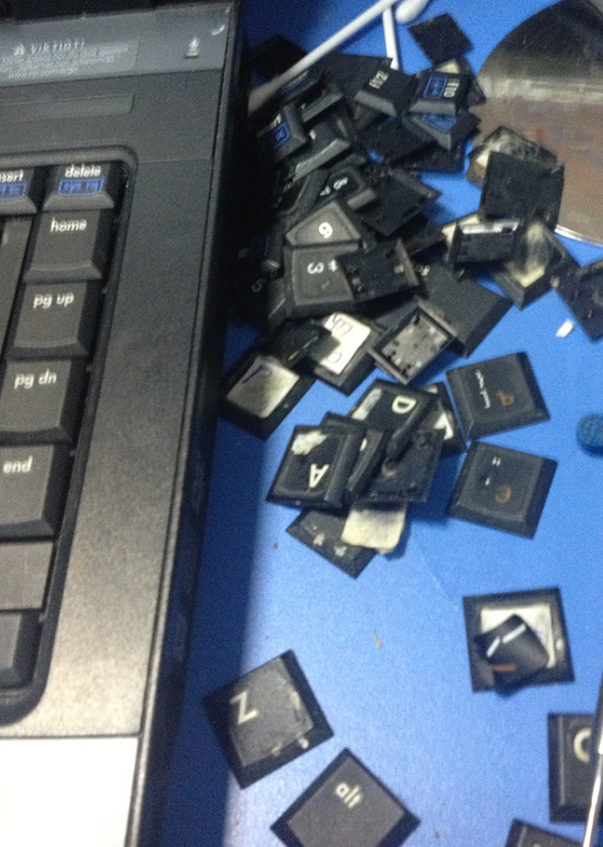
Astăzi vreau să vă împărtășesc experiența mea de a repara singur tastatura unui laptop Acer.
Aveam o astfel de nevoie din cauza faptului că un număr de taste din diferite rânduri, atât alfabetice, cât și numerice, nu mai funcționează pentru mine. Mai presus de toate, mi-a fost teamă că controlerul este deteriorat și nu voi putea repara tastatura laptopului, dar tot speram că problema se află în tastatura în sine.
În acest articol, voi descrie acțiunile mele, însoțind textul cu fotografii pe care le-am făcut special pentru a realiza un articol informativ, inteligibil despre repararea tastaturii laptopului.
Din moment ce știu direct că tastatura laptopului este cea mai des uzată parte a laptopului. Poate că printre cititori există oameni care sunt gata să repare singuri tastatura laptopului, motiv pentru care am decis să scriu acest articol într-un stil ușor de citit.
Mai întâi trebuie să scoateți tastatura, în funcție de modelul de laptop, procedura va fi diferită. Cel mai adesea, tastatura este înșurubat de pe panoul frontal, accesul la șuruburi este de obicei închis de capacul frontal de sub ecran, care poate fi îndepărtat fără prea mult efort.
În continuare, trebuie să faceți o poză a tastaturii, acest lucru este necesar pentru ca în etapa de asamblare să puteți pune rapid și rapid toate tastele acolo unde au fost, altfel riscați să luați mult timp pentru a aranja tastele înapoi.
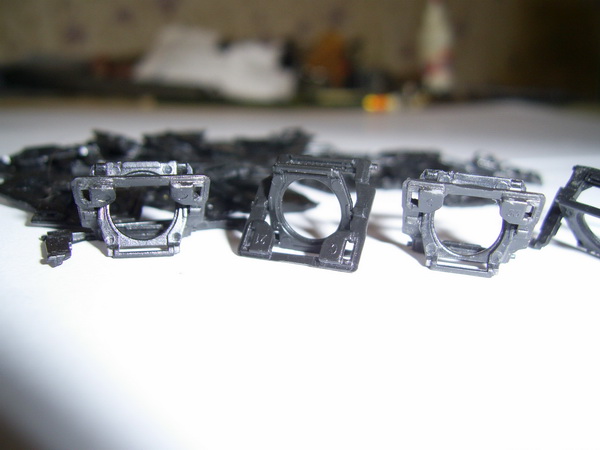
Tastele de la tastatură sunt fixate pe lifturi, ca să spunem așa, care au patru puncte de atașare, atât la tastă, cât și la pad-ul tastaturii.
Pentru a scoate cheia, trebuie să strecurați cu grijă o șurubelniță mică sau o unealtă potrivită pentru aceasta sub ea și să faceți un efort ridicând cheia în sus, parcă. În acest caz, cheia va fi eliberată din încuietorile liftului și scoasă.
Fiți extrem de atenți, mecanismul atât al liftului, cât și al suporturilor pentru chei este din plastic și nu va fi greu să îl spargeți, mai ales dacă nu există experiență.
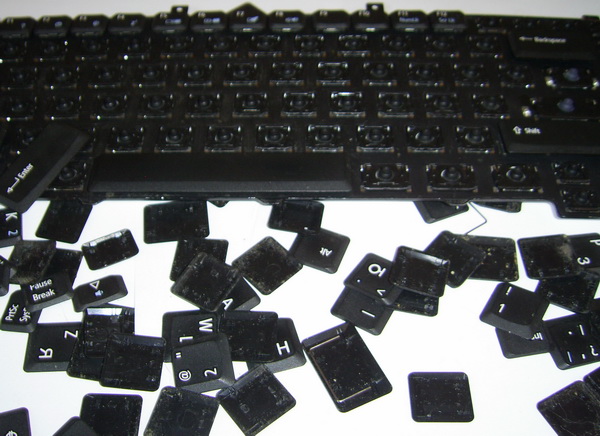
După ce scoateți toate tastele, trebuie să scoateți filmul din carcasa tastaturii și să îl împărțiți în două părți.
Filmul este de obicei o carte care se desfășoară și are o tranziție pe o parte. Este mai bine să separați filmul după preîncălzire, de exemplu cu un uscător de păr, deoarece piesele sunt de obicei lipite destul de bine
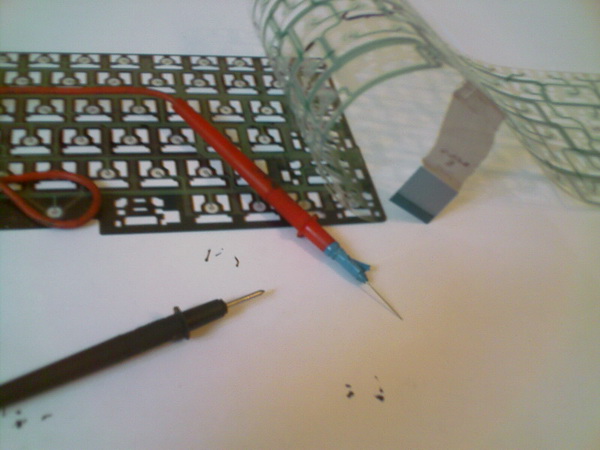
Pentru a repara pistele deteriorate, veți avea nevoie de un lipici special foarte conductiv, ideal cu un conținut de argint, astfel de lipici pe care îl puteți găsi pe piața radio sau în magazinele specializate care vând totul pentru reparații de echipamente și electronice.Prețul nu este scump, m-a costat doar 100 de ruble să cumpăr lipici cu argint în compoziție, Kontaktol
Apoi, folosind un multimetru, pe sondele căruia am lipit acele, căutăm daune și rupturi, străpungând cu grijă șinele pentru a face contact pe pistă. Piesele de pe tastatură sunt acoperite cu microfilm, așa că nu puteți face fără perforarea cu un ac al sondei
După ce găsiți părțile deteriorate ale pistei, tot ce rămâne este să curățați aceste locuri și să desenați cu grijă pista cu Kontaktol argintiu și să o lăsați să se usuce
Practic totul. Colectăm în ordine inversă și ne bucurăm. Prețul unei tastaturi de laptop este, în medie, de 2000 de ruble, reparația m-a costat 100 de ruble - prețul Kontaktol, chiar și încă mai sunt multe pentru viitor, dacă ceva ...
Autorul nu este responsabil pentru defecțiunea laptopului dumneavoastră, în cazul utilizării acestui articol
- Zboruri cu cipPreturi avantajoase, cautare comoda, fara comision, 24 de ore. Rezervați acum - plătiți mai târziu!
- Întotdeauna la îndemânăfără analogi ^_^ Vă permite să inserați un panou cu cod HTML arbitrar în profilul dvs. Puteți plasa bannere, ghișee etc.
- Cărți poștaleCatalog renăscut de cărți poștale pentru toate ocaziile
- Salvați videoclipul de la orice serviciuSalvați videoclipul de pe orice găzduire video!
- Carte poștală (12)
- Photoshop (3)
- Cărți audio (2)
- Sărbători (1)
- Grădină și grădină (1)
- Totul despre jurnale (19)
- Broderie (73)
- Tricotat (195)
- Tricotăm pentru copii (20)
- Hanorace, bluze (111)
- Șosete, papuci, papuci etc. (3)
- haină (2)
- Rochii (9)
- Eșarfe, pălării, mănuși (23)
- Fuste și fuste (2)
- Atracții (42)
- Sănătate (13)
- Cărți, reviste (29)
- Computer (18)
- Unde să mergi (1)
- Păpuși (6)
- Gătit (132)
- Versuri (71)
- Mobila (34)
- Locuri din copilăria mea (2)
- MK pentru păpuși (10)
- Modă și frumusețe (17)
- Al meu pentru jurnal (2)
- Muzică (15)
- țesut ziare (2)
- Meșteșuguri (117)
- Decoupage (12)
- Din materiale naturale (11)
- bricolaj (100)
- Educațional (42)
- Ajută pe cineva din apropiere (4)
- mozaic (16)
- Diverse (74)
- Genți (16)
- Pictura cu puncte (2)
- Bijuterii (22)
- Sicrie, cutii (9)
- Cosem (48)
- umor (22)
Esteticiană rutieră. .
Coș pentru cosmetice textil pe bază de CD Dragi aci) Cel mai recent, I .
Pungi cosmetice (idei) 1. 2. 3. sursa
„Gestugă pentru cosmetice de făcut singur”. Clasă de master. O opțiune excelentă pentru o geantă cosmetică - foarte cusută.
Bijou, lampwork Atelier de asamblare bijuterii: Pandantiv telefon.
Uneori apare o situație când ceva a căzut pe un laptop și cheile au fost deteriorate sau au zburat. Ca in poza de mai jos.
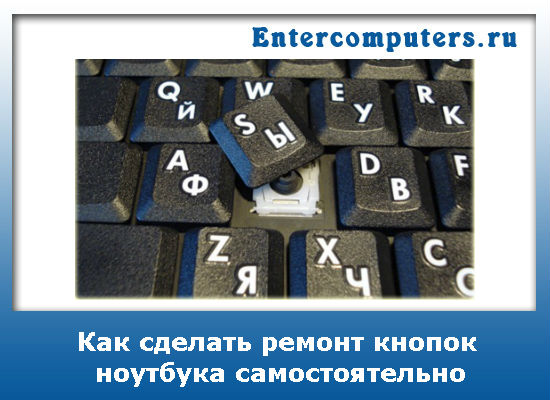
În acest caz, sarcina noastră este să îndeplinim corect reparatie cheie laptop pe cont propriu. Această procedură este destul de simplă, dar fără a înțelege cum sunt aranjate cheile de pe un laptop, puteți agrava cu ușurință situația.
Deci, luați în considerare o reparație pas cu pas a cheilor laptopului. Dacă aveți o bucată de cheie ruptă, atunci este mai bine să nu încercați să lipiți ceva și să atașați totul înapoi. Butoanele oricărei tastaturi sunt zvâcnite frecvent. Deci această cheie nu va dura mult.
Prin urmare, pentru a nu vă pierde timpul și energia, vă recomand să contactați cel mai apropiat centru de service, unde aceste butoane ar trebui să fie în vrac
In functie de model, reparare butoane laptop Poate diferi. Dar principiul aproximativ de fixare pe zăvoare și culbutoare pe care îl veți avea poate fi văzut mai jos.
După cum puteți vedea, tasta de pe tastatură este fixată de un balansoar special (ale cărui urechi se vedeau sub tastă). Rockerul în sine este format din mai multe părți cu un principiu de conectare cu balamale.
În cazul în care balansierul a zburat împreună cu cheia, va trebui mai întâi să returnați balansoarul și abia apoi să continuați să reparați cheile laptopului.
După revenirea cu succes a rockerului la locul său, luăm cheile. Glisați cu grijă proeminențele de pe balansoar în canelurile capacului.
După ce urechile au intrat în șanțuri, fixăm butonul cu o ușoară apăsare.
Când reparați butoanele mari ale laptopului, cum ar fi, de exemplu - "spaţiu". Puteți vedea un stabilizator metalic sub buton. Este necesar pentru o apăsare uniformă a tastei.
Acest stabilizator este atașat suplimentar de căptușeala tastaturii. În acest sens, principiul fixării va fi ușor diferit. Pentru a începe capătul stabilizatorului, îl pornim în găuri speciale.
Apoi fixăm partea inferioară a balansoarului în caneluri.
Și fără prea mult efort reparăm butonul.
Practic asta este. După cum puteți vedea, reabilitarea butoanelor laptopului nu este o sarcină atât de dificilă.
Din păcate, acest articol nu este o instrucțiune pas cu pas pentru repararea unei tastaturi inundate, deoarece procesul, în primul rând, este foarte individual și rezultatul depinde în mare măsură de abilități și noroc și, în al doilea rând, acest caz descris nu ia în considerare ține cont de multe nuanțe care pot complica semnificativ această procedură (de exemplu, ruperea pieselor „în direct” în stadiul de lipire a filmelor). Prin urmare, dacă ați ajuns la acest link pentru a nu petrece câteva ore de timp experimentând, este mai bine să nu pierdeți timp suplimentar și să ne contactați imediat în orice mod convenabil pentru dvs.
Înainte de aceasta, puteți citi articolul „Înlocuirea (repararea) a tastaturii unui laptop la Kiev”, care vă va oferi o înțelegere a defecțiunilor tipice ale tastaturii și a costului reparației acestora. Dacă aveți probleme cu tastatura (de exemplu, ați stropit-o cu apă, butoanele nu funcționează etc.) și sunteți hotărât să aflați cum să o reparați, citiți mai departe.
Rezervați imediat că toate informațiile furnizate sunt pur informative și nu pot fi considerate documentație tehnică. Autorul materialului nu este responsabil pentru posibilele consecințe negative care pot fi cauzate de acțiunile dumneavoastră. De asemenea, vă rugăm să rețineți că orice reparație care nu este efectuată de un centru de service autorizat va anula automat garanția laptopului dumneavoastră. De asemenea, pentru a repara o tastatură de laptop cu propriile mâini, trebuie să aveți un instrument special și cunoștințe.
Având în vedere acest lucru, vă sfătuim insistent să nu vă riscați laptopul, ci să solicitați ajutor de la centrul nostru de service, ai cărui specialiști vor diagnostica, vor afla motivele defecțiunii tastaturii, o vor repara sau înlocui prompt, în funcție de ceea ce este mai fezabil din punct de vedere economic.
Informații mai detaliate despre repararea tastaturii găsiți în articolul „Înlocuirea (repararea) tastaturii pentru un laptop”. În plus, puteți afla costul noilor tastaturi în secțiunea „Tastaturi pentru laptopuri”.
Înainte de a vă da seama dacă merită să schimbați sau să reparați tastatura, ar trebui să aflați motivele eșecului acesteia.
Cel mai adesea, tastatura necesită reparație sau înlocuire din cauza vărsării de lichid pe ea, care pătrunde în pelicule și provoacă coroziunea (putrezirea) pistelor conductoare din interiorul tastaturii, urmată de deschiderea acestora sau invers scurtcircuit.
În primul caz, unele butoane/butoane/rând de butoane nu mai răspund la apăsare, în al doilea caz, butonul/butoanele sunt apăsate constant. Există o metodă expresă de reparare a unei tastaturi inundate, care constă în spălarea acesteia cu apă distilată pentru a spăla sărurile care se află în lichidul cu care a fost inundată tastatura. Metoda este destul de riscantă, deoarece, în primul rând, trebuie să dezasamblați singur laptopul pentru a scoate tastatura și, în al doilea rând, nu garantează că după această procedură consecințele nu vor fi mai deplorabile decât înainte. După aceea, asigurați-vă că folosiți un uscător de păr pentru a vă usca părul, dar nu uitați că temperatura aerului cald din acesta este suficientă pentru a topi nasturii. Apoi, trebuie să oferi tastaturii posibilitatea de a scăpa în sfârșit de umiditate, lăsând-o să se usuce la soare sau împachetând-o într-o pungă de orez, care este un bun absorbant de umiditate.
Dacă după această procedură tastatura nu funcționează, trebuie să dezasamblați tastatura laptopului și să încercați să restaurați piesele. Pentru a face acest lucru, veți avea nevoie de un lac sau adeziv conductiv special (puteți folosi adeziv conductiv pentru a restabili căile de încălzire ale geamurilor din spate ale mașinii).
Pentru a începe, mai întâi trebuie să vă dați seama cum să scoateți tastatura de pe un laptop și să scoateți tastele. Cheia este un design dual, constând dintr-un lift și o tastatură (unele modele au în plus un element arc). Este convenabil să obțineți cheia cu un cârlig dentar sau unelte speciale similare (o șurubelniță subțire de ceas este potrivită și în acest scop). Liftul și platforma cheii sunt legate între ele prin zăvoare având trei sau patru puncte de conectare (în acest caz, respectiv, una sau două conexiuni sunt mobile).
Luați în considerare o conexiune fixă. În acest caz, cârligul este plasat între articulațiile fixe însele în canelura dintre platformă și lift. De regulă, conexiunile fixe sunt situate în partea de jos a cheii. În fotografii, puteți vedea punctele de atașare (sus mobil, inferior fix), care sunt vizibile atunci când liftul este într-o poziție ridicată. De asemenea, pentru comparație, vezi cum arată liftul coborât.
Scoateți toate lifturile și, de regulă, este mai convenabil să-l îndepărtați de pe suporturile fixe (desigur, există și excepții). Fotografiile arată bine unde sunt conexiunile, așa că acest pas nu ar trebui să fie o problemă.
La unele modele moderne de tastatură, lifturile sunt mai mobile: se pot ridica, cădea și, de asemenea, se pot deplasa unul față de celălalt atunci când sunt pliate. Dacă întâlniți o astfel de tastatură, atunci trebuie să faceți următoarele: extindeți partea mobilă a liftului până la limită (în acest caz, punctul de conectare va depăși limita cadrului de reținere), ridicați liftul, deconectați-l partea fixă.
După ce separați toate lifturile, puteți începe să scoateți o parte din tastatură (împreună cu elementele cu arc) și placa de plastic cu șinele desenate pe ele. Aceste elemente sunt pe un substrat special de aluminiu.
În cazul modelelor de tastatură cu rame (cadre), uneori poate fi folosită o altă metodă de demontare, care include procesul de îndepărtare a marginii din plastic. Pentru a efectua acest pas, veți avea nevoie de un pistol termic cu temperatură controlată sau un fier de lipit pentru a topi plasticul de pe spatele tastaturii. Când vine momentul să reasamblați întreaga structură, va fi necesar să topiți din nou elementele de fixare, ca alternativă, puteți folosi lipici „moment” sau ceva similar. Tastaturile care au margini din plastic conțin doar capace din cauciuc, care în acest caz joacă rolul de elemente de arc. Acest lucru poate fi văzut destul de clar în a treia fotografie de sus: nu există elemente încărcate cu arc pe taste.
După ce am terminat cu tastele, trecem la elementul principal al tastaturii - folii de plastic cu piste conductoare aplicate. De obicei, există două sau trei părți din polietilenă cu șine și una goală (oferă spațiu liber). Foarte des, piesele cu piste au o linie de contact de-a lungul uneia dintre margini și reprezintă o singură structură. În același timp, poate fi pliat în jumătate, îndoindu-se în locurile șinelor de legătură. Cu toate acestea, poate exista o altă situație. Așadar, fotografia arată că toate cele trei părți sunt autonome, dar în același timp au un contact pad pentru conectare.
Foarte des, pe modelele mai vechi de tastaturi, piesele nu sunt conectate între ele, ci doar în câteva locuri au adeziv spot. În acest sens, în comparație cu acestea, la tastaturile moderne, în care piesele sunt lipite, procesul de dezasamblare este mai dificil. Deci, dacă trageți de piese, puteți rupe cu ușurință urmele în punctele de contact ale acestora cu lipiciul.
Pentru ca această procedură să aibă succes, veți avea nevoie de un uscător de păr și un bisturiu (cuțit de papetărie). Încălziți bine adezivul cu un uscător de păr (aproape întotdeauna lipiciul este albastru), apoi începeți încet să separați straturile de părți din polietilenă (trebuie să începeți din colț). În această etapă, este mai bine să nu vă grăbiți. Dacă rupeți o mulțime de piste, atunci va fi aproape imposibil să le restabiliți (dacă deteriorați 1-2, atunci acest lucru este reparabil).
După separarea straturilor, verificați dacă există reziduuri din lichidul vărsat pe undeva (în caz de detectare, clătiți și uscați din nou). Aproape întotdeauna puteți observa urme care au fost deteriorate. Cu toate acestea, este mai bine să jucați în siguranță și să verificați cu un tester. În principiu, părțile deteriorate ale căii pot fi redesenate, dar în practică acest lucru nu este întotdeauna fezabil din mai multe motive: o distanță mică între căi etc. De regulă, dacă ați spălat și uscat bine toate zonele tastaturii, atunci procesul de oxidare și coroziune se oprește.
Vă rugăm să rețineți că rezistența pistelor ar trebui să aibă o valoare apropiată de zero (în mod ideal, „scurtcircuit” ar trebui să fie afișat pe tester. Uneori, dispozitivul arată 1-2 ohmi, acest lucru se datorează distanței mari dintre punctele măsurate de la O pistă deteriorată poate avea, de asemenea, o rezistență mare sau chiar „nu apelați.” Într-o astfel de situație, vă recomandăm să desenați o pistă peste cea distrusă.
Uneori se întâmplă ca pista să putrezească până la contact pad. În acest caz, este necesar să curățați o zonă mică din apropierea site-ului cu un cuțit sau bisturiu. După ce toate urmele sunt urmărite și lipiciul s-a uscat (va dura aproximativ 1-1,5 ore), verificați rezistența acestuia cu un tester.
Fotografiile arată clar procesul de desen pentru a vă facilita navigarea.
După aceea, asamblați piesa de polietilenă pentru a fi așezată pe substratul de aluminiu. Puneți o structură cu elemente arc deasupra. După aceea, vă sfătuim să conectați laptopul și să verificați performanța tastaturii (taste). Pentru a face acest lucru, puteți utiliza notepad sau un program special: KeyboardTest (662,61 kilobytes)
Dacă totul este în ordine și cheile funcționează pe deplin, atunci opriți laptopul pentru a finaliza întregul proces de asamblare. Atentie la inca un punct legat de instalarea site-ului. Când instalați ascensoarele, platforma trebuie coborâtă pe elementul cu arc din centru și apoi apăsați ușor pe verticală până când se aude.
P.S. Dragi cititori, autorul, care a scris acest material, a luat în considerare mai multe tipuri de prindere (fotografiile au fost furnizate de pe Internet), dar pur și simplu nu își poate aminti fizic toate modelele de laptop și nuanțele asociate acestora. In acest sens, nu garantam cu 100% probabilitate ca putem raspunde la toate intrebarile referitoare la dezasamblarea laptopului. Dar totuși, dacă indicați cu exactitate modelul de laptop, precum și formulați o întrebare corectă și detaliată, atunci veți avea mai multe șanse să obțineți cel mai corect și util răspuns.
Vă mulțumim pentru serviciul dumneavoastră! Am găsit cel mai tare birou care va ajuta la repararea pieselor individuale ale tastaturii. Acum nu va mai fi nevoie să schimbați întregul. Plus că au aproape toate modelele de laptopuri.
Zababulen, mulțumesc pentru feedback! Putem potrivi butoanele pentru aproape fiecare laptop. Sau oferă să înlocuiești întreaga tastatură dacă elementele de fixare metalice sunt rupte de pe ea.
Buna ziua. Am vărsat niște cafea pe tastatură (Asus K40AB) și acum unele taste nu funcționează, vă rog să-mi spuneți dacă se poate curăța manual placa de plastic sau cumpăra una nouă și o schimba?! Mulțumesc. E-mailul meu este s****
Sergey, filmele pentru tastaturi nu se vând separat. Dacă ați inundat tastatura și unele butoane nu mai funcționează, există o șansă de 99% ca tastatura să fie înlocuită. Este rapid, fiabil și relativ ieftin (297 UAH astăzi + costul muncii).Contactați managerii noștri sau lăsați-vă numărul de telefon și veți putea afla toate informațiile care vă interesează.
Buna ziua. Problema este cu bara de spațiu, este ușor deformată din fabrică, îndoită spre bord, iar butonul central de sub cheie poate fi într-o stare aproape apăsată. Acest lucru se manifestă atunci când se lucrează după cum urmează: cursorul în sine începe să se miște spre dreapta și, în toate aplicațiile, au rezolvat temporar problema punând o foaie mică de hârtie pliată în două în centru sub tasta spațiu. ce sfatuiti? În serviciul de garanție, conform recenziilor clienților, nu există specialiști normali. Orașul Almaty
Edward, dacă ești hotărât să rezolvi singur această problemă, atunci, pentru început, te sfătuim să scoți cu atenție butonul și să-l inspectezi și capacele de cauciuc de sub el. Dacă capacele sunt deteriorate, înlocuiți-le. Dacă butonul este îndoit, puteți încerca cu mare atenție să îl îndoiți, încălzindu-l ușor cu un uscător de păr. Dar amintiți-vă că supraîncălzirea va duce instantaneu la faptul că se va ondula ca o frunză uscată. Ei bine, în cele din urmă, găsiți tastatura donatorului acestui buton și înlocuiți-o. Toate acestea necesită anumite abilități și instrumente, așa că fiți atenți și precisi.
Cu foarte mult timp în urmă, decalajul s-a rupt pentru a-l regla, nu mai era duză și buclele npklave-ului s-au rupt. L-am folosit fara masca cu plasma, am presat garnitura de cauciuc. Acum este rupt și toată tastatura nu mai funcționează, o pot schimba cumva?
Artem362846, Faptul că tastatura a încetat să funcționeze complet nu are legătură în mod clar cu partea de cauciuc ruptă a butonului. Cel mai probabil, era ceva lichid în tastatură, care a corodat pistele în timp, sau lipsa unui buton din bara de spațiu te-a făcut să deteriorați membranele de sub ea. În orice caz, cu o probabilitate de 99%, acum tastatura trebuie schimbată complet. Contactați-ne în orice mod convenabil pentru dvs. și managerul nostru vă va sfătui cu privire la prețul și disponibilitatea acestei tastaturi.
Aici puteți adresa orice întrebare care vă interesează.
Vă vom răspunde cel târziu a doua zi.
Puteți lăsa datele dvs. de contact (doar Ucraina) dacă doriți să vă răspundem personal.
Toate recenziile sunt verificate ÎNAINTE DE PUBLICARE și, ÎN PRINCIPAL, nu publicăm nicio informație de contact.
Reparație tastatură laptop | Înlocuirea tastelor laptopului - Reparație simplă și necomplicată a laptopului
Înlocuirea și repararea tastaturilor pentru laptop ASUS, ACER, Lenovo, HP, MSI, Samsung, Toshiba, PacardBell, SONY, Dell, Compaq, Fujitsu în Centrul de service sau faceți-o singur?
Reparatii laptop:
SC Techno-Favorite:
Înlocuire/reparare tastatură laptop:
Există mai multe motive pentru care o tastatură de laptop eșuează. Luați în considerare cele mai frecvente cauze.
1) Cel mai adesea, tastatura eșuează dacă, ca urmare a acțiunilor neglijente ale utilizatorului, intră lichid pe ea. De regulă, acest lucru se întâmplă atunci când proprietarul laptopului bea diverse băuturi în imediata apropiere. O cantitate mare de umiditate vărsată duce la deteriorarea gravă a tastaturii, ca urmare, laptopul trebuie reparat sau tastatura trebuie înlocuită.
2) O altă cauză comună a defecțiunii este deteriorarea mecanică. Tastatura unui laptop este principalul dispozitiv de intrare. Prin el, utilizatorul primește o cantitate mare de informații pe afișaj. Din acest motiv, se obțin sarcini mari. În ciuda faptului că producătorii de laptopuri creează imediat tastaturi cu sarcini grele, în unele cazuri apar daune. Dacă apare acest tip de defecțiune, repararea tastaturii laptopului este pur și simplu inevitabilă.
3) Un alt motiv este rusificarea tastaturii. În acest caz, diverse autocolante cu fonturi rusești, gravuri încep să fie lipite de butoane sau se schimbă tastatura. Dacă acest lucru nu este făcut de un specialist, atunci acest lucru poate duce și la o defecțiune a laptopului.
Este de remarcat faptul că multe modele de laptopuri au aceeași tastatură. Prin urmare, nu trebuie să vă faceți griji cu privire la posibilitatea înlocuirii, cu excepția laptopurilor la care tastatura nu este detașabilă și vine cu capacul superior al laptopului (Top Case).
Procesul de înlocuire și reparare a unei tastaturi pe un laptop
Înlocuirea tastaturii de pe un laptop se face după cum urmează:
Primul punct principal este scoaterea sub tensiune a echipamentului - laptopul trebuie oprit, alimentarea de la rețea este oprită și bateria este deconectată.
La majoritatea laptopurilor, tastatura este îndepărtată prin ruperea elementelor de fixare din partea de sus sau de jos a tastaturii (în funcție de producător).
Cablul tastaturii laptopului În continuare, tastatura se ridică și cablul este deconectat de la placa principală a laptopului, dar unii producători fixează tastatura cu șuruburi, așa că trebuie să întoarceți laptopul și să priviți partea de jos, de regulă, dacă există sunt șuruburi care fixează tastatura, atunci va exista un marcator lângă șurub (K, pictograma tastaturii etc.) trebuie deșurubat.
Instalarea unei noi tastaturi se face în ordine inversă.
Repararea tastaturii este de obicei aplicabilă în următoarele cazuri:
butonul pierdut,
montură ruptă,
membrana nasturii este ruptă.
Înlocuirea și repararea unui buton de pe tastatura unui laptop
Înlocuirea unui buton / butoane ale tastaturii unui laptop Înlocuirea unui buton și a unei monturi nu este o manipulare dificilă - trebuie să îndepărtați butonul adiacent, să priviți suportul pentru buton și suportul principal și să îl instalați în același mod. Dar există și o montură în formă de L pe partea principală (partea metalică a tastaturii) dacă este spartă, atunci nu poate fi restaurată și este necesară doar înlocuirea tastaturii laptopului.
Repararea membranei se efectuează după cum urmează:
Este necesar să luați o altă tastatură (donator), să îndepărtați butonul și suportul de plastic și să tăiați membrana de cauciuc,
aplicați ușor lipici pe marginile inferioare (unde este tăietura) și instalați pe tastatura laptopului pe care o reparam,
apoi instalați suportul de plastic,
iar ultimul pas este instalarea butonului în sine.
Video Reparație tastatură laptop | Reparație simplă și necomplicată de laptop pentru canalul Live PC
Reparație de tastatură pentru laptop, de exemplu, un laptop Dell inspiron 3421 sau unul dintre trucurile serviciilor informatice
Bună prieteni. Din acest articol, puteți învăța o experiență neprețuită și să învățați cum să nu vă îndrăgostiți de unele trucuri ale maeștrilor în computer. În general, vă sfătuiesc să vă abonați la newsletter-ul gratuit al actualizărilor blogului și veți fi mereu la curent cu lansarea de articole noi, mereu utile.
Astăzi vorbim despre un laptop Dell Inspiron 3421 care m-a pus în reparație.
Motivul contestației a fost că laptopul nu a răspuns la apăsările de pe tastatură. Și nimănui nu-i va plăcea, nu? Caracteristicile acestui dispozitiv nu sunt de nivel înalt, dar ca unitate de birou se va potrivi în continuare:
٭Tip: laptop;
٭Sistem de operare: Linux;
٭Procesor: Intel Celeron;
٭Frecvența procesorului MHz): 1500;
٭Model procesor: 887;
٭Număr de nuclee de procesor: 1;
٭Dimensiunea memoriei (MB): 2048;
٭Frecvența memoriei (MHz): 1600;
٭Tip memorie: DDR3;
٭Dimensiunea ecranului: 14″;
٭Rezoluția ecranului: 1366×768;
٭Tip iluminare de fundal a ecranului: LED;
٭Adaptor video: incorporat;
٭Chipset adaptor video: Intel HD Graphics 2000;
٭Unitate optică: DVD-RW;
٭Capacitate hard disk (GB): 500;
٭Tip hard disk: HDD;
٭Viteza de rotatie (rpm): 5400;
٭Placa de retea: 10/100 Mbps;
٭Bluetooth: da;
٭WiFi: 802.11n
٭modem 3G: nu;
٭Interfețe: USB 3. VGA (D-Sub), HDMI, intrare microfon, ieșire audio/căști, LAN (RJ-45);
٭Cititor de carduri flash: da;
٭Dispozitiv de poziționare: Touchpad;
٭Microfon încorporat: da;
٭Cameră web: 1.0mpx;
٭Capacitate baterie (mAh): 2700;
٭Dimensiuni (LxLxA) mm: 346×25×245;
٭Greutate (kg): 1,99;
Mai târziu s-a dovedit că în urmă cu câteva luni, oamenii au răsturnat o ceașcă cu reziduuri de cafea pe tastatură. Și, ca de obicei, toată lumea își amintește cel mai elementar factor extern care caracterizează cauza unei defecțiuni la ceva timp după ce dispozitivul este predat pentru reparație.Bine că am apucat să repar biletul doar în momentul în care am descoperit acest secret cu lichid. De obicei, după vărsarea lichidului pe tastatură, acesta trebuie imediat scos de pe laptop, iar dispozitivul trebuie spălat și uscat. Unele modele de laptopuri au puncte speciale de drenaj, iar din această cauză tastatura nu are de suferit și, cel mai important, lichidul nu trece prin cipuri.
Dacă brusc ați permis să vărsați lichid pe tastatură, atunci scoateți-l imediat de pe laptop. Dacă acest lucru s-a întâmplat cu un computer staționar, atunci totul depinde de interfața de conectare a tastaturii, citiți mai multe despre interfețe în articolul „Placa de bază a computerului”.
Tastatura USB trebuie deconectată imediat de la port. Dacă aceasta este o interfață PS / 2, atunci trebuie să apăsați butonul de pornire al computerului și să țineți apăsat până când acesta se oprește. În primul caz, lichidul poate duce la scurtcircuitul „puntului de sud” prin portul USB, iar în al doilea caz, poate arde portul PS / 2 sau „controlerul” acestuia. Spălăm o astfel de tastatură și, după uscare, de obicei nu funcționează mai rău decât una nouă.
După ce am primit laptopul de la client, am decis să verific singur problema.