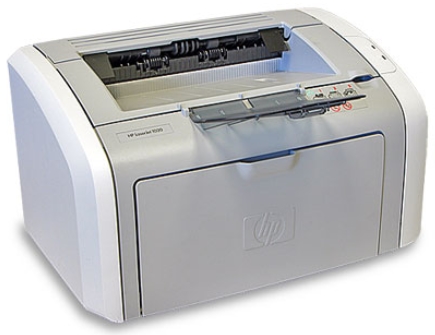
Detalii: hp laserjet p1005 reparatie do-it-yourself de la un adevarat maestru pentru site-ul my.housecope.com.
Indiferent de marcă, reparațiile încep întotdeauna cu o diagnoză preliminară a imprimantei, care este efectuată de un specialist cu experiență. Dacă este necesar, componentele mecanice și părțile dispozitivului sunt curățate și lubrifiate. După diagnosticare, se stabilește cauza defecțiunii și se întocmește un deviz, conform căruia se va efectua reparația ulterioară a imprimantelor laser. Specialiștii noștri vă vor ajuta, de asemenea, să configurați și să reglați funcționarea nodurilor de sistem, să umpleți imprimanta cu consumabile și, de asemenea, să efectuați teste preliminare înainte de a vă oferi imprimanta finită.
Compania noastră nu numai că reîncarcă cartuşul HP CB435A, ci şi reparaţii imprimantele HP LaserJet P1005 / HP LaserJet P1006. Imprimanta HP LaserJet P1005 este un model destul de vechi, dar nu și-a pierdut din popularitate până în prezent, datorită simplității și ușurinței în utilizare. Această imprimantă mică și compactă este rar reparată din cauza detaliile sunt durabile. Role de preluare a hârtiei, film termic, plăcuță de frână, diverși senzori, roți dințate, aragaz, arbore de cauciuc, motor, cutie de viteze, unitate laser - nu dau greș la fel de des ca la alte modele de imprimante, ceea ce atrage un public numeros de utilizatori. Imprimanta HP LaserJet P1005 este foarte ieftină și economic de întreținut. Cartușul HP 35A se reîncarcă fără probleme. Oferim garantie pentru toate tipurile de reparatii, precum si pentru reumplerea cartusului CB435A pana la sfarsitul tonerului. Vă avertizăm despre defecțiunea iminentă a unor părți ale cartusului și imprimantei, pentru a evita deteriorarea calității imprimării. Când vă întrebați cum să reumpleți cartușul CB435A sau unde să reparați imprimanta HP LaserJet P1005, contactați compania noastră.
- Unitatea laser este defectă sau murdară.
- Fotoconductorul și-a ajuns la sfârșitul duratei de viață.
- Este necesară reumplerea cartuşului. Dună murdară de-a lungul colii, ruperea peliculei termice a imprimantei HP LaserJet P1005.
Dacă în imprimanta HP LaserJet P1005 intră diverse obiecte mici (cleme de hârtie, capse etc.), părțile interne ale imprimantei HP LaserJet P1005 pot fi deteriorate, respectiv, se pot defecta. Cel mai frecvent tip de deteriorare este ruperea peliculei termice. Este o rolă de film gri închis sau negru. Ruptura peliculei termice afectează, desigur, calitatea imprimării. De-a lungul foii apare o dungă murdară, tonerul nu se coace (corespunzător se șterge), imaginea se dublează, foile se mototolesc ca un acordeon etc. Toate acestea sunt semne că folia termică din imprimantă este ruptă și trebuie înlocuită. În acest caz, nu este indicat să continuați lucrul la imprimantă, deoarece. alte părți ale imprimantei HP LaserJet P1005 se rup de-a lungul lanțului, iar reparația lor costă și bani. Reparațiile se fac în ziua apelului, în funcție de disponibilitatea pieselor.
 |
Video (click pentru a reda). |
Imprimanta HP LaserJet P1005 „nu vede” cartuşul sau hârtia, arată un blocaj de hârtie. De regulă, acest lucru se întâmplă atunci când senzorii se defectează din cauza imprimantei HP LaserJet P1005 care nu funcționează corect sau se produce un blocaj de hârtie și imprimanta se blochează. Dacă eroarea persistă după și incl. Imprimanta HP LaserJet P1005, atunci anumiți senzori sunt deteriorați.
Imprimanta HP LaserJet P1005 emite un trosnet puternic sau un bâzâit. Cel mai adesea acest lucru se întâmplă după ce lovirea unor obiecte sau resursele oricăror părți sunt epuizate. În astfel de cazuri, este necesară înlocuirea pieselor uzate sau eliminarea obiectului străin. Acest lucru se întâmplă de obicei în cutia de viteze în sine.
Imprimanta HP LaserJet P1005 imprimă cu dungi deschise sau întunecate. Este necesară întreținerea preventivă, repararea cartușului sau a unității de fuziune. De obicei, acest lucru se întâmplă cel mai adesea din cauza cartuşului.
Imprimanta HP LaserJet P1005 emite un „zgomot” puternic.Ansamblul unității laser HP LaserJet P1005 trebuie reparat sau înlocuit.
Imprimanta Hp LaserJet P1005 imprimă litere, numere, „prostii” după pornire
- Opriți imprimanta HP LaserJet P1005, goliți coada de imprimare, porniți imprimanta. Reporniți computerul la care este conectată imprimanta HP LaserJet P1005.
Imprimanta Hp LaserJet P1005 funcționează, dar există linii întrerupte întunecate de-a lungul marginilor imaginii.
- Încercați să înlocuiți cartuşul HP CB435A.
Imprimanta HP LaserJet P1005 funcționează, dar imaginea are dungi orizontale deschise sau întunecate.
- Încercați să înlocuiți cartuşul HP CB435A. Verificați filmul termic din cuptorul imprimantei HP LaserJet P1005.
Imprimanta rulează un HP LaserJet P1005, dar imaginea are dungi verticale ușoare.
— Încercați să înlocuiți cartușul HP CB435A sau să curățați optica capului laser a imprimantei HP LaserJet P1005 în calea imaginii.
Imprimanta rulează un HP LaserJet P1005, dar imaginea este înclinată față de hârtie.
— Glisați ghidajele tăvii de hârtie pentru a se potrivi pe hârtie.
Imprimanta Hp LaserJet P1005 afișează un blocaj de hârtie, nu bâzâie după pornire.
— Deschideți capacul frontal și verificați dacă există hârtie blocată în imprimanta HP LaserJet P1005. Sterge-l. Verificați senzorii de traseu al hârtiei.
Imprimanta HP LaserJet P1005 imprimă o coală în mod normal, dar a doua se oprește în imprimantă.
- Verificați senzorul de ieșire a hârtiei (drapel din plastic, arc, optocupler).
Imprimanta HP LaserJet P1005 funcționează, dar imaginea este ștearsă de pe pagină cu degetul.
— Verificați dacă hârtia este prea groasă. Verificați cuptorul imprimantei HP LaserJet P1005.
Imprimanta HP LaserJet P1005 funcționează, dar imaginea este ușor murdară.
- Verificați grăsimea și filmul termic din cuptorul imprimantei HP LaserJet P1005.
Imprimanta Hp LaserJet P1005 funcționează, dar preia mai multe coli (sunt coli goale în foile imprimate).
— Înlocuiți sau întoarceți partea îndepărtată a hârtiei spre dvs. Înlocuiți plăcuța de frână a traseului hârtiei.
Imprimanta Hp LaserJet P1005 funcționează, dar face zgomot. Imprimanta HP LaserJet P1005 blochează colțurile hârtiei.
- Verificați cuptorul și filmul termic al imprimantei HP LaserJet P1005.
Imprimanta Hp LaserJet P1005 blochează hârtie în interior (întotdeauna).
— Verificați calea hârtiei și cuptorul imprimantei HP LaserJet P1005. După pornire, imprimanta HP LaserJet P1005 nu trece la Gata, afișează o eroare internă (toate luminile sunt aprinse).
- Diagnosticați și depanați imprimanta HP LaserJet P1005.
Cum să dezasamblați imprimanta HP LaserJet p1005
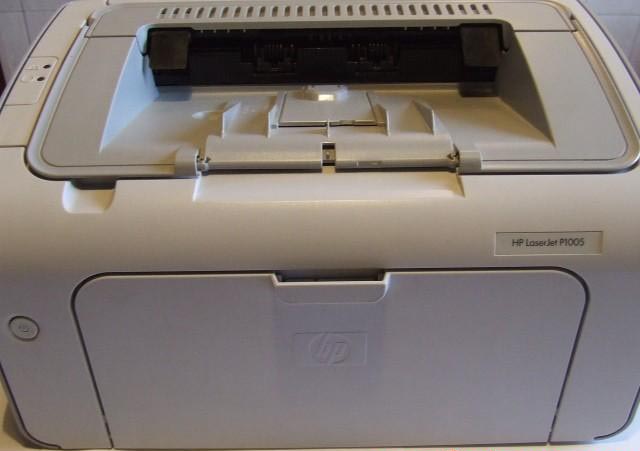
Primim cartușul. În același timp, acordând atenție zonelor marcate, atunci acolo va fi necesar să deconectați suportul.
Întoarcem imprimanta cu susul în jos, iar deșurubarea celor două șuruburi scoatem plăcuța de frână.
Ridicați panoul frontal și scoateți-l.
Și (sau) de sus (unde vei merge mai bine).
Deșurubam cinci șuruburi din spate și acordăm atenție zonei marcate, există al șaselea șurub, dar este ascuns în spatele capacului lateral și nu poate fi atins încă.
După ce am îndepărtat peretele lateral, ajungem la „al șaselea” șurub
În același mod, ne ocupăm de al doilea perete lateral.
Luăm din nou partea de jos și, deșuruband cele patru șuruburi, scoatem partea de jos.
Deschideți capacul imprimantei, eliberați suportul (s-a discutat mai devreme, a fost marcat în a doua fotografie)
Deșurubam cele trei șuruburi și scoatem în două locuri capacul superior și peretele din spate.
Acum trebuie să scoateți placa, pentru aceasta trebuie să deșurubați patru șuruburi (al patrulea nu este vizibil în fotografie, este situat lângă cablu, apropo, cablul trebuie să fie și deconectat)
După ce placa a fost îndepărtată, este necesar să deconectați conectorii, toți sunt diferiți și atunci este imposibil să le conectați incorect.
Deconectam firul roșu marcat și ne desfacem de clemele de cablare. După aceea, deșurubați cele două șuruburi.
Și scoateți panoul ridicându-l din partea dreaptă.
Acum trebuie să îndepărtați placa de fier marcată.
Pentru a face acest lucru, pe partea din spate, deșurubați șurubul aici.
După aceea, scoatem două roți dințate (după apăsarea suportului, începem cu cea mai mică).
Acum apăsăm suportul pe ambele părți ale arborelui.
Îl scoatem de pe arbore, deplasându-ne de la dreapta la stânga.
Este destul de ușor de înțeles și nu vei avea probleme cu el.
Reparați imprimanta MFP HP LASERJET P1005
Imprimanta HP LASERJET P1005 service si reparatii in Moscova si in regiune.
Reparatie imprimante HP LASERJET P1005
Imprimanta dvs. HP LASERJET P1005 este stricata?
Există o soluție!
Se întâmplă adesea ca imprimanta să nu mai funcționeze corect și să înceapă să imprime prost sau deloc. Ce să faci în acest caz?
Aveți nevoie de ajutorul unui tehnician profesionist și experimentat pentru a diagnostica și repara imprimanta dvs. HP LASERJET P1005.
Centrul nostru tehnic se ocupă doar de astfel de defecțiuni. Vom face ca imprimanta dvs. HP LASERJET P1005 să funcționeze cât mai curând posibil. Doar sunați și contactați-ne!
Întreținerea imprimantei HP LASERJET P1005
Cum să diagnosticați și să reparați imprimanta HP LASERJET P1005
Întreținerea imprimantei HP include înlocuirea doar a pieselor de calitate de la producător.
Buna ziuaDa, dragi prieteni.
Ce aș dori să notez. Videoclipul arată repararea butonului. Au fost două variante. Fie piese din plastic, ghidajele s-au rupt, fie butonul în sine a eșuat. De data aceasta, s-a efectuat un experiment și s-a dovedit că butonul poate fi lipit pur și simplu mușcându-l de pe placă, dar aceasta nu este o opțiune foarte convenabilă, deoarece imprimanta nu are întrerupător și este foarte greșit să îl trageți. din priză de fiecare dată. Al doilea. La sigilare, se dovedește că butonul de pornire este apăsat în mod constant, iar acest lucru nu corespunde logicii dispozitivului și nimeni nu știe ce poate rezulta mai târziu.
Vă rugăm să rețineți că atunci când utilizați materialele site-ului, un link către acestea este OBLIGATORIU!
Învață, învață și succesul va fi mereu cu tine!
Soldat
Membrii grupului
Postari: 4
Număr utilizator: 9151
Înregistrare:
20-15 ianuarie
O zi bună tuturor participanților și cititorilor acestui forum!
Întrebare pentru toți cei care știu. Am incercat sa caut pe forum, dar din anumite motive nu merge.
Iată problema mea. Imprimanta a devenit recent, vezi subiectul, ceva a început să păcălească. Sau, mai degrabă, nu imprimanta în sine, ci doar butonul „Power”. Nu o folosesc foarte des. Ei bine, există câteva documente de tipărit și, deci, aproape ca noi.
Uneori se pornește aproape imediat, dar de cele mai multe ori durează suficient timp pentru ca acesta să se pornească. Apăsați butonul într-un fel și pe altul, evocați peste el, dar nu vrea să se pornească și gata. apoi într-o anumită poziție se aprinde brusc. La fel este și cu oprirea. Înțeleg că este ceva cu un contact (cred că da). dar ce sa fac? Cum să-l relaxezi și merită? Înțepăți-mă, vă rog, cu nasul în locul potrivit. Ce vă pot sfătui oamenii cunoscători?
Poate cumperi unul nou?
Ei bine, dacă jocul nu merită lumânarea, atunci ce poți spune despre Samsung SL-M2022W / SEE pentru Ubuntu, astfel încât să poată fi instalat fără probleme și, bineînțeles, totul funcționează ca un ceas.
Dacă ceva nu este clar sau ceva nu este în regulă, vă rugăm să nu loviți puternic cu picioarele
Mulțumesc.
Secretul maestrului împărtășește experiența sa de succes în repararea imprimantei laser HP LaserJet 1010. Instrucțiunile sunt potrivite pentru imprimantele HP LJ din seria 1000 - 1200. Povestea este simplă, imprimanta cumpărată folosită (pentru 1000 de ruble) a funcționat pentru o an și a fost stricat prostește de o foaie cu o agrafă, s-a stricat și a început să foșnească - s-a rupt filmul termic. Deteriorarea filmului termic este ușor de confirmat prin instalarea unui cartus de schimb. Contactarea centrului de service însemna să plătiți pentru reparații cel puțin la un preț comparabil cu cumpărarea unei imprimante noi. Căutarea filmului termic pentru imprimantă a fost, de asemenea, incitată, vânzătorii s-au oferit să cumpere folie termică la un preț nerealist de până la 1.500 de ruble (este un preț roșu
100 de ruble), plus trucurile vânzătorilor în absența unsorii termice în trusa de reparații și vânzarea acestei componente pentru reparație, tot la un preț exorbitant.
Filmul termic a fost căutat timp de o lună și a fost cumpărat cu 300 de ruble (2013) complet cu unsoare termică. Pentru reparații, este necesar un instrument simplu:
Schema de reparații se realizează pas cu pas în următoarea ordine.
Pas: 1 Verificați integritatea filmului și prezența grăsimii termice. Scoateți cartuşul din imprimantă. Deconectați cablul de alimentare.

Pasul 1. Deconectați cablul de alimentare
Pasul 1. Scoateți cartuşul din imprimantă
Pas: 2 Capacul de acces la cartuş este ţinut de tijă. Tija trebuie separată de capac prin apăsare pe marginea interioară a nitului de plastic. Țineți nitul în timp ce îl detașați.
Pas: 3 Întoarceți partea din spate a imprimantei spre dvs. și folosiți o șurubelniță Phillips pentru a scoate cele trei șuruburi de pe capacul metalic, două șuruburi în stânga și un șurub în dreapta. Vezi poza.
Pasul 3Slăbiți șurubul din stânga
Pasul 3. Deșurubați șuruburile din dreapta
Pas: 4 Scoateți pereții laterali ai imprimantei. Stivele sunt ținute în poziție prin zăvoare din plastic în partea de sus, de jos și din spate. Capacul fără nasturi este cel mai rezistent. Încuietori secrete sunt afișate în fotografie.
Pasul 4. Încuietori de perete cu nasturi
Pasul 4. Încuietori de perete fără nasturi
Pas: 5 Ridicați ușa de acces la cartuș și scoateți cele două șuruburi de montare. Scoateți capacul.
Pas: 6 Folosiți o șurubelniță cu cap plat pentru a scoate marginea din dreapta jos a capacului metalic din spate și scoateți-o.
Pasul 6 Scoateți capacul cu o șurubelniță
Pasul: 7 Placa de alimentare se află pe partea laterală a conectorului de alimentare. Există patru conectori diferiți în partea de sus a plăcii, deconectați-i. Conectorul cu fire albe groase va fi deconectat numai după apăsarea zăvorului, vezi foto. De asemenea, este necesar să deconectați firul roșu de pe peretele din spate. Doar trage-l în sus. Amintiți-vă cum este atașat preîncărcat de un arc. Scoateți firele de la organizatoare.
Pasul 7: Conectorii plăcii de alimentare
Pasul 7: Al patrulea dispozitiv de reținere a conectorului
Pasul 7 Atașați firul roșu
Pasul 7 Conector fir roșu
Pasul 7. Firele sunt eliberate
Pasul: 8 Așa că am ajuns la aragaz. Soba se fixează cu trei șuruburi. Vezi poza. Deșurubați șuruburile. Țineți șuruburile în timp ce slăbiți.
Pasul 8. Primul șurub pentru fixarea aragazului
Pasul 8. Al doilea șurub pentru fixarea aragazului
Pasul 8. Al treilea șurub pentru fixarea aragazului
Pasul: 9 Luăm aragazul de marginea dreaptă și o scoatem.
Pas: 10 Deșurubați cele două șuruburi care fixează capacul superior al aragazului. Scoateți capacul trăgându-l în lateral.
Pasul 10. Primul șurub de capac
Pasul 10 Al doilea șurub de acoperire
Pasul 10 Scoateți capacul cuptorului
Pasul: 11 Acum vedem distrugerea filmului termic. Ne amintim poziția curelelor cu arcuri și pârghii! Arcurile sunt amplasate pe părțile laterale ale aragazului; decuplăm arcurile de dedesubt cu un clește cu vârf lung. Îndepărtăm benzile metalice și pârghiile de plastic de prindere din fiecare parte. Nu le amestecați la asamblare!
Pasul 11 Arc de montare a pârghiei
Pasul 11 Scoateți fiecare arc
Pas: 12 Eliberați firele albe din cleme și scoateți tamburul filmului termic. Pur și simplu urcă.
Pasul 12. Scoateți tamburul termic
Pasul 12. Tamburul termic a fost îndepărtat
Pasul: 13 Îndepărtăm vârful de plastic cu propriile mâini din partea în care ies fire subțiri din tambur. Capacul este ținut prin cleme.
Pas: 14 Îndepărtați filmul termic deteriorat și ștergeți suprafața metalică și termoelementul de grăsime și murdărie veche cu o cârpă umedă.
Pasul 14. Îndepărtați filmul termic
Pasul: 15 Aplicați unsoare termică nouă pe suprafața aragazului. Instalați cu atenție filmul termic. Capătul cilindrului trebuie fixat pe vârful de plastic opus. de asemenea, instalați cu atenție vârful potrivit. Este util să îndepărtați grăsimea termică proeminentă.
Pasul 15: Aplicați unsoare termică
Pasul 15. Puneți filmul termic
Pasul 15: Îndepărtați excesul de grăsime termică
Pasul: 16 Asamblați aragazul în ordine inversă. Poziția corectă a lamelelor din fotografie.
Pasul 16 Capacul instalat
Pasul: 17 Punem aragazul la loc si o fixam cu trei suruburi. Umplem și conectăm toate firele la conectori. Instalați corect firul roșu.
Pas: 18 Instalați capacele din spate și de sus. Ridicăm steagurile de plastic ale aragazului în timpul instalării. astfel încât acestea să cadă în canelurile corespunzătoare din capac.
Pasul 19 Imprimarea unei pagini de test
Pasul: 19 După asamblarea imprimantei, verificăm absența pieselor inutile. Conectăm cablul de rețea. Pornim imprimanta. Mai întâi, dăm comanda de a trage fără hârtie, apoi imprimăm o pagină de test, ținând apăsat butonul verde puțin mai mult. Primele pagini pot prezenta urme de pete în jurul marginilor. Lucrarea s-a făcut încet într-o oră. Economiile din astfel de muncă vor corespunde unui salariu de peste 100.000 de ruble pe lună.
Reparați singur astfel de defecțiuni!
El însuși a schimbat zeci de filme termice pentru hp - mărturisesc - este scris corect.
Și cum să înșele o imprimantă laser xerox 3140, am o problemă, am cumpărat un cartus pentru ea, cerneala s-a terminat, am început să turnam pudră nouă și apoi scrie că se presupune că nu există cartus și s-a oprit din imprimat, dioda roșie este pornit și gata / Cum poți să-mi spui să-l înșel?
M-am lovit de aceasta problema:
Imprimanta HP LaserJet p1005, când se epuizează hârtia din tavă, nu mai imprimă, cel puțin plânge. Chiar și a strecura un pachet nou - este zero emoție. Cel mai interesant lucru este mai departe - ei bine, cred că trebuie să găsiți butonul prețios pe care îl apăsați și imprimarea va continua. Omule, nu există un astfel de buton! În general, are un singur buton - se numește POWER. Să mergem mai departe - nu există niciun senzor care să fie responsabil pentru faptul că hârtia s-a epuizat! Aceasta este o glumă - imprimanta HP LaserJet înțelege că a rămas fără hârtie după ce a bătut de trei ori în masă cu tava goală. Ei bine, știm ce să facem în acest caz: urcăm pe offsite și descarcăm cele mai recente drivere pentru imprimanta noastră. După descărcare, a început să apară fereastra pe care există un buton „continuare”. După câteva încercări de a-l imprima, când hârtia se epuizează, imprimanta s-a gândit din nou în ce scop a fost făcută. Am început să mă uit la porturile din proprietățile imprimantei și acolo vechiul driver de imprimantă se blochează pe USB001. Demolăm tot ce este posibil, reinstalăm imprimanta și iată! Totul merge!
Pentru orice eventualitate, am trimis un ceemdeshnik, poate cineva va veni la îndemână.
Esența sa este că oprește spooler-ul de imprimare și șterge fișierele care sunt blocate la imprimare în absența hârtiei. Apoi, pornește din nou spoolerul de imprimare și puteți imprima.
@echo dezactivat
spooler de oprire a plasei
ping localhost >nul
del /Q „C:WindowsSystem32SpoolPRINTER*.*”
net start spooler
Copiem și lipim acest cod, de exemplu, într-un bloc de note și salvăm fișierul cu extensia .cmd (spooler.cmd).
Dacă vă este prea lene să creați un fișier, îl puteți descărca din depozit
o eroare cu adevărat rară, după ce a înfipt-o în IAD, a jurat, nu. L-am băgat în bazin... Cred că bieții contabili nu au auzit de mult astfel de obscenități, iar după ce restul tipografilor au încetat să mai scoată rapoarte de la 1C, au avut și cuvinte suplimentare, pentru că a scos din greșeală restul imprimantelor cu imprimanta ... nu a înțeles, a spus: pe scurt, imprimanta are probleme, dacă imprimați, atunci trebuie să existe hârtie, dar de ce să imprimați fără hârtie? -))
pe scurt: imprimanta este un rahat rar, pentru că volumul cartuşului este mic, exact ca un jet de cerneală, un nor de rahat de glitches cu procesarea documentelor care sunt trimise la cuptor, mă înnebunesc din cauza nebunii mele. .
ca întotdeauna, imprimanta HP 1320 întreruptă m-a salvat, pe cartușe 49A - o imprimantă fabuloasă... de ce a fost filmată? nu sunt probleme, după cum se spune, puneți pe toți în piscină...
Nici eu nu ma plang de HP 2015 - intrerupt. Costă aproximativ douăzeci de bucăți, deși plăcile de formatare au zburat la un moment dat, dar după înlocuirea lor nu există probleme. Se pare că a fost un lot cu plăci proaste. Cartușele 53A alimentează de 2-3 ori fără probleme, iar în 53X trebuie să schimbi imediat tamburul + cuțitul.
O zi buna, dragi prieteni! Nu am scris nimic nou de o săptămână și jumătate, multă muncă de bază. A fost o seară liberă. Astăzi voi descrie procesul de dezasamblare și curățare a imprimantei HP P1505n. Mi-au adus acest dispozitiv minunat cu un diagnostic - uzura filmului termic din unitatea de fuziune. Astfel de imprimante nu se mai produc, dar vor fi folosite mai mult de un an, deoarece, după părerea mea, acest dispozitiv de înaltă calitate, de mare viteză, totodată de rețea, poate concura în continuare cu modelele mai noi.
Aș dori să îmi cer scuze pentru unele dintre fotografiile neclare. Nu sunt mulți dintre ei aici, pur și simplu nu voi putea să le re-fotografiez. Să începem.
În primul rând, așa cum se face la aproape toate imprimantele, să începem dezasamblarea carcasei și anume să începem cu capacele laterale, care sunt ținute de zăvoare și întărite cu două șuruburi din spate. Deșurubam șuruburile, apoi desprindem pereții laterali de la zăvoare (locurile sunt afișate în fotografie).
În timpul acestui proces, va trebui să deșurubați un șurub de pe panoul de control și să-l scoateți.
In continuare, scoateti cartusul din imprimanta, momentan nu are ce face acolo. Unele acțiuni se pot face în secvențe diferite, fapt este că cartusul ar putea fi scos de la bun început, dar repar imprimanta fără să mă uit la instrucțiuni, așa că pot să obosesc, iar instrucțiunile 100% pas cu pas vor nu funcționează, dar voi încerca să descriu toți pașii,chiar şi cele în care a obosit.
Acum să scoatem partea superioară, dar mai întâi trebuie să deconectam urechea care conectează angrenajul de arborele foto.
Apoi, scoateți din caneluri încă două labe ale cuptorului, care slăbesc presiunea filmului termic pe arborele inferior în timp ce ridicați capacul. Acest lucru este necesar pentru ca, în cazul unui blocaj de hârtie în unitatea de topire, să puteți scoate această hârtie fără a o rupe.
Deci, mutăm capacul într-o poziție verticală și scufundăm labele din caneluri.
Ne rămâne să deșurubam un șurub din spate și să apăsăm puțin de jos pe peretele metalic din spate.
Înainte de a scoate partea frontală, pentru comoditate, voi îndepărta urechea care susține foile imprimate în timp ce imprimanta funcționează. Se ține pe două știfturi, se ridică limba și se desprinde ușor.
Apoi, scoateți partea din față prinzând-o pe părțile laterale de jos și de sus.
În fotografia următoare vezi două bucăți rupte din arborele inferior (de presiune). De aici înțelegem că nu ne vom limita la înlocuirea filmului termic aici, trebuie schimbat și arborele inferior.
Pentru a scoate unitatea de fuziune (cuptorul), trebuie să deconectam firele de la placă. În acest caz, pentru comoditate, voi îndepărta placa de formatare, care este ținută de patru șuruburi. Nu uitați să deconectați cablul de la acesta.
Când placa a fost scoasă, deșurubam și placa pe care a fost de fapt ținută această placă.
Acum putem deconecta în siguranță cele trei contacte ale senzorului și unul dintre cele mai mari, contactul termocuplului.
Ne uităm în spatele imprimantei și vedem un alt fir roșu care furnizează o încărcare corotronului, îl deconectam și în consecință.
Apoi, trebuie să scoatem toate firele din caneluri pentru a elibera cuptorul și să scoatem siguranța de plastic pentru contactele termocuplului.
Așa că am văzut cele trei șuruburi care țin soba.
Deocamdată, voi lăsa imprimanta deoparte și voi repara unitatea de fuziune.
În primul rând, voi deconecta contactul senzorului de temperatură.
Deșurubam cele două șuruburi și scoatem capacul superior al cuptorului.
Îndepărtând capacul, vedem filmul termic. Daca te uiti cu neatentie, poate parea ca pelicula termica este intacta, dar privind atent, vedem ca in partea dreapta nu zace complet. Ea doar s-a rupt într-un cerc. Aici este o peliculă termică metalizată, dacă ar fi una simplă ieftină s-ar sparge mult mai mult. Apropo, din cauza faptului ca filmul termic este metalizat, clientul a mai printat inca o luna pe o imprimanta defecta, si care a fost surpriza mea, imprimanta a printat bine. Motivul internării lui a fost trosnetul și foșnetul.
Continuăm dezasamblarea cuptorului și scoatem clemele metalice cu labe de plastic (am rupt aceste labe de pe capacul superior al carcasei), decuplând arcurile de pe ambele părți.
Acum putem ridica unitatea de fuziune și putem vedea arborele inferior deteriorat.
Dacă clientul a observat imediat foșnetul în interiorul imprimantei, atunci arborele inferior ar fi cel mai probabil intact.
Următoarea fotografie arată locația deteriorării filmului termic.
Imediat, inspectez vizual bucșele arborelui inferior. Când sunt șterse, atunci uitându-te cu atenție poți vedea nereguli, ceea ce înseamnă că este și de dorit să le schimbi. În cazul meu, bucșele sunt încă în stare bună.
Înainte de a arunca arborele inferior, scoateți angrenajul, doar stoarceți ușor urechea mică și împingeți angrenajul de pe ax.
În imaginea următoare, am prezentat piesele de schimb vechi și noi. O sa pun aceeasi folie termica, de calitate (metalizata). Arborele inferior pe care îl am este doar chinezesc (dar încă de înaltă calitate), nu nou, dar în stare excelentă. Cauciucul de pe o rolă de jos bună ar trebui să fie moale la atingere, nu stejar ca rulourile ieftine.
Dezasamblam blocul termoelement, scoatem suportul de plastic de pe partea cablajului la senzorul termic, tocmai din aceasta parte putem scoate vechea pelicula termica si o strangem pe cea noua.
Apoi, pentru a elibera termoelementul, scoateți dopul de contact al acestuia.
Apoi voi scoate cuptorul trăgându-l cu un card de plastic. În acest moment, fiți extrem de atenți, deoarece chiar și eforturile mici pot rupe termocuplul. Dacă se lipește, încercați să-l ridicați din diferite părți, scoateți suportul metalic din stânga.
Acum trebuie să curățați totul cu atenție și să introduceți termocuplul la loc.
Pentru a preveni lipirea filmului termic de termoelement, pe acesta din urmă se aplică fără greșeală o pastă termică specială. Ar trebui să fie puțin, dar nu puțin, la fel ca în fotografia mea (chiar am uns puțin prea mult, nu m-am oprit).
Când am deschis tubul cu o piesă nouă, am văzut pasta termică din kit (o voi amâna pe viitor). Până în prezent, o pastă bună numită malikote, o folosesc mereu.
Privind noul film termic, putem vedea margini metalice în jurul marginilor. Trebuie să-l plasăm astfel încât marginea largă să se potrivească cu inelul conductor negru de pe arborele inferior. Acest lucru este pentru a elimina electricitatea statică.
În cazul meu, marginea largă ar trebui să fie pe partea de contact a termocuplului. Glisăm filmul termic și punem suportul de plastic la loc.
Înainte de a instala piese noi, curățați carcasa, acordați o atenție deosebită ghidajului din plastic, pe care se adună toner amestecat cu praful de hârtie și cocs.
Tonerul carbogazos poate fi îndepărtat cu hârtie abrazivă sau tăiat cu grijă cu un cuțit.
Reinstalați ghidajul și aplicați unsoare pe bucșe.
Acum puteți pune arborele inferior (fotografia arată că am uitat să pun ghidajul - un cap găurit, dar l-am reparat rapid).
Apoi, am înlocuit unitatea de cuptor și m-am asigurat că buza lată a cuptorului este aliniată cu inelul negru de pe arborele inferior.
Acum introducem labele și plăcile de presiune, tragem arcurile la locul lor.
Punem capacul superior la loc și îl fixăm cu două șuruburi.
Introduceți ștecherul de contact al senzorului de temperatură în loc și puneți angrenajul pe arborele de cauciuc, aplicați unsoare conductivă pe axa acestuia.
Lăsăm cuptorul terminat și revenim la imprimantă.
Pentru a oferi imprimantei o curățare bună, voi continua să o desfac și voi începe cu unitatea de alimentare cu hârtie.
Pentru a-l îndepărta, mai întâi trebuie să deșurubați 6 șuruburi, trei în stânga și trei în dreapta.
De asemenea, plăcuța de frână trebuie îndepărtată prin deșurubarea celor două șuruburi din partea de jos a imprimantei.
Apoi, scoateți fixarea arborelui de alimentare cu hârtie „kebab”, pur și simplu rotiți-l în sens invers acelor de ceasornic și trageți-l afară. Unitatea de alimentare cu hârtie se va separa cu ușurință de imprimantă.
În continuare, voi deșuruba placa metalică cu toate angrenajele pentru a verifica integritatea și lubrifierea. Deșurubam 4 șuruburi și scoatem cu grijă, astfel încât angrenajele să nu cadă în direcții diferite.
Pe peretele imprimantei era un angrenaj cu o curea de cauciuc de la motorul principal. Pentru a-l scoate, deșurubați un șurub de la întinzătorul curelei. Nu este necesar să fac acest lucru, scot angrenajul cu cureaua numai dacă imprimanta este foarte murdară și trebuie să demontez placa pe care se află unitatea laser și motorul principal.
Apropo, dacă decideți să îndepărtați această placă, atunci deșurubați cele două șuruburi, eliberând astfel motorul și șurubul alb din partea de jos care ține placa, iar pe cealaltă parte a imprimantei, scoateți complet placa, sub ea. vei găsi un alt șurub.
Apoi, întoarceți imprimanta spre dvs. în față și deșurubați cele patru șuruburi. Ridicați carcasa metalică din față în sus.
Ultimul lucru pe care îl voi dezasambla sunt tăvile de hârtie, deoarece nu va funcționa pentru a le curăța corect fără a le demonta. Pentru a scoate tava de hârtie, priviți partea de jos a imprimantei, acolo veți vedea șase șuruburi care o țin.
Apoi începe curățarea tuturor pieselor dezasamblate și asamblarea treptată a imprimantei. În primul rând, am curățat partea rămasă nedemontată a imprimantei și am procedat la dezasamblarea și curățarea ansamblului tăvii de hârtie.
Scoateți imediat arcurile, astfel încât să nu zboare nicăieri mai târziu.
Acum deșurubați cele două șuruburi de pe fiecare parte și scoateți tava din cele două fante, câte unul pe fiecare parte.
Astfel, am impartit ambele tavi.
Curățăm prima tavă scoțând-o de pe fundul metalic prin îndoirea a două zăvoare.
La a doua tavă, scoateți dispozitivul de ridicare a hârtiei și curățați și toate piesele. Colectăm tăvile în ordine inversă.
Acum înșurubam tăvile înapoi din partea de jos a imprimantei.
Apoi, puneți carcasa frontală metalică.
Aici, nu uitați să introduceți la loc urechea de deschidere a obturatorului laser.Dacă uitați să faceți acest lucru, la imprimare va apărea o pagină albă goală.
Punem la loc placa care acoperă motorul principal și răsucim totul în 4 șuruburi în colțuri.
Asamblam blocul cu roți dințate, punem mai întâi angrenajul cu o curea de cauciuc și înșurubam întinzătorul curelei (în cazul în care le-ați scos), apoi punem toate roțile dințate la locul lor și înșurubam capacul.Pentru a nu fi confundat, Am marcat cu diferite culori unde să pun fiecare dintre roți dințate .
În continuare vom avea un bloc pentru ridicarea și tragerea hârtiei. Aici voi scoate corotronul și rola de preluare.
După cum puteți vedea în fotografie, pentru a scoate rola de preluare, trebuie să o derulați, pentru a face acest lucru, apăsați solenoidul din lateral și derulați angrenajul.
Rolul este ușor de îndepărtat, trebuie doar să mutați cele două picioare în direcții diferite, iar acesta va sări de pe scaun.
Curățez rola cu un lichid special pentru curățarea suprafețelor de cauciuc din echipamentele de birou, dar când nu este la îndemână, pur și simplu o curăț cu alcool izopropilic. Introduceți rola glisând mai întâi partea inferioară, apoi fixați partea superioară în poziție. Dacă corotronul nu este foarte murdar, îl puteți aspira pur și simplu, în unele cazuri îl puteți spăla în apă rece cu lichid de spălat vase și apoi îl puteți usca bine. Nu scot întotdeauna restul pieselor din unitatea de preluare și alimentare a hârtiei, doar în cazurile în care imprimanta este foarte murdară.
Mă voi abate pentru o secundă de la subiect și voi scrie despre poluarea imprimantelor. În cele mai multe cazuri, acestea sunt foarte murdare din interiorul imprimantei datorită faptului că clientul începe să o scuture la sfârșitul duratei de viață a cartuşului (pentru a aspira ultimele sucuri din acesta). În timpul agitației, tonerul care s-a acumulat în buncărul de deșeuri zboară și umple treptat părțile interne ale cartuşului și, în același timp, imprimanta. Această murdărie începe imediat să deterioreze piesele cartuşului într-un mod accelerat în timpul deplasării lor, iar acumulându-se treptat în imprimantă, eșalonează și piesele imprimantei. Îi explic în mod constant clientului că nu economisește la scuturarea ultimului toner rămas, ci dimpotrivă, va plăti mai mult mai târziu, dar nu toți agitatorii ascultă.
Continuăm să colectăm imprimanta. În momentul în care împingeți unitatea de preluare și alimentare a hârtiei în poziție, trebuie să vă puneți mâna prin tăvi și să coborâți dispozitivul de ridicare a hârtiei, altfel primul se va sprijini pe ultimul.
Strângem șase șuruburi, introducem suportul de plastic la loc și fixăm plăcuța de frână de jos.
Acum instalăm soba reparată anterior pe loc și o strângem cu 3 șuruburi.
Nu uitați să introduceți siguranța de plastic pentru contactele termocuplului.
Pornim toate firele la locul lor și lipim contactele în prize. Fiecare contact se va potrivi numai în propria priză, așa că este imposibil de confundat.
Apoi, înșurubam placa - suportul plăcii de formatare și placa în sine. Nu uitați să conectați toate cablurile și cablurile.
Rămâne de asamblat carcasa exterioară. Mai întâi faceți clic pe carcasa frontală, apoi introduceți partea superioară cu capacul în caneluri și faceți clic pe pinionul angrenajului care rotește arborele foto.
Introduceți încă două urechi ale unității de topire în caneluri.
Apoi, glisați capacul din spate metalic în canelurile de sus, apoi apăsați-l în jos.
Peretele din spate ar trebui să stea cu ușurință pe loc, dacă simțiți că nu este apăsat bine undeva, atunci peretele nu a căzut la loc. Fixați peretele din spate cu un șurub.
Înlocuiți panoul de control și înșurubați-l.
Acum introduceți capacele laterale glisându-le mai întâi din față și fixându-le în spate. Fixați părțile laterale cu două șuruburi din spate.
Introduceți cartușul în imprimantă și înlocuiți urechea pentru hârtie de imprimare.
|
Video (click pentru a reda). |
Pentru a testa, voi introduce o bucată de hârtie și voi imprima un raport de configurare. Totul funcționează bine, imprimanta șoptește, iar foaia tipărită nu are nici un fel de colțuri.