Detalii: reparatie do-it-yourself hp laserjet 1020 de la un adevarat maestru pentru my.housecope.com.
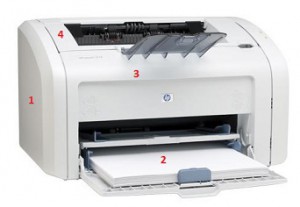
Dezasamblarea acestor imprimante începe prin deșurubarea șuruburilor de pe spatele imprimantei.
Apoi sunt îndepărtate capacele laterale 1, care sunt fixate cu zăvoare de jos și de sus. Agățăm capacul în spate, apoi eliberăm zăvoarele inferioare și superioare cu o șurubelniță plată și scoatem capacul lateral deplasându-l lateral și înainte.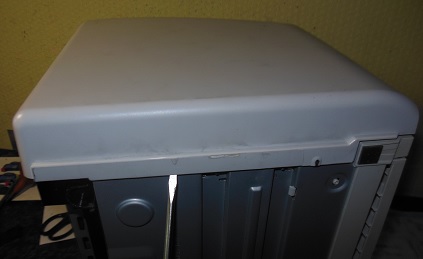
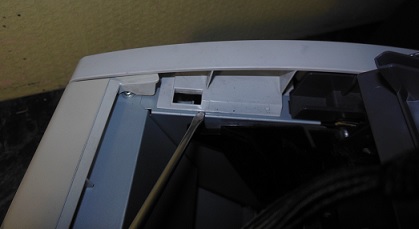
După lj 1022, puteți elimina bara de sus, glisând-o spre stânga.
Apoi scoatem tava 2, dupa tava scoatem capacul frontal 3, ridicand clapetele din fata.
Apoi deșurubam 1-2 șuruburi ale capacului superior, desprindem clema și scoatem capacul împreună cu peretele metalic din spate.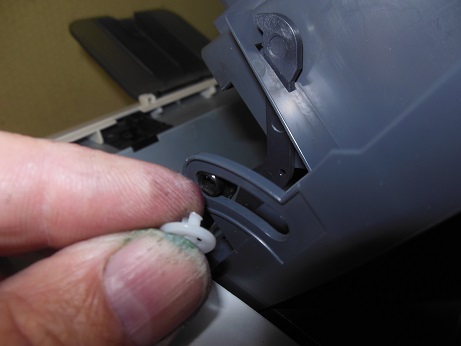
.
Pentru a scoate aragazul, trebuie să deșurubați cele 4 șuruburi care fixează aragazul de sus și să deconectați firele.
După dezasamblare, procedăm la repararea imprimantei.
Un manual detaliat de service pentru imprimantele HP LaserJet 1010,1012,1015,1020 vă va ajuta cu întreținerea, repararea și funcționarea corectă a imprimantei. Detaliile și componentele imprimantei, caracteristicile acestora și principiul de funcționare sunt descrise în detaliu. Oferă exemple de curățare și lubrifiere a unităților HP LaserJet 1010,1012,1015,1020. Întregul proces de întreținere și reparare a imprimantei este prezentat sub formă de fotografii sau diagrame.
Schema de interacțiune a nodurilor de imprimantă este prezentată clar.
Demontarea și asamblarea imprimantei HP LaserJet 1010,1012,1015,1020 este luată în considerare în detaliu, toate acestea fiind arătate clar sub formă de fotografii.
În primul rând, manualul de service va fi util pentru angajații centrelor de service pentru întreținerea echipamentelor informatice, precum și pentru utilizatorii obișnuiți care operează aceste modele de imprimante.
Dacă sunteți interesat să reumpleți imprimanta HP LaserJet 1010,1012,1015,1020, atunci Aici poti afla mai multe.
 |
Video (click pentru a reda). |
Ca supliment la acest material, vă sugerăm să urmăriți un videoclip despre reumplerea cartuşului HP Q2612, care este utilizat la imprimantele HP 1010,1012,1015,1020.

Puteți descărca manualul de service pentru imprimantele HP LaserJet 1010,1012,1015,1020 Aici.
Secretul maestrului împărtășește experiența sa de succes în repararea imprimantei laser HP LaserJet 1010. Instrucțiunile sunt potrivite pentru imprimantele HP LJ din seria 1000 - 1200. Povestea este simplă, imprimanta cumpărată folosită (pentru 1000 de ruble) a funcționat pentru o an și a fost stricat prostește de o foaie cu o agrafă, s-a stricat și a început să foșnească - s-a rupt filmul termic. Deteriorarea filmului termic este ușor de confirmat prin instalarea unui cartus de schimb. Contactarea centrului de service însemna să plătiți pentru reparații cel puțin la un preț comparabil cu cumpărarea unei imprimante noi. Căutarea filmului termic pentru imprimantă a fost, de asemenea, incitată, vânzătorii s-au oferit să cumpere folie termică la un preț nerealist de până la 1.500 de ruble (este un preț roșu
100 de ruble), plus trucurile vânzătorilor în absența unsorii termice în trusa de reparații și vânzarea acestei componente pentru reparație, tot la un preț exorbitant.
Filmul termic a fost căutat timp de o lună și a fost cumpărat cu 300 de ruble (2013) complet cu unsoare termică. Pentru reparații, este necesar un instrument simplu:
Schema de reparații se realizează pas cu pas în următoarea ordine.
Pas: 1 Verificați integritatea filmului și prezența grăsimii termice. Scoateți cartuşul din imprimantă. Deconectați cablul de alimentare.
Pasul 1. Deconectați cablul de alimentare
Pasul 1. Scoateți cartuşul din imprimantă
Pas: 2 Capacul de acces la cartuş este ţinut de tijă. Tija trebuie separată de capac prin apăsare pe marginea interioară a nitului de plastic. Țineți nitul în timp ce îl detașați.
Pas: 3 Întoarceți partea din spate a imprimantei spre dvs. și folosiți o șurubelniță Phillips pentru a scoate cele trei șuruburi de pe capacul metalic, două șuruburi în stânga și un șurub în dreapta. Vezi poza.
Pasul 3. Deșurubați șurubul din stânga
Pasul 3. Deșurubați șuruburile din dreapta
Pas: 4 Scoateți pereții laterali ai imprimantei. Stivele sunt ținute în poziție prin zăvoare din plastic în partea de sus, de jos și din spate. Capacul fără nasturi este cel mai rezistent. Încuietori secrete sunt afișate în fotografie.
Pasul 4Încuietori de perete cu nasturi
Pasul 4. Încuietori de perete fără nasturi
Pas: 5 Ridicați ușa de acces la cartuș și scoateți cele două șuruburi de montare. Scoateți capacul.
Pas: 6 Folosiți o șurubelniță cu cap plat pentru a scoate marginea din dreapta jos a capacului metalic din spate și scoateți-o.
Pasul 6 Scoateți capacul cu o șurubelniță
Pasul: 7 Placa de alimentare se află pe partea laterală a conectorului de alimentare. Există patru conectori diferiți în partea de sus a plăcii, deconectați-i. Conectorul cu fire albe groase va fi deconectat numai după apăsarea zăvorului, vezi foto. De asemenea, este necesar să deconectați firul roșu de pe peretele din spate. Doar trage-l în sus. Amintiți-vă cum este atașat preîncărcat de un arc. Scoateți firele de la organizatoare.
Pasul 7: Conectorii plăcii de alimentare
Pasul 7: Al patrulea dispozitiv de reținere a conectorului
Pasul 7 Atașați firul roșu
Pasul 7 Conector fir roșu
Pasul 7. Firele sunt eliberate
Pasul: 8 Așa că am ajuns la aragaz. Soba se fixează cu trei șuruburi. Vezi poza. Deșurubați șuruburile. Țineți șuruburile în timp ce slăbiți.
Pasul 8. Primul șurub pentru fixarea aragazului
Pasul 8. Al doilea șurub pentru fixarea aragazului
Pasul 8. Al treilea șurub pentru fixarea aragazului
Pasul: 9 Luăm aragazul de marginea dreaptă și o scoatem.
Pas: 10 Deșurubați cele două șuruburi care fixează capacul superior al aragazului. Scoateți capacul trăgându-l în lateral.
Pasul 10. Primul șurub de capac
Pasul 10 Al doilea șurub de acoperire
Pasul 10 Scoateți capacul cuptorului
Pasul: 11 Acum vedem distrugerea filmului termic. Ne amintim poziția curelelor cu arcuri și pârghii! Arcurile sunt amplasate pe părțile laterale ale aragazului; decuplăm arcurile de dedesubt cu un clește cu vârf lung. Îndepărtăm benzile metalice și pârghiile de plastic de prindere din fiecare parte. Nu le amestecați la asamblare!
Pasul 11 Arc de montare a pârghiei
Pasul 11 Scoateți fiecare arc
Pas: 12 Eliberați firele albe din cleme și scoateți tamburul filmului termic. Pur și simplu urcă.
Pasul 12. Scoateți tamburul termic
Pasul 12. Tamburul termic a fost îndepărtat
Pasul: 13 Îndepărtăm vârful de plastic cu propriile mâini din partea în care ies fire subțiri din tambur. Capacul este ținut prin cleme.
Pas: 14 Îndepărtați filmul termic deteriorat și ștergeți suprafața metalică și termoelementul de grăsime și murdărie veche cu o cârpă umedă.
Pasul 14. Îndepărtați filmul termic
Pasul: 15 Aplicați unsoare termică nouă pe suprafața aragazului. Instalați cu atenție filmul termic. Capătul cilindrului trebuie fixat pe vârful de plastic opus. de asemenea, instalați cu atenție vârful potrivit. Este util să îndepărtați grăsimea termică proeminentă.
Pasul 15: Aplicați unsoare termică
Pasul 15. Puneți filmul termic
Pasul 15: Îndepărtați excesul de grăsime termică
Pasul: 16 Asamblați aragazul în ordine inversă. Poziția corectă a lamelelor din fotografie.
Pasul 16 Capacul instalat
Pasul: 17 Punem aragazul la loc si o fixam cu trei suruburi. Umplem și conectăm toate firele la conectori. Instalați corect firul roșu.
Pas: 18 Instalați capacele din spate și de sus. Ridicăm steagurile de plastic ale aragazului în timpul instalării. astfel încât acestea să cadă în canelurile corespunzătoare din capac.
Pasul 19 Imprimarea unei pagini de test
Pasul: 19 După asamblarea imprimantei, verificăm absența pieselor inutile. Conectăm cablul de rețea. Pornim imprimanta. Mai întâi, dăm comanda de a trage fără hârtie, apoi imprimăm o pagină de test, ținând apăsat butonul verde puțin mai mult. Primele pagini pot prezenta urme de pete în jurul marginilor. Lucrarea s-a făcut încet într-o oră. Economiile din astfel de muncă vor corespunde unui salariu de peste 100.000 de ruble pe lună.
Reparați singur astfel de defecțiuni!
El însuși a schimbat zeci de filme termice pentru hp-testify-scrise corect.
Și cum să înșele o imprimantă laser xerox 3140, am o problemă, am cumpărat un cartus pentru ea, cerneala s-a terminat, am început să turnam pudră nouă și apoi scrie că se presupune că nu există cartus și s-a oprit din imprimat, dioda roșie este pornit și gata / Cum poți să-mi spui să-l înșel?
Articolul discută despre metoda de dezasamblare a imprimantelor „HP LaserJet 1018/102”, câteva caracteristici ale întreținerii preventive a dispozitivelor, înlocuirea componentelor și pieselor.
Avertizare. Autorul nu este responsabil pentru posibilele consecințe negative la efectuarea reparațiilor sau efectuarea lucrărilor de întreținere, așa că dacă nu aveți încredere în abilitățile dumneavoastră, contactați un specialist.
Informații generale și instrumente necesare
Imprimantele laser „HP LaserJet 1018/1020” sunt produse pentru acasă și birouri mici. Imprimantele au o viteză maximă de imprimare monocromă de 12 (14) cpm la 600x600 dpi sau 2400x600 dpi când utilizează tehnologia HP Resolution Enhancement (REt).
Interfața USB 2.0 este utilizată pentru conectarea la un computer. Imprimanta utilizează cartuşul Q2612A. Resursa cartusului declarata de producator este de 2000 de pagini A4 la o acoperire de 5%. Există două lumini pe panoul de control al imprimantei, Atenție și Gata. Imprimantele sunt controlate de la un computer, nu există butoane hardware, cu excepția butonului de pornire, în dispozitive.
Descrierea, prevenirea și înlocuirea nodurilor vor fi luate în considerare folosind exemplul modelului HP LJ 1020; la imprimanta HP LJ 1018, lucrul se desfășoară în mod similar.
Întreținerea preventivă include curățarea unităților imprimantei de praf și toner și, dacă este necesar, înlocuirea grăsimii de pe unitățile mașinii și a grăsimii termice de sub filmul termic din unitatea de topire. Gradul necesar de demontare a dispozitivului este determinat de setul de operații efectuate. În absența contaminării și a funcționării normale a ansamblului, acesta nu trebuie dezasamblat.
Lucrările de reparație încep cu curățarea dispozitivului de contaminare (dacă este necesar), inspecția externă a elementelor și ansamblurilor, verificarea contactului în conectori și verificarea funcționării senzorilor dispozitivului.
Pentru a efectua lucrări de dezasamblare, reparare și întreținere, sunt necesare următoarele instrumente:
1. Șurubelniță plată - 2 buc. (latimea lamei 3 si 5 mm).
6. Perie - 2 buc. (moale și tare).
7. Aspirator pentru toner (dacă este necesar să curățați piesele mașinii de toner și praf)
Pot fi necesare și consumabile (unsoare termică, pastă termică, unsoare conductivă, ulei și grăsime, acetonă, alcool etc.) și piese de schimb, în funcție de lucrările efectuate la aparat.
Scoaterea capacelor de pe dispozitiv
1. Poziționați imprimanta cu partea frontală îndreptată spre dvs. Deschideți capacul frontal, scoateți cartușul din dispozitiv și puneți-l într-o pungă de plastic închis la culoare sau în ambalajul original.
2. Setați tava de ieșire în poziția de lucru, apăsați-o spre stânga și apăsați pe partea de mijloc a tăvii de-a lungul axei de rotație. Scoateți axa dreaptă din orificiul din capacul frontal și scoateți tava din imprimantă (Fig. 1, poz. 1).
3. Setați tava de alimentare în poziția sa de lucru, ridicați partea apropiată a imprimantei la o înălțime de 15-20 mm și fixați-o în această poziție prin plasarea unei șine (grindă de lemn, etc.) de dimensiune adecvată. Apăsați pe mijlocul tăvii de-a lungul liniei axei de rotație și, apăsând tava spre stânga (poz. 2), îndepărtați axa dreaptă din orificiul din capacul frontal. Scoateți axa stângă și scoateți tava din dispozitiv.
4. Așezați imprimanta cu partea din spate spre dvs. și deșurubați șuruburile care fixează capacele laterale (Fig. 2, poz. 1) și din spate (poz. 2).
5. Poziționați imprimanta cu partea inferioară îndreptată spre dvs. și cu spatele în sus. Folosind o șurubelniță plată, eliberați zăvorul inferior al capacului din dreapta (fig. 3, poz. 1). Locația zăvoarelor de pe capacele laterale este indicată prin săgeți. Nu există niciun zăvor de jos pe capacul din stânga.
6. Poziţionaţi imprimanta cu partea frontală îndreptată spre dvs. Deschideți capacul superior. Deplasați partea îndepărtată a capacului din stânga spre stânga și, în același timp, eliberați zăvorul situat în partea de sus a capacului cu o șurubelniță plată (Fig. 4, articolul 1). Mutați capacul spre dvs. și scoateți-l din imprimantă.
7. Deplasați partea îndepărtată a capacului din dreapta spre dreapta și, în mod similar cu capacul din stânga, eliberați zăvorul situat în partea superioară (poz. 2) cu o șurubelniță plată. Mutați capacul spre dvs. și scoateți-l din imprimantă.
8. În partea dreaptă, scoateți dispozitivul de fixare pentru fixarea pârghiei de comandă a mecanismului de antrenare a cartuşului fototambur în canelura capacului superior.Pentru a îndepărta cu ornitorici sau pensete, comprimați zăvorul de blocare situat pe zăvor (Fig. 5) și deconectați pârghia de la capacul superior. Instalați zăvorul pe pârghie (pentru a preveni pierderea accidentală).
9. Deșurubați cele două șuruburi care fixează capacul superior (Fig. 6, articolul 1) și, deplasând partea apropiată a capacului în sus și departe de dvs., scoateți-l din dispozitiv. Când scoateți capacul, nu permiteți deteriorarea pârghiilor de presiune ale unității de fuziune și a canelurilor de antrenare a acestora situate pe capac (poz. 2).
10. Poziționați capacul metalic din spate vertical, mutați-l în sus până când canelurile ies din zăvoare (Fig. 2, poz. 3) și scoateți-l din imprimantă.
11. Ridicați marginea frontală a imprimantei și eliberați cele două zăvoare situate pe capacul frontal din canelurile de pe bază (fig. 3, poz. 2).
12. Deplasați partea inferioară a capacului spre dvs. și, eliberând simultan zăvoarele situate în partea de sus (Fig. 6, poz. 3), îndepărtați capacul frontal.
Articolul complet poate fi citit în versiunea pe hârtie a revistei.
- Lăsați o cerere de reparare a unei imprimante sau a unui MFP
- În timpul sondajului inițial, managerul evaluează gradul de deteriorare și vă sfătuiește cu privire la fezabilitatea reparației, stabilește data și ora la care curierul să plece sau vă așteaptă la biroul nostru
- Efectuăm o diagnoză completă a echipamentelor defecte - identificăm cauza defecțiunii și cădem de acord cu privire la costul serviciilor de reparare a echipamentelor de birou, precum și termenele limită
- Executăm o gamă completă de lucrări pentru a furniza serviciile convenite în termenul specificat
- Primești echipament gata de lucru personal sau printr-un serviciu de curierat.
Reparația imprimantei / MFP LaserJet 1020 are loc cât mai curând posibil la cele mai mici prețuri. Puteți plăti în două moduri: în numerar sau prin transfer bancar. Compania noastra lucreaza fara plata in avans. Putem livra un set complet de documente necesare prin curier a doua zi.
Dacă imprimanta dumneavoastră se comportă suspect, nu ezitați să ne contactați!
Cele mai frecvente motive pentru a apela asistentul sunt: LaserJet 1020 a blocat hârtia, imprimanta imprimă în dungi, nu ridică hârtia, lucrând „inactiv”, eliberează foi cu repetarea sectoarelor de imprimare sau LaserJet 1020 pete imaginea.
Următoarele cartușe sunt compatibile cu aparatul LaserJet 1020:
Citiți informațiile despre reîncărcare HP LJ 1010, 1018, 1020, 1022, 3050, 3055, M1005, manualul de reîncărcare automată a imprimantei HP Q2612A
Acest manual este relevant pentru următoarele imprimante: LaserJet-1010 / 1012 / 1015 / 1018 / 1020 / 1022 / 3015 / 3020 / 3030 / 3050 / 3052 / 3055 / M1005 / M1319
Pentru realimentare veți avea nevoie de:
- toner compatibil;
- șurubelniță plată;
- pensete ascuțite (pensete).
Scoateți cele două șuruburi de pe capac de pe partea angrenajului.
Puneți cartușul cu susul în jos și glisați partea de plastic a carcasei deoparte. Scoateți tamburul cu o mișcare de răsucire. Scoateți angrenajul din tambur. Scoateți tamburul.
Utilizați o cârpă fără scame umezită cu un agent de curățare special pentru tambur pentru a îndepărta reziduurile de toner din tambur.
Dacă s-a acumulat toner vechi pe cilindru, utilizați un produs special pentru cilindrii foarte murdari.
Pune toba deoparte, departe de lumină.
Curăță-l cu o cârpă fără scame și cu un detergent pentru role.
Folosind un pumn, scoateți știftul cartuşului din interior cu un ciocan. Este suficient să-l degajați cu 2-3 mm.
Repetați aceiași pași cu știftul de pe cealaltă parte, ținând cartuşul cu mâna.
Scoateți al doilea știft. Nu uitați să păstrați cartușul cu sertarul de deșeuri orientat în jos.
În timp ce țineți arcul cu degetul mare, separați cele două jumătăți ale cartuşului.
Observați locația arcului obturatorului și scoateți-l.
Scoateți 2 șuruburi din racletă.
Scoateți racleta și curățați-o cu un aspirator.
Goliți tonerul rămas din compartiment și curățați compartimentul cu un aspirator.
Curățați lama de etanșare cu un tampon de bumbac înmuiat în detergent.
Curățați racleta cu un tampon de bumbac înmuiat în agent de curățare.
Îndepărtați grăsimea veche de pe suporturile arborelui și aplicați unsoare nouă.
Aplicați unsoare pe suportul tamburului.
Instalați racleta și înșurubați-o la loc.
Aplicați pulbere pe lama de etanșare și pe racletă.
Instalați în cartușul VPZ.
Aplicați pulbere pe tambur.
Instalați tamburul în cartuș.
Instalați obturatorul tamburului în caneluri. Nu uitați să instalați arcul în șurub.
Puneți deoparte jumătatea cartuşului asamblat într-un loc ferit de lumină.
Luați cealaltă jumătate a cartuşului. Scoateți șurubul de pe capacul angrenajului.
Trageți arborele magnetic cu bucșe și angrenaj.
Curățați rola cu un aspirator pentru a îndepărta tonerul rămas, apoi ștergeți cu o cârpă și cu un detergent pentru role.
Deschideți ștecherul de pe compartiment.
Curățați bine compartimentul din interior cu un aspirator cu o duză specială.
Curățați lama de etanșare și racla cu un tampon de bumbac umezit cu detergent.
Instalați bucșa și angrenajul din plastic alb pe arborele magnetic. Instalați bucșa neagră pe partea opusă a arborelui.
Instalați arborele cu partea angrenată în suportul de pe cartuș.
Agitați sticla de toner și turnați tonerul în compartiment. Pentru a preveni trezirea tonerului, apăsați rola magnetică pe sertar.
Rotiți manșonul magnetic cu tăietura în sus.
Instalați capacul pe partea laterală a cartușului, astfel încât crestătura de pe manșon să se alinieze cu crestătura din capac. Înșurubați șurubul.
Așezați ochiul arcului pe pervaz, astfel încât vârful arcului să se înfășoare în jurul tamburului.
Țineți arcul cu degetul și conectați cele două jumătăți ale cartuşului. Instalați al doilea ochi al arcului.
Țineți ferm jumătățile îmbinate și introduceți știftul din părțile laterale ale cartușului.
Apăsați puțin tamburul și instalați capacul înșurubându-l cu două șuruburi.
Rotiți tamburul pentru a elimina excesul de pulbere. Cartușul este gata de utilizare.
Fotografiile și testele sunt preluate de pe site - zapravka.in